
Научился открывать любой файл на Айфоне одним нажатием. Ты тоже так можешь
После того как на Айфоне появилось приложение “Файлы”, то многие именно в нем хранят документы, которые им нужны для работы или в повседневной жизни. Например, у меня там лежат копии паспортов на всю семью, свидетельство о рождении ребенка и другие важные документы. Вот только каждый раз я забываю, в какую папку их сложил, и поиск начинается с начала. Если вы регулярно попадаете в такую же ситуацию, то мы нашли реально крутой выход. С помощью приложения “Быстрые команды” вы можете открыть любой файл на Айфоне с помощью специальной иконки на рабочем столе.
Эту команду можно использовать и на iPad
❗️ПЕРЕД ЧТЕНИЕМ СТАТЬИ РЕКОМЕНДУЕМ ПОДПИСАТЬСЯ НА НАШ ДЗЕН.
Причем при создании команды вы сможете гибко настроить программу, в которой будет открываться выбранный документ. При желании можно даже сделать вызов меню “Поделиться” и в пару касаний отправить файл в Ватсап, Телеграм или любое другое приложение.
Как открыть документ на Айфоне
Трюк с командой для быстрого доступа к каким-либо документам с рабочего стола подойдет еще и для тех, кто регулярно что-то дописывает в какой-нибудь файл или вносит различные исправления. Мой товарищ работает в сфере торговли, и после посещения магазинов ему необходимо вносить корректировки в небольшую таблицу. В настоящий момент для доступа к ней приходится разблокировать Айфон, искать приложения Numbers, открывать там таблицу и только после этого вносить данные. Теперь же, просто разблокировав iPhone и нажав один раз на иконку на рабочем столе, можно сразу получить доступ к нужному документу. Делается это так:
-
Загрузите на Айфон приложение “Команды” и запустите его;
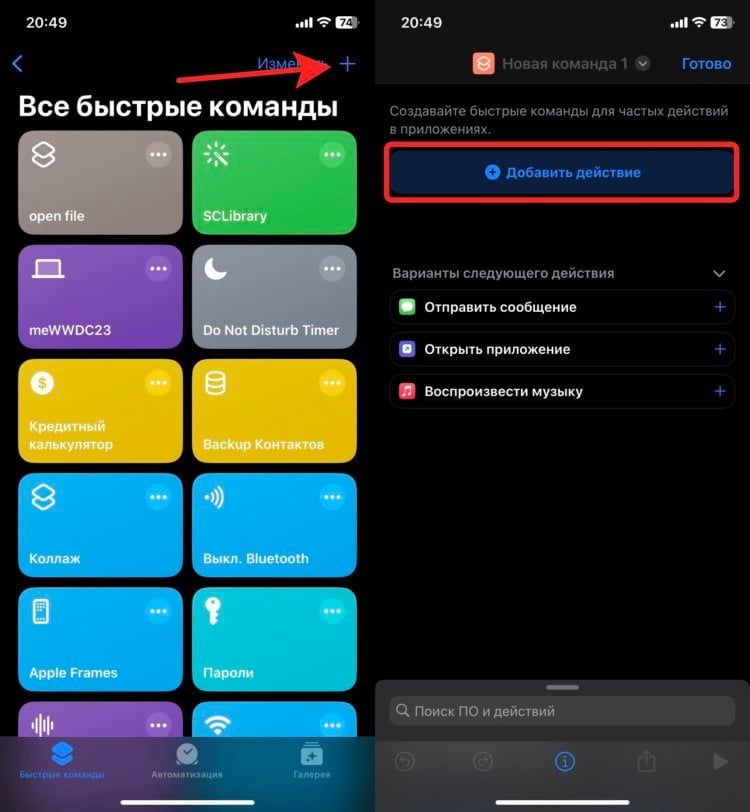
Создайте новую команду
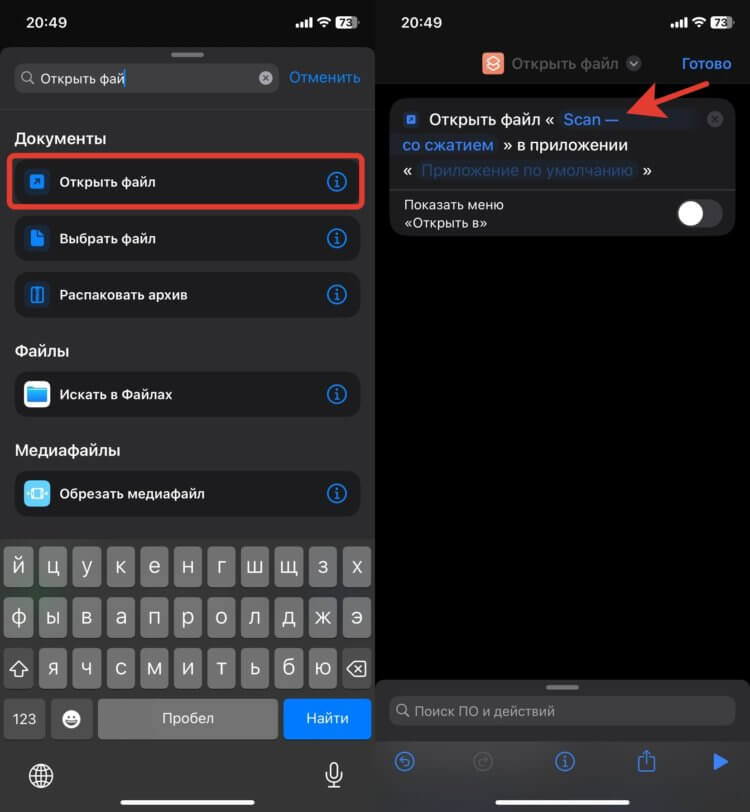
Добавьте действие для открытия файла
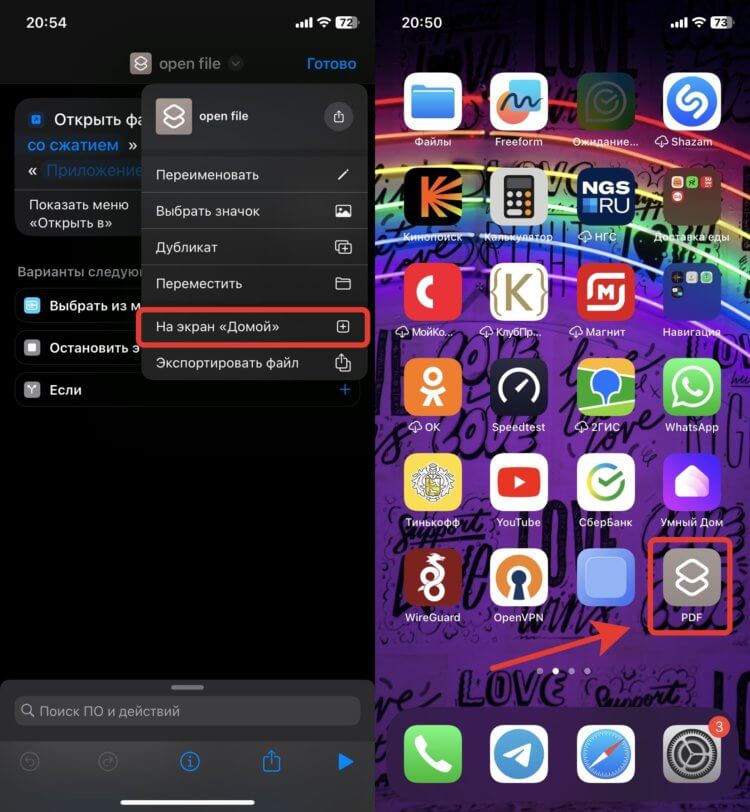
Добавьте ярлык на рабочий стол
Иконка автоматически появится на рабочем столе, и при нажатии на нее выбранный файл будет сразу же открываться.
Где открыть файлы на Айфоне
Но можно немного поиграться с настройками и сразу сделать так, чтобы он открывался не в приложении по умолчанию, а в той программе, в которой вам было бы удобнее всего с ним работать. Например, PDF-документы на Айфоне по неизвестной для меня причине открываются в Google Chrome. Причем они не всегда прогружаются полностью. Поэтому лучше этот момент сразу перенастроить:
- Откройте приложение “Команды” на Айфоне и найдите недавно созданную быструю команду;
- Нажмите на кружок с тремя точками в верхнем правом углу;
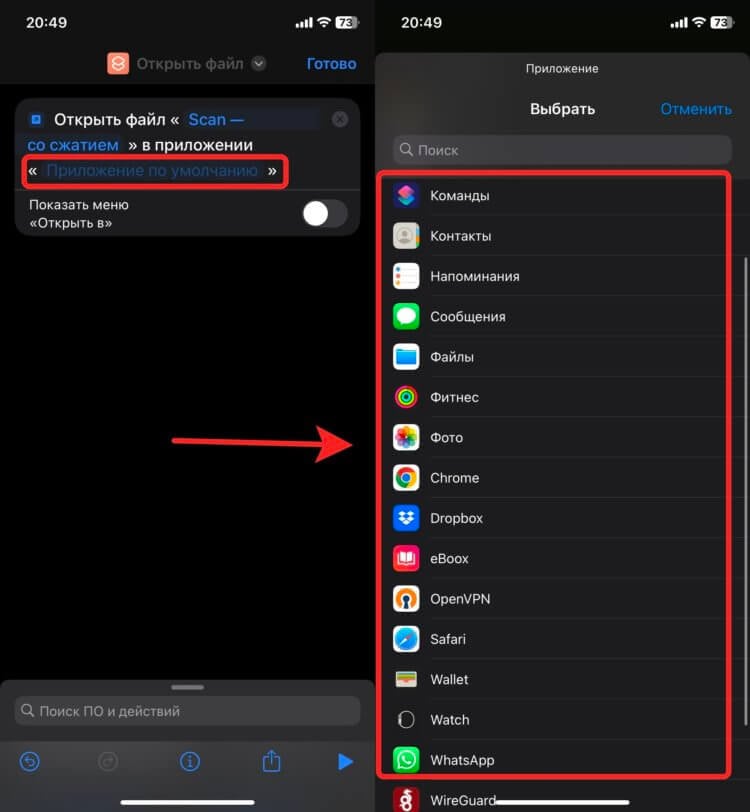
Выберите приложение для открытия файла из списка
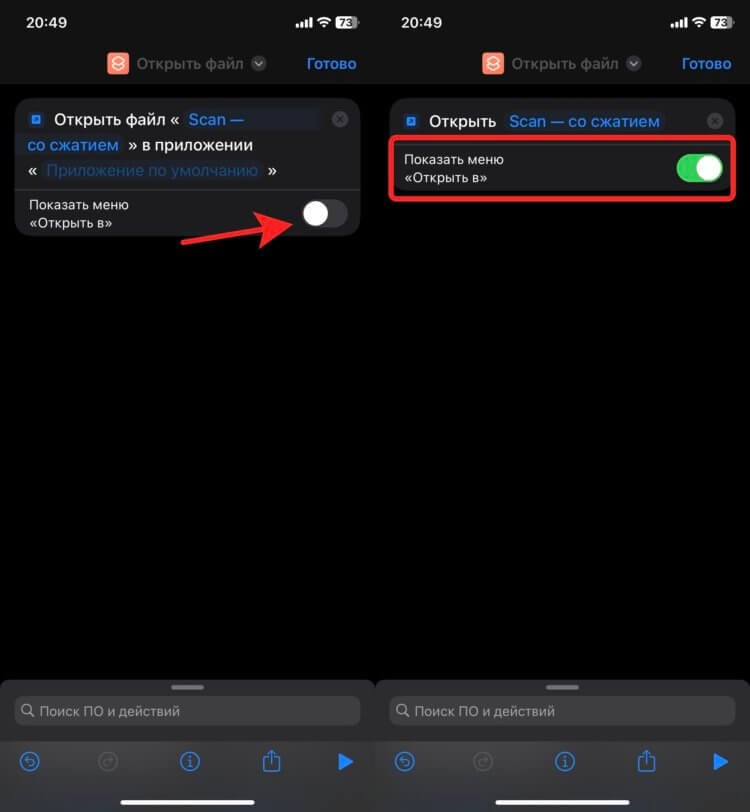
Или благодаря этому переключателю Айфон каждый раз будет вас спрашивать, в каком приложении открыть документ
❗️ПОДПИСЫВАЙСЯ НА ТЕЛЕГРАМ-КАНАЛ СУНДУК АЛИБАБЫ. РЕБЯТА ЗНАЮТ ТОЛК В КРУТЫХ ТОВАРАХ С АЛИЭКСПРЕСС
Теперь, в зависимости от тех настроек, которые вы выбрали, файл будет либо сразу открываться в нужном приложении, либо предлагать вам выбор. Последнее удобно тем, что если вы регулярно пересылаете какой-то документ, то отсюда же можно в одно касание направить его в любой мессенджер или по электронной почте.
Как добавить виджет на экран блокировки
Напомню, что в iOS 16 появилась возможность размещать виджеты на экране блокировки Айфона. Поэтому, если у вас есть какой-то чрезвычайно важный документ, то можно сделать доступ к нему прямо с локскрина. Настроить это очень просто:
- В первую очередь создайте команду для открытия нужного документа по инструкции выше;
- После этого загрузите из App Storeприложение Lock Launcher и запустите его;
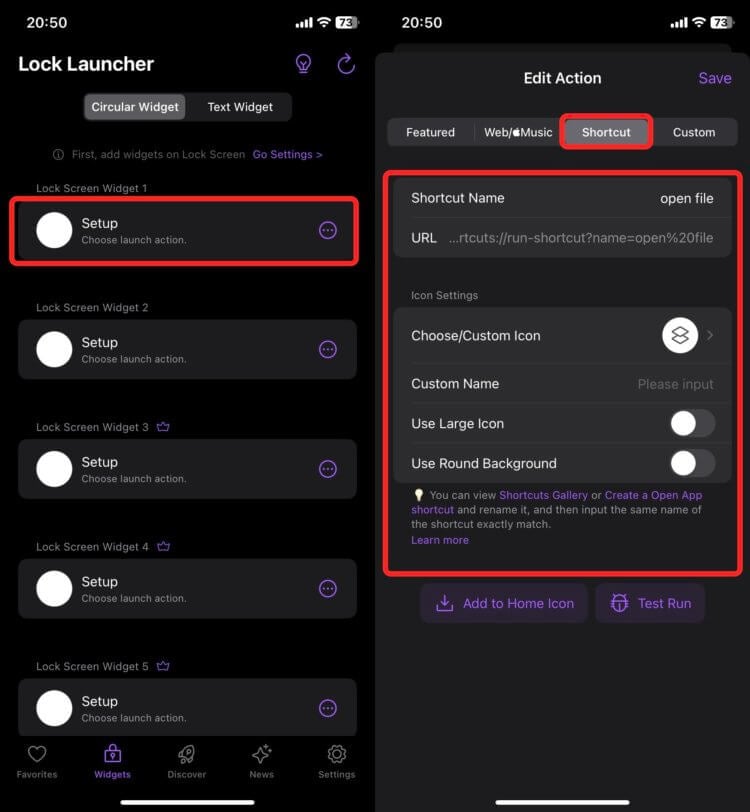
Добавьте команду в Lock Launcher
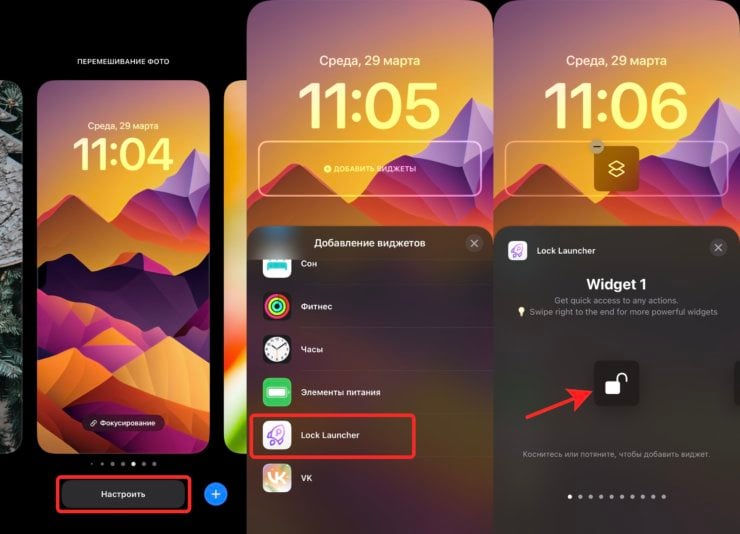
Иконка загрузится после того, как вы первый раз заблокируете Айфон.
❗️ПОДПИСЫВАЙТЕСЬ НА НАШ ТЕЛЕГРАМ-КАНАЛ, ЧТОБЫ НЕ ПРОПУСТИТЬ САМЫЕ СВЕЖИЕ НОВОСТИ
Теперь иконка с быстрым доступом к нужному документу всегда будет у вас перед глазами. Не придется даже переходить на рабочий стол Айфона, чтобы его открыть. Очень удобно в случае с расписанием занятий, которое с 1 сентября вновь актуально. Кликнул раз на иконку — и уже просматриваешь, в какую аудиторию или кабинет необходимо идти.
iPhone не читает pdf. Что делать?
В наш век техника, технология и электроника развиваются на столько разнообразно и стремительно, что нам довольно часто приходится пользоваться теми или иными новинками или гаджетами, которые с легкостью можно назвать универсальными. То же самое можно сказать и о современных мобильных телефонах.
Мы предлагаем своим клиентам:
 Ремонт iPhone |
 Ремонт iPad |
 Ремонт iPod |
 Ремонт MacBook |
Гарантия! Оригинальные комплектующие! Низкие цены!
Мы предлагаем вам рассмотреть время от времени встающую перед пользователем iPhone проблему – чтение файлов pdf. Если ваш iPhone не читает pdf, то эта статья для вас.
Основным из условий решения проблемы чтения файлов pdf является наличие установленной на вашем iPhone приложения iBooks. Оно является бесплатным, а различные настройки просмотра и чтения позволят настроить данное приложение под себя. Оно позволит вам с легкостью читать файлы ePub и pdf форматов. Как и большинство разнообразных приложений компании Apple, iBooks оснащено своим магазином iBookStore. В нем вы можете скачать как бесплатно, так и платно, различные книги и материалы. Для полноценного пользования iBooks необходимо иметь свою зарегистрированную учетную запись в iTunes.

Однако не редки случаи, когда iPhone не видит уже закачанную книгу. Основной причиной этого может быть неправильная загрузка pdf файла с компьютера. Для успешной загрузки мы рекомендуем вам сделать следующее:
- Находите на компьютере необходимый для скачивания файл.
- Загружаете его путем перетаскивания в медиатеку iTunes.
- Далее открываете на своем ПК меню «Устройства», затем выбираете свой iPhone, в нем нажимаете на раздел «Книги».
- В разделе «Книги» вам необходимо выбрать «Синхронизировать все книги».
Если вы сделали все правильно, то открыв приложение iBooks, вы увидите и сможете воспользоваться закаченными вами файлами.
Если все же закачанный вами файл не открывается, то, возможно, физический размер файла (в Мегабайтах) превышает способности iBooks. А данную проблему можно решить путем скачивания и установки другой более мощной «читалки».
Как работать с PDF-файлами на iPhone
В приложении iBooks действительно нет никаких возможностей по работе с уже загруженными на устройство файлами.
Вам нужно установить любой файловый менеджер, например, приложение Файлы от Apple, которое и предназначено для хранения данных.
После установки программы при попытке сохранить любой файл на устройстве увидите возможность открыть его в данном приложении.
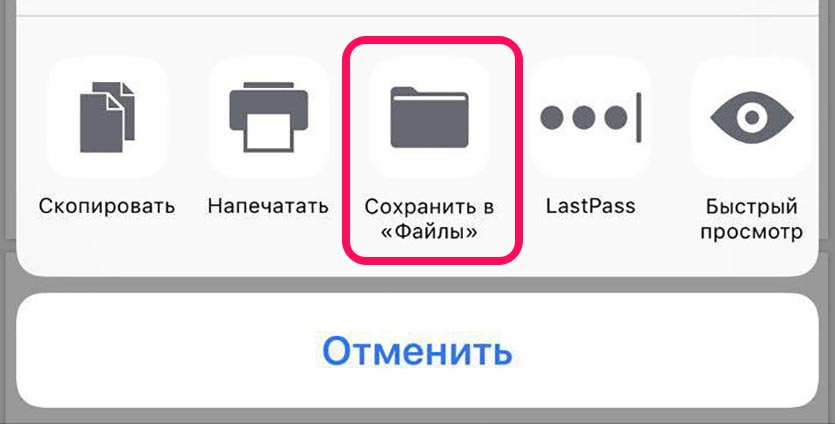
Сохраненный в Файлы документ останется на iPhone, здесь же его можно просматривать, вносить графические метки и открывать в любом приложении, которое умеет работать с данным типом файлов (в том же iBooks).
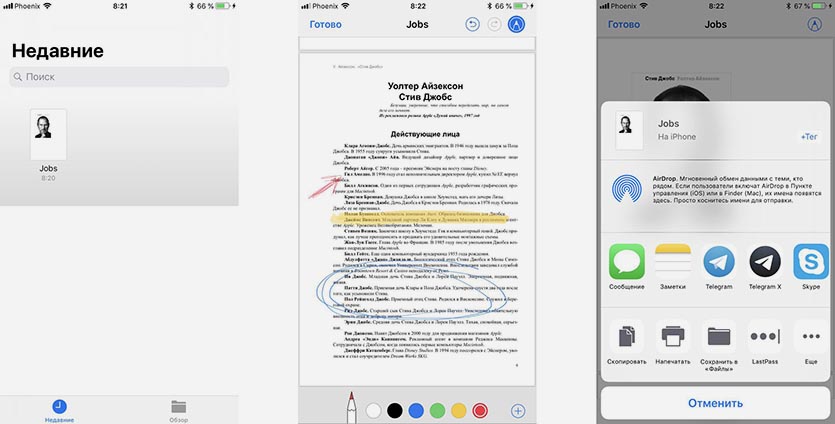
Из Файлов легко отправлять и передавать документ другим пользователям через мессенджеры и почтовые клиенты.
Не скачиваются файлы на Айфон. Что делать
Современный смартфон невозможно представить без браузера со встроенным менеджером загрузок. Тем более если это Айфон. Ведь это же так просто — перейти по ссылке и скачать необходимый документ в память iPhone. К тому же через приложение “Файлы” эти файлы легко можно найти, загрузить их при необходимости в облако или просто хранить на случай необходимости. Вот только стандартный браузер Safari не всегда корректно отрабатывает ссылки на скачивание.
Safari уже давно умеет загружать файлы. Правда, не все об этом знают.
❗️ПЕРЕД ЧТЕНИЕМ СТАТЬИ РЕКОМЕНДУЕМ ПОДПИСАТЬСЯ НА НАШ ДЗЕН
При нажатии на них иногда открывается просто белая страница и загрузка не начинается, либо вообще ничего не происходит, что очень сильно может подвести в самый ответственный момент. В этом материале рассказываем, что делать, если не скачиваются файлы на Айфон через Safari.
Как скачать файл на Айфон
Самая частая проблема, с которой сталкиваются пользователи Safari — это то, что при нажатии на кнопку загрузки ничего не происходит. А дело все в том, что при попытке скачать файл Айфон каждый раз спрашивает, хотите ли вы загрузить выбранный файл. К сожалению, Apple решила разместить кнопку согласия со скачиванием и закрытия этого окна слишком близко друг к другу. При определенной сноровке можно вместо “Загрузить” нажать на крестик и, естественно, ничего не произойдет.
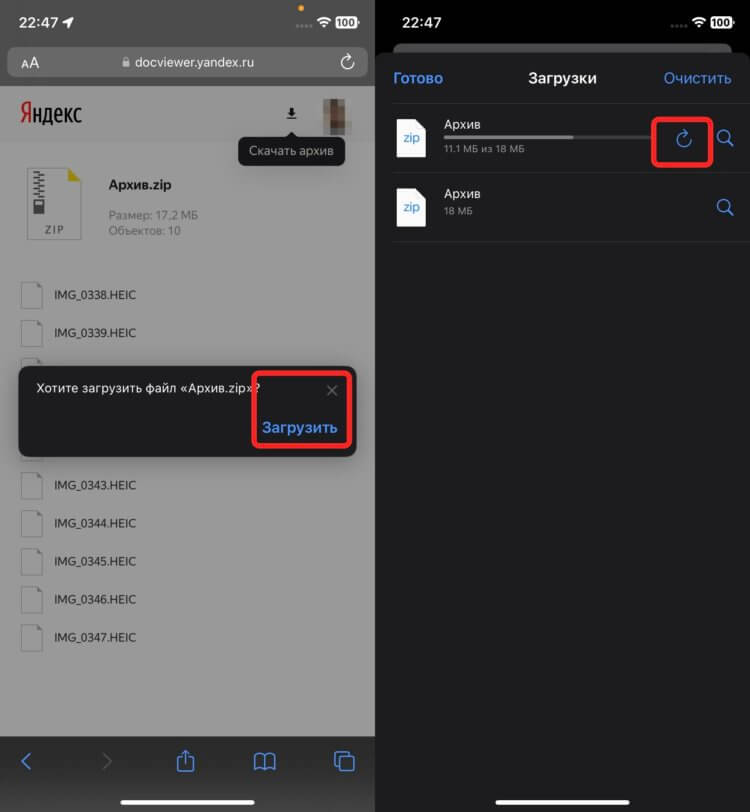
Кнопки “Загрузить” и закрыть находятся слишком близко друг к другу. Плюс ко всему, можно случайно поставить загрузку на паузу.
Именно поэтому, если вы столкнулись с тем, что загрузка в Safari не начинается, то обязательно попробуйте нажать на ссылку повторно. И как только браузер спросит вашего согласия с загружаемым файлом, аккуратно нажмите кнопку “Загрузить”, чтобы гарантированно не промахнуться. Но у меня в Safari возникала другая проблема. При нажатии на ссылку вместо загрузки файла открывалась совершенно пустая вкладка.
❗️ПОДПИСЫВАЙТЕСЬ НА НАШ ТЕЛЕГРАМ-КАНАЛ, ЧТОБЫ НЕ ПРОПУСТИТЬ САМЫЕ СВЕЖИЕ НОВОСТИ
В такой ситуации начинать загрузку заново бесполезно. И пришлось придумать небольшой лайфхак. На случай несрабатывающей загрузки я специально скачал себе из App Store Google Chrome. И если возникала ситуация с неработающей ссылкой, то я просто открывал ее в Хроме, и проблема решалась.
Управлять расширениями в Сафари
Иногда к проблемам с загрузками в Сафари приводят не только неправильные нажатия на кнопки, но и недавно установленные расширения. Если до его добавления все работало корректно, то следует отключить новое расширение и попробовать начать загрузку заново:
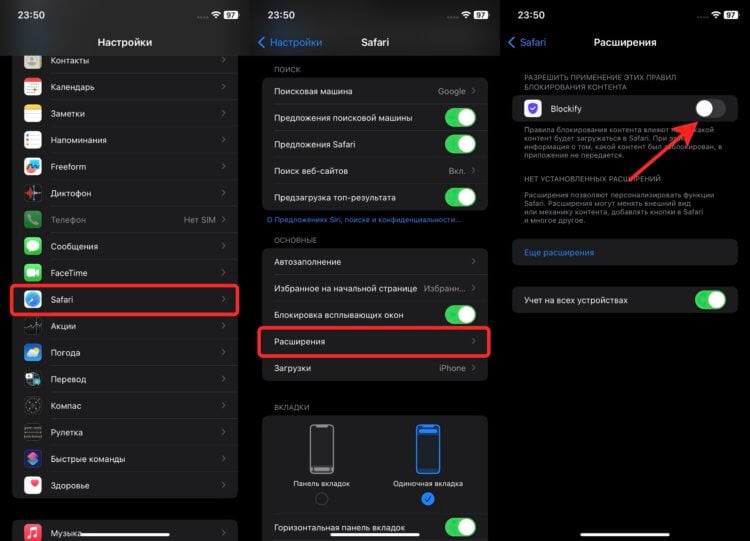
Отключите все лишние расширения и повторите попытку скачать файл.
- Откройте настройки и перейдите в раздел Safari.
- Выберите пункт “Расширения”.
- Отключите переключатель возле недавно установленного расширения.
- Выгрузите Safari из памяти Айфона и попробуйте начать загрузку заново.
Чаще всего к такому результату приводят различные блокировщики рекламы. Они считают, что вы качаете всякий спам не по своей воле, и пытаются заблокировать загрузку любой ценой. Поэтому будьте внимательны с такими расширениями.
Где найти загрузки в Айфоне
Но к такому же результату может привести и проблема с отсутствием места на Айфоне. По умолчанию Сафари сохраняет файлы в iCloud Drive. Если свободная память в облаке у вас закончилась, то ничего загрузить туда уже не получится. Тоже самое касается и внутреннего накопителя в смартфоне. Если вы меняли папку для сохранения загруженных документов на память iPhone, и она у вас закончилась, то ничего, конечно же, не скачается. Поэтому просто измените место для сохранения файлов:
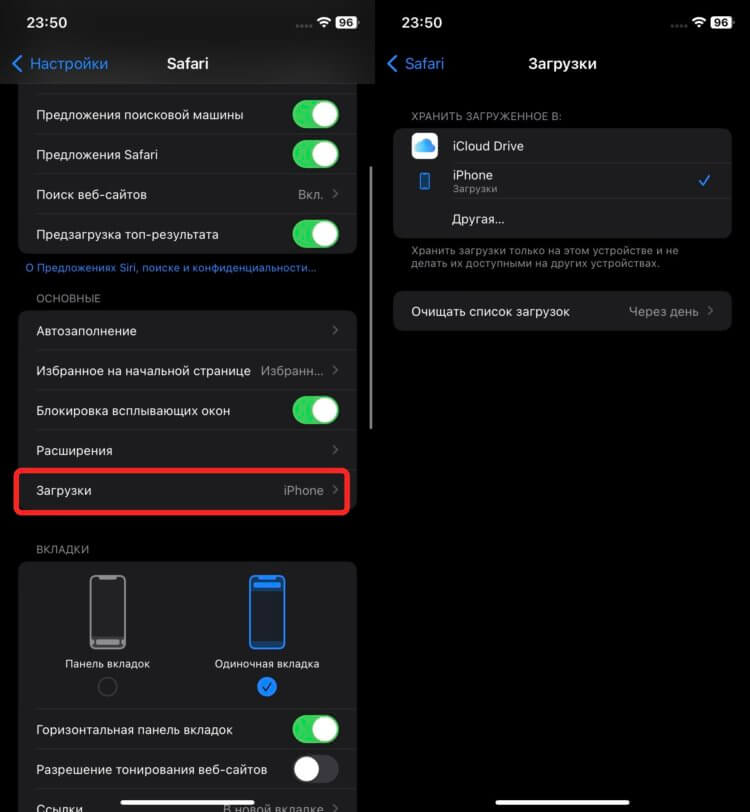
А может, у вас просто закончилась память там, куда вы качаете документ.
- Откройте настройки и перейдите в раздел Safari.
- Пролистайте немного вниз и выберите пункт “Загрузки”.
- Поставьте галочку там, где у вас есть свободная память.
После этих действий выгрузите Сафари из памяти и повторите попытку скачать файл. Я рекомендую всем оставлять на Айфоне немного места специально под такие срочные загрузки. Все-таки хранить важные файлы в памяти смартфона немного надежнее, чем пользоваться облаком.
Как очистить кэш Сафари на Айфоне
Смартфоны Apple настроены так, что им не требуются лишние перезагрузки и чистки кэша. Поэтому некоторые пользователи могут годами пользоваться Safari и не разу его не почистить от разного мусора в виде файлов, куки и кэша, который скапливается за все время веб-серфинга. В идеале периодически такую чистку проводить, чтобы избежать проблем. Тем более что захламленный Safari может тоже привести к проблемам с загрузками:
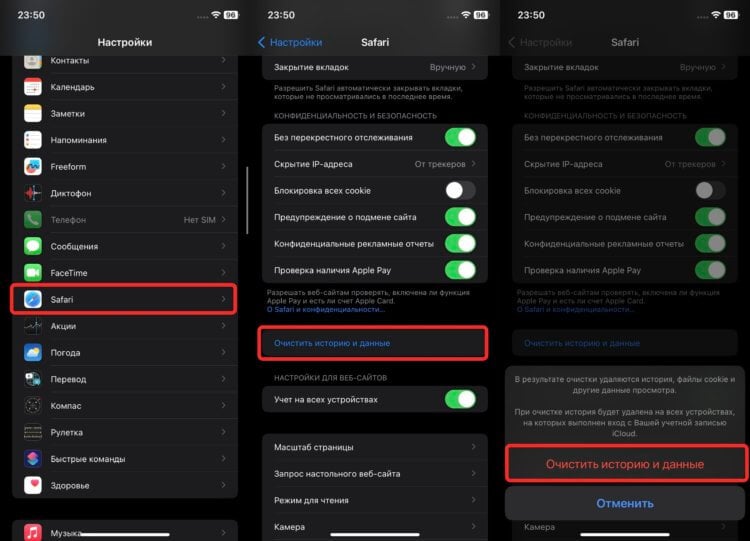
Очищайте Сафари от мусора. Хуже от этого точно не будет.
- Откройте настройки на Айфоне и перейдите в раздел Сафари.
- Пролистайте вниз и выберите “Очистить историю и данные”.
- Подтвердите очистку и дождитесь, когда система удалит весь накопившейся мусор.
❗️ПОДПИСЫВАЙСЯ НА ТЕЛЕГРАМ-КАНАЛ СУНДУК АЛИБАБЫ. РЕБЯТА ЗНАЮТ ТОЛК В КРУТЫХ ТОВАРАХ С АЛИЭКСПРЕСC
После того как процесс очистки закончится, выгрузите браузер из памяти и повторите загрузку заново. Скорее всего, никаких проблем вы уже не испытаете. К сожалению, вместе с ненужными файлами куки пропадет и вся история вашего веб-серфинга. Если там есть что-то реально для вас нужное, что вы боитесь не найти после очистки, то такие сайты лучше добавить в закладки до того, как вы ее начнете. Делается это так:
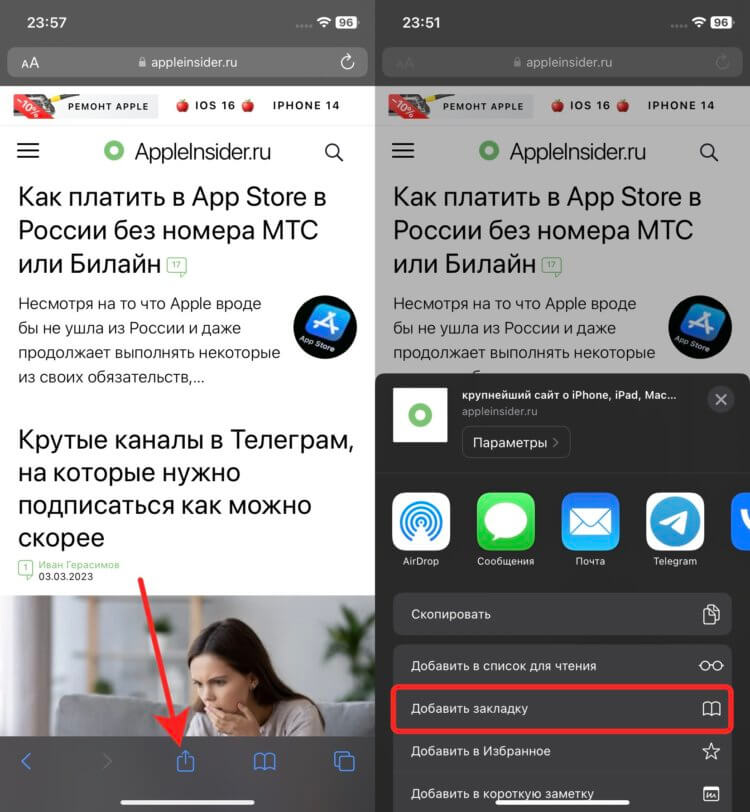
Добавляйте все важные сайты в закладки, и вы их точно не потеряете.
- Откройте Сафари и перейдите на нужный вам сайт.
- В самом низу нажмите кнопку “Поделиться”.
- В появившемся меню нажмите “Добавить в закладку”.
Теперь даже после чистки всей истории, вы не потеряете важные сайты, которые нашли с большим трудом. О чем вы точно можете не переживать, так это о паролях. Они хранятся в связке ключей, и им ничего не угрожает.