
Что делать, если плохо работает Wi-Fi на айфоне
Основная функция любого телефона — от самого недорого BQ до топового iPhone 13 Pro Max на 1 ТБ памяти — это связь. Если без звонков через сотового оператора некоторые пользователи как-то еще умудряются обходиться, то без Wi-Fi вообще никуда. И дело даже не в том, что он нужен для активации устройства. Через него скачиваются обновления, большие приложения, а иногда без него просто не получится пользоваться телефоном, если дома плохо ловит сотовая сеть. В любом случае, если Wi-Fi в телефоне есть, он должен работать. Но иногда бывает, что работает он плохо и надо как-то спасать любимый гаджет. Основных причин того, что телефон плохо ловит сеть, четыре, и их все мы сейчас рассмотрим.
Телефон без сети становится почти бесполезным.
После падения iPhone не ловит сеть
Как бы это не прозвучало для кого-то банально, а для кого-то логично, но именно механические повреждения являются самой частой причиной отказов в работе iPhone. Если совсем бюджетные модели еще могут ломаться сами по себе, хотя такие случаи и встречаются все реже, то iPhone собирается очень качественно. Это относится даже к старым моделям, которые если не разбиваются и не теряются, то используются годами и несколько раз перепродаются другим владельцам.
Внутри телефона все собрано очень плотно, и при падении из-за деформации корпуса может пострадать один из шлейфов или элементов. Поэтому я и говорю, что если после падения вам не нужно обращаться в сервисный центр для замены экрана или задней стенки, это не значит, что с телефоном все хорошо.
Если Wi-Fi на вашем условном iPhone X перестал работать именно после падения, то с большой долей вероятности вам придется менять антенну Bluetooth/Wi-Fi или менять модуль Wi-Fi. При самом неприятном раскладе могут пострадать оба компонента.
Процедура не самая дорогая, но делать ее надо в надежном сервисном центре, чтобы быть уверенным, что работа будет проведена качественно.
Не работает Wi-Fi на морозе
Это не самая частая причина, но некоторые пользователи жалуются на то, что Wi-Fi плохо работает при низкой температуре, например, в режиме модема или при возвращении домой. На это есть свои причины. Современная электроника хоть и защищена от перепадов температур, но производитель гарантирует ее только при нахождении в определенных рамках. Как правило, не ниже нуля, а то и плюс пяти градусов Цельсия.
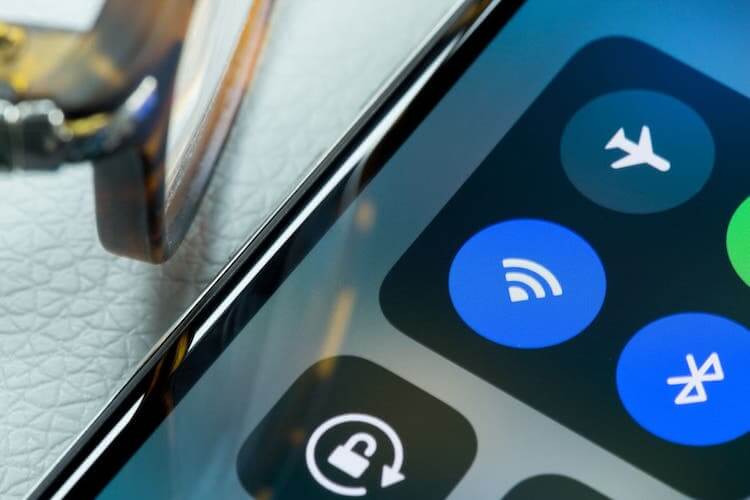
Не всегда включение Wi-Fi приводит к тому, что он начинает работать.
Перепады между комнатной температурой и глубокими отрицательными значениями на улице могут влиять на работоспособность устройства. А еще есть возможность образования конденсата, корый и вовсе может привести к непоправимым последствиям.
Если проблема с работой Wi-Fi при перепадах температур возникает у вас, с этим надо или мириться и учитывать при использовании, или обращаться в сервисный центр для проведения диагностики.
Не включается Wi-Fi на телефоне
Еще одна не очень частая причина, по которой может не работать Wi-Fi, связана с программными сбоями. Они неизбежны в любой электронике, хотя и встречаются не настолько часто.
Если вы не можете включить Wi-Fi, он не работает после включения или просто нет соединения, попробуйте сначала перезагрузить телефон. Выключите его, включите заново и попробуйте повторить процедуру. Если проблема не решена, надо опять же обращаться к мастерам или проверить последний совет.
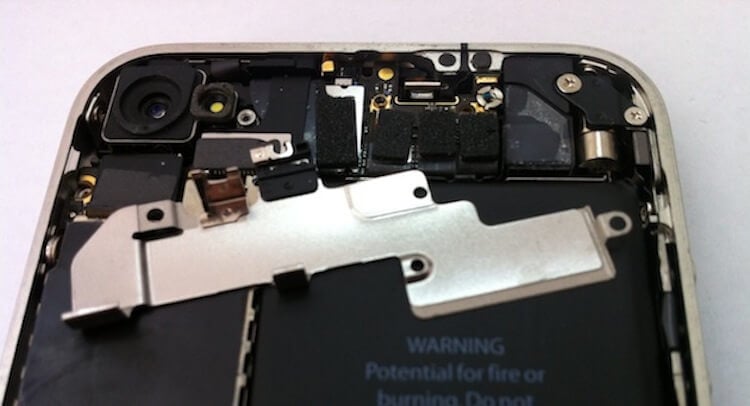
В некоторых случаях, восстановление работы Wi-Fi возможно только путем замены компонентов.
Медленно работает Интернет на айфоне
Любой сигнал имеет свойство слабеть по мере удаления от источника. То же самое происходит с Wi-Fi. Если дома телефон ловит не очень хорошо, возможно, вы просто ушли слишком далеко от роутера. Если такое происходит на работе или в общественном месте, то сигнал может быть слабым сам по себе, сеть может быть перегружена или скорость ограничена системными администраторами.
Еще одной причиной может быть то, что у вас дома работает 2,4 ГГц сеть. В этом диапазоне очень много помех, исходящих из каждой соседней квартиры и от других приборов. В этом случае поможет переход на 5 ГГц сети. Они поддерживаются даже относительно недорогими роутерами и самыми старыми поколениями iPhone.
Даже если раньше скорость соединения была выше, проблема все равно может быть именно в сигнале. Например, соседи поставили более мощные роутеры, и помех стало больше.
Какими бы банальными не казались эти советы, именно по этим причинам Wi-Fi на iPhone не работает или работает не так, как должен. Чаще всего это именно механические повреждения компонентов, но бывает и программный сбой или просто плохой сигнал. Если перезагрузка или ”подойти поближе к роутеру” не помогают, то надо обращаться в сервисный центр для проведения диагностики.
iOS 15 / 14 WiFi медленный, что делать?
«После обновился до ios 15 Wi-Fi на мой iPhone стать слишком медленно. Мой телефон подключен к сети Wi-Fi, но интернет очень медленный. Я делаю Speedtest на ПК очень высокой скоростью, но только на моем мобильном телефоне очень медленно.Можете ли вы мне помочь?»
— Пользователь из Apple Community
Многие пользователи жаловались на форуме, что после обновления до ios15 возникла проблема с wifi. Если вы также один из людей, которые страдают от этой проблемы, то вы попали в нужное место. Сегодня я покажу вам возможные способы устранения проблем с WiFi в iOS 15 / 14. Пожалуйста, внимательно прочитайте эту статью, чтобы понять проблему WiFi, причины и решения.
Часть 1. Общие проблемы WiFi в iOS 15 / 14 на iPhone / iPad
Многие пользователи испытывали различные проблемы с WiFi после обновления до iOS 15. Некоторые проблемы являются временными, потому что они могут быть решены самостоятельно, в то время как другие действительно являются головной болью, и вы можете не знать, как их решить. Вот некоторые проблемы с WiFi в iOS 15.
- iOS 15 WiFi медленный
- iPhone не подключается к WiFi после обновления iOS 15
- iOS 15/14 WiFi звонок не работает
- Не удается подключиться к сети WiFi
- iOS 15/14 не принимает пароль WiFi
- WiFi в iOS 15/14 недоступен
- iOS 15/14 WiFi продолжает включаться сам
- WiFi не распознает сеть
Как исправить WiFi не работает на iOS 15 / 14
Вы можете легко исправить проблемы с WiFi-подключением iOS 15/14. Как вы знаете, есть много проблем, с которыми пользователи сталкиваются после обновления до iOS 15, и наряду с проблемой, ее решение также отсутствует. Разное решение может работать для разных пользователей в зависимости от проблемы. Поэтому обязательно пройдите весь процесс, чтобы узнать, какой метод работает для вас.
- Способ 1: Отключить Bluetooth
- Способ 2: Принудительный перезапуск устройств iOS 15
- Способ 3: Проверьте свой WiFi роутер
- Способ 4: Забыть WiFi и присоединиться снова
- Способ 5: Отключить настройки сети WiFi
- Способ 6: Сброс настроек сети
- Способ 7: Отключить VPN
- Способ 8: Изменить DNS по умолчанию
- Способ 9: Ремонтировать системы iOS 15/14
Способ 1: Отключить Bluetooth
«После обновления до ios15 я обнаружил, что WiFi работает очень медленно. Сбрасываю сеть, сбрасываю сетевой адаптер, нет способа ее решить, что мне делать?»После того, как мы попробовали различные методы, мы пришли к выводу, что в этом случае вы можете отключить Bluetooth, чтобы решить проблему с Wi-Fi.
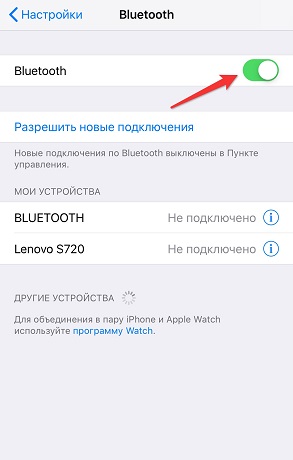
Способ 2: Принудительный перезапуск устройств iOS 13
Из-за проблем с программным обеспечением у вас могут возникнуть проблемы с подключением. Так что никогда не плохая идея попробовать эти методы. Вы можете решить проблему, просто перезапустив свое устройство.
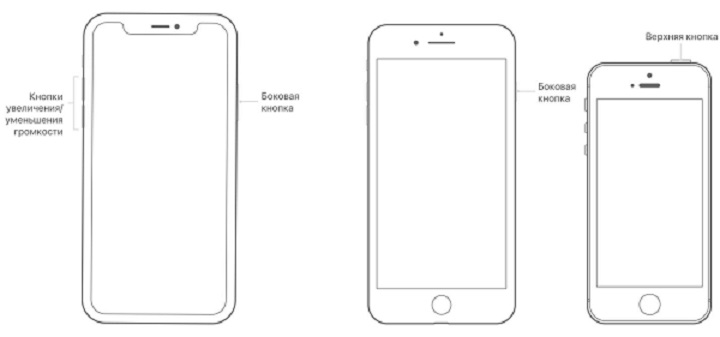
- Для более ранних устройств iPhone 6 и iPad нажмите и удерживайте кнопку питания на вашем устройстве.
- Также удерживайте кнопку «Домой», пока вы нажимаете и удерживаете кнопку питания.
- Продолжайте нажимать и удерживать обе кнопки, пока экран вашего устройства не выключится и снова не включится с логотипом Apple на экране.
- Если вы используете iPhone 7/7 Plus, одновременно нажмите кнопку уменьшения громкости и кнопку питания.
- Если вы являетесь пользователем iPhone XS / X или iPhone 8, быстро нажмите кнопку увеличения громкости, а затем кнопку уменьшения громкости. Затем удерживайте боковую кнопку, пока не появится логотип Apple.
- Вы принудительно перезапустили свое устройство.
Способ 3: Проверьте свой WiFi роутер
Иногда вы можете столкнуться с проблемой WiFi, например, из-за того, что iPhone продолжает сбрасывать WiFi из-за вашего маршрутизатора или из-за медленного соединения, предоставленного вашим сетевым провайдером. Первое, что вам нужно сделать, это выключить WiFi-маршрутизатор примерно на 5-10 минут, а затем после его включения. Включите и проверьте, решена ли ваша проблема или нет.
Вы даже можете попробовать подключиться к другой сети и увидеть разницу в скорости, чтобы узнать, является ли проблема вашего маршрутизатора проблемой вашего устройства.
Способ 4: Забыть WiFi и присоединиться снова
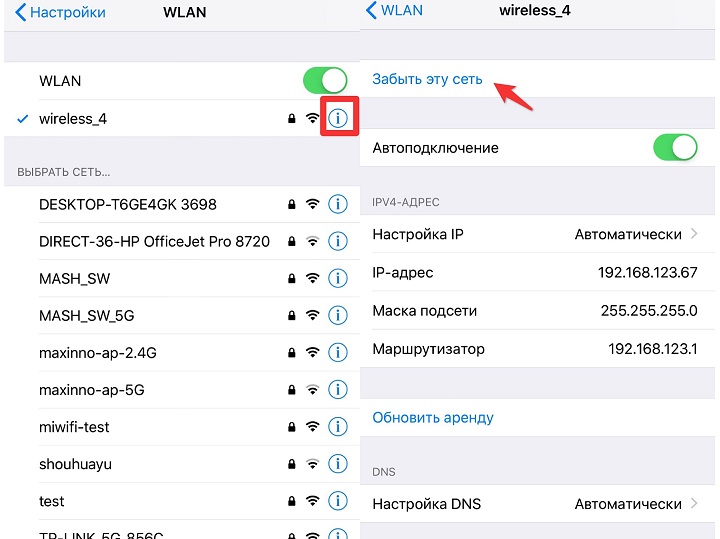
Еще один быстрый и простой способ исправить проблему, связанную с тем, что WiFi не работает на iPhone, просто забыв о сети WiFi и подключившись к ней снова. Этот метод может работать как очарование, поэтому попробуйте один раз и посмотрите, исправит ли это вашу проблему или нет.
- Откройте Настройки > > Нажмите на WLAN.
- Вы увидите всю сеть Wi-Fi на экране > > Нажмите на кнопку «i» рядом с подключенным Wi-Fi.
- Нажмите «Забыть эту сеть» и подтвердите снова, нажав «Забыть».
Способ 5: Отключить настройки сети WiFi
Вы даже можете отключить услугу WiFi сети, чтобы проверить, создает ли это проблему WiFi или нет. Отключение Wi-Fi сети работает для некоторых пользователей, хотя они не были уверены, прежде чем использовать этот метод. Так что никогда не бывает плохой идеей попробовать.
- Откройте Настройки >> Перейдите в Конфиденциальность >> Нажмите на Службы геолокации.
- Теперь прокрутите вниз и нажмите на Системные службы.
- Затем отключите опцию сеть WLAN.
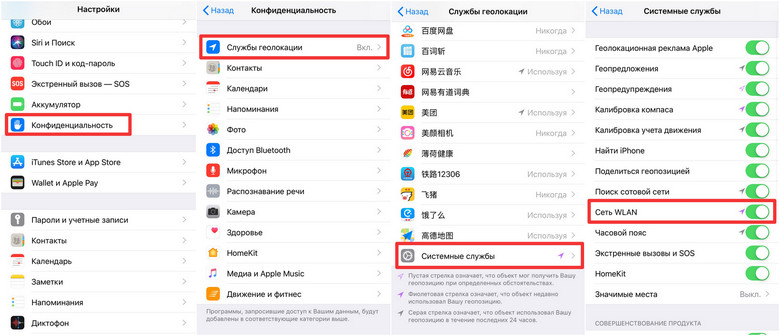
Вы можете включить эту опцию, как только проблема с WiFi будет решена. Процесс такой же, как указано выше. Просто следуйте процессу и включите опцию сеть WLAN.
Способ 6: Сброс настроек сети
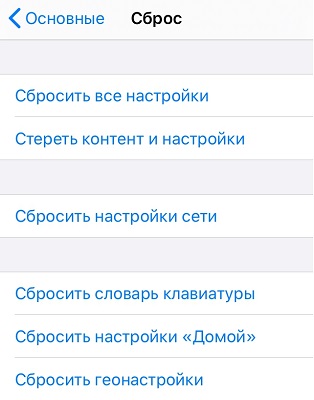
В большинстве случаев вы меняете настройки сети, из-за которых вы можете столкнуться с проблемой сброса WiFi или любой другой проблемой, связанной с сетью. Итак, просто попробуйте, чтобы ваши настройки сети по умолчанию, и это может даже решить ваши пробллемы.
- Запустите приложение «Настройки» >> «Основные» >> «Сброс».
- Нажмите на Сброс настроек сети.
Способ 7: Отключить VPN
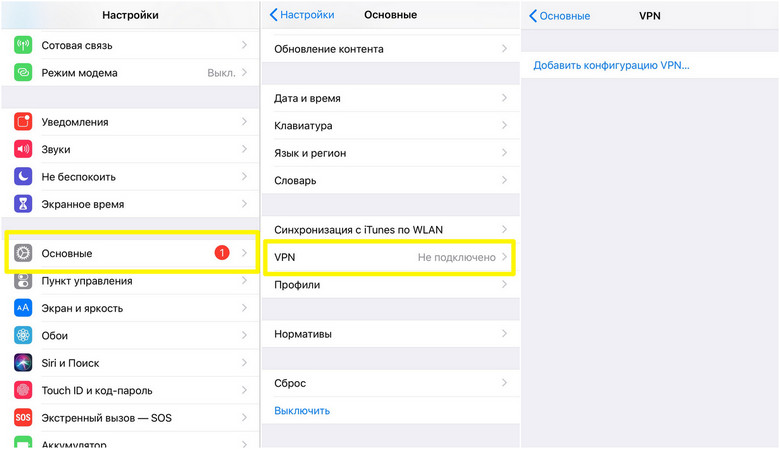
Если вы включили VPN-сервисы на своем iDevice, то это может быть причиной того, что проблема в вашем WiFi. Поэтому обязательно отключите службу VPN и проверьте, решаете ли вы проблему или нет. Если проблема все еще возникает, вы можете перейти к следующему способу.
- Зайдите в Настройки вашего устройства >> Нажмите Основные.
- Нажмите на VPN. Отключите параметр «Статус», если он включен.
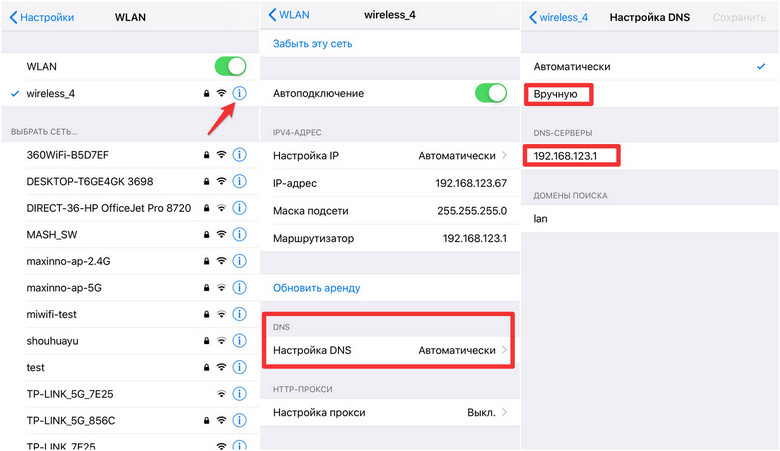
Способ 8: Изменить DNS по умолчанию
Изменение DNS по умолчанию может стать решением вашей проблемы с WiFi. Есть несколько пользователей, которые на самом деле исправили свои проблемы с WiFi в iOS 15/14, просто изменив свой DNS по умолчанию на собственный DNS. Итак, вам лучше попробовать этот метод. Вы никогда не знаете, может ли это решить вашу проблему.
- Зайдите в Настройки >> Включите ваш WLAN.
- Выберите сеть WiFi и коснитесь значка «i».
- Нажмите на опцию DNS, чтобы отредактировать DNS и введите новый.
- Некоторыми из DNS являются Google: 8.8.8.8, 8.8.4.4 и Open DNS: 208.67.222.222, 208.67.220.220.
Способ 9: Ремонтировать системы iOS 15/14
Это последнее средство, чтобы исправить вашу проблему с iOS 15/14 WiFi. Tenorshare-ReiBoot — замечательный инструмент. Этот инструмент может решить более 50+ проблем с iOS. Вы даже можете понизить версию iOS, которая поможет вам исправить WiFi и другие проблемы с вашим устройством. Просто скачайте и установите ReiBoot на свой компьютер и следуйте инструкциям ниже.
Внимание: Сделайте резервную копию всех данных вашего устройства перед обработкой этим методом на случай потери данных из-за непредвиденной ошибки.
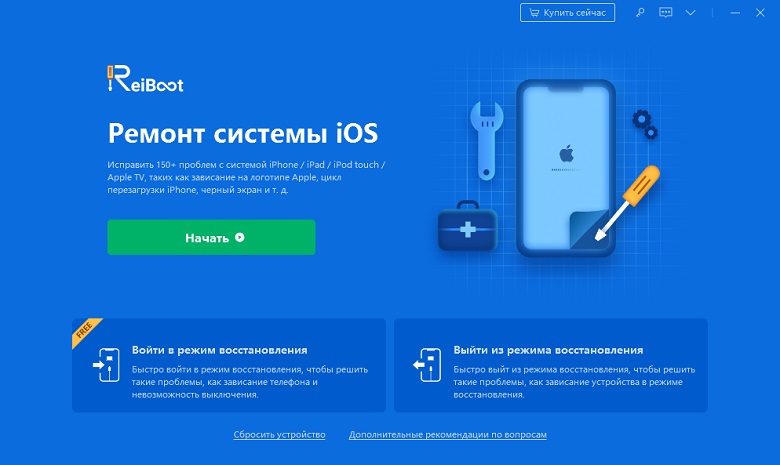
Шаг 1 Запустите программа и подключите iDevice к компьютеру. Нажмите на «Исправить системы iOS».
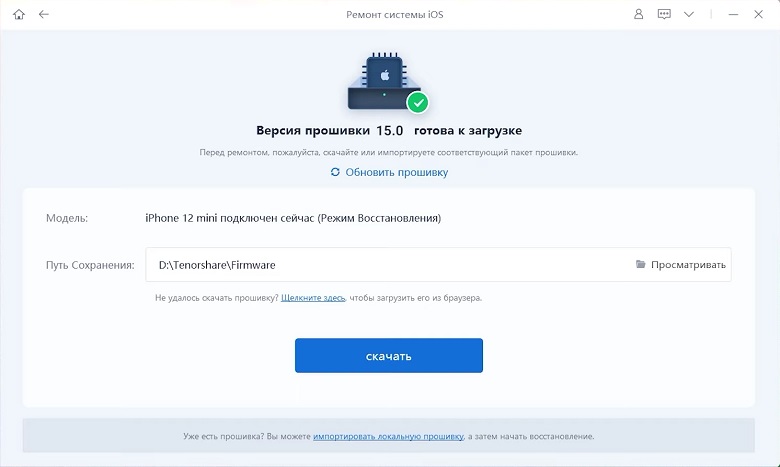
Шаг 2 Загрузите пакет прошивки онлайн, как только увидите на экране. Подтвердите, чтобы начать восстановление, как только ваша загрузка будет завершена.
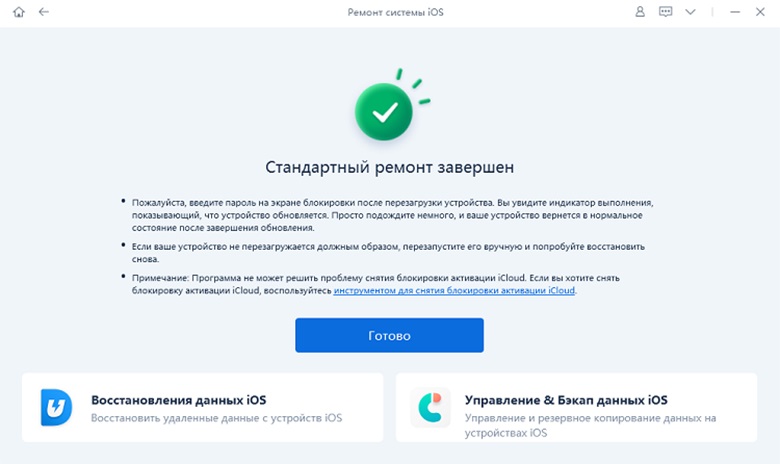
Шаг 3 Не отключайте ваш iPhone, если ваш процесс не прошел успешно. Будет загружен пакет прошивки, и программа начнет исправлять проблему с вашим телефоном. После успешной обработки у вас будет кнопка «Готово», вы решите проблему.
В приведенной выше статье показано, как решить проблему с WiFi в iOS 15/14. В этой статье упоминается множество методов, но если вы не хотите пробовать каждый отдельный метод и просто хотите решить проблему с помощью одного решения, вам следует попробовать ReiBoot. Этот инструмент легко решит вашу проблему с вызовами WiFi в iOS 15 и другие связанные проблемы. Попробуйте. Если вы хотите показать пароль Wi-Fi Iphone, узнать больше здесь.
Обновление 2021-09-07 / Обновление для Проблемы и Решения с iOS 13
Медленный (тормозит) интернет (3G / 4G / 5G / Wi-Fi) на iPhone: основные причины
Для многих из нас смартфон является основным средством доступа к «Всемирной паутине», поэтому скорость интернета на мобильном устройстве имеет весьма важное значение. Однако временами скорость мобильного интернета может существенно снижаться, что выражается в медленной загрузке страниц в браузере, скачивании файлов или задержках при воспроизведении видео и аудио. Подобные ситуации могут возникать по ряду причин, например, из-за неправильного расположения домашнего маршрутизатора, проблем с общественной сетью Wi-Fi или неполадок у оператора связи.

Медленный интернет — неправильная организация беспроводной связи в домашней сети
Неподходящее расположение домашнего маршрутизатора – одна из распространенных нестабильного или слабого беспроводного сигнала. Радиус действия сигнала Wi-Fi составляет примерно 150 м в условиях местности без преград и 50 м в помещении. Крупные физические объекты (стены, двери, полы, объемные шкафы и т.д.) могут блокировать сигнал, поэтому если вы находитесь на большом расстоянии от маршрутизатора, например, в самой дальней комнате или за пределами дома, мощность сигнала значительно снижается.
Не стоит размещать Wi-Fi маршрутизатор в нишах, закрытых шкафах или за какими-либо объемными (толстыми, широкими) предметами.
Мощность сигнала Wi-Fi можно проверить по значку в строке состояния в смартфоне – если он «заполнен» полностью, значит, сигнал мощный и низкая скорость интернета имеет другую причину, а если он «пуст» — сигнал слабый. Попробуйте подойти ближе к маршрутизатору и скорость интернета должна возрасти. Если сигнал по-прежнему останется слабым, значит, вы разместили маршрутизатор не в том месте.
Кроме того, уровень Wi-Fi сигнала можно проверить при помощи различный приложений. Чем ближе уровень сигнала к нулю, тем лучше, например, значение -43 dBm лучше, чем -57 dBm.
Тормозит интернет — перегрузка в сети Wi-Fi (поменяйте канал)
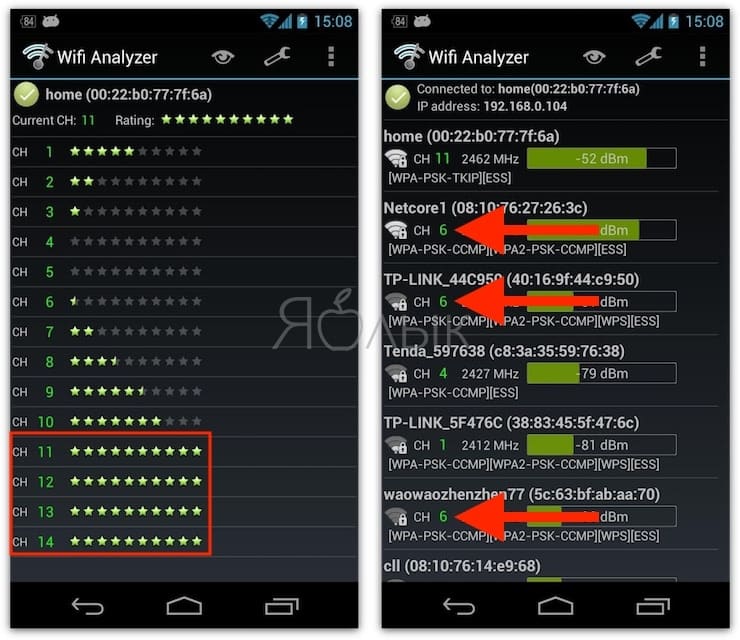
Еще одной причиной медленного интернета может быть перегрузка в сети Wi-Fi. Маршрутизаторы передают сигнал по определенному локальному каналу, однако, если роутеры ваших соседей используют тот же канал, происходит перегрузка в сети и в итоге скорость интернета падает у всех. Это может стать значительной проблемой, особенно в многоквартирных зданиях, где большое число маршрутизаторов располагаются на сравнительно небольшой территории. В такой ситуации стоит использовать утилиты, которые сканируют близлежащие сети Wi-Fi и определяют используемые ими каналы. Таким образом можно выяснить, какой из каналов в вашей среде используется меньше всего, и настроить Wi-Fi соответствующим образом.
В случаях, указанных ниже на сриншотах, для настройки Wi-Fi следует выбрать 11, 12, 13 или 14 канал:
А в этом случае, 11 канал перегружен:
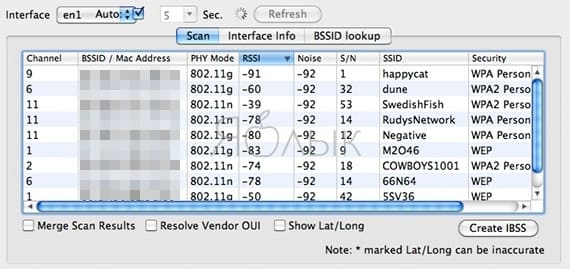
К сожалению, для iOS такого приложения нам найти не удалось, приводим ссылки для Mac и Android:
- WiFi Scanner для Mac (Mac App Store)
- Скачать Wifi Analyzer для Android (Google Play)
Медленный интернет на iPhone — бытовая техника может служить источником помех для сигнала Wi-Fi
Микроволновые печи, беспроводные дверные звонки, телефоны и другая техника может служить источником помех для сигнала с маршрутизаторов, работающих на частоте 2,4 Ггц. Большинство современных роутеров поддерживают как частоту 2,4 Ггц, так и 5 Ггц.
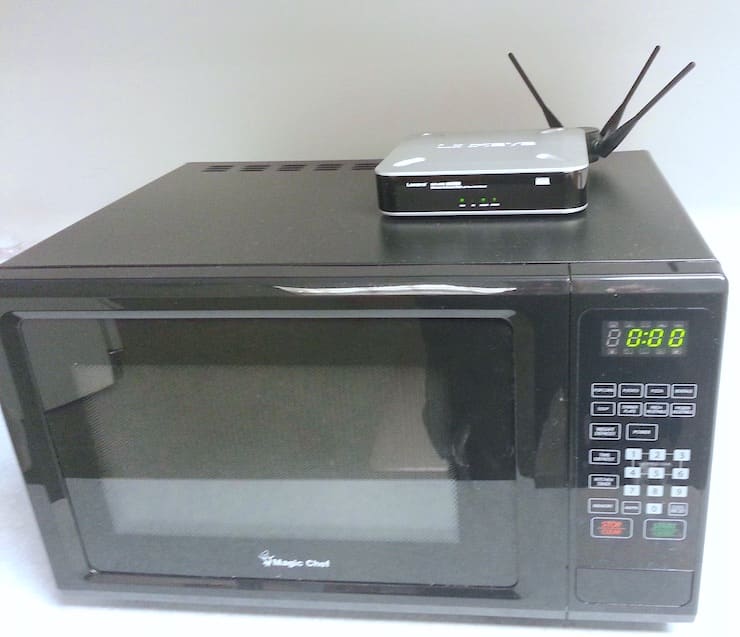
В последнем случае беспроводной сигнал менее подвержен помехам, поэтому лучше изменить настройки маршрутизатора для работы в диапазоне 5 Ггц. Но прежде убедитесь, что все ваши приборы поддерживают данную частоту. Маршрутизаторы, не поддерживающие два или три диапазона, не смогут переключаться между ними, поэтому нужно выбирать одну частоту. Если вы все же решили остановиться на диапазоне 2,4 Ггц, убедитесь, что роутер расположен подальше от устройств, которые могут создавать помехи.
Тормозит интернет — вы подключены к медленной сети
Одна из наиболее очевидных причин низкой скорости интернета – подключение к медленной сети. В домашней сети на скорость интернета могут влиять другие приложения и устройства, которые делят между собой полосу пропускания. На скорость интернета влияет трансляция фильмов, загрузка видео или установка обновлений операционной системы, которую могут производить ваши родственники, друзья или соседи, пользующиеся вашей Wi-Fi-точкой.
При использовании общественной сети Wi-Fi скорость интернета может варьироваться. Существует огромное количество публичных сетей Wi-Fi, к которым произвольно подключается мобильное устройство. Подключение может сохраняться даже в том случае, если вы оказались в зоне действия другой сети. То есть, если ваша любимая кофейня предлагает отличный Wi-Fi, это не значит, что вы каждый раз будете подключаться к данной сети.

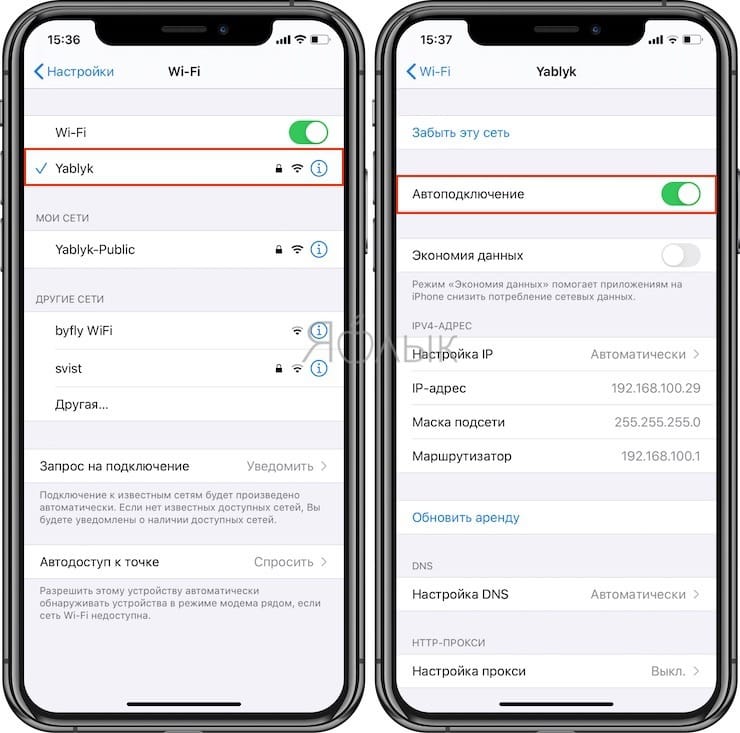
В таком случае вы можете указать приоритетные сети Wi-Fi в настройках своего iPhone или Android-смартфона. Таким образом устройство всегда будет подключаться к выбранным беспроводным сетям и только в крайнем случае к другим бесплатным Wi-Fi-точкам доступа.
Для того чтобы iPhone или iPad автоматически подключался к выбранной сети, перейдите в по пути Настройки → Wi-Fi, выберите сеть и установите переключатель Автоподключение в положение Включено. Соответственно, положение Выключено запретит устройству автоматически подключаться к этой Wi-Fi сети.
Слабый интернет — вы используете медленный VPN-сервис
Эксперты в области кибербезопасности рекомендуют использовать VPN при подключении к бесплатным сетям Wi-Fi. Такие сервисы шифруют соединение между вашим смартфоном и точкой доступа, предотвращая перехват данных. Однако не многие знают, что VPN-приложения могут влиять на скорость интернета, особенно бесплатные. Если наблюдаете замедление, попробуйте временно отключить VPN и посмотрите, изменится ли ситуация.
Большинство лучших VPN-провайдеров выпускают платные приложения для iPhone и Android, которые предлагают более высокую скорость по сравнению с бесплатными альтернативами, а также более безопасны.
Тормозит мобильный интернет на iPhone – слабое покрытие 3G / 4G (LTE) / 5G
Большинство владельцев мобильных устройств предпочитают использовать Wi-Fi, а не мобильный интернет в целях экономии денег и заряда батареи. 4G и 5G позиционируется как высокоскоростной мобильный интернет, однако это не всегда соответствует действительности. На мощность сигнала могут влиять различные факторы, например, расстояние до ближайшей сотовой вышки, то, где вы находитесь (на улице или в помещении) и даже погодные условия. В ряде случаев вам придется вернуться к более медленному 3G-интернету, а в некоторых и вовсе остаться без него.
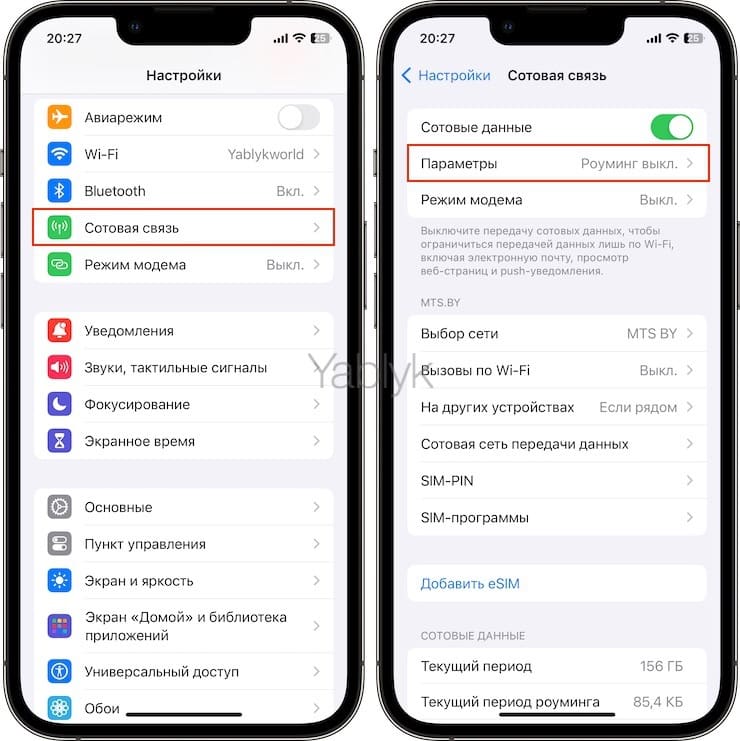
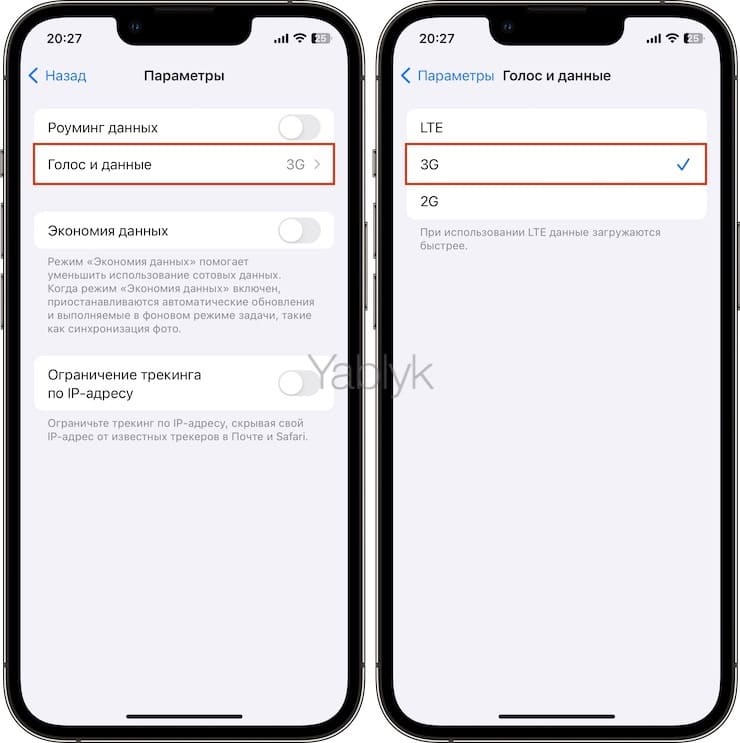
Например, вы проживаете в крупном городе и постоянно пользуетесь сетью 4G LTE / 5G. Соответственно в Настройках iPhone в разделе Сотовые данные → Параметры → Голос и данные вы установили параметр LTE (4G) / 5G, но на выходных вы уехали на окраину города, где сигнал 4G / 5G очень слабый. В этом случае, необходимо переключить настройки iPhone на работу с 3G или 2G.
Медленный интернет — ваш смартфон недостаточно производителен
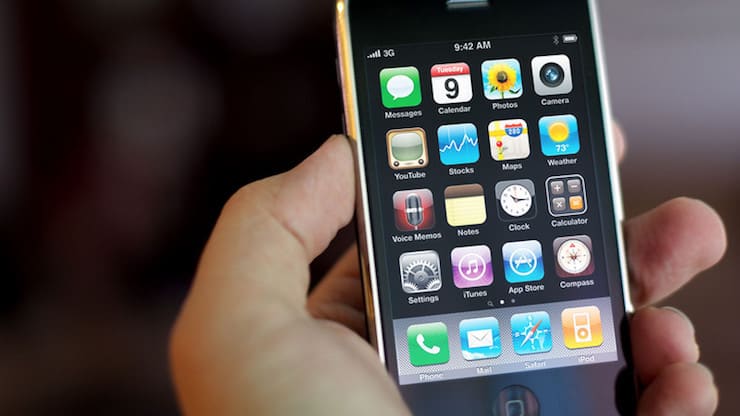
Медленный интернет может быть признаком того, что ваш смартфон не справляется с задачей. Для работы приложений и веб-сайтов с годами требуется все больше ресурсов, поэтому аппаратное обеспечение устаревших или бюджетных смартфонов с менее производительными процессорами и небольшим объемом ОЗУ может «тормозить» при обработке интернет-страниц или графики в онлайне-игре. В итоге кажется, что скорость интернета снизилась, хотя в действительности это не так.
Подобные проблемы могут наблюдаться даже на новеньких дорогих смартфонах, если вы работаете с большим количеством приложений, которые потребляют значительные объемы трафика. Замедлить работу смартфона могут также устаревшие или плохо написанные приложения, поэтому используйте новые версии программ, деинсталлируйте ненужные и следите за тем, каким приложениям разрешаете работать в фоновом режиме.
�� Смотрите также:
- Как очистить память на iPhone или iPad: 40 способов.
- Корабль в бутылке: как засовывают, где купить.
- Размер этого объекта превышает 200 МБ: как обойти это ограничение на iPhone или iPad.
�� Мы в Telegram и YouTube, подписывайтесь!
Не работает интернет на iPhone
Интернет на айфоне может не работать по разным причинам: ограничения со стороны оператора или провайдера, некорректные настройки устройства, системный сбой или аппаратные проблемы. Поможем разобраться, почему не получается подключиться к интернету, и самостоятельно устранить неполадку.
Первая помощь
Если вы обнаружили, что мобильный интернет на устройстве не работает, в первую очередь:
- Отключите и снова включите мобильную связь — нажмите на соответствующий значок в «Пункте управления» (открывается свайпом вниз от правого верхнего угла или вверх от нижнего края, в зависимости от модели айфона). Или включите и выключите авиарежим.
- Перезагрузите iPhone.
- Проверьте баланс и наличие «гигов» на вашем счете.
Проверка сим-карты и ограничений со стороны оператора
Иногда отсутствие мобильного интернета может указывать на неисправность Sim. Попробуйте вставить в айфон другую симку, если все работает — проблема в старой сим-карте.
У операторов мобильной связи иногда случаются крупные сбои, из-за которых интернет не работает у большого количества абонентов. Обычно информация об этом оперативно появляется в сети. Если у вас нет доступа к новостям, уточните информацию о возможных неполадках по телефону технической поддержки.
Настройка параметров
Для восстановления интернета на айфоне стоит проверить:
- Обновление настроек оператора. Нужно перейти в раздел «Об этом устройстве» основных настроек. Если есть обновления, iPhone сам предложит их установить.
- Корректность APN, имени и пароля пользователя в разделе «Сотовая сеть передачи данных» в настройках сотовой связи. Правильные параметры можно найти на сайте мобильного оператора.
- Ограничения экранного времени. Необходимо выключить «Экранное время» или разрешить изменения сотовых данных в разделе «Контент и конфиденциальность».
- Экономию трафика. Нужно выключить опцию в разделе «Параметры» в меню «Сотовая связь».
- Правильность даты и времени. Стоит отключить автоматическое определение этих параметров и установить корректные значения вручную.
- VPN. Необходимо отключить штатный VPN на айфоне и проверить работу сторонних приложений, использующих эту технологию. Если они активны — завершить.
- Звонки по Wi-Fi. Эта полезная опция может блокировать передачу мобильных данных, запретите ее работу.
Можно попробовать сбросить все настройки сети в меню «Сброс». Когда операция выполнится, iOS автоматически обнаружит установленную сим-карту и настроит нужные параметры мобильной связи и интернета. В некоторых случаях может прийти смс от оператора с настройками и рекомендациями по подключению, которые нужно выполнить.
Интернет работает, но плохо
Интернет может работать на низкой скорости в следующих случаях:
- Есть ограничения со стороны оператора. На некоторых безлимитных тарифах скорость может ограничиваться оператором после преодоления порога в определенное число гигабайт. Проверьте условия своего тарифа.
- Пользователь находится далеко от вышки сотовой связи. По мере удаления от нее на смартфоне обычно переключаются стандарты связи, вместо привычного 4G (LTE) можно увидеть 3G, а затем E. Проблема решится, когда вы снова окажетесь в радиусе действия вышки.
- На пути радиоволн от вышки есть препятствия. Это могут быть как массивные стены здания, в которым вы находитесь, так и чехол из толстого материала на смартфоне. Попробуйте снять чехол с айфона и выйти на улицу — скорость должна восстановиться.
Если вы находитесь в месте, где работа интернета всегда была стабильной, попробуйте выяснить причины снижения скорости у мобильного оператора.
Не работает Wi-Fi
В ситуациях, когда мобильный интернет «летает», а к Wi-Fi не получается подключиться, нужно:
- Проверить соединение с Wi-Fi других устройств. Если им тоже не удается подключиться — перезагрузить роутер. В случаях, когда проблема не решилась таким способом, следует связаться с провайдером.
- Сбросить настройки сети в меню «Сброс» основных настроек. После можно будет выполнить поиск Wi-Fi и заново подключиться к нужной сети, введя пароль.
Когда ничего не помогло
Если на вашем смартфоне не работает интернет и рекомендации не помогли, приносите iPhone в наш сервис. Мастер проведет диагностику и выставит корректные настройки. Или заменит неисправный модуль связи, если именно он окажется причиной неполадок с интернетом.
Заполните заявку на ремонт
И наш менеджер свяжется с Вами в ближайшее время