
Предотвращение случайных операций не работает
Датчик приближения телефона состоит из инфракрасного светодиода и инфракрасного детектора и, как правило, находится вверху экрана под круглым отверстием. Он определяет расстояние между телефоном и объектом, измеряя отличия в энергии между отправленным и полученным инфракрасным светом.
Блокировка экрана работает с помощью датчика приближения. Когда вы кладете телефон в сумку или карман, датчик приближения блокируется и определяет, что нажатия на экран являются случайными. Для обычной работы на экране телефона достаньте телефон из сумки или кармана или отключите режим Блокировка экрана .
Предотвращения случайных операций хуавей как отключить
Как включить или выключить режим в кармане на телефоне Хуавей Хонор предотвращение от случайных нажатий
Режим предотвращения от случайных нажатий на Huawei Honor. Как и на большинстве мобильных новинках в планшетах и смартфонах Хуавей Хонор предусмотрены режимы в кармане, в сумке, в перчатках, в чехле и другие.
На этой странице вы найдете информацию, как включить или выключить режим в кармане на телефоне которая предотвращает случайные нажатия когда телефон находится в кармане или в сумке. Возможно, инфа будет актуальна и на других Андроид устройствах.
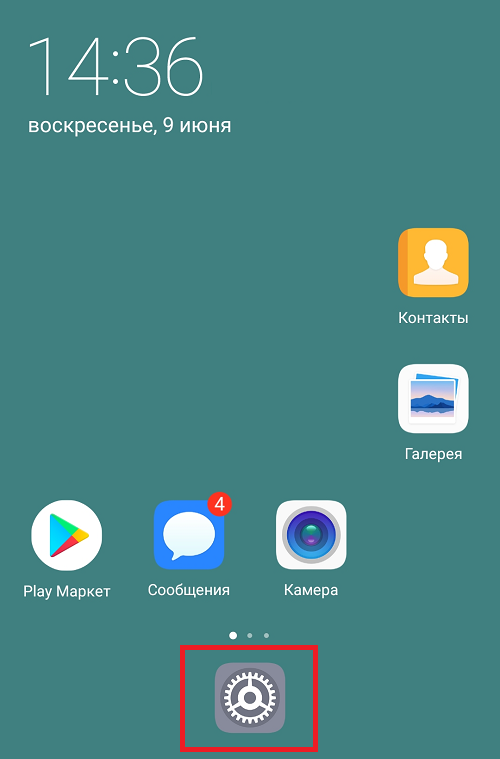
1) Чтоб выключить или включить режим в кармане на телефоне Honor или Huawei открываем «Настройки».
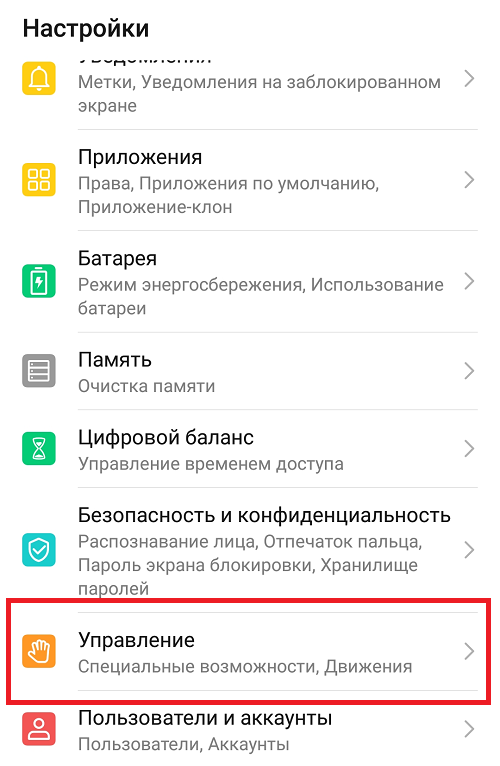
2) В настройках находим и переходим в пункт «Управление».
3) Далее в меню управления нужен пункт «Предотвращение случайных операций», включаем или выключаем режим в кармане или в сумке. Смотрите на скриншоты ниже где выделены нужные пункты.
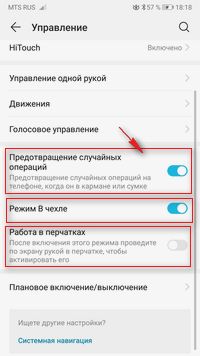
Так же в меню уведомление кроме режима в кармане на Хуавей можно включить режим в чехле и работа в перчатках. Надеюсь, статья оказалась полезной и вы смогли включить или выключить режим в кармане на Хонор или другом Андроид смартфоне или планшете.
Не забудьте оставить отзыв и указать модель устройства к которому пошла или нет инфа выше чтоб и другим осталась от вас полезная информация. Если на вашем смартфоне предотвращение случайных нажатий включается выключается по-другому, то просим поделиться информацией ниже в отзывах, возможно, она окажется самой полезной. Спасибо за отзывчивость!
Статья размещена —г.
Отзывы о режиме предотвращения случайных операций на телефоне
Добавить отзыв или поделиться полезной информацией по теме страницы.
ОБНОВИТЬ СТРАНИЦУ С ОТЗЫВАМИ
Автор:Сергей
11-10-2021
07 час. 25 мин.
Сообщение:
>>Если на вашем смартфоне предотвращение случайных нажатий включается выключается по-другому HUAWEI 5Y Настройки >> Специальные возможности
Автор:Oxana
17-09-2021
17 час. 55 мин.
Сообщение:
Ужас! Помогите! Функция сама включилась случайно и телефон висит, пользоваться невозможно, перезагрузка не помогла.
Автор:Сергей
23-08-2021
13 час. 17 мин.
Сообщение:
В разделе «Специальные возможности» только предотвращение случайных операций. Huawei P40 lite
Автор:Евгения
01-06-2020
22 час. 20 мин.
Сообщение:
На Хонор 9 лайт EMUI 9.1 в управлении есть только пункт «Предотвращение случайных операций», а режима в чехле и работа в перчатках почему то нет.
Автор:Александр
25-04-2020
15 час. 27 мин.
Сообщение:
Зависает а приложении Google Chrome. Honor8X.
Автор:Евгения
30-03-2020
12 час. 58 мин.
Сообщение:
Спасибо за информацию, телефон во время разговара от касаний выполнял разные действия, сейсючас всё наладила.
Оставляя отзывы, Вы помогаете
другим сделать правильный выбор.
ВАШЕ МНЕНИЕ ИМЕЕТ ЗНАЧЕНИЕ.
Не закрывайте верхнюю часть экрана Honor: отключить или оставить?

Не закрывайте верхнюю часть экрана Honor отключить можно следующими способами — очистите места нахождения датчика, обновите ОС телефона до последней версии, сбросьте устройство до заводских настроек или сделайте другие шаги. Ниже рассмотрим, в каких случаях возникает ошибка, и как ее отключить.
Что означает надпись
Появление текста Не закрывайте верхнюю часть экрана на Honor вызвано работой датчика приближения. Это устройство состоит из инфракрасного светодиода и такого же детектора. Находится в верхней части экрана под специальным круглым отверстием. В задачу входит определение расстояния между мобильным устройством и объектом. Для вычисления этого параметра используется измерение инфракрасного луча, который отправляется к объекту и отражается о него.
Блокировка дисплея работает, благодаря датчику приближения, который кстати можно отключить. Именно он помогает устранить случайные нажатия при нахождении устройства в сумке или кармане. В случае, если блокировка включена, нажатия на экран Honor не дают результата, если дисплей включен, а датчик заблокирован. Как результат, возникает ошибка Не закрывайте верхнюю часть экрана.
Простыми словами, датчик приближения не «видит» перед собой свободного пространства и сигнализирует об этом владельцу. Если опция работает правильно, к ней не возникает претензий. Другое дело, когда устройство ничего не перекрывает, а сообщение все равно появляется. В таком случае необходимо знать, как отключить надпись Не закрывайте верхнюю часть экрана на Honor.
Причины проблемы, и как отключить опцию
Первый шаг многих пользователей — отключить устройство при появлении Не закрывайте экран на Хоноре, и включить его. Но это не всегда дает результат. Для решения проблемы необходимо знать причины появления надписи. Их несколько:
- Сбои в работе операционной системы из-за действия вируса. Этот пункт может стать вообще причиной многих бед. В том числе часто из-за этого Хонор не видит карту памяти.
- Устаревшее ПО.
- Ошибки в работе датчика приближения или его поломка.
- Загрязнение отверстий устройства.
- Большое расстояние между контролирующим органом и дисплеем.
- Перекрытие чувствительного элемента пленкой, стеклом или чехлом.
При некорректной работе Honor необходимо знать, как отключить уведомление «Не закрывайте верхнюю часть экрана». Рассмотрим основные шаги.
Перезапустите устройство
Во многих случаях проблема решается путем обычного перезапуска девайса. Это помогает в случае временных сбоев в прошивке.
Проверьте работу датчика приближения
Возьмите другой смартфон, активируйте камеру и наведите ее на переднюю часть проблемного телефона Honor. При работающем датчике можно увидеть мигание светодиода, которое в обычном режиме незаметно.
Очистите «глазок»
Если смартфон рекомендует не закрывать верхнюю часть экрана Хонор, но на практике препятствий нет, проверьте изделие на факт загрязнения. Почистите верхнюю часть Honor. Также обратите внимание на стекло, чехол или другие посторонние элементы. Помните, что жир, влага или другие помехи могут привести к некорректной работе чувствительного элемента. Для чистки используйте салфетку или специальную безворсовую ткань.
Выключите Предотвращение специальных операций
Чтобы отключить опцию Предотвращения случайных нажатий, заблокируйте / разблокируйте дисплей или одновременно жмите на клавиши увеличения громкости и питания. Можно воспользоваться и другим методом:
- Войдите в Настройки.
- Перейдите в Управление.
- Найдите пункт Предотвращение специальных операций.
- Переместите тумблер влево.
Выключите блокировку
Если возникает надпись Не закрывайте верхнюю часть экрана, попробуйте отключить блокировку на Honor. Для этого:
- Войдите в Настройки.
- Перейдите в раздел Звуки и вибрация.
- Кликните на Другие настройки звука.
- Найдите опцию блокировки дисплея и выключите ее.
Обновите систему
Если проблема не устранена, а надпись Не закрывайте верхнюю часть экрана все равно появляется на Honor, сохраните резервную копию, а после обновите версию ПО до последней и перезапустите смартфон. После этого проверьте, удалось отключить надпись или нет.
Откалибруйте датчик приближения
Иногда в решении вопроса помогает калибровка чувствительного устройства. Сделайте следующие шаги:
- Войдите в Настройки.
- Выберите Система и найдите пункт О телефоне.
- Кликните по кнопке Номер сборки несколько раз, пока не появится окно Вы стали разработчиком.
- Найдите пункт Калибровка датчика приближения в разделе Для разработчиков.
- Следуйте инструкциям на смартфоне.
Сделайте сброс до заводских
Если вам не удалось справиться с проблемой и уведомление все равно появляется, попробуйте его отключить путем сброса до заводских настроек. Предварительно сделайте резервную копию, чтобы не потерять важную информацию.
Можно или нельзя закрывать верхнюю часть экрана Honor
Рассмотренная выше функция позволяет предотвратить случайную разблокировку дисплея, когда он находится в кармане или сумке. Вот почему опцию лучше отставить активной. При этом закрывать верхнюю часть дисплея Honor нельзя, ведь в таком случае чувствительный орган будет работать некорректно.
В комментариях расскажите, как вам отключить опцию без обращения в поддержку. В крайнем случае, всегда можно обратиться за помощью к специалистам Хонор по телефону 8-800-700-16-77.
Не закрывайте область динамика на Xiaomi, Honor, Huawei, Meizu: как отключить?
«Не закрывайте область динамика» — это сообщение, которое могут видеть владельцы смартфонов Xiaomi, если случайно закроют верхнюю часть экрана при выводе устройства из ждущего режима. На Huawei, Honor и Meizu сообщение звучит так: «Не закрывайте верхнюю часть экрана». Но сути это не меняет, так как речь в обоих случаях идет об одном и том же.
Это — специальная защитная функция, направленная на то, чтобы экран смартфона не был случайно разблокирован в сумке или кармане, и не были нажаты сенсорные кнопки. На самом деле функция очень полезная, поэтому отключать ее мы бы не рекомендовали. Но если есть желание, мы вам поможем.
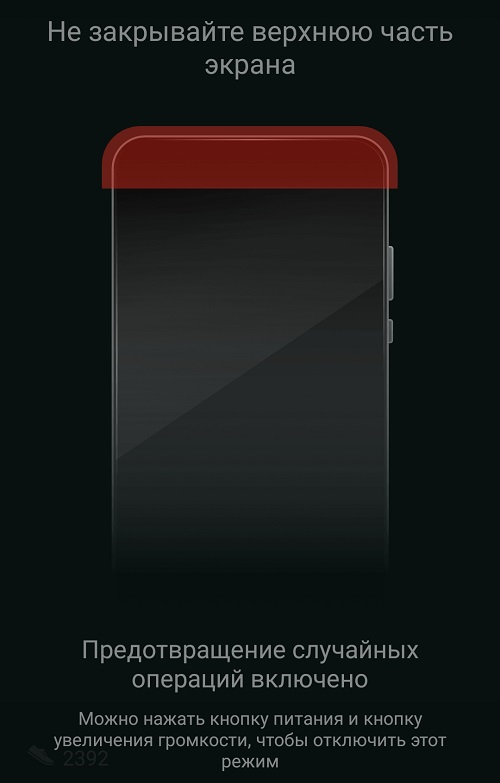
Сообщение на экране Huawei/Honor:
На экране Xiaomi для старых версий прошивок MIUI (на более современных звучит как «Не закрывайте область динамика»):
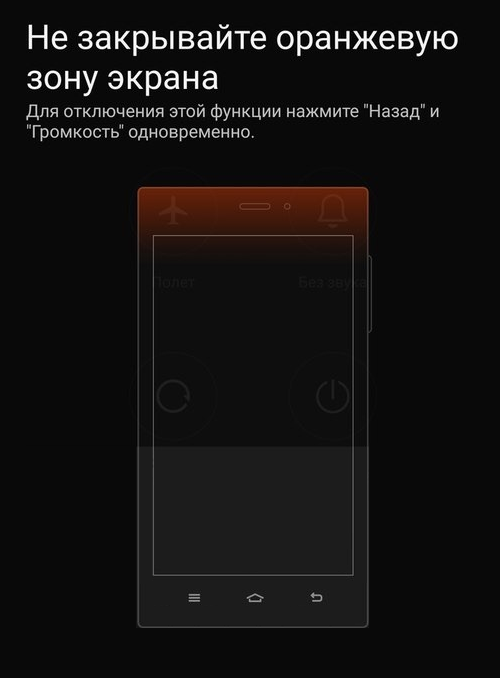
Что касается отключения этой функции, то все написано на экране: для отключения нужно нажать на кнопку питания и увеличения громкости одновременно.
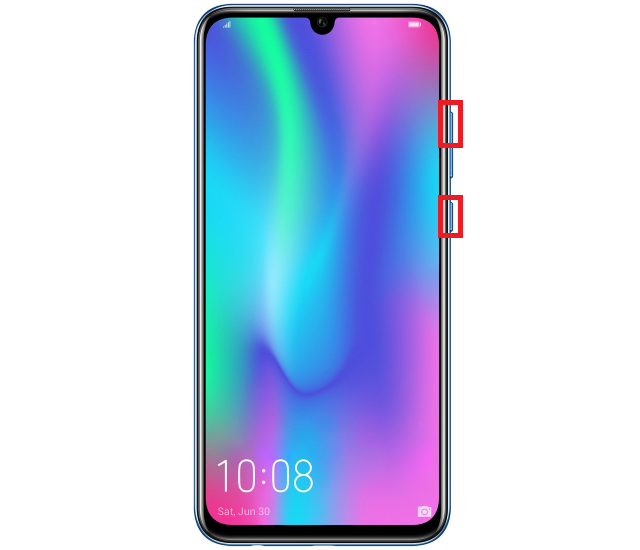
Есть и другой вариант. В случае с Huawei нужно зайти в «Настройки».
Выбрать раздел «Управление».
И отключить с помощью переключателя функцию «Предотвращение случайных операций».

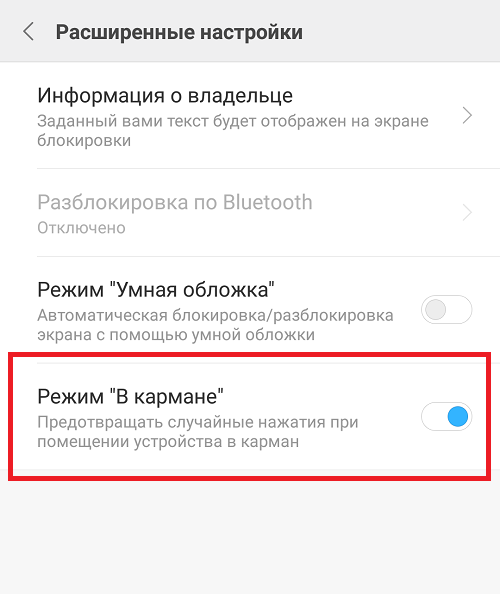
В случае с Xiaomi зайдите в «Настройки».

Затем — «Блокировка и защита».

Тапните по строчке «Расширенные настройки».

Отключите режим «В кармане».
Видеоинструкция
Но, еще раз повторимся, мы бы этот режим не стали отключать.
Друзья! Если наш сайт помог вам или просто понравился, вы можете помочь нам развиваться и двигаться дальше. Для этого можно:
- Оставить комментарий к статье.
Предотвращение случайных операций

Включите функцию Предотвращение случайных операций , чтобы предотвратить выполнение операций на устройстве в результате случайных нажатий, например, когда ваше устройство лежит в кармане или в рюкзаке. Перейдите в раздел Настройки > Специальные возможности и включите или выключите функцию Предотвращение случайных операций .
Информация была полезна?
Извините за неоказание помощи. Выберите следующие способы получения дополнительной поддержки:
Спасибо за Ваш комментарий.
Пон — ВС, 08:00-22:00
- Главная
- Поддержка
- Knowledge Content
ДЛЯ ПОКУПАТЕЛЕЙ ИНТЕРНЕТ-МАГАЗИНА
- Условия и сроки продажи
- Правила доставки
- Правила возврата
- Вопросы и ответы
- Условия программы «Баллы HUAWEI»
- Ремонт с доставкой
- Найти сервисный центр
- Гарантийные условия
- Запрос гарантийного статуса
- EMUI
- HiSuite
- Приложение Поддержка
- О нас
- Новости и события
- Контакты
- Награды
- Официальный сайт Huawei в России
- Huawei Enterprise
- Huawei Carrier
- Работа в Huawei
Предотвращение случайных операций huawei как отключить
Телефон ошибочно предполагает, что верхняя часть экрана закрыта, и автоматически включает Предотвращение случайных операций на экране блокировки или вызова. Появляется сообщение «Не закрывайте верхнюю часть экрана».
Решение:
- Нажмите на кнопку питания, чтобы выключить экран, а затем включите экран повторно, чтобы решить проблему.
- Или одновременно нажмите на кнопку увеличения громкости и кнопку питания, чтобы выключить Предотвращение случайных операций .
- Убедитесь, что на верхней части экрана нет посторонних предметов и загрязнений (например, масляных пятен, пятен пота или воды, защитной пленки или чехла). Блокировка экрана работает с помощью датчика приближения, который выглядит как небольшое круглое отверстие в верхней части экрана. Его расположение зависит от модели телефона.
- Перезагрузите телефон и повторите попытку.
- Рекомендуется обновить ПО телефона до последней версии.
Если проблема не устранена, сохраните резервную копию данных и отнесите устройство в авторизованный сервисный центр HONOR.
Блокировка экрана работает с помощью датчика приближения и помогает предотвратить случайные операции, например когда телефон находится в вашем кармане.
Если датчик приближения заблокирован, когда телефон заблокирован и экран включен, телефон не отреагирует на касание экрана.
Как отключить предотвращение случайных операций на хонор


Huawei P40 Pro смартфон с самой лучшей камерой 2020 2021. В рейтинге камер телефонов новинка набрала рекордные 128 бала заняв первое место.
Бесплатно телефон по акции. Бесплатные телефоны, смартфоны сенсорные и кнопочные как брендовых производителей Samsung, iPhone так и малоизвестных.
«Не закрывайте верхнюю часть экрана» Huawei Honor – что это и как отключить
- Неполадка самого модуля приближения.
- Загрязнился датчик.
- Верхняя часть экрана перекрыта чехлом.
- Не качественное защитное стекло.
Как отключить не закрывайте верхнюю часть экрана Honor Huawei
- Зайдите в параметры.
- Найдите вкладку «Управление».
- Далее выберите «Еще».
- Нажмите на раздел с блокировкой экрана и перетащите ползунок в положение Выкл.
Как отключить блокировку экрана при закрытии верхней части?
Вы можете отключить режим блокировки экрана, выполнив следующие действия: перейдите в «Настройки» —> «Управление» —> «Еще» —> Найдите пункт «Блокировка экрана» и отключите его.
Почему не нужно закрывать верхнюю часть экрана?
Довольно часто пользователи смартфонов сталкиваются с появлением сообщения: «Не закрывайте верхнюю часть экрана» или «Не закрывайте область динамика». . Данная функция помогает предотвратить случайную разблокировку смартфона, когда он, например, находится в кармане и тем, самым защищает устройство от случайных нажатий.
Как отключить на Honor не закрывайте верхнюю часть экрана?
- выбрать меню “Настройки”;
- в перечне нужно найти и открыть “Управление”;
- дальше нажать “Еще”;
- в пункте “Блокировка экрана” перевести кнопку в неактивный режим, то есть выключить.
Как зафиксировать изображение на телефоне?
- Перейдите к экрану, который нужно закрепить.
- Проведите вверх до середины экрана. Если после этого не откроется раздел «Обзор», перейдите к инструкциям для Android 8.1 и более ранних версий.
- Нажмите на значок приложения вверху изображения.
- Коснитесь значка «Закрепить» .
Как снять блокировку с экрана?
Откройте настройки Android. Перейдите в раздел «Блокировка экрана и безопасность». Нажмите на пункт «Блокировка экрана» и выберите «Нет». Если на телефоне был настроен другой способ снятия блокировки, то придётся его снимать: вводить графический ключ, ПИН-код или пароль в зависимости от способа защиты.
Как убрать защиту от случайного касания?
- Зайдите в Настройки — Дисплей.
- Внизу экрана настроек дисплея отключите пункт «Блокировка случайных касаний».
Как отключить на телефоне предотвращение случайных операций?
Включите функцию предотвращения случайных операций, чтобы случайно не выполнять ненужные действия. Откройте приложение Настройки, нажмите Управление, затем включите или выключите функцию Предотвращение случайных операций.
Как отключить датчик приближения?
- Открываем настройки.
- Переходим в раздел «Системные приложения».
- Находим приложение «Телефон» и переходим на страницу с ним.
- Открываем вкладку «Входящие вызовы».
- Дальше отключаем датчик приближения убирая соответствующую голочку и возвращаемся обратно для сохранения изменений.
Как отключить режим в кармане на ZTE?
при разблокировке телефона включается функция режим блокировки набора номера в кармане, как отключить? Зайдите в «Настройки» -> «Безопасность» -> «Блокировка экрана» и снимите галочку с пункта «режим предотвращения набора номера».
Как отключить предотвращение случайных операций на Хоноре?
1) Чтоб выключить или включить режим в кармане на телефоне Honor или Huawei открываем «Настройки». 2) В настройках находим и переходим в пункт «Управление». 3) Далее в меню управления нужен пункт «Предотвращение случайных операций», включаем или выключаем режим в кармане или в сумке.
Как отключить часть сенсорного экрана?
Откройте «Настройки» — «Блокировка экрана и безопасность» — «Дополнительно» — «Закрепление экрана» (в Android 9 Pie и выше, этот раздел называется «Безопасность»). Теперь просто включайте эту опцию и вы сможете закреплять программы. Для того, чтобы их «открепить» потребуется ввести ПИН-код.