
Обновление или удаление неработаемой ссылки на внешний файл
Если слайд в презентации содержит ссылку на внешний файл (например, видеофайл или диаграмму, связанную с листом Excel),а внешний файл перемещается или удаляется, при попытке изменить данные вы получите сообщение об ошибке (аналогично приведенному ниже). Чтобы исправить ошибку, можно обновить неработающую ссылку или удалить ее.
-
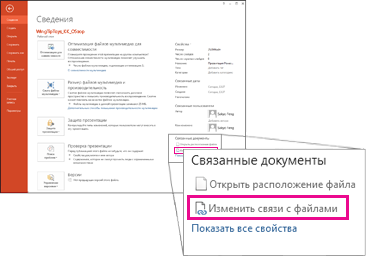
На вкладке Файл щелкните Сведения, а затем в правом нижнем углу в разделе Связанные документы щелкните Изменить ссылки на файлы.
Примечание: Если раздел Связанные документы отсутствует, проверьте, сохранили ли вы презентацию.
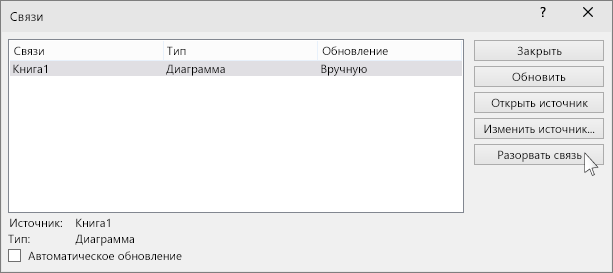
- Если вы знаете новое расположение связанного внешнего файла, щелкните Изменить источник, перейдите в новое расположение внешнего файла и нажмите кнопку Открыть. В списке Ссылки выберите правильный путь к связанному листу и нажмите кнопку Обновить.
- Если вы не знаете, что произошло с внешним файлом, нажмите кнопку Разорвать связь. Содержимое по-прежнему будет отображаться на слайде, но оно будет внедрено в презентацию, а не связано. Например, в случае с диаграммой Excel данные диаграммы, отображаемые на слайде, становятся статическими при разрыве связи. Если вы хотите обновить исходный лист, на котором основана диаграмма, диаграмма больше не будет обновляться как исходный лист.
См. также
- Копирование диаграммы Excel в другую программу Office
- Позвольте приложению Excel выбрать для вас диаграмму
- Создание диаграммы от начала и до конца
- Удаление и отключение гиперссылок
Исправление недействительных связей с данными
Если книга содержит ссылку на данные в книге или другом файле, перемещенного в другое место, вы можете исправить эту ссылку, обновив путь к исходный файл. Если вам не удалось найти документ, на который вы изначально ссылались, или нет доступа к нему, можно отключить в Excel обновление ссылки, отключив автоматическое обновление или удалив ссылку.
Важно: связанный объект гиперссылки — это не одно и то же. Следующая процедура не позволит исправить неправиленные гиперссылки. Дополнительные информацию о гиперссылках см. в теме «Создание и изменение гиперссылки».
Исправление неправиленной ссылки
Внимание: Это действие нельзя отменить. Перед началом этой процедуры может потребоваться сохранить резервную копию книги.
- Откройте книгу, которая содержит неверную связь.
- На вкладке «Данные» нажмите кнопку «Изменить связи». Команда «Изменить связи» недоступна, если книга не содержит ссылок.
- В поле «Исходный файл» выберите неправиленную ссылку, которую вы хотите исправить.
Примечание: Чтобы исправить несколько ссылок, щелкните каждую из , удерживая нажатой .
Удаление неявной ссылки
При разрыве связи все формулы, которые ссылаются на исходный файл, преобразуются в их текущее значение. Например, если формула =СУММ([Budget.xls]Годовой! C10:C25) — 45, после того как связь не будет нарушена, формула будет преобразована в 45.
- Откройте книгу, которая содержит неверную ссылку.
- На вкладке «Данные» нажмите кнопку «Изменить связи». Команда «Изменить связи» недоступна, если книга не содержит ссылок.
- В поле «Исходный файл» выберите ненужную ссылку, которую нужно удалить.
Примечание: Чтобы удалить несколько ссылок, щелкните каждую из , удерживая нажатой кнопку мыши.
Важно: связанный объект гиперссылки — это не одно и то же. Следующая процедура не позволит исправить неправиленные гиперссылки. Подробнее о гиперссылках: создание, изменение и удаление гиперссылки
Исправление неправиленной ссылки
Внимание: Это действие нельзя отменить. Перед началом этой процедуры может потребоваться сохранить резервную копию книги.
- Откройте книгу, которая содержит неверную связь.
- В меню Правка выберите пункт Связи. Если книга не содержит ссылок, команда «Ссылки» недоступна.
- В поле «Исходный файл» щелкните неправиленную ссылку, которую нужно исправить.
Примечание: Чтобы исправить несколько ссылок, щелкните каждую из , удерживая нажатой .
Отключение автоматического обновления связанных данных
- Откройте книгу, которая содержит неверную связь.
- В меню Правка выберите пункт Связи. Если книга не содержит ссылок, команда «Ссылки» недоступна.
- В поле «Исходный файл» щелкните неправиленную ссылку, которую нужно исправить.
Примечание: Чтобы исправить несколько ссылок, щелкните каждую из , удерживая нажатой .
Удаление неявной ссылки
При разрыве связи все формулы, ссылаясь на исходный файл, преобразуются в их текущее значение. Например, если формула =СУММ([Budget.xls]Годовой! C10:C25) — 45, после того как связь не будет нарушена, формула будет преобразована в 45.
- Откройте книгу, которая содержит неверную связь.
- В меню Правка выберите пункт Связи. Если книга не содержит ссылок, команда «Ссылки» недоступна.
- В поле «Исходный файл» щелкните ненужную ссылку, которую нужно удалить.
Как удалить связи в документе
В документе используются вставки текста из других документов. После обновления документа (Ctrl+A и далее F9) необходимо удалить связи и оставить только сам вставленный текст. Как это сделать?
При связывании объектов редактор не сохраняет в документе вставленный объект, а использует ссылку в виде определенного кода (например, C:\Documents and Settings\kokin\Мои документы\Коллекции на вкладке.doc ), который указывает на объект.
Если объект как источник будет удален или перемещен, то после открытия документа, естественно, объект не будет доступен и не будет отображен в документе.
Удалить связи в документе и сохранить в то же время объект в документе можно двумя способами: через диалоговое окно Связи , либо с помощью сочетаний клавиш.
В редакторе Word 2003
В редакторе Word 2007
С помощью сочетания клавиш
Если нужно удалить лишь одну связь, то поставьте курсор ввода на ссылку и нажмите сочетание клавиш «Ctrl»+«Shift»+«F9».
Если нужно удалить все связи, то сначала выделите весь текст в документе, например, с помощью сочетания клавиш «Ctrl»+«A», а затем воспользуйтесь вышеуказанным сочетанием клавиш.
Еще записи по вопросам использования Microsoft Word:
- 10 полезных заметок о колонтитулах
- 3 способа очистки списка недавно открытых документов
- Microsoft Office: популярные команды на одной вкладке
- SQL для начинающих: изучите SQL онлайн за 9 часов
- Word 2007: полотно, рисунки, линии
- Word 97. Слияние документов как один из способов упростить свою работу
- Абзац с цветным фоном
- Автозаполняемые колонтитулы
- Автоматизация текстового набора в Word
- Автоматическая запись макроса
- Автоматическая нумерация билетов
- Автоматическое обновление полей при открытии документа
- Автоматическое сохранение всех открытых документов
- Автотекст с последовательной нумерацией
- Автоформат документов
- Белый текст на синем фоне: ностальгия по DOS
- Буквица
- Быстрая смена ориентации страниц документа
- Быстрое выделение идущих рядом слов
- Быстрое изменение стиля форматирования текста
- Быстрое перемещение между открытыми документами Word
- Быстрое создание списков в документе
- Быстрое удаление границ у таблицы
- Быстрый доступ к диалоговому окну Параметры страницы
- Быстрый поиск форматированного текста
Удалить связь с внешними файлами из документа Word
При обновлении документа Word 2010 выдает сообщение «Связанный файл не доступен».
В окне «Связи» не отображается ни каких связей с внешними файлами.
Предполагаю, что это возникло после того как я вставил какое-то изображение или формулу на одном компьютере, а потом на другом компьютере открыл и обновил связи в документе.
Как-то можно найти и разорвать эту связь?
P.S. Файл выслать не смогу — это моя диссертация, сами понимаете.
94731 / 64177 / 26122
Регистрация: 12.04.2006
Сообщений: 116,782
Ответы с готовыми решениями:
Связь документа Word с таблицей Excel
Добрый день! Есть острая необходимость в связке файлов Word с файлом Excel. Необходимо в Excel.

Как удалить связь между 2-мя разными файлами в аксессе
помогите пожалуйста, заранее извините за грамматику , я не русский и попытаюсь написать о проблеме.
Удалить все рисунки из документа Word
Имеется большое количество документов doc размером около 30 Мб. Мне нужно программно почистить эти.
Удалить русский текст из документа MS Word
Есть документ MS Word. В нем присутствует как английский так и русский текст. Нужно удалить из него.