
снять «рекомендуется открывать только для чтения» с кучи документов.
в общем дано: куча файлов doc (вроде и docx есть, открываю в ворде 2010) которые предлагает открывать только для чтения. как одиночный файл отучить запрашивать эту хрень я нашел. проблема в том что таких файлов больше тысячи и со всех надо снять. подскажите способ автоматизировать этот процесс. заранее благодарен.
2 Ответ от aap77 08.04.2012 23:42:16
Re: снять «рекомендуется открывать только для чтения» с кучи документов.
Попробуйте этот макрос
Public Sub DeleteReadOnly() Dim FD As FileDialog Dim Doc As Document, i As Long Dim RF As RecentFile, app As Application Set FD = Application.FileDialog(msoFileDialogFilePicker) With FD .Title = "Выбирите файлы" .Filters.Clear .Filters.Add "Все файлы Word", "*.doc, *.dot, *.docx, *.docm, *.dotm" .ButtonName = "Выбрть" End With FD.Show Select Case FD.SelectedItems.Count Case 0 MsgBox "Вы не выбрали файлы. ", vbCritical Exit Sub Case Is >= 1 Set app = New Word.Application app.Visible = False For j = 1 To FD.SelectedItems.Count Set Doc = app.Documents.Open(FD.SelectedItems(j)) If Doc.ReadOnly = True Then Doc.Close Set Doc = app.Documents.Open(FD.SelectedItems(j), False) Doc.Save Doc.Close i = i + 1 End If Next j app.Quit Set app = Nothing End Select MsgBox "Исправлено файлов: " & i, vbInformation End Sub3 Ответ от kpu3uc 09.04.2012 08:39:17
Re: снять «рекомендуется открывать только для чтения» с кучи документов.
при запуске предлагает сохранить под тем же названием, но не дает.
при отказе рунтайм эррор — открыто только для чтения.
4 Ответ от Hunter23071985 03.10.2014 11:50:47
Re: снять «рекомендуется открывать только для чтения» с кучи документов.
Если заменить строку
Doc.Save
на
Doc.SaveAs2 Doc.Path & «\» & Left(Dir(Doc.FullName), InStrRev(Dir(Doc.FullName), «.») — 1) & «_001» & «.docx», ReadOnlyRecommended:=0
всё будет работать.
PS: на тему наткнулся случайно, понимаю, что прошло 2 года, может быть кому-то пригодится.
Сообщений [ 4 ]
Страницы 1
Чтобы отправить ответ, вы должны войти или зарегистрироваться
Похожие темы
- Как снять защиту форм с нескольких документов?
- Word 2003 не хочет открывать сетевые(через Webdav)
- Хочу открывать и сохранять файлы ворд в формате .docx
- Слияние с Excel. Как снять ограничение количества символов строке?
- Закрыть режим чтения
- Кол-во экранов в режиме чтения
- как убрать «только для чтения»
- Не удается снять Заливку, если в обл. выд-я вклчены знаки Конец Абзаца
снять «рекомендуется открывать только для чтения» с кучи документов.
Работая с большими объемами текстов, вы наверняка задавались вопросом: как можно улучшить и ускорить их редактирование, оформление, проверку? Наш сайт о Microsoft Office Word даст ответ про: украинские слова синоними антоними. Редактор Microsoft Word предоставляет массу возможностей для этого.
Познакомиться с ними можно на форуме сайта Ворд Эксперт, где в очень удобной форме собрана основная информация, касающаяся различных версий приложения, обсуждаются тонкости написания макросов и шаблонов, а также предложены готовые решения. На портале о Microsoft Office Word вы узнаете про: операції з таблицями та оформлення сторінок мікрософ ворд 2003. Списки, колонтитулы, таблицы и многое другое вы найдете на форуме.
Если возникла нестандартная задача, то существует возможность оставить заявку на ее решение в соответствующем разделе. Наш сайт о Microsoft Office Word даст ответ про: как пронумеровать страницы в ворде кроме титульника.
страницы
- полезности word
- книги и программы
- о проекте
- стать автором
- реклама на сайте
- правовая информация
авторство
© 2006 — 2016, Word Expert
Авторские права на все материалы, опубликованные на сайте WordExpert.ru (включая текст, иллюстрации, фотографии, подборку, расположение и т.п.), принадлежат администрации Word Expert, если не указано иное.
Документ открывается в режиме чтения: как сменить режим?
У меня при открытии любых документов в Ворде 2003 все стало открываться в режиме чтения. Приходится каждый раз переводить в другие режимы вручную. Есть ли возможность разрешить эту проблему?
Чтобы сменить режим открытия документов, снимите флажок с параметра «разрешить запуск в режиме чтения».
Для этого зайдите в меню Сервис и выберите команду Параметры . Откроется одноименное диалоговое окно. Перейдите на вкладку Общие и снимите флажок с указанной выше опции. Затем перезагрузите редактор.
Еще записи по вопросам использования Microsoft Word:
- 10 вопросов и ответов по редактору Word (1 часть)
- 3 способа очистки списка недавно открытых документов
- Microsoft Office: популярные команды на одной вкладке
- Ribbon XML Editor — программа редактирования интерфейса Word 2007, 2010
- Word 2007: добавляем свою вкладку и свои команды
- Word 2007: полотно, рисунки, линии
- Word 2007: смена формата сохранения файла
- Word 97 — решение проблемы с отображением символов на линейке
- Автоматизация текстового набора в Word
- Автоматическая нумерация билетов
- Автоматическая расстановка переносов
- Автоматическое сохранение всех открытых документов
- Автоматическое сохранение документа при его закрытии
- Автотекст и Word 2007
- Автотекст с последовательной нумерацией
- Белый текст на синем фоне в Word 2007
- Белый текст на синем фоне: ностальгия по DOS
- Быстрая смена ориентации страниц документа
- Быстрая смена регистра букв (слов) или их размеров
- Быстрое изменение стиля форматирования текста
- Быстрое создание нового документа на основе шаблона
- Быстрый доступ к диалоговому окну Параметры страницы
- Быстрый доступ к папке с шаблонами Word
- Ввод повторяющихся фрагментов текста в Word 2007
- Ввод часто повторяющихся фрагментов текста
Как исправить, когда Word открывается в режиме только для чтения
Если вы открыли документ в Word, но не можете его отредактировать, возможно, это заблокирован для редактирования кем-либо или функцией, Изучение того, как удалить только чтение из Word, должно помочь вам редактировать эти документы, даже если они были помечены как доступные только для чтения и не должны редактироваться.
Существуют различные причины, по которым люди ограничивают редактирование своих документов. Возможно, вы сделали документ доступным только для чтения, но забыли его, или, возможно, кто-то заблокировал его, чтобы неавторизованные пользователи не могли изменить его содержимое.

Независимо от того, если вы столкнулись с документом, который необходимо отредактировать, но он находится в режиме только для чтения, существуют различные способы исправить его и иметь возможность редактировать документ.
Удалить только чтение из Word, отключив ограничения редактирования
Мы начнем с отключения встроенной функции Word, которая позволяет пользователям ограничивать изменение своих документов. Если вы или кто-то включил эту опцию для вашего текущего документа, поэтому вы не можете редактировать его.
Отключение опции должно исправить это за вас.
- Откройте свой документ только для чтения в MS Word программу.
- Когда он откроется, найдите вкладку с надписью Застройщик наверху и нажмите на него.
- На следующем экране вы найдете несколько вариантов для выбора. Смотреть в сторону Защитите область наверху и нажмите на опцию, которая говорит Ограничить редактирование.

- Новая панель появится с правой стороны. Внизу этой панели есть кнопка с надписью Остановить защиту, Нажмите на кнопку, чтобы удалить только для чтения из этого документа Word.

- Если был установлен пароль для ограничения редактирования, вам нужно будет ввести его в поле, отображаемое на экране. Затем нажмите на OK чтобы разблокировать документ.

Ваш документ больше не доступен только для чтения, и вы можете изменить его содержимое по своему усмотрению.
Отключите параметры центра управления безопасностью, чтобы удалить открытие слова только для чтения
Центр управления безопасностью — это функция Word, которая блокирует полное открытие определенных документов с возможностью редактирования на вашем компьютере. Вы можете отключить функцию в программе, и это должно исправить проблему только для чтения вы сталкиваетесь со своим документом.
- Запустить MS Word Программа на вашей машине.
- В левом нижнем углу экрана вы найдете параметр, который говорит Опции, Нажмите на него, чтобы открыть стандартное меню настроек Word.

- На следующем экране вы найдете запись, говорящую Центр управления в левой боковой панели. Нажмите на нее, чтобы открыть настройки Центра управления безопасностью.
- Вы увидите кнопку с надписью Параметры центра на правой стороне панели. Нажмите на него, чтобы открыть меню настроек.

- В левой боковой панели вашего экрана будет несколько вариантов. Найдите и выберите тот, который говорит Защищенный просмотр.
- На правой панели вы увидите три флажка, которые включены. Снимите все флажки, чтобы Word не открывал ваши документы в защищенном представлении. Затем нажмите на OK внизу, чтобы сохранить ваши изменения.

- Запустите ваш документ в программе, и вы сможете редактировать его.
Исправить открытие слова только для чтения для вложений электронной почты
MS Word на самом деле имеет ряд функций, чтобы защитить вас от различных угроз, которые распространяются через файлы Word. Одна из этих особенностей открывает ваши вложения электронной почты в режиме только для чтения, поэтому он не может негативно повлиять на ваш компьютер.
Это может быть причиной того, что ваши документы всегда открываются в режиме только для чтения. Отключение этой опции должно решить проблему для вас.
- Откройте MS Word на твоем компьютере.
- Нажмите на Опции опцию в левом нижнем углу, и это откроет меню настроек.

- Нажмите на Общие вкладка в левой боковой панели, если вы еще не там. Затем в правом меню прокрутите вниз и найдите параметр, который говорит Открытые вложения электронной почты и другие не редактируемые файлы в режиме чтения.
Снимите флажок для опции и нажмите OK для сохранения изменений.

Файлы Word, полученные в виде вложений электронной почты, теперь должны открываться в обычном режиме, позволяя редактировать их по своему усмотрению.
Отключить панель предварительного просмотра в проводнике
Панель предварительного просмотра в Проводнике показывает предварительный просмотр ваших файлов, и для этого иногда блокирует ваши файлы и не позволяет их редактировать.
Быстрое решение этой проблемы — просто выключить панель.

- Откройте Этот компьютер с вашего рабочего стола.
- Нажмите на Вид вкладка в самом верху вашего экрана.
- Выберите опцию, которая говорит Область просмотра в Panes раздел. Он отключит панель, если она была включена ранее.
Теперь вы можете попробовать открыть свой файл в программе, чтобы посмотреть, исправила ли она проблему.
Переключить параметр в свойствах, чтобы удалить только для чтения из Word
Один из возможных способов исправить режим «только чтение» в Word — это изменить атрибут для вашего файла.
- Щелкните правой кнопкой мыши на документе Word и выберите Объекты.

- Tick знак Только для чтения и нажмите на OK.

- Откройте приложение Объекты Снова снимите флажок Только для чтения вариант и ударил OK.

- Откройте файл в Word, и он должен позволить вам отредактировать его.
Извлеките файл перед открытием в MS Word
Если вы пытаетесь отредактировать файл Word, который находится в архивном формате, таком как RAR или ZIP, вам нужно сначала извлечь из него файл, а затем отредактировать его. Непосредственное открытие файла из архива иногда не позволяет редактировать его.

- Щелкните правой кнопкой мыши по архиву и выберите Извлечь сюда.
- Откройте файл в Word, и вы сможете редактировать его.
Похожие посты:
- Как восстановить несохраненные документы Word
- Советы и хитрости Samsung Galaxy S20: Руководство для S20, S20 + и S20 Ultra
- Советы и хитрости для Samsung Galaxy S20: инсайдерское руководство по S20FE, S20, S20 + и S20 Ultra
- Советы и хитрости Samsung Galaxy S21: освоите S21, S21 + и S21 Ultra
- Исправление: при открытии этого документа произошла ошибка
- Главное руководство по Документам Google
- Полное руководство по решению проблем с обновлением от мая 2020 года
- Как включить темный режим в приложениях Google (Обновление: теперь включает больше приложений)
- Советы и рекомендации по Samsung Galaxy S22: освойте S22, S22+, S22 Ultra
- Советы и рекомендации по Samsung Galaxy S22: освойте S22, S22+, S22 Ultra
Почему мой файл открылся только для чтения?
Excel для Microsoft 365 Word для Microsoft 365 PowerPoint для Microsoft 365 Excel 2021 Word 2021 PowerPoint 2021 Office 2021 Excel 2019 Word 2019 PowerPoint 2019 Office 2019 Excel 2016 Word 2016 PowerPoint 2016 Office 2016 Еще. Меньше
Интерактивная поддержка может предоставлять цифровые решения для проблем с Office
Иногда после открытия файла обнаруживается, что он доступен только для чтения. Доступ только для чтения означает, что вы можете только просматривать или печатать. Доступ к файлам может ограничиваться ради безопасности, например при открытии файлов из Интернета, или настраиваться с помощью параметров. Ниже описаны некоторые ситуации, когда файл может быть открыт только для чтения, и возможные варианты действий.
Антивирусная программа вызывает открытие файлов только для чтения
Некоторые антивирусные программы защищают компьютеры от потенциально опасных файлов, открывая их только для чтения. В этом случае вам может потребоваться обратиться за инструкциями к поставщику антивируса. Например, сведения о том, как добавить приложение в исключения в программе Bitdefender, доступны по следующей ссылке: Добавление приложений или процессов в исключения в Центре управления Bitdefender.
Свойства файла настроены для только чтения
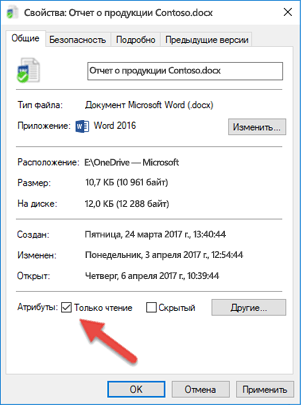
Чтобы проверить свойства файла, щелкните его правой кнопкой мыши и выберите пункт Свойства. Если атрибут «только для чтения» установлен, снимите его и нажмите кнопку ОК.
Содержимое откроется в защищенном представлении
Файлы из Интернета и других потенциально опасных мест могут содержать вирусы, вирусы-червей и другие вредоносные программы, способные причинить вред компьютеру. Заражение также часто происходит при открытии вложений в сообщения электронной почты и скачанных файлов. Для защиты компьютера файлы из таких потенциально опасных мест открываются в защищенном режиме. В этом режиме можно просмотреть содержимое файла с меньшим риском. Дополнительные сведения о защищенном представлении и изменении параметров см. в этой статье: Что такое защищенное представление?
Хранилище OneDrive заполнено
Если файл хранится в OneDrive и оно заполняется до предела, вы не сможете сохранить документ, пока не освободите для него место. Чтобы узнать, сколько свободного места остается в хранилище OneDrive, щелкните значок OneDrive в центре уведомлений и выберите пункт Управление хранилищем или войдите на сайт http://onedrive.live.com и посмотрите нужное значение в левой нижней части экрана.
Активирован ли ваш продукт?
При открытии приложения может появиться сообщение о нелицензированных продуктах или ошибка активации. Это может произойти, если Microsoft 365 или Office не активированы или срок действия подписки на Microsoft 365 истек. Справку по этому вопросу см. в статье Ошибки нелицензированного продукта и активации в Office.
Если устранить проблему не удается.
- Перезагрузите компьютер.
- Установите обновления Office.
- Запустите восстановление Office по сети.
- Проверьте подключение к Интернету
Присоединяйтесь к обсуждению
Наши эксперты и участники сообщества обсуждают эту тему на форуме ответов. Щелкните эту ссылку, чтобы перейти туда, почитать обсуждения и поучаствовать в них.
Нам важно ваше мнение
Эта статья была в последний раз рассмотрена Беном 21 июня 2018 года в результате ваших комментариев. Если эта статья оказалась для вас полезной (и особенно если нет), оставьте внизу отзыв, чтобы мы могли ее улучшить.