
Где в зуп расчетный листок
Дата публикации 06.07.2022
Использован релиз 3.1.22
Расчетные листки можно сформировать с помощью отчета «Расчетный листок».
- Раздел Зарплата – Отчеты по зарплате – ссылка «Расчетный листок».
- Укажите период, за который необходимо сформировать расчетные листки (рис. 1).
- В поле «Группировка отчета» выберите, как производить группировку расчетных листков – «По организациям» (для каждой организации выводятся расчетные листки сотрудников этой организации в алфавитном порядке), «По организациям и подразделениям» (расчетные листки сотрудников группируются не только по организациям, но и по подразделениям), «По сотрудникам и организациям» (расчетные листки всех сотрудников выводятся в алфавитном порядке без группировки по организациям и подразделениям).
- Установите флажок «Организация» и укажите организацию, по которой необходимо их сформировать.
- Установите флажок «Сотрудник» и выберите сотрудника, если нужно сформировать расчетный листок по конкретному сотруднику.
- Кнопка «Сформировать».
- Для печати отчета нажмите на кнопку «Печать результата отчета».
Смотрите также
- Формирование отчета «Расчетный листок»
- Автоматическая рассылка расчетных листков сотрудникам
Подпишитесь на новости
Не пропускайте последние новости — подпишитесь
на бесплатную рассылку сайта:
- десятки экспертов ежедневно мониторят изменения законодательства и судебную практику;
- рассылка бесплатная, независимо от наличия договора 1С:ИТС;
- ваш e-mail не передается третьим лицам;
Расчетные листки в 1С 8.3 ЗУП — где найти, как сформировать
Получить печатную форму расчетного листка в 1С ЗУП 3 можно с помощью отчета Расчетный листок ( Зарплата – Отчеты по зарплате – Расчетный листок ). Укажем период формирования отчета и выберем для примера одну Организацию и одного Сотрудника .
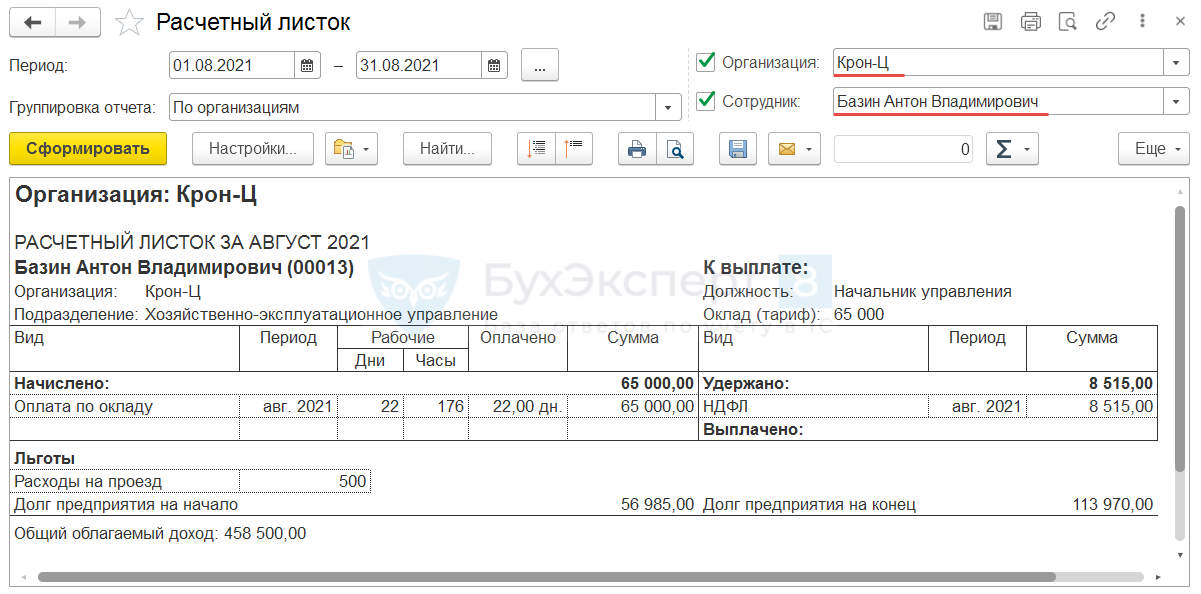
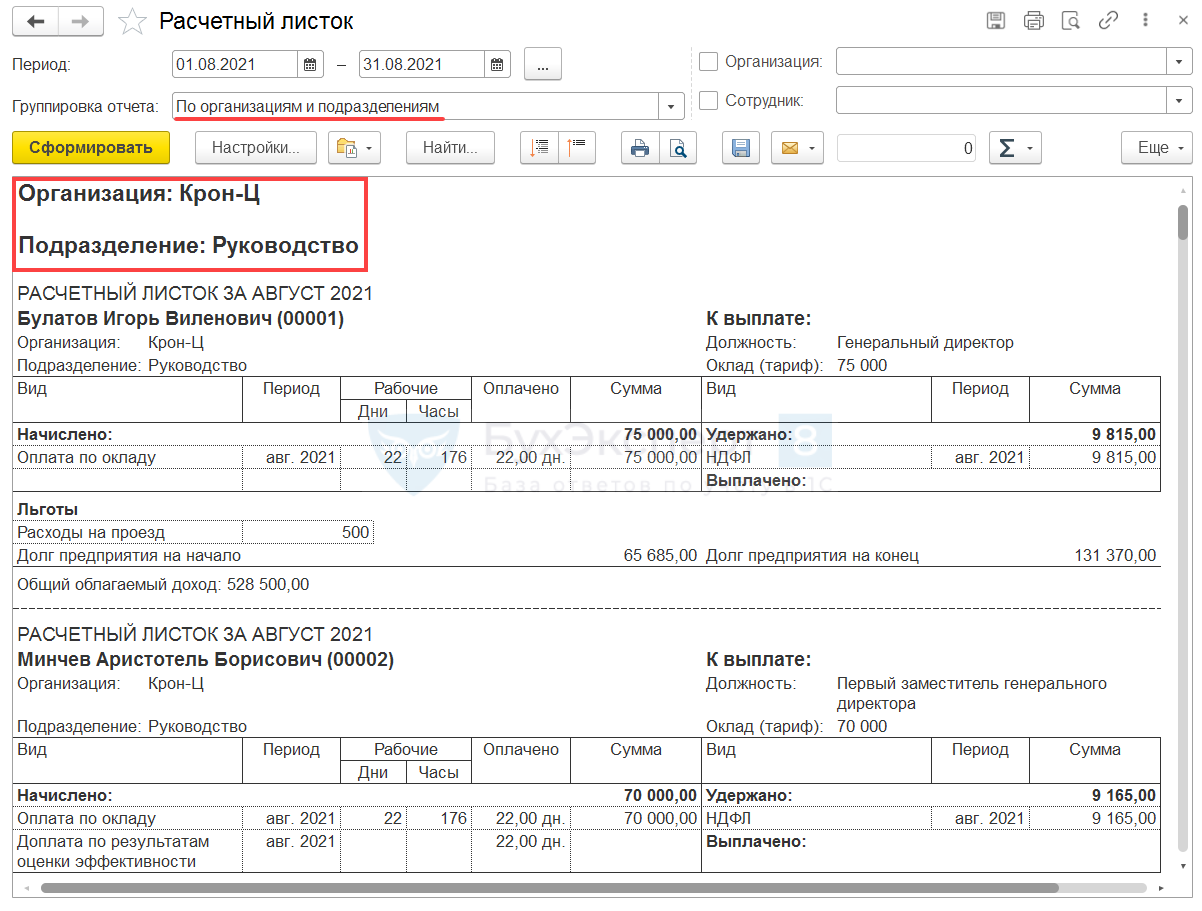
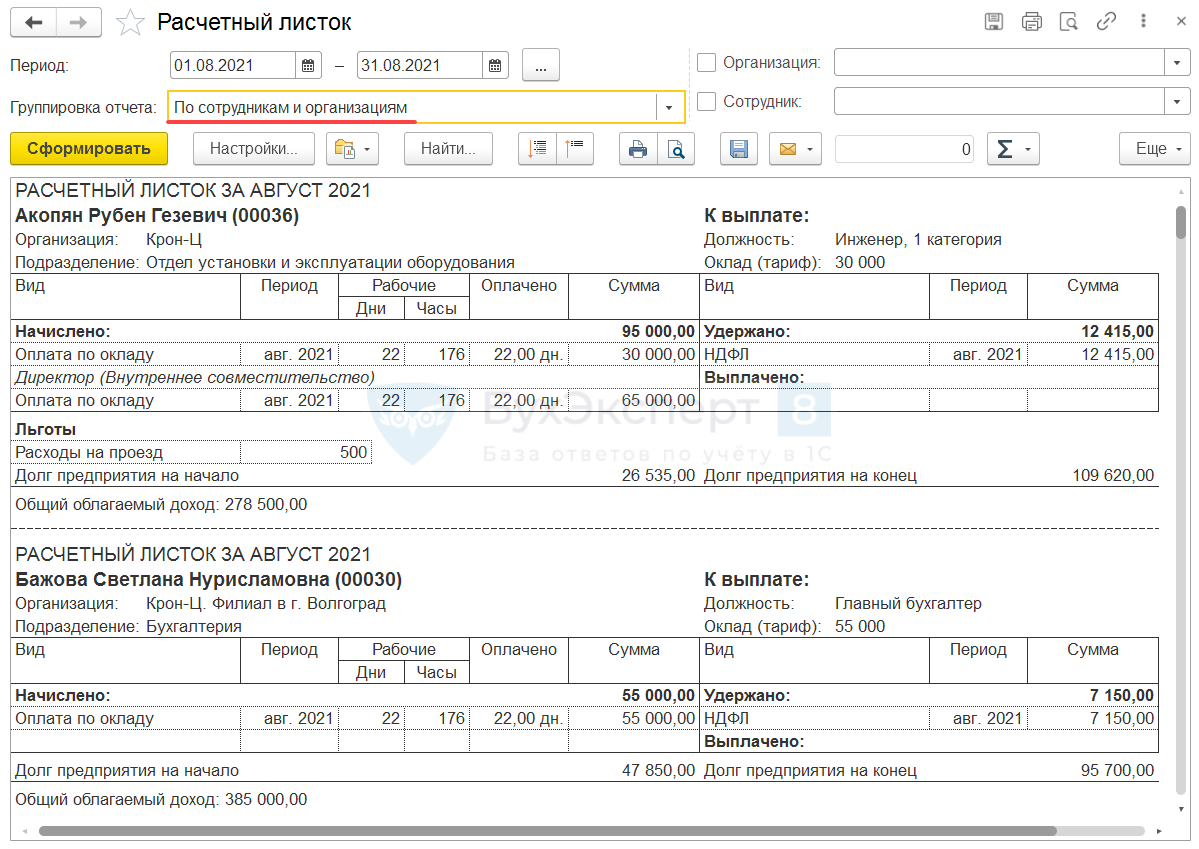
Если отбор по Организации и Сотруднику не указывать, будут выведены все расчетные листки сотрудников всех организаций, учет по которым ведется в базе. При этом порядок вывода расчетных листков в 1С ЗУП может отличаться. За него отвечает реквизит Группировка отчета в шапке настроек отчета. Доступны 3 значения этого параметра:
- По организациям – последовательно выводятся наименование организаций. Для каждой организации выводятся расчетные листки сотрудников этой организации в алфавитном порядке

- По организациям и подразделениям – расчетные листки сотрудников группируются не только по организациям, но и по подразделениям
- По сотрудникам и организациям – расчетные листки всех сотрудников выводятся в алфавитном порядке без группировки по организациям или подразделениям
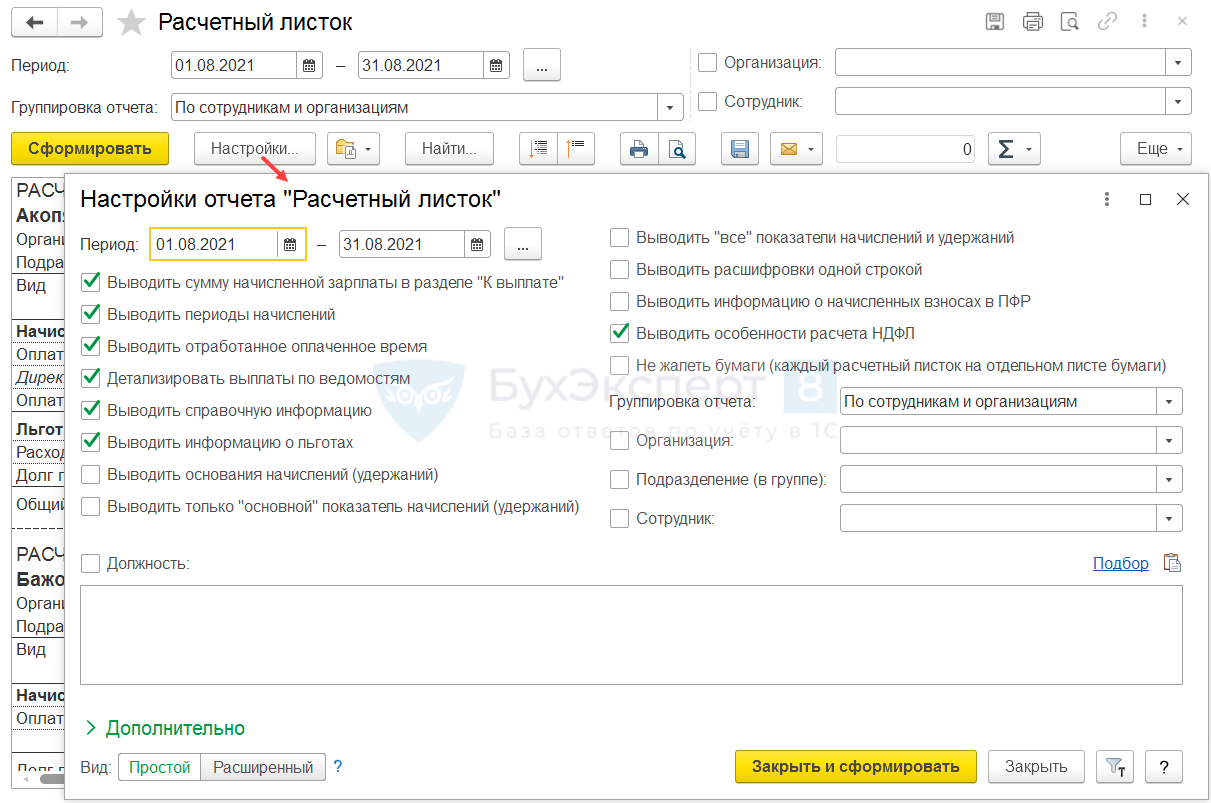
Более детальные настройки формирования расчетных листов в 1С 8.3 ЗУП можно установить в специальном окне, вызываемом по кнопке Настройки .
- Самоучитель по 1С Бухгалтерии 8.3;
- Самоучитель по 1С ЗУП 8.3.
Из документа Начисление зарплаты и взносов
Печатную форму расчетного листка в 1с 8.3 ЗУП 3 также можно получить из документа Начисление зарплаты и взносов . Ссылки для вывода расчетных листков расположены на вкладках:
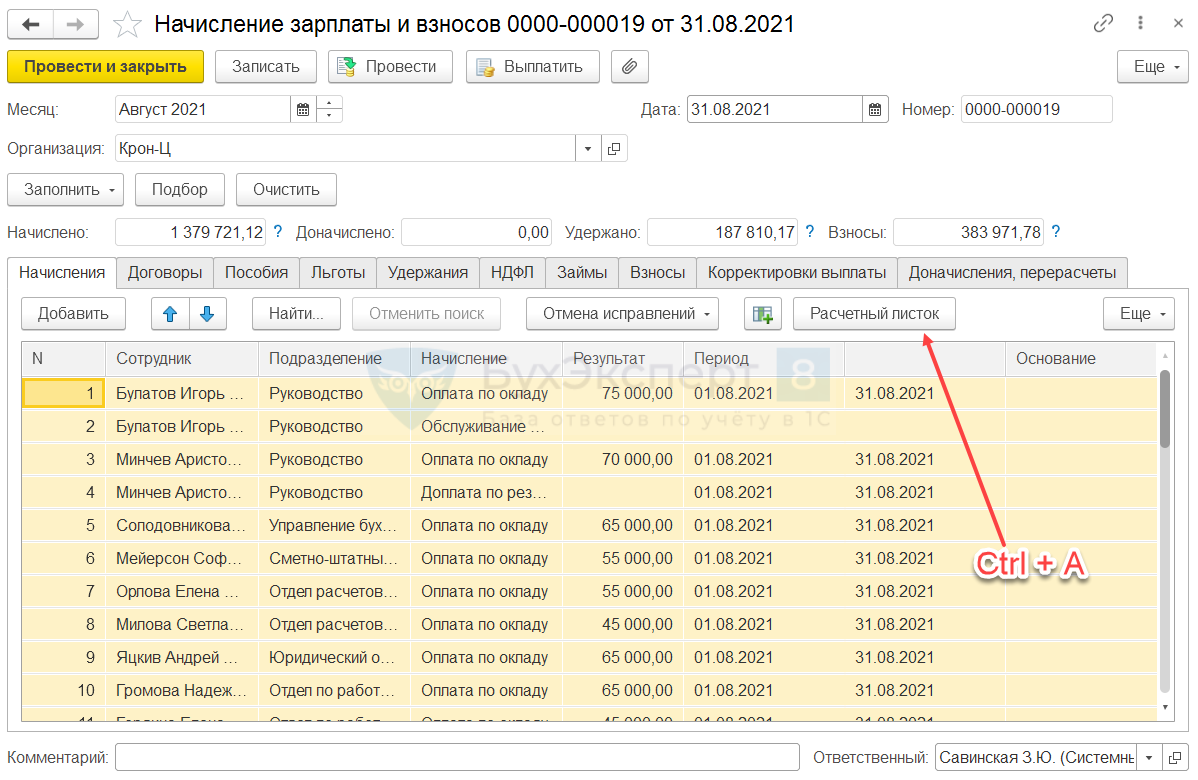
- Начисления – печатная форма откроется после нажатия на кнопку Расчетный листок

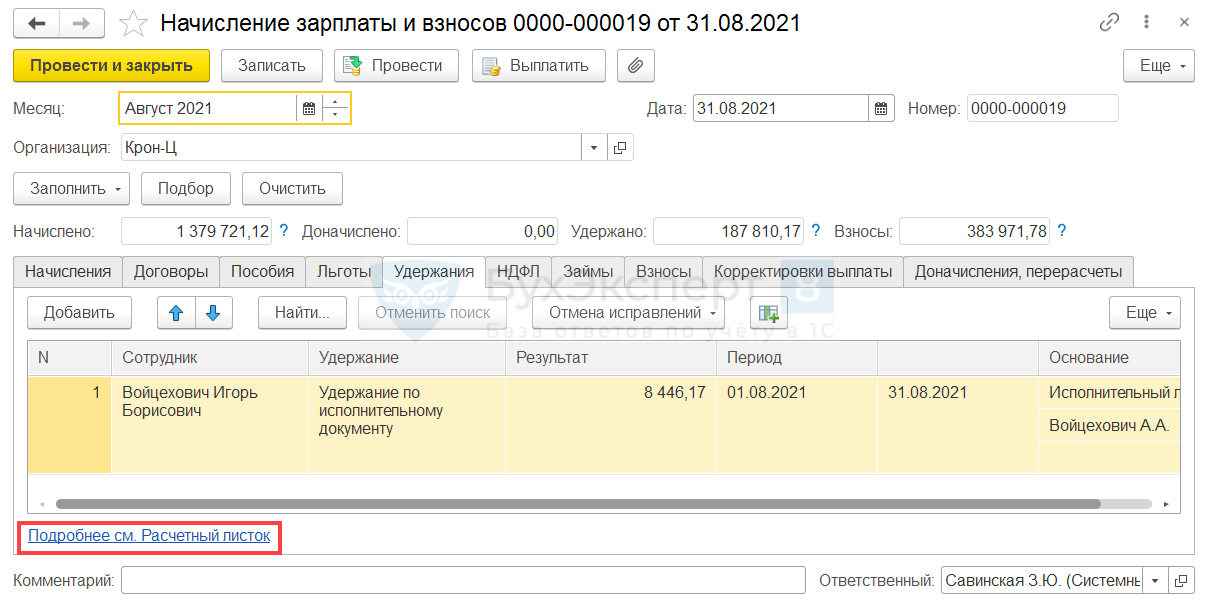
- Удержания – ссылка Подробнее см. Расчетный листок расположена в нижней части формы
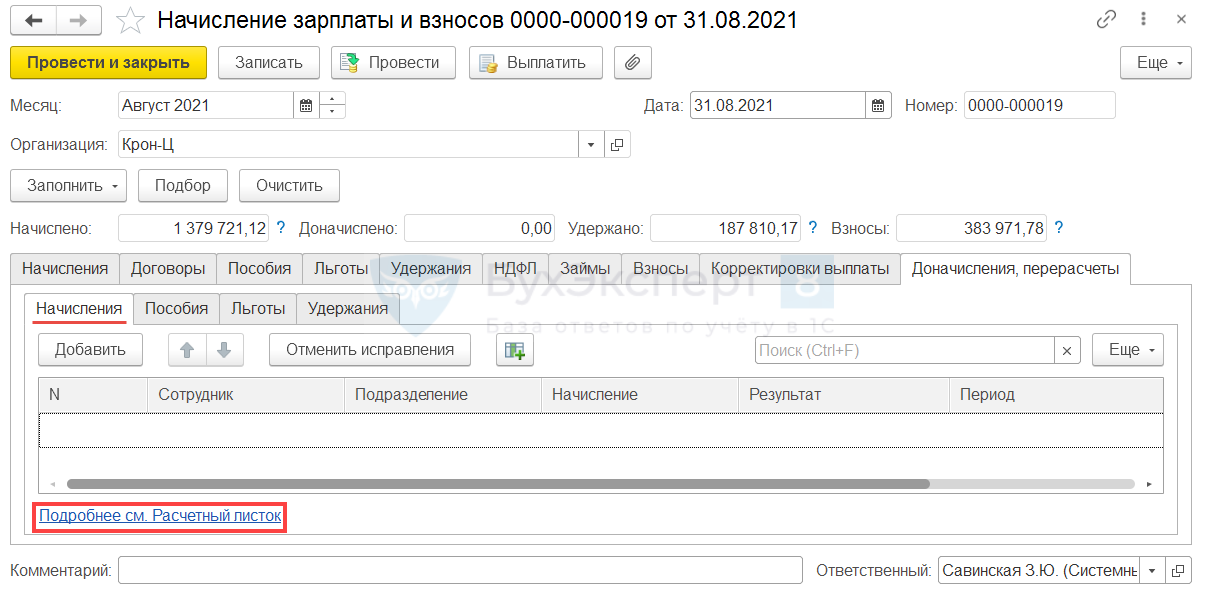
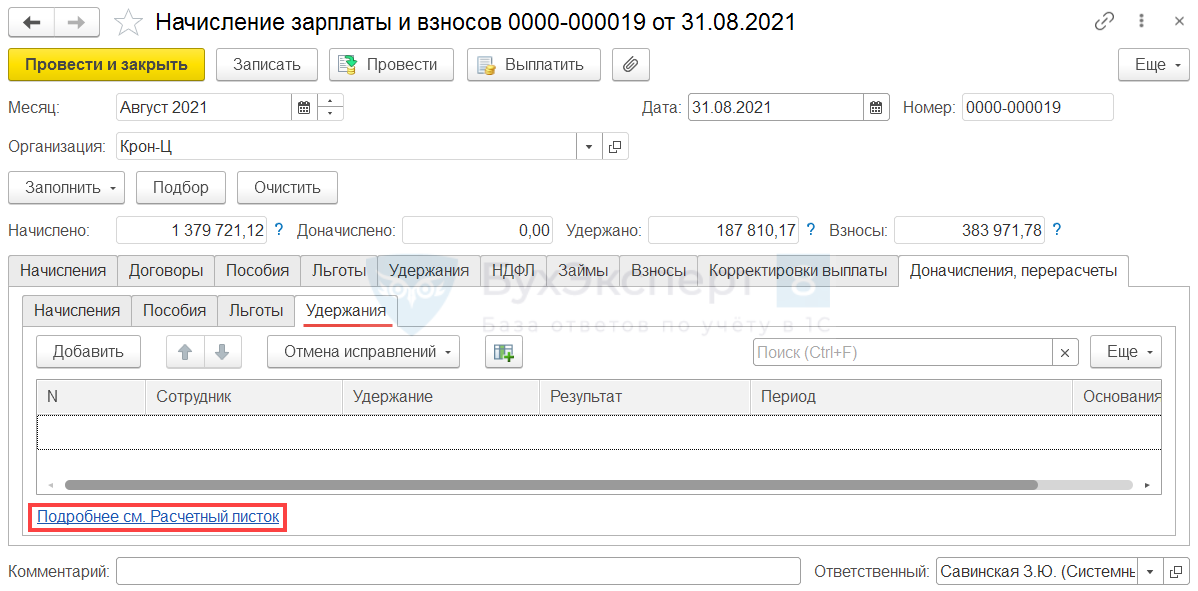
- Доначисления, перерасчеты – Начисления и Доначисления, перерасчеты – Удержания . В нижней части формы этих вкладок также размещена ссылка Подробнее см. Расчетный листок
Расчетные листки из документа Начисление зарплаты и взносов выводятся только для сотрудников, выделенных в табличной части документа. Чтобы получить печатные формы расчетных листков всех сотрудников, выделим все строки табличной части сочетанием клавиш Ctrl + A и затем откроем печатную форму расчетных листков.
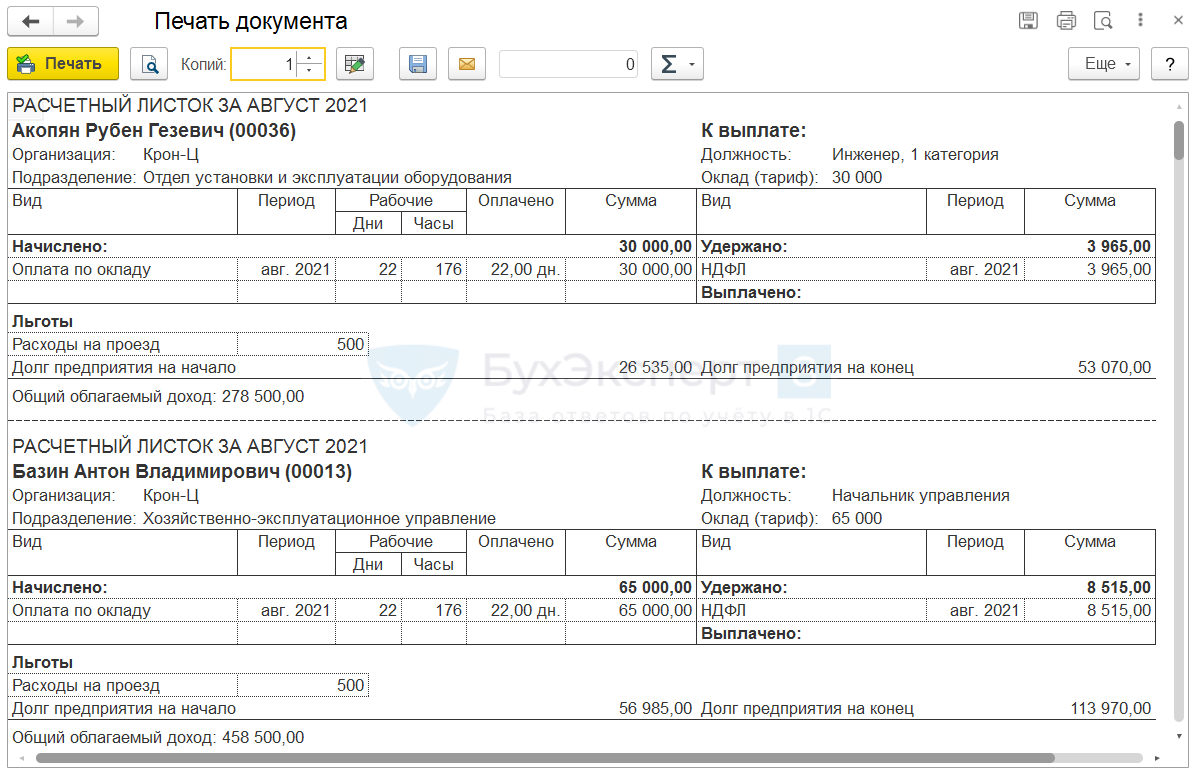
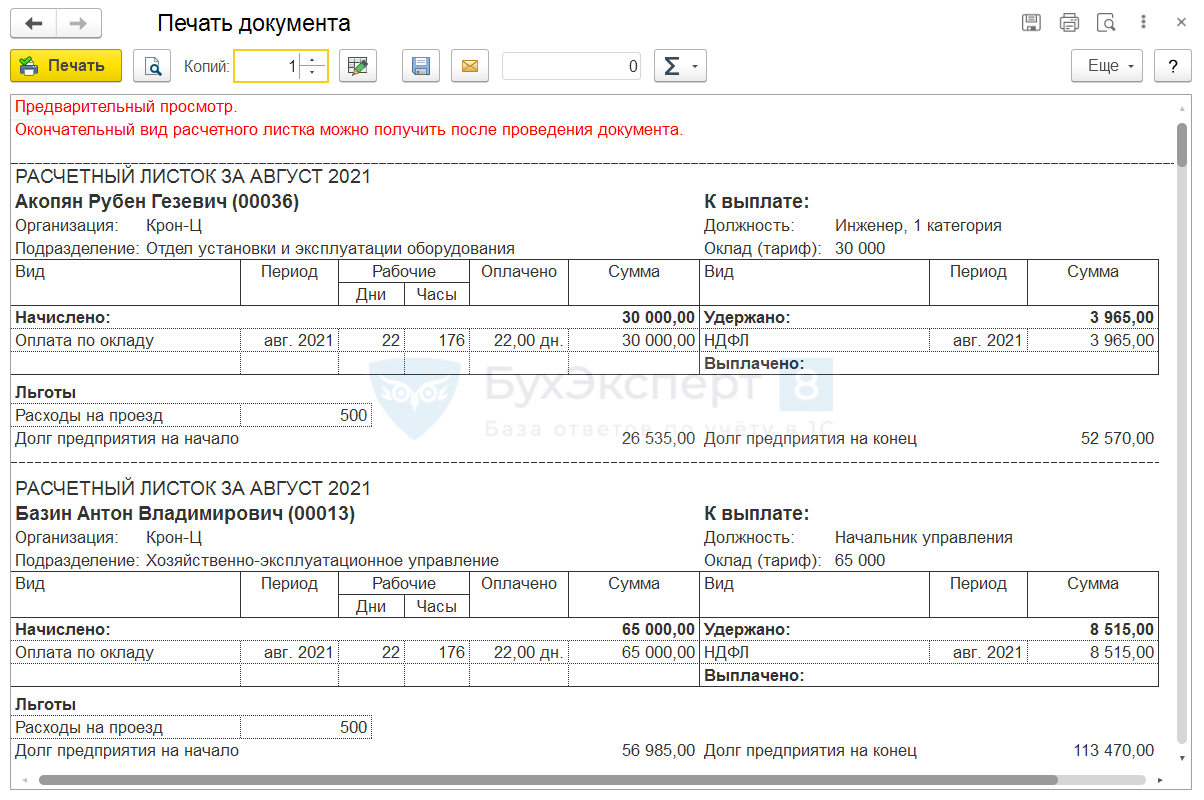
В отличие от отчета Расчетный листок , печатная форма расчетных листков в документе Начисление зарплаты и взносов может быть выведена, даже если документ не проведен. Это удобно для предварительного анализа расчетов. Информация о том, что это режим предварительного просмотра, выводится в верхней части печатной формы красным шрифтом.
Мы успешно разобрали где найти, как сформировать и распечатать расчетные листки в 1С 8.3 ЗУП.
Как использовать кадровый ЭДО в ЗУП 3.1 для ознакомления сотрудников с расчетными листками — см. видео:
См. также:
- Как добавить в отчет «Расчетный листок» возможность расшифровывать начисления до документа-основания?
- Как в расчетный листок не выводить нулевые начисления?
- Как добавить надпись в макете расчетного листка, чтобы она отражалась во всех сформированных «Расчетных листках»?
- Как свернуть перерасчеты в расчетном листке при продлении отпуска?
- Можно ли убрать из расчетных листков колонку «Оплачено»?
- Как настроить, чтобы начисления в расчетном листке выводились в заданном порядке
- Какая сумма показывается в расчетном листке и в расчетной ведомости (Т-51) в графе «К выплате»
- Как отсортировать расчетные листки по табельным номерам?
- Почему в расчетных листках блок начислений выстраивается по-разному?
- Как вывести дату отчета в расчетном листке?
- Два варианта формирования расчетных листков, Рассылка расчетных листков по электронной почте
- Как исключить из рассылки расчетных листков уволенных сотрудников?
Если Вы еще не подписаны:
Активировать демо-доступ бесплатно →
или
Оформить подписку на Рубрикатор →
После оформления подписки вам станут доступны все материалы по 1С:ЗУП, записи поддерживающих эфиров и вы сможете задавать любые вопросы по 1С.

Помогла статья?
Получите еще секретный бонус и полный доступ к справочной системе БухЭксперт8 на 14 дней бесплатно
Как сформировать расчетный листок в 1С ЗУП 8.3
Все организации, выплачивающие зарплату сотрудникам, обязаны в письменной (печатной) форме информировать сотрудников о суммах начислений, удержаний, компенсаций за задержку зарплаты и суммах к выплате. Этой задаче в программе 1С ЗУП 8.3 отвечают печатные формы расчетных листков.
В данной статье рассмотрим:
- Как и где можно сформировать расчетный листок в 1С ЗУП 8.3;
- Какие варианты формирования листка можно выбрать;
- Какие возможности настройки печатной формы листка есть в программе;
- Как добавить надпись «Расчетный листок получил»;
- Как можно настроить отправку расчетных листков по эл. почте;
- Правила и штрафы за несоблюдение правил выдачи расчетных листков.
Как и где можно сформировать расчетный листок в 1С ЗУП 8.3
Есть два основных способа вызова печатной формы расчетного листка:
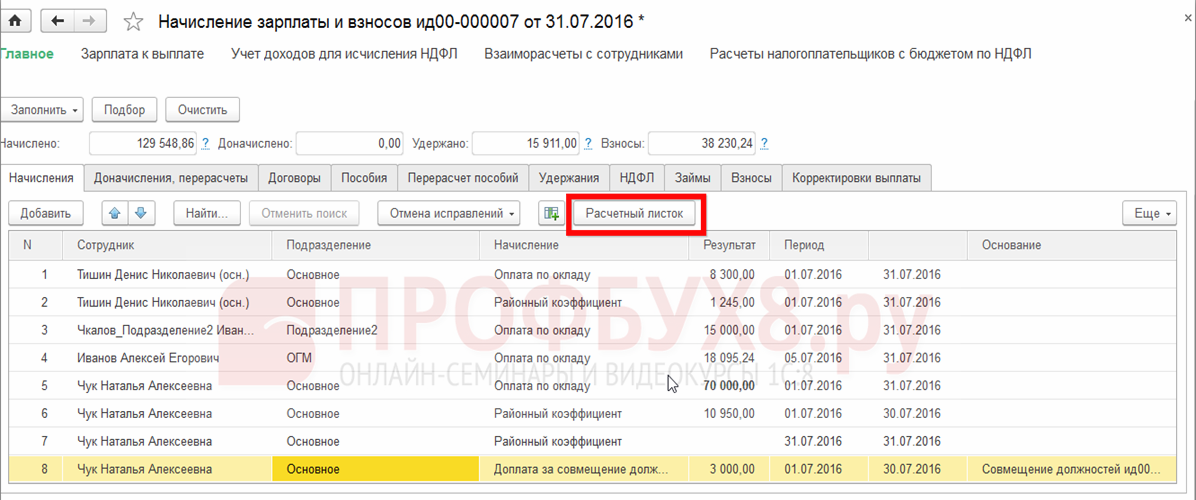
1. Из документа Начисление зарплаты и взносов: меню Зарплата – Начисление зарплаты и взносов. Расчетный листок из расчетного документа обычно формируется для контроля правильности начисления зарплаты. Можно сформировать расчетные листки по группе сотрудников. Для этого в форме списка документов Начисление зарплаты нужно выделить (простым щелчком мыши по нужной строке, при нажатой клавише Ctrl) несколько сотрудников и нажать кнопку Расчетный листок над табличной частью документа:
2. Из меню Зарплата – Отчеты по зарплате – Расчетный листок:

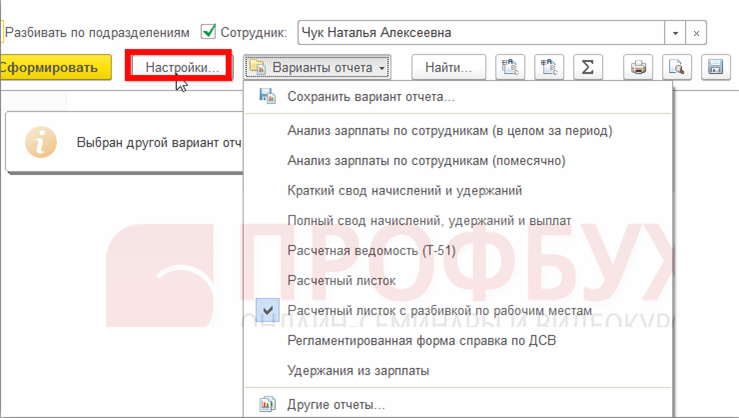
Есть возможность разбить формирование листков по подразделениям и задать период. Для отчета имеется два варианта формирования расчетного листка – Расчетный листок и Расчетный листок по рабочим местам:
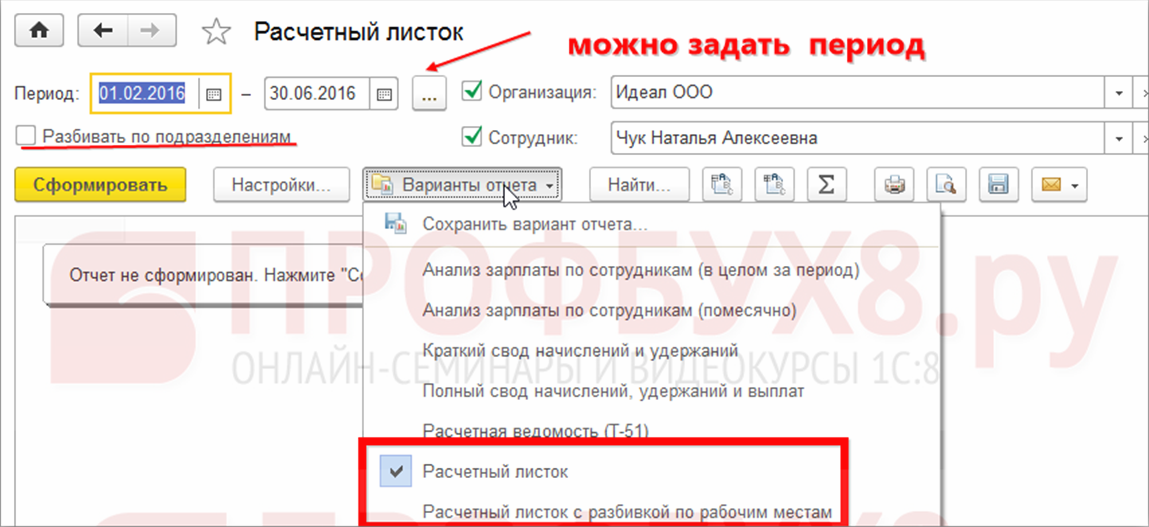
Отличие этих двух вариантов состоит в том, что расчетный листок формирует единый расчетный листок по всем рабочим местам сотрудника. Например, по основному и совместительству. Этот вариант является в программе 1С ЗУП ред.3 основным.
Расчетный листок с разбивкой по рабочим местам формирует отдельные расчетные листки для каждого рабочего места сотрудника организации (например, по основному месту и совместительству).
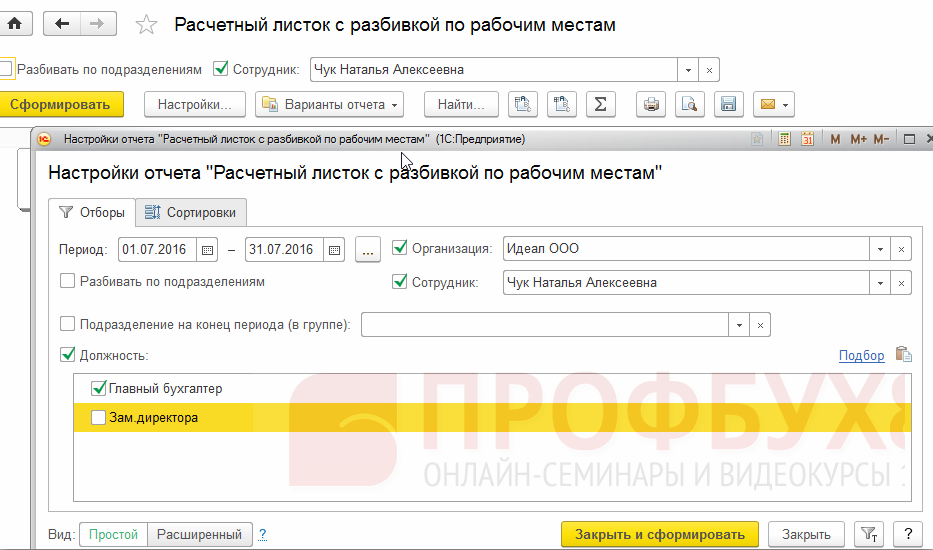
Рассмотрим пример: для сотрудницы Чук Н.А., основное место – главный бухгалтер, оформлена подработка на должности заместитель директора.
Выберем вариант – Расчетный листок с разбивкой по рабочим местам. Нажмем на кнопку Настройки:
В настройках можно отметить «галочкой» только те должности сотрудника, по которым хотим вывести расчетные листки:
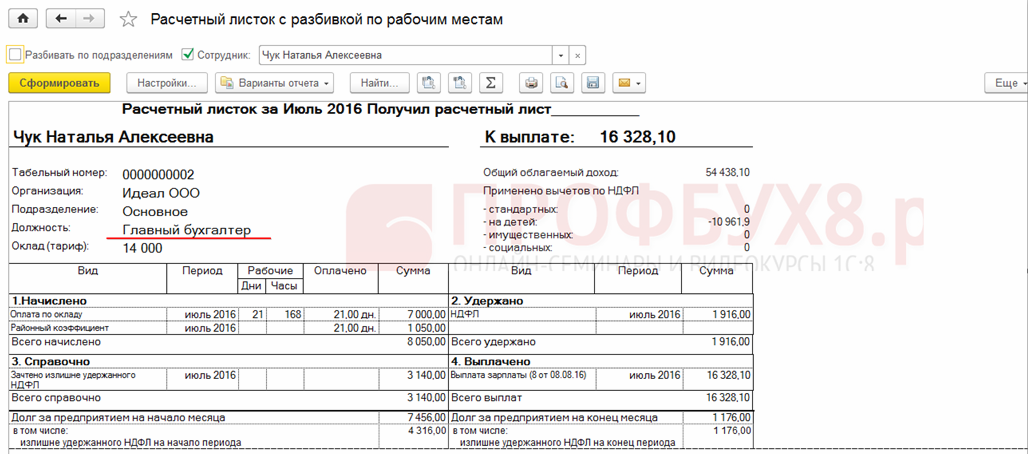
В данном случае получим начисления только по основному месту работы Чук Н.А. (без подработки), в должности главного бухгалтера:
Какие возможности настройки печатной формы расчетного листка есть в программе 1С ЗУП 8.3
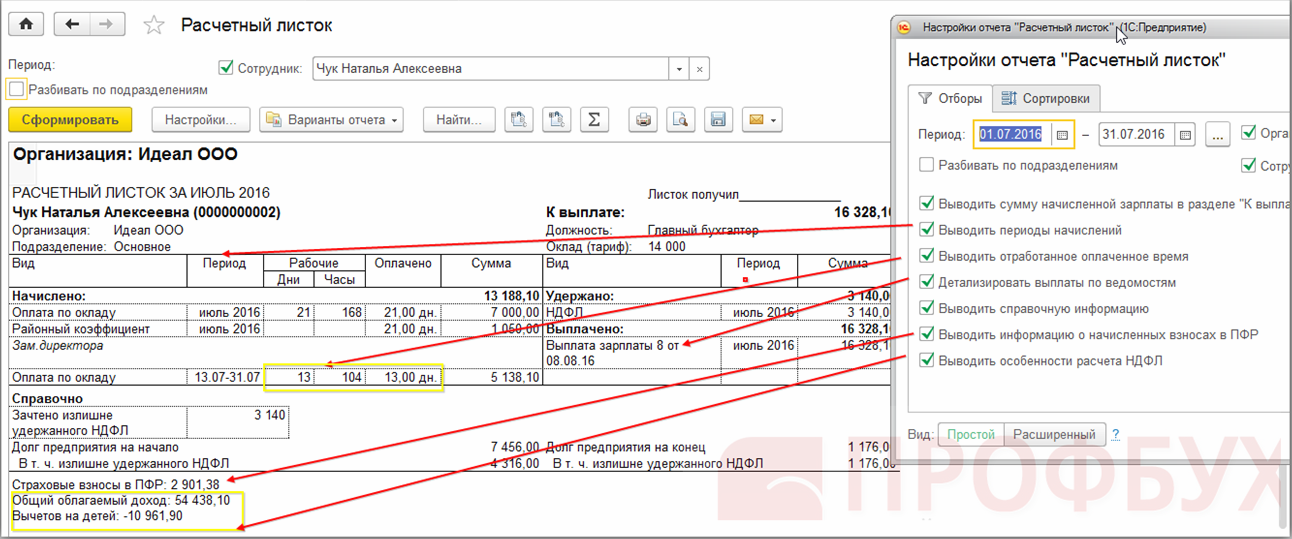
По кнопке Настройки или Еще – Настройки можем регулировать объем информации, выводимой в расчетном листке:
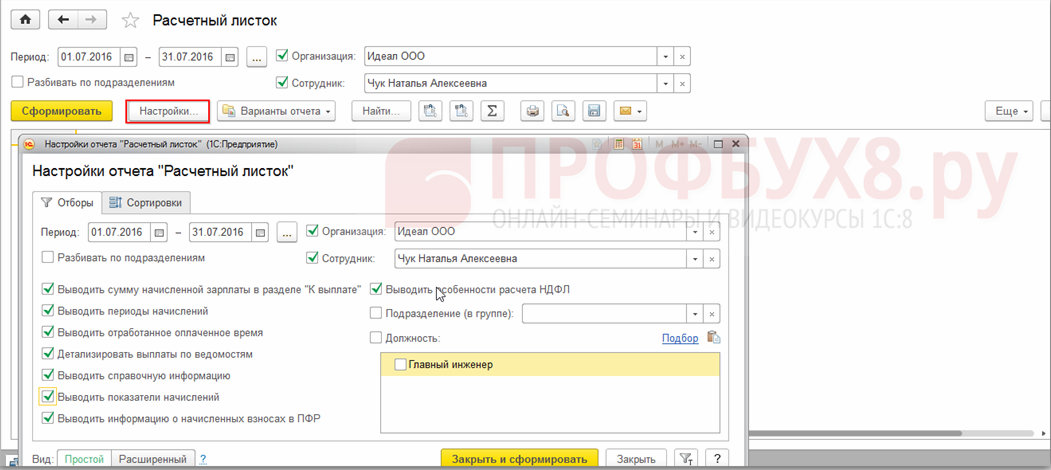
Большинство настроек понятно из названия, но поясним некоторые:
- Выводить особенности расчета НДФЛ – выводится общий облагаемый доход и размер предоставленных вычетов с начала года;
- Детализировать выплаты по ведомостям – отражается список ведомостей, по которым выплачивалась зарплата (в т.ч. аванс);
- Выводить показатели начислений – выводится размер оклада, районный коэффициент, расценки при выполнении сдельных работ и т.д.;
- Страховые взносы в ПФР – выводятся суммарно страховые взносы в ПФР за расчетный период.
Обратите также внимание на то, что по нашему примеру в расчетном листке (основная форма) выводятся начисления Чук Н.А. как по основному месту работы, так и по подработке в качестве зам. директора, в отличие от рассмотренного выше варианта Расчетного листка с разбивкой по рабочим местам, с отбором по должности:
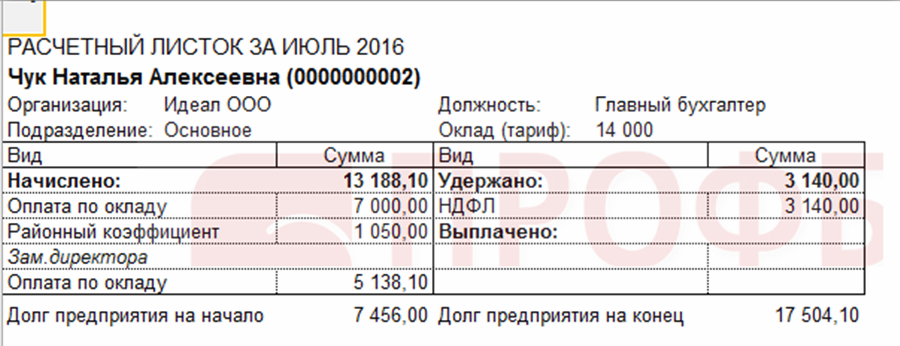
Если сбросить галочку у всех флажков настроек, информация в печатной форме листка будет минимальной:
Как добавить графу для подписи сотрудника о подтверждении получения расчетного листка
Обязанность извещать работника о размерах начислений, удержаний, компенсаций за задержку зарплаты, сумме зарплаты к выплате закреплена в ТК РФ (статья 136).
Поэтому, чтобы избежать претензий Роструда и заручиться доказательствами в трудовых спорах с сотрудниками, работодателю необходимо получить роспись работника, подтверждающую факт выдачи расчетного листка. Это можно выполнить одним из следующих способов:
- Добавить графу в зарплатной ведомости или расчетном листке;
- Получить подпись сотрудника на согласие получать листки по электронной почте;
- Завести специальный журнал учета выданных расчетных листков.
Рассмотрим пошагово как легко создать графу прямо в расчетном листке для подписи о подтверждении получения листка сотрудником.
Шаг 1. Сформируем расчетный листок и воспользуемся кнопкой Еще – Перейти к макетам печатных форм:
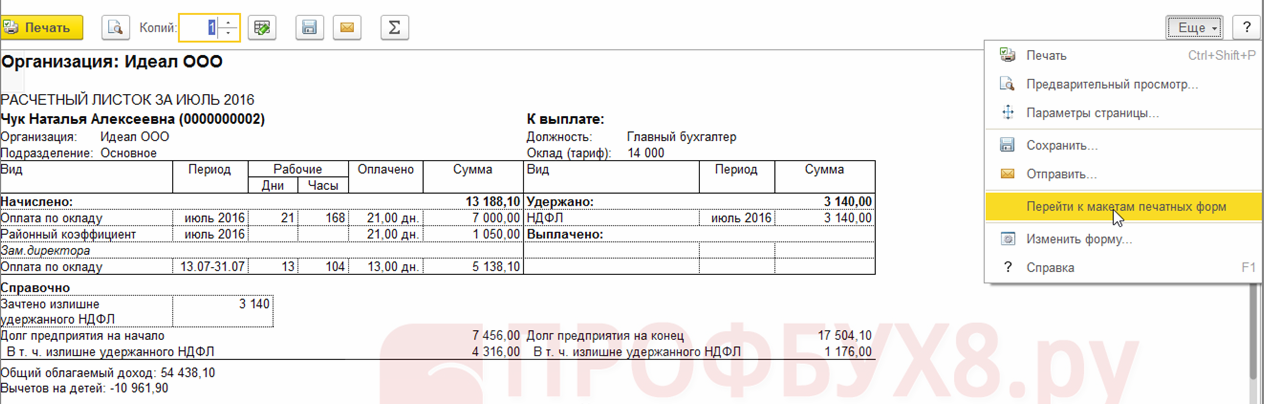
Перейти к макетам можно и в разделе Администрирование – Печатные формы, отчеты и обработки, используя гиперссылку Макеты печатных форм.
Шаг 2. Выберем макет печатной формы Расчетный листок (настраиваемый):
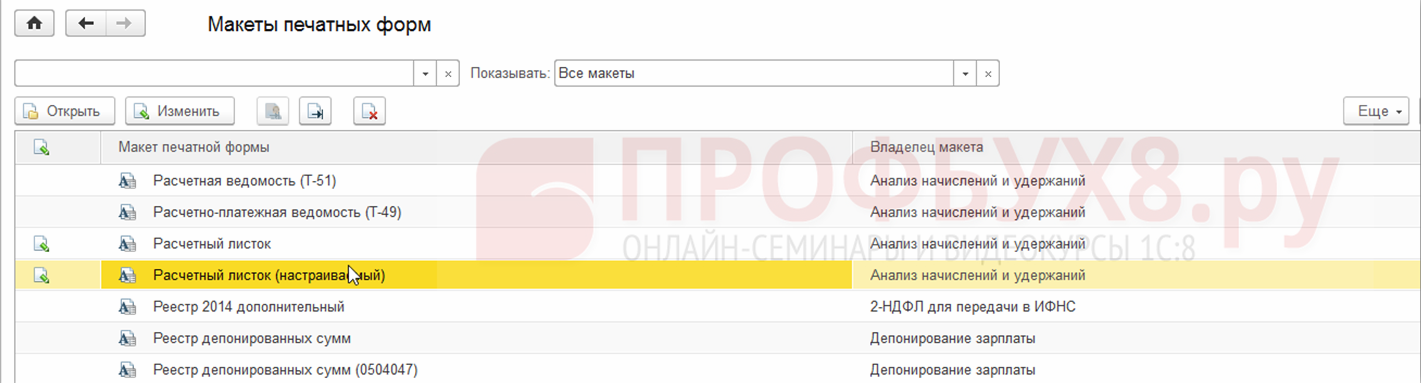
Шаг 3. Откроем макет Для просмотра и редактирования. Добавим вверху надпись Листок получил:
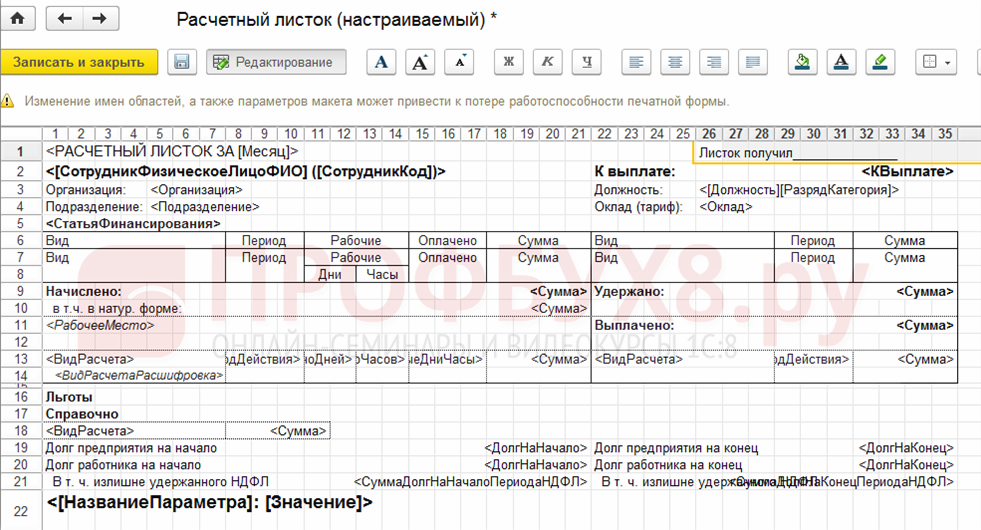
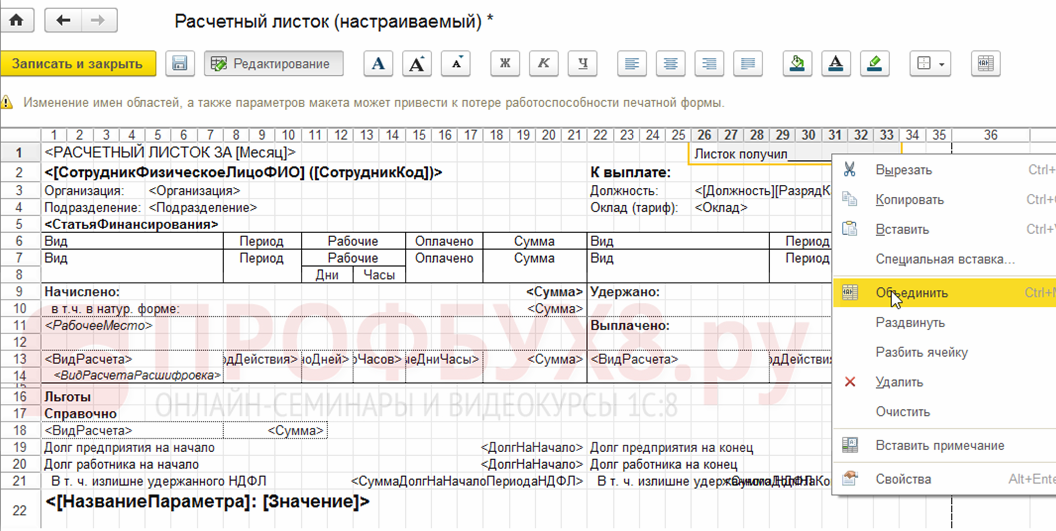
Выделим область вставленного текста. Правой кнопкой мыши вызовем контекстное меню, выберем в меню команду Объединить. Сохраним изменения по кнопке Записать и закрыть:
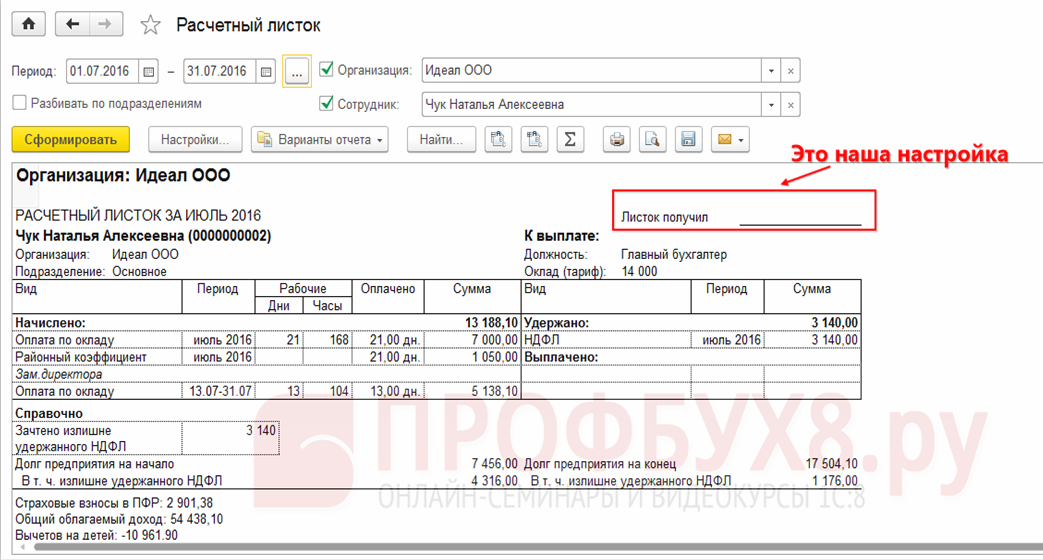
Теперь, если снова сформируем Расчетный листок в 1С ЗУП 8.3, увидим место для подписи в получении листка:
Как настроить рассылку расчетных листков в 1С ЗУП 8.3
Рассмотрим пошагово как можно организовать отправку расчетных листков сотрудникам по электронной почте.
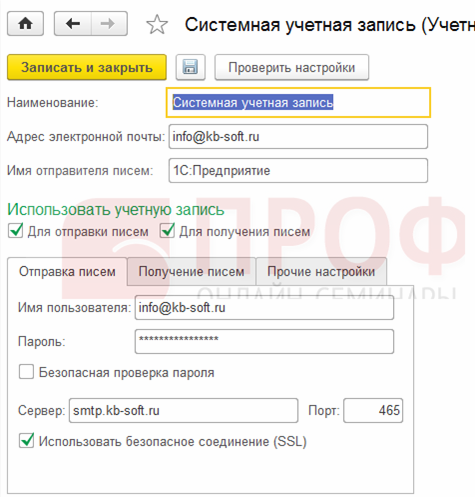
Шаг 1. Настраиваем (если еще не настроена) учетную запись электронной почты, с которой будем отправлять листки и электронные сообщения другого типа. Учетная запись настраивается в разделе Администрирование – Органайзер. Нужно ввести адрес эл. почты и пароль:
Более подробно как сделать настройку почты в 1С 8.3 ЗУП для рассылки документов и писем рассмотрено в нашем видео уроке:
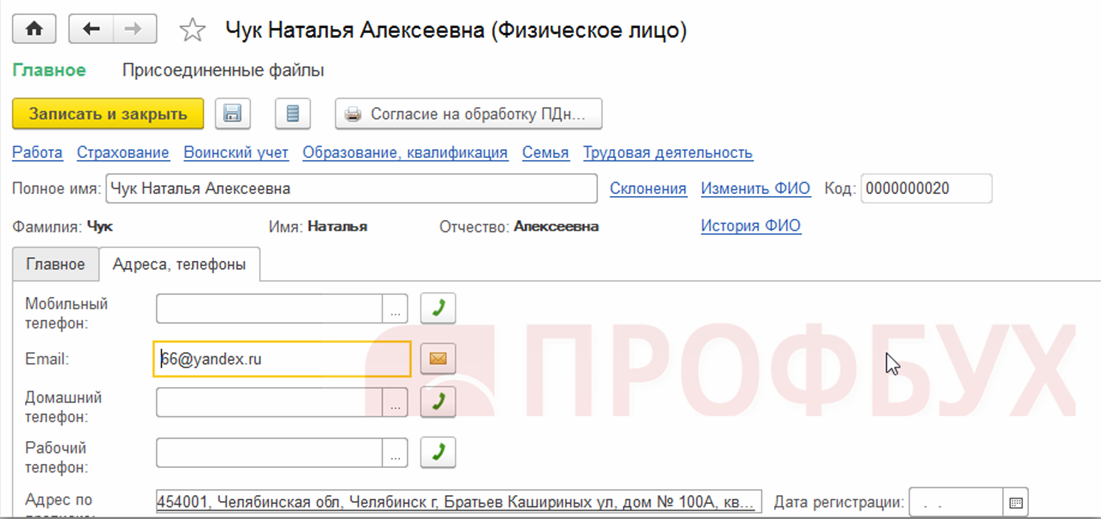
Шаг 2. Проверим, введены ли у физических лиц электронные адреса. Откроем карточку физ.лиц: Кадры – Физические лица:

Если не введены, то заполним электронный адрес в поле Email на закладке Адреса и телефоны:
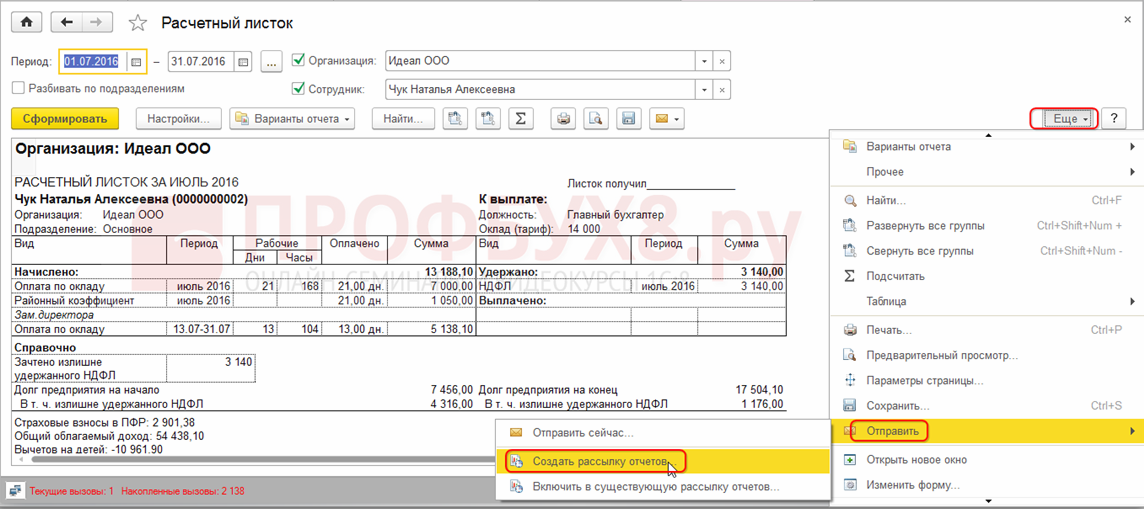
Шаг 3. Настроим рассылку: меню Администрирование – Печатные формы, отчеты и обработки – Рассылки отчетов или прямо из расчетного листка: Еще – Отправить – Создать рассылку отчетов:
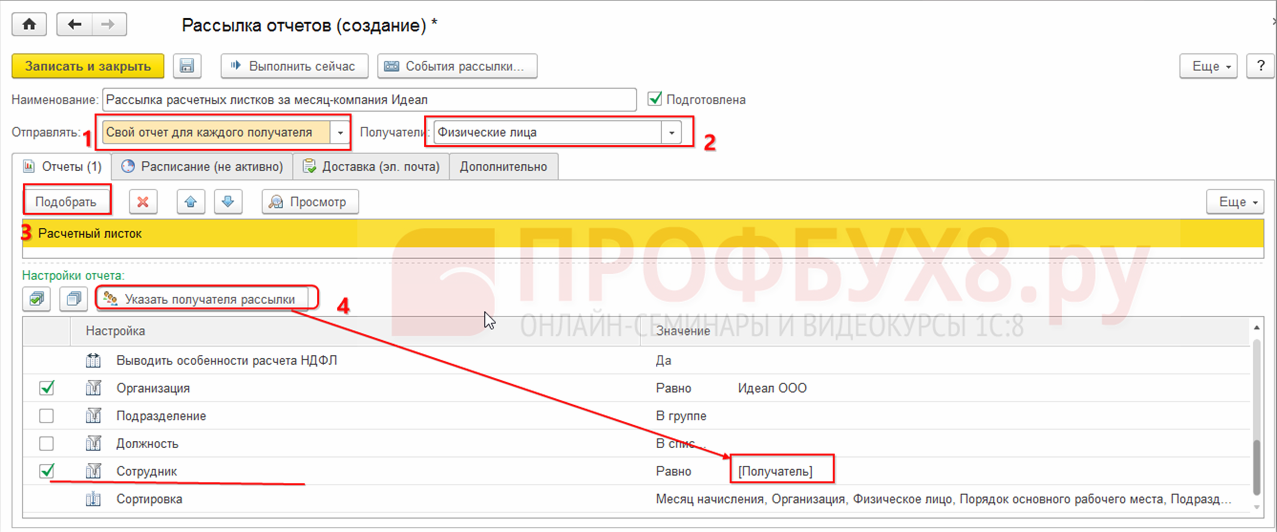
Рассылку настроим так:
- «Отправлять»: Свой отчет для каждого получателя;
- «Получатели»: Физические лица;
- В таблицу «Отчеты» отберем Расчетный листок по кнопке Подобрать;
- В настройках установим отбор Сотрудник Равно [Получатель]. [Получатель] устанавливается по кнопке Указать получателя рассылки;
- На закладке Дополнительно определим формат отправки отчета (xls,.pdf…):
Шаг 4. На закладке Доставка (эл. почта) подбираем по гиперссылке “Укажите получателей” сотрудников (физических лиц), которым будем отправлять расчетные листки:
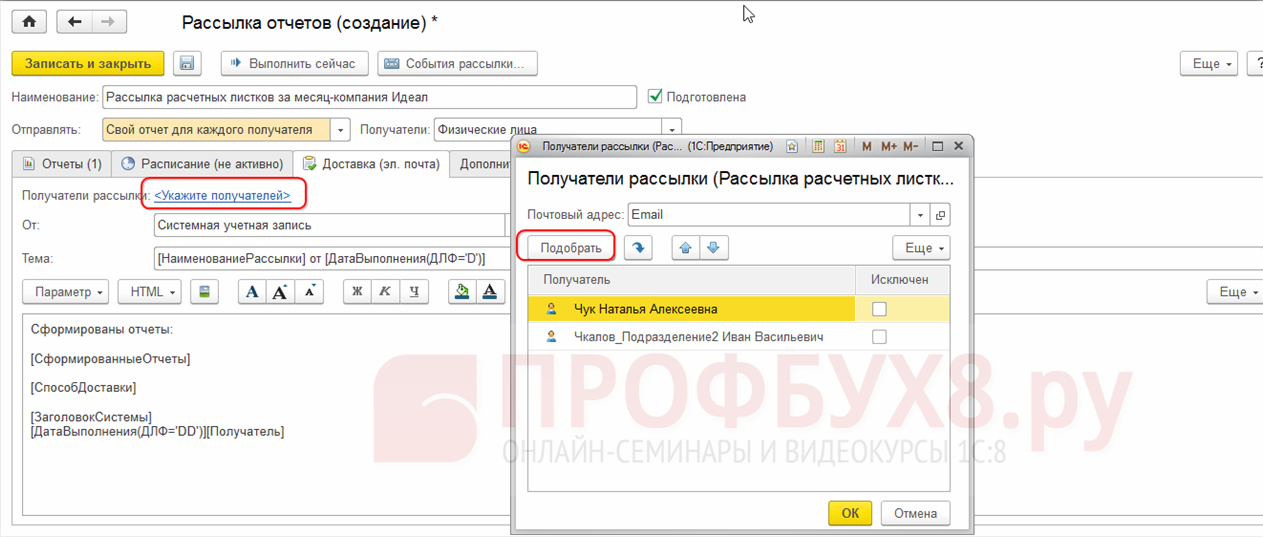
Прямо из настройки Рассылки можно отправить расчетные листки по кнопке Выполнить сейчас. Можно настроить и расписание отправки расчетных листков:
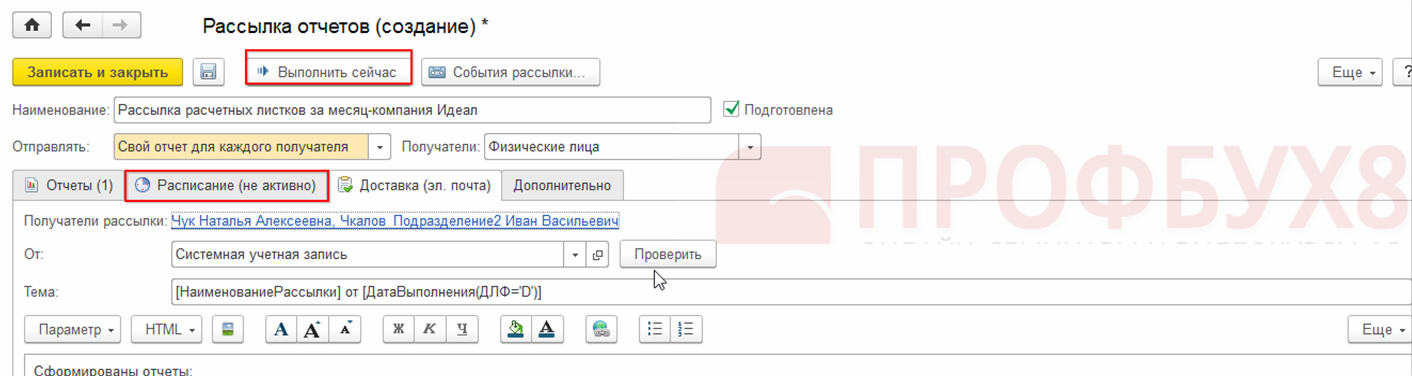
Рассылку расчетных листков в 1С ЗУП 8.3 можно сделать и из формы расчетного листка: Еще – Отправить – Отправить сейчас.
Своевременная выдача расчетных листков не только поможет сотрудникам сориентироваться в правильности выплат вознаграждения, но и защитит работодателя, так как выступает как доказательство расходов, и как средство, снижающее срок исковой давности в претензиях сотрудников по зарплате. Претензии сотрудники могут предъявить в течение 3-х месяцев с момента получения расчетного листка. А вот если расчетный листок не выдавался, то срок претензии будет отсчитываться с момента, когда сотрудник узнал о нарушении правильности расчетов, например, при увольнении.
Порядок выдачи расчетных листков
Важно! Необходимо утвердить форму Расчетного листка одним из документов: приложением к учетной политике или локальным нормативным актом, например, приказом.
В утвержденной форме листка следует указать:
- Дату начала применения;
- Назначить ответственного за выдачу;
- Описать порядок выдачи, если зарплата перечисляется на карту.
Следует помнить и о защите персональных данных. Расчетные листки выдаются или рассылаются, при согласии сотрудника, лично получателю, без доступа к листкам других физических лиц.
При проверках Роструд считает достаточным выдачу расчетных листков один раз в месяц.
Размеры штрафов за нарушения в правилах выдачи расчетных листков
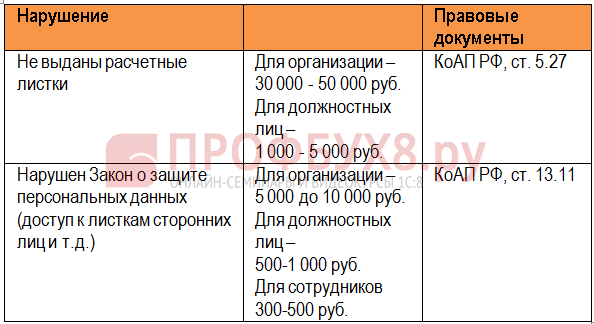
При повторном нарушении штрафы выше и проверяющие могут даже дисквалифицировать должностных лиц организации.
В программе 1С ЗУП 8.3 возможностей очень много и бывает, что бухгалтер делает что-то вручную, не зная, что в программе эта возможность заложена. Используйте возможности программы на 100%. Чтобы за короткий срок быстро и эффективно освоить работу в 1С ЗУП мы создали дистанционный курс по работе в 1С ЗУП 8.3. Подробнее о курсе смотрите в нашем видео:
Поставьте вашу оценку этой статье:
Как сформировать расчетный листок в 1С:ЗУП
В соответствие с законодательство России, к выплате зарплаты сотрудникам и при их увольнении, обязательно должен прилагаться расчетный листок. В нем находятся сведения связанные с начислениями и удержаниями сотрудника, а также информация о выплатах зарплаты и задолженностях по ней.
У многих начинающих специалистов часто возникает вопрос о том, как найти данную форму расчетного листка в программе, как ее просмотреть и распечатать. Рассмотрим этот вопрос более подробно.
Где находится расчетный листок в 1С?
Найти такой листок в 1С:ЗУП можно в следующих местах:
- В документе под названием «Начисление заработной платы»;
- В разделе «Отчеты по заработной плате».
Выбрав первый способ необходимо перейти «Зарплата — Начисление заработной платы и взносов». В самом документе будет отображаться соответствующая кнопка. После того, как документ станет полностью заполнен, выделив конкретного сотрудника, можно открыть его расчетные данные. Сделав это, следует нажать на необходимую кнопку.
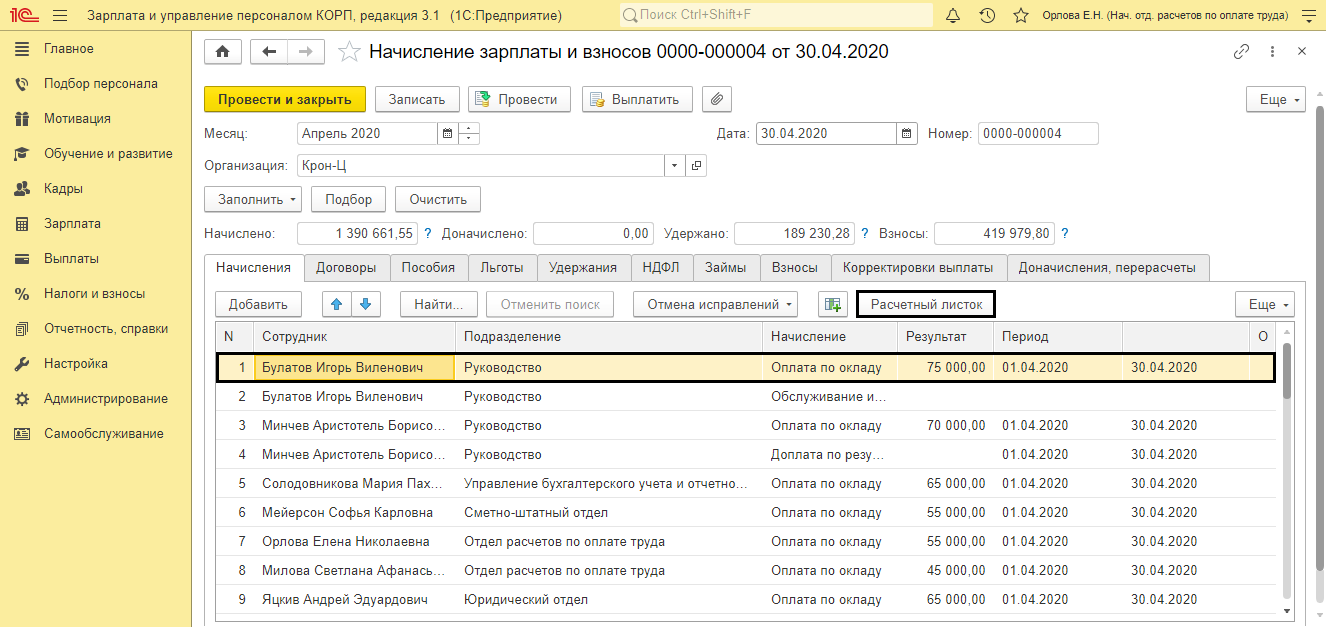
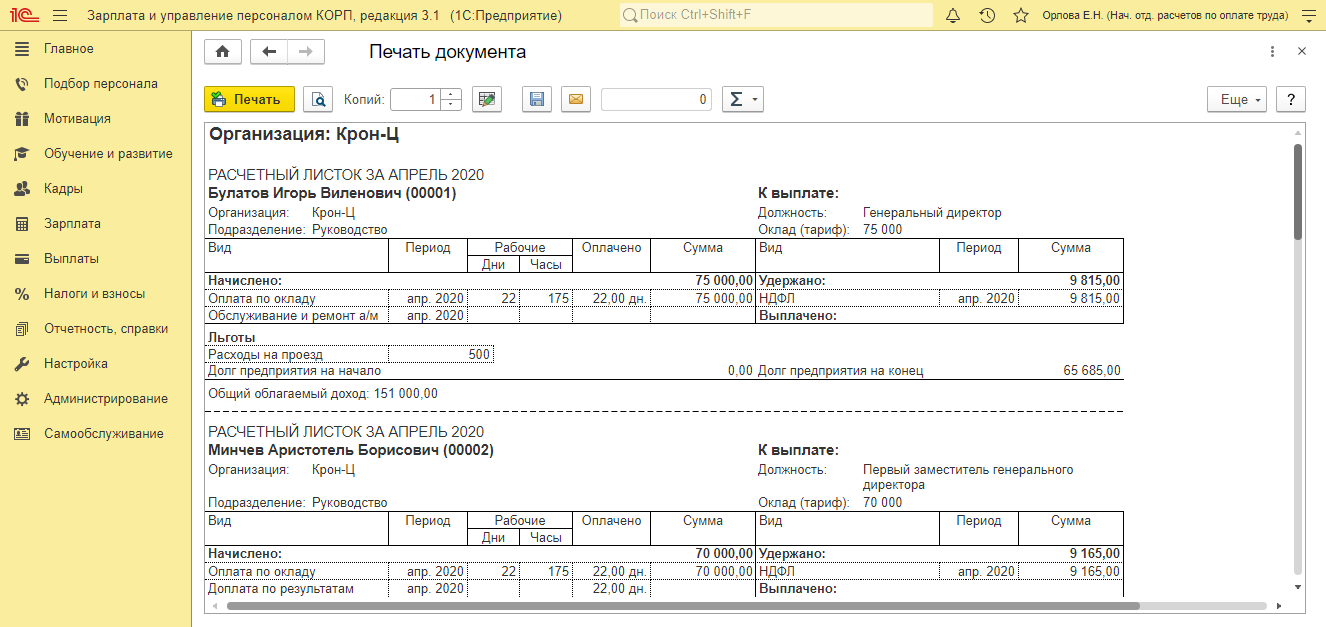
Таким образом, произойдет формирование расчетного листка. В нем отобразиться следующая информация:
- Начисление;
- Имеющиеся льготы;
- Удержание;
- Выплата;
- Наличие или отсутствие долга;
- Облагаемый общий доход.
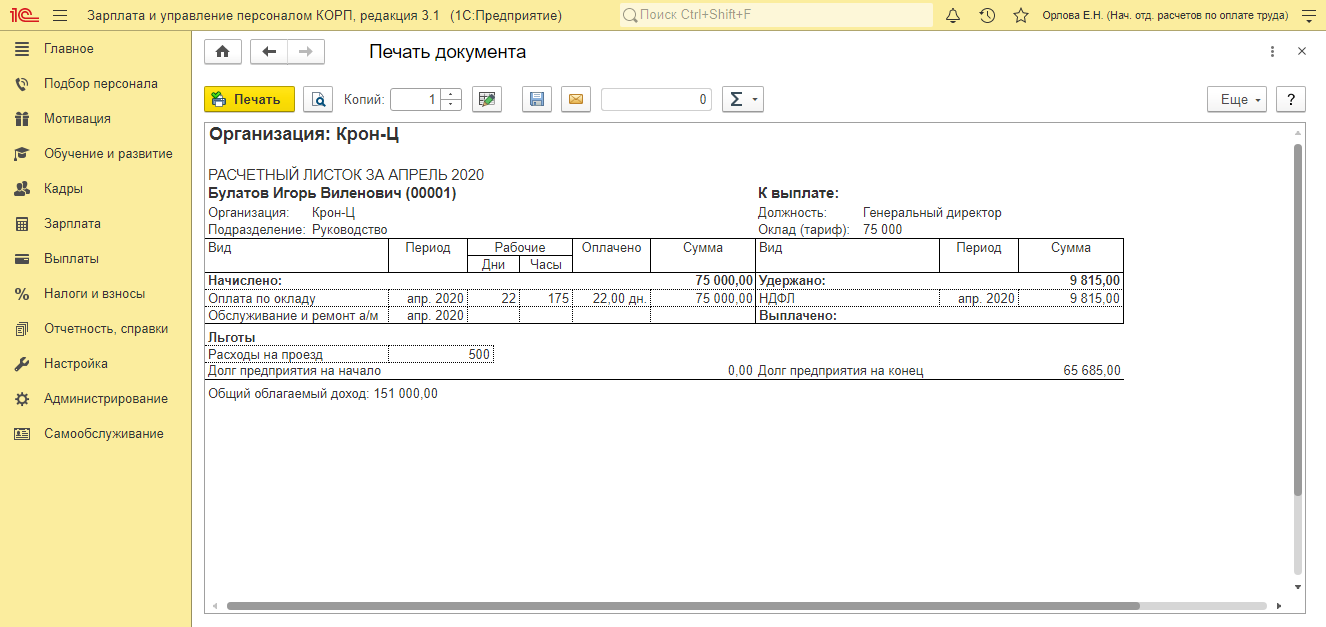
Таким образом, можно оформить листок не только по конкретному сотруднику, но и по целому ряду выделенных в списке сотрудников.
Каким образом можно сформировать расчетные листки сразу по нескольким сотрудникам?
Для формирования данного листка по нескольким сотрудникам, следует использовать прием группового выделения объектов
Для этого требуется использовать следующие кнопки:
- Shift — позволяет выделить сотрудников от самого первого до указанного;
- Ctrl — выделение сотрудников выборочно;
- Shift+↓, Sift+↑ — возможность добавить к выделенной группе сотрудников по одному из списка вниз или вверх;
- Shift+PgDn, Shift+PgUp — выделение сразу группы сотрудников от конкретной сроки и далее вниз или же вверх до конца видимой области.
Подобные способы выделения сотрудников могут использоваться с любыми объектами в 1С. Давайте рассмотрим все это на примере.
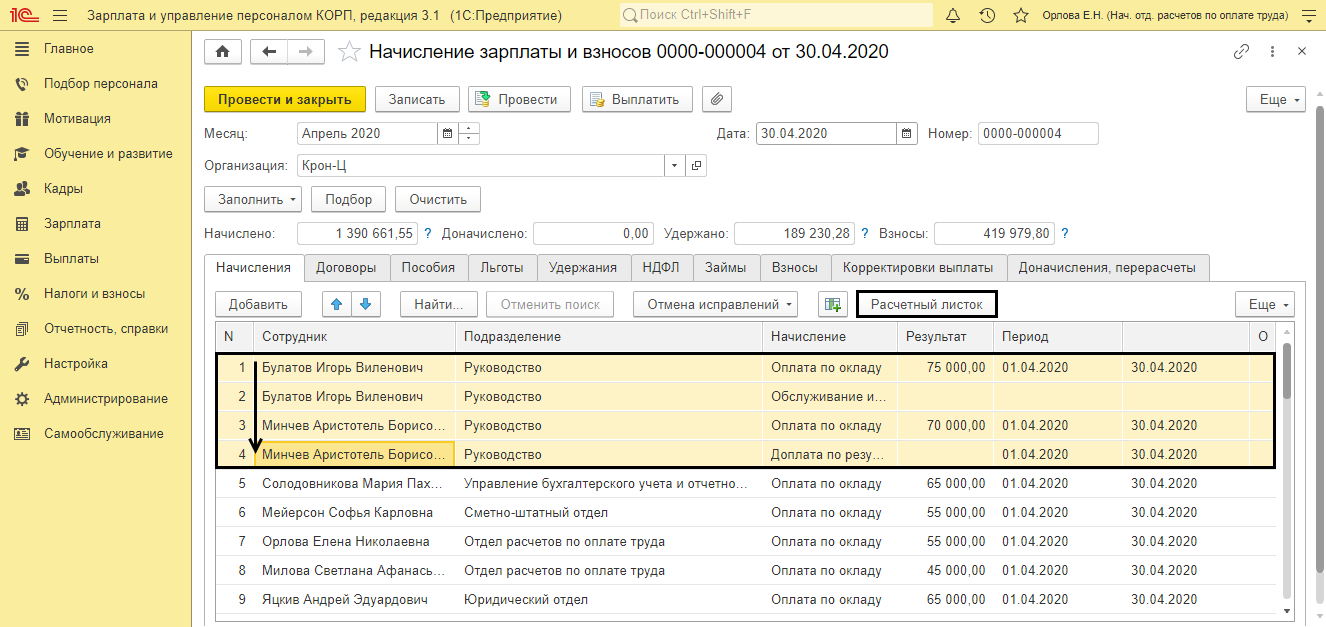
Клавиша Shift. Нажмите и выделите группу строк используя данную клавишу. Необходимо указать первого сотрудника нажать на Shift и выбрать последнего сотрудника. Таким образом, станет выделена группа объектов. Она окрасится в другой цвет. Далее нажав на кнопку «Расчетный листок», можно сформировать расчетные листки по выделенным сотрудникам.
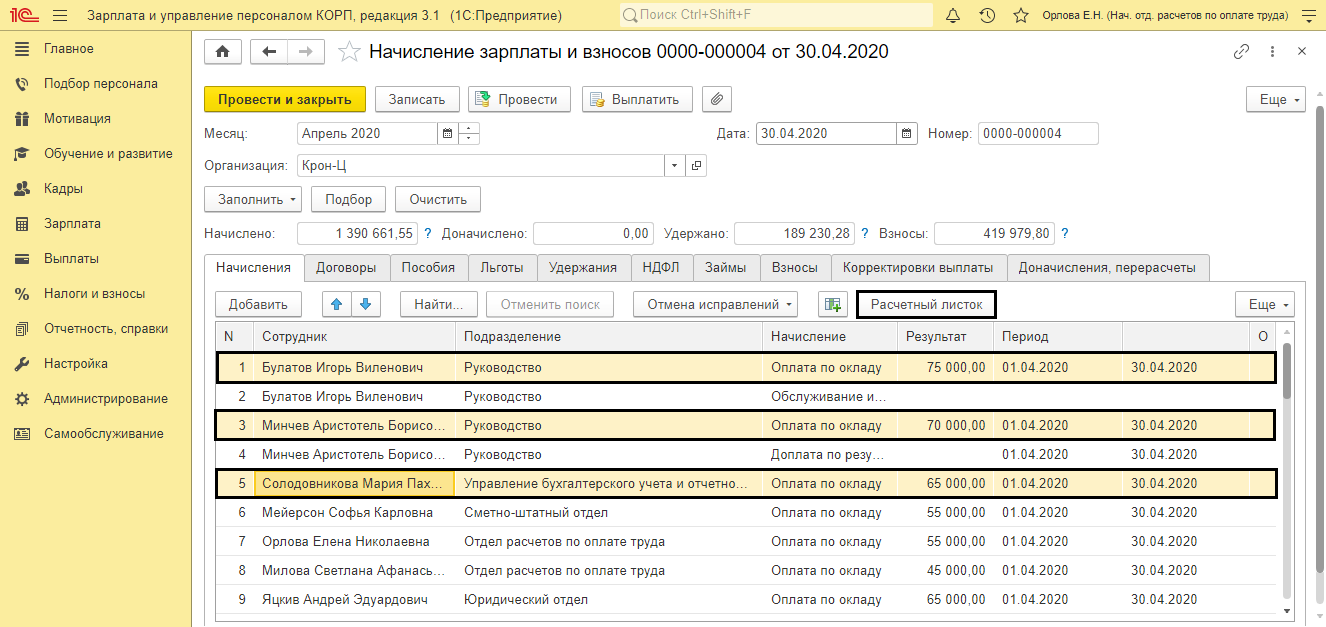
Клавиша Ctrl. Удерживая Ctrl, можно указать выборочно сотрудников, по которым следует сделать расчетные листки. Нажав на «Расчетные листки», по выбранным сотрудникам произойдет формирование данных листков.
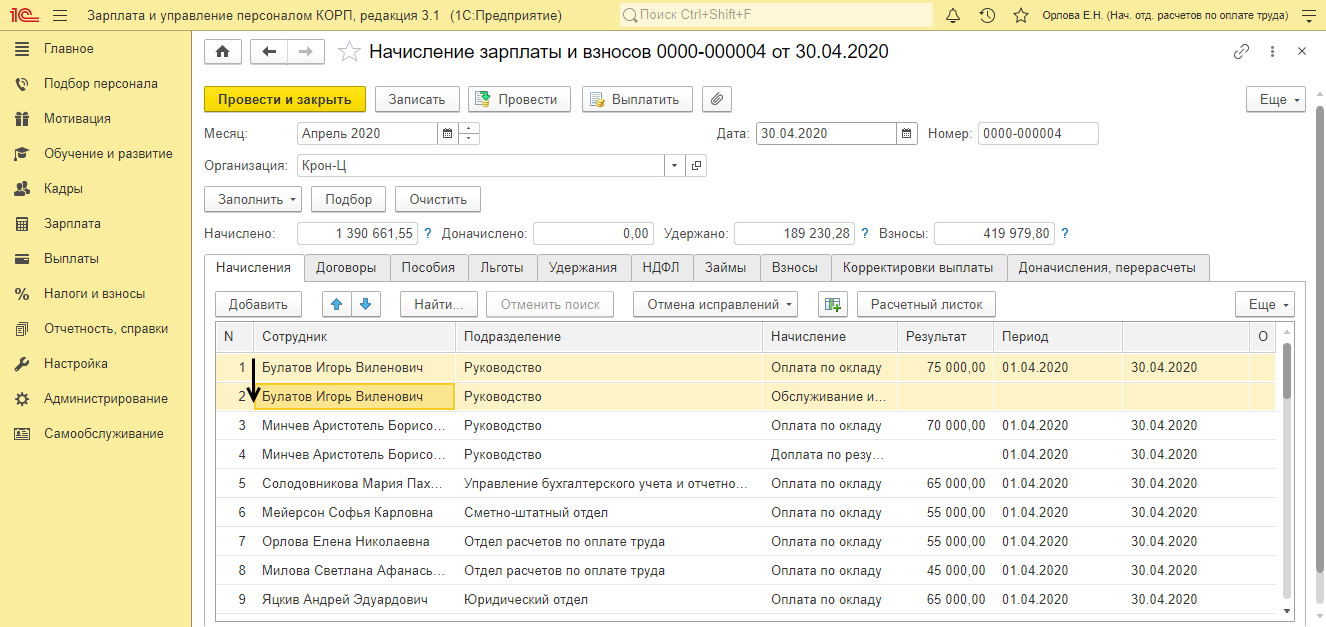
Клавиши Shift+↓ и Sift+↑. Выделите определенную строку, зажмите Shift и стрелку вниз или вверх. К строкам которые уже выделены, будут добавлены сотрудники находящиеся следующими в списке.
Клавиши Shift+PgDn, Shift+PgUp. Указав определенного сотрудника и нажав сочетание Shift+PgDn, произойдет выделение видимых в списке строк внизу. Если же нажать Shift+PgUp, то выделятся видимые строки сверху.
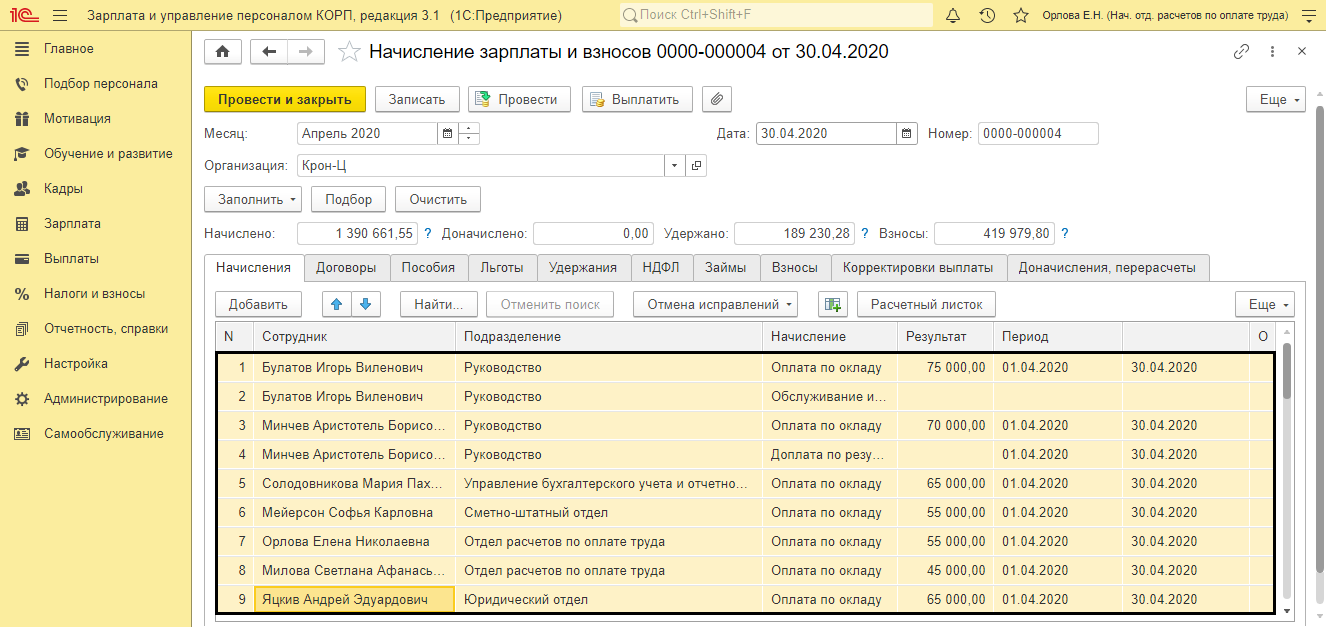
При групповом выделении расчетные листки по сотрудника будут располагаться подряд списком.
Настроим 1C под ваши нужды прямо сейчас!
- Любые настройки, отчеты в 1С, обмены 1С
- Выезд специалиста на следующий день
- 24/7 принимаем ваши заявки
Создание расчетного листка в разделе «Отчеты по зарплате»
Еще один способ создания расчетного листка, который требует перехода в меню «Зарплата» и выбора раздела «Отчеты по зарплате».
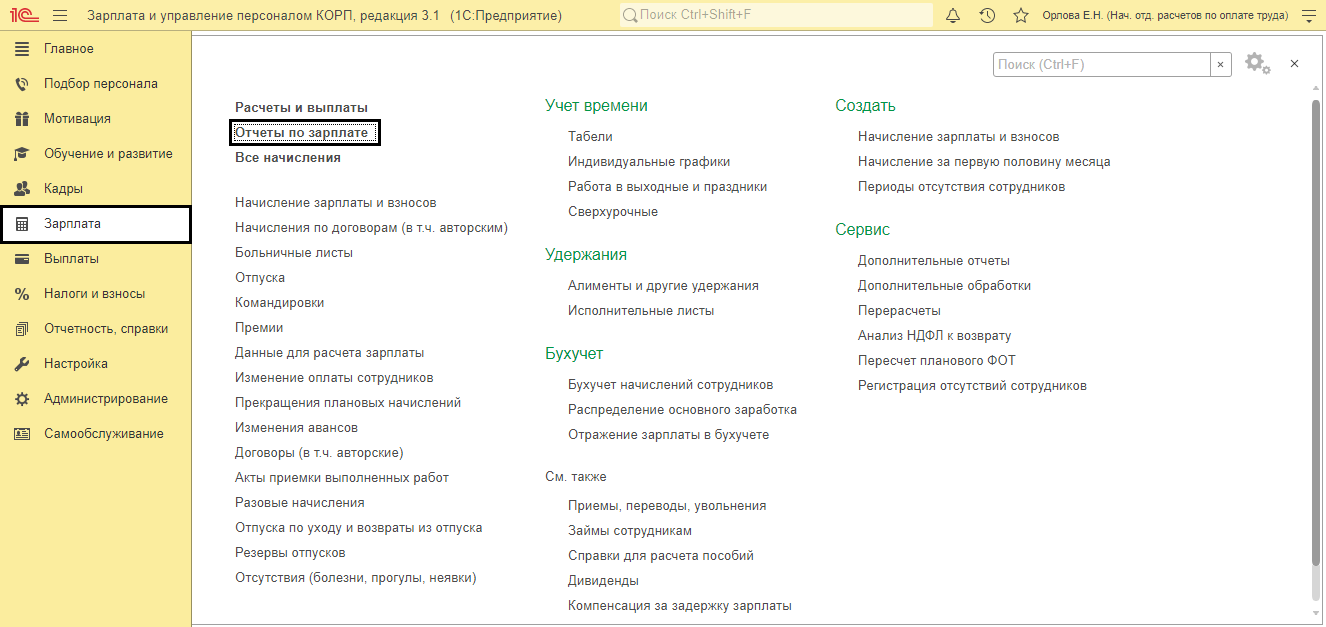
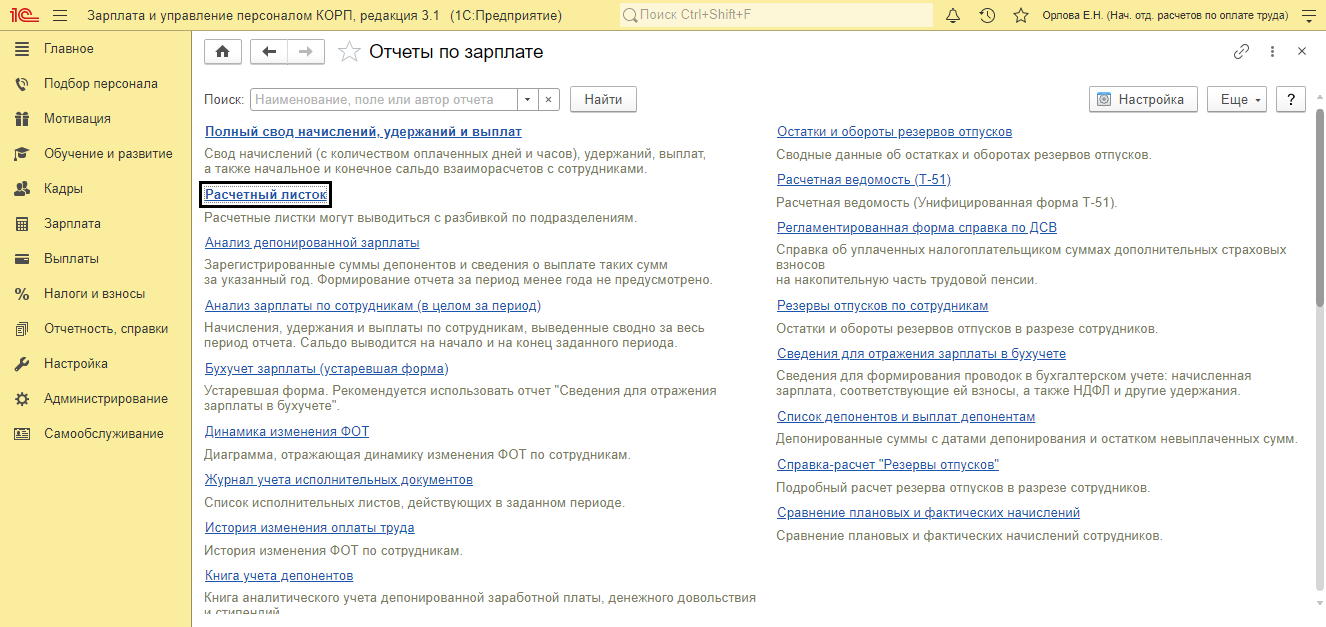
В общем списке отчетов выберете «Расчетный листок»
Произойдет открытие отчета. В нем можно детально изменить настройки, тем самым указав определенный период, совершить отбор по компании, ее подразделению и сотрудникам.
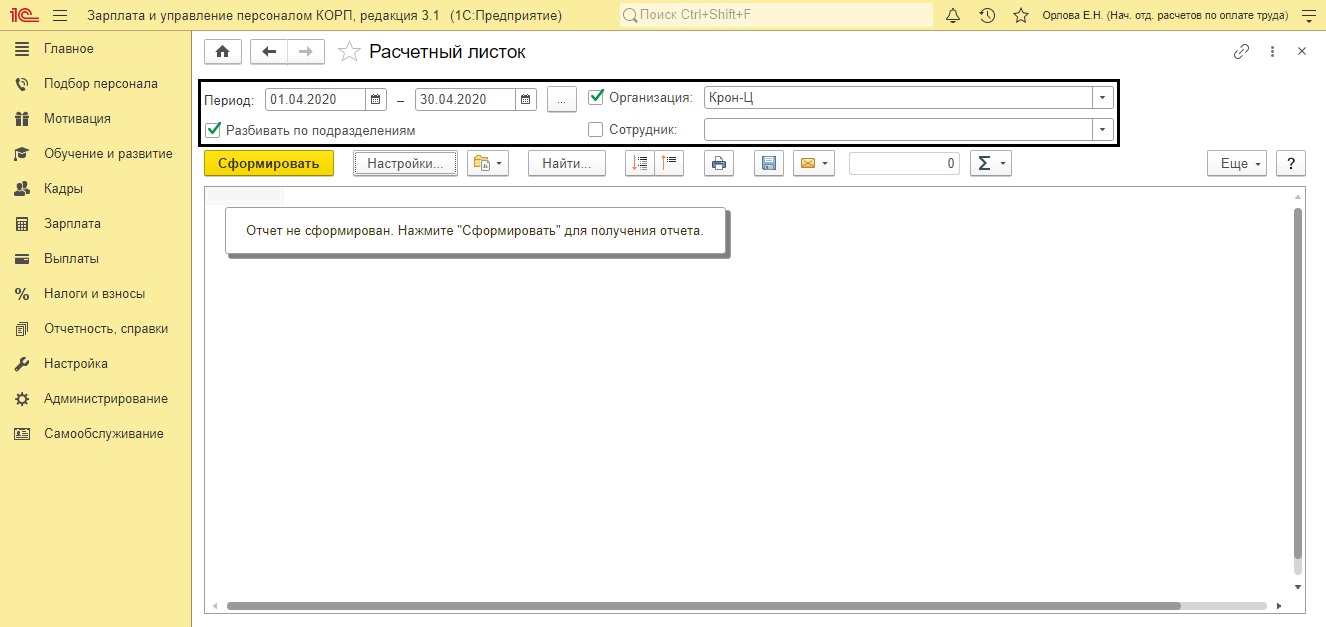
Чтобы выбрать период отчета нажмите на иконку с тремя рядом стоящими точками, которая располагается возле поля «Период». При формирование расчетных листков период можно задать используя календарь или произвольным способом.
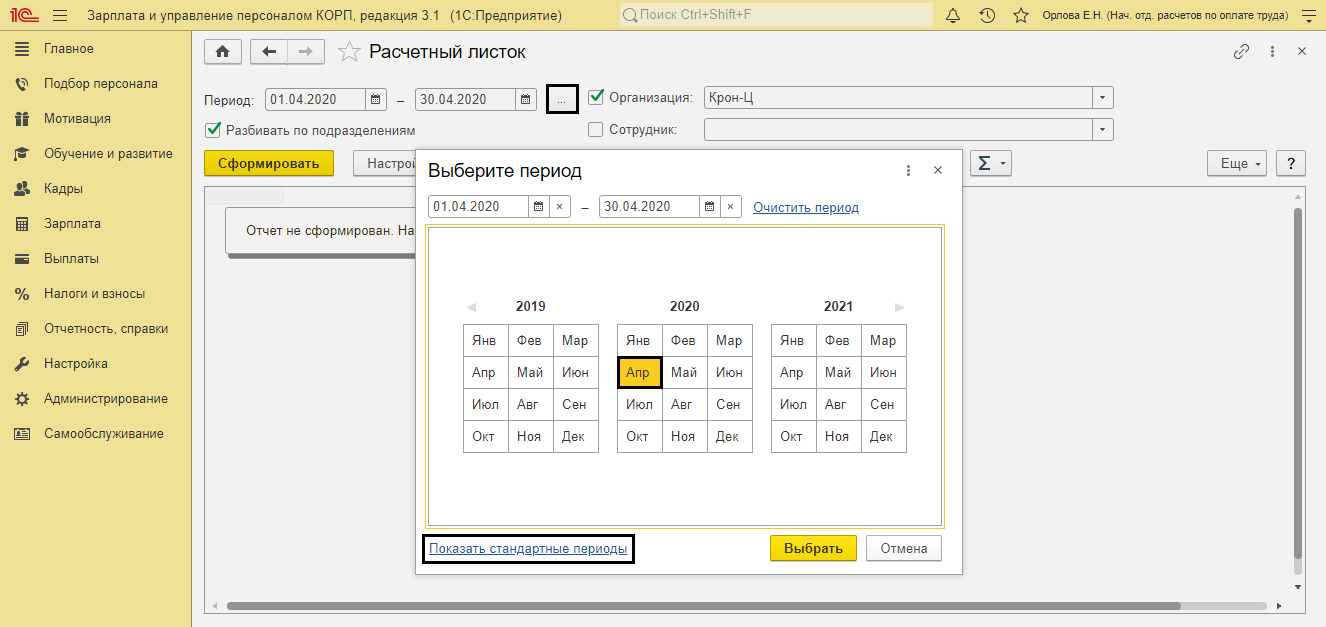
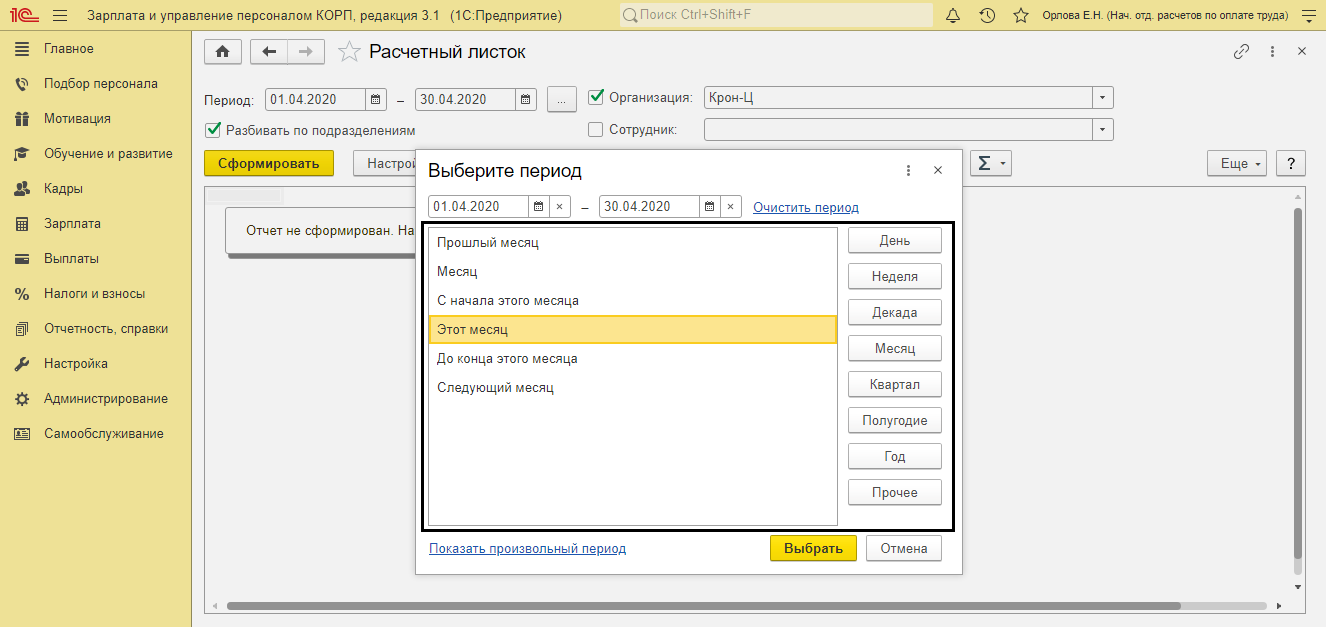
Среди стандартных периодов, как и во всех других отчетах в 1С, доступны: год, квартал, месяц, прошлый месяц, следующий месяц, этот месяц и т.д.
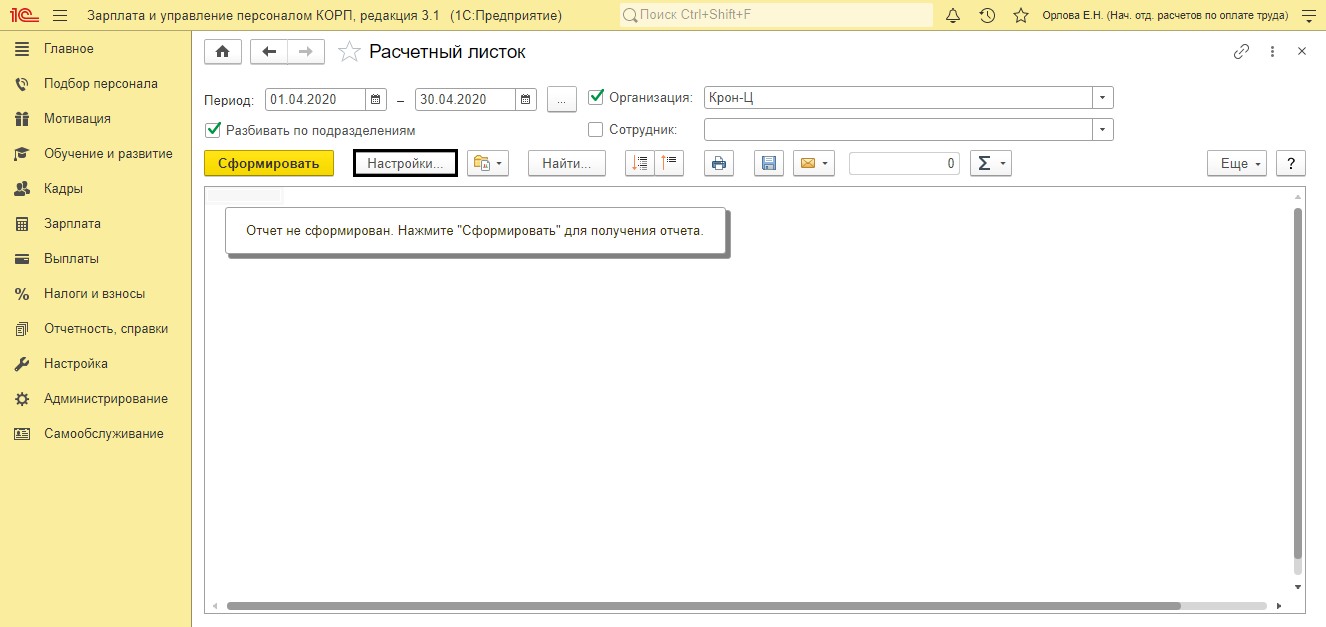
Для более широких настроек отчета имеется кнопка «Настройки»
В настройках можно установить дополнительные параметры, которые будут применятся при создании отчета.
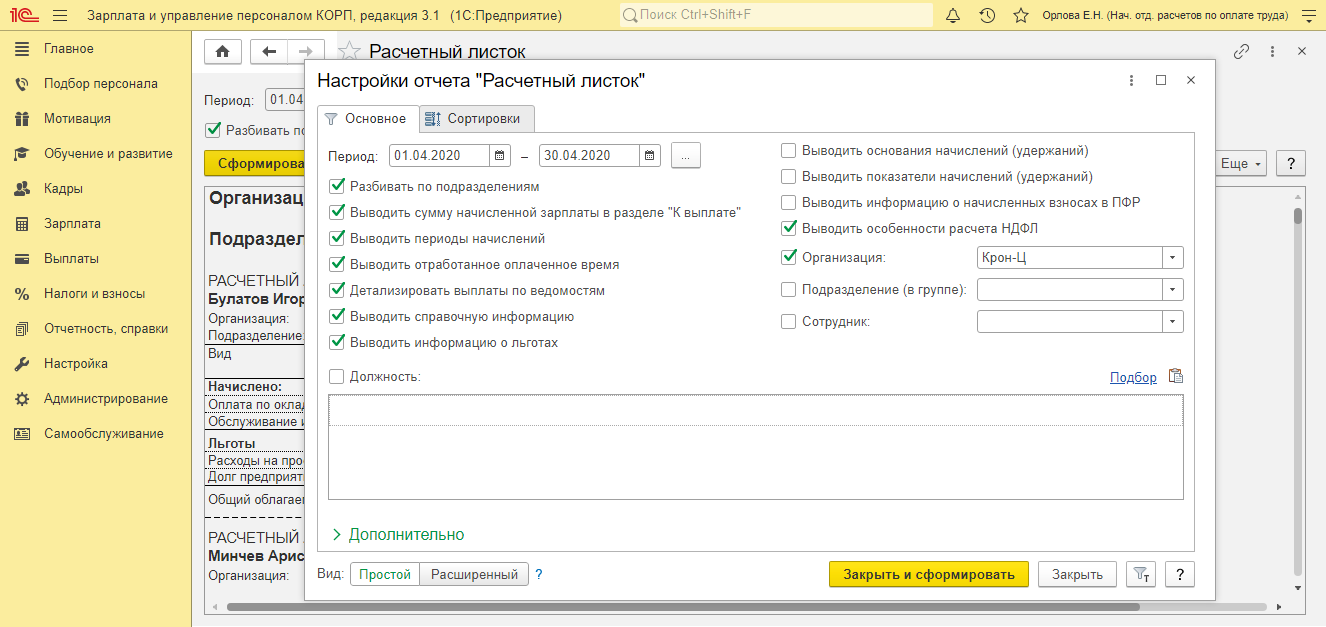
Как только все необходимые настройки будут выбраны, требуется нажать на кнопку «Сформировать».
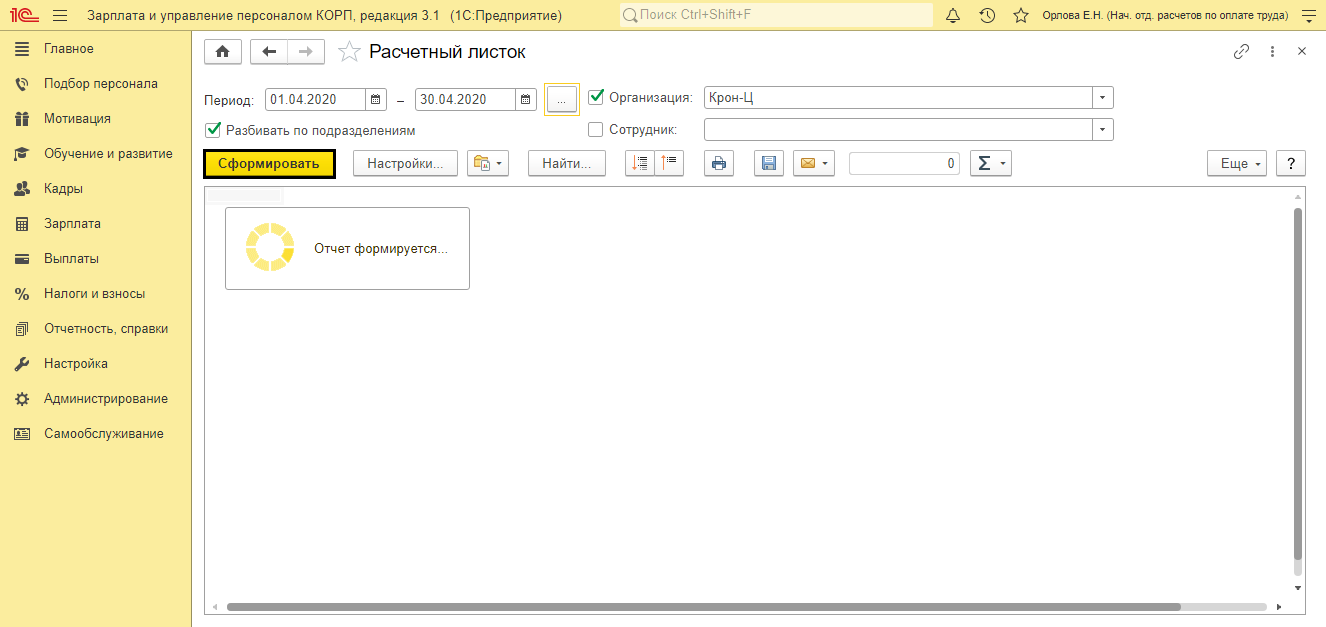
Таким образом, отчет окажется сформированным.
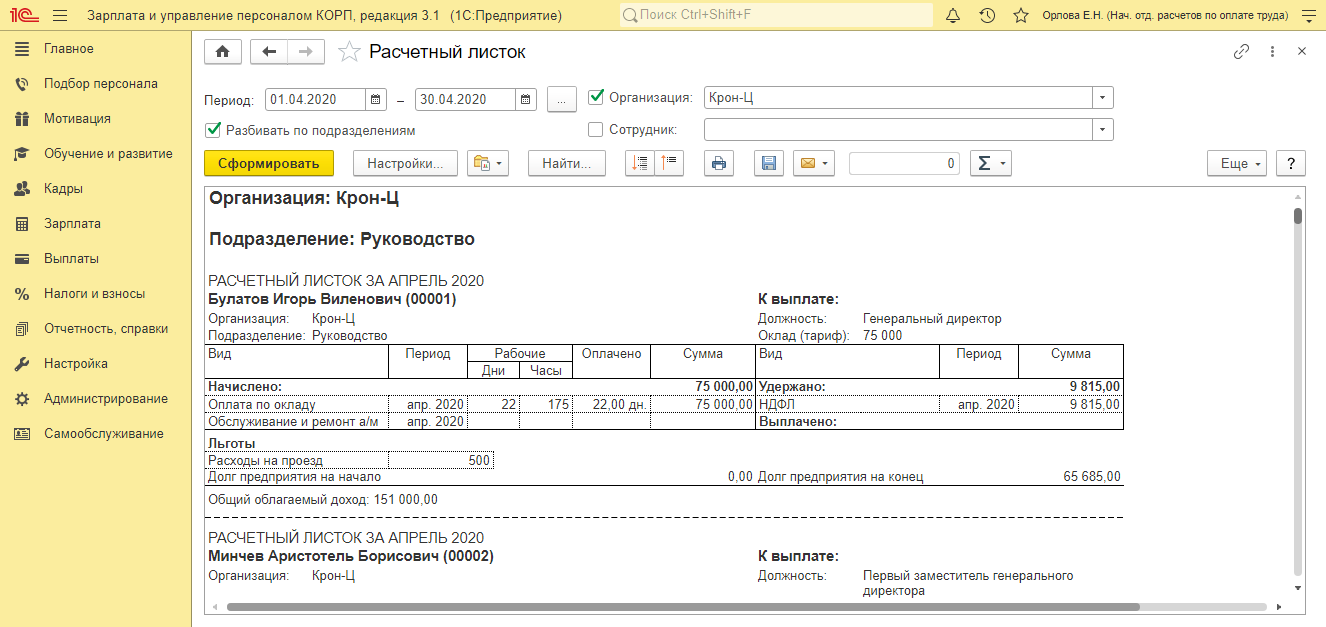
Теперь рассмотрим перечень действий, которые можно совершить с данными листками.
Как в 1С:ЗУП произвести печать расчетных листков?
После формирования отчета, в 1С:ЗУП расчетные листки можно распечатать, сохранить на компьютере или отправить по электронной почте.
В шапке отчета будут располагаться следующие кнопки:
- Печать;
- Сохранение на диске;
- Оправка на электронную почту.
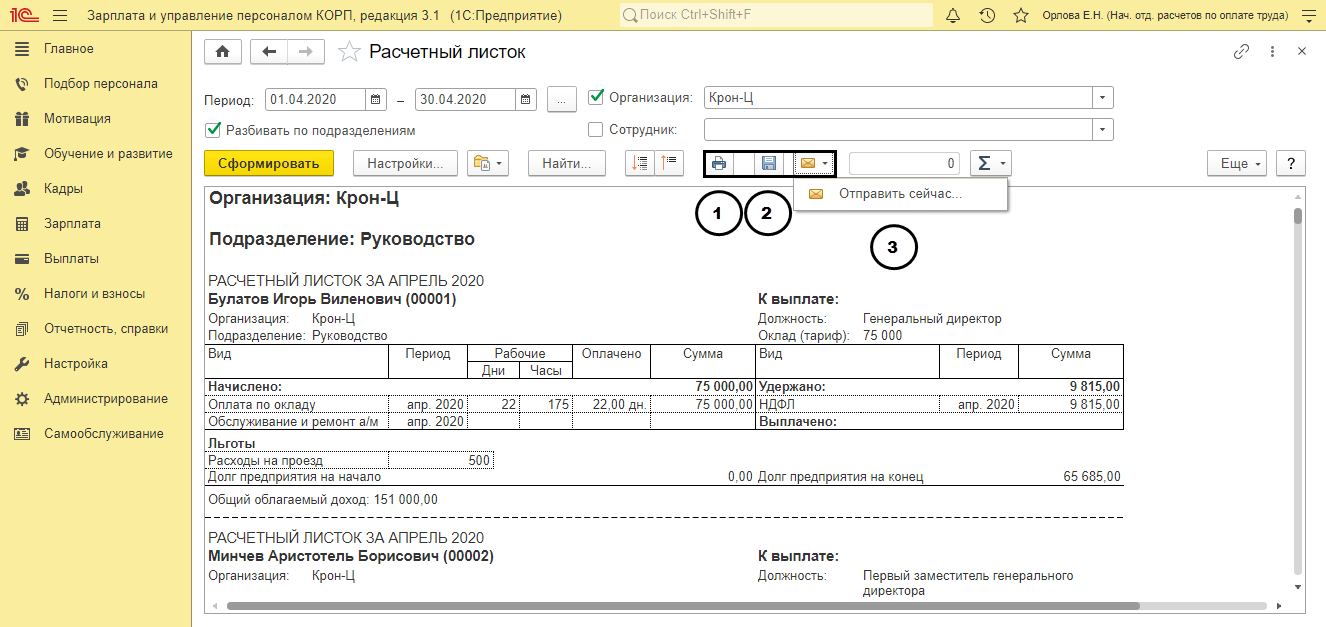
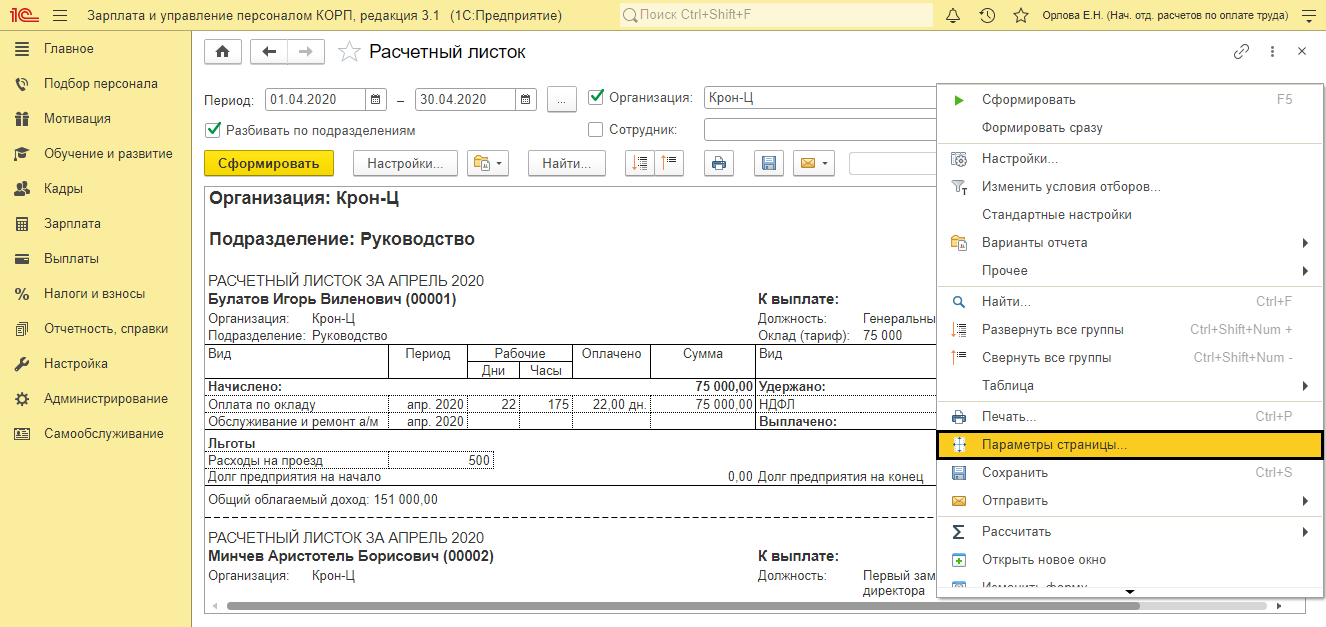
Нажав кнопку «Печать» листки выведутся на принтер. По клавише «Еще» можно открыть предварительный просмотр документа и если требуется, то настроить параметры страницы.
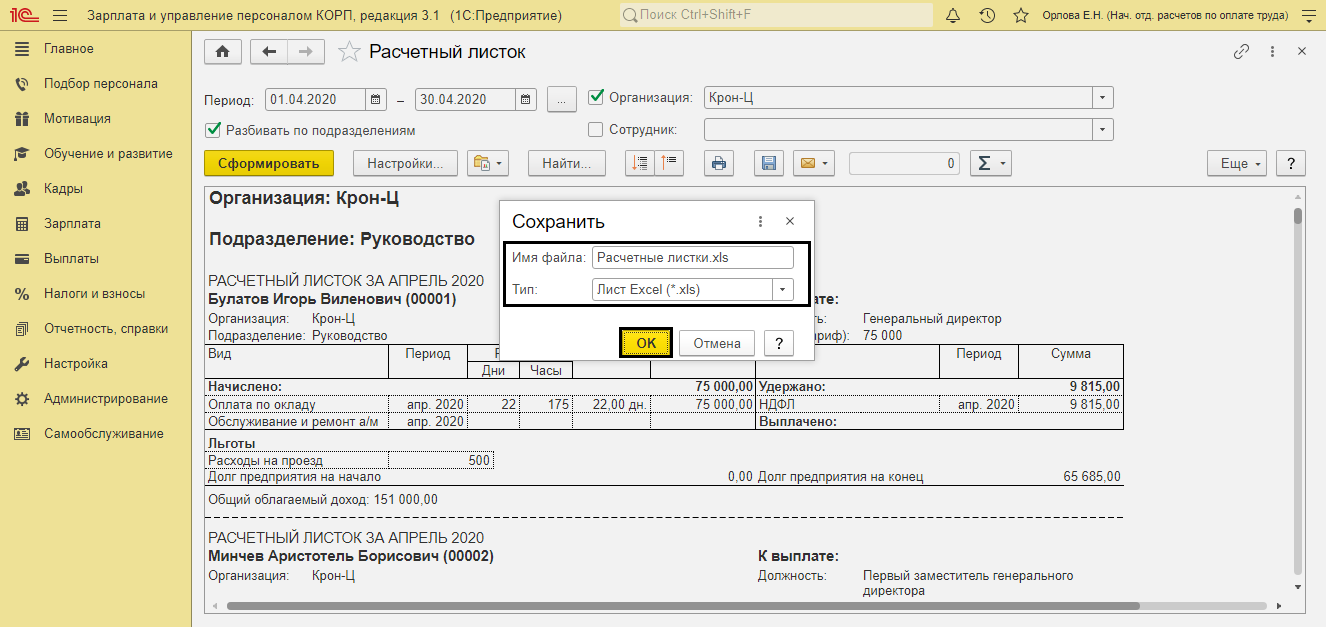
Сохранить отчет можно нажав на кнопку «Сохранить на диск». Помимо имени, пользователь в процессе сохранения может указать и тип файла. Среди доступных форматов сохранения файла доступен *.mxl, PDF, документ Word и Excel.
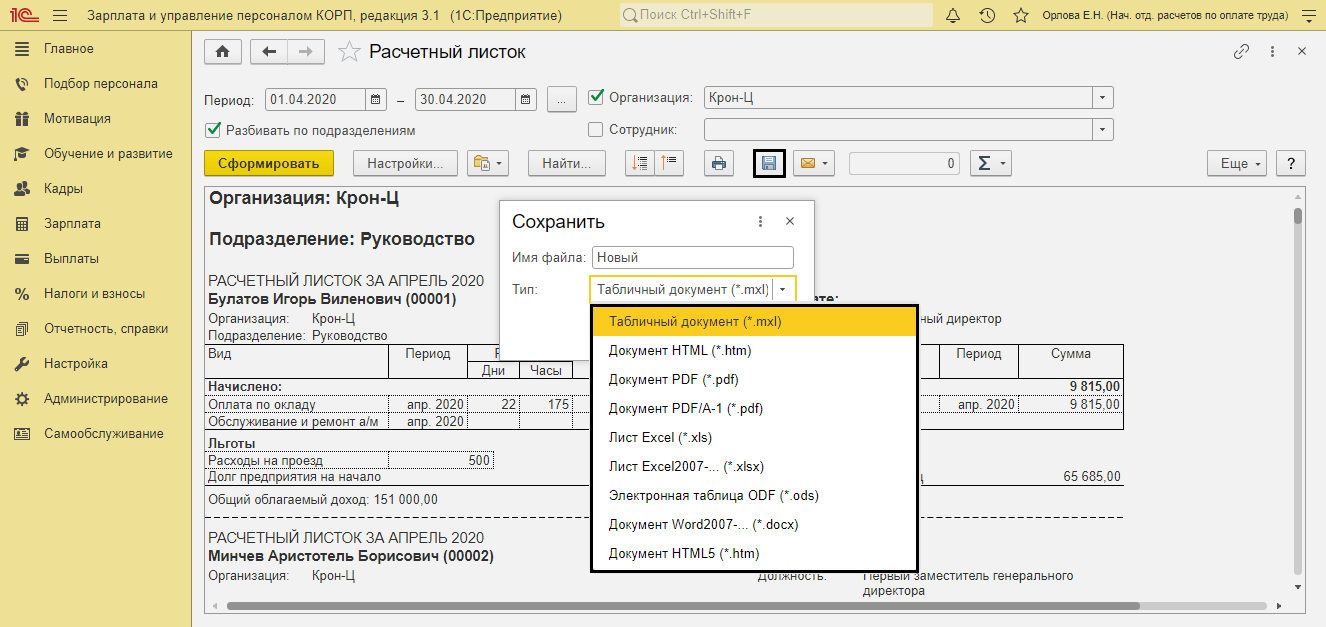
Как толь будет указано необходимое имя и формат, остается лишь нажать кнопку «Ок» и листки сохранятся.
Программа также запросит путь, куда следует произвести сохранение, а если работа ведется в облаке, то сохранение произойдет в загрузки.
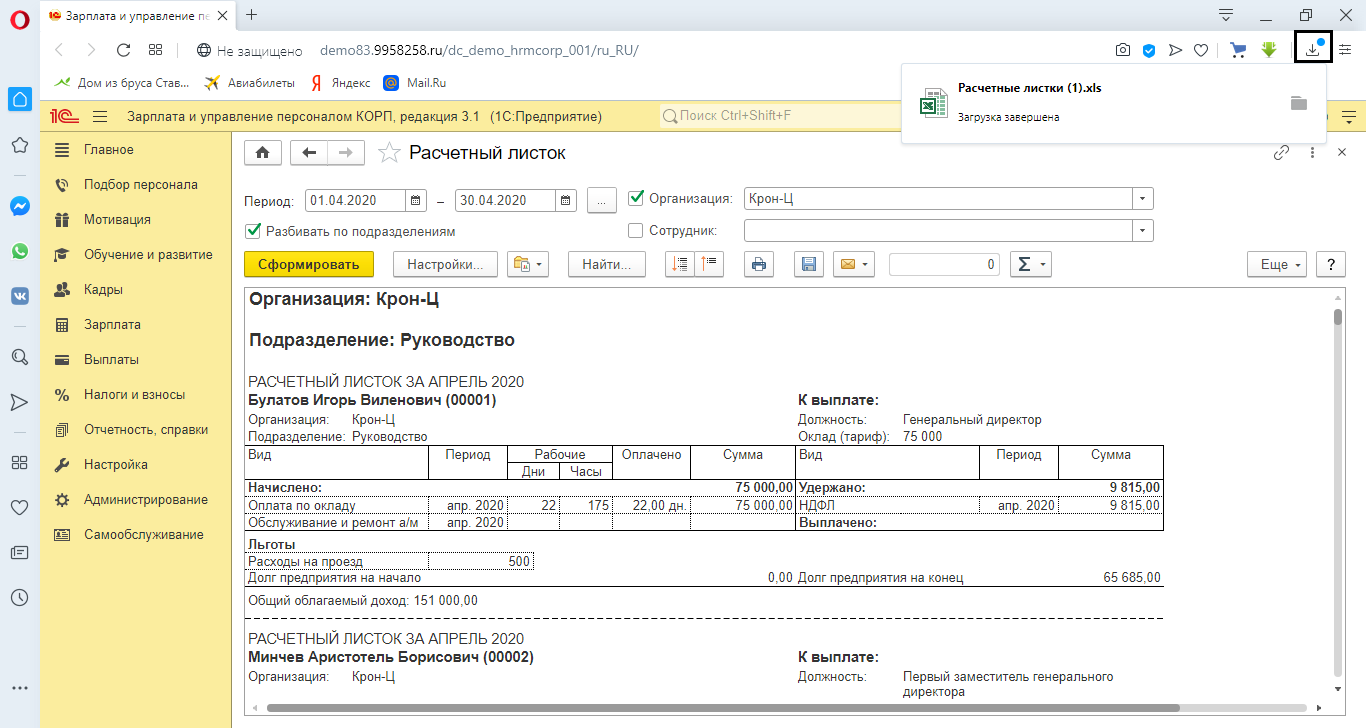
С сохраненным отчетом можно осуществлять любые действия. Например, можно совершить копирование файла на флешку и распечатать его на другом компьютере.
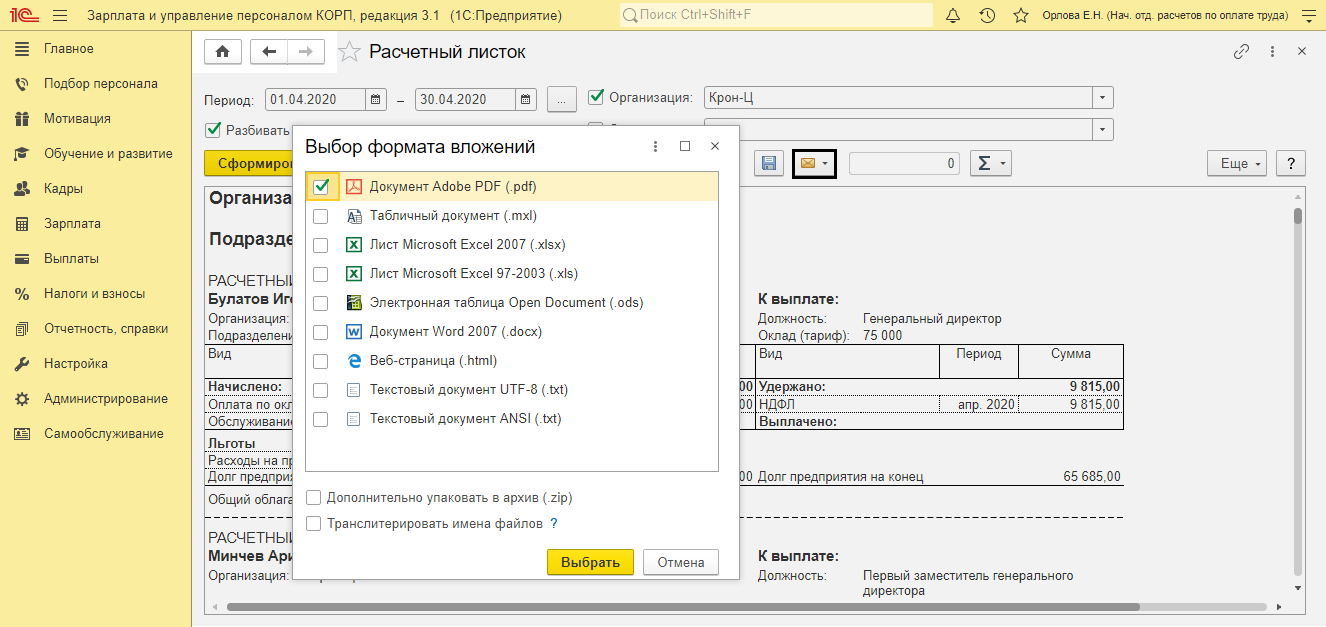
Отправляя отчет по электронной почте, пользователь также сможет выбрать один из доступных форматов создания отчета. Указав необходимый формат, следует нажать на кнопку «Выбрать» и перейти к отправке сообщения.
Таким образом, мы подробно рассмотрели, что из себя представляет расчетный листок, как его создать в 1С и распечатать. Важно отметить, что 1С:ЗУП следует регулярно обновлять для соответствия возможностей программы действующему в стране законодательству. Эту процедуру могут сделать специалисты в рамках оказания услуги по сопровождению 1С.
Остались вопросы по формированию расчётного листка в 1С:ЗУП? Закажите консультацию наших специалистов!
Хотите получать подобные статьи по четвергам?
Быть в курсе изменений в законодательстве?
Подпишитесь на рассылку