
Контакт-центр: общие настройки
Открытые линии в Битрикс24 собирают сообщения со всех каналов, распределяют их по очереди, маршрутизируют между сотрудниками и все это в режиме реального времени.
Как создать
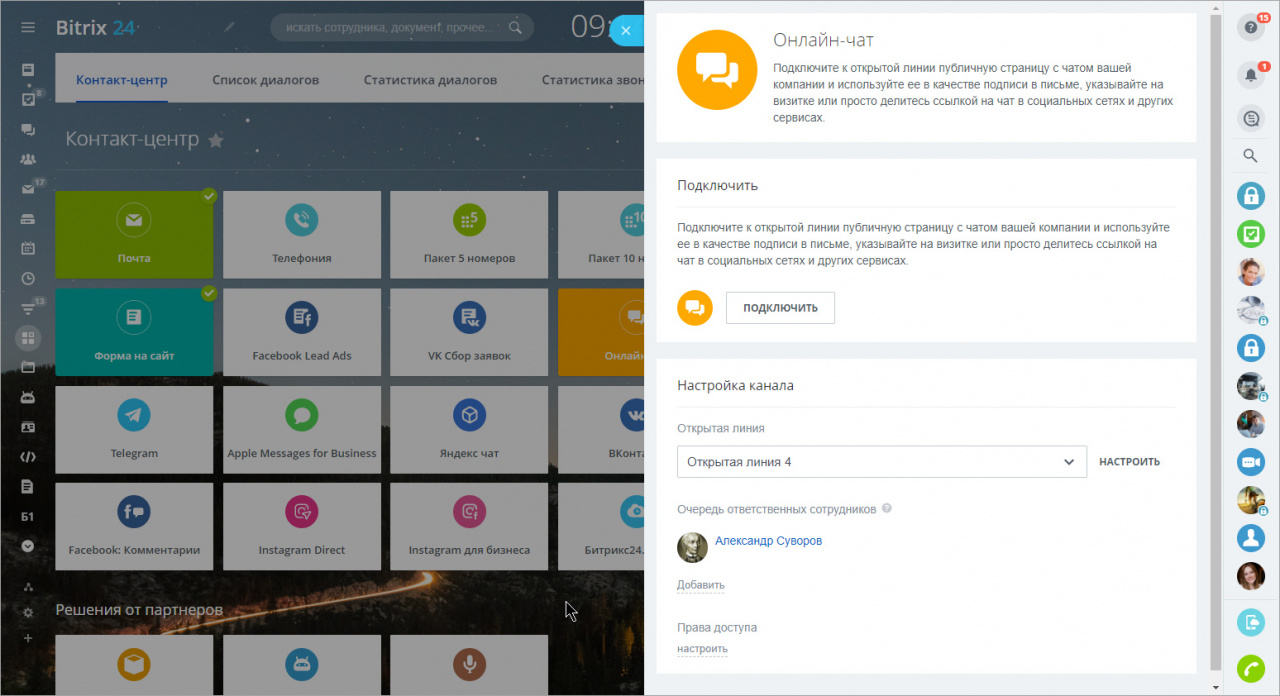
Создавать Открытые линии может администратор Битрикс24 в CRM > Интеграции > Контакт-центр – нужно всего лишь кликнуть на любой канал, промотать до конца списка линий и выбрать пункт Создать открытую линию. Далее уже с помощью кнопки Настроить перейти к ее настройкам:
Некоторые особенности подключения Открытых линий:
- Производить настройку Открытых линий может только сотрудник с соответствующими правами доступа, по умолчанию – это администратор вашего Битрикс24.
- Каждый вид канала Открытых линий может быть подключен только на одну Открытую линию. Если вам нужно несколько каналов одного вида (например 2 канала Telegram), то вам нужно подключить каждый канал на отдельную Открытую линию.
- Количество Открытых линий зависит от тарифа вашего Битрикс24.
- Все настройки каналов привязаны к доменному имени портала. При смене домена портала через Поддержку24, нужно будет заново настроить каналы открытых линий.
Итак, давайте рассмотрим основные настройки, они разделены на вкладки:
Очередь
Очередь ответственных сотрудников
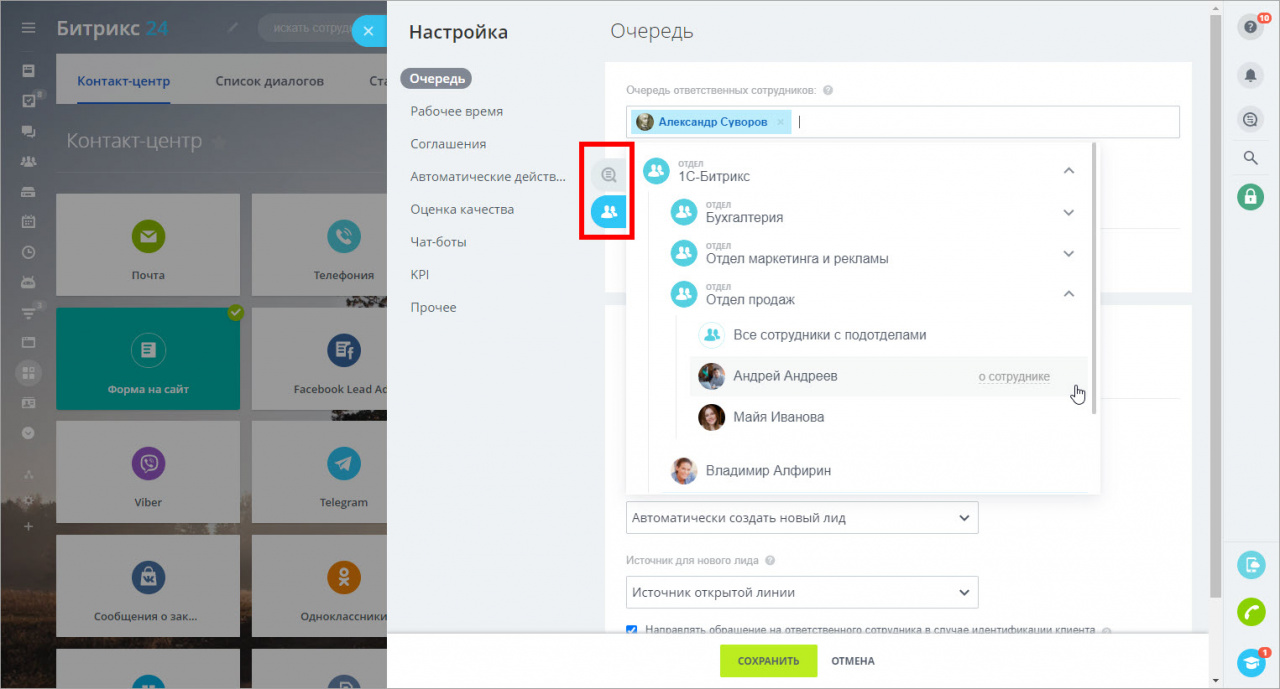
Здесь нужно указать, кому из сотрудников будут поступать обращения с Открытых линий.
Вы можете выбрать как конкретных сотрудников, так и целые отделы компании:
Распределение обращений между сотрудниками в очереди
Здесь выбирается режимы работы очереди ответственных:
- Равномерно – порядок сотрудников не имеет значения, обращения будут «равномерно» распределяться между сотрудниками в очереди с учетом определенных исключений. Как работает равномерное распределение диалогов между сотрудниками можно прочитать в отдельной статье.
- Строго по очереди – порядок сотрудников имеет значение, каждое новое обращение будет направлено на первого сотрудника в очереди и только если он не ответит – на следующего.
- Одновременно всем – обращения будут распределены на всех сотрудников в очереди.
Время до перехода обращения к следующему сотруднику из очереди определяете вы сами из диапазона от 1 минуты до 12 часов.
При распределении обращений проверять доступность оператора – когда будут распределяться диалоги между операторами, будет происходить проверка оператора на:
- что оператор не уволен,
- не находится в отпуске,
- начал рабочий день (если включен учет рабочего времени) или же онлайн в Битрикс24.
Если вы не хотите никаким образом ограничивать распределение диалогов на операторов, то выключите эту настройку.
Ограничить количество одновременных обращений на оператора – в данной опции можно включить учет нагрузки оператора, чтобы на него одновременно распределялось определенное количество диалогов. Здесь же указываются, какие диалоги не учитывать:
- Отвеченные – не учитываются чаты, на которые оператор ответил хотя бы один раз. А так же закрытые и ожидающие оценки.
- В ожидании реакции пользователя – исключаются диалоги, где оператор ответил клиенту и ожидает от него действия. Также исключаются закрытые и ожидающие оценки.
- Закрытые – исключаются закрытые и ожидающие оценки.
Как работает очередь можно прочитать в отдельной статье.
Информация об операторах в очереди
Опция позволяет менять имя, фамилию, аватарку и должность, которые выводятся клиенту во всех чатах Открытых линий:
- Показывать информацию из профилей сотрудников – в мессенджерах будет отображаться текущая информация о сотрудниках на портале.
- Заменить данные операторов для открытых линий – в мессенджерах будет показываться информация об операторах, заполненная в настройках открытой линии.
- Скрывать информацию об операторах – в мессенджерах не будет отображаться информация о менеджерах.
При сохранении варианта отображения операторов в очереди ранее введенные данные в полях сбрасываются.
Проверять клиента по базе CRM
Включить чат трекер – Битрикс24 может автоматически распознавать клиента в каналах открытых линий, объединять все диалоги с ним в один профиль и сохранять в карточку CRM. Подробнее про работу чат-трекера читайте в отдельной статье.
Если клиент не найден в CRM, то можно создать новый лид автоматически или вручную. В окне чата с клиентом будет ссылка для ручного создания лида, в этому случае в лид передадутся имя/фамилия клиента и история переписки в этом чате.
Обратите внимание, что новый лид будет создан только при получении информации, необходимой для обратного обращения к клиенту. Если клиент обратился через соцсеть или внешний мессенджер (т.е. когда есть, куда обратно написать ответ), Лид будет создан.
Если при подключении онлайн-чата на сайте клиент напишет в линию и не укажет какие-либо данные о себе, а потом уйдет с сайта, то обратно клиенту уже не написать, он просто никак не получит сообщение, поэтому такой Лид CRM не зафиксирует.
Источник для нового лида – при создании нового лида будет автоматически указан источник, откуда написал клиент, например Viber, Telegram и т.д.
Направлять обращение на ответственного сотрудника в случае идентификации клиента – если клиент, который к вам обратился, найден в вашей CRM, то вопрос от него поступит напрямую ответственному за этого клиента. Даже если этого сотрудника нет в «Очереди».
Автоматически менять ответственного за лид при ручном перенаправлении обращения на другого оператора – если в процессе разговора перенаправить чат на другого сотрудника, то тот сотрудник станет ответственным за этого клиента. Если опция не активна, то при перенаправлении чата ответственным за клиента все равно останется тот, кто первый принял чат.
Автоматическая смена ответственного работает только при создании на основании чата нового лида, сделки и т.д. Если лид или сделка были уже ранее созданы в CRM и к ней прикрепился диалог, то смена ответственного не произойдет.
Рабочее время
Вы можете задать рабочее время для Открытой линии: часовой пояс, время работы, выходные и праздничные дни.
Текст автоматического ответа будет отправлен, если от клиента было получено сообщение и проверка доступности оператора определила, что все операторы офлайн.
Данная опция работает как с учетом рабочего времени, так и без учета.
Обратите внимание, в виджете для Открытой линии есть также свое расписание – опция Показывать только в рабочее время.
Соглашения
Битрикс24 соответствует ФЗ-152 РФ о персональных данных (а также закону N94-V Республики Казахстан «О персональных данных и их защите»). Вы можете включить опцию Отправить предупреждение о сборе персональных данных — мы создали несколько шаблонов соглашений обязательного согласия пользователя на обработку его персональных данных, так что вы можете их использовать или создать свое.
Здесь же можно просмотреть список полученных согласий.
Подробнее о настройке соглашений о персональных данных можно в отдельной статье.
Автоматические действия
Для приветствия клиента можно Отправить автоматический ответ на первое сообщение клиента.
Если никто из доступных операторов не смог ответить на сообщение, спустя Время до отметки обращения как неотвеченного, то клиенту можно отправить текст автоответа (например, с просьбой немного подождать), или ничего не делать. Стандартный текст сообщения можно изменить.
Если включена опция Очередь > При распределении обращений проверять доступность оператора и система определит, что нет доступных операторов, то отправится автоматическое сообщение из вкладки Рабочее время > Обработка обращения в нерабочее время. По умолчанию эта опция включена.
Обращение клиента передается между сотрудниками в очереди, пока ему не ответят.
Время до полного закрытия диалога – позволяет изменить время ожидания оценки клиентом, после закрытия диалога оператором. Можно не ожидать вообще, т.е сразу будет закрыт диалог, а оценка клиента переоткроет сессию. Либо указать время, которое будет выжидать система до выставления оценки клиентом.
Опция Время последней активности для автозакрытия диалога позволяет автоматически закрывать диалог, если клиент не ответил на сообщение оператора в течение указанного времени. При этом можно выбрать в опции Будет выполнено действие – отправить какой-либо текст клиенту либо закрыть диалог без каких-либо действий.
Если не отвечает оператор, то диалог автоматически закроется через 30 дней.
Список для хранения быстрых ответов
В данном блоке можно выбрать какой Список быстрых ответов будет использоваться для данной открытой линии, а а также создать новый список. Быстрые ответы сэкономят время ваших менеджеров на частые вопросы клиентов. Любой ответ можно сохранить как быстрый и использовать его при общении в Открытой линии. Подробнее о быстрых ответах можно прочитать в статье Готовые ответы в Открытых линиях.
Наблюдение за набором текста
Данная опция позволяет видеть текст, который набирает клиент, и может уже готовить ответ. Это позволит ускорить ответы операторов и отвечать быстро на их вопросы.
Наблюдение за набором текста работает только в канале Онлайн-чат.
Оценка качества
После завершения диалога можно отправить сообщение клиентам, например, попросить оценить качество обслуживания. Ваш руководитель также может выставить свою оценку. Здесь есть возможность настроить вид текста для оценки качества как в Онлайн-чате и Битрикс24.Network, так и в других каналах.
Закрывать сессию сразу после оценки – если клиент прислал оценку диалога, то сессия закроется сразу.
Функции Оценка диалога клиентом и Оценка диалога руководителем доступны не на всех тарифах Битрикс24. Узнать подробнее вы можете на странице тарифов.
Чат-боты
Опция При обращении клиента назначить ответственным чат-бота позволяет сделать так, чтобы чат-бот выступал в качестве первой линии поддержки – сначала все сообщения будут поступать к нему, а только потом сотрудникам в очередь.
Чат-бот можно подключать либо в начале каждого разговора, либо только при первом обращении. Также настраивается, через какое время переводить разговор от чат-бота в очередь и когда отключать чат-бота от диалога.
Добавить чат-ботов можно по одноименной ссылке, так и в главном меню вашего Битрикс24 в разделе Приложения > Маркет. Также вы можете разработать свое приложение чат-бота и добавить его в линию.
KPI
Показатели KPI позволяют оценить эффективность работы конкретных работников.
Пока что мы добавили 2 показателя KPI:
- Время ожидания первого ответа – устанавливается время, после истечении которого наступает просрочка ответа на первое сообщение клиента.
- Время ожидания последующих ответов – устанавливается время, после истечении которого наступает просрочка ответа на последующие сообщения клиента.
В каждом показателе есть опция Направлять уведомление, если чат не успели обработать в отведённое время.
В поле Кому указываются сотрудники, которым будут приходить уведомление в мессенджер о просроченных ответах в этой Открытой линии. Как правило, это руководитель.
Текст сообщения можно подкорректировать под себя. Также в тексте доступны алиасы:
#OPERATOR# – имя ответственного оператора.
#DIALOG# – номер диалога со ссылкой на него.
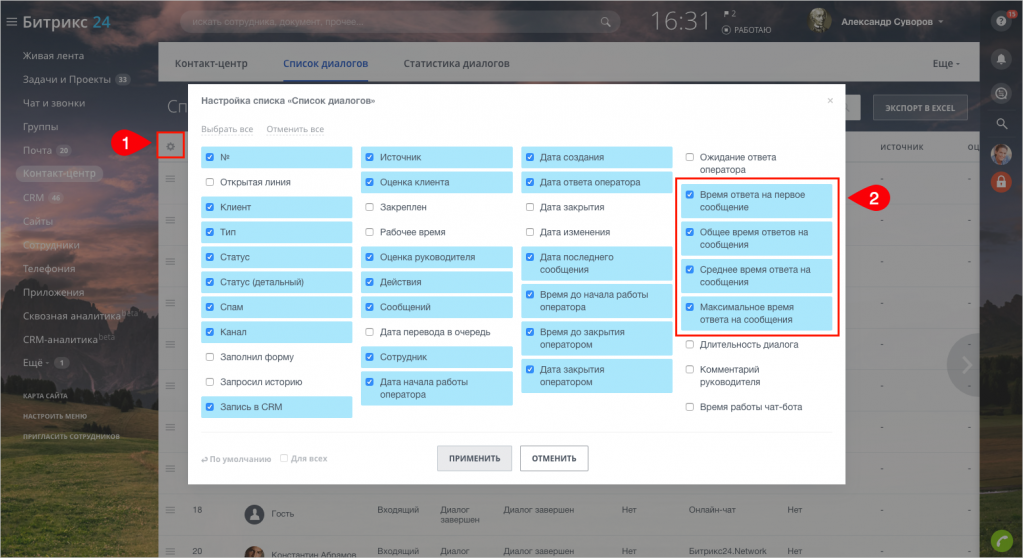
KPI показатели операторов открытых линий можно просматривать во вкладке Список диалогов. Для этого нужно включить колонки:
- Время ответа на первое сообщение
- Общее время ответов на сообщения
- Среднее время ответа на сообщения
- Максимальное время ответа на сообщения
Прочее
Название Открытой линии создается автоматически, но его можно изменить. Это название будет видно вам и клиенту в заголовке окна чата, поэтому выбирайте название осмысленно.
В настройках Онлайн-чата вы можете задать собственный Заголовок чата в настройках фраз. Этот заголовок будет отображаться у клиента в названии окна чата. Приоритет у заголовка чата выше, чем у названия линии в этом случае.
После изменения настроек Название Открытой линии или Заголовок чата может потребоваться примерно 10-15 минут для обновления их в виджете для сайта.
Линия активна
Эта опция включает или выключает активность линии.
Если вы отключили линию, но не отключили каналы в ней, то обращения клиентов будут продолжать поступать согласно очереди линии, но вы не сможете на них отвечать. Чтобы полностью отключить линию, вам нужно отключить подключенные к ней каналы или привязать их к другим линиям.
Сохранять историю сообщений
История сохраняется автоматически в чате и в карточке клиента. Дополнительно все фиксируется в детальной статистике открытых линий, которая доступна администратору.
Настройка языковых предпочтений
В данной опции выбирается язык, на каком будет осуществляться обратная связь с клиентом. Мы можем автоматически отправлять письма клиенту с историей переписки в чатах открытой линии, а также уведомления о новом сообщении менеджера в диалоге с клиентом.
По умолчанию такие письма отправляются на том языке, в доменной зоне которого был создал портал. Если локализация вашего Битрикс24 отличается от языка общения ваших клиентов, то такие письма можно отправлять в другой локализации.
Удаление данной Открытой линии
С помощью кнопки Удалить можно удалить текущую открытую линию.
Подключение каналов коммуникаций
Подключить каналы коммуникаций можно в Контакт-центре.
Мы постарались максимально упростить настройку каждого канала и уже сейчас можно подключить следующие мессенджеры и социальные сети:
Список будет расширяться, как только другие мессенджеры откроют свой API.
После подключения каналов, все обращения клиентов будут приходить в чат вашего Битрикс24 и обрабатываться в соответствии с настройками.
«Открытые линии» в «Битрикс24»: настройка инструмента и подключение каналов

Инструмент «Открытые линии» в CRM «Битрикс24» позволяет качественно и быстро работать с клиентскими сообщениями, которые поступают из различных каналов связи. В это статье расскажем, как настроить «Открытые линии», чтобы этот инструмент приносил максимальную пользу вашему бизнесу.
Директ Лайн
Крупнейшее региональное интернет-агентство России. ТОП-10 в рейтинге Рунета.
1200+ проектов
90 специалистов
15 лет на рынке
Что такое «Открытые линии» и зачем они нужны
Используя инструмент «Открытые линии», вы:
- значительно расширите количество поступающих лидов;
- стимулируете повторные продажи;
- увеличите потоки клиентов в соцсетях, мессенджерах, онлайн-чатах или на сайте компании;
- будете оперативно отвечать на все клиентские обращения;
- сможете предоставлять клиентам консультации перед продажами по удобным каналам связи.
Подключить к открытой линии можно онлайн-чат на сайте, любые соцсети и мессенджеры, при этом перечень каналов можно регулярно пополнять.
Инструмент работает следующим образом:
- Потенциальный клиент пишет сообщение в удобном ему канале.
- Сообщение с контактными данными клиента поступает в открытую линию в CRM и направляется к одному из менеджеров.
- Менеджер отвечает на сообщение в системе.
- Клиент получает ответ в том же канале, в котором он писал сообщение.
Нет времени разбираться?
Настройка CRM под ключ
Адаптируем все ваши бизнес-процессы под CRM, интегрируем телефонию, сайт и почту. После внедрения обучим сотрудников и всегда будем на связи для консультаций и корректировки CRM. Специализируемся на amoCRM и Битрикс24.
Мы рекомендуем использовать «Открытые линии» по нескольким причинам:
- История переписки автоматически попадает в CRM-систему.
- Менеджерам не приходится гадать или специально узнавать, откуда именно пришел тот или иной клиент.
- Между специалистами письма распределяются равномерно либо в порядке очереди, настроенной заранее.
- Если в CRM поступает новый вопрос от уже имеющегося в системе клиента, ответственным становится тот менеджер, который с ним уже контактировал.
- Письмо клиента может быть направлено в другую открытую линию либо другому сотруднику.
- Письма, которые остались без ответа, попадают обратно в очередь.
- К диалогу с клиентом можно подключить сразу несколько сотрудников.
Таким образом, благодаря этому инструменту входящие письма не будут теряться, а менеджерам не придется тратить время на мониторинг десятка соцсетей и мессенджеров. Работа внутри одной системы позволит не только экономить ресурсы, но и уделять должное внимание всем потенциальным клиентам.
Доступные для подключения каналы
Подключить к открытым линиям можно следующие каналы:
- онлайн-чат на сайте;
- Яндекс.Чат;
- Viber, WhatsApp и Telegram;
- «ВКонтакте», Facebook* и Instagram;
- «Авито», WeChat, Skype.
Это далеко не полный список, который, к тому же, регулярно расширяется. Как только вы подключите нужные каналы, обращения клиентов будут поступать в CRM.
Настройка инструмента
Подключить каналы связи с клиентами может только администратор корпоративного чата либо сотрудник с соответствующими правами. Для этого ему нужно кликнуть в меню по кнопке «Открытые линии» => «Список» => «Создать открытую линию».

Создание открытой линии
Затем нужно настроить:
- очередь сотрудников, которые ответственны за те или иные каналы;
- сведения о сотрудниках в очереди;
- время до смены статуса письма на «Непрочитанное»;
- порядок формирования нового лида;
- источник открытой линии, часы ее работы;
- оповещение о сборе персональных данных клиента;
- текст автоматического приветствия;
- блок завершения диалога;
- блок оценки качества обслуживания;
- автоответчик в чат-боте;
- название открытой линии.
Привлекли 35.000.000 людей на 185 сайтов
Мы точно знаем, как увеличить онлайн–продажи
Применяем лучшие практики digital–продвижения как из вашей тематики, так и из смежных областей бизнеса. Именно это сделает вас на голову выше конкурентов и принесёт лиды и продажи.
Все эти параметры меняются в следующем окне:

Настройка открытых линий
Далее рассмотрим работу с популярными каналами связи чуть подробнее.
Базовые настройки
Первый блок настроек связан с очередью менеджеров. Здесь вам нужно указать, какие специалисты будут получать те или иные обращения. Распределить поступающие заявки можно равномерно (порядок специалистов не имеет значения), строго в порядке очереди (конкретные обращения поступают конкретным специалистам), а также всем одновременно. Установите время до перехода обращения без ответа к следующему специалисту из очереди (из диапазона от 1 минуты до 12 часов).
При группировании обращений можно проверить доступность оператора. Так вы убедитесь, что сотрудник не уволен и не находится в отпуске. Дополнительно можно поставить ограничение на поступление одновременных обращений к одному оператору. Подключите возможность учета нагрузки сотрудника, чтобы за один раз ему приходило конкретное число обращений. Укажите, какие диалоги не нужно учитывать: отвеченные, закрытые или в статусе ожидания ответа клиента. Вы можете заранее прописать сведения об операторе, которые будут видны клиентам: имя с фамилией, должность и прочее.
Второй блок настроек — «Рабочее время». Укажите часовой пояс, рабочие часы, праздничные и выходные дни. Теперь, если заявка поступит в нерабочее время, посетителю придет автоответ.
Третий блок — «Соглашения». Чтобы не нарушать ФЗ-152 «О персональных данных», обязательно воспользуйтесь опцией «Выслать уведомление о сборе персональных данных».
«Автоматические действия» — четвертый блок общих настроек. Здесь можно разрешить автоматическое приветствие, задать текст ответа на обращения в нерабочие часы, прописать время крайней активности для автозакрытия диалога, часы или минуты до полного его закрытия. Все автоматические действия фиксируются в «Списке быстрых ответов».
Следующий блок настроек — «Оценка качества». В нем доступна опция, при включении которой клиент по окончании диалога будет получать автоматическую просьбу оценить уровень технической поддержки.
В настройках открытых линий есть также блок «Чат-боты». Опция «Назначение чат-бота ответственным при обращении клиента» сделает так, чтобы именно чат-бот был первой линией поддержки. Все вопросы изначально будут направлены именно ему, а если чат-бот не сможет дать ответ, то к диалогу подключится специалист.
Далее нужно настроить показатели эффективности (KPI). Они помогают оценивать эффективность работы каждого сотрудника. На данный момент есть два основных показателя: «Время ожидания первого ответа» и «Время ожидания последующих ответов». KPI можно отслеживать в блоке «Перечень диалогов». Для этого подключите блоки «Время ответа на первое письмо», «Общее время ответов на сообщения», «Среднее время» и «Максимальное время ответа».

Настройка «Списка диалогов»
В числе остальных настроек есть «Название открытых линий», выбор языка, возможность сохранения историй сообщений и удаление открытой линии.
Яндекс.Чат
Если ваши открытые линии связаны с Яндекс.Чатом, вы сможете обрабатывать письма клиентов, поступающие из сервиса Яндекс.Диалоги.
Чтобы выбрать этот канал, заходим в соответствующий раздел в «Контакт-центре» «Битрикс24». Копируем идентификатор, который нужен будет далее, при создании Яндекс.Диалога:

Идентификатор канала Яндекс.Чат
Заходим в «Диалоги», жмем «Создать диалог» => «Чат для бизнеса». Заполняем базовые настройки чата:

Настройка «Яндекс.Диалога»
Здесь нужно указать:
- сайт для подтверждения прав использования бренда (адрес сайта);
- провайдера («Битрикс24»);
- ID (скопированный ранее идентификатор канала Яндекс.Чат);
- URL (адреса страниц, для которых чат нужно включить в результаты поиска).
Далее заполняем данные в блоке «Публикация в каталоге».

Заполняем блок «Публикация в каталоге»
Отправляем диалог на модерацию, после чего запускаем чат в работу, нажав «Опубликовать». Удалить чат или ограничить его работу вы можете в блоке «Общие сведения».
Имейте в виду: Яндекс будет регулярно проверять качество ваших ответов. Проверка производится выборочно и может прийти любому оператору в любое время.
Мессенджеры и социальные сети
Чтобы подключить к открытым линиям Viber, потребуется особый параметр — ключ, выдаваемый при формировании бота. Создается чат-бот в партнерском аккаунте. В числе основных преимуществ такого аккаунта простота создания и бесплатный доступ. Чтобы создать бота, регистрируем аккаунт партнера Viber, жмем кнопку «Create bot» и заполняем появившуюся форму:

Создание чат-бота Viber
В конце процедуры вам покажут ключ, который нужно скопировать и вставить на странице настроек канала Viber в CRM. Сохраняем изменения и получаем виджет в правом нижнем углу экрана:

Так виджет Viber будет отображаться на сайте
Для подключения Telegram нужен токен доступа. Получить его можно в процессе формирования нового бота в мессенджере либо при работе с уже существующим.
Чтобы создать новый, находим бота BotFather в поиске Telegram и запускаем его:

Создание бота в Телеграмме
Выбираем команду «Newbot». Указываем оригинальное имя, по которому клиенты найдут вас в мессенджере. В конце припишите «bot»: например, mebelkiev_bot.
После этого вы получите токен доступа. Скопируйте его и добавьте в соответствующее поле в параметрах открытой линии. Далее кликните по кнопке «Подключить»:

Вводим токен доступа
Чтобы подключить уже действующего бота, в чате с BotFather укажите команду /token, затем кликните по вашему боту. После этого на сайте появится виджет Telegram.
Чтобы интегрировать с линиями WhatsApp, понадобится уникальный адрес Webhook. Находится он в коннекторе «Битрикс24». Введите его в аккаунт Twilio, который интегрирован с WhatsApp. Сюда же введите Account SID, Auth Token и номер телефона аккаунта. Дождитесь верификации, после чего создайте новый проект:

Создание нового проекта
Укажите тип SMS Chatbot. Перейдите в раздел создания проекта «General Settings», скопируйте Account SID и Auth Token:

Раздел «General Settings»
Скопируйте адрес из параметров канала WhatsApp в соответствующее окно в настройках открытой линии «Битрикс24»:

Копируем адрес в CRM
Вставьте свой номер в раздел WhatsApp «Enabled Senders». Затем вставьте Account SID и Auth Token в поля настройки канала WhatsApp:

Заполните необходимые поля
Кликните по кнопке «Подключить», чтобы завершить настройку бота.
Для подключения Instagram* создайте публичную страницу товара или компании на Facebook*. Далее подключите к этой странице аккаунт в Instagram*. Он автоматически преобразуется в бизнес-аккаунт. Введите необходимую для регистрации информацию. В качестве администратора публичной страницы Facebook* зайдите в «Контакт-центр» или в открытую линию, выберите канал «Instagram* для бизнеса», линию и ответственных. Кликните «Подключить», затем авторизуйтесь:

Подключение Instagram* к открытой линии
Укажите ту публичную страницу, к которой привязан бизнес-аккаунт.
Теперь, когда пользователи будут комментировать ваши посты или писать личные сообщения в этой соцсети, менеджеры смогут отвечать им непосредственно из CRM:

Ответ на сообщение через открытую линию «Битрикс24»
Чтобы связать с открытой линией социальную сеть «ВКонтакте», выберите в CRM соответствующий канал, нажмите «Подключить» и авторизуйтесь под аккаунтом администратора сообщества:

Связываем открытые линии и «ВКонтакте»
Далее позволяем системе подключиться к вашему аккаунту, выбираем нужную группу из перечня и кликаем «Подключить группу»:

Подключаем нужную группу
Финальный этап — предоставление согласия на доступ приложения CRM к вашей группе.
Форма обратной связи
Блоки запроса контактов нужны для идентификации посетителей в онлайн-чате. Так вы получите основные контактные данные — телефон и e-mail.
Блок появится спустя несколько секунд после приветствия:

Блок запроса контактов
Данные клиента автоматически оказываются в CRM в виде нового лида. Есть также форма отправки копии диалога на электронную почту. Выглядит она так:

Форма отправки копии диалога на электронную почту
Письмо с копией отправляется на почту, указанную в настройках портала как e-mail администратора сайта.
Еще один вариант — просьба оставить контактные данные для получения ответа позже. Она нужна в тех случаях, когда все специалисты на линии заняты.
Распределите все типы форм для тех или иных случаев.
Чат-трекер в «Битрикс24»
Чат-трекер автоматически распознает того или иного клиента в любом из каналов и объединяет всю информацию из чатов с ним в один профиль в CRM.
Допустим, клиент пишет вам со своего аккаунта «ВКонтакте». Автоматически формируется лид с его именем и фамилией. Если клиент предоставит свой номер телефона, то он также окажется в лиде. Если спустя некоторое время этот же клиент свяжется с вами по другому каналу, система его уже узнает и добавит в карточку новые данные о нем.
При повторном обращении этого клиента вы, уже зная основную информацию о нем, сможете правильно предложить ему свои услуги.
Готовые ответы
Менеджеры тратят огромное количество времени на то, чтобы дать клиентам ответы на одни и те же вопросы. Чтобы не писать в сотый раз о стоимости продукта или адресе компании, можно задействовать автоответы. В каждой открытой линии есть функция «Быстрые ответы»:

Настройка быстрых ответов
Для добавления первого быстрого ответа кликните по иконке рядом с отправленным сообщением и выберите «Сохранить как быстрый ответ»:

Сохранение быстрого ответа
Все готовые ответы можно подготовить массово (для этого вспомните, о чем клиенты спрашивают чаще всего), а затем распределить по группам.
Лимит на незакрытые диалоги
Для оптимальной работы десктопной версии «Битрикс24» введен лимит на 150 чатов, с которыми одновременно может работать один оператор. Это значит, что, если у менеджера накопилось больше 150 открытых чатов, то следующие входящие сообщения на него назначаться не будут.
Чтобы не допустить попадания специалиста в лимит, необходимо вовремя закрывать неактивные чаты, чистить диалоги от спама, переводить их на других сотрудников либо, как вариант, расширять штат менеджеров.
* Meta Platforms Inc. (и принадлежащие ей соц.сети Instagram, Facebook) признана экстремистской организацией, ее деятельность в России запрещена.
Вопросы и ответы открытых линий в Битрикс24
Если статусы стабильны, то мы сообщаем провайдеру. Пришлите, пожалуйста, скриншот истории статусов в техподдержку.
Как узнать в CRM, использует ли клиент мессенджер?
В диалоговом окне ChatApp отображается информация об наличии или отсутствии мессенджера у клиента. При отправке роботами: используйте робот «определитель» ChatApp. Он проверяет, использует клиент WhatsApp или нет.
Почему не отображается вкладка ChatApp в карточке контакта, лида или сделки?
У сотрудника нет прав на приложение ChatApp. Подробнее см. раздел «Права доступа».
Сообщения и рассылки
Какой максимальный объем файлов можно отправлять через мессенджеры ChatApp?
Для WhatsApp Chat API, WhatsApp Business API и Telegram Personal максимальный объем файла составляет — 60Mb.
Для Viber bot, Telegram bot, Avito и Vkontakte максимальный объем файла составляет — 50Mb.
Сколько сотрудников может работать с Открытой линией при одной подключенной лицензии?
- В одной оплаченной лицензии можно иметь сразу же несколько мессенджеров;
- Один подключенный мессенджер можно добавить только в одну открытую линию, а следовательно использовать только один номер телефона;
- В Открытую линию можно добавить любое количество сотрудников;
- Сотрудники, которые подключены к Открытой линии, видят все поступающие на номер диалоги;
- Когда сотрудник нажимает на кнопку «Ответить», диалог автоматически переводится на этого сотрудника;
- Другие сотрудники не участвуют и не видят сообщений в этом диалоге.
Как через чат Битрикс24 общаться с группой в WhatsApp?
Попадет ли переписка в CRM, если отвечать на сообщения в мобильном приложении?
- если вы отвечаете клиентам из мобильного приложения WhatsApp, Telegram и др. мессенджеров.
- так же если вы отвечаете из ChatApp WEB.
- так же если ваши сотрудники работают из desktop клиентов Telegram.
- так же если работаете из мобильного приложения ChatApp WEB.
Как сделать массовую рассылку сообщений клиентам в WhatsApp?
«Рассылка в Битрикс24 через WhatsApp». Рассылку делать только бизнес мессенджерами, например официальный WhatsApp.
«Умная рассылка ChatApp через WhatsApp». Рассылку можно делать любым мессенджером, например личный аккаунт Telegram, т.к. умная рассылка устанавливает паузы и не шлет все сообщения разом.
Можно ли в рассылки вкладывать изображения?
К сожалению нет, но можно отправить изображения роботом или бизнес-процессом (в редакторе бизнес процессов вы найдете активити ChatApp, которые умеют отправлять файлы).
Как заменить или скрыть ФИО отправителя в Битрикс24?

- В меню Битрикс24 перейдите в раздел «Контакт-центр» и кликните на плитку настроек ChatApp.
- В выпадающем списке выберите Открытую линию.
- Нажмите на кнопку Настроить.
- На вкладке «Очередь» в выпадающем списке Информация об операторах в очереди выберите значение Скрывать информацию об операторах или Заменить данные операторов для открытых линий .
- Сохраните изменения.
Почему при отправке сообщения появляется ошибка: «Вы не можете отправить сообщение т.к. канал коммуникаций не настроен»?

Как заблокировать чат Открытой линии и перенести его в Черный список?
Почему при отправке сообщений через открытую линию, получателю приходит 2 одинаковых сообщения?
В основном это происходит из-за обновлений Битрикс24.
Решение: Необходимо переустановить приложение ChatApp в Битрикс24.
Роботы
Почему робот дублирует сообщения?
Дублируется номера в передаваемых переменных или карточке CRM.
Как убрать сообщения отправленные роботом из открытых линий Битрикс24 «Отправлено роботом»?
В настройках робота в выпадающем списке Отражать в открытых линиях выберите значение Нет. При включенном состоянии сообщения, отправленные роботами, появляются в чатах Открытых линий. Если опция выключена, сообщения появляются только в карточке контакта, лида или сделки в области комментариев.

Ошибки
Ошибка rest:
Решение 1. Обычно ошибка возникает, если сотрудник, который устанавливал приложение ChatApp на портал, был удален с портала Битрикс24, например из-за увольнения. Чтобы устранить ошибку, переустановите приложение под аккаунтом сотрудника, который имеет права администратора.
Решение 2. Настройте для сотрудника права доступа на лиды, сделки и контакты модуля CRM.
Подробнее см. раздел «Права доступа».
Решение 3. Настройте для сотрудника права доступа к приложению.
Подробнее см. раздел «Права доступа».
Решение 4. Установите приложение под Админом, переустановите после Интегратора.
Ошибка curl: Operation timed out after 2500 milliseconds with 0 out of -1 bytes received
Ошибка возникает, когда сервер ChatApp не может подключиться к телефону. Чтобы устранить ошибку:
- Проверьте, что телефон включен, заряжен и имеет доступ к сети Интернет. Если телефон был выключен, после включения подождите 15-20 минут. За это время обновится статус приложения в API WhatsApp и установится интеграция с Битрикс24.
- Проверьте настройки телефона. Выключите режим экономии батареи.
Как пользоваться открытыми линиями в Битрикс24
Открытые линии — это функционал Битрикс24, который собирает все коммуникации с клиентами в один интерфейс. Вы подключаете к Открытой линии группы Вконтакте, страницы Facebook, бота в Telegram, бoта Битрикс24.Network, онлайн-чат на сайте и другие цифровые каналы.
Открытые линии — это функционал Битрикс24, который собирает все коммуникации с клиентами в один интерфейс. Вы подключаете к Открытой линии группы Вконтакте, страницы Facebook, бота в Telegram, бoта Битрикс24.Network, онлайн-чат на сайте и другие цифровые каналы.
Открытые линии в Битрикс24 собирают сообщения со всех подключенных каналов и в режиме реального времени отправляют их ответственным менеджерам. Очень важно, чтобы менеджеры отвечали максимально быстро. Потенциальному клиенту, который только что написал в онлайн-чат, важно получить ответ именно сейчас, а не через 15 минут, когда он закроет вкладку и уйдет на другой сайт.
Чтобы не вводить посетителей сайта в заблуждение, мы можем настроить отображение онлайн-чата только в рабочее время. Но в социальные сети клиент может написать в любое момент. Поэтому в нерабочее время мы рекомендуем настроить автоответ, например такой: «К сожалению, сейчас мы не можем вам ответить. Задайте свой вопрос и мы обязательно свяжемся с вами завтра.»
Когда потенциальный клиент пишет первое сообщение в чате или соц.сети, автоматически ему придет согласие на обработку персональных данных. Если вы создаете на основании обращений лиды, запрашивать согласие — обязательно согласно ФЗ «О персональных данных» от 27.07.2006 № 152-ФЗ и отключать не рекомендуется.
Если клиент после системного сообщения о согласии на обработку персональных данных ничего не напишет и не будет отвечать на сообщения менеджера, лид в CRM сохранять нельзя.
Если клиент после системного сообщения о согласии на обработку персональных данных ничего не напишет и не будет отвечать на сообщения менеджера, лид в CRM сохранять нельзя. Система предупредит вас об этом.

Алгоритм работы менеджера
Например, вам пишет 2 клиента: один связался с вами через чат на сайте, а второй — написал в Facebook.
Оба сообщения попадут в открытые линии Битрикс24. В зависимости от того, как настроено распределение лидов, будут назначены ответственные за обработку.
Способы назначения ответственного за обращение:
- Строго по очереди ㄧ если назначены два менеджера, то обращения к ним будут приходить по очереди независимо от того, какая нагрузка уже есть.
- Равномерно ㄧ новое обращение придет к наименее загруженному менеджеру, система будет учитывать не только количество, но и время обработки.
- Одновременно всем ㄧ сообщения приходят одновременно в чат всем ответственным за обработку и тот, кто первый на него ответит и будет вести диалог.
В начале обработки нужно определить, действительно ли написал клиент или это спам. Для второго варианта есть принудительное завершение диалога с помощью кнопки «пометить как спам».
Когда менеджер взял в работу заявку, он должен максимально оперативно ответить за обращение. В идеале ㄧ превратить его в сделку.
При общении с клиентом менеджер может добавить коллегу к переписке, чтобы проконсультироваться с ним (1) или чтобы передать его в работу (2). В первом случае клиент не увидит переписку коллег между собой, во втором ㄧ менеджер отказывается от работы над обращением и делегирует его. В конце диалога, его можно завершить (3) и/или воспользоваться дополнительными функциями, в том числе добавить контакт в CRM (4)