
Просмотр использования устройств и приложений с отчетами о действиях
Подключайте устройства членов семьи с помощью Microsoft Family Safety, чтобы создавать отчеты о действиях и получать представление об их привычках в Интернете.
Эта функция позволяет организаторам семьи просматривать определенные действия в Интернете, поиске, приложениях и играх другого члена семьи. Эта информация доступна через веб-браузер или приложение «Семейная безопасность».
Вы также можете согласиться на получение еженедельных сообщений электронной почты с подробными сведениями о действиях членов семьи на устройствах Microsoft Edge, Xbox и Windows.
Примечание: Только организаторы могут просматривать отчеты о действиях.
Включение отчетов о действиях
Если отчеты о действиях включено, информация с подключенных устройств семейной безопасности будет предоставляться организаторам семьи. Действия собираются с устройств Windows, Xbox и Android с Microsoft Family Safety.
Примечание: Эту задачу может выполнить только организатор семьи.
Приложение Microsoft Family Safety
- Откройте приложение.
- Коснитесь учетной записи члена семьи, для которая требуется включить отчеты о действиях.
- Выберите пункт Параметры. Включите переключатель «Отчеты о действиях «.
- Посетите family.microsoft.com и войдите в свою семейную учетную запись.
- Найдите члена семьи и щелкните Обзор.
- Прокрутите вниз до пункта Параметры действий >Отчеты о действиях >Включено.
Просмотр отчетов о действиях
Приложение Microsoft Family Safety
- Откройте приложение «Семейная безопасность».
- Найдите члена семьи и коснитесь его имени. Переключитесь между сегодня и последними 7 днями, чтобы просмотреть их ежедневные или еженедельные действия.
Примечание: Чтобы получать еженедельные сообщения о действиях, включите переключатель Email мне еженедельные отчеты.
- Посетите family.microsoft.com и войдите в свою семейную учетную запись.
- Найдите члена семьи и щелкните Обзор.
- Выберите категорию, о чем вы хотите просмотреть отчеты: Экранное время, Приложения и игры или Интернет и поиск.
Примечание: Чтобы получать еженедельные сообщения о действиях, включите переключатель Email мне еженедельные отчеты.
Функции создания отчетов о действиях
Приложения и игры
В разделе Приложения и игры просмотрите, какие приложения и игры использует член вашей семьи и как долго. Если вы используете фильтры содержимого для блокировки приложений и игр, которые не соответствуют возрасту, они также будут перечислены.
Совет: На Xbox напомните члену семьи о выходе, если он покидает консоль. Действия сообщаются во время входа, даже если другие пользователи используют устройство.
Интернет и поиск
Веб-действия и поисковые действия включают веб-сайты, посещенные членом вашей семьи, и термины, которые они искали с помощью поисковой системы Bing. Если вы включили веб-фильтры и фильтры поиска, будут отображаться все попытки посетить заблокированные веб-сайты. Для более удобного для семьи контента, проверка из нашего курированного выбора веб-сайтов, подходящих для всех возрастов!
Примечание: Отчеты о действиях включают действия в Интернете и поиске только в том случае, если участник использует браузер Microsoft Edge при входе в свою учетную запись Майкрософт.
Время использования устройства
В отчетах по экрану отображаются ежедневные и еженедельные сведения о том, когда и как долго член вашей семьи пользовался своими устройствами. Получите представление о количестве времени, которое член вашей семьи тратит на определенное приложение социальной сети, игру или веб-браузер, и решите, хотите ли вывключить ограничения экранного времени для любых подключенных устройств.
Чтобы просмотреть экранное время для члена семьи, коснитесь пункта Сегодня, а затем — Экранное время > Устройства.
Как узнать, сколько времени работает компьютер под Windows 10
В Windows 10 понимание того, как долго устройство работает, может быть полезной информацией в ряде сценариев. Например, при устранении неполадок может потребоваться узнать, давно ли была выполнена перезагрузка, или если ваш компьютер действует во время работы над важным проектом, и вы подозреваете, что требуется перезагрузка.
Независимо от причины, в Windows 10 нет очевидного способа увидеть ваше время безотказной работы системы, но это не невозможно, чтобы найти эту информацию, можно использовать Диспетчер задач, Панель управления, Командную строку и PowerShell.
В этом уроке по Windows 10 мы пройдём через четыре простых способа проверить работоспособность вашего устройства без использования скриптов или перезапуска.
Как проверить время работы ПК с помощью диспетчера задач
Возможно, самый простой способ проверить время работы устройства – использовать Диспетчер задач:
- Откройте Диспетчер задач с помощью сочетания клавиш Ctrl + Shift + Esc и клавиш, или щелкните правой кнопкой мыши панель задач и выберите Диспетчер задач в контекстном меню.
- Нажмите на кнопку Подробнее (если вы используете компактный вид).
- Перейдите на вкладку Производительность.
- Выберите раздел ЦП.
Как только вы выполните эти шаги, вы увидите uptime вашего устройства в правой части, внизу страницы.
Как проверить время работы ПК в панели управления
Ещё один простой способ определить время работы системы – это проверить состояние сетевого адаптера с помощью следующих действий:
- Откройте Панель управления .
- Нажмите на Сеть и интернет.
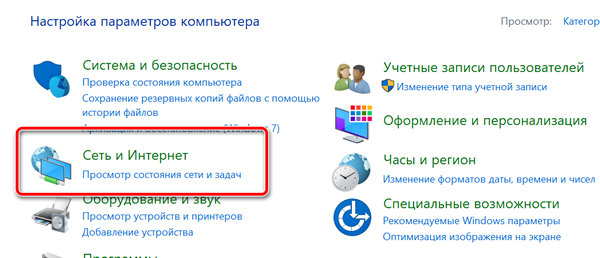
- Нажмите на Центр управления сетями и общим доступом.
- Нажмите на параметр Изменение параметров адаптера в левой панели.
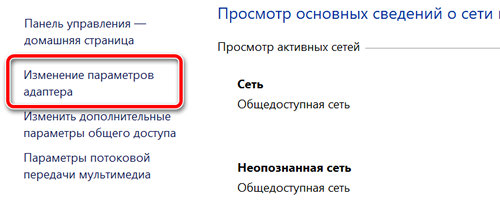
- Дважды щелкните сетевой адаптер, подключенный к интернету.
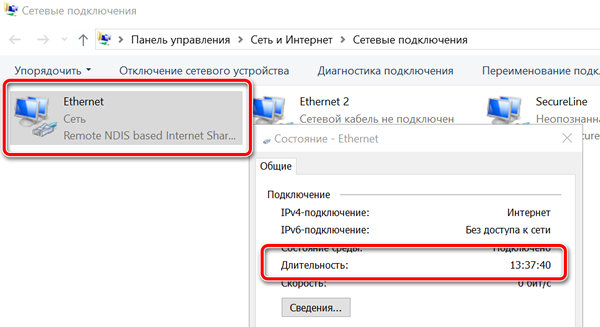
После выполнения этих действий можно получить время работы компьютера, используя информацию «Длительность», которая указывает время работы сетевого подключения, которое сбрасывается при каждом запуске устройства.
Конечно, этот метод работает до тех пор, пока вы не сбросили сетевое подключение с момента последней загрузки устройства.
Как проверить время работы ПК с помощью командной строки
Если вы хотите использовать командную строку для проверки работоспособности устройства, у вас есть, по крайней мере, два способа сделать это.
Использование WMIC
Чтобы проверить время работы компьютера с помощью командной строки, выполните следующие действия:
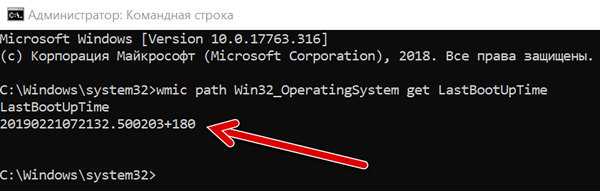
- Запустите Командную строку апуск от имени администратора.
- Введите следующую команду для запроса последнего времени загрузки устройства и нажмите клавишу Enter : wmic path Win32_OperatingSystem get LastBootUpTime
После того, как вы выполните эти шаги, Вы получите результат, который может выглядеть пугающим, но это не трудно декодировать, так что вы сможете понять uptime вашего устройства.
Например, LastBootUpTime 20190221072132.500203+180, можно разбить, используя данные ниже.
- Год: 2019
- Месяц: 02
- День: 21
- Час: 07
- Минут: 21
- Секунд: 32
- Миллисекунд: 500203
- Часовой пояс: +180 (+3 часа по Гринвичу, то есть московское время)
Это означает, что компьютер работает с 21 февраля 2019 года с 07:21. Если вы хотите быть более конкретным, просто вычтите время последней загрузки из текущего времени, чтобы получить количество дней, часов и минут, в течение которых устройство работало.
Использование информации о системе
Вы также можете увидеть uptime системы через командную строку в более удобном формате с помощью средства System Information tool:
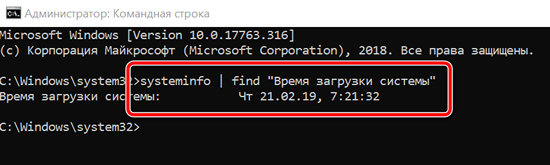
- Откройте Командную строку от имени администратора.
- Введите следующую команду для запроса времени последнего запуска устройства и нажмите клавишу Enter : systeminfo | find «Время загрузки системы»
С помощью инструмента «Информация о системе» Вы можете быстро узнать, когда в последний раз перезагружали систему в удобном для чтения формате. Кроме того, как и команда wmic, вы можете вычесть время последней загрузки из текущего времени, чтобы определить количество дней, часов и минут, в течение которых устройство работает.
Проверка uptime компьютера с помощью PowerShell
Кроме того, с помощью PowerShell можно проверить время работы устройства, выполнив следующие действия:
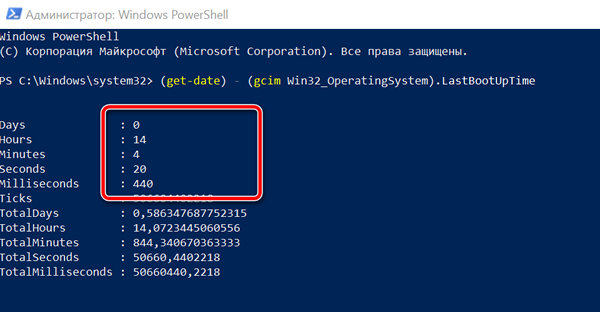
- Откройте PowerShell от имени администратора.
- Введите следующую команду для запроса времени запуска устройства и нажмите клавишу Enter : (get-date) — (gcim Win32_OperatingSystem).LastBootUpTime
После выполнения этих действий вы получите информацию о времени работы в формате списка с указанием дней, часов и минут.
В этом руководстве описываются несколько способов проверки времени работы устройства, но важно отметить, что есть много других методов, чтобы найти ту же информацию, используя сценарии командной строки и PowerShell. Однако, это самые простые методы.
Кроме того, хотя эти инструкции сосредоточены на Windows 10, эти методы используются в течение длительного времени, это означает, что они также будут работать на Windows 8.1 и Windows 7.
Как посмотреть экранное время — 3 рабочих утилиты для 2 ОС
В течение дня люди постоянно держат в руках смартфон, не замечая, что проводят перед экраном своего аппарата более 10 часов времени. Подобные привычки приводят к раздраженности и усталости. Более того, часто садится батарея. Чтобы решить проблему, разработчики создали десятки полезных утилит.
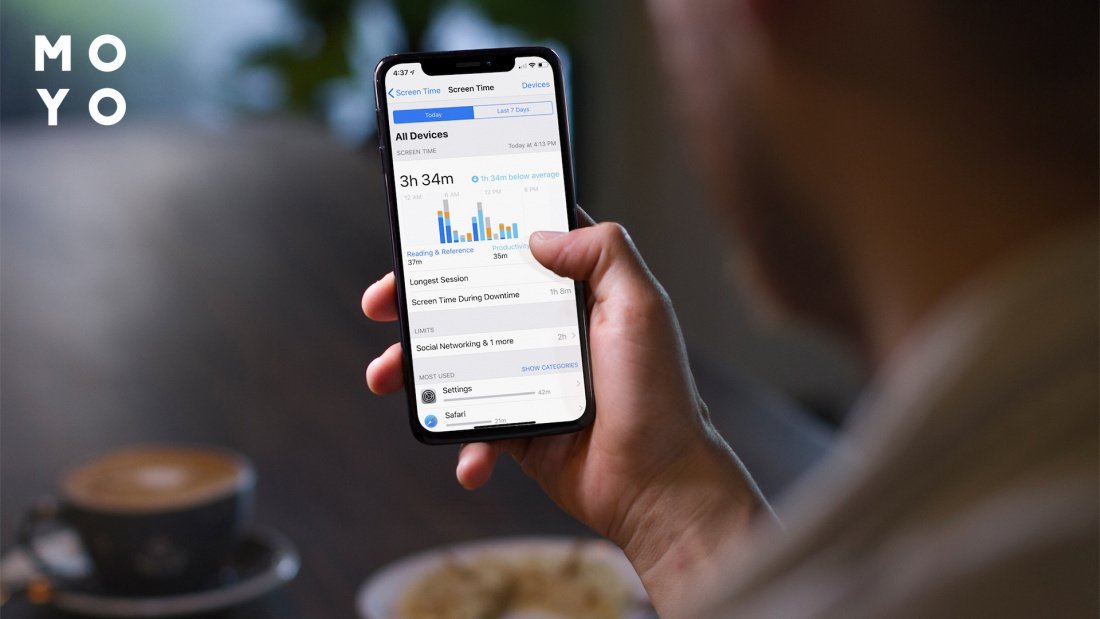
Желающим установить жесткий контроль над работой и отдыхом сразу нужно разобраться в том, что такое экранное время. Функция, появившаяся в последних Android, позволяет влиять на эффективность расхода батареи и предотвращает зависимость от ИТ продуктов. Хотя для каждой модели аппарата есть своя специфика кастомизации мониторинга.
Что такое экранное время и зачем его контролировать
Цифровое благополучие — термин, который сегодня актуален как никогда. Люди все реже выпускают из рук смартфон, что входит в привычку и приводит к последствиям. Психологи и медицинские сообщества озабочены этой проблемой XXI века.
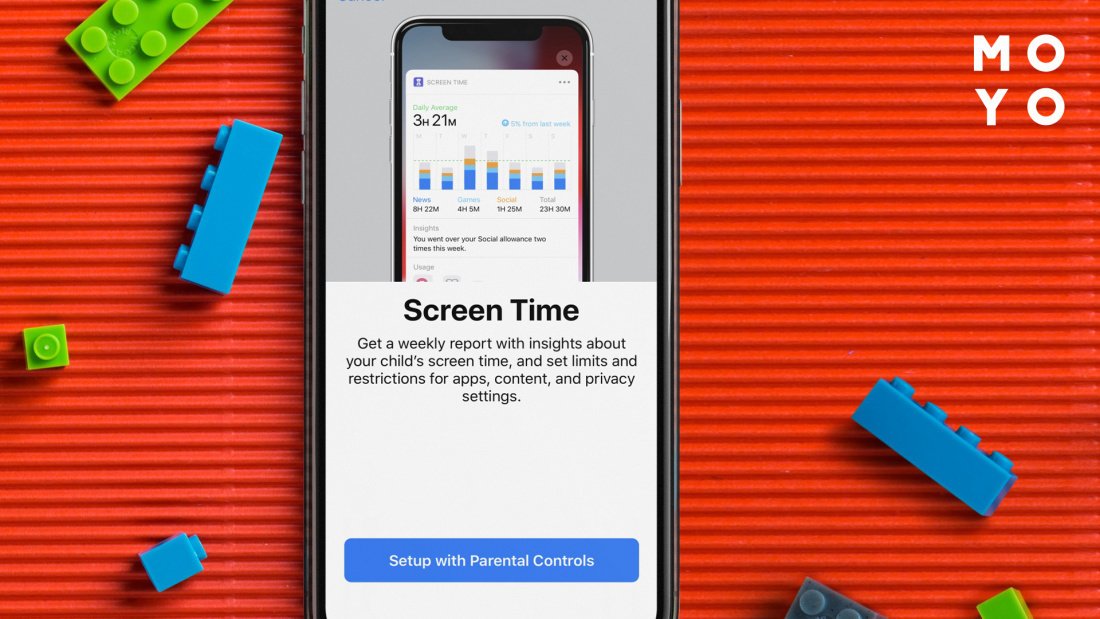
Инструмент незаменим для родителей, которые хотят оградить детей от «сжигания времени» с мобильным аппаратом. Устройства на Android имеют системы мониторинга для оптимизации расхода аккумуляторного заряда. То же самое касается iOS. Обе платформы основаны на следующих принципах:
Мониторинг
Использование специального встроенного приложения помогает избежать большинства казусов. Но этого недостаточно. С базовым набором рядовые пользователи могут в 2-3 клика посмотреть и построить график доступности для каждой игры, мессенджера или платформы социальных сетей. Однако для корпоративного доступа и семейного контроля этого недостаточно.
Как узнать экранное время на Андроид
В зависимости от версии ОС, пользователи могут снимать параметры по-разному. В версиях 9+ интегрирован сервис «Цифровое благополучие». Для остальных аппаратов алгоритм следующий:
- Перейдите в раздел «Settings» и выберите пункт меню «Батарея».
- Откройте «Расход заряда». Просто кликните, чтобы увидеть список приложений, потребляющих ресурсы.
- По желанию установите таймеры для всех игр и программ (по истечении заданного времени приложение будет закрыто автоматически).
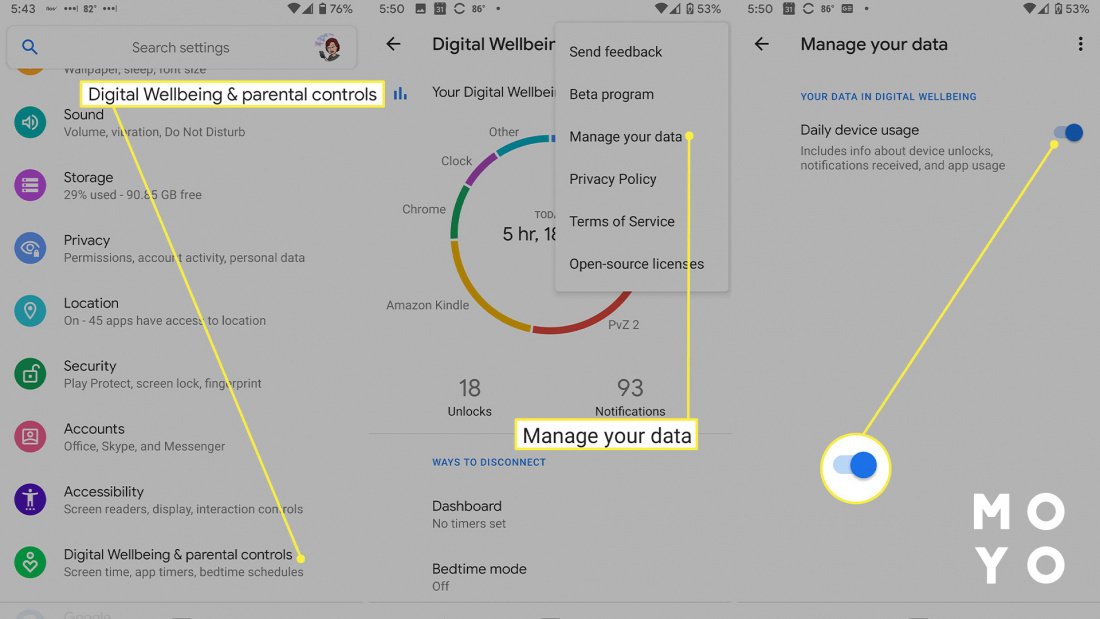
Все Android-устройства поддерживают функцию удаленного контроля. Если подобного инструмента нет, можно скачать Family Link. Утилита позволяет удаленно запретить детям использование девайса для развлечения.
Как посмотреть экранное время на Айфоне
Одной из самых ярких инноваций для Apple IOS 12, представленной летом 2021 года, была функция, называемая «Контроль времени». Программа поможет пользователям оптимизировать задачи, значительно упрощая управление устройством. При наличии в семье ребенка, это незаменимо. Чтобы задать оптимальные параметры, следуйте алгоритму:
- Перед тем, как посмотреть экранное время на Айфоне, получите доступ к утилите через меню «Настройки».
- Выберите имя и найдите пункт «Лимиты».
- Нажмите «Добавить» и задайте желаемые параметры.
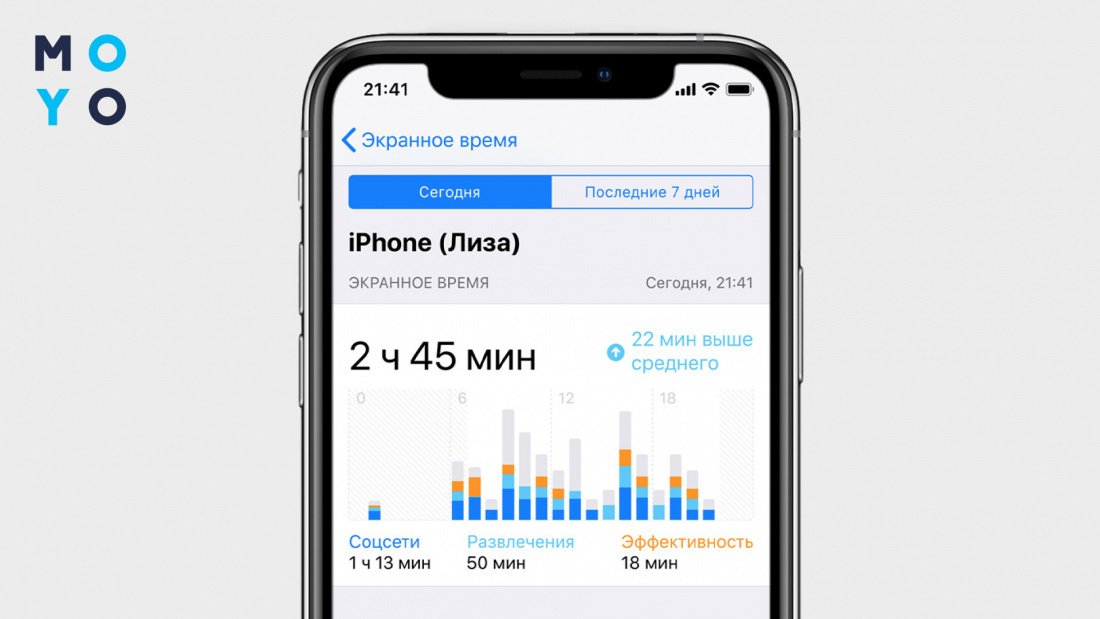
Мониторинг времени использования экрана — лучший способ выяснить, как много люди используют свой телефон. Утилита позволяет увидеть, какие каталоги лучше удалить для экономии заряда. Каждый, кто разобрался в том, как узнать экранное время на Андроид, может существенно оздоровить свою работу с устройством. Для Apple IOS это особо актуально.
Программы для контроля экранного времени
Встроенные утилиты имеют свои преимущества и недостатки. Поэтому приходится искать альтернативу. Наличие большого количества модифицированных версий операционок, как и моделей смартфонов, усложняет выбор.
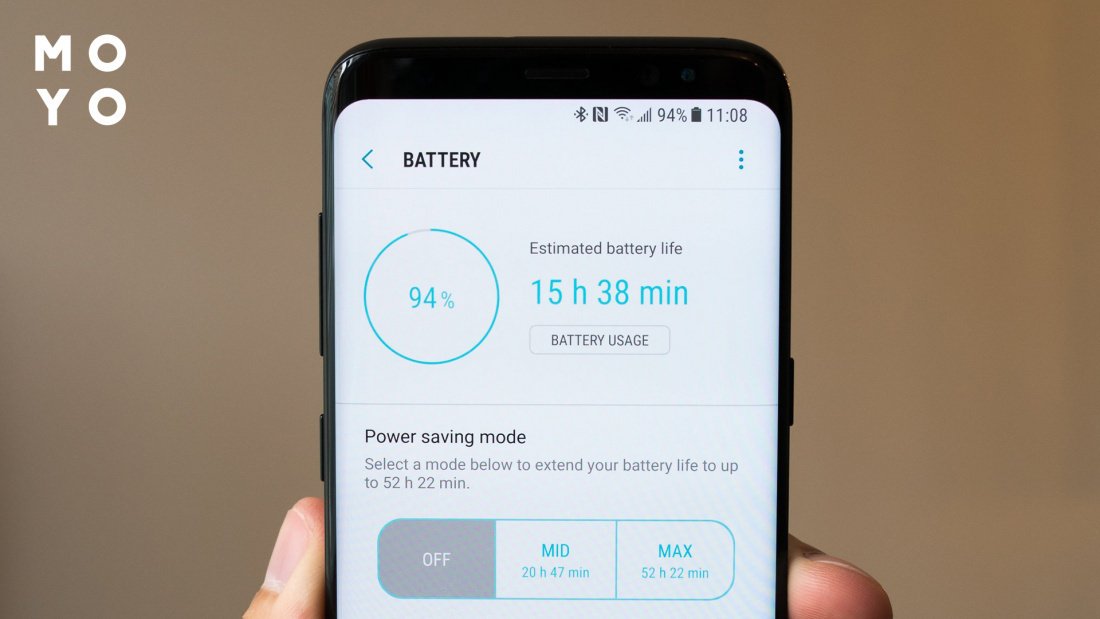
В Play Market можно найти десятки стоящих внимания продуктов. Инструмент, который включает отслеживание экранного времени, может называться «Цифровое здоровье и родительские права доступа». В прошивке MIUI на устройствах Xiaomi эти две функции объединены в одном разделе.
ActionDash
Базируется на приложении Digital Wellbeing. В программу добавлен виджет, выводящий статистику на главный экран. Среди энтузиастов, пытающихся выяснить, как посмотреть экранное время, это топовый продукт. Основные преимущества утилиты:
- оптимизация производительности аппарата,
- история программ и мультимедиа,
- ежедневная отчетность.
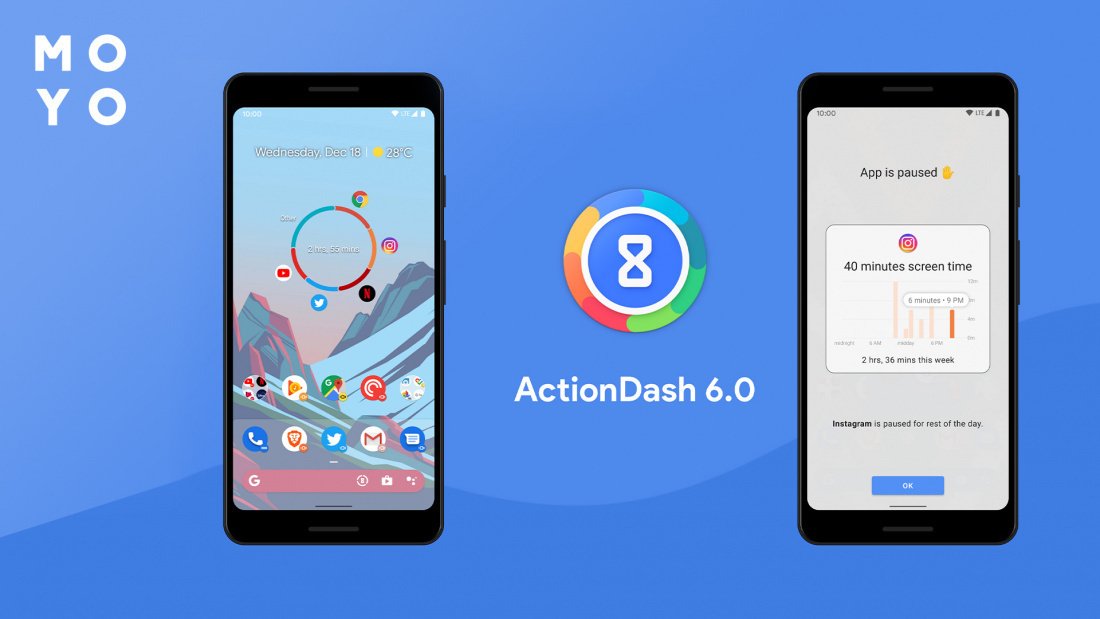
В Action Dash есть система присвоения статусов: бронза, серебро и т.д. Для получения нового уровня необходимо активно использовать функционал.
Разработчики гарантируют гибкость настройки — можно выбрать тему, включить помощника, ограничить использование приложений в обеденное и вечернее время. Алгоритм, учитывающий статистику конкретного пользователя, подбирает рекомендации, позволяющие сократить время, проводимое в социальных сетях и в игровом режиме. Продукт совместим с iPhone и Андроид.
Экранное время (StayFree)
Это приложение уже скачали более 1 миллиона пользователей. На Плей Маркет утилита получила высокие рейтинги. Решившие настраивать экранное время Андроид с помощью стороннего инструмента могут рассчитывать на следующую функциональность:
- счетчик количества запусков;
- информация о посещаемых ресурсах с возможностью блокировки;
- визуализация использования приложений (диаграмма);
- глобальная статистика.
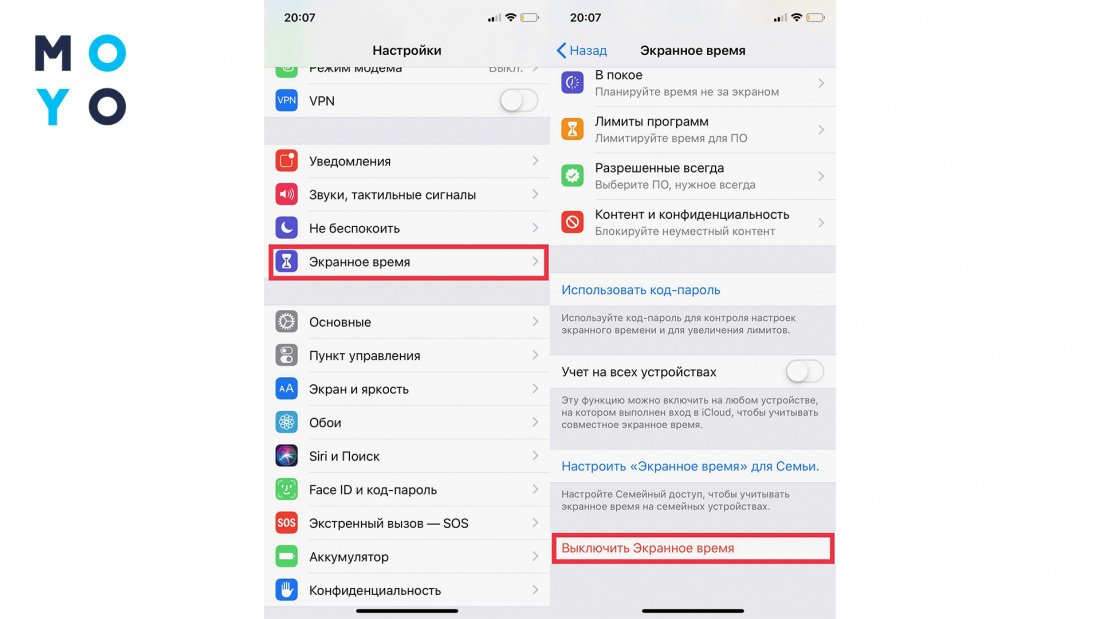
StayFree позволяет детально отслеживать потраченное время и активность каждого приложения. Можно ограничивать время развлекательных программ и игр, выбирать интервал активности. По каждому продукту формируется подробный отчет (в виде таблицы и графика), данные можно экспортировать в файл. Доступна блокировка с помощью пароля, есть 5 тем для кастомизации.
Quality Time
Инструмент показывает сколько времени пользователь проводит перед экраном смартфона, задавая ограничения для каждого приложения. Можно добавить несколько профилей: для работы, для обучения, для вечернего отдыха. Гибкость панели является основным преимуществом продукта.
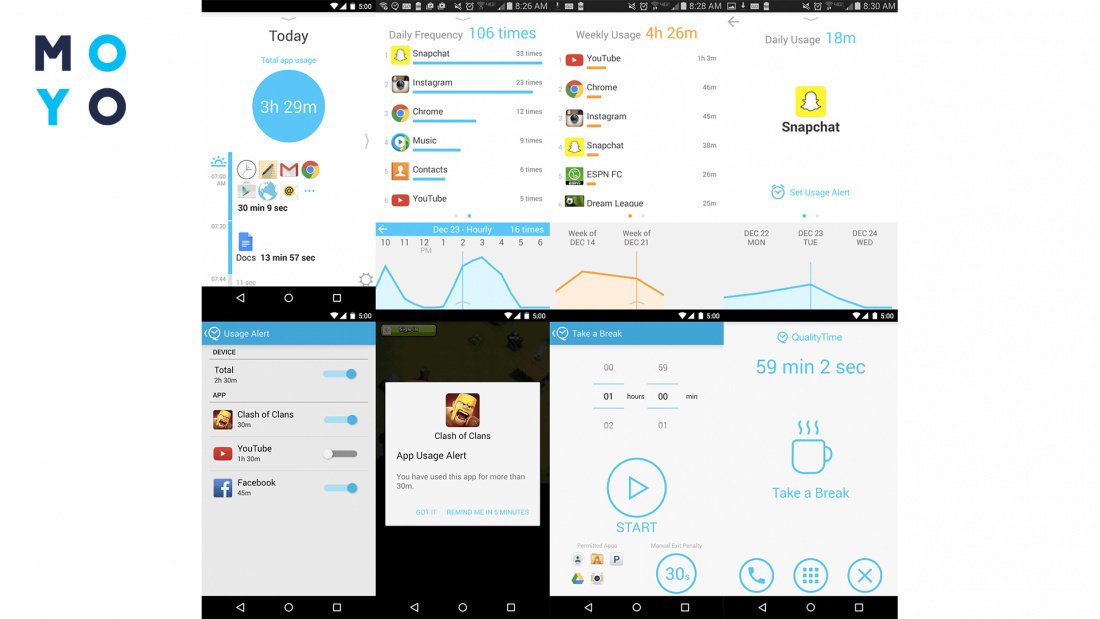
После установки QualityTime данные собираются в фоновом режиме. Подобный контроль не всегда предусмотрен для альтернативных продуктов. Утилита отслеживает общую информацию об активности и статистику запуска. Тапнув по названию в списке, можно вывести подробный отчет. Детализация появится на экране за 1 секунду, даже если телефон не флагманский.
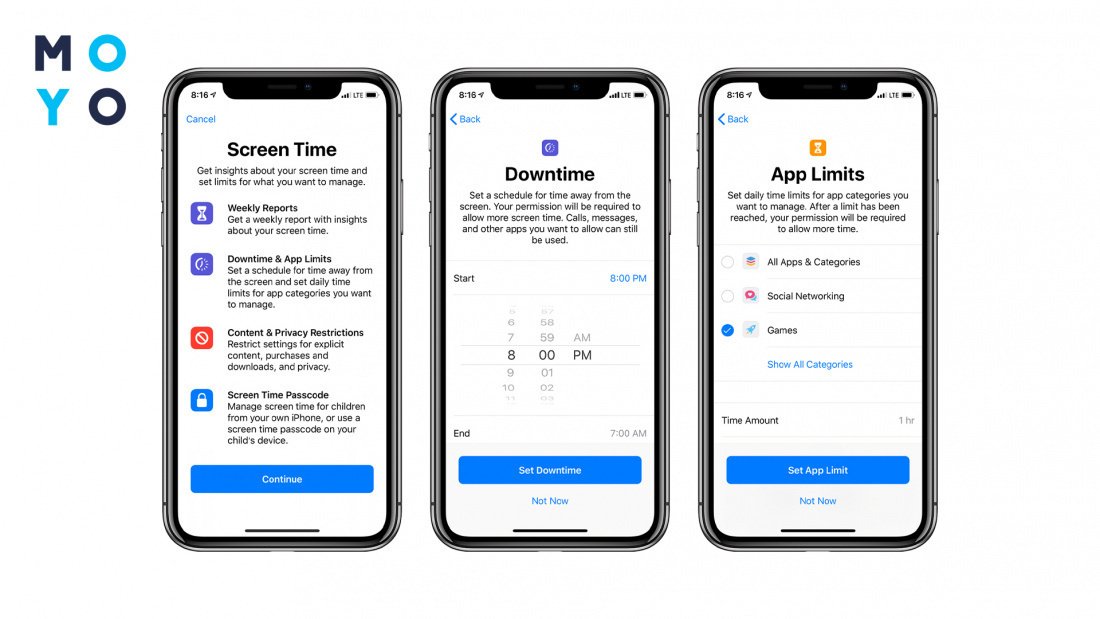
Разработчики QualityTime нацелены на максимальную функциональность. Пользователь может активировать предупреждение о длительных сессиях. Добавлена функция «Перерыв» для временной блокировки смартфона или планшета. Подобный инструмент избавит от соблазна перепроверить электронную почту или новости на Facebook. Дополнительная настройка полезна для офисных сотрудников, желающих повысить свой KPI.
Преимуществом QualityTime является наличие собственного канала IFTTT. Собранную статистику можно сравнить с данными, обработанными через ресурсы с открытым исходным кодом. Это полезно при решении корпоративных задач.
Мониторинг экранного времени — это хороший способ узнать, как много люди держат в руках телефон в течение дня или недели. С помощью простой утилиты удастся уточнить, какие приложения сжигают большинство заряда. Для подобных задач подходят встроенные функции Android и специализированные сторонние продукты. Какое приложение выбрать пользователь определяет сам исходя из ОС и типа устройства.
Отвлекаемся от смартфона: как контролировать экранное время в Android

Приложение «Цифровое благополучие» в Android позволяет вам контролировать время использования телефона. Разбираемся, как пользоваться функцией и заодно установить родительский контроль на смартфоне ребенка.

Начиная с Android 9 функция «Цифровое благополучие» (или «Экранное время») доступна на всех устройствах. Если у вас более старый смартфон, вы сможете использовать сторонние приложения с похожей функциональностью. Как правильно пользоваться технологией и какая программа оптимально подходит для контроля времени использования смартфона, разбираемся в статье.

Контроль экранного времени в Android
Начиная с Android 9 Pie, Google запустила функцию, которая позволяет пользователям контролировать время использования смартфона. Ранее Apple интегрировала такую функцию в iOS, назвав ее «Экранным временем».
В зависимости от производителя смартфона название функции варьируется. Например, Google называет ее Digital Wellbeing («Цифровое благополучие»). В смартфонах Samsung ее также можно найти под этим именем, а у гаджетов Huawei, в свою очередь, вам необходимо будет искать пункт «Цифровой баланс».
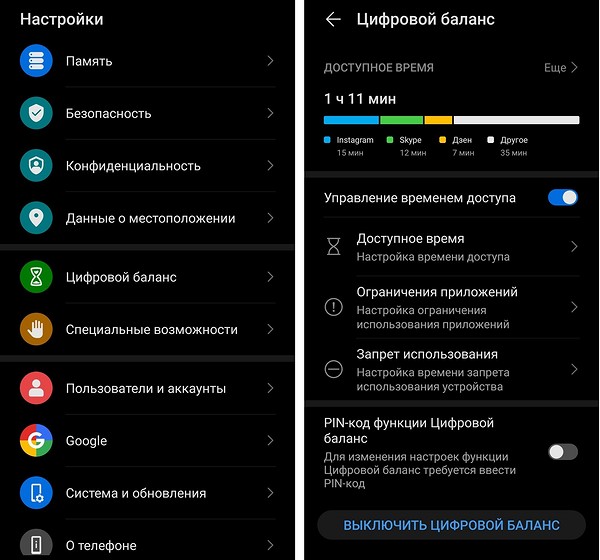
Функцию можно найти в настройках вашего смартфона. Она поможет вам увидеть время использования гаджета в текущий день, при этом оно будет распределено по различным приложениям. Кроме того, в этом разделе настроек вы узнаете, как часто вы разблокировали свой смартфон.
Чтобы лучше контролировать часы, которые вы тратите на гаджет, можно установить ограничение активности экрана (времени доступа). Кроме того, есть возможность настроить лимит времени использования отдельных приложений.
К установленным ограничениям вы можете добавить PIN-код, чтобы их трудно было изменить. Например, таким образом можно контролировать время, которое ребенок будет проводить в TikTok или играх.
Контроль экранного времени в Android с помощью сторонних приложений
Если у вас более старая версия Android, вы также можете получить доступ к функции «Цифровое благополучие», но с помощью сторонних приложений.
Например, мы рекомендуем программу ActionDash, которую можно установить на всех смартфонах под управлением Android 5 и выше. Приложение дает такую же подробную статистику использования экранного времени, как и операционная система от Google. Кроме того, здесь у вас также будет возможность установить максимальное время использования для отдельных приложений или лимит общего времени.
С помощью опции «Аутентификация» в настройках вы также сможете заблокировать изменение максимального времени использования смартфона и настроить своего рода родительский контроль.
Читайте также:
- Почему взрываются аккумуляторы смартфонов и как этого избежать?=«content_internal_link»>
- iOS14: коротко о главных фишках обновления=«content_internal_link»>