
Как посмотреть экранное время — 3 рабочих утилиты для 2 ОС
В течение дня люди постоянно держат в руках смартфон, не замечая, что проводят перед экраном своего аппарата более 10 часов времени. Подобные привычки приводят к раздраженности и усталости. Более того, часто садится батарея. Чтобы решить проблему, разработчики создали десятки полезных утилит.
Желающим установить жесткий контроль над работой и отдыхом сразу нужно разобраться в том, что такое экранное время. Функция, появившаяся в последних Android, позволяет влиять на эффективность расхода батареи и предотвращает зависимость от ИТ продуктов. Хотя для каждой модели аппарата есть своя специфика кастомизации мониторинга.
Что такое экранное время и зачем его контролировать
Цифровое благополучие — термин, который сегодня актуален как никогда. Люди все реже выпускают из рук смартфон, что входит в привычку и приводит к последствиям. Психологи и медицинские сообщества озабочены этой проблемой XXI века.
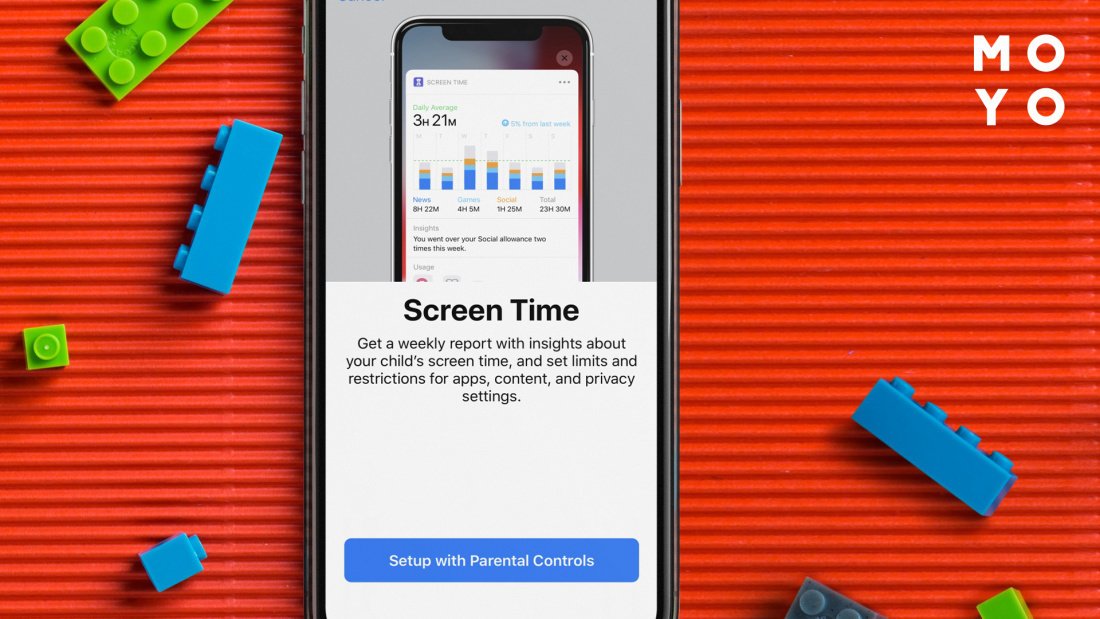
Инструмент незаменим для родителей, которые хотят оградить детей от «сжигания времени» с мобильным аппаратом. Устройства на Android имеют системы мониторинга для оптимизации расхода аккумуляторного заряда. То же самое касается iOS. Обе платформы основаны на следующих принципах:
Мониторинг
Использование специального встроенного приложения помогает избежать большинства казусов. Но этого недостаточно. С базовым набором рядовые пользователи могут в 2-3 клика посмотреть и построить график доступности для каждой игры, мессенджера или платформы социальных сетей. Однако для корпоративного доступа и семейного контроля этого недостаточно.
Как узнать экранное время на Андроид
В зависимости от версии ОС, пользователи могут снимать параметры по-разному. В версиях 9+ интегрирован сервис «Цифровое благополучие». Для остальных аппаратов алгоритм следующий:
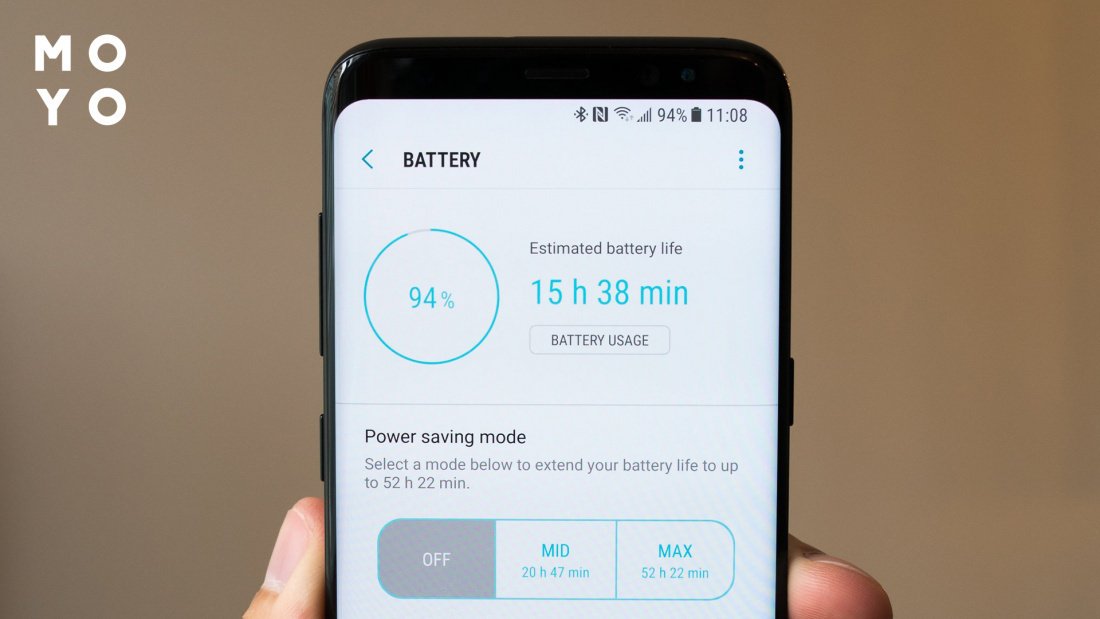
- Перейдите в раздел «Settings» и выберите пункт меню «Батарея».
- Откройте «Расход заряда». Просто кликните, чтобы увидеть список приложений, потребляющих ресурсы.
- По желанию установите таймеры для всех игр и программ (по истечении заданного времени приложение будет закрыто автоматически).
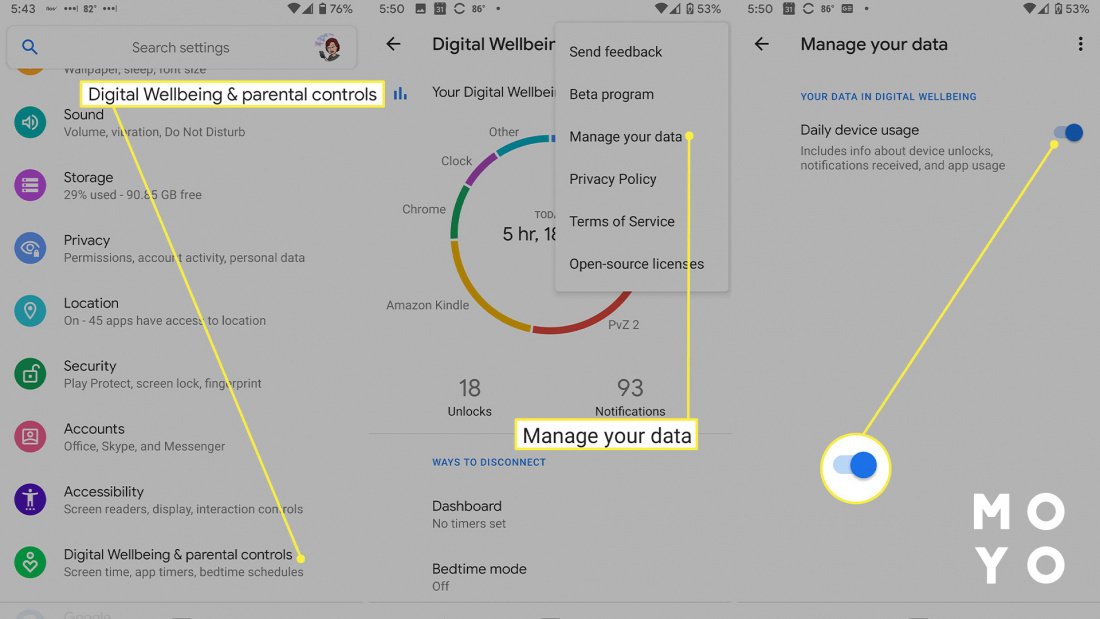
Все Android-устройства поддерживают функцию удаленного контроля. Если подобного инструмента нет, можно скачать Family Link. Утилита позволяет удаленно запретить детям использование девайса для развлечения.
Как посмотреть экранное время на Айфоне
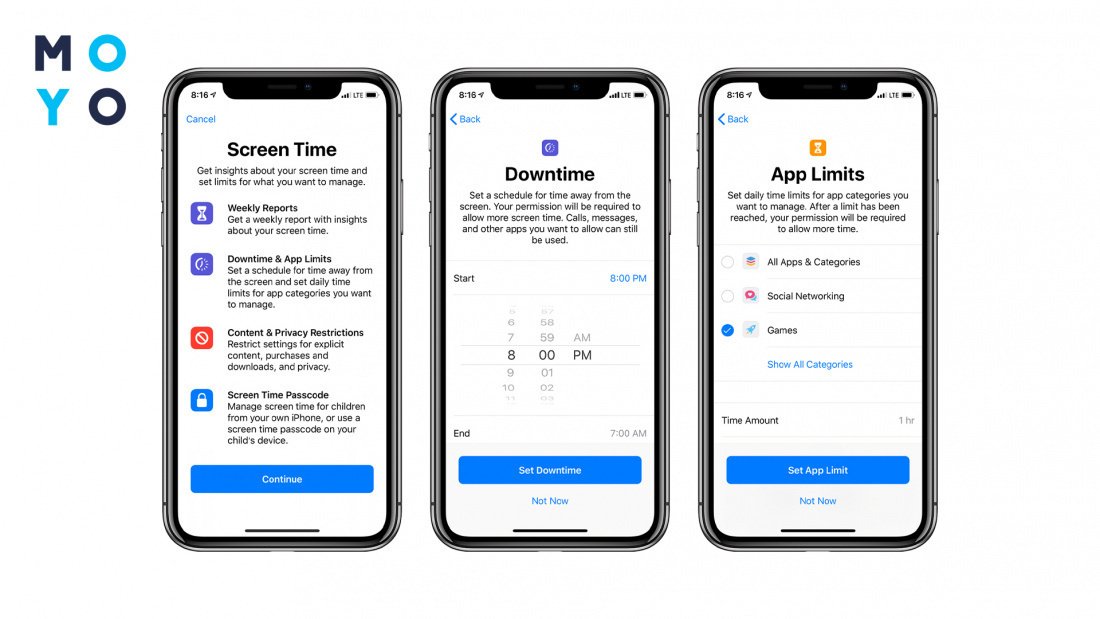
Одной из самых ярких инноваций для Apple IOS 12, представленной летом 2021 года, была функция, называемая «Контроль времени». Программа поможет пользователям оптимизировать задачи, значительно упрощая управление устройством. При наличии в семье ребенка, это незаменимо. Чтобы задать оптимальные параметры, следуйте алгоритму:
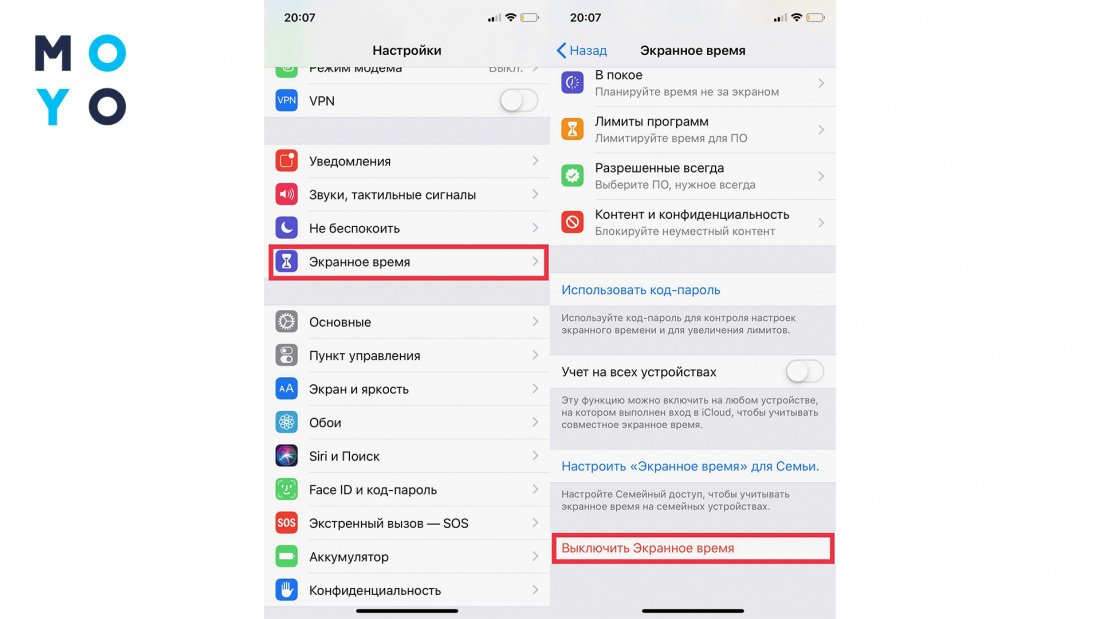
- Перед тем, как посмотреть экранное время на Айфоне, получите доступ к утилите через меню «Настройки».
- Выберите имя и найдите пункт «Лимиты».
- Нажмите «Добавить» и задайте желаемые параметры.
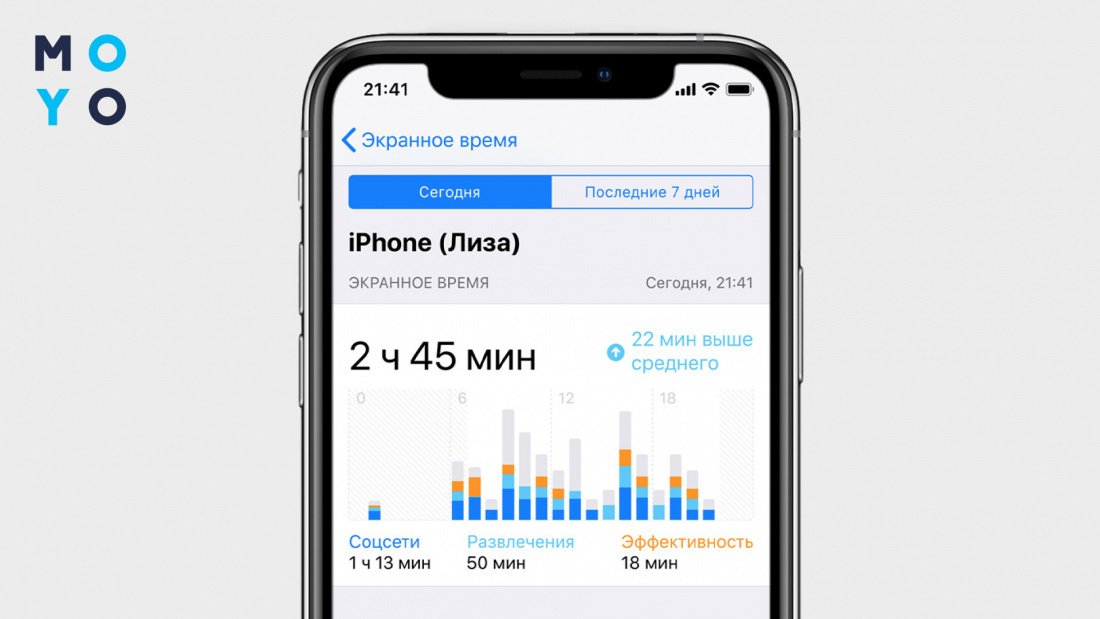
Мониторинг времени использования экрана — лучший способ выяснить, как много люди используют свой телефон. Утилита позволяет увидеть, какие каталоги лучше удалить для экономии заряда. Каждый, кто разобрался в том, как узнать экранное время на Андроид, может существенно оздоровить свою работу с устройством. Для Apple IOS это особо актуально.
Программы для контроля экранного времени
Встроенные утилиты имеют свои преимущества и недостатки. Поэтому приходится искать альтернативу. Наличие большого количества модифицированных версий операционок, как и моделей смартфонов, усложняет выбор.
В Play Market можно найти десятки стоящих внимания продуктов. Инструмент, который включает отслеживание экранного времени, может называться «Цифровое здоровье и родительские права доступа». В прошивке MIUI на устройствах Xiaomi эти две функции объединены в одном разделе.
ActionDash
Базируется на приложении Digital Wellbeing. В программу добавлен виджет, выводящий статистику на главный экран. Среди энтузиастов, пытающихся выяснить, как посмотреть экранное время, это топовый продукт. Основные преимущества утилиты:
- оптимизация производительности аппарата,
- история программ и мультимедиа,
- ежедневная отчетность.
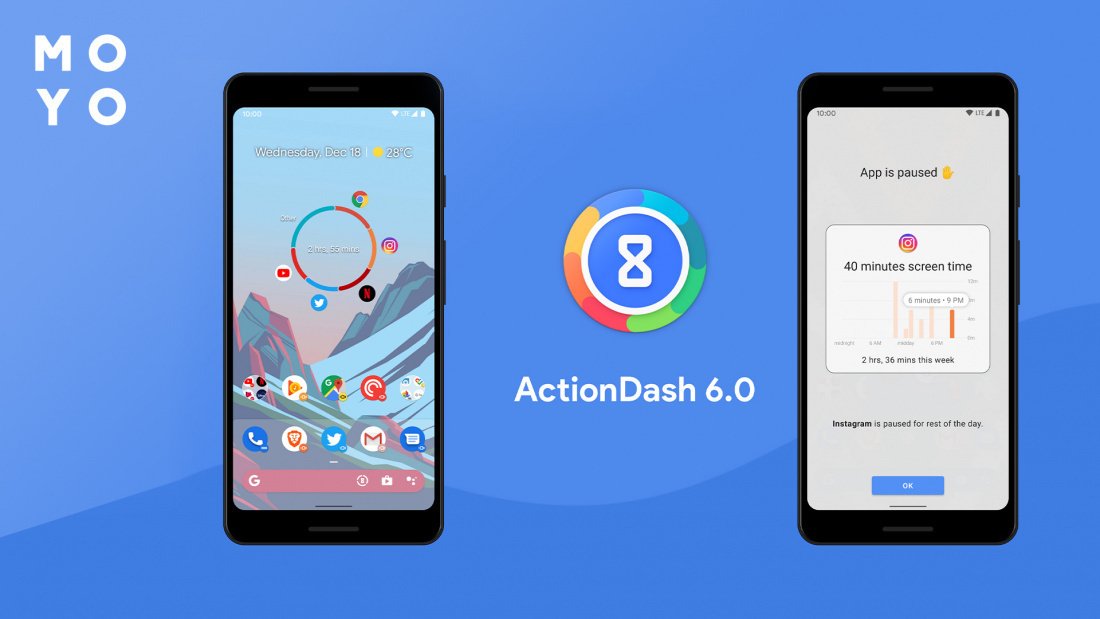
В Action Dash есть система присвоения статусов: бронза, серебро и т.д. Для получения нового уровня необходимо активно использовать функционал.
Разработчики гарантируют гибкость настройки — можно выбрать тему, включить помощника, ограничить использование приложений в обеденное и вечернее время. Алгоритм, учитывающий статистику конкретного пользователя, подбирает рекомендации, позволяющие сократить время, проводимое в социальных сетях и в игровом режиме. Продукт совместим с iPhone и Андроид.
Экранное время (StayFree)
Это приложение уже скачали более 1 миллиона пользователей. На Плей Маркет утилита получила высокие рейтинги. Решившие настраивать экранное время Андроид с помощью стороннего инструмента могут рассчитывать на следующую функциональность:
- счетчик количества запусков;
- информация о посещаемых ресурсах с возможностью блокировки;
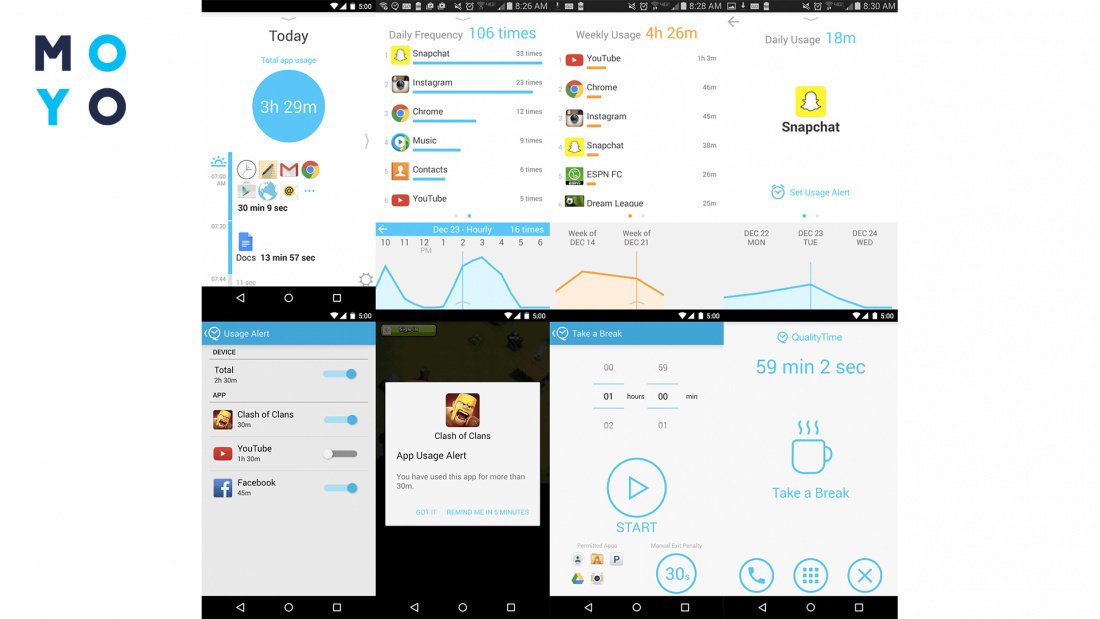
- визуализация использования приложений (диаграмма);
- глобальная статистика.
StayFree позволяет детально отслеживать потраченное время и активность каждого приложения. Можно ограничивать время развлекательных программ и игр, выбирать интервал активности. По каждому продукту формируется подробный отчет (в виде таблицы и графика), данные можно экспортировать в файл. Доступна блокировка с помощью пароля, есть 5 тем для кастомизации.
Quality Time
Инструмент показывает сколько времени пользователь проводит перед экраном смартфона, задавая ограничения для каждого приложения. Можно добавить несколько профилей: для работы, для обучения, для вечернего отдыха. Гибкость панели является основным преимуществом продукта.
После установки QualityTime данные собираются в фоновом режиме. Подобный контроль не всегда предусмотрен для альтернативных продуктов. Утилита отслеживает общую информацию об активности и статистику запуска. Тапнув по названию в списке, можно вывести подробный отчет. Детализация появится на экране за 1 секунду, даже если телефон не флагманский.
Разработчики QualityTime нацелены на максимальную функциональность. Пользователь может активировать предупреждение о длительных сессиях. Добавлена функция «Перерыв» для временной блокировки смартфона или планшета. Подобный инструмент избавит от соблазна перепроверить электронную почту или новости на Facebook. Дополнительная настройка полезна для офисных сотрудников, желающих повысить свой KPI.
Преимуществом QualityTime является наличие собственного канала IFTTT. Собранную статистику можно сравнить с данными, обработанными через ресурсы с открытым исходным кодом. Это полезно при решении корпоративных задач.
Мониторинг экранного времени — это хороший способ узнать, как много люди держат в руках телефон в течение дня или недели. С помощью простой утилиты удастся уточнить, какие приложения сжигают большинство заряда. Для подобных задач подходят встроенные функции Android и специализированные сторонние продукты. Какое приложение выбрать пользователь определяет сам исходя из ОС и типа устройства.
Родительский контроль Xiaomi: что умеет и как включить
Благодаря таким производителям, как Xiaomi, смартфоны стали доступными. И сейчас у многих школьников есть собственные телефоны, да и ребята помладше пользуются мобильными устройствами. У родителей возникает закономерный вопрос: как защитить детскую психику от негативного влияния интернета. Ребёнок может зайти на небезопасный сайт, увидеть недетский контент, кликнуть на рекламный баннер и скачать платное приложение или удалить важный для функционирования гаджета файл. В сети среди подростков стали популярны сайты и закрытые группы в социальных сетях про суицид, игры со смертью, селфи в экстремальных условиях и селфхарм (причинение вреда себе). Опасность представляет и виртуальное общение (педофилы, сектанты, аферисты, буллеры, которые травят детей. Сегодня мы расскажем о том, как ограничить действия детей в Сети на смартфонах Xiaomi.
Способы включения родительского контроля на смартфонах Xiaomi
Цифровое благополучие
На всех смартфонах Xiaomi, работающих на базе ОС Android 9 Pie и выше и MIUI 12, доступен новый раздел меню «Цифровое благополучие». Основное предназначение этой функции — сокращение экранного времени пользователя. Но с её помощью также можно настроить родительский контроль. Иными словами, ограничить доступ ребёнка к определённым приложениям и контенту на другом смартфоне.
Пошаговая инструкция для включения родительского контроля на Xiaomi:
- Опция работает в связке с приложением Family Link от Google, поэтому нужно скачать приложение в Play Market.
- Создать два разных аккаунта в Google для родителя и ребёнка.
- Зайти в «Настройки» смартфона, спуститься до пункта «Цифровое благополучие».
- Выбрать «Установить родительский контроль».
- В появившемся окне «Настройте родительский контроль с приложением Family Link от Google» нажать «Начать».
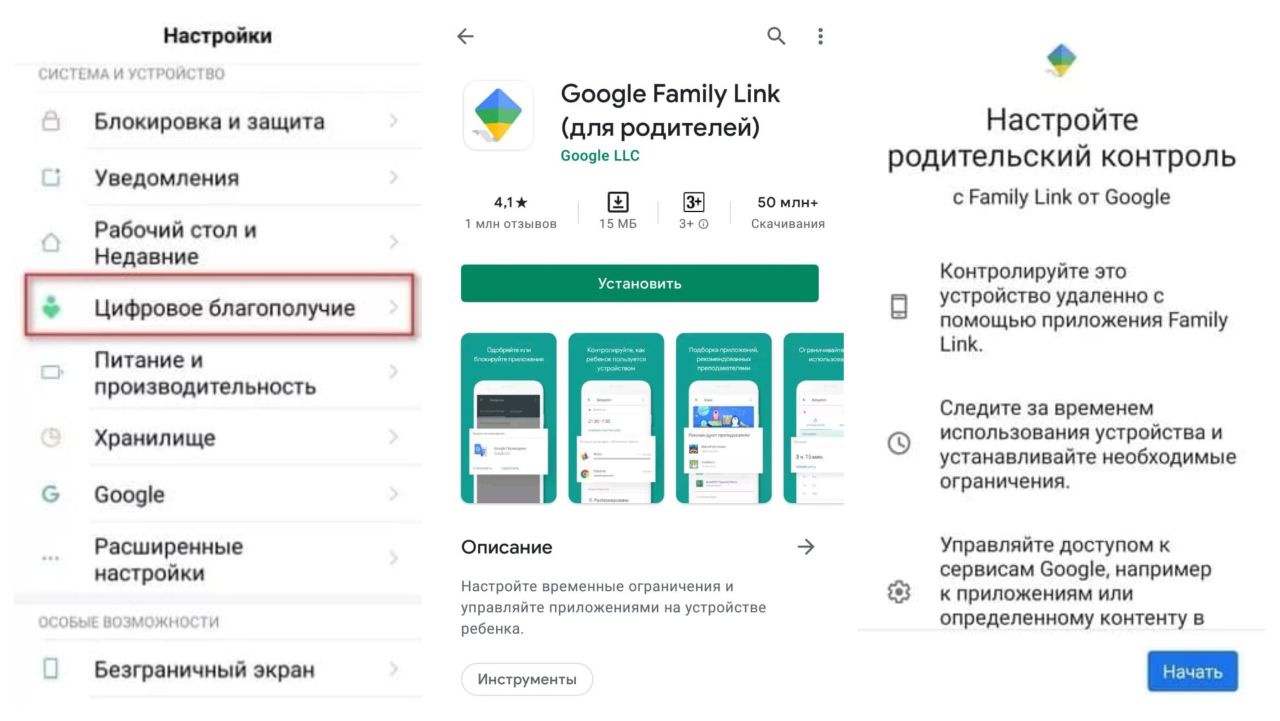
Родительский контроль на смартфоне Xiaomi. Фото: Дарья Голубкова / xi.express
Приложение простое и интуитивно понятное. Детский аккаунт будет привязан к взрослому. Благодаря этому вы сможете дистанционно контролировать смартфон своего чада, следить за экранным временем, управлять доступом к сервисам Google, проверять местоположение и даже в режиме реального времени посмотреть, какое приложение запущено.
Кроме того, в разделе «Цифровое благополучие» доступен отчёт о времени использования смартфона. Можно проверить общее экранное время, количество разблокировок телефона и входящих уведомлений из приложений. Если нажать на диаграмму, то загрузится более подробная статистика по дням.
Благодаря «Цифровому благополучию», можно установить ограничения времени использования конкретного приложения и настроить «Отдых». Во время заданного отрезка времени — отдыха — владелец не сможет пользоваться смартфоном, ему не будут приходить уведомления.
Family Link от Google
Если у вас старый смартфон Xiaomi (с ОС ниже Android 9 Pie), в котором нет функции «Цифровое благополучие», настроить родительский контроль можно и без неё, при помощи приложения Family Link. Для этого:
- Зайдите в «Настройки» на смартфоне ребёнка
- Нажмите Google, далее — «Родительский контроль» и «Начать»
- В появившемся окне выберете «Ребёнок или подросток»
- Выбрать аккаунт ребёнка (если его нет, нужно создать)
- Войдите в свой аккаунт
- Далее следуйте инструкциям на экране.
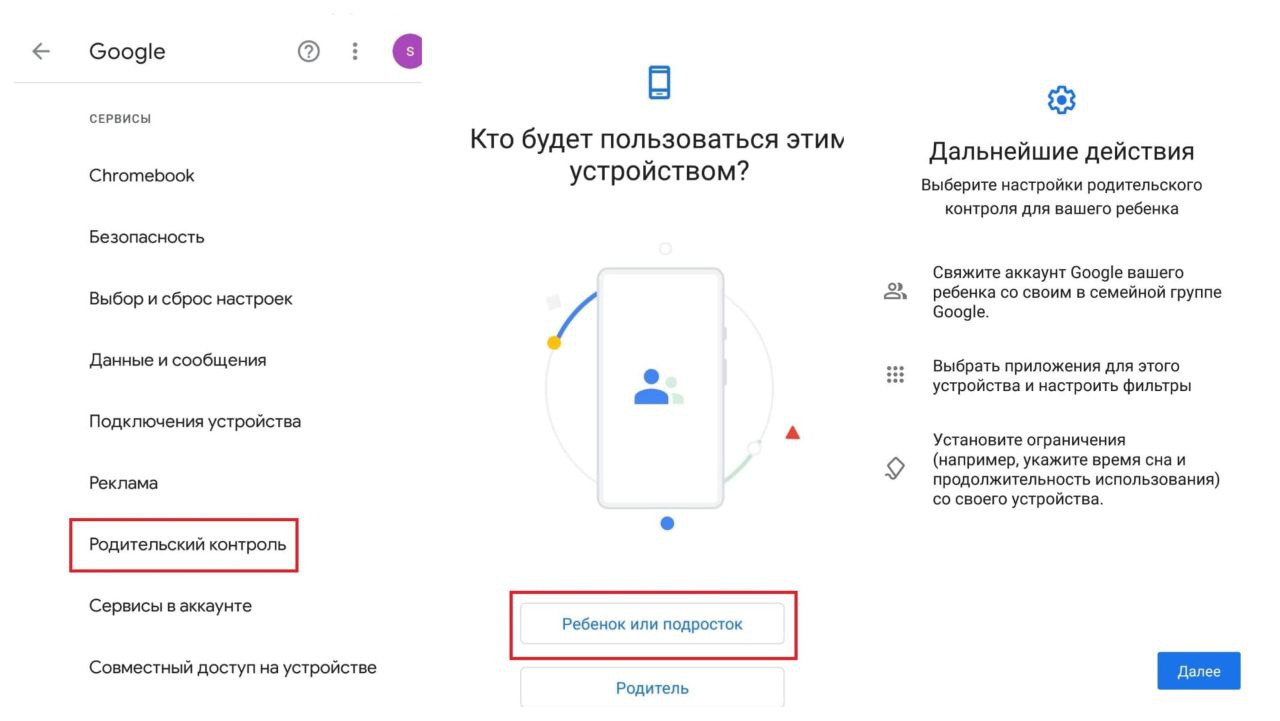
Настройка родительского контроля на смартфоне Xiaomi при помощи приложения Family Link от Google. Фото: Дарья Голубкова / xi.express
Защита приложений
Самый простой метод родительского контроля — установить графический пароль для запуска конкретных приложений. Этот вариант подойдёт родителям сознательных и аккуратных детей, которые не станут нажимать на сомнительные рекламные баннеры, а также тем, кто не хочет тотально контролировать действия своих детей, а предпочитает лишь точечно ограничить доступ к некоторым приложениям.
Для установки защиты приложений необходимо:
- Зайти в «Настройки» смартфона, спуститься до пункта «Защита приложений» и в появившемся окне нажать «Включить».
- Задать графический ключ и подтвердить его.
- Привязать Mi-аккаунт, чтобы иметь возможность восстановить пароль, если вы его забудете (в противном случае придётся сбрасывать все настройки до заводских).
- Выбрать приложения для защиты.
Установка защиты приложений на смартфоне Xiaomi. Фото: Дарья Голубкова / xi.express
Рекомендуем как минимум закрыть доступ к основным «виновникам» проблем — магазину приложений Google Play и «Настройкам» телефона. Блокировка Google Play защитит от случайной или нежелательной покупки дорогостоящих приложений, а доступ к «Настройкам» открывает ребёнку возможности втайне от родителей клонировать приложения.
Создание второго пространства
Смартфоны Xiaomi имеют встроенную функцию «Второе пространство». При её включении создаётся второй рабочий стол, который ничем не отличается от основного.
Для того чтобы создать второе рабочее пространство, нужно:
- Открыть приложение «Безопасность», выбрать «Второе пространство».
- Нажать «Создать второе пространство».
- Выбрать способ перехода «Пароль» или «Ярлык» (в нашем случае первый вариант).
- Задать графический ключ для нового рабочего стола. Нужно использовать комбинацию , отличную от основного пространства (или другой палец). Телефоны Xiaomi одновременно поддерживают два пароля или отпечатка пальца для разблокировки дисплея, в зависимости от того, какой палец или пароль использовали, соответствующий рабочий стол и загружается.
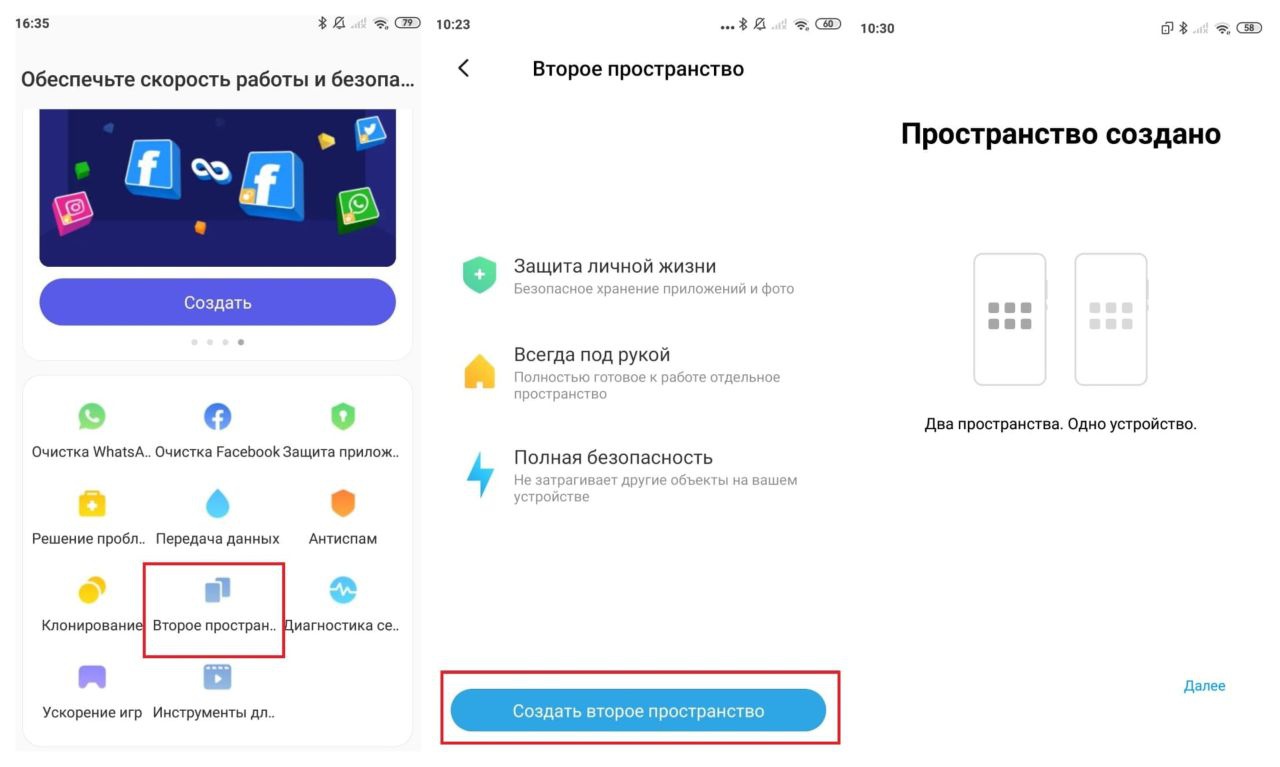
Создание второго пространства на смартфоне Xiaomi. Фото: Дарья Голубкова / xi.express
На новом рабочем столе установлены только приложения по умолчанию. Все игры и приложения скачиваются заново. Таким образом можно создать изолированную для ребёнка среду, в которой он не сможет скачать новые приложения или купить что-то в Google Play.
Кстати, в этом случае также можно использовать «Защиту приложений», и она будет действовать только во втором пространстве.
Установка детских версий приложений
Некоторые популярные приложения, например, YouTube, имеют детские версии. После установки приложения «YouTube Детям» вы можете задать настройки безопасности и родительского контроля — например, заблокировать определённые ролики и каналы. Для каждого ребёнка можно создать отдельный профиль.
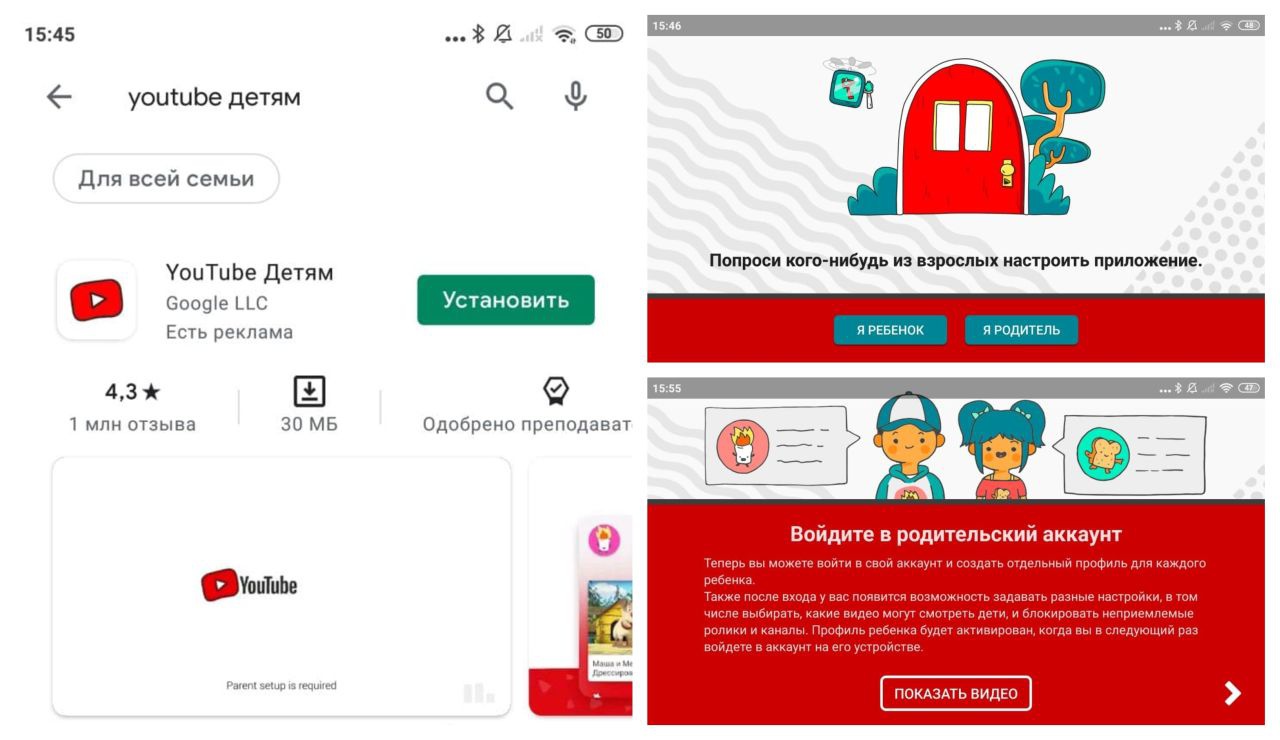
Установка и настройка приложения «YouTube Детям». Фото: Дарья Голубкова / xi.express
Полагаем, что со временем инженеры разработают полноценную детскую среду для смартфонов, и у родителей появится больше возможностей для защиты своих чад в интернете. До этого времени предлагаем вам воспользоваться одним из предложенных вариантов. Однако не стоит забывать, что для подрастающего поколения важно быть уверенным в вашем доверии и иметь свободу для самостоятельного познания мира. Поэтому полностью ограничивать их не стоит, нужно просто аккуратно направлять.
Как посмотреть сколько времени проводишь в приложениях на Xiaomi

Вы счастливый обладатель телефона китайского производителя Xiaomi, которому хочется знать, сколько времени вы проводите в приложениях? У меня для вас хорошие новости. В прошивке MIUI 12 и выше есть данная возможность.
С помощью нехитрых действий можно посмотреть статистику по приложениям. Сколько времени вы проводите в них по дням. Сколько раз вы разблокировали телефон, режим концентрации. Установить таймеры для использования приложений и другие полезные функции.
Где смотреть статистику по приложениям в телефоне Андроид
В MIUI 12 и выше это находится в настройках. Заходим в Настройки телефона, листаем в самый низ и находим пункт меню “Цифровое благополучие и родительский контроль”.
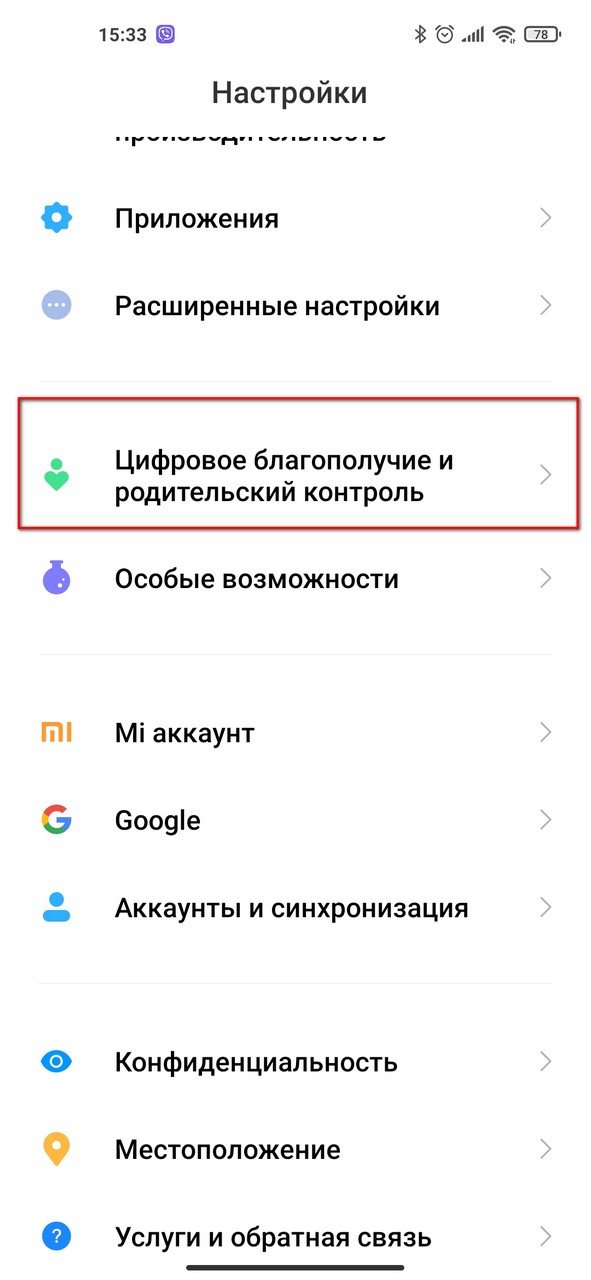
Вот именно он нам и надо. Заходим и сразу видим статистику приложений за день в виде графика.
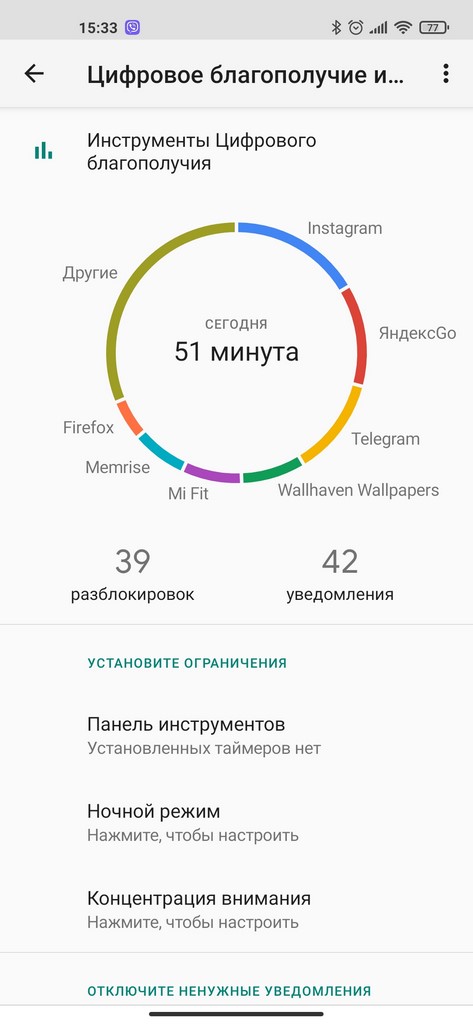
Если на этом графике нажать на приложение, то попадаем в окно, где можно посмотреть эту статистику по дням. Вверху можно также выбрать и другую статистику:
- Время использования (по умолчанию)
- Полученные уведомления
- Количество запусков
Из этого окна можно также перейти к настройкам уведомлений данного приложения, что тоже может быть полезно юным падаванам.
Как установить таймер использования приложений
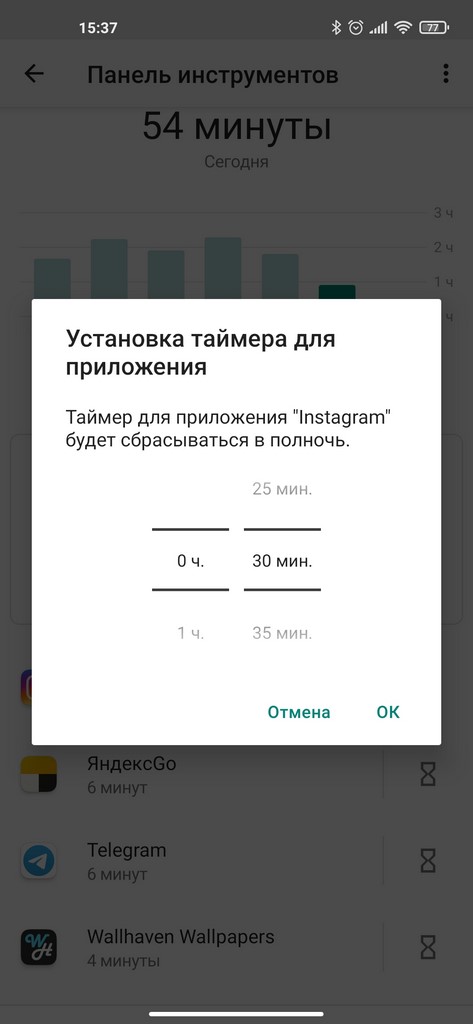
Для этого опять заходим в “Цифровое благополучие и родительский контроль”. Место, где мы смотрим сколько времени мы проводим в приложениях. После этого в меню “Панель инструментов”. Здесь находим приложение, для которого хотим установить таймер, жмем на часы и устанавливаем нужное время.
Как посмотреть сколько времени проводишь в телефоне Samsung
Если вы искали, каким образом можно посмотреть статистику использования приложений на телефонах Samsung, то прочитать об этом можно у нас на сайте в статье Как посмотреть сколько времени проводишь в приложениях Samsung.
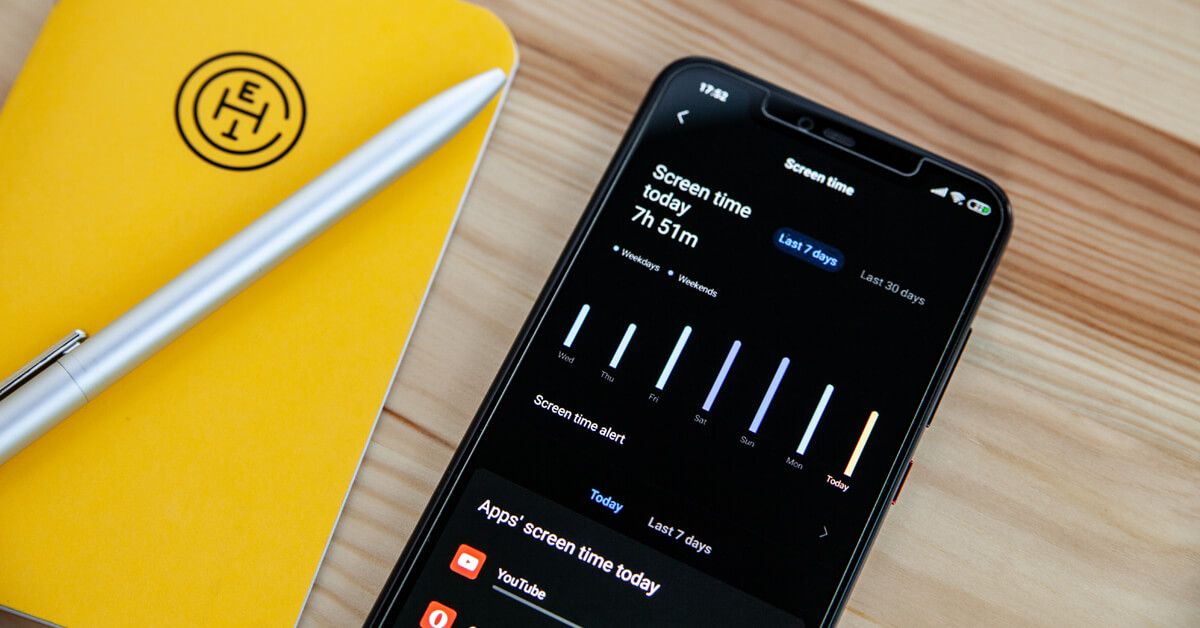
Screen Time — это новая функция в MIUI, которая вычисляет время, проведенное перед экраном вашего смартфона.

0 30.8K дисплей
В настоящее время мало кто может представить себе жизнь без смартфона. Он стал нашим повседневным инструментом, имеющим множество применений. Мы больше не используем телефоны только для звонков и сообщений. Часто это еще и различные рабочие занятия, социальные сети, просмотр мультимедиа или развлечения.
Новая функция поможет ограничить использование вашего смартфона.
Мы можем проводить слишком много времени в течение дня, глядя на дисплей телефона. Разработчики Google придумали функцию измерения этого времени. Он интегрирован в версию Android 9 Pie и должен помочь пользователям сократить иногда дополнительное время, проводимое за дисплеем телефона.
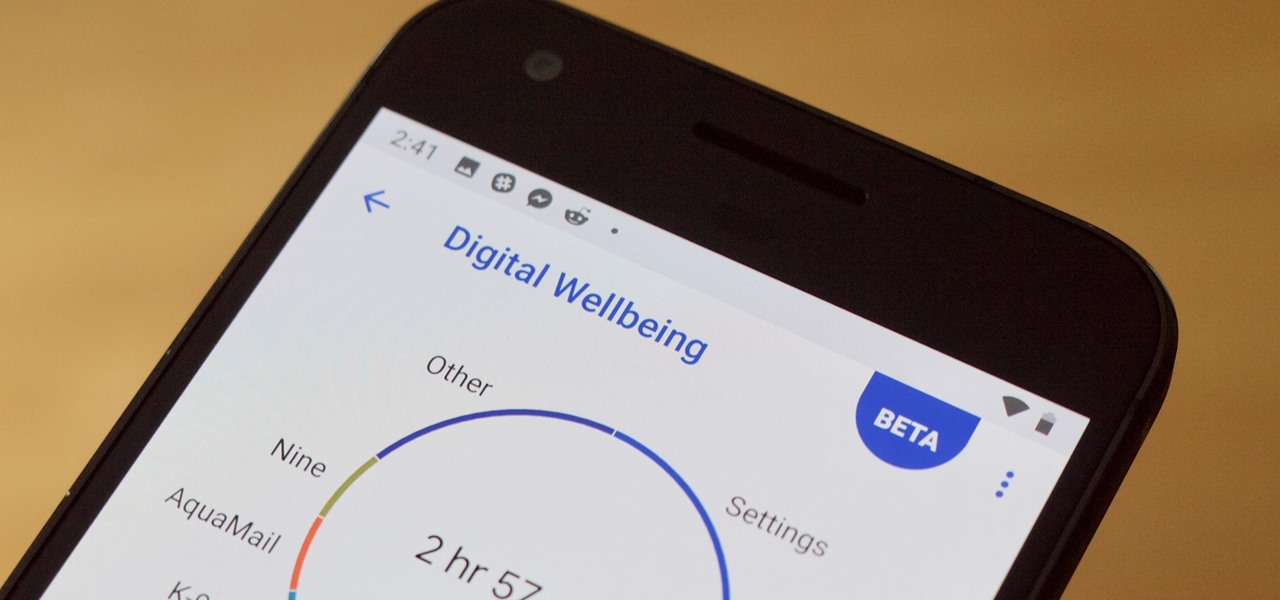
Многие производители мобильных телефонов не хотели отставать и пытались интегрировать эту функцию в свои расширения программного обеспечения. Даже разработчики в Xiaomi не скрывали и они включили функцию Screen Time в надстройку MIUIкоторый имеет ту же цель, что и приложение Цифровой баланс от Google.
Новая функция также входит в новую бета-версию MIUI.
Время экрана предварительно протестировано в последней версии MIUI 10 Global Beta. Но в прошлый раз мы были информированныйчто публичное тестирование глобальных бета-версий завершится в этом месяце. Следовательно, эта функция, скорее всего, появится в следующих обновлениях стабильных версий MIUI.
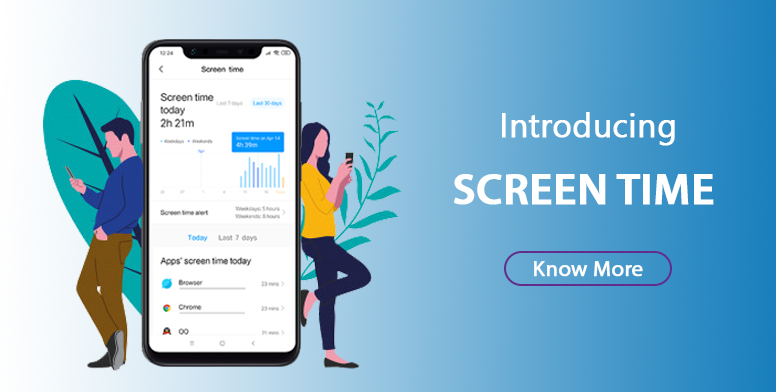
Новая функция Screen Time предназначена для отслеживания времени, в течение которого пользователь смотрит на экран. Он концентрирует полученную информацию в виде графиков. На графиках отображается статистика за день, неделю и месяц. Это дает пользователям широкий обзор использования смартфонов.
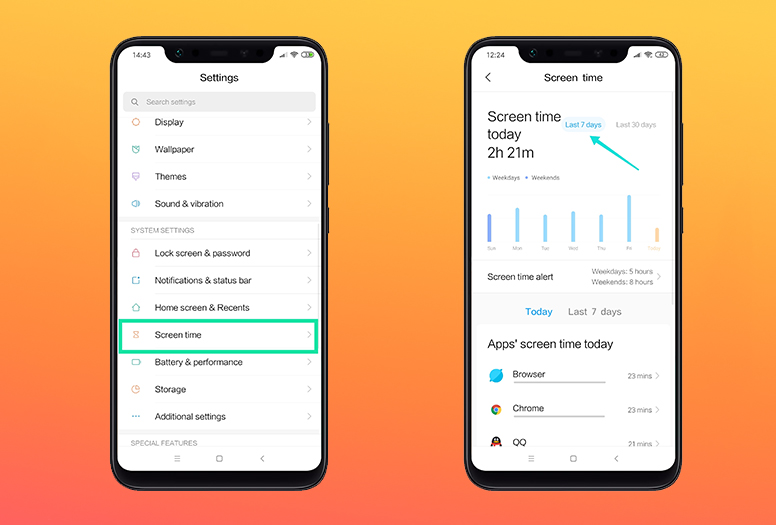
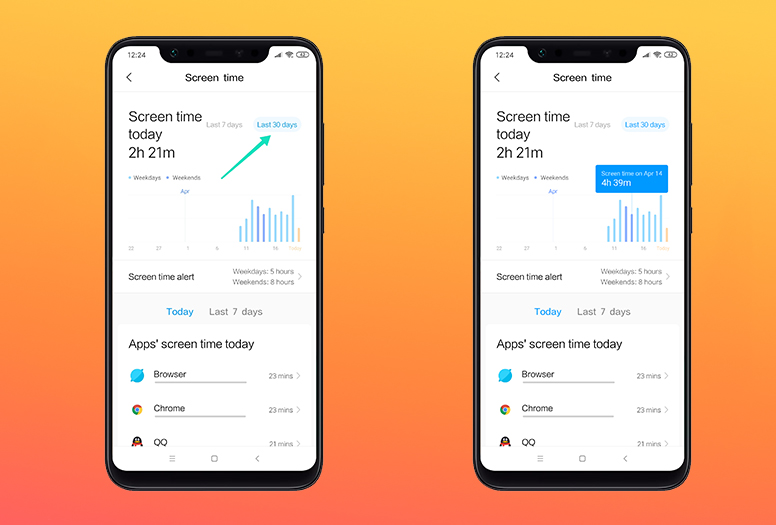
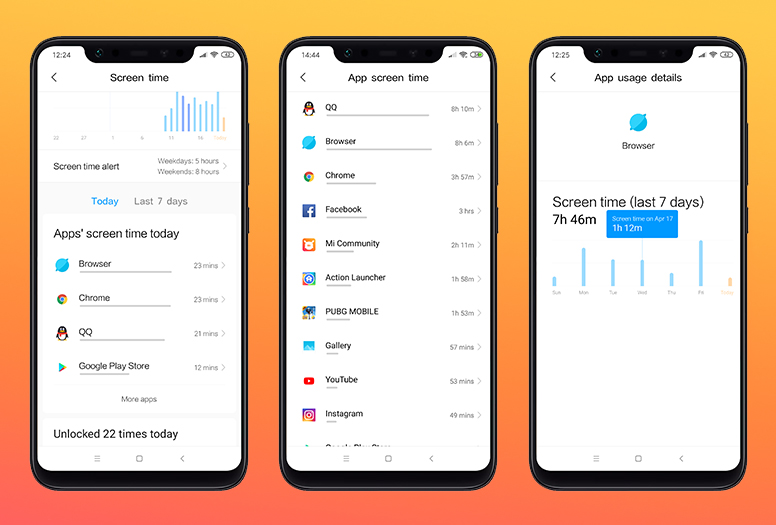
И это не было бы Xiaomi, если бы они не улучшили базовую функциональность. С помощью Screen Time вы можете настроить отдельное отслеживание времени для разных приложений, установленных на вашем телефоне. По истечении установленного времени система генерирует уведомление, а затем автоматически завершает работу отслеживаемого приложения.
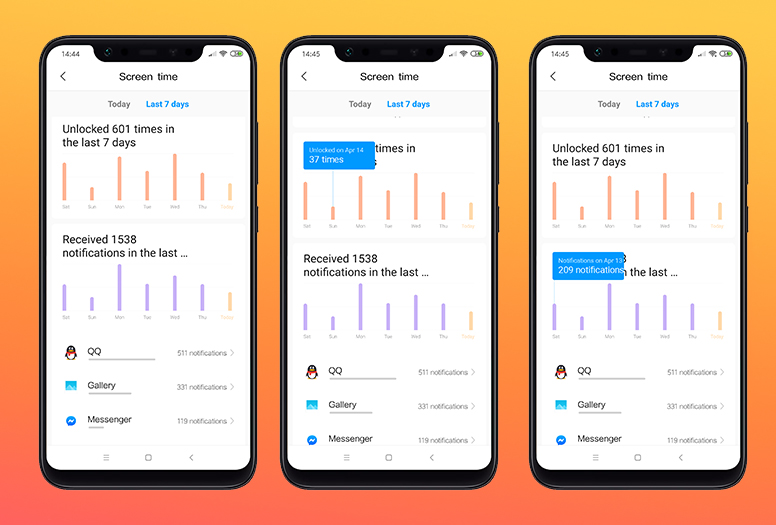

Однако, чтобы операционная система не контролировала нашу жизнь, у пользователя есть возможность отключить уведомление о времени экрана и продолжить использование приложения без ограничений. Вариативность настроек экранного времени также расширяется возможностью установки разных значений для рабочего или выходного дня.
Как работает функция экранного времени в MIUI:
Новая функция все еще находится в тестовом режиме
Функция экранного времени все еще находится в стадии разработки и была выпущена только для устройств Android 9 Pie с MIUI 10 Global Beta. Однако мы полагаем, что Screen Time скоро появится в стабильных версиях MIUI.