
Лучшие методы обеспечения безопасности конференций для организаторов и администраторов Zoom
Платформа объединенных коммуникаций с приоритетом видеосвязи обладает бесчисленным множеством функций, поэтому вы можете не знать обо всех средствах, доступных для защиты важных конференций. Благодаря наличию у организаторов и соорганизаторов уникальных средств управления, действующих до начала, в течение и даже после окончания конференции Zoom, пользователи сервиса Zoom могут укрепить конфиденциальность и безопасность любой конференции. Администраторы Zoom также могут изменять и принудительно задавать большинство из этих параметров на уровне учетной записи, группы или пользователя.
Воспользуйтесь следующими мерами, чтобы обеспечить безопасность при проведении конференций в Zoom.
До начала конференции
Пользователи Zoom могут выполнить следующие действия перед началом конференции, чтобы обезопасить себя от случайного раскрытия конфиденциальной информации или закрыть доступ в конференцию внешним пользователям. Ниже приведены некоторые функции, которые организаторы могут активировать до начала конференции.
«Защита конференций паролем» — пароли можно задавать для вновь планируемых конференций, мгновенных конференций, персональных конференц-залов, уже запланированных конференций и для участников, входящих в конференцию с помощью телефона. Эти пароли генерируются автоматически в приглашении календаря. Если участник входит в конференцию по ссылке, ввод пароля не требуется. Однако, если при входе пользователь вводит идентификатор конференции вручную, по умолчанию он должен будет также ввести и пароль. Эта функция доступна во всех наших клиентах Zoom и системах Zoom Rooms.
- Настройка по умолчанию — Требуется пароль
- Задается на уровне учетной записи? — Да
- Задается на уровне группы? — Да
- Задается на уровне пользователя? — Да
«Отключение входа раньше организатора» — при планировании конференции организаторы могут разрешить или запретить участникам входить в конференцию раньше организатора. Участники увидят всплывающее диалоговое окно с текстом: «Конференция начнется, когда войдет организатор», которое предоставляет дополнительное средство управления и обеспечения безопасности конференций и, в частности, персональных конференц-залов.
- Настройка по умолчанию -Выкл.
- Задается на уровне учетной записи? — Да
- Задается на уровне группы? — Да
- Задается на уровне пользователя? — Да
«Зал ожидания» — эта функция платформы Zoom позволяет организатору управлять тем, когда участники могут войти в конференцию, а также создавать персональные настройки, позволяющие более детально управлять перечнем участников и их моментом входа в конференцию. (Ознакомьтесь с еще одной публикацией в блоге, в которой более подробно рассмотрены преимущества залов ожидания Zoom.)
- Настройка по умолчанию -Выкл.
- Задается на уровне учетной записи? — Да
- Задается на уровне группы? — Да
- Задается на уровне пользователя? — Да
«Участие могут принимать только зарегистрированные пользователи» + «Заданные домены» — администраторы Zoom могут допускать в конференцию только тех участников, кто вошел в учетную запись Zoom. Администраторы также могут наложить дополнительные ограничения и допускать в конференцию только участников с определенным набором доменов в адресах электронной почты. Если эта опция включена, к конференции смогут присоединяться только пользователи, выполнившие вход в клиенте Zoom. Кроме того, администратор Zoom может внести домены в белый список, после чего к сеансу смогут подключаться только пользователи, выполнившие вход в клиенте Zoom с определенного домена.
- Настройка по умолчанию -Выкл.
- Задается на уровне учетной записи? — Да
- Задается на уровне группы? — Да
- Задается на уровне пользователя? — Да
В течение конференции
Интуитивно понятный интерфейс Zoom дает организаторам и соорганизаторам полный контроль над ходом конференций, что не только позволяет повысить их эффективность, но и закрыть доступ в сеанс непрошеным гостям. Эти элементы управления безопасностью в конференции также позволяют предотвратить непреднамеренное раскрытие конфиденциальной или личной информации организатором. В число возможностей входят:
«Блокировка конференции» — эта функция позволяет организаторам и соорганизаторам закрыть вход в конференцию для новых участников, даже если у них есть идентификатор конференции и пароль. Эта функция идеально подходит для конференций, организаторы которых хотят избежать нежелательных вмешательств, или в которых раскрывается конфиденциальная информация.
«Возможность удалять участников» — организаторы конференций имеют возможность удалять участников, что позволяет им удалять любых нежелательных пользователей из конференции.
«Определить приглашенных участников» — организаторы Zoom и другие пользователи учетной записи могут просматривать список участников, чтобы убедиться в том, что в конференции отсутствуют пользователи, не принадлежащие к их учетной записи Zoom. Когда эта функция включена, любой гость, не выполнивший вход в систему или выполнивший вход с помощью домена электронной почты, отличного от домена электронной почты организатора, будет отображаться в списке участников с именем на светло-оранжевым фоне.
Возможность демонстрировать экран с одним приложением — когда участники демонстрируют содержимое своих экранов, у них есть возможность демонстрировать весь экран целиком или только одно приложение по своему усмотрению. В результате участники смогут избежать случайного раскрытия конфиденциальной информации в ходе конференции и продемонстрировать именно то содержимое экрана, которое им необходимо. Администраторы могут также запретить организаторам и участникам конференций демонстрировать содержимое своих рабочих столов.
- Настройка по умолчанию -Выкл.
- Задается на уровне учетной записи? — Да
- Задается на уровне группы? — Да
- Задается на уровне пользователя? -Нет
После окончания конференции
Безопасная запись конференций — благодаря функции записи конференций Zoom вы сможете оперативно получать доступ к информации всех записываемых конференций. Записи можно сохранить в безопасной облачной среде Zoom, защитив их паролем или ограничив к ним доступ по доменам. Также записи можно сохранять локально на компьютере, чтобы более гибко управлять пользователями с правами просмотра ваших записей конференций.
- Настройка по умолчанию -Выкл.
- Задается на уровне учетной записи? — Да
- Задается на уровне группы? — Да
- Задается на уровне пользователя? — Да
Безопасные конференции с Zoom
Предоставляя организаторам и участникам уникальные средства управления конференциями, компания Zoom смогла обеспечить необходимый уровень защиты для безопасного и конфиденциального общения на любых устройствах. Мы предлагаем вам ознакомиться с еще одним блогом, в котором рассказано о дополнительной защите конференций с помощью функции «Зал ожидания».
Инструкция по работе с Zoom
Для связи с консультантами мы используем известный сервис для видеоконференций Zoom.
Возможно, ты уже всё про него знаешь и умеешь им пользоваться. Это отлично! Если же ты пока не работал с сервисом или есть трудности при подключении, прочитай внимательно наш мануал.
Что такое Zoom и что нужно про него знать?
Zoom — это сервис для проведения онлайн-встреч. Zoom можно использовать на разных устройствах: компьютере, ноутбуке, смартфоне. Для удобства лучше установить десктопное и мобильное приложение. Хотя можно общаться и через браузер. Но тогда связь может быть немного хуже.
Ссылка на конференцию в Zoom приходит тебе в письме. Тебе нужно перейти по ней в указанное время, психолог будет тебя ждать.
Что делать, если система запрашивает пароль?
Когда ты переходишь по ссылке из письма, Zoom обычно не запрашивает пароль, так как ссылка прямая.
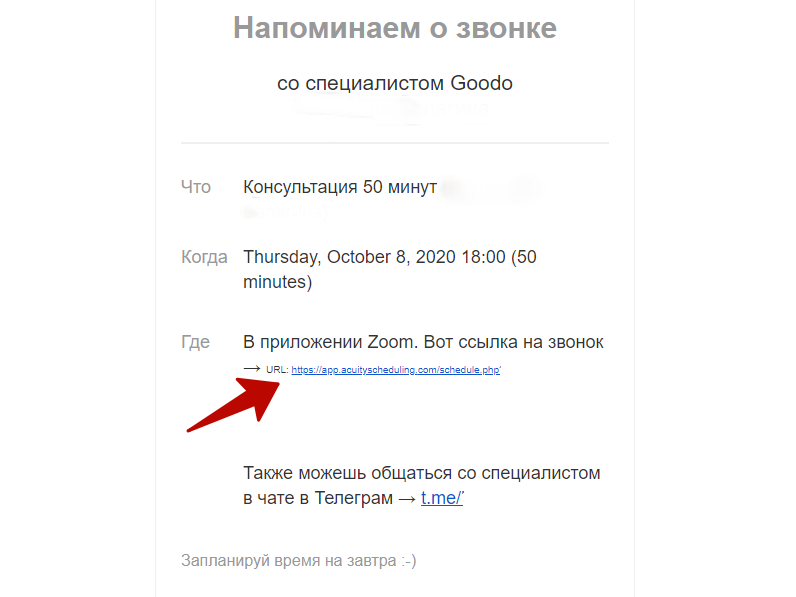
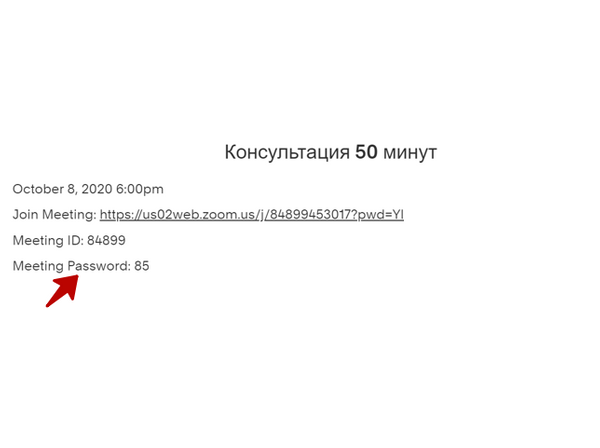
Но если вдруг система запросила ID и пароль, то введи те данные, которые увидишь при переходе по ссылке.
Если у тебя что-то не получается, напиши психологу в Telegram. Ссылка на чат также есть в письме.
Если ничего из вышеперечисленного не помогает и ты никак не можешь войти в Zoom, свяжись с Помощником в личном кабинете Goodo.
Как подключить видео и звук в Zoom?
Вначале сервис предложит тебе проверить видео, ты можешь подключиться с ним или без него. Однако всё же лучше с ним, так вам будет удобнее общаться.
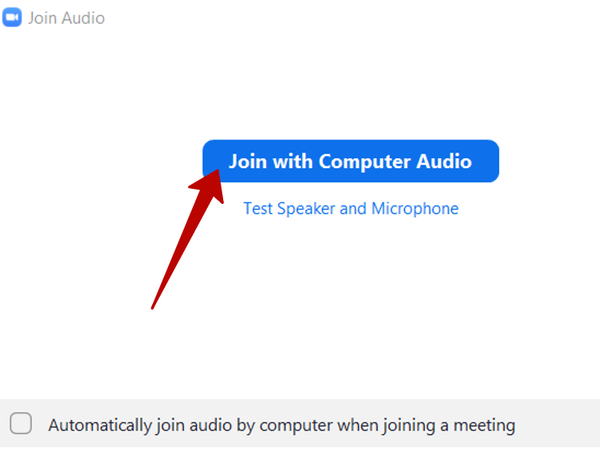
После проверки видео сервис спросит тебя — готов ли ты присоединиться и использовать аудиосвязь. Нажимай Join with Computer Audio. Только после этого тебя будет слышно.
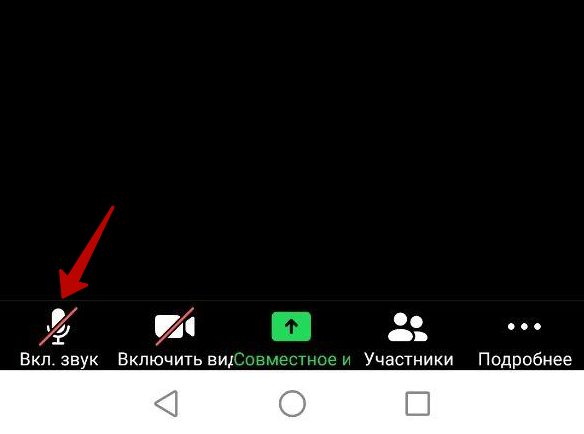
Обрати внимание: когда ты заходишь с телефона, звук по умолчанию выключен. Тебе нужно нажать на первую иконку, чтобы психолог тебя услышал. Иногда там изображён микрофон, иногда наушники. При первом подключении, нужно выбрать опцию «Вызов с использованием звука устройства». И если вдруг смартфон запрашивает разрешение, чтобы приложение Zoom записывало аудио, разрешай. Иначе звук ты не подключишь.
Что делать, если прерывается связь?
Если связь прерывается, может быть две причины: плохой интернет или перегруженная оперативная память устройства. В любом случае при общении лучше закрыть остальные вкладки браузера и завершить работу других приложений. Это сделает связь в Zoom лучше.
Как установить Zoom на компьютер
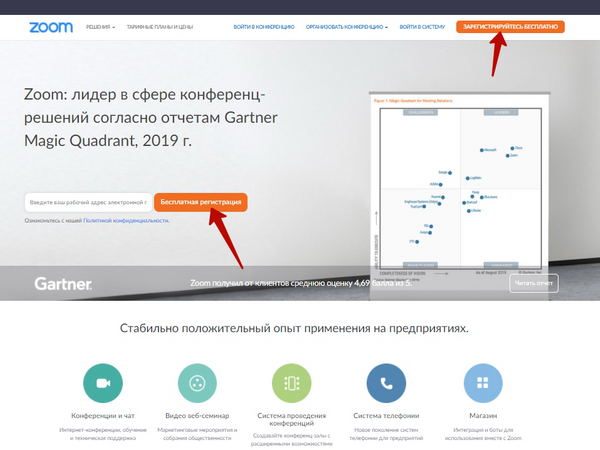
Заходим на сайт Zoom, нажимаем на кнопку «Зарегистрируйтесь бесплатно» или «Бесплатная регистрация».
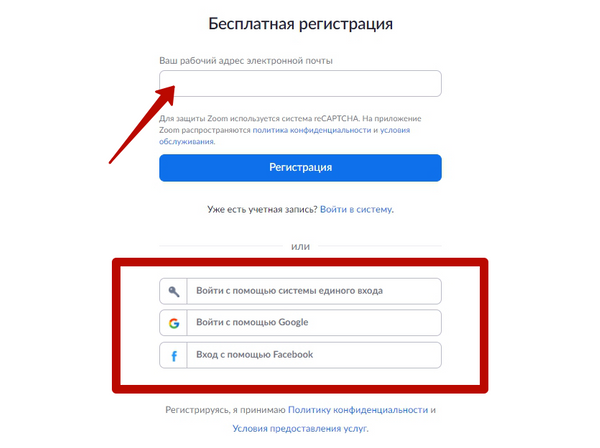
Вводим адрес электронной почты, нажимаем «Регистрация». Можно авторизоваться через почту Google или аккаунт на Facebook.
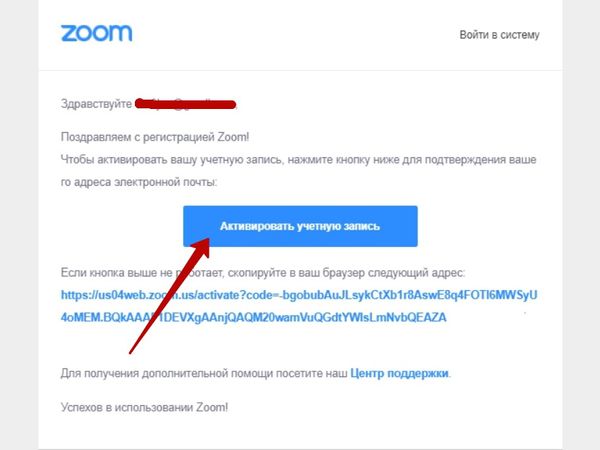
На почту придёт письмо со ссылкой на подтверждение аккаунта. Кликаем по ней, чтобы подтвердить регистрацию.
Затем нужно будет ввести имя, фамилию и придумать пароль. Заполняем, жмём «Продолжить».
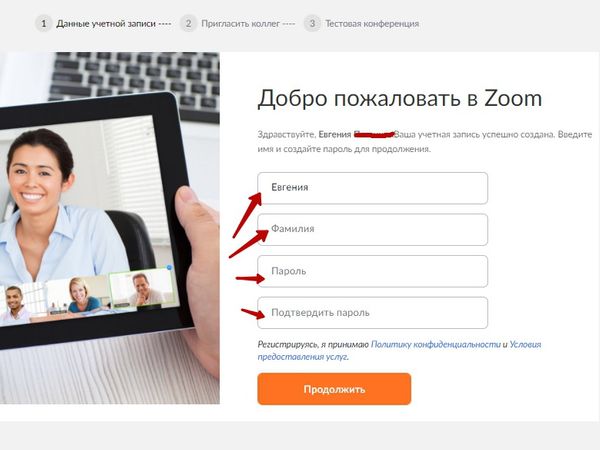
Далее появится предложение начать тестовую конференцию. Этот шаг можно пропустить и сразу же перейти к своей учётной записи.
Сервисом можно пользоваться на сайте Zoom, но лучше скачать версию для ПК — так ты не пропустишь входящие сообщения в чате и вызов на конференцию. Да и вообще так удобнее.
Для этого нужно перейти в центр загрузок, скачать и установить на компьютер клиент Zoom для конференций. После установки запускаем на компьютере и заходим под своим логином/паролем.
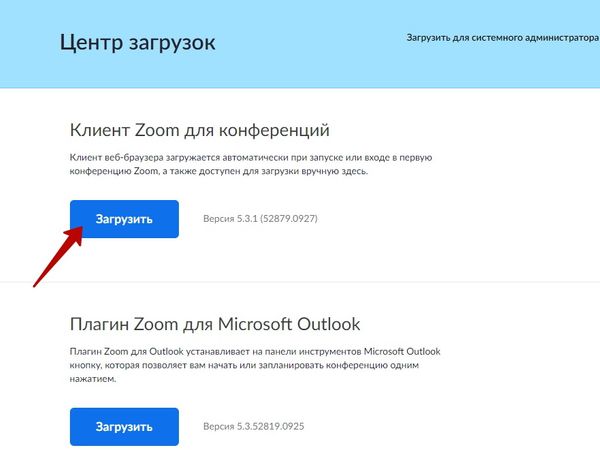
Для работы с десктопной версией необходимо идентифицироваться. Нажимаем на кнопку «Войти» и вводим свои данные. Можно сохранить данные, чтобы не логиниться каждый раз заново.
Как установить Zoom на телефон
Можно зарегистрироваться на сайте, а потом скачать приложение или пройти регистрацию сразу с приложения. Скачиваем Zoom из магазина приложений:
Открываем приложение, жмём «Регистрация» или «Войти в систему», где вводим свой логин/пароль.
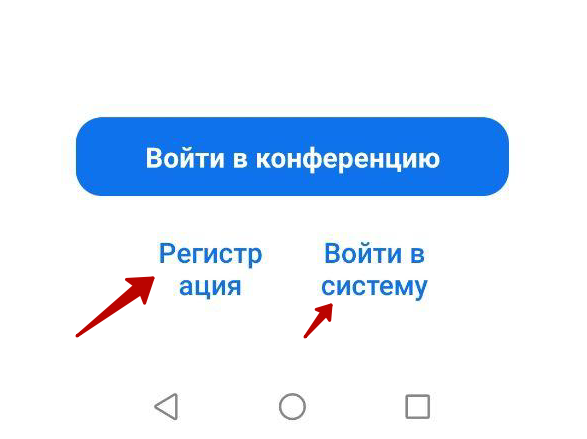
В приложении можно начинать конференции, подключаться к чужим, планировать будущие встречи, переписываться с участниками.
Как восстановить пароль Zoom
Общение в онлайн-конференциях Zoom возможно и без учетной записи, но в таком случае функциональность площадки сильно ограничена. Чтобы ее расширить, пользователю стоит пройти регистрацию, введя электронный адрес, пароль и сопутствующую информацию. Если не записать где-нибудь данные для входа, их легко потерять. Ну или в другом случае – забыть. И тогда авторизоваться в аккаунте будет невозможно. Сегодня мы поговорим о том, как восстановить пароль в Зуме.
Инструкция
При выполнении данной процедуре на телефоне или на компьютере пользователю в любом случае придется переходить на официальный сайт, поскольку в мобильном приложении или ПК-версии программы эта возможность отсутствует. Так что мы предлагаем вам универсальный способ:
- Открываем любой браузер и переходим на официальный сайт Zoom.
- Теперь щелкаем мышкой по кнопке «Войти в систему» в верхней части страницы.
- Затем в блоке авторизации жмем на пункт «Забыли…».
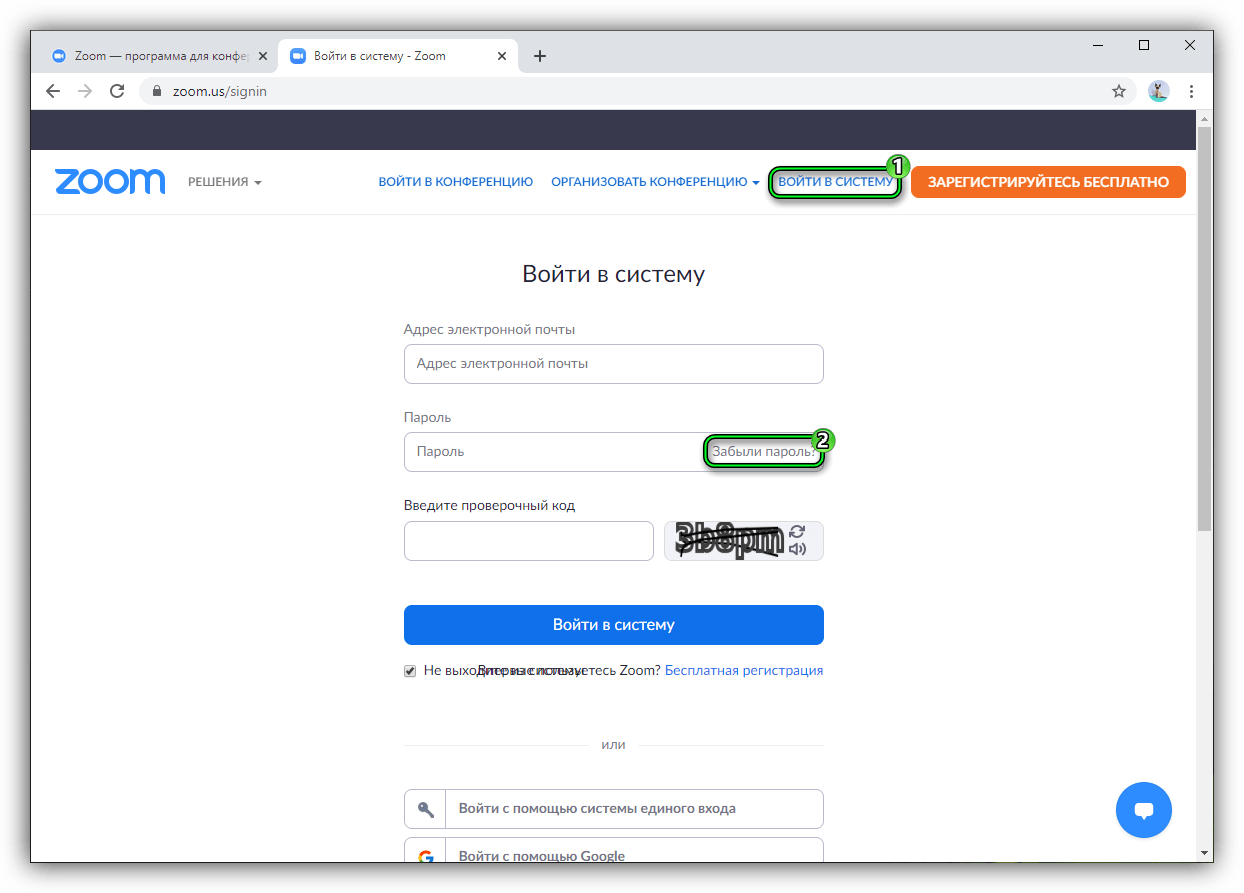
- Далее, указываем электронный адрес, что используется для входа в аккаунт.
- В поле ниже – проверочный код с картинки.
- Нажимаем на синюю кнопку «Отправить».
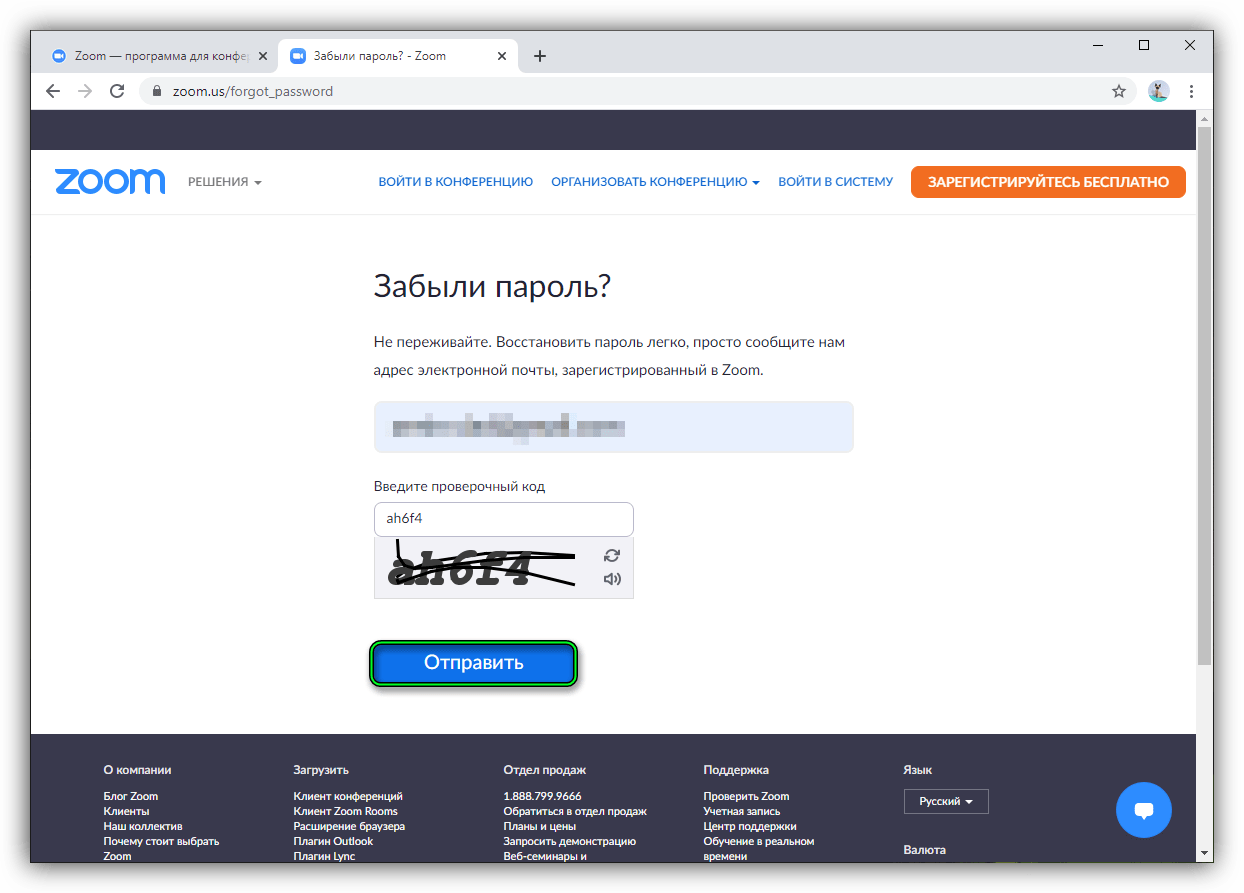
- Теперь проверяем указанную ранее электронную почту.
- Ищем и открываем новое письмо от сервиса Зум.
- В нем кликаем по ссылке «Нажмите здесь…».
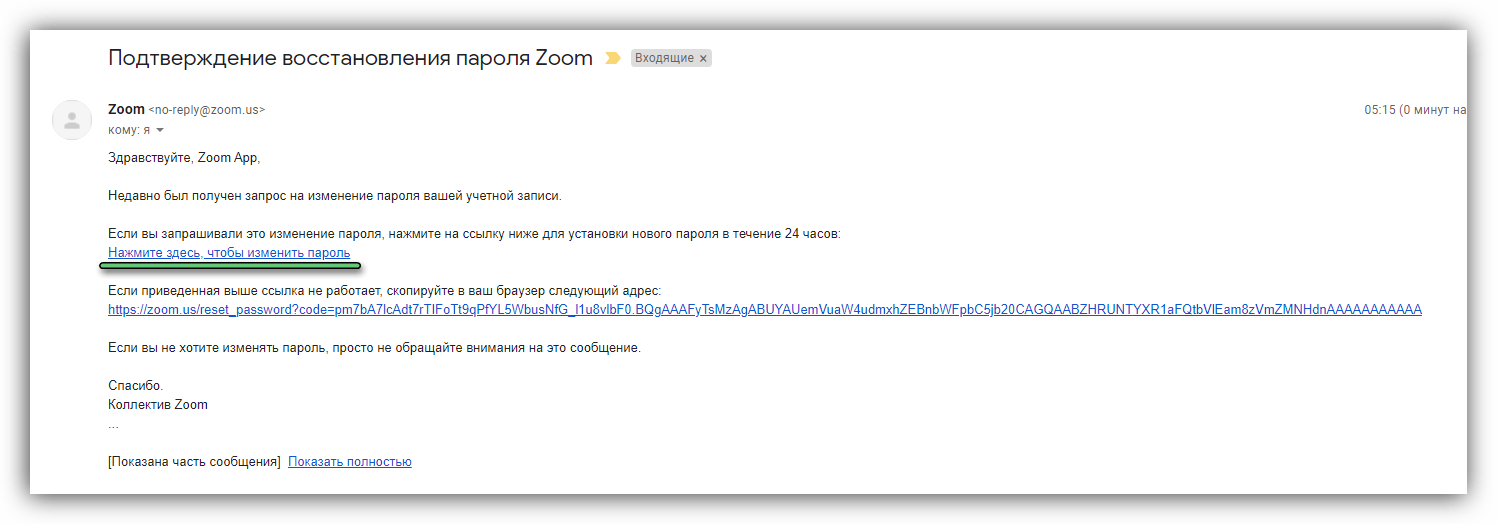
- На новой странице вводим новый пароль (в два поля) для учетной записи.
- Жмем на кнопку «Сохранить».
Если процедура была выполнена успешно, то система вам об этом сообщит. Теперь попробуйте войти в систему с помощью новых данных.
Дополнение
Теперь вам известно, что делать, если вы забыли пароль в Zoom. Желательно на будущее его где-нибудь записать, при этом не использовать такую же комбинацию, как и для аккаунтов в других интернет-сервисах. Ведь в противном случае злоумышленники, взломав один из них, получат доступ ко всем. А это очень нежелательная и неприятная ситуация, которой стоит избежать.
Как настроить Zoom и подключиться к занятиям в НеоЗебре в дистанционном режиме?
На нашей платформе NeoZebra.Online используем популярный сервис Zoom для проведения всех интерактивных занятий, которые продолжаются в режиме карантина. Для того, чтобы подключиться к нашим занятиям, просим вас заранее выполнить эту небольшую инструкцию, а затем попросить администратора назначить время для проведения тестирования соединения. Это делается один раз и к следующим занятиям вы подключаетесь используя ссылку или код для входа в виртуальную комнату вашего педагога.
Инструкция по первичной настройке Zoom для новых пользователей
- Зайдите по ссылке на сайт Zoom и зарегистрируйте там ваш аккаунт. Если нужно переключить язык сайта, это можно сделать в самом низу страницы справа. Для регистрации понадобится только электронная почта и придуманный вами пароль. Совет — пароль сделайте сложным, но так чтобы вам удобно было его водить, например, с телефона. Вам на почту придет ссылка для активации аккаунта. Запомните вашу почту и пароль, с которыми вы регистрировались
- После успешной регистрации перейдите на страницу загрузки приложения Zoom https://zoom.us/download скачайте себе на компьютер Zoom Client for Meetings и установите. Этот клиент работает на Windows и Mac. Мы также советуем заранее скачать приложение Zoom на ваш телефон или планшет. На той же страничке есть ссылки в раздел Zoom Mobile Apps или можете зайти в Google Play или App Store и в поиске набрать Zoom — нужная программа имеет синюю иконку с белой камерой посредине.
- После установки программы Zoom — откройте ее и зайдите в вашу учетную запись, используя вашу почту и пароль, с которой вы регистрировались. Обязательно поставьте галочку “Запомнить меня”, тогда вам не придется вводить пароль каждый раз при входе.
- Для тестирования вашего соединения, перейдите по ссылке https://zoom.us/test — на приглашение открыть программу согласитесь — вы окажетесь в тестовой конференции Zoom. Следуйте инструкциям на экране и проверьте работу микрофона и камеры — вы должны видеть и слышать себя.
- Повторите пункты 3 и 4 для второго вашего устройства. Напоминаем, что оно нужно на случай, если ваш основной компьютер будет занят или вам просто захочется позаниматься с помощью планшета или телефона.
- По окончании тестирования выберите кнопку “Завершить конференцию”. Теперь все готово для занятий с педагогами НеоЗебры!
Как подключиться к конкретному занятию в НеоЗебре?
В почте или в специальном чате WhatsApp вы получите ссылку на комнату вашего педагога. Она выглядит точно так же, как тестовая, но в конце будут цифры, примерно вот так https://zoom.us/j/9719883629.
В назначенное время вы переходите по этой ссылке, открываете программу и начинаете занятие.
Если видите перед собой экран ожидания, на котором написано, что педагог вас скоро пустит в комнату для занятий
Наиболее часто встречающиеся проблемы и их решение
За время эксплуатации сервиса Zoom наши студенты сталкивались всего лишь с несколькими проблемами и все они решаются быстро и просто, если следовать инструкциям.
1. При регистрации в сервисе Zoom не приходит почта с активацией аккаунта.
Проверьте папку со спамом, письмо может попасть туда.
Попробуйте подождать. Если через 5-7 минут почта так и не появится, попробуйте зарегистрироваться еще раз с другой почтой.
2. Не работает микрофон. Я все вижу, но меня не слышно.
Это чаще всего происходит на телефонах — после старта программы система предложит вам позвонить или использовать интернет-соединение для подключение к конференции. Нужно использовать интернет-соединение. Никуда звонить не нужно!
3. Все равно не работает микрофон. У меня телефон на Android.
Скорее всего, вы пропустили разрешение на использование микрофона. Зайдите в настройки системы и разрешите приложению Zoom доступ к микрофону.
Внимание! Если у вас возникли вопросы — задавайте их в специальном техническом чате вашей группы или обратитесь к администратору. Также вы можете задать вопрос прямо с это страницы в Facebook messenger.