
Используем Zoom на 100%: 10 скрытых возможностей, о которых мало кто знает
Zoom — популярное приложение для видеоконференций и совместной работы в режиме онлайн. В период пандемии сервис стал важным инструментом для многих организаций. При этом научились использовать его на 100% единицы. Приложение таит в себе множество хитростей, о которых не знает большинство потребителей. Вот как познакомиться с ним поближе на ПК.
Telegram-канал создателя Трешбокса про технологии
1. Добавьте виртуальный фон
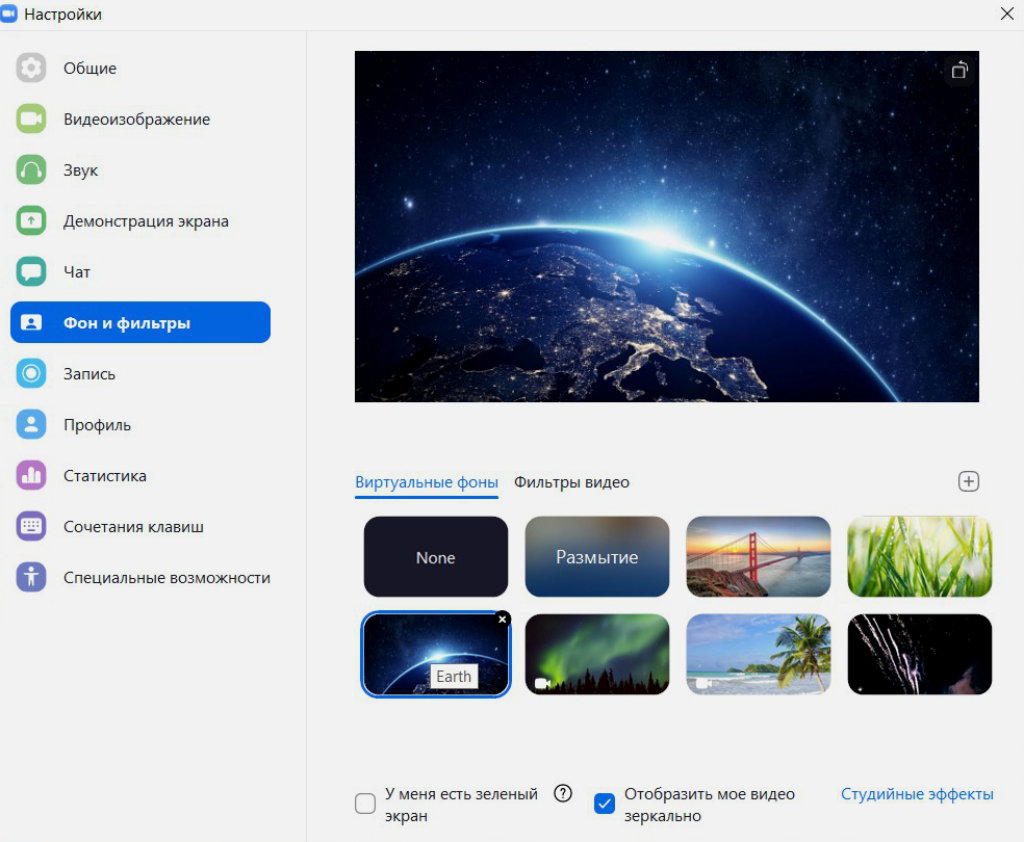
Виртуальный фон — простой способ создать привлекательный интерьер, не тратя время на уборку и поиск идеального места для встречи. К тому же эта функция сделает видеоконференцию красочнее, так как в период пандемии, очевидно, все уж очень устали от серых будней. Пользователю доступно несколько стандартных изображений, однако он сможет добавить и собственные варианты анимации.
Что сделать:
Шаг 1. Откройте Zoom.
Шаг 2. Нажмите на изображение своего профиля и перейдите в «Настройки».
Шаг 3. Выберите «Фоны и фильтры».
Шаг 4. Определите параметр «Виртуальный фон».
Шаг 5. Используйте стандартный фон или же загрузите собственное изображение.
2. Улучшите свой внешний вид
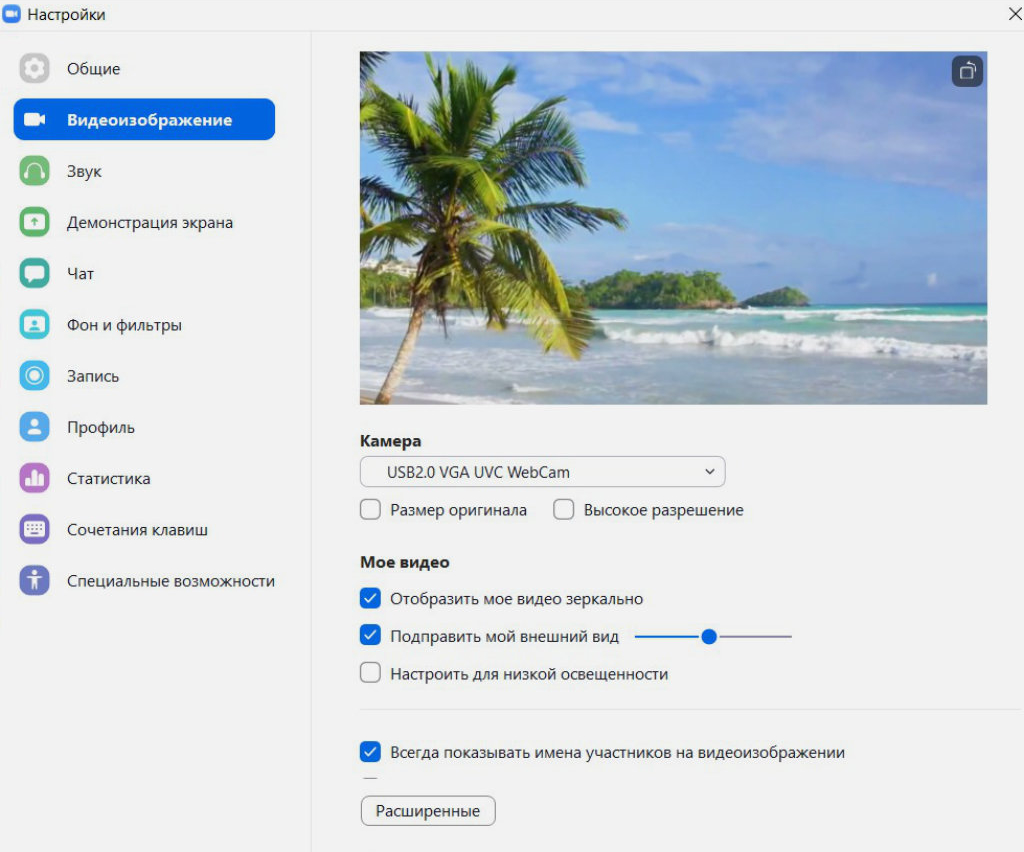
Ещё не успели умыться и выпить утренний кофе, а видеоконференция с начальством вот-вот начнётся? Zoom позаботился об этом. Приложение предлагает встроенную фичу, с помощью которой можно смягчить тон кожи и выровнять цвет лица. Стоит отметить, что этот фильтр не очень агрессивный, а потому пользователь не превращается в фарфоровую куклу. Активировать эту функцию очень просто.
Что сделать:
Шаг 1. Откройте Zoom.
Шаг 2. Нажмите на изображение своего профиля и перейдите в «Настройки».
Шаг 3. Выберите «Видеоизображение».
Шаг 4. Установите флажок рядом с надписью «Подправить мой внешний вид».
3. Отключите все микрофоны
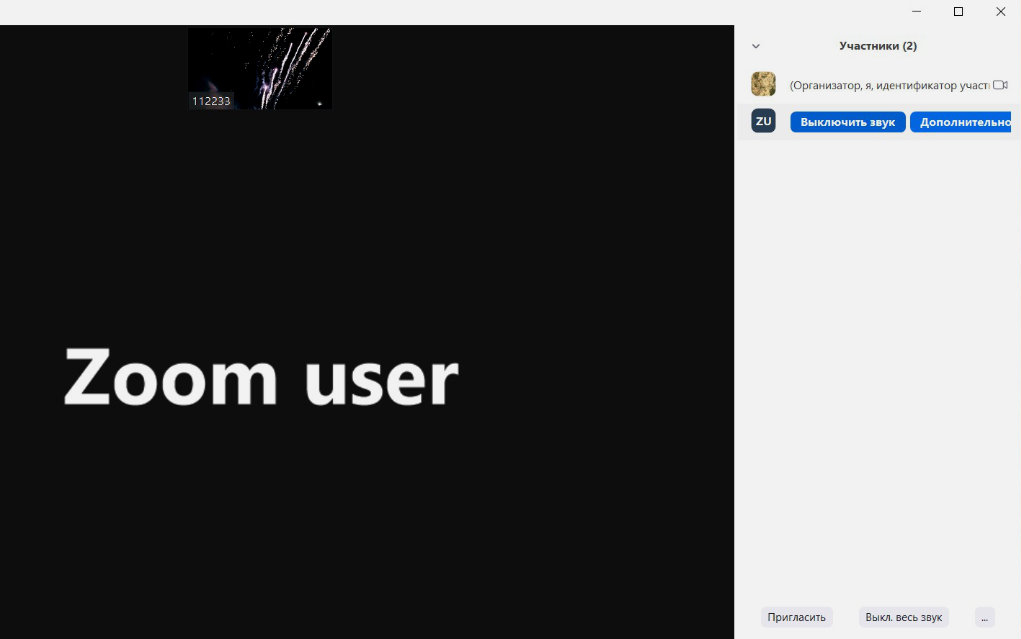
По иронии судьбы, мобильный всегда звонит в самый неподходящий момент. Особенно часто это происходит во время видеоконференций. Посторонний шум и перекрёстные разговоры мешают собранию. К счастью, достаточно всего несколько щелчков, чтобы предотвратить хаос во время собрания. Вот только воспользоваться этой опцией может только организатор. Участники конференции не имеют такой возможности, однако они могут выключить собственные микрофоны.
Что сделать:
Шаг 1. Нажмите «Управление участниками» на панели задач.
Шаг 2. Наведите указатель мыши на имя участника.
Шаг 3. Нажмите «Выключить звук».
Если же организатору необходимо прекратить подачу звука со всех источников, то нужно открыть «Управление участниками» и внизу нажать «Выключить звук для всех».
4. Измените своё имя в ходе видеоконференции
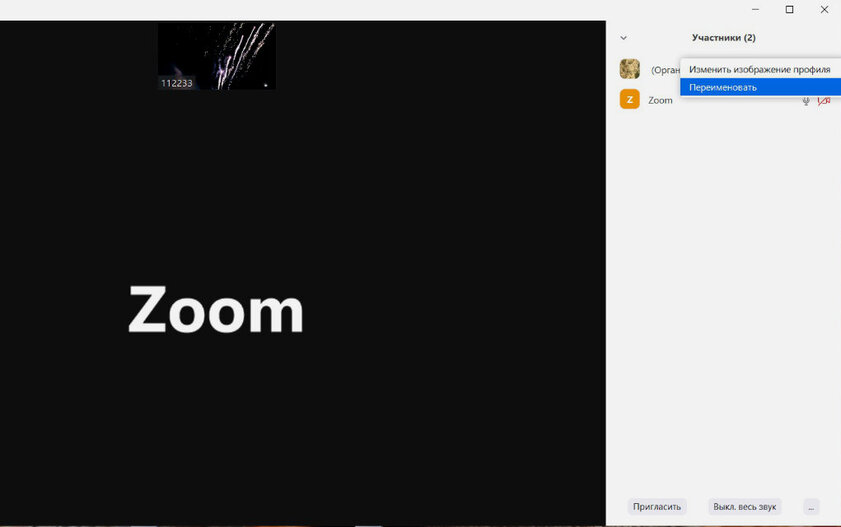
Переименовать себя во время конференции — довольно-таки важная опция. Особенно для тех пользователей, которые несерьёзно отнеслись к регистрации учётной записи и неправильно написали свои личные данные.
Что сделать:
Шаг 1. Подключитесь к видеоконференции.
Шаг 2. Нажмите на кнопку «Управлять участниками» на нижней панели.
Шаг 3. Наведите курсор на своё имя и нажмите «Ещё».
Шаг 4. Выберите «Переименовать».
Шаг 5. Введите новое имя и нажмите «ОК».
5. Включите компоновку «Вид галереи»
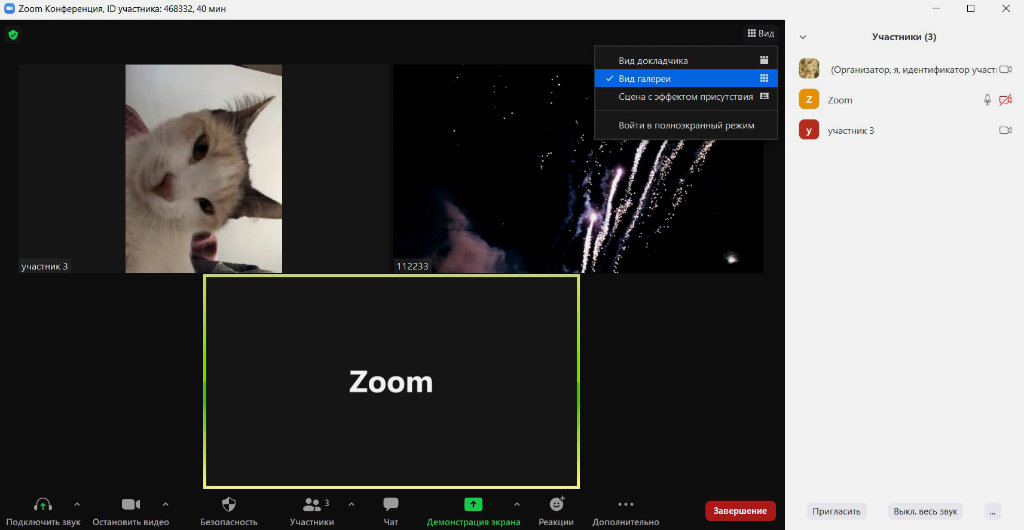
Эта опция позволяет видеть до 49 присутствующих участников одновременно. Если же на собрании больше людей, то пользователю нужно щёлкнуть по стрелке, чтобы перейти на следующую страницу.
Что сделать:
Шаг 1. Нажмите «Вид галереи» в правом верхнем углу окна Zoom.
Шаг 2. Нажимайте стрелку, чтобы перемещаться между страницами, если на собрании более 49 участников.
6. Скройте участников без видео
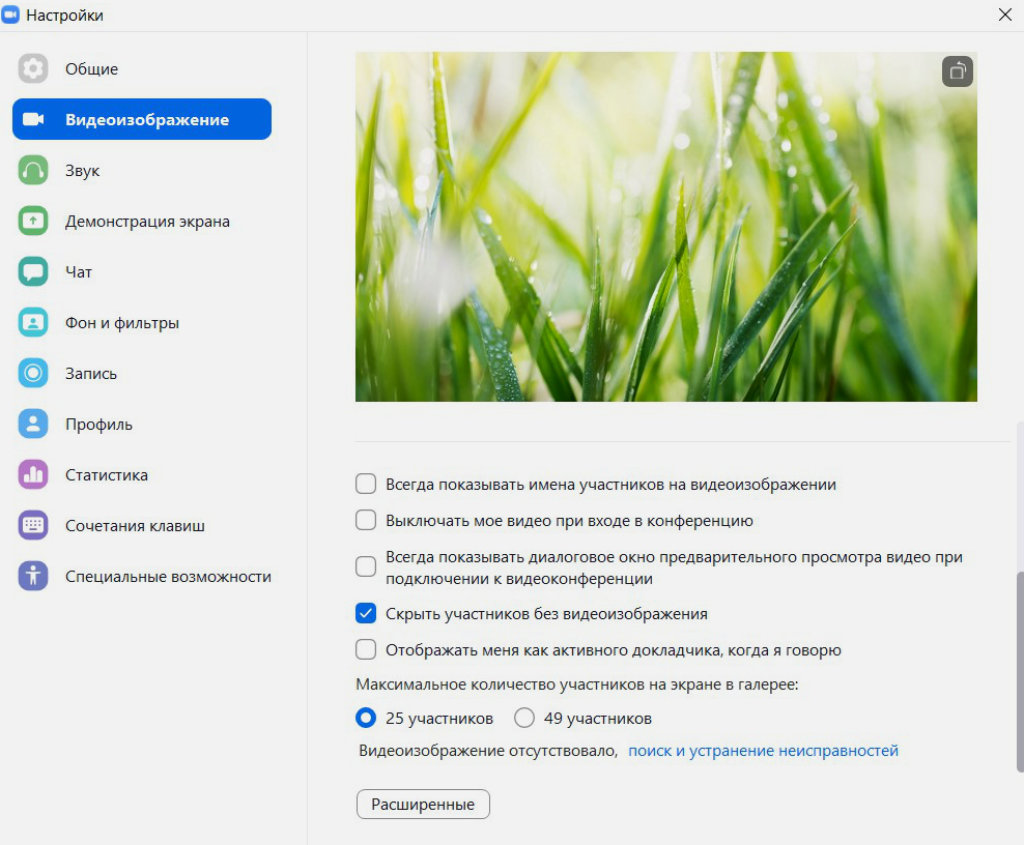
Компоновка «Вид галереи» — удобная опция, которая позволяет видеть всех участников собрания. Однако многие пользователи целенаправленно выключают камеры, из-за чего на экране появляются лишь чёрные окошки с именами. В таком случае можно скрыть всех участников конференции, у которых выключены камеры.
Что сделать:
Шаг 1. Откройте Zoom.
Шаг 2. Нажмите на изображение своего профиля и перейдите в «Настройки».
Шаг 3. Выберите «Видеоизображение».
Шаг 4. Установите флажок рядом с опцией «Скрыть участников без видеоизображения».
7. Поделитесь частью своего экрана
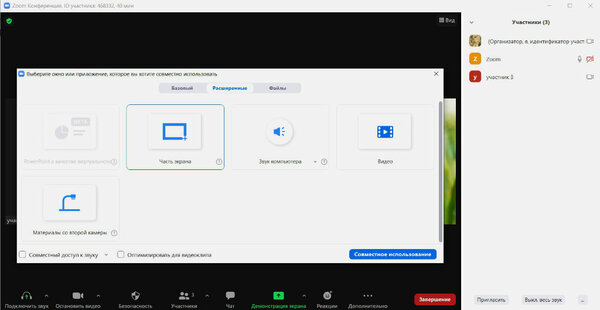
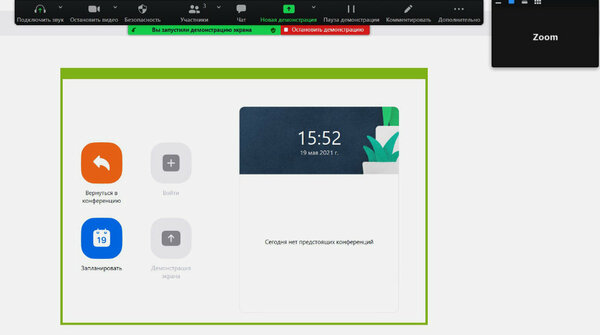
Не все пользователи хотят делиться своим экраном во время презентации, ведь остальные участники видят при этом ещё и приложения, вкладки и другие личные данные. Для этого случая у Zoom есть решение. Пользователь может выбрать часть экрана для демонстрации. Эта опция отображает зелёный квадрат, который можно перетаскивать в нужное место.
Что сделать:
Шаг 1. Нажмите «Поделиться экраном» на панели задач.
Шаг 2. Выберите «Дополнительно».
Шаг 3. Определите параметр «Часть экрана» и нажмите «Поделиться».
Шаг 4. Измените размер активного поля.
8. Выключите камеру и микрофон перед звонком
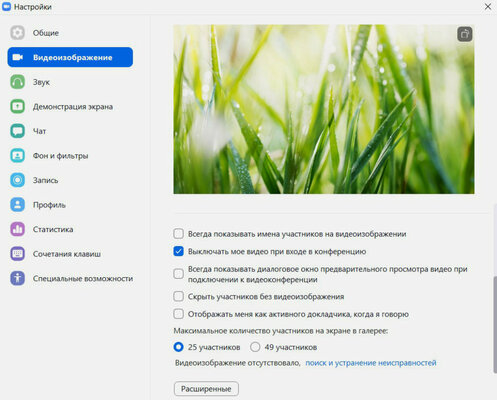
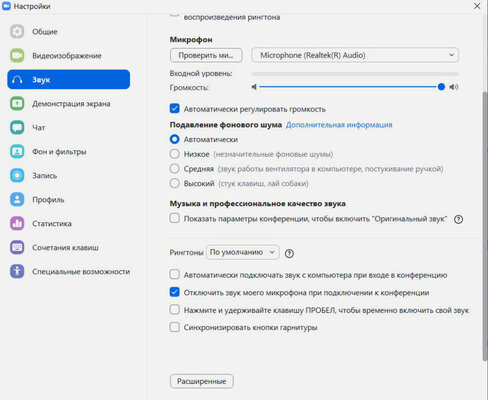
Это — лучший совет, который можно дать пользователям Zoom. Эта фича предотвращает любой лишний шум, благодаря чему организатор собрания сможет с лёгкостью донести нужную начальную информацию участникам. Лучше всего эту функцию установить по умолчанию. При необходимости микрофон и камеру можно включить.
Что сделать:
Шаг 1. Откройте Zoom.
Шаг 2. Нажмите на изображение своего профиля и перейдите в «Настройки».
Шаг 3. Выберите «Видеоизображение».
Шаг 4. Установите флажок рядом с функцией «Выключать моё видео при входе в конференцию».
Шаг 5. Вернитесь в «Настройки» и выберите параметр «Звук».
Шаг 6. Установите флажок рядом с переключателем «Отключить звук моего микрофона при подключении к конференции».
9. Поднимите цифровую руку, если хотите выступить
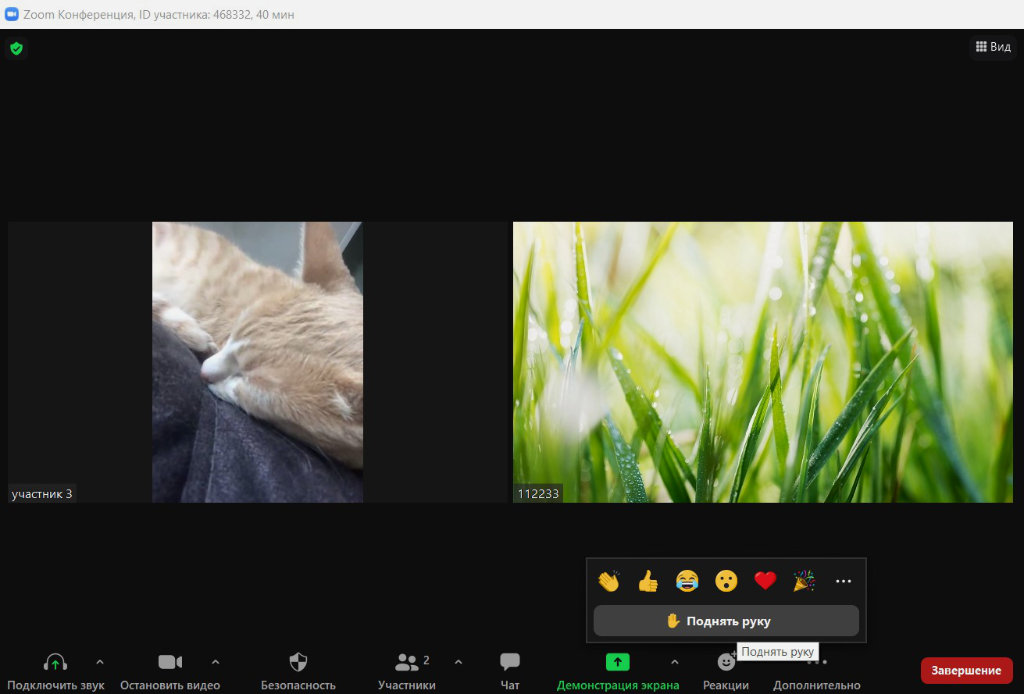
Если участник собрания желает поделиться проблемой или внести свой вклад в предмет обсуждения, ему нужно поднять цифровую руку. Этот специальный сигнал заметит организатор собрания и предоставит слово новому спикеру. Активировать виртуальную руку очень просто.
Что сделать:
Шаг 1. Присоединитесь к собранию.
Шаг 2. Выберите «Реакции» в элементах управления встречей в нижней части экрана.
Шаг 3. Выберите «Поднять руку»
10. Запишите конференцию в облако
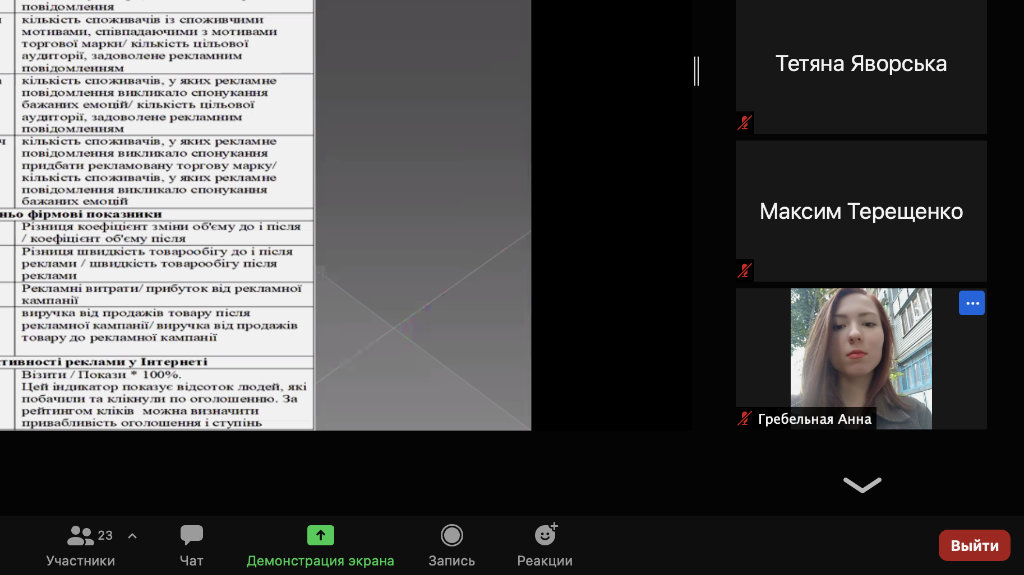
Запись в облако доступна для всех платных абонентов. При использовании этой функции конференция сохраняется на сервере Zoom. Для управления файлами и их совместным использованием с другими пользователями необходимо войти в учётную запись и перейти на страницу «Мои записи».
Что сделать:
Шаг 1. Войдите в конференцию.
Шаг 2. Нажмите кнопку «Запись» на панели инструментов.
Шаг 3. Нажмите «Начать запись в облако».
Шаг 4. Нажмите «Остановить запись», если нужно прервать съёмку.
Статья написана на основе материала Android Authority.
8 любимых функций в платной версии Zoom Meetings.
С начала COVID-эпохи мир изменился и теперь сложно найти человека в образовательной и бизнес среде, который не знает, что такое сервисы Zoom. А все ли знают, чем отличается платная версия Zoom Meetings (Zoom Pro, Zoom Business, Zoom Enterprise) от бесплатной Zoom Basic? Давайте рассмотрим 8 наших любимых функций в платной версии Zoom Meetings.
Наши это кто? Это команда компании Softprom, мы ИТ Дистрибьютор и сертифицированный партнер компании Zoom. Обращайтесь 😉
№1 Первое любимое отличие, конечно же длительность встречи в Zoom Meetings.
Мы не волнуемся во время встречи в ожидании вот-вот все оборвется… Не подгоняем клиентов и не говорим им давай пере зайдем в новую встречу… В бесплатной версии Zoom Basic у вас всего 40 минут! В платных версиях Zoom Meetings (Zoom Pro, Zoom Business, Zoom Enterprise) вы даже сможете стать организатором затяжного пати и куролесить 30 часов в одной встрече.
№2 Со-организатор и альтернативный организатор Zoom встречи.
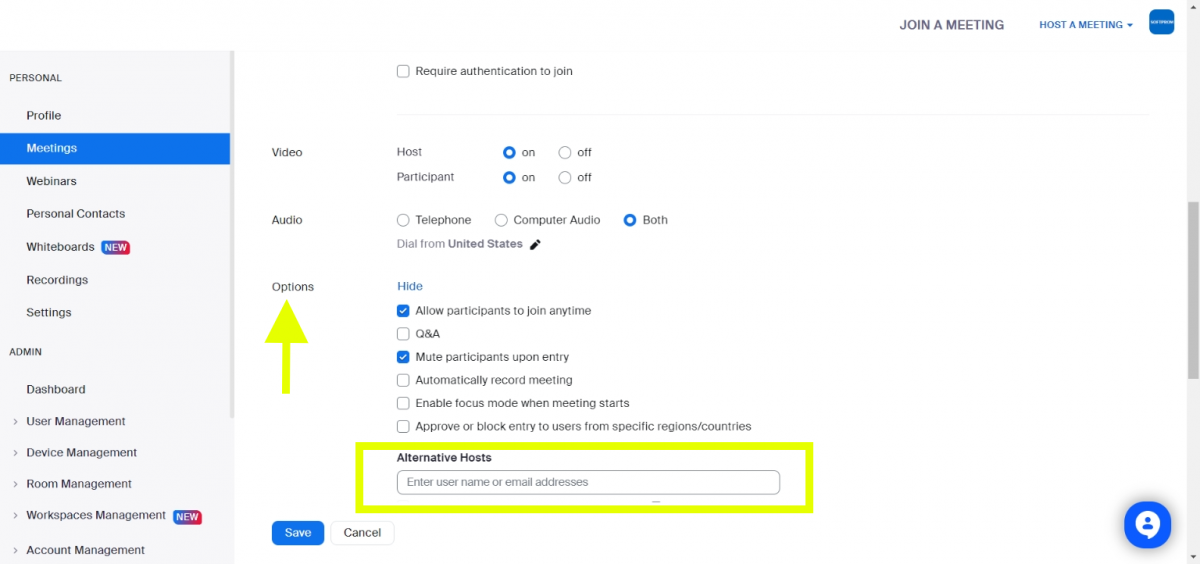
В край важный функционал, если вы хотите быть уверенны, что встреча не оборвется. Все мы знаем, как это бывает, когда в самый не удобный момент компьютер пошел на перезагрузку, выключили свет, пропал Интернет и т.д. Все это не станет преградой для встречи, если у вас одна из платных версий Zoom Meetings, и вы воспользовались функцией назначить со-организатора.
№3 Прямая трансляция в Facebook, или YouTube.
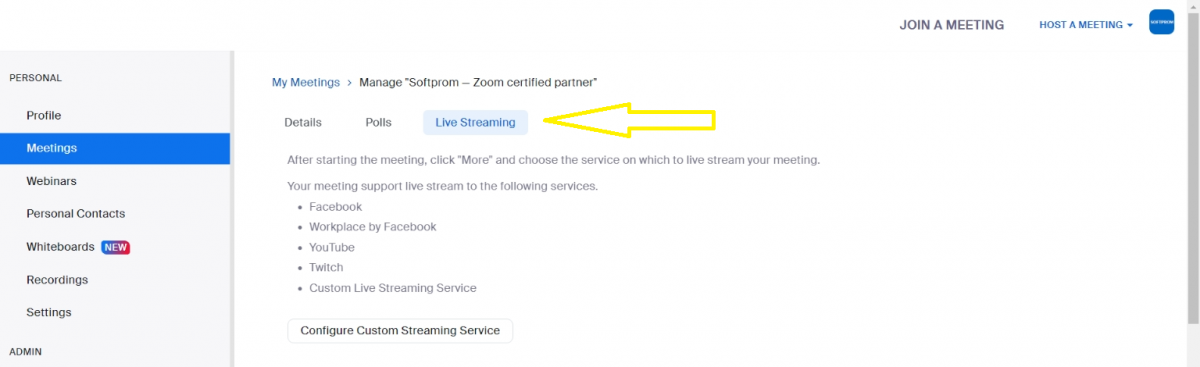
О да, возможно это не жизненно необходимый функционал для онлайн встречи, но, если вы решите упростить себе работу и увеличить эффективность от текущей встречи, вы с легкостью сможете запустить прямую трансляцию через платную версию Zoom Meetings на вашу страничку в Facebook-е, или YouTube.
№4 Брендирование странички входа в Zoom Meetings и субдомен Zoom Meetings с именем вашей компании
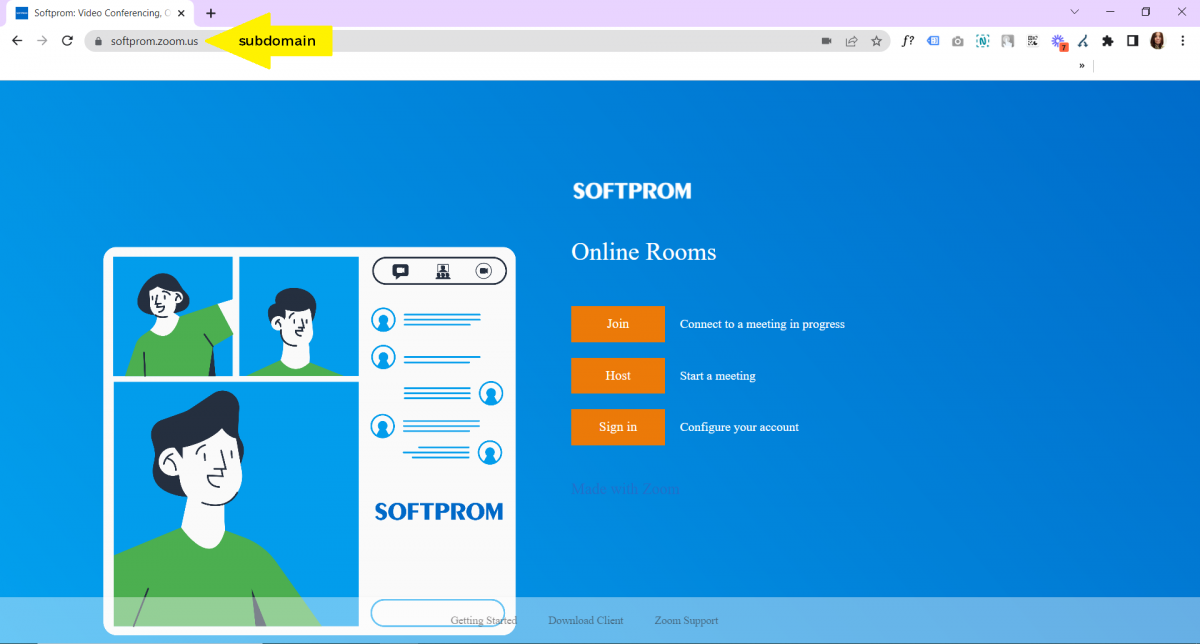
Когда проводишь много онлайн встреч и брендирование имеет значение, мы рекомендуем рассматривать тарифный план версии Zoom Meetings — Zoom Business, или Zoom Enterprise. Вы сможете забрендировать не только страничку входа, но еще домен для всех ваших встреч.
№5 Синхронный перевод — доступно для Zoom Meetings в версии Zoom Business и Zoom Enterprise
Очень полезный функционал, когда у вас важная встреча или переговоры, и вам необходим переводчик. Параллельно можно создать не ограниченное количество комнат с синхронистами. Как это работает для участников? Участник выбирает язык и попадает в комнату с синхронистом, где слышит только синхрониста, который в реальном времени переводит спикера. Данная функция доступна только для пользователей Zoom Business и Zoom Enterprise, если говорить в разрезе сервиса Zoom Meetings.
№6 Опросники во время встреч в Zoom Meetings
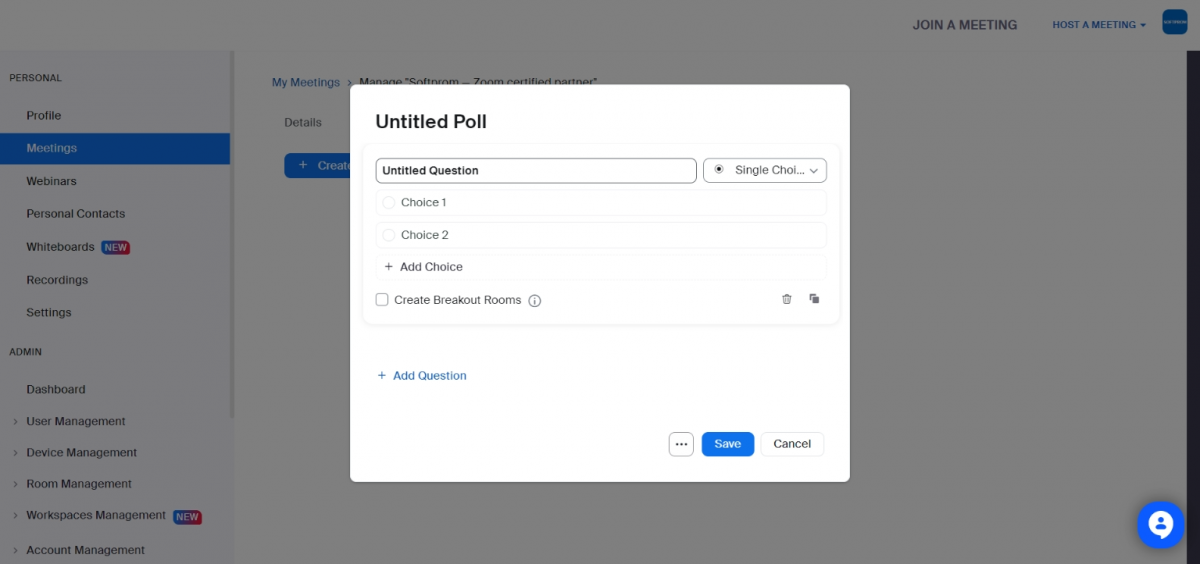
Еще одна полезная функция, которая доступна только в платной версии Zoom Meetings сервиса, во всех тарифных планах (Zoom Pro, Zoom Business, Zoom Enterprise). Работает просто, во время встречи или до начала встречи, создаются опросники в необходимом количестве и вуаля, запускаете из Zoom комнаты — “Запустить опрос” и получаете результаты. При этом есть возможность как скрыть имя респондента и потом расшарить на экране результаты опроса, так и сохранить имя и в дальнейшем получить доступ к результатам в отчетах.
№7 Отчеты по всем встречам в Zoom Meetings
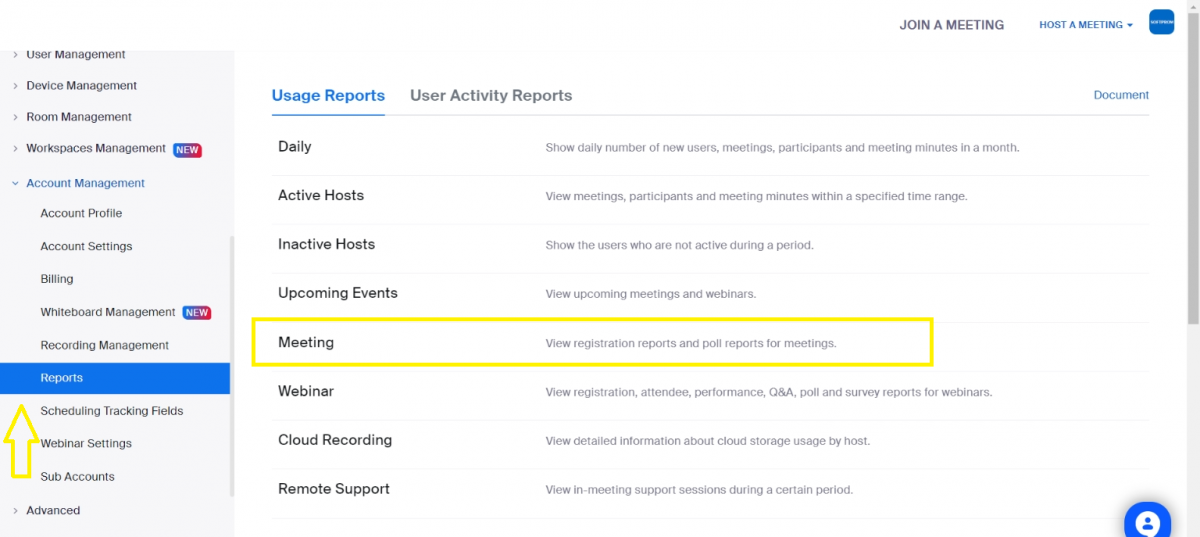
В платной версии Zoom Meetings во всех тарифных планах, есть доступ к отчетам по встречам. Вы сможете скачать список зарегистрированных на встречу, если использовали функцию пред-регистрации на онлайн встречу в Zoom Meetings. Посмотреть кто принял участие, динамику участников — сколько времени провел тот, или иной участник, когда зашел и вышел, и т.д.
№8 Сервис Zoom Webinar, включен только в Zoom Meetings Enetrprise
Zoom Webinar — крутой сервис, достойный отдельной статьи и “must have” инструмента для проведения онлайн мероприятий. Доступен только к подписке Zoom Meetings Enterprise, или можно купить отдельно Zoom Webinar и там будет включена одна лицензия Zoom Meetings Enterpise. Ключевые особенности — расширенное количество участников, брендирование онлайн сессии, UT-метки, расширенный контроль участников, разделение спикеров от участников и многое другое. С нас подробное описание в отдельной статье.
Softprom — сертифицированный партнер компании Zoom. Предоставляем оплату Zoom сервисов по безналичному расчету в локальной валюте с предоставлением полного пакета бухгалтерских документов в соответствии с законодательством страны, техническую и консультативную поддержку
Как настроить вебинар и автовебинар. Настройка ZOOM — BIZON 365!

Интернет-технологии в наше время развиваются с необычайной скоростью. Особое место в современном обществе занимают онлайн-конференции и вебинары. Выделяют очень много типов вебинаров, но все они имеют несколько общих целей, среди которых обучение (семинары, курсы), конференции (научные, общественные, деловые), совещания сотрудников, работающих удаленно и т.п.
Создать и провести вебинар не сложно, каждый активный пользователь ПК может это сделать без особых усилий. Но все же есть некоторые нюансы, которые мы обсудим в этой статье на примере онлайн-платформ ZOOM и BIZON 365.
Как настроить вебинар?
Для проведения данного онлайн-мероприятия нужно зарегистрироваться на выбранной платформе.
Начать следует с настройки комнаты.
Открываем программу BIZON 365. Чтобы создать комнату мы открываем меню «Комнаты», нажимаем «Создать комнату», вводим название вебинара, идентификатор комнаты (здесь можно вставить домен), кликаем «Создать комнату».
Следующий шаг — меню «Настройки комнаты» → «Общие». Здесь указываем имя ведущего (ведь мы помним, в вебинаре всегда есть две роли: докладчик и слушатели). Если участие в вебинаре будут принимать два спикера – указываем их данные через «и». Выбираем дату и время проведения онлайн-мероприятия и сохраняем все настройки. Внизу вы увидите открытую ссылку для зрителей — именно её и нужно использовать при рассылке.
Поздравляем! Первый блок настроен.
Далее переходим в меню настроек «Доступ». Здесь при входе на страницу мы можем запрашивать электронный адрес и телефон, но это не обязательно.
Меню настроек «Чат» – здесь мы управляем чатом. Можно выбрать возможность показывать количество участников на вебинаре, их имена, а можно эту информацию скрывать (опционально). Не забываем нажимать «Сохранить настройки» если что-то изменили.
Следующий этап — меню настроек «Баннер». Баннер это тот элемент, который будет отображаться в вашей вебинарной комнате как кнопка. Выбираем картинку и вставляем ссылку на продающуюся страницу. Она появляется сразу, но для нас важно чтобы она появилась в нужный момент, когда спикер будет говорить про это. Поэтому, на данном этапе выключаем ее, нажимаем «Сохранить настройки». Модератор в момент эфира должен будет наблюдать за происходящим и когда нужно будет чтобы эта кнопка появилась, нажать на баннер и сохранить настройки, чтобы во время вебинара она появилась в нужное время.
Меню настроек «Файлы-Кнопки». Например, нам нужно добавить чек-листы, приятный бонус для участников, то что мы обещаем как бонус и то что они будут скачивать. Мы вставляем ссылку или выбираем файл. Текст на поле прописываем, сохраняем настройки.
Так же как и с баннером – сейчас эта кнопка не нужна, она должна появится в процессе вебинара в нужное время, по-этому, нажимаем «Выключить» → «Сохранить настройки». Кнопка исчезает, но когда придет нужное время, мы снова нажимаем пункт «Включить» и сохраняем все настройки, таким образом она появится в определенный момент.
В следующем меню настроек «Разное» самое важное – сектор «Изображения». Это картинка, которая будет отображаться на странице до старта вебинара. Также здесь можно вставить музыку — загружаете трек и сохраняете все настройки. При открытии страницы потенциальными участниками вебинара, автоматически будет воспроизводиться музыка.
Можно также добавить не только картинку, а и видео, рекламный видеоролик и тд.
Комната настроена. Дата, день, превью, чат. Готово!
Важно! У BIZON 365 нет собственного сервиса для трансляций.
Для того чтобы выйти с экспертом в эфир нам нужен YouTube. Аккаунт на YouTube должен быть уже «прокачан», иными словами, с него уже должны были проводиться какие-то прямые трансляции.
Вот теперь очередь платформы ZOOM – главное чтобы у вас был оплачен акаунт, первый тариф.
Здесь спикер со своего устройства должен нажать кнопку «Запланировать», где указывает тему вебинара, дату, время начала и завершения ( рекомендуется с запасом в 2 часа). Секторы «Видео организатор» и «Участник» должны быть включены.
В меню «Расширенные параметры» выбираем «Автоматически записывать конференцию ЛОКАЛЬНО» → «Запланировать».
Важно! Выбираем функцию «Использовать звук компьютера», и после этого приступаем к связке с BIZON 365.
Нажимаем «Подробнее» → «Трансляция на YouTube» и соединяемся, плюс выбираем аккаунт с которого будем вещать. Важно чтобы тема вебинара дублировалась. Выбираем «Частный», чтобы рандомные зрители не могли посмотреть запись в YouTube. Нажимаем «Активировать». Если аккаунт YouTube прокачан – все отлично. Нужно заранее позаботиться об этом нюансе, так как по правилам YouTube, если это ваша первая трансляция, нужно подождать 24 часа для активации.
Звук на YouTube выключаем, нажимаем «Поделится». Далее копируем ссылку, заходим в BIZON 365, нажимаем «Трансляция» → «Автовебинар», вставляете ссылку → «Преобразовать» → «Сохранить все настройки» → «Перейти в комнату».
Нажимаем «Настройки комнаты» и оставляем эту вкладку открытой.
Далее заходим в ZOOM, расширяем экран, включаем видео и вот когда нажмем «Начать вебинар», зрители начнут нас видеть. С этого момента нужно быть готовым к тому, что вас УЖЕ видно и слышно.
Если частью вашего вебинара является презентация, что её включить и начать показ, включаем пункт «Демонстрация экрана» – если презентация размещена в браузере, можно подготовить и оставить ей открытую в браузере, либо если она на рабочем столе – через десктоп. Желательно чтобы она была в PDF формате. В предыдущей вкладке нажимаем «Начать вебинар».
Важно! Обязательно ВСЕ окна нужно смотреть в полноэкранном режиме.
При демонстрации презентации да и на протяжении всего вебинара, спикер может перейти по ссылке трансляции и следить за тем, что участники пишут в чат. Так как докладчик будет вещать с ZOOM, чат не будет виден с компьютера, но ведущий может подсматривать в телефон и это абсолютно нормально.
Если есть необходимость воспроизвести видео отзывы, видео ролик, или в презентации указана ссылка на видео, нажимаете пункт «Остановить совместное использование», после снова «Демонстрация экрана» и выбираете новую вкладку с видео. Если у вас Windows, вы не сможете переключаться между окнами просто смахивая влево-вправо, в Windows это можно только лишь через нижнюю панель управления, где вы можете управлять окнами. Если же у вас MacBook — вам не обязательно останавливать совместное использование и потом снова нажимать «Демонстрация экрана», вы всегда можете это делать просто через рабочий стол и не будет необходимости прерывать трансляцию.
В случае если выступают два спикера, прежде чем первый докладчик передаст слово другому, он должен остановить совместное использование, а второй должен у себя запустить демонстрацию экрана. Не нужно бояться неловких моментов в трансляции: во время переключения, зрители все также будут видеть спикера. В ZOOM есть фишка — если выступают несколько спикеров, то тот, который говорит, и будет появляться на экране. Как только включается второй спикер, первый будет выключен.
Завершение эфира
Когда вебинар подходит к концу и нужно завершать эфир — переходим в BIZON 365, нажимаем пункт «Завершить» и выбираем «Остановить совместное использование» → «Завершить». После этого ждем когда конвертируется запись с ZOOM.
Важно! Мы должны вернуться на YouTube, потому что именно оттуда шла трансляция, зайти в творческую студию и остановить трансляцию. Это может сделать либо продюсер, либо эксперт. Не обязательно в первые секунды после окончания, но это нужно сделать.
В творческой студии заходим в меню «Трансляции», нажимаем «Перейти в панель управления трансляциями» и здесь завершаем трансляцию. Здесь же можно ее сразу порезать и отредактировать.
Как настроить автовебинар?
Автовебинар — это так называемый «автоматический» вебинар, который проходит в режиме онлайн без вашего участия.
Для настройки автовебинара, открываем комнату, в которой мы проводили запись. Нажимаем пункт «Трансляция автовебинар» → «Автовебинар». Здесь мы можем редактировать сценарий онлайн-мероприятия. Нажимаем «Редактор выбранного сценария», и управляем всеми возможными функциями. Есть возможность настроить дополнительное количество участников через бота; можно изменить время старта видео, от момента запуска эфира; можно изменить ссылку на запись; можно скачать эфир с YouTube: отредактировать, и залить заново. Здесь можно делать абсолютно все!
Если нам нужна статистика вебинара, возвращаемся к списку комнат, нажимаем «Отчеты», выбираем вебинар, и нам предоставляется вся информация о мероприятии , которую можно скачать в PDF, таблице и т.д.
А что если нам нужна просто запись вебинара? В этом случае запись мы берем с YouTube, не с BIZON 365. Почему? Потому что мы запускали её с ZOOM: у нас и трансляция, и презентация, и камера соединились уже на YouTube. Заходим на YouTube, копируем ссылку с этого видео и отправляем или вставляем её куда нужно.
Осталось немного — нужно составить расписание.
Заходим в «Комнаты» → «Добавить правило». Выбираем время, когда должен начинаться повтор и сохраняем все настройки.
Важно! Баннеры и файлы на этом этапе следует отключить. Но! В редакторе сценария они должны быть. Сценарий должен их запомнить. Таким же образом нужно поступить с файлами и кнопками.
Обратите внимание, что ссылка на вебинар остается той самой, которую мы сгенерировали и рассылали вначале, при первичном вебинаре.
Если у вас остались вопросы связанные с настройкой вебинаров и автовебинаров, не стесняйтесь оставлять их в комментариях, мы всегда рады помочь!
Zoom-инструментарий для интересных вебинаров
В нашей компании OTUS для проведения занятий мы пользуемся платформой Zoom. Это отличный сервис для хостинга и записи видеоконференций в формате высокой чёткости. Целый ряд функциональных особенностей выделяет Zoom среди таких конкурентов, как Clickmeeting, Teachbase и Bigmarker.
Одной из прорывных идей данного сервиса является использование для видеоконференции мобильных устройств: смартфонов, планшетов, iPhone и IPad. Причём с этих устройств вы можете полностью управлять видеоконференцией так же, как с персонального компьютера. Таким образом, Zoom является оптимальной платформой для проведения вебинарных занятий или создания коротких обучающих видео.
В целом Zoom имеет достаточно понятный и простой интерфейс. Им очень легко начать пользоваться сразу после регистрации, но о некоторых его функциональных возможностях мы хотели бы рассказать подробнее в этом посте.
На сайте Zoom в любое время доступна тестовая комната, где можно попробовать все функции.
Панель управления конференцией

Панель управления конференцией обычно находится внизу экрана и включает в себя следующие функции (слева-направо по порядку клавиш): включение/выключение микрофона, включение/выключение веб-камеры, добавление участников, список участников, демонстрация экрана, чат трансляции, запись трансляции и выход из конференции.
Запись видео
Запись видео в Zoom имеет две основные опции – запись в облачное хранилище платформы и запись на свой компьютер. После завершения записи программе потребуется какое-то время для конвертации видео. Запись по умолчанию появится в разделе «Мои документы» в папке «Zoom». Сконвертированное видео будет иметь формат mp4.
Демонстрация экрана
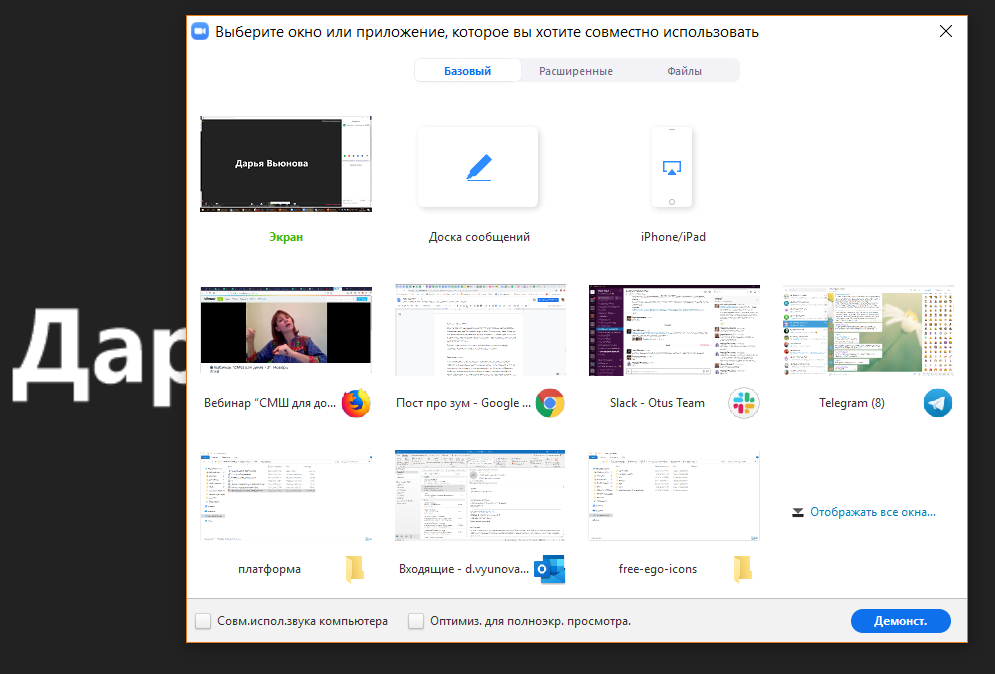
Демонстрация экрана в Zoom позволяет вам поделиться изображением со своего экрана со всеми участниками конференции. Вы можете выбрать конкретную программу или окно в браузере. Помимо этого вы можете «поделиться» звуком со своего компьютера для демонстрации видео.
Управление участниками
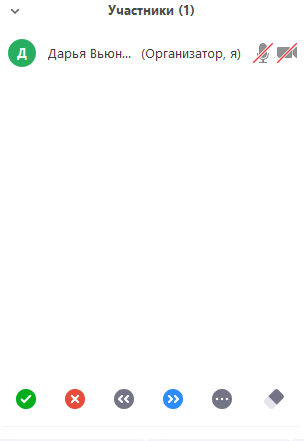
Будучи организатором видео трансляции, вы можете управлять её участниками. Вы можете отправлять личные сообщения участнику, сделать соведущим трансляции (для доступа к расширенному функционалу), удалить из конференции и т. д.
Настройки профиля
Вы также можете настроить свой профиль, выбрав соответствующий пункт в настройках (Settings->Advanced features -> Edit profile).
Также в Zoom есть полезные для преподавателя инструменты, которые помогут вам сделать более интересным и интерактивным занятие и приблизить его к живому.
Панель настроения
Под списком участников есть несколько кнопок, которые можно использовать, чтобы быстро собрать мнение со всех участников. Вы можете попросить поставить палец вверх или вниз, чтобы проголосовать за что-то, можете уточнить, нужен ли перерыв или насколько устраивает аудиторию скорость занятия. Для ведущего статистика отображается над значком.
Рисовать на вебинаре
Объяснение новой темы можно сопровождать рисованием на слайдах. Это помогает студентам усваивать материал постепенно и лучше запоминать логику объяснения. Как выведение формулы. Можно на слайде приготовить начальный элемент и что-то дорисовать. Это сделает занятие более динамичным. Эта функция есть в меню. При нажатии на кнопку отображается панель редактуры, где вы можете выбрать толщину линии, стереть и даже сохранить рисунок.
Замьютить всех студентов
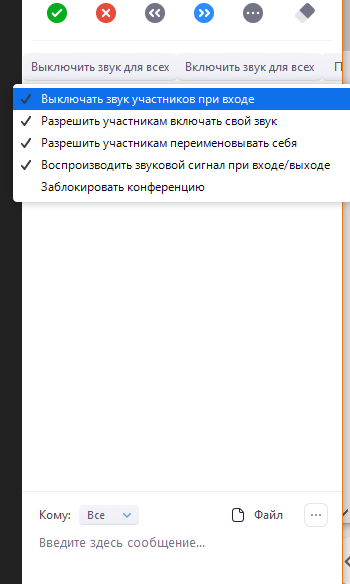
По умолчанию все наши вебинарные позволяют всем участникам включать микрофон и камеру самостоятельно без разрешения организатора. Если вы хотите, чтобы у студентов не было возможности самостоятельно включить микрофон, это можно сделать по кнопке «Подробнее» в правом нижнем углу поля с участниками — убрать галку «Разрешить включать микрофон самостоятельно».
Также вы можете замьютить и отдельно участника. Наведите на имя во вкладке «Управление Участниками» — появится кнопка «Выключить микрофон».
Ваше видео в записи
Чтобы в записи было только ваше видео и ничьё больше — лучше настроить ваше отображение по кнопке «Вид докладчика» в правом верхнем углу основного окна. Если вы просите всех включить видео, то их видео тоже запишутся, обычно они отображаются столбиком, и вы их можете переносить. На видео запись включённых камер будет в правом верхнем углу, то есть под видео будет чёрная полоса. Туда можно разместить чат.
Запись чата
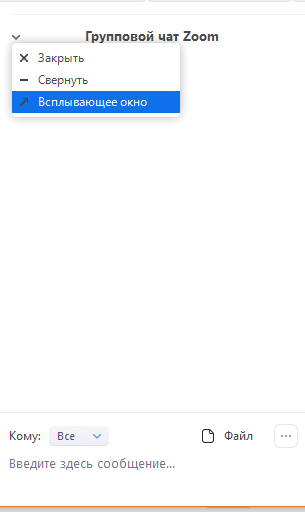
В обычном режиме чат не записывается на видео. То есть студенты смогут прочитать чат в отдельном .txt-документе. Да и то, если вы его приложите в материалы к занятию.
Если вы хотите, чтобы чат оказался в записи, нужно сделать следующее: 1. Сгенерить вебинарную в преподавательской и зайти в вебинар. 2. Зайти в учётную запись OTUS (накануне запросите данные у Ирины Петровой). 3. В левом верхнем углу поля «Чат» нажать на стрелку и сделать чат всплывающим окном (его всегда можно вернуть в обратный режим). 4. И при расшаривании экрана шарить именно весь компьютер (Desktop), раскрыть видео и разместить чат под видео. 5. Обязательно подготовить до трансляции отдельную вкладку со всем, что нужно, всё ненужное закрыть, уведомления и всплывающие окна убрать.
Демонстрация рабочих столов

На вебинаре в Zoom можно имитировать очное занятие. Для этого под стрелкой рядом с кнопкой «Демонстрация экрана» выберите вариант «Несколько человек могут демонстрировать экран». Вы как организатор выключаете шаринг экрана и в верхней части вашего экрана появляется плашка, где отображаются все экраны, кто их шарит. И вы можете по ним ходить. То есть как будто вы ходите по классу и смотрите, кто как справляется с заданием и можете комментировать. Предупредите студентов, что вы видите всё, что шарит студент, то есть уходить на сторонние ресурсы не стоит, вы это увидите).
Минус в том, что ваши комментарии будут слышать другие и могут на это отвлекаться. Плюс в том, что ваши комментарии могут слушать другие и учитывать их в своей работе. Так вы дадите возможность каждому попрактиковаться.
Шарить свой экран может и только один студент, а вы его комментировать.
Сессионные залы
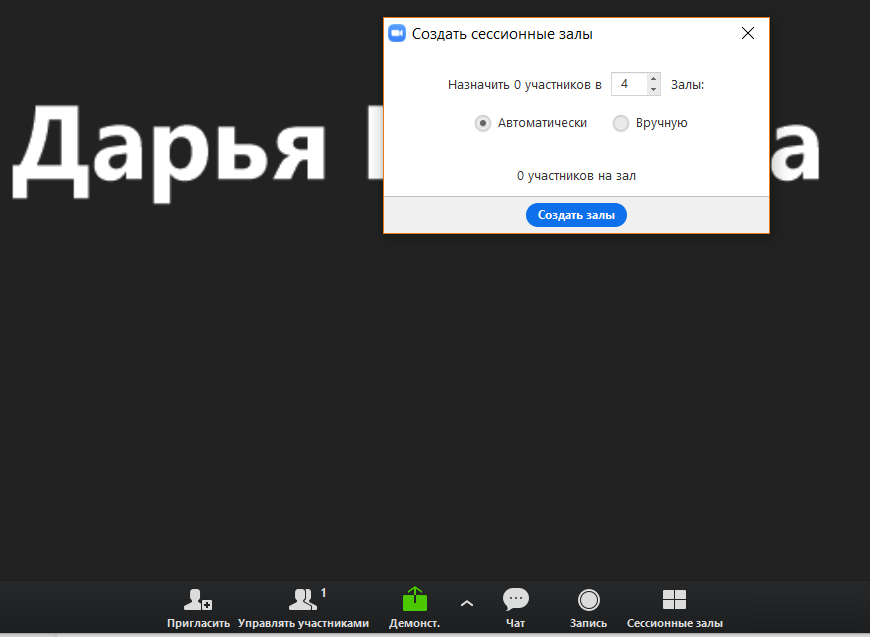
Внутри одной вебинарной комнаты можно делиться на сессионные залы. То есть делиться на группы, не покидая вебинарной. Это можно использовать для парной или групповой работы на вебинаре, полезно для менее активных студентов, т. к. у них появляется возможность проявить себя, взять на себя роль лидера и потренировать навыки на занятии, более того, для кого-то это наиболее комфортное состояние – обучение в мини-группе.
Для разделения на группы достаточно нажать на кнопку «Сессионные залы», выбрать количество необходимых комнат, далее система вам предложит распределить по комнатам участников автоматически или вручную. Система сама подсказывает маршрут, как пройти в сессионный зал. Ведущий имеет возможность ходить по залам, общаться и наблюдать за работой. Из другого сессионного зала ведущего могут позвать. И ведущий может принудительно закрыть залы, участникам предложат покинуть зал в течение минуты или автоматом вернут его в основную комнату.
Минус в том, что камера для записи вебинара «ходит» за ведущим, поэтому записать работу во всех комнатах не получится. А также чат сохраняется только из основной комнаты, чат из сессионных залов не сохраняется, хотя он у каждого зала свой.
Имена участников
Если студенты заходят в вебинарную под странными никнеймами, то их можно попросить изменить свои имена, чтобы вы могли обращаться к ним по имени. Изменить имя можно в поле «Участники», наведя на своё имя мышь.
Виртуальный фон/хромакей
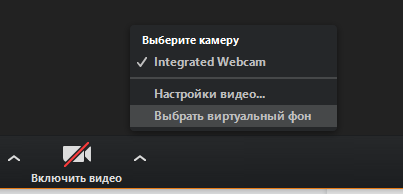
Zoom продумал и такой вариант, как фон. Если вы за спину разместите зелёный фон, так называемый хромакей, то под стрелкой на кнопке «Видеокамеры» вы сможете подключить виртуальный фон. Для этого в учётной записи на сайте zoom проставьте «использовать виртуальный фон». На фон можно поставить картинки с логотипом OTUS, за ними можно обратиться к Дарье Вьюновой (выложить в папку к презам).
Начнём с музыки
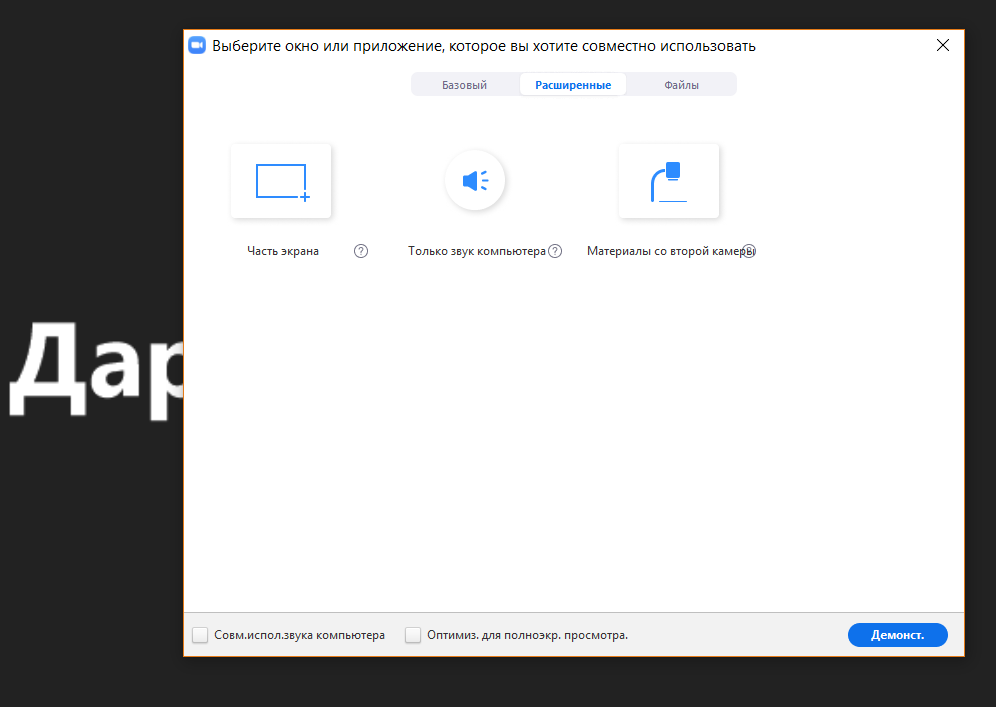
В вебинарной можно включать аудиофайлы просто на фон. А можно и видео со звуком. В начале занятия вы можете включить для релаксации или настройки на занятие. Для этого нажмите: «Демонстрация экрана» и там будет вкладка «Расширенная». В этой вкладке выберите «Только звук компьютера». Включите негромко музыку или какой-то аудиофайл (например, интервью по телефону для курса IT-рекрутер).
Два монитора
Иногда удобнее использовать два монитора. И это можно настроить у себя в настройках учётки. Зайдите в «Настройки на панели» (колёсико) и поставьте галочку «Использовать два монитора».
Файлы в чат
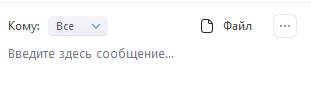
Теперь можно в чат загрузить файл — это может сделать каждый участник.
Удаленный доступ к своему рабочему столу
Вы как ведущий можете дать возможность студенту сделать что-то на вашем рабочем столе. Это имитация вызова к доске. Можно сделать заготовку кода и дать студенту что-то сделать с ним, дописать и комментировать решение. В это время остальным студентам можно дать задание, следить за чем-то конкретным в деятельности вызванного студента.
Видеть, кто шарит экран
В списке участников вебинара напротив имени можно видеть иконку шаринга, так вы сможете определить, кто шарит экран. И самому убедиться, что вы шарите экран.
Пользуйтесь на здоровье)