
Почему Arduino ide не видит порт в Ubuntu 22.04?
И так, скачал я arduino ide, а там оказывается еще 2.0.0 подкатили, подключил ардуинку и он ее не видит, через hardinfo смотрел он его видит, а порт нет, тестил и заметил что он на миллисекунду показывается. До всего этого у меня была винда и там все работало, но этот ноут сломался сижу на новом пк с линуксом. Так, что мне с портами делать? На форумах нализ у всех такая же проблема а ответа нет. Был бы признателен тем кто поможет
- Вопрос задан более года назад
- 1590 просмотров
Комментировать
Решения вопроса 1
Если есть другая ардуинка — попробуйте её подключить. Возможно с самой платой что то.
Список подключенных устройств можете посмотреть командой в терминале:
$ ls /dev/ttyUSB*
В выходе должны быть все устройства, начинающиеся на ttyUSB. К примеру у меня подключена плата по адресу /dev/ttyUSB0:
spoiler
По идее если с платой всё в порядке и линукс не совсем уж специфический — должно всё работать без проблем.
Ответ написан более года назад
Комментировать
Нравится Комментировать
Ответы на вопрос 2
ZaXarCo4eRga @ZaXarCo4eRga
Господа, я два дня сам не мог найти решение, перепробовал кучу разных драйверов, ничего не помогло. Потом я где-то увидел, что разрабы драйвера советовали удалить так назваемый brltty, это программа для слепых, предустановленная в Ubuntu.
sudo apt remove brltty
Я просто удалил её, и всё заработало, но стоит учесть что до этого уже был установлен драйвер, прошу не задавать мне вопросы если что-то не сработает, я вего-лишь новичок в линуксе, и нашёл это методом тыка, всем спасибо за внимание!
Ответ написан 22 апр.
Комментировать
Нравится 2 Комментировать
Embedded hardware & software.
Так и не понятно, кто кого видит и не видит одновременно.
Попробуйте добавить пользователя Linux в группу dialout.
Ответ написан более года назад
Комментировать
Нравится Комментировать
Ваш ответ на вопрос
Войдите, чтобы написать ответ

- Arduino
Как заставить digispark вводить alt-коды?
- 1 подписчик
- 22 часа назад
- 37 просмотров
- Arduino
Как сделать так, чтобы при нажатии кнопки, на дисплее LCD перестало отображаться время, а заходил в контекстное меню?
- 1 подписчик
- 19 нояб.
- 76 просмотров
Компьютер не видит Ардуино Уно?

Что делать в ситуации, когда плата Arduino Uno не появляется в диспетчере устройств на Windows и компьютер ее не видит? Эта проблема довольно распространенная, но легко решаемая. Сегодня вы в этом убедитесь, ведь для вас мы собрали все рекомендации специалистов и советы «бывалых» пользователей в одной информационной статье – она перед вами!
- не установлены ∕ застарели драйвера (скачиваем ∕ обновляем их);
- неисправен USB-кабель или порт;
- заводской брак ∕ не прошит микроконтроллер;
- возможна блокировка ОС;
- повреждена ∕ неисправна сама плата Ардуино.
Пункты №2 и №4 мы объединили, т.к. решение проблемы схоже в обоих случаях. Советуем отключить антивирусное приложение и проверить конфигурации Виндоус – в целях безопасности система может блокировать работу сторонних устройств и программ. Далее пробуем задействовать другой USB-порт (быть может, предыдущий не корректно настроен). Не мешает проверить целостность USB-кабеля, вдруг он пережат ∕ скручен ∕ бракованный. Ну и наконец для верности можно попробовать установить софт на другом электронном девайсе (например, ноутбуке). Ничего не помогло? — Идем далее.
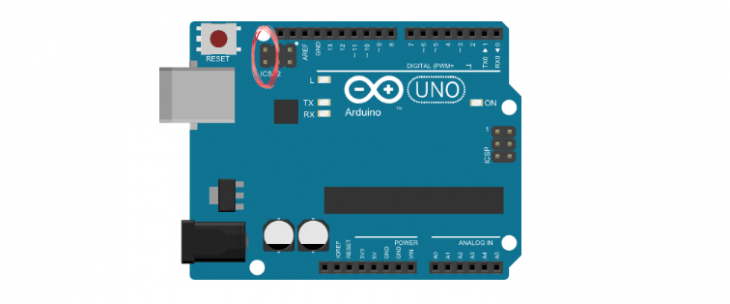
Ошибка № 3 – практика показывает, что очень часто дело именно в микроконтроллере ATmega16U2, который отвечает за коммуникацию по USB. Его следует обязательно прошить и делается это вручную. Порядок наших действий следующий: отключаем плату от ПК, замыкаем между собой контакты на несколько секунд (см. на скриншоте):
Снова подключаем Ардуино к девайсу, размыкаем контакты. Теперь комп видит «неизвестное устройство», для которого необходимо установить драйвера:
http://www.atmel.com/Images/JRE%20-%20Flip%20Installer%20-%203.4.7.112.exe
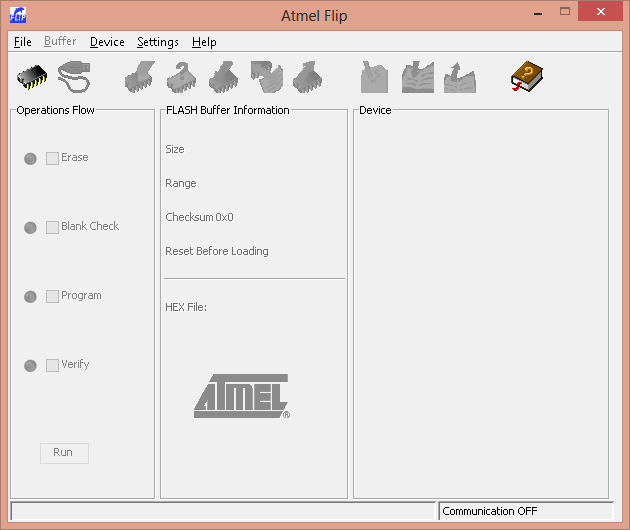
Запускаем Atmel Flip:
В подменю «Device Selection» выбираем ATmega16U2. В меню «File» кликаем «Load HEX File», нам нужна прошивка Arduino-usbserial-atmega16u2-Uno-Rev3.hex
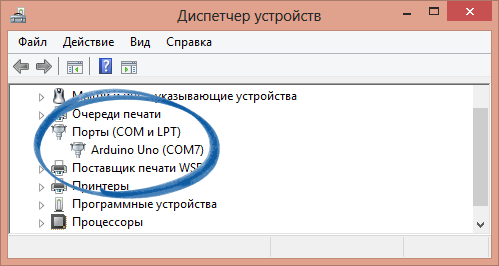
В меню «Settings → Communications» следует выбрать связь по USB. Теперь кликаем Run и дожидаемся окончания процесса прошивки. Заходим в Диспетчер, там должна появится такая информация:
Если ничего из описанного выше не сработало, и все манипуляции были напрасны, скорее всего ваша плата находится в нерабочем состоянии, а потому подлежит замене.
Сегодня мы говорили о том, что делать, если компьютер не видит Arduino Uno. Проблемы с настройкой и отображением компонентов возникают у всех, но решить их могут только настойчивые и уверенные в себе пользователи – как мы с вами. Надеемся, с нашей подробной инструкцией у вас все получится! Удачи!
Проблема #2: IDE Arduino не находит COM-порт
Это ситуация, когда вы подключили ESP32 к компьютеру, но не можете найти в IDE Arduino порт, к которому подключена ESP32, в результате чего меню «Порт» (Port) просто недоступно для выбора.
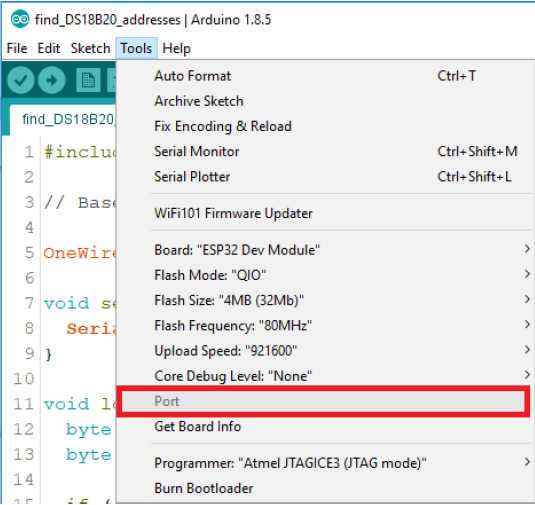
Эта проблема может быть вызвана двумя причинами:
- у вас не установлены USB-драйверы;
- в вашем USB-кабеле нет проводов для передачи данных.
- Если вы не видите COM-порт, к которому подключена ESP32, зачастую это значит, что на вашем ПК не установлены USB-драйверы. Внимательно взгляните на чип, расположенный рядом с регулятором напряжения, и найдите его название.
На плате DOIT ESP32 DEVKIT V1 этим чипом является CP2102.
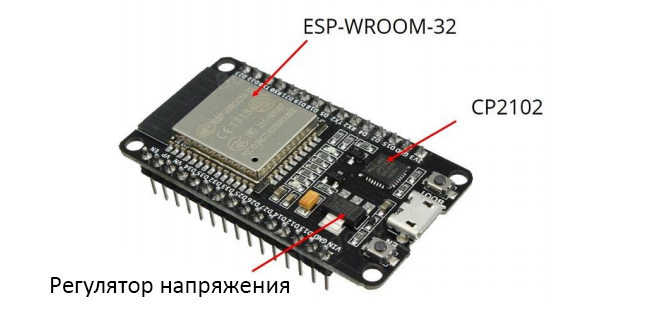
Откройте Google, найдите в нем драйверы для своего чипа и установите их в свою ОС.
Драйверы для чипа CP2102 можно скачать на сайте Silicon Labs.
Установив драйверы, перезапустите IDE Arduino. Теперь в меню «Инструменты» > «Порт» (Tools > Port) должен появиться COM-порт, к которому подключена ваша ESP32-плата.
- Если драйверы уже установлены, но ESP32 в IDE Arduino все равно не видно, удостоверьтесь, что в вашем USB-кабеле есть провода для передачи данных. Их нет, как правило, у USB-проводов для внешних аккумуляторов (пауэрбанков), т.к. они предназначены только для зарядки. Поэтому с помощью такого USB-кабеля ваш ПК никогда не установит последовательную коммуникацию с ESP32. Чтобы решить эту проблему, подключите правильный USB-кабель.
См.также
Внешние ссылки
- Обмен криптовалют — www.bestchange.ru
- Криптовалютная биржа Binance
- HIVE OS — операционная система для майнинга
- e4pool — Мультивалютный пул для майнинга.
- AliExpress — глобальная виртуальная (в Интернете) торговая площадка, предоставляющая возможность покупать товары производителей из КНР;
- computeruniverse.net — Интернет-магазин компьютеров(Промо код 5 Евро на первую покупку:FWWC3ZKQ);
- DigitalOcean — американский провайдер облачных инфраструктур, с главным офисом в Нью-Йорке и с центрами обработки данных по всему миру;
- Викиум — Онлайн-тренажер для мозга
- Like Центр — Центр поддержки и развития предпринимательства.
- Gamersbay — лучший магазин по бустингу для World of Warcraft.
- Ноотропы OmniMind N°1 — Усиливает мозговую активность. Повышает мотивацию. Улучшает память.
- Санкт-Петербургская школа телевидения — это федеральная сеть образовательных центров, которая имеет филиалы в 37 городах России.
- Lingualeo.com — интерактивный онлайн-сервис для изучения и практики английского языка в увлекательной игровой форме.
- Junyschool (Джунискул) – международная школа программирования и дизайна для детей и подростков от 5 до 17 лет, где ученики осваивают компьютерную грамотность, развивают алгоритмическое и креативное мышление, изучают основы программирования и компьютерной графики, создают собственные проекты: игры, сайты, программы, приложения, анимации, 3D-модели, монтируют видео.
- Умназия — Интерактивные онлайн-курсы и тренажеры для развития мышления детей 6-13 лет
- SkillBox — это один из лидеров российского рынка онлайн-образования. Среди партнеров Skillbox ведущий разработчик сервисного дизайна AIC, медиа-компания Yoola, первое и самое крупное русскоязычное аналитическое агентство Tagline, онлайн-школа дизайна и иллюстрации Bang! Bang! Education, оператор PR-рынка PACO, студия рисования Draw&Go, агентство performance-маркетинга Ingate, scrum-студия Sibirix, имидж-лаборатория Персона.
- «Нетология» — это университет по подготовке и дополнительному обучению специалистов в области интернет-маркетинга, управления проектами и продуктами, дизайна, Data Science и разработки. В рамках Нетологии студенты получают ценные теоретические знания от лучших экспертов Рунета, выполняют практические задания на отработку полученных навыков, общаются с экспертами и единомышленниками. Познакомиться со всеми продуктами подробнее можно на сайте https://netology.ru, линейка курсов и профессий постоянно обновляется.
- StudyBay Brazil – это онлайн биржа для португалоговорящих студентов и авторов! Студент получает уникальную работу любого уровня сложности и больше свободного времени, в то время как у автора появляется дополнительный заработок и бесценный опыт.
- Автор24 — самая большая в России площадка по написанию учебных работ: контрольные и курсовые работы, дипломы, рефераты, решение задач, отчеты по практике, а так же любой другой вид работы. Сервис сотрудничает с более 70 000 авторов. Более 1 000 000 работ уже выполнено.
- StudyBay – это онлайн биржа для англоязычных студентов и авторов! Студент получает уникальную работу любого уровня сложности и больше свободного времени, в то время как у автора появляется дополнительный заработок и бесценный опыт.
«Arduino Uno» не появляется в диспетчере устройств Windows
Если после подключения Arduino к компьютеру, в диспетчере устройств новых устройств не появляется, это может быть следствием одной из причин:
Неисправный USB-кабель или порт
Блокировка со стороны операционной системы
Непрошитый микроконтроллер ATmega16U2, отвечающий за коммуникацию по USB
Неисправная плата Arduino
Проверка USB и операционной системы
Попробуйте использовать другой USB-порт компьютера. Часто не все порты должным образом установлены и настроены.
Попробуйте использовать более короткий или просто другой USB-кабель. Быть может дело в бракованном или некачественном кабеле.
Попробуйте установить Arduino на другом компьютере. Быть может дело в настройках операционной системы или антивирусных программ.
Перепрошивка ATmega16U2
Если с USB и операционной системой всё в порядке, вероятно вы имеете дело с непрошитым микроконтроллером ATmega16U2. Причиной этому изредка является заводской брак.
Необходимо самостоятельно прошить контроллер, который отвечает за коммуникацию между USB-интерфейсом Arduino и контроллером Arduino.
Мы будем приводить порядок действий по прошивке контроллера для платы Arduino Uno с контроллером связи ATmega16U2. Для других плат Arduino порядок действий аналогичен, необходимо только в последствии выбрать нужный .hex -файл для своей платформы.
Порядок действий
Отключите Arduino от компьютера
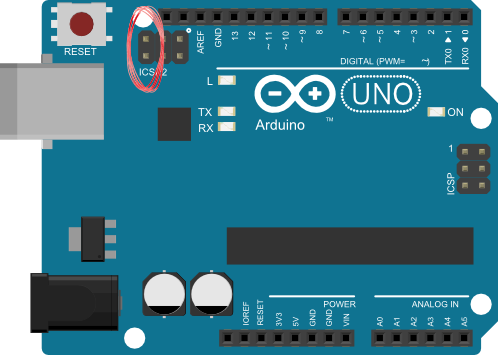
Замкните между собой контакты, указанные на рисунке
Подключите Arduino к компьютеру
Разомкните контакты, указанные на рисунке. После этого в диспетчере устройств должно появится «Неизвестное устройство». Вы ввели микроконтроллер в так называемый режим DFU.
Если не указано иное, содержимое этой вики предоставляется на условиях следующей лицензии: CC Attribution-Noncommercial-Share Alike 4.0 International
Производные работы должны содержать ссылку на http://wiki.amperka.ru, как на первоисточник, непосредственно перед содержимым работы.
Вики работает на суперском движке DokuWiki.
arduino-быстрый-старт/что-то-пошло-не-так/компьютер-не-видит-arduino.txt · Последние изменения: 2014/02/13 15:33 — nailxx
Инструменты страницы
- Показать исходный текст
- История страницы
- Ссылки сюда
- Наверх