
Файл mdf — что это и чем открыть mdf на ПК?
Рассмотрим простые способы открывать файлы формата MDF на ПК, ноутбуке и мобильном устройстве. Чаще всего с проблемой открытия данного формата сталкиваются пользователи, загружающие различные игры через торренты. Существуют специальные утилиты, обладающие встроенными инструментами для комфортной работы с МДФ образами. В нашей статье вы найдёте инструкцию по управлению таким софтом.
- Что такое файл MDF?
- Программы для открытия MDF файлов
- Как открыть MDF на Mac OS?
- Как просмотреть содержимое МДФ на Android?
Подробное описание MDF-формата
Media Disc Image File — это полноценный образ CD или DVD диска, на котором хранятся игры либо программное обеспечение. Зачастую, файлы форматов MDF и MDS идут в одном комплекте, так как первый отвечает за корректную установку приложения, а второй содержит служебную информацию.
В случае отсутствия файла MDS, вы всё равно сможете открыть образ диска, используя одну из нижеприведенных утилит.
Обзор программ для открытия файла с расширением MDF на компьютере
Daemon Tools Lite
Бесплатная утилита, предназначенная для работы с разными образами оптических носителей. Поддерживает ОС Windows 7 и выше, обладает удобным и интуитивно понятным интерфейсом. Содержит полезные функции редактирования и монтирования содержимого CD/DVD-диска. Даёт возможность создавать виртуальный привод на винчестере вашего ПК и пользоваться им вместо физической «болванки».
- После скачивания и инсталляции софта, запустите его;
- Ищем нужное расширение файла и нажимаем по нему правой кнопкой мыши;
- Откроется контекстное меню, в котором следует выбрать пункт «Смонтировать образ»;
- Дождитесь завершения процедуры проверки, копирования и монтажа данных;
- В проводнике станет доступен новый виртуальный дисковод, можете зайти в него для запуска программы или игры.
UltraISO
Мощный инструмент для чтения и записи дисков. Умеет создавать загрузочные флешки, монтировать образы CD/DVD и конвертировать в ISO формат прочие расширения. Отличается невысокими системными требованиями. Последняя версия получила поддержку Microsoft Windows 10, MacOS X и Linux. За 30-дневный пробный период вы сможете спокойно извлечь содержимое файлов MDF и MDS на жёсткий диск своего компьютера. Разберём, как работать с утилитой.
- Для начала, приложение нужно загрузить и установить;
- В процессе инсталляции не забудьте указать требуемые ассоциации файлов;
- Откройте УльтраИСО, в верхней левой части экрана нажмите вкладке «Файл» и выберите «Открыть. »;
- В окне проводника указываем папку или место хранения нашего MDF-образа;
- По центру интерфейса отобразится содержимое компакт диска, дальше можете выбирать интересующую опцию.
Alcohol 120%
Ещё одно приложение, которое отлично подойдёт для решения нашей задачи. Поможет при извлечении, эмуляции и монтировании данных. Получает регулярные обновления от разработчика. Алкоголь 120% можно быстро запускать из трея (иконка в панели задач) или контекстного меню. Для использования всего функционала придётся купить платную лицензию, однако бесплатных опций вполне хватит, чтобы распаковать МДФ-файл или смонтировать его на виртуальный диск.
PowerISO
Интересный программный продукт, включающий все необходимые средства для просмотра CD/DVD-образов, чтения метаданных и высокоскоростного монтажа. Может похвастаться удобным подсказчиком, способным шаг за шагом объяснить новичку, как читать данные, записанные на компакт-диске и как именно он монтируется.
Magic ISO Maker
Позволяет просмотреть и скопировать всю информацию, записанную в МДФ-формате. Интегрированный эмулятор поможет сконвертировать любой файл образа диска (включая MDF) в ISO-формат.
Кроме вышеописанных методов, существуют ещё несколько проверенных программ: Cyberlink PowerDVD, IsoBuster, Alcohol 52%, MagicDisc Extractor, Nero, Virtual CloneDrive Software, MagicISO Portable. Кроме того, некоторые пользователи, которым не нужно монтировать DVD-образы, устанавливают разные архиваторы (к примеру, 7-Zip или WinRAR), позволяющие просматривать и распаковывать данные, запакованные в МДФ-формат.
Как открыть MDF файл в операционной системе MacOS?
Владельцы компьютерной техники от Apple также смогут открывать МДФ. Для этого потребуется совершить следующие действия:
- Находим и выбираем необходимый файл, кликнув по нему левой клавишей мышки;
- Переименовываем расширение с .MDF на .ISO;
- Дальше можно смонтировать образ при помощи стандартной дисковой утилиты либо посредством одной из специализированных программ для монтажа.
Как просматривать файл .MDF на Андроид?
Если вы пользуетесь Android-устройством и не знаете, как смотреть содержимое MDF-расширения на своём гаджете, придерживайтесь приведенной ниже инструкции.
Метод не является идеальным по сравнению с компьютерным софтом, однако поможет узнать, что же хранит в себе неизвестный формат.
- Загружаем с Google Play Market приложение под названием ISO Extractor;
- Ждём, пока программка сохраняется и на рабочем столе появится соответствующий значок, затем запускаем её;
- В открывшемся окне нужно нажать на строку Open disc image;
- Находим нужный объект в одной из папок в памяти смартфона или SD-карты;
- Перед вами отобразятся требуемые данные;
- Теперь можно воспользоваться функциями просмотра, копирования, удаления либо монтирования.
Чем открыть MDF файл
Вопрос о том, чем можно открыть файл формата mdf чаще всего возникает у тех, кто скачал игру в торренте и не знает, как ее установить и что такое этот файл. Как правило, имеется два файла — один в формате MDF, другой — MDS. В этой инструкции подробно расскажу о том, чем и как открыть такие файлы в разных ситуациях.
Что такое mdf файл?
Прежде всего, расскажу о том, что представляет собой файл mdf: файлы с расширением .mdf — это образы компакт-дисков CD и DVD, сохраненные в виде одного файла на компьютере. Как правило, для правильной работы данных образов также сохраняется файл MDS, содержащий служебную информацию — однако, если данного файла нет, ничего страшного — открыть образ у нас получится и так.
Какой программой можно открыть файл mdf
Существует множество программ, которые можно скачать бесплатно и которые позволяют открывать файлы в формате mdf. Стоит отметить, что «открытие» данных файлов происходит не совсем так, как открытие других типов файлов: при открытии образа диска, он монтируется в системе, т.е. у Вас как бы появляется новый привод для чтения компакт-дисков в компьютере или ноутбуке, куда вставлен диск, записанный в mdf.
Daemon Tools Lite
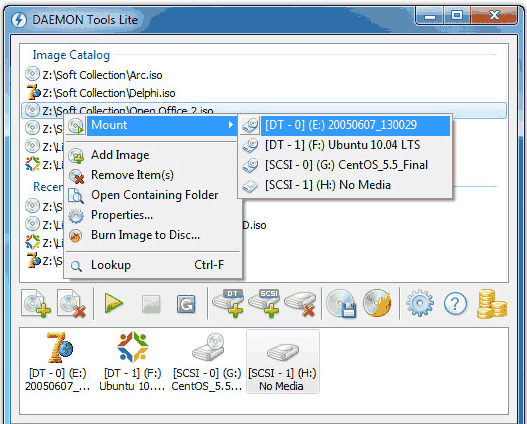
После установки программы, в системе появится новый привод для чтения компакт-дисков, или, иначе, виртуальный диск. Запустив Daemon Tools Lite, Вы можете открыть файл mdf и смонтировать его в системе, после чего пользоваться файлом mdf как обычным диском с игрой или программой.
Alcohol 120%
Работает Alcohol 120% аналогично предыдущей описанной программе и позволяет монтировать образы mdf в системе. Кроме этого, с помощью данного программного обеспечения Вы можете записать образ mdf на физический компакт диск. Поддерживается Windows 7 и Windows 8, 32-битные и 64-разрядные системы.
UltraISO
С помощью UltraISO Вы можете как открывать образы дисков в самых разных форматах, включая mdf, так и записывать их на диски, изменять содержимое образов, извлекать его или конвертировать образы дисков разных типов в стандартные ISO образы, которые, к примеру, можно смонтировать в Windows 8 без использования какого-либо дополнительного программного обеспечения. Программа также является платной.
Magic ISO Maker
С помощью этой бесплатной программы Вы можете открыть mdf файл и конвертировать его в ISO. Также имеется возможность записи на диск, в том числе создание загрузочного диска, изменения состава образа диска и ряд других функций.
PowerISO
PowerISO является одной из самых мощных программ для работы с образами дисков, создания загрузочной флешки и других целей. Среди прочих функций — поддержка файлов в формате mdf — Вы можете открыть их, извлечь содержимое, преобразовать файл в ISO образ или записать на диск.
Чем открыть MDF на Mac OS X
Если Вы используете MacBook или iMac, то для того, чтобы открыть файл mdf Вам придется немного схитрить:
- Переименуйте файл, изменив расширение с mdf на ISO
- Смонтируйте образ ISO в системе с помощью дисковой утилиты
Все должно пройти успешно и это позволит Вам воспользоваться образом mdf без установки каких-либо программ.
Чем открыть файл MDF на Android

А вдруг и это будет интересно:
- Лучшие бесплатные программы для Windows
- Как открыть PDF файл
- Как удалить файл, который не удаляется — 3 способа
- Как показывать расширения файлов в Windows 10, 8 и Windows 7
- Как очистить диск C от ненужных файлов
- Как создать образ ISO
- Windows 11
- Windows 10
- Android
- Загрузочная флешка
- Лечение вирусов
- Восстановление данных
- Установка с флешки
- Настройка роутера
- Всё про Windows
- В контакте
- Одноклассники
-
AstraRaskroy 04.07.2016 в 15:40
- Dmitry 04.09.2018 в 19:08
- Betrezen 28.05.2023 в 00:18
- Живые обои на рабочий стол Windows 11 и Windows 10
- Лучшие бесплатные программы на каждый день
- Как скачать Windows 10 64-бит и 32-бит оригинальный ISO
- Как смотреть ТВ онлайн бесплатно
- Бесплатные программы для восстановления данных
- Лучшие бесплатные антивирусы
- Средства удаления вредоносных программ (которых не видит ваш антивирус)
- Встроенные системные утилиты Windows 10, 8 и 7, о которых многие не знают
- Бесплатные программы удаленного управления компьютером
- Запуск Windows 10 с флешки без установки
- Лучший антивирус для Windows 10
- Бесплатные программы для ремонта флешек
- Что делать, если сильно греется и выключается ноутбук
- Программы для очистки компьютера от ненужных файлов
- Лучший браузер для Windows
- Бесплатный офис для Windows
- Запуск Android игр и программ в Windows (Эмуляторы Android)
- Что делать, если компьютер не видит флешку
- Управление Android с компьютера
- Некоторые параметры задает системный администратор в параметрах электропитания — как исправить?
- Как удалить Галерею в Windows 11
- Диск разработки в Windows 11
- DISM Ошибка 50 — причины и варианты решения
- PhoneExperienceHost.exe — что это и как отключить?
- Как убрать страницу «Главная» в Параметрах Windows 11
- Как сделать, чтобы ноутбук не выключался при закрытии крышки в Windows 11
- HxTsr.exe — что это за процесс?
- Ноутбук не включается — варианты решения
- Пропали значки на панели задач Windows 11 — как исправить?
- Как переименовать Bluetooth устройство в Windows
- Как отключить ускорение мыши в Windows 11 и 10
- Недостаточно системных ресурсов для завершения вызова API — как исправить?
- Как добавить пункт «Завершить задачу» в панели задач Windows 11
- Неизвестное программное исключение 0xc06d007e — как исправить?
- Windows
- Android
- iPhone, iPad и Mac
- Программы
- Загрузочная флешка
- Лечение вирусов
- Восстановление данных
- Ноутбуки
- Wi-Fi и настройка роутера
- Интернет и браузеры
- Для начинающих
- Безопасность
- Ремонт компьютеров
- Windows
- Android
- iPhone, iPad и Mac
- Программы
- Загрузочная флешка
- Лечение вирусов
- Восстановление данных
- Ноутбуки
- Wi-Fi и настройка роутера
- Интернет и браузеры
- Для начинающих
- Безопасность
- Ремонт компьютеров
Открытие файлов MDF на компьютере
С развитием технологий все больше людей становятся владельцами персональных компьютеров. И у них, как у новых пользователей, появляется масса вопросов. Один из них касается файлов с расширением MDF и MDS. Далеко не все понимают, что это за формат такой и для чего он нужен. А главный вопрос заключается в том, как открыть файл MDF или MDS. И на него нужно ответить.
Что это за формат?
Этот формат говорит о том, что пользователь имеет дело с файлами виртуального образа какого-либо диска. Обычно такие файлы получаются при создании виртуального диска с помощью программы Alcohol 120%. Причем один файл содержит почти всю информацию, а второй служит для проверки контрольной суммы образа. Однако если его не будет, то запустить «виртуалку» не получится. Главная особенность заключается в том, что эти файлы прекрасно открываются не только с помощью Alcohol 120%. Для этого подходит почти любая программа, умеющая работать с виртуальными образами.
Какими программами можно открывать образы?
Есть некоторое количество бесплатных программ, способных адекватно открыть формат MDF и MDS. Вовсе не обязательно использовать мощные платные комбайны. Вот некоторые свободные утилиты, способные открыть эти файлы:
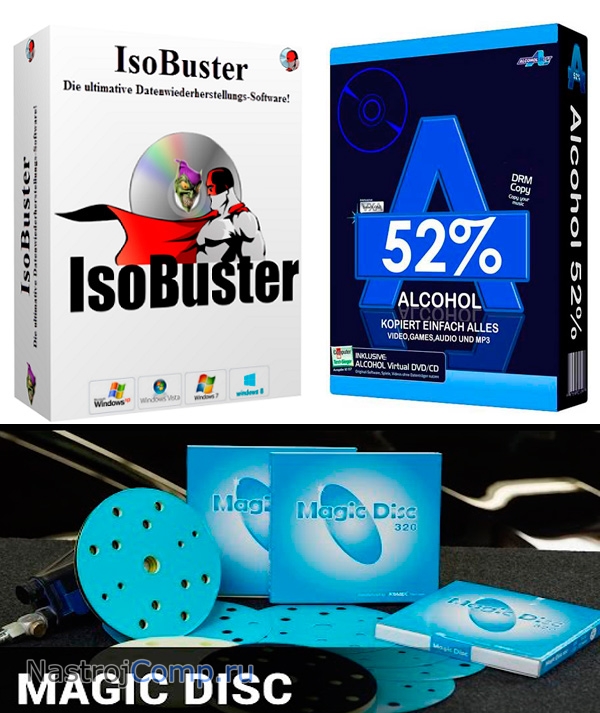
Какой программой открыть файл MDF теперь понятно. Однако есть одна универсальная утилита, которая активно используется геймерами по всему миру. Она проста, легка и имеет богатый функционал. Также утилита очень быстро работает. Речь идет о Daemon Tools Lite. Стоит рассмотреть процесс открытия вышеозначенных файлов с ее помощью подробнее.
Открытие MDS и MDF с помощью Daemon Tools Lite
Сделать это очень просто. Вышеназванная программа позволяет смонтировать образ mdf при помощи нажатия всего одной кнопки. Итак, как открыть MDF файл в Windows 7 с помощью Daemon Tools Lite?
- Скачайте программу с ресурса: www.daemon-tools.cc/rus/products/dtLite, далее установите, следуя инструкциям.
- Сначала нужно запустить саму программу с помощью ярлыка на рабочем столе или из системного трея.
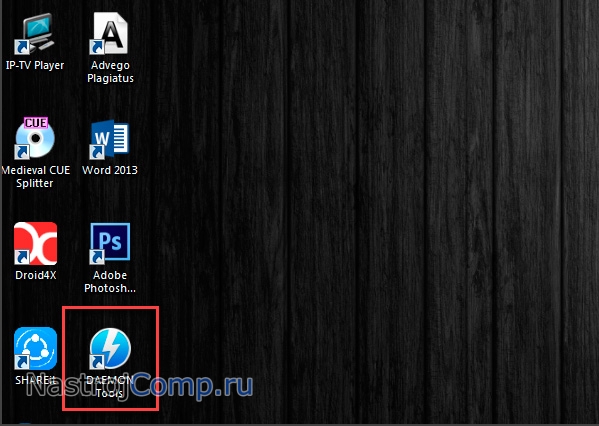
- Откроется главное окно программы. Здесь необходимо найти пункт «Быстрое монтирование» (с бледным изображением диска) и нажать на него.
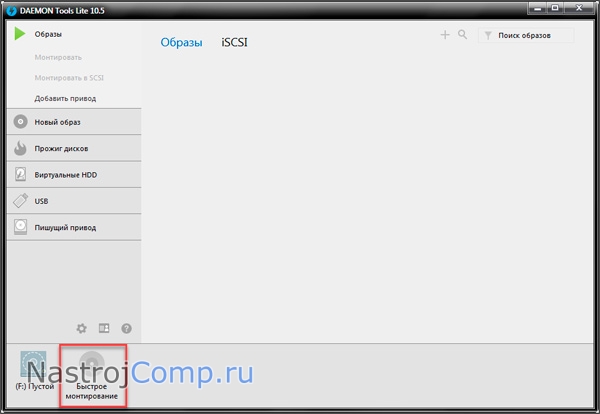
- В следующем окне утилита предложит выбрать файл MDF. Нужно сделать выбор и нажать «Открыть».

- После некоторых раздумий Daemon Tools смонтирует образ. Теперь можно открывать «Проводник» Windows 7, 8, 10, искать нужный виртуальный привод и просматривать содержимое образа.
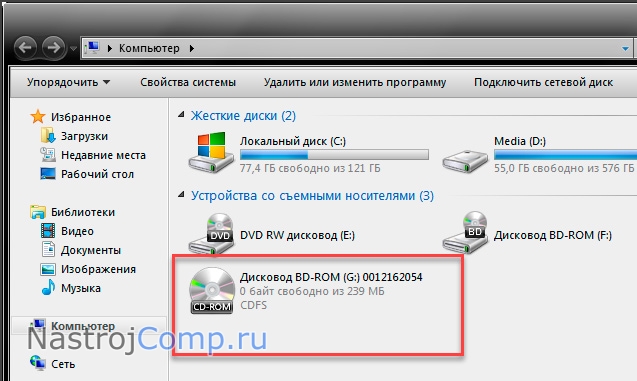
Вот так открываются файлы образов с помощью утилиты Daemon Tools Lite. Кстати, открыть MDF файл в Windows 10 можно таким же способом. Только нужно использовать последнюю версию программы. Устаревшие редакции не работают с «десяткой».
Платные программы для открытия образов
Адепты свободного программного обеспечения недолюбливают платные программы, но нельзя не заметить, что они гораздо функциональнее. А некоторые даже работают быстрее бесплатных аналогов. Такая же ситуация и с утилитами, способными открывать образы дисков. У каждой такой программы есть пробная версия для знакомства со всеми преимуществами.
- Alcohol 120%. Этот мощный продукт как нельзя лучше подходит для открытия файлов MDF и MDS. Еще бы! Они ведь были созданы с его помощью. Утилита имеет множество опций и настроек, умеет работать со всеми форматами образов, обладает простым и понятным интерфейсом и поддерживает русский язык. Но за использование всех опций придется заплатить.
- PowerISO. Этот мощный инструмент умеет как создавать образы, так и читать их. Причем в его арсенале есть специальные инструменты для работы с образами дисков консолей XBOX и PlayStation. Ни одна другая утилита такого не умеет. Также продукту по силам работа с такими экзотическими форматами, как NRG, BIN, CDA и так далее. Но программа не бесплатна.
- UltraISO. Вероятно, самый известный комбайн для создания образов и записи загрузочных флешек с операционной системой, подробнее читайте: как создать загрузочную флешку через UltraISO. Утилита умеет работать с множеством форматов виртуальных дисков, имеет встроенную проверку целостности образа, интегрированный файловый менеджер и еще много интересных опций. Но к свободному ПО она не относится.
Дополнительные утилиты
Программы, которые будут перечислены в этом разделе являются дополнительными утилитами для работы с образами, способными прочитать расширение MDF.
- CyberLink PowerDVD. По сути, это всеядный видеоплеер, заточенный под воспроизведение дисков DVD и Blu-Ray. Он сможет открыть файл формата MDF только в том случае, если образ содержит мультимедийный контент (видео или музыку). Если же на нем какие-то системные файлы или игра, то эта программа совершенно бесполезна.
- MagicISO. Мощная утилита, позволяющая работать со всеми форматами виртуальных дисков. Отличительной чертой является поддержка формата DMG, который используется в образах под ОС MAC от Apple. При помощи этого продукта можно также записывать «виртуалки» в формате NRG. А он сейчас набирает все большую популярность. Но за утилиту придется заплатить.
- WinMount. А это вообще архиватор, который немного похож на легендарный WinRAR. Тем не менее, он умеет прекрасно работать с такими форматами образов, как ISO, MDF и MDS, читайте также: как открыть iso файл. Утилита отличается минимальными системными требованиями и высокой скоростью работы. Однако она отнюдь не бесплатна.
- H+H Software Virtual CD. Это условно-бесплатная утилита, которая может работать с самыми распространенными форматами образов. Программа умеет как создавать «виртуалки», так и читать их. Интерфейс прост и понятен, однако русского языка в комплекте нет. К тому же, для разблокирования самых интересных опций придется приобрести лицензию.
Итак, открыть файл mdf и mds в Windows 10 (7, 8) не так уж трудно, как могло бы показаться с первого взгляда. Для этого имеется огромное количество как свободных, так и проприетарных программ. В их числе такие продукты, как ISOBuster, Alcohol 52%, MagicDisc, Daemon Tools Lite, Alcohol 120% (полная версия), PowerISO, UltraISO и другие. Лучше всего для этих целей подходит именно Daemon Tools. Она проста в использовании, легка и быстра.
Посмотрите еще статьи:
- Открытие файла формата DjVu на компьютере
- Описание файла Ntuser.dat
- Несколько способов открытия файла RAR
Чем открыть файлы mdf и mds на Windows 10
Составили для вас небольшой список лучших приложений для работы с образами MDF и MDS.
О каких файлах идет речь?
Эти два файла взаимосвязаны друг с другом и выполняют общую задачу.
MDF
По сути, это своего рода архив, наподобие ISO. То есть это образ диска. В файле MDF хранится весь список файлов и структура с внешнего носителя. MDF-файл можно представить как виртуальный компакт-диск, который существует только в цифровом виде. В остальном он ведет себя точно так же, как настоящий диск. С него можно скопировать файлы или запустить установщик игры, например.
Обычно как раз в MDF-образах хранятся файлы видеоигр. Раньше «пираты» часто копировали данные с компакт-дисков с игрой в такой файл. Так можно было обмануть компьютер и заставить поверить, что в дисководе стоит лицензионный носитель с игрой.
MDS
Это дополнительный файл, который идет в тандеме с MDF и содержит в себе только структурные данные. То есть информацию о содержимом образа, которая может понадобиться для его монтирования в систему.
Как открыть файл MDF или MDS в Windows
Чтобы открыть MDF- или MDS-образ, нужно использовать специальную программу. В этой статье речь пойдет о трех наиболее популярных утилитах, способных с этим справиться.
Daemon Tools
Это одна из самых востребованных программ для эмуляции разных физических приводов в файловой системе компьютера. Проще говоря — это виртуальный дисковод или шина для подключения HDD.
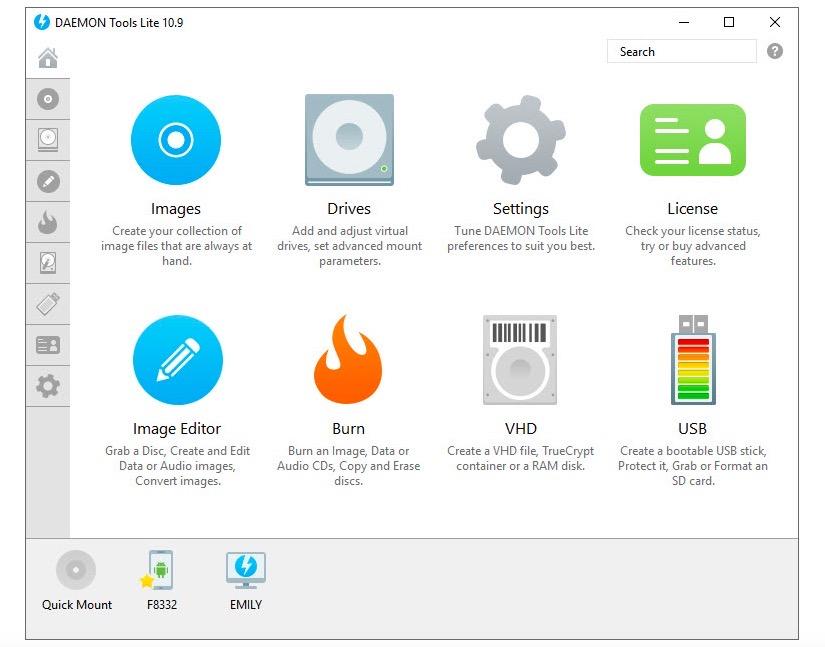
Все ключевые функции доступны в одном окне
Daemon Tools поддерживает форматы MDX, MDF, MDS, ISO и множество других.
Именно эту утилиты используют геймеры, загружающие копии игр с торрент-трекеров. Все из-за бесплатной версии Daemon Tools Lite. Если не использовать образы в коммерческих целях, то платить за нее не нужно, а еще можно неограниченное количество раз устанавливать и запускать пиратские игры. Не то чтобы пиратов мучила совесть, но так просто всем было удобнее. Не нужно было взламывать еще и Daemon Tools.
Плюсы
- Образы можно хранить в приложении и монтировать в любое удобное время.
- Можно делать образы из любых хранилищ и архивов. Можно просто превратить в образ целую папку.
- Есть полноценная бесплатная версия, которая выполняет все необходимые функции.
- Полная интеграция с Windows. Функции программы встраиваются в стандартные приложения операционной системы.
- Есть версия для macOS.
Минусы
- Все Pro-функции доступны по подписке или единоразовой оплате.
- Нет Portable-версии, которая работала бы без установки.
- Во время установки программа тянет за собой много разного мусора (поисковые панели, ненужные браузеры и так далее).
- Многие пользователи жалуются на медлительность утилиты.
Я рекомендую именно Daemon Tools. Самый простой и доступный вариант. Она полностью переведена на русский, работает быстро, поддерживает все нужные функции. Ну и платить не нужно. А если захотите купить Pro-версию, то обойдется она дешевле, чем любой из конкурентов.
Alcohol 120%
Это мощный инструмент для создания образов дисков в промышленных масштабах. С помощью Alcohol 120% крупные компании делают копии программного обеспечения с физических носителей.

Логотип Alcohol 120%
Таким образом они сохраняют все лицензионное ПО. В случае повреждения дисков у корпораций остается возможность заново установить необходимые приложения. А еще оно популярно среди библиотекарей, постепенно избавляющихся от всех CD- и DVD-дисков с аудиокнигами и учебными материалами. Ну и в быту удобно скопировать все диски на жесткий диск и забыть о том, что они вдруг сломаются или перестанут читаться приводом.
Есть менее функциональная версия программы. Называется Alcohol 52%
Плюсы
- Есть Portable-версия, которую можно запускать, не устанавливая программу.
- Утилита получила множество наград и премий, чем подтверждается ее высокое качество и надежность.
- Среди пользователей Alcohol 120% затесались такие крупные компании, как Adobe, Dell, Nasa, Samsung и многие другие.
Минусы
- Стоимость выше, чем у конкурентов.
- Поддерживается только операционная система Windows.
UltraISO
Довольно популярная утилита, которую часто используют для так называемого «прожигания» дисков. Обычно с помощью нее записывают образы на внешние носители, а не наоборот. UltraISO пользуется спросом среди тех, кто часто экспериментирует с установкой новых операционных систем. Например, если вы захотите попробовать Linux, то вам придется сначала скачать образ системы. А затем записать его на диск или флэшку. Для этих целей как раз и используют UltraISO.
Так выглядит главное окно UltraISO
С открытием MDS- и MDF-файлов утилита справляется без проблем.
Плюсы
- У программы очень удобный интерфейс и много полезных функций для работы с образами всех форматов.
- Относительно небольшая стоимость.
- Низкие системные требования.
- Оптимизация структуры ISO-образов для уменьшения их размера.
Минусы
- Бесплатная версия умеет работать только с файлами размером до 300 мегабайт.
- Дизайн программы выглядит слегка устаревшим.
Вместо заключения
Конечно, это далеко не все программы, способные открывать MDF и MDS. Есть еще PowerISO и Magic ISO Maker. Но первая считается небезопасной, один из наших читателей отмечал, что в ней хранится какой-то вредоносный код. А вторая уже безнадёжно устарела. Поэтому мы рекомендуем только три вышеназванных продукта.