
Как играть в MKV на iPhone без конвертации (все версии iOS)
MKV — это популярный формат мультимедийного контейнера для хранения видео с субтитрами и аудио. Однако iPhone не поддерживает файлы MKV. Медиаплеер iPhone по умолчанию может воспроизводить только видео MP264, M4V и MOV в кодировке H.4. Есть 2 рабочих способа воспроизведения файлов MKV на iPhone. Во-первых, вы можете установить на iPhone сторонний медиаплеер, чтобы воспроизвести iPhone MKV. Или вы можете конвертировать MKV в MP4 на iPhone, чтобы обойти проблему несовместимости. Некоторым людям не нравится менять формат видео MKV по тем или иным причинам. Поэтому эта статья покажет вам, как смотреть MKV на iPhone 6/7/8/X/XR/XS/11/12 и более напрямую.
Воспроизвести MKV на iPhone
- Часть 1: передача и воспроизведение MKV на iPhone
- Часть 2: Часто задаваемые вопросы по воспроизведению MKV на iPhone
Часть 1: Как передавать и воспроизводить MKV на iPhone без конвертации
Если вы хотите смотреть неподдерживаемые видеофайлы на iPhone, вы можете использовать AnyMP4 iPhone Transfer Pro чтобы добавить MKV в iPhone. Программа может без проблем передавать файлы MKV с Windows, Mac и другого iPhone / iPad / iPod touch. Более того, вы можете напрямую управлять фильмами и видео, хранящимися на iPhone, и создавать их резервные копии. Все данные iPhone могут быть извлечены и перенесены, включая сохраненные данные iTunes.
Если на вашем iPhone хранится слишком много файлов, вы также можете использовать AnyMP4 iPhone Transfer Pro для управления пространством для хранения. Все видеофайлы будут классифицированы с подробной информацией. Вся скорость передачи файлов высокая. Так вы не будете тратить время на бесконечное ожидание. Вот основные особенности процесса передачи iPhone MKV.
- 1. Перенесите MKV на iPhone с любого другого iPhone и компьютера.
- 2. Синхронизируйте ваш iPhone с iTunes в течение всего процесса передачи iPhone MKV.
- 3. Быстро находите данные iPhone и файлы MKV с помощью интуитивно понятного интерфейса.
- 4. Совместим с новейшими моделями iPhone 15/15 Plus/15 Pro/15 Pro Max/iPhone 14/14 Plus/14 Pro/14 Pro Max/13/13 Pro/13 Pro Max/13 mini/12/12 Pro/12. Pro Max/12 mini/11/11 Pro/11 Pro Max/XS/XS Max/XR/X/8/7/6, iPad Pro/mini 4/новый iPad Pro, iPod и т. д.
MKPlayer — MKV & Media Player 4+
Проигрывает mkv файлы без проблем. Я очень довольна. Можно выбрать аудио трек фильма-английский или русский. Открывает фильм через правую кнопку, открыть файл с помощью. Там выбираешь нужную программу.
Isvara dasa , 18.07.2018
скопируйте полностью QuickTime Player
скопируйте полностью QuickTime Player
и добавьте одну вещь того чего нет QuickTime Player! тобишь возможность проигрывать все форматы видео.
не работают жесты, а именно разведение два пальца в стороны — переводит видео в полный экран и сведение два пальца вместе — выход из полноэкранного режима
горячие клаыиши как в QuickTime Player добавте: cmnd 4 cmnd 3 cmnd 5.
пожалуйста добавте все это доведите до совершенства, поставил 5 звезд авансом.
MC Mechanic , 10.07.2018
Супер плеер!
Играет wmv, mkv, avi… Всё отлично!
Конфиденциальность приложения
Разработчик Rocky Sand Studio Ltd. указал, что в соответствии с политикой конфиденциальности приложения данные могут обрабатываться так, как описано ниже. Подробные сведения доступны в политике конфиденциальности разработчика.
Не связанные с пользователем данные
- Контактные данные
- Данные об использовании
Конфиденциальные данные могут использоваться по-разному в зависимости от вашего возраста, задействованных функций или других факторов. Подробнее
Как смотреть MKV- и AVI-фильмы на iPad или iPhone
Известно, что ни на смартфоне, ни на таблете компании Apple нельзя просматривать MKV- и AVI-фильмы. О том, какие именно видеоформаты поддерживает iPhone, iPad мы уже писали ранее. В той же статье, в качестве решения проблемы отсутствия поддержки iOS-устройствами популярных форматов, был предложен вариант конвертирования видео посредством специальных программ – конвертеров. Тем не менее, если конвертация видео – это не подходящий для вас вариант, обратите внимание на существующие плееры, с помощью которых возможно, минуя процесс конвертации, сразу же скинуть MKV- и AVI-фильмы на iPad или iPhone.
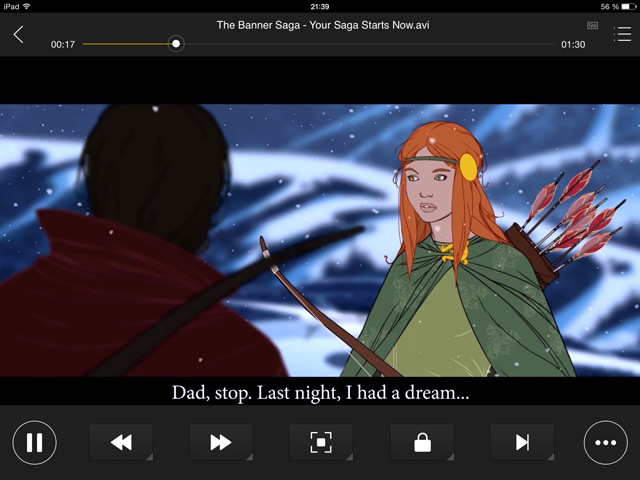
В App Store можно обнаружить множество разнообразных плееров, воспроизводящих AVI, MKV, FLV, MOV, MP4/M4V, WMV, VOB, 3GP и другие расширения, форматы. Наиболее популярными из них являются платные программы AVPlayer от Eplayworks и GoodPlayer от Hustmobile. В настоящее время оба приложения плохо адаптированны под вышедшую в прошлом месяце iOS 8, периодически вылетают, но, вполне вероятно, это лишь временное явление.
Как скинуть и запустить MKV- и AVI-фильмы на iPad или iPhone через iTunes
Загрузка MKV- и AVI-фильмов на iPad или iPhone с помощью плееров происходит схожим образом, неважно какой вы выбрали.
Шаг 1. Устанавливаем из App Store приглянувшийся плеер.
Шаг 2. Подключаем девайс к компьютеру и запускаем iTunes.
Шаг 3. В iTunes в разделе «Устройства» кликаем по имени вашего девайса и переходим в раздел «Программы» на вашем iPad или iPhone.
Шаг 4. В разделе программы проматываем список установленных приложений до списка «Общих файлов». Представленные в одном из двух столбцов программы могут использоваться для переноса различных файлов с вашего компьютера на iPad или iPhone. Во втором столбце отображается список документов, использующихся приложением. Внизу второго столба кликаем по кнопке «Добавить файл» и указываем путь к фильму.
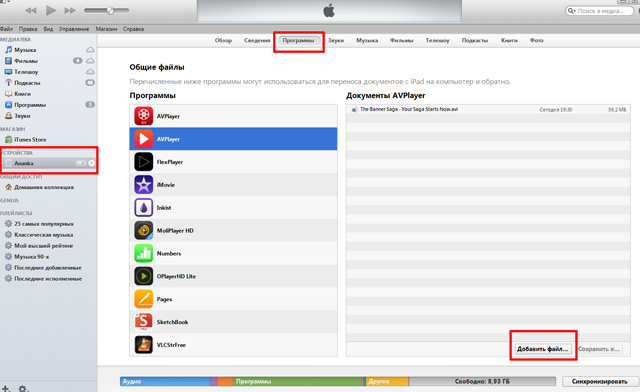
Шаг 5. Синхронизируем устройство с компьютером, на девайсе запускам установленный плеер и в папке, которая в разных программах может называться «Загрузки», «Видео» или «Документы», ищем фильм и смотрим.
К примеру, интерфейсы MoliPlayer и AVPlayer Pro (изображения кликабельны):
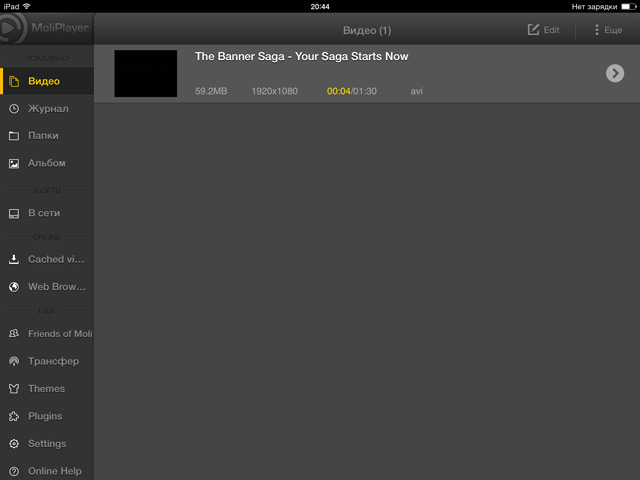

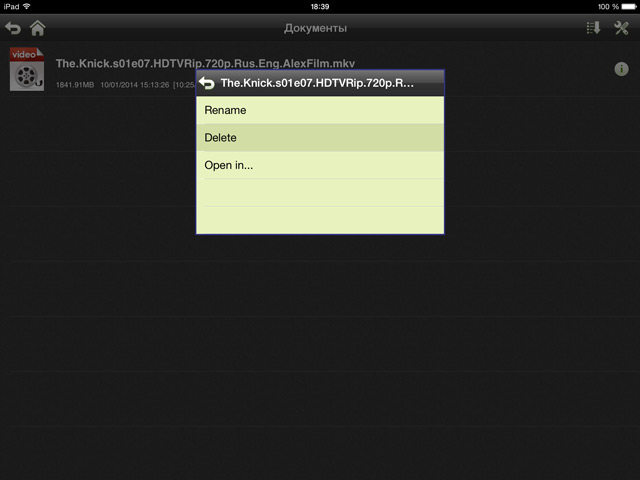
В случае необходимости удаления фильма, сделать это можно из плеера, а не через iTunes. Опять-таки у разных программ кнопка delete имеет свое место.
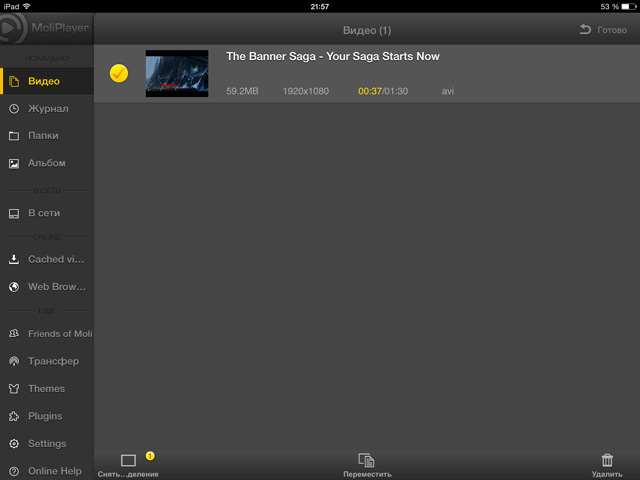
Другие способы смотреть MKV- и AVI-фильмы на iPad или iPhone
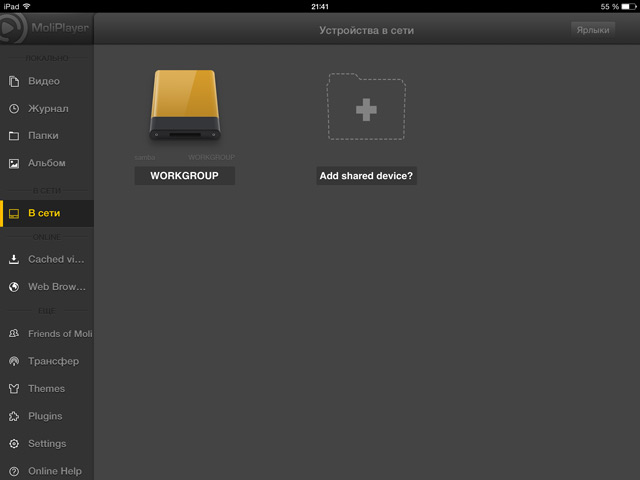
Помимо добавления фильмов через iTunes, смотреть MKV- и AVI-фильмы на iPad или iPhone можно подключившись напрямую к локальной сети. Некоторые плееры, как например MoliPlayer, подключается автоматически, другие приложения требуют настройки.
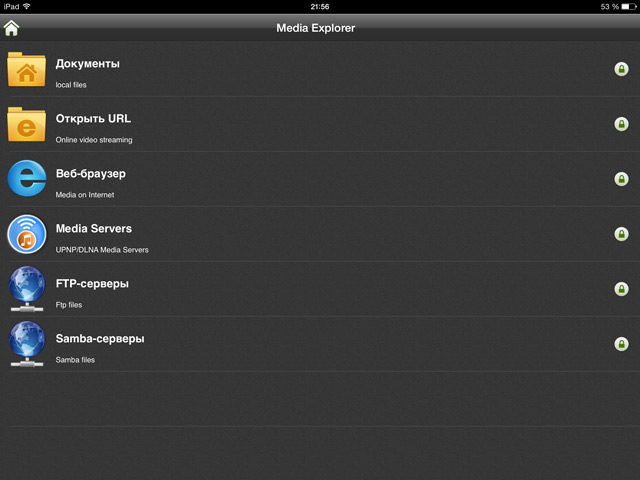
Также ряд программ позволяет смотреть видео непосредственно из сети, вставляя в плеер web-ссылку. При желании можно подключиться к FTP-серверу или медиасерверу.
К перечисленным способам иногда добавляют «облачный», предлагая скинуть фильм, например, в Dropbox. Тем не менее на практике этот способ оказался нежизнеспособным: после загрузки фильма в облачное хранилище с компьютера, приходиться слишком долго ждать, пока он станет доступен для мобильного девайса, да и смотреть кино через подобные клиенты – сущее наказание.
- GoodPlayer
- AVPlayer
- MoliPlayer (Lite, Pro)
- nPlayer
- GPlayer
- AVPlayer Pro
Как воспроизводить MKV видео на iPhone или iPad
По умолчании Phone (iPad) не поддерживает формат MKV (с англ. Matroska Video File). Рассказываем, как воспроизвести MKV-видео на iPhone альтернативным способом.

Есть много сторонних медиаплееров для воспроизведения MKV на iPhone или iPad. Но самыми популярными и эффективными остаются VLC и AVPlayer. Они бесплатны и поддерживают разные видеоформаты, включая MKV. В этой инструкции покажем, как воспроизвести MKV-видео через VLC-плеер.
Рекомендуем ознакомиться с этой инструкцией прежде, чем скачивать плеер.
Воспроизведение MKV видео на iPhone и iPad
Шаг 1: На iPhone или iPad откройте приложение « Файлы» и выберите видео в формате MKV.

Шаг 2. Нажмите кнопку « Поделиться », расположенную в левом нижнем углу экрана.

Шаг 3: В меню «Поделиться» выберите плеер VLC.
Через несколько секунд MKV-видео начнет воспроизводиться в плеере VLC. Скорость открытия зависит от размера файла. Если видео откроется в мини-плеере, тапните по нему и оно откроется в полноэкранном режиме.


Как перекинуть MKV-видео с компьютера на iPhone/iPad
Вы также можете отправить MKV-видео с компьютера на iPhone, iPad через VLC-плеер.
Шаг 1: Подключите iPhone/iPad и компьютер к одной и той же Wi-Fi- сети. Откройте приложение VLC на iPhone и перейдите на вкладку « Сеть».
Шаг 2. А ктивируйте опцию « Предоставление доступа через Wi-Fi », чтобы сгенерировать уникальный URL-адрес.

Шаг 3: Запустите браузер на компьютере или другом устройстве, введите этот адрес в строку поиска браузера и нажмите Enter.
Шаг 4: Далее нажмите на кнопку « Добавить» (+) в правом верхнем углу и выберите нужный MKV-файл. Также можно просто перетащить видео в окно браузера.

Шаг 5: Подождите несколько минут, пока видео загрузится на ваш iPhone в плеер VLC.
Шаг 6: Наконец, запустите приложение VLC и на вкладке « Видео » откройте только что загруженное видео.