
Добавление, удаление или стирание томов APFS с помощью Дисковой утилиты на Mac
Файловая система APFS выделяет дисковое пространство по требованию. Если контейнер (раздел) APFS содержит несколько томов, его свободное пространство используется совместно и при необходимости может назначаться любому из томов. Каждый том использует только часть общего контейнера, поэтому доступное пространство равно общему размеру контейнера за вычетом размера всех томов в контейнере.
Для установки macOS на компьютере используется несколько томов, называемых группой томов. Группа томов состоит из двух томов: один том (с именем «Macintosh HD») используется для системных файлов, а второй том (с именем «Macintosh HD — Data») используется для данных.
Добавление тома APFS
При необходимости можно добавлять в контейнер APFS тома с различными форматами APFS.
- В приложении «Дисковая утилита»
 на Mac выберите существующий том APFS в боковой панели, затем нажмите кнопку «Добавить том»
  в панели инструментов. Если Дисковая утилита еще не открыта, нажмите значок Launchpad
  в панели Dock, введите «Дисковая утилита» в поле поиска, затем нажмите значок Дисковой утилиты .
 - Введите имя нового тома APFS.
- Нажмите всплывающее меню «Формат», затем выберите формат APFS.
- Чтобы вручную изменить распределение тома APFS, нажмите «Параметры размера», введите значения в полях, затем нажмите «ОК».
- Зарезервированное пространство. Можно зарезервировать определенное пространство на томе, чтобы гарантировать постоянное наличие на нем свободного места.
- Ограничение. Также можно задать ограничение пространства, которое может выделяться на этом томе.
- Нажмите «Добавить».
- Когда операция будет выполнена, нажмите «Готово».
Удаление тома APFS
При удалении тома все данные с него стираются без возможности восстановления, а сам том удаляется с компьютера.
- В приложении «Дисковая утилита» на Mac в боковой панели выберите том APFS, который нужно удалить. Если Дисковая утилита еще не открыта, нажмите значок Launchpad в панели Dock, введите «Дисковая утилита» в поле поиска, затем нажмите значок Дисковой утилиты .
- В панели инструментов нажмите кнопку «Удалить том»
 . Если кнопка «Удалить том» недоступна, выбранный том используется и не может быть удален. Чтобы удалить том, необходимо открыть Дисковую утилиту из раздела восстановления macOS. См. статью службы поддержки Apple Не удается выполнить запуск из раздела восстановления macOS.
 - Выполните одно из следующих действий:
- Если том APFS, который Вы хотите удалить, входит в группу томов, нажмите кнопку «Удалить группу томов», чтобы удалить все тома в группе, или кнопку «Удалить», чтобы удалить только выбранный том.
- Нажмите кнопку «Удалить», чтобы удалить выбранный том.
- Когда операция будет выполнена, нажмите «Готово».
Стирание тома APFS
При стирании тома все данные с него стираются без возможности восстановления, а на компьютере остается пустой том.
- В приложении «Дисковая утилита» на Mac в боковой панели выберите том APFS, который нужно стереть. Если Дисковая утилита еще не открыта, нажмите значок Launchpad в панели Dock, введите «Дисковая утилита» в поле поиска, затем нажмите значок Дисковой утилиты .
- Нажмите кнопку «Стереть»
 на панели инструментов. Если кнопка «Стереть» недоступна, выбранный том используется и не может быть стерт. Чтобы стереть том, необходимо запустить Дисковую утилиту из раздела восстановления macOS. См. статью службы поддержки Apple Не удается выполнить запуск из раздела восстановления macOS.
 - При желании введите новое имя тома.
- Если Вы хотите изменить формат, нажмите всплывающее меню «Формат», затем выберите формат APFS.
- Выполните одно из следующих действий:
- Если том APFS, который Вы хотите стереть, входит в группу томов, нажмите кнопку «Стереть группу томов», чтобы стереть все тома в группе, или кнопку «Стереть», чтобы стереть только выбранный том.
- Если том APFS, который Вы хотите стереть, не входит в группу томов, нажмите кнопку «Стереть», чтобы стереть выбранный том.
- Когда операция будет выполнена, нажмите «Готово».
Невозможно удалить или стереть загрузочный том. См. раздел Стирание и переформатирование устройств хранения данных.
Чем отличается раздел диска от тома?
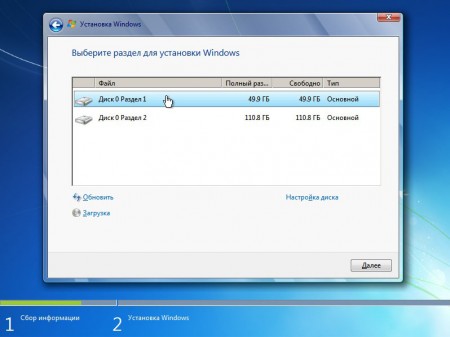
Термины «раздел» и «том» для многих пользователей одинаковы по смыслу, но на самом деле они принципиально отличаются в контексте компьютерной архитектуры. Термин «том» является синонимом слова «диск», и представляет собой отдельную область хранения данных со своей файловой системой, в то время как раздел представляет собой базовую структурную единицу, которая может быть разбита на один или несколько томов. К сожалению, выпуск компьютерной техники с предварительно разделенными на разделы и отформатированными дисками привел к тому , что большинство пользователей не имеет никакого представления о различиях между разделом и томом. Но если вы собираетесь изменить дисковую структуру компьютера, то вам следует это хорошо понимать.
Разделы диска
Раздел является структурной единицей жесткого диска, которая делит ресурс хранения данных на несколько виртуальных единиц. Разделы являются стандартным объектом, который с легкостью распознается всеми современными операционными системами. В тоже время далеко не все ОС в состоянии хорошо определять тома, расположенные на дисковых разделах. Большинство производителей продают свою технику всего с одним разделом диска, но если вам этого недостаточно и вы хотите изменить структуру диска, нужно воспользоваться стандартной панелью управления Windows 7. Выберите в ней раздел «Система и безопасность» («System and Security») и вы найдете в нем раздел администрирования «Administrative Tools», в который помимо прочих входит утилита по управлению структурой локальных дисков. Кроме того, изменить структуру дисков вы можете в момент установки операционной системы.
Типы разделов
Существует два типа разделов: основной (primary) и расширенный (extended). Большинству операционных систем для нормального функционирование необходим только основной раздел. На каждом основном разделе может быть создан только один том. Расширенный раздел является специальным типом разделов, который может содержать несколько томов (или логических дисков) на ваш выбор, общий объем которых не может превышать объем расширенного раздела. Всего вы можете создать до четырех разделов на одном физическом диске, один из которых может быть расширенным.
Тома
Том является аналогом системного диска. После создания структуры диска из разделов, вы можете создать из каждого раздела логический диск или том, отформатировать его и получить таким образом в операционной системе несколько отдельных дисков, так же как это выглядит при присоединении нескольких физических дисков к компьютеру. Каждый из таких томов является самостоятельным и вы можете их форматировать без страха повредить данные на других логических дисках. Управлять всеми томами можно через утилиту «Управление дисками» («Disk Management»), которая запускается через контекстное меню раздела «Компьютер» («Computer») или панель управления.
Преимущества создания нескольких разделов и логических дисков
Несмотря на то, что создание нескольких разделов и томов на одном физическом диске требует определенного времени, существует масса преимуществ у такой дисковой структуры. Благодаря разбиению диска на разделы удается сохранить работоспособность одного раздела, в то время как файловая система (ФС) другого раздела стала неработоспособной из-за системных ошибок ФС или обнаружения плохих секторов. Дополнительно к тому, время сканирования, форматирования и дефрагментации логических дисков малой емкости значительно меньше, чем для целых дисков. Такое деление также позволяет отделить системный диск от прочей информации, что позволяет без всяких проблем переустанавливать операционную систему или восстанавливать ее из образа, сохраняя при этом ваши персональные и мультимедийные данные.
Что такое расширенный том

Расширенный том представляет собой важное понятие в области информационных технологий. Он используется для увеличения объема доступного дискового пространства и является неотъемлемой частью операционных систем. Расширенный том позволяет сгруппировать несколько физических дисков в единое логическое пространство, что упрощает управление файловой системой и обеспечивает более эффективное использование ресурсов.
Основное отличие расширенного тома от основного тома заключается в наличии сложных схем размещения данных. Расширенный том позволяет создавать разделы, состоящие из одного или нескольких дисков, объединяя их в единое пространство. Это позволяет распределять данные между дисками и дисковыми контроллерами таким образом, чтобы обеспечить максимальную производительность системы.
Использование расширенного тома позволяет более гибко управлять файловой системой. Можно увеличивать или уменьшать размеры разделов, перемещать данные между дисками, а также восстанавливать данные в случае сбоев или ошибок.
Необходимо отметить, что расширенный том может быть использован только в некоторых операционных системах, таких как Windows, Linux или macOS. Кроме того, для создания расширенного тома требуется определенное программное обеспечение, например, утилиты дискового разделения.
В итоге, использование расширенного тома позволяет повысить производительность системы, обеспечить более гибкое управление файловой системой и обеспечить надежность и целостность данных. Это важный инструмент для администраторов и пользователей, работающих с большим объемом информации и требующих эффективного использования ресурсов.
Расширенный том: определение, использование и особенности
Расширенный том – это функция операционной системы, которая позволяет создавать и управлять логическими томами на жестком диске. Она обеспечивает пользователю возможность совместного использования нескольких физических дисков, а также упрощает управление данными и повышает надежность хранения информации.
Использование расширенных томов позволяет объединять несколько физических дисков в единое логическое пространство, которое представляется пользователю как один большой диск. Это позволяет, например, создавать разделы большего размера, чем доступный объем отдельного диска. Также расширенные тома могут использоваться для создания отказоустойчивого хранилища данных.
Особенности расширенного тома:
- Объединение дисков: Расширенный том позволяет объединять несколько физических дисков в одно логическое пространство, что позволяет увеличить доступное пространство для хранения данных.
- Увеличение без перезаписи: В отличие от обычных томов, расширенный том позволяет увеличивать его размер без необходимости перезаписи данных.
- Масштабируемость: Расширенные тома легко масштабируются, поскольку пользователь может добавлять или удалять диски из логического пространства без необходимости переразметки дискового пространства.
- Отказоустойчивость: Расширенные тома могут быть сконфигурированы с использованием зеркала (RAID 1) или стрипинга (RAID 0), что обеспечивает отказоустойчивость и повышает надежность хранения данных.
В заключение следует отметить, что использование расширенного тома требует определенных знаний и навыков в области администрирования системных разделов, поэтому, рекомендуется проконсультироваться со специалистом перед началом работы с этой функцией.
Расширенный том: что это такое и как он работает
Расширенный том – это технология, используемая в компьютерных системах для объединения нескольких физических дисковых устройств в один виртуальный том с большей емкостью.
Основная задача расширенного тома – предоставить пользователям возможность увеличить объем доступного пространства на жестком диске, объединив несколько физических устройств в единое целое.
Как работает расширенный том?
- Создание: При создании расширенного тома пользователь выбирает несколько физических дисков, которые будут использоваться для объединения. Далее, система объединяет эти диски в единую группу.
- Расширение объема: Пользователь может добавлять новые диски в группу расширенного тома, чтобы увеличить его объем.
- Разделение: В случае необходимости, расширенный том можно разделить на несколько логических разделов (логические тома) с разными размерами и свойствами.
- Управление: Система предоставляет удобный интерфейс для управления расширенным томом, позволяя изменять его параметры, добавлять и удалять диски, а также монтировать и отмонтировать логические разделы.
Преимущества расширенного тома:
- Увеличение объема: Расширенный том позволяет значительно увеличить доступное пространство на жестком диске, объединив несколько физических устройств в единое целое.
- Гибкость: Пользователь может добавлять и удалять диски в расширенном томе, изменять его параметры и разделять на логические разделы по своему усмотрению.
- Отказоустойчивость: Расширенный том может обеспечивать отказоустойчивость данных, позволяя сохранить информацию на нескольких дисках в случае отказа одного из них.
- Удобный интерфейс: Система предоставляет простой и удобный интерфейс для управления расширенным томом, что делает его использование более комфортным для пользователя.
Расширенный том – это полезная технология, которая позволяет эффективно использовать ресурсы жесткого диска и увеличить доступное пространство для хранения данных.
Применение расширенного тома в Название сайта
Расширенный том является одним из важных инструментов, которые могут быть использованы в Название сайта. Он представляет собой тип хранилища данных, который позволяет объединять несколько физических дисков в единое логическое пространство.
Применение расширенного тома может быть полезным в ряде ситуаций. Например, он позволяет увеличить доступное пространство для хранения данных на сервере. Также, он обеспечивает повышенную надежность, так как данные сохраняются на нескольких физических дисках, что уменьшает риск потери данных в случае сбоя одного из них.
Преимущества использования расширенного тома в Название сайта:
- Увеличение доступного пространства для хранения данных.
- Повышенная надежность хранения данных.
- Улучшенная производительность, так как можно использовать несколько дисков для распределения нагрузки.
- Гибкость в управлении пространством хранения, так как можно легко добавлять или удалять диски из расширенного тома.
Пример использования расширенного тома в Название сайта:
| Диски | Расширенный том |
|---|---|
| Диск 1 | Том 1 |
| Диск 2 | Том 2 |
| Диск 3 | Том 3 |
В данном примере, три физических диска объединены в один расширенный том. Название сайта может использовать этот том для хранения данных, таких как файлы изображений, базы данных и другие.
Важно отметить, что использование расширенного тома требует определенных знаний и умений в области системного администрирования. Необходимо правильно настроить и управлять томом, чтобы извлечь максимальные преимущества при его использовании.
Вопрос-ответ
Что такое расширенный том и как он используется?
Расширенный том — это способ объединения нескольких физических дисков в один логический том, который представляет собой виртуальный диск. Он используется для увеличения объема хранения данных на компьютере или сервере. Расширенный том позволяет объединять различные типы дисков (жесткие диски, SSD-накопители и т. д.) и создавать большие объемы хранилища данных.
Какие особенности имеет использование расширенного тома?
Использование расширенного тома имеет несколько особенностей. Во-первых, он позволяет объединять несколько физических дисков в один логический, что упрощает управление хранилищем данных. Во-вторых, расширенный том поддерживает функции, такие как отказоустойчивость и восстановление данных, которые делают его более надежным. В-третьих, использование расширенного тома может улучшить производительность системы, так как данные могут быть разделены и обработаны параллельно на нескольких дисках.
Каковы преимущества использования расширенного тома?
Использование расширенного тома имеет несколько преимуществ. Во-первых, он позволяет создавать большие объемы хранилища данных, что особенно полезно для серверов и больших баз данных. Во-вторых, расширенный том обеспечивает отказоустойчивость и восстановление данных, что гарантирует сохранность информации даже при сбое одного или нескольких дисков. В-третьих, использование расширенного тома может улучшить производительность системы, так как данные могут быть распределены и обработаны параллельно на нескольких дисках, что увеличивает скорость доступа к данным.
Что такое разделы и тома диска
Твердотельные диски, жёсткие диски, USB-накопители, SD-карты — всё, что имеет место для хранения, должно быть разбито на разделы. Неразделенный диск нельзя использовать, пока он не содержит хотя бы один раздел, но диск также может содержать несколько разделов.
Большинству пользователей не придётся беспокоиться о создании разделов, но вам, возможно, придётся работать с разделами при установке операционной системы или настройке нового диска.
Что такое раздел и том диска?
Многие диски поставляются с уже настроенным одним разделом, но все устройства хранения рассматриваются как масса нераспределенного свободного пространства, когда они не содержат разделов. Чтобы фактически настроить файловую систему и сохранить любые файлы на диск, диску нужен раздел.
Раздел может содержать все дисковое пространство на диске или только его часть. На многих устройствах хранения один раздел часто занимает весь диск.
Разделы необходимы, потому что вы не можете просто начать записывать файлы на пустой диск. Сначала необходимо создать хотя бы один контейнер с файловой системой. Этот контейнер и называется partition, то есть «раздел». У вас может быть один раздел, содержащий всё пространство для хранения на диске, или можно разделить пространство на двадцать разных разделов. В любом случае вам понадобится хотя бы один раздел на диске перед тем, как его можно будет использовать.
После создания раздела раздел форматируется в соответствии с файловой системой, такой как файловая система NTFS на дисках Windows, файловая система FAT32 для съёмных дисков, файловая система HFS+ на компьютерах Mac или файловая система ext4 в Linux. Затем файлы записываются в эту файловую систему раздела.

Почему возможно создать несколько разделов и когда это нужно
Скорее всего, вы не хотите, чтобы на USB-накопителе было несколько разделов — один раздел позволит вам рассматривать USB-накопитель как единое целое. Если у вас несколько разделов, при подключении USB-накопителя к компьютеру появятся несколько разных дисков.
Однако вам может понадобиться несколько разделов по другим причинам. Каждый раздел может быть изолирован от других и даже иметь другую файловую систему. Например, многие компьютеры Windows поставляются с отдельным разделом восстановления, где хранятся файлы, необходимые для восстановления операционной системы Windows до заводских настроек по умолчанию. При восстановлении Windows файлы из этого раздела копируются в основной раздел. Раздел восстановления обычно скрыт, поэтому вы не можете получить к нему доступ из Windows и испортить его. Если бы файлы восстановления хранились в основном системном разделе, их было бы легче удалить, заразить или повредить.
Некоторым продвинутым пользователям Windows нравится создавать отдельный раздел для файлов с личными данными. При переустановке Windows вы можете стереть системный диск и оставить раздел данных нетронутым. Если вы хотите установить Linux на свой компьютер с Windows, вы можете установить его на тот же диск — система Linux будет установлена в один или несколько отдельных разделов, поэтому Windows и Linux не будут мешать друг другу.
Системы Linux обычно состоят из нескольких разделов. Например, в системах Linux есть раздел подкачки, который функционирует как файл подкачки в Windows. Раздел подкачки отформатирован в другую файловую систему. В Linux вы можете создавать разделы, как вам нравится, давая различным системным каталогам отдельный раздел.
Первичный, расширенный и логический разделы
Сказанное далее справедливо для дисков с MBR. Подробности смотрите в статье «Как проверить, использует ли диск GPT или MBR, и конвертировать в GPT или MBR».
При разбиении на разделы вы должны понимать разницу между первичным, расширенным и логическим разделами. На диске с традиционной таблицей разделов (MBR) может быть не более четырёх разделов. Расширенные и логические разделы — способ обойти это ограничение.
Каждый диск может иметь до четырёх основных разделов или трёх основных разделов и расширенного раздела. Если вам нужно четыре раздела или меньше, вы можете просто создать их как основные разделы.
Однако допустим, вам нужно шесть разделов на одном диске. Вам нужно будет создать три основных раздела, а также дополнительный раздел. Расширенный раздел эффективно функционирует как контейнер, позволяющий создавать большее количество логических разделов. Итак, если вам нужно шесть разделов, вы должны создать три основных раздела, расширенный раздел, а затем три логических раздела внутри расширенного раздела. Вы также можете просто создать один основной раздел, расширенный раздел и пять логических разделов — у вас просто не может быть более четырех основных разделов одновременно.
Как разбить диск на разделы (тома)
Разбиение на разделы с помощью графических инструментов довольно просто, если вы знаете, что делаете. При установке операционной системы — Windows или Linux — установщик вашей операционной системы предложит экран разбиения на разделы, где вы можете создавать, удалять, форматировать и изменять размер разделов. (Обратите внимание, что удаление или форматирование раздела приведёт к удалению всех данных на нем!)
Вы также можете использовать такие инструменты, как «Управление дисками» в Windows и GParted в Linux, для управления разделами на системном диске или других дисках. Вы не всегда можете изменить раздел во время его использования — например, вы не можете удалить системный раздел Windows, когда вы запускаете с него Windows! Поэтому вам может потребоваться загрузиться с Live CD Linux или использовать установочный диск операционной системы, чтобы внести множество изменений.
Эти инструменты позволяют разбивать системные диски, а также другие внутренние диски, внешние диски, USB-накопители, SD-карты и другие носители.

Разделы выглядят как диски, но не дают одинаковых преимуществ в производительности
Операционные системы отображают отдельные разделы как отдельные диски. Например, если на вашем компьютере есть один диск с объёмом памяти 500 ГБ, в Windows вам будет доступен диск C:\ с 500 ГБ свободного места. Но если вы разделите этот диск пополам, у вас будет диск C:\ с 250 ГБ пространства и диск D:\ с 250 ГБ, отображаемый в проводнике Windows.
Эти диски могут выглядеть как отдельные физические устройства, но они не являются таковыми. Хотя они выглядят как разные диски, это одно и то же физическое оборудование. И скорость этого диска делится на них, если вы используете два диска одновременно. Вы не получите преимущества в производительности от использования двух отдельных разделов по сравнению с использованием двух отдельных физических дисков.

Большинству людей не нужно беспокоиться об этом, поскольку диски обычно поставляются с одним разделом, операционная система разбивает их автоматически.