
2 лучших способа проверить ответы в формах Google
Создать форму Google довольно просто. Однако суть Google Forms заключается в ответах. После того, как вы создадите форму Google и поделитесь ею с другими, вы должны ждать ответов. Вот тогда у вас возникает вопрос: «Как узнать, кто ответил на мою форму Google?» Не беспокоиться. Просмотреть ответы в Google Form довольно легко. Здесь мы расскажем вам 2 способа увидеть ответы в Google Forms.
Оглавление

Вам не нужно ничего создавать или изменять в существующей форме для просмотра ответов. Однако необходимо принять некоторые меры предосторожности, упомянутые в сообщении.
Примечание: Этот пост поможет создателю / редактору формы просмотреть полученные ответы. Речь идет не о том, чтобы студенты проверяли ответы на свои экзаменационные работы. Однако, чтобы прояснить ситуацию, мы рассмотрели и это.
Как найти ответы в Google Forms, используя исходный код
Если вы планировали обмануть свою онлайн-газету, созданную с помощью Google Forms, что ж, это не ваш счастливый день.

Вы не можете увидеть ответы в Google Forms с помощью элемента Inspect или исходного кода HTML. Возможно, раньше это сработало, но Google исправил ошибку.
Теперь, когда стало ясно, что вы не можете обмануть Google Forms, давайте перейдем к нашей актуальной теме просмотра ответов в Google Forms.
Примечание: Шаги для следующих методов одинаковы для мобильных устройств и ПК.
Метод 1. Просмотр ответов в Google Формах
Один из самых простых способов просмотреть ответы, полученные в ваших формах Google, — это использовать сами формы Google.
Вот как это сделать:
Шаг 1: Откройте свою форму Google с Google Диска.
Шаг 2: Щелкните / коснитесь вкладки «Ответы» вверху.

Шаг 3: Здесь вы найдете еще три вкладки — Сводка, Вопрос, Индивидуальный.
Вкладка «Сводка», которая открывается по умолчанию, показывает вам краткий обзор ответов с помощью графиков и диаграмм. Это очень полезно, если вы проводите опрос с помощью Google Forms.

На вкладке «Вопрос» отображаются ответы пользователей на каждый вопрос. Вы можете перемещаться между вопросами с помощью стрелок или выбирать нужный вопрос из раскрывающегося списка.

Самая полезная вкладка — последняя, то есть Индивидуальная. Здесь вы увидите все ответы от человека. Используйте клавиши со стрелками, чтобы изменить пользователя, или выберите пользователя из раскрывающегося списка.

Подсказка: Добавьте вопрос с указанием имени пользователя или идентификатора электронной почты или включите функцию сбора идентификаторов электронной почты в Google Form, чтобы идентифицировать пользователя. Шаги такие же, как показано в совете 1 ниже.
Метод 2. Просмотр ответов в Google Таблицах
Если вам не нравится, как отображаются ответы при использовании метода 1, есть лучший способ просмотреть ответы. По сути, все ответы, отправленные в вашу форму Google, также сохраняются в электронной таблице.
Чтобы просмотреть эту таблицу, откройте необходимую форму Google с Google Диска. Щелкните вкладку «Ответы». Вы найдете значок Google Таблиц вверху. Нажмите здесь.

Откроется таблица с именем вашей формы. Здесь вы найдете все ответы, полученные на вашу форму. Узнайте, как сохранять ответы Google Form в разных таблицах.

Совет профессионала: Добавьте ссылку на эту таблицу в закладки, чтобы быстро получить к ней доступ, не открывая форму Google.
Совет 1. Найдите имя человека, который ответил
Как правило, если ваша форма не содержит вопроса для заполнения имени или адреса электронной почты, вы не сможете идентифицировать человека, заполнившего форму. Итак, у вас есть два варианта. Во-первых, добавьте вопрос, предлагающий пользователям указать свое имя и адрес электронной почты.
Вы также можете включить опцию Сбор электронного идентификатора в настройках Google Форм. Для этого откройте необходимую форму в качестве создателя или редактора. Щелкните значок настроек вверху.

Откроется всплывающее окно. Установите флажок «Собирать адреса электронной почты» на вкладке «Общие». Теперь Google добавит в вашу форму обязательный вопрос, в котором респондентам будет предложено заполнить свой адрес электронной почты.

Примечание: Для существующих форм, которыми вы уже поделились с пользователями, без использования каких-либо двух опций, вы мало что можете сделать. Если вы уже поделились с меньшим количеством людей, поделитесь им снова, включив один из двух вариантов.
Совет 2. Получайте уведомления по электронной почте, когда кто-то заполняет форму
Чтобы упростить себе задачу, вы должны включить уведомления по электронной почте для Google Forms. Как правило, всякий раз, когда кто-то заполняет форму, вы получаете электронное письмо об этом. Таким образом, вам не нужно постоянно открывать свою форму Google или связанную с ней электронную таблицу, чтобы проверять полученные ответы.
Чтобы включить уведомления по электронной почте, откройте форму Google с Google Диска. Щелкните / коснитесь вкладки «Ответы» вверху.
Затем щелкните значок с тремя точками на вкладке «Ответы».

Выберите «Получать уведомления по электронной почте о новых ответах».

Подсказка: Узнайте, как отправлять ответы Google Form на несколько адресов электронной почты.
Импортировать вопросы
Мы надеемся, что этот пост пригодился вам для поиска ответов, полученных вами в Google Формах. Между тем, когда вы создаете форму, вы можете импортировать в нее вопросы либо из другой формы, либо из Google Docs, Sheets и т. Д.
Следующий:
Советы и хитрости облегчают нам жизнь. Ознакомьтесь с 10 советами и рекомендациями для Google Forms по следующей ссылке.
Google Forms — как вывести результат теста, в зависимости от количества набранных баллов?
Google Forms замечательный инструмент, но можно ли сразу после прохождения вывести пользователю результат в зависимости от количества набранных баллов? Как это сделать?
- Вопрос задан более трёх лет назад
- 4173 просмотра
Комментировать
Решения вопроса 0
Ответы на вопрос 1

Google Products Expert
В настройках теста укажите «показывать результаты сразу»
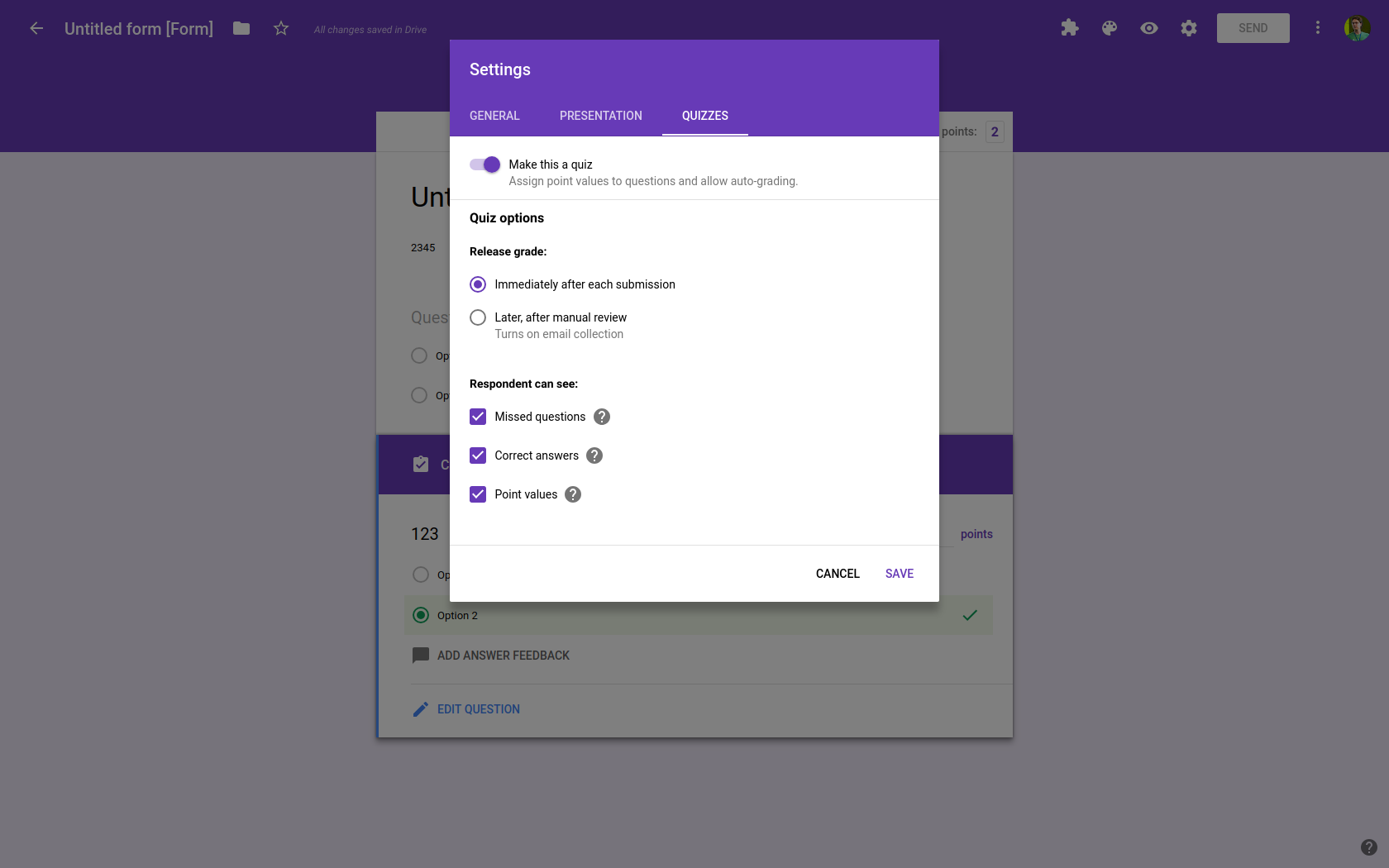
Вы можете добавить выводы по баллам в ответ на отправку Формы
Как получить ответы на Google Forms 2023
Создать форму Google довольно просто. Однако ответы лежат в основе Google Forms. После создания формы Google и предоставления доступа к ней другим пользователям необходимо дождаться их ответов. Тогда возникает вопрос: «Как я могу определить, кто ответил на мою форму Google?» Чтобы не волноваться. Просматривать ответы формы Google очень просто. Вот два метода просмотра ответов в Google Формы. Для проверки ответов вам не нужно ничего добавлять или изменять в существующей форме. Тем не менее, в тексте указано несколько мер, которые необходимо выполнить. Итак, начнем.
КАК НАЙТИ ОТВЕТЫ НА ФОРМЫ GOOGLE, ИСПОЛЬЗУЯ ИСХОДНЫЙ КОД
Если вы намеревались обмануть свою онлайн-документацию, подготовленную с помощью Google Forms, сегодня вам не повезло. Ответы формы Google невозможно просмотреть с помощью элемента Inspect или исходного кода HTML. Возможно, раньше это работало, но с тех пор Google исправил дефект. Теперь, когда стало ясно, что Google Forms не допускают мошенничества, давайте перейдем к самой теме просмотра ответов Google Form. Примечание: Пользователи мобильных и настольных компьютеров могут использовать следующие методы.
МЕТОД 1: ПРОСМОТР ОТВЕТОВ ФОРМЫ GOOGLE
Один из самых простых способов просмотра ответов на ваши формы Google — непосредственно из самой формы. Вот как действовать:
Шаг 1:
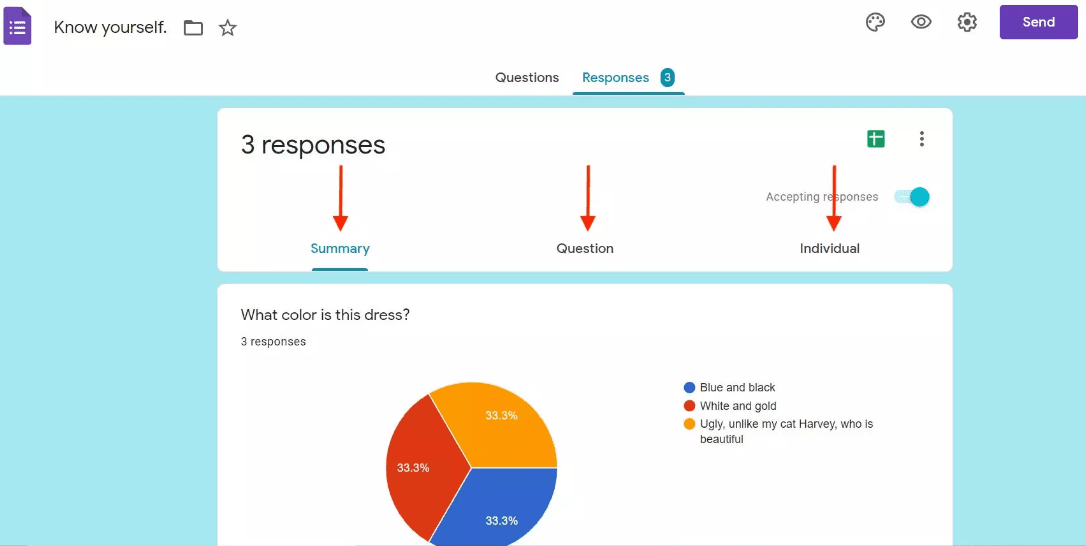
Перейдите на Google Диск и откройте форму Google.
Шаг 2:
Коснитесь или щелкните вкладку «Ответы».
Шаг 3 :
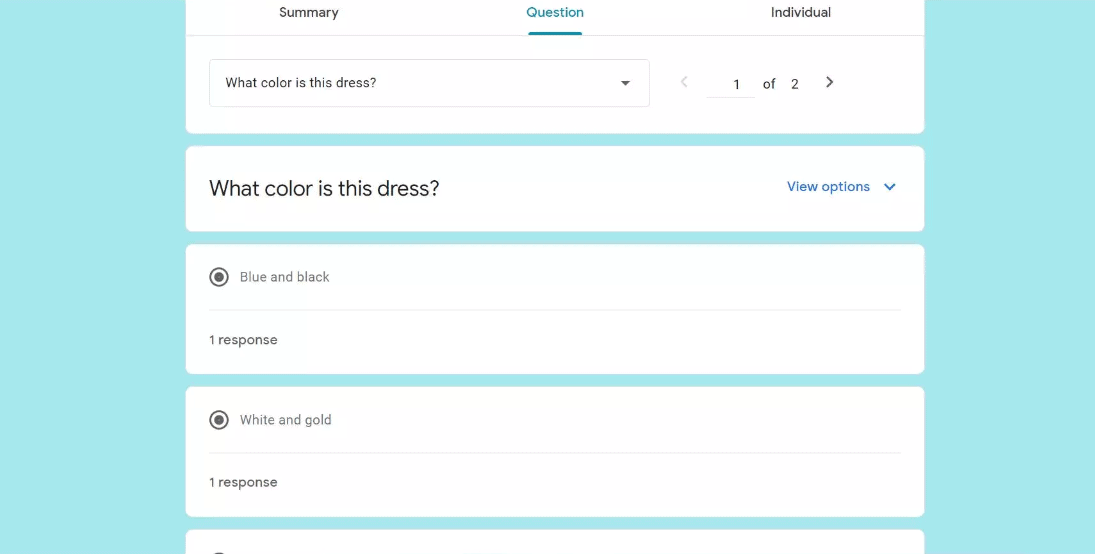
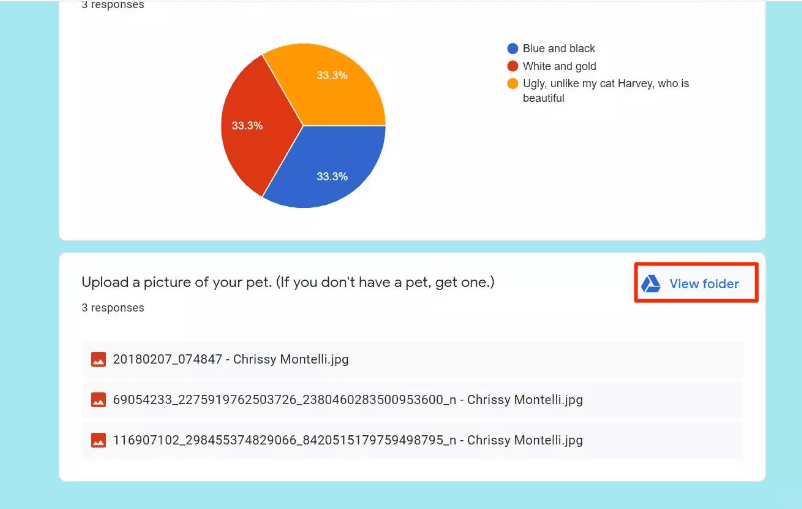
Прокрутите вниз до конца страницы, и вы увидите еще три вкладки – Вопрос, Резюме, Индивидуальное. Обзор ответов отображается с помощью графиков и диаграмм на вкладке «Сводка», которая открыта по умолчанию. Это особенно полезно, если вы используете Google Forms для проведения опроса. На вкладке «Вопрос» отображаются ответы пользователей на каждый вопрос. Вы можете использовать клавиши со стрелками или раскрывающееся меню для перехода между вопросами. Индивидуально — это та вкладка, которая обеспечивает наибольшую ценность. Здесь вы найдете все ответы человека. Чтобы изменить пользователя, используйте клавиши со стрелками или выберите пользователя из раскрывающегося меню. Наконечник: Чтобы идентифицировать человека, добавьте вопрос, запрашивающий его имя или адрес электронной почты, или активируйте сбор адреса электронной почты в форме Google. Идентичные процессы показаны в совете 1 ниже.
МЕТОД 2: ПРОСМОТР ОТВЕТОВ В GOOGLE SHEETS
Если вам не нравится, как появляются ответы при использовании метода 1, есть альтернативный метод. По сути, все ответы на вашу форму Google также хранятся в электронной таблице. Откройте необходимую форму Google с Google Диска, чтобы получить доступ к электронной таблице. Просто выберите вкладку «Ответы». Значок Google Sheets расположен вверху. Нажмите на ссылку. Откроется таблица с названием вашей формы. Здесь вы найдете все ответы на ваш опрос. Про Совет : сохраните ссылку на эту таблицу в закладках, чтобы иметь к ней быстрый доступ, не открывая форму Google.
СОВЕТ 1: НАЙДИТЕ ИМЯ ОТВЕТИВШЕГО ЧЕЛОВЕКА
Если в вашей форме нет поля для имени или Эл. адрес Адрес, вы, как правило, не сможете идентифицировать человека, который его заполнил. Таким образом, у вас есть два варианта. Сначала добавьте запрос, запрашивающий имя пользователя и адрес электронной почты. Включите параметр Собирать идентификатор электронной почты в настройках Google Forms. Для этого откройте нужную форму в качестве создателя или редактора. Щелкните значок «Настройки» в верхней части страницы. Появится новое окно. Установите флажок, расположенный рядом с «Собирать адреса электронной почты» на вкладке «Общие». Google теперь добавит в вашу форму вопрос, требующий от респондентов указать свой адрес электронной почты. Примечание: Для существующих форм, которыми вы ранее делились с людьми, не выбирая ни одну из двух альтернатив, вы мало что можете сделать. Если вы предоставили доступ меньшему количеству людей, поделитесь им снова, активировав один из двух вариантов, перечисленных выше.
СОВЕТ 2: УВЕДОМЛЕНИЯ ПО ЭЛЕКТРОННОЙ ПОЧТЕ О ЗАПОЛНЕНИИ ФОРМ
- Руководство для начинающих по ведению блога
- Эффективные стратегии для увеличения вашего блога и трафика
- Что такое партнерский маркетинг?
Заключение Как получить ответы на Google Forms 2023
Мы надеемся, что этот пост был полезен для поиска ответов на ваши формы Google. Для дополнительного удобства вы можете импортировать вопросы из других форм и Google Docs, листы и т.д.
Я Основатель ГизмоБейс а также соучредитель в Партнерская Bay.net, агентство цифрового маркетинга, которое специализируется на контенте и поисковой оптимизации на основе данных. Обладая более чем 7-летним опытом работы в области цифрового и партнерского маркетинга, я развил глубокое понимание различных областей, включая электронную коммерцию, стартапы, маркетинг в социальных сетях, заработок в Интернете, партнерский маркетинг и управление человеческим капиталом. Я с удовольствием делюсь своими знаниями и опытом в этих областях, чтобы помочь бизнесу процветать.
Как посмотреть ответы в Google Формах
Google Формы – бесплатный и максимально простой способ сделать опрос или онлайн-тест. С помощью Google Форм можно собрать отзывы клиентов, организовать реестрацию на мероприятие или провести тестирование студентов или учеников для оценки их уровня знаний.
В одной из предыдущих статей мы рассказывали о том, как создать тест с помощью Google Форм. В этой статье мы дополним эту информацию, рассмотрев процесс сбора ответов.
Ответы, которые были отправлены, можно просматривать двумя способами: через веб-страницу самой Google Формы или через таблицу в сервисе Google Таблицы. Здесь вы узнаете, как посмотреть ответы в Google Формах с помощью обоих этих способов.
Как узнать ответы на странице Google Форм
Для того чтобы посмотреть ответы на странице Google Форм, нужно перейти на сайт « Google Docs » и открыть там раздел « Формы » (https://docs.google.com/forms/).
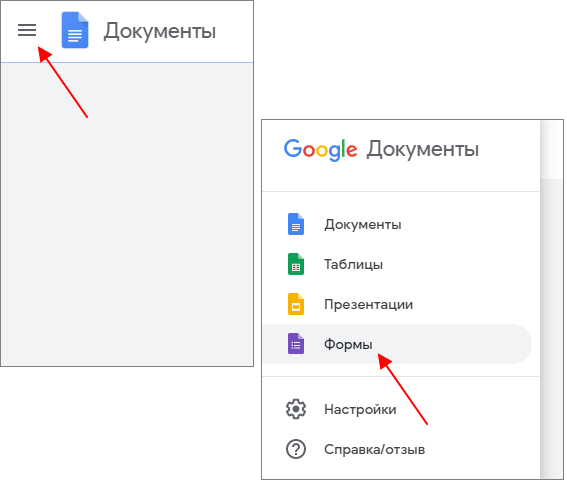
На сайте Google Форм нужно найти форму, ответы для которой вы хотите просмотреть, и кликнуть по ней мышкой.
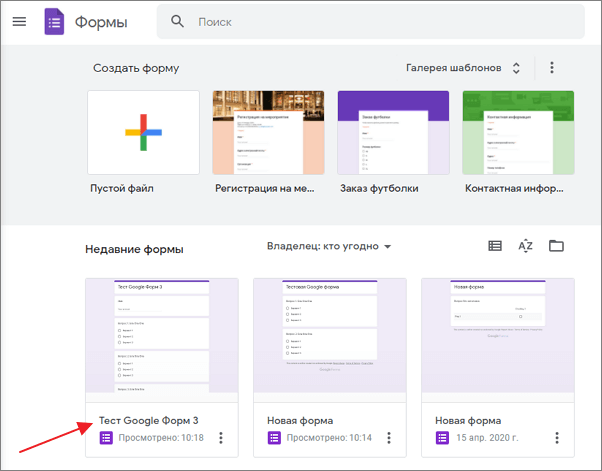
В результате перед вами откроется редактор формы. Для того чтобы перейти к просмотру ответов клините по ссылке « Ответы » в верхней части страницы.
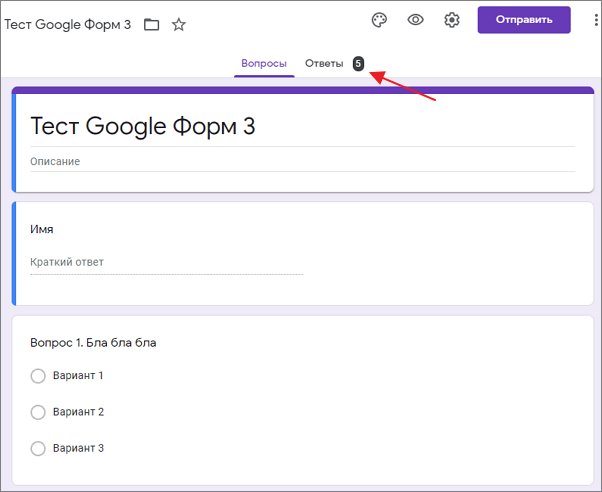
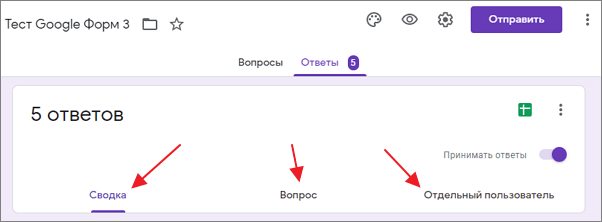
На странице с ответами есть три вкладки с информацией об ответах:
- Сводка – общие данные о результатах опроса пользователей.
- Вопрос – просмотр результатов по каждому отдельному вопросу.
- Отдельный пользователь – просмотр результатов по каждому проходившему тест пользователю.
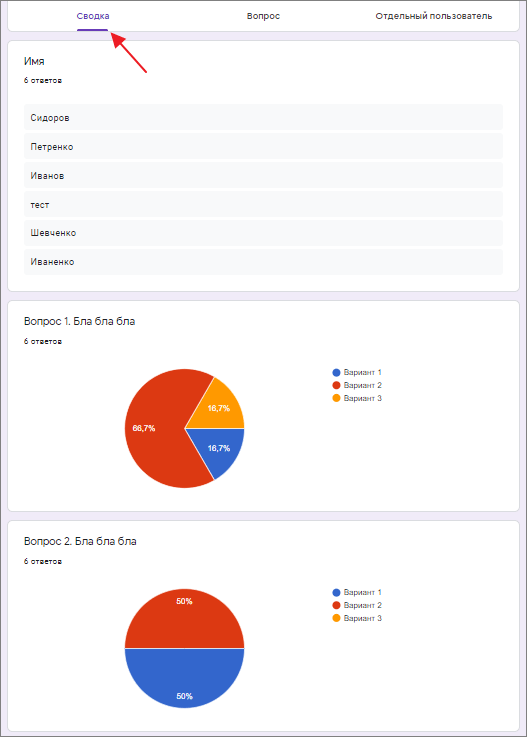
На вкладке « Сводка » отображается общая информация о результатах пользователей. Здесь можно посмотреть процент разных вариантов ответов для каждого из вопросов.
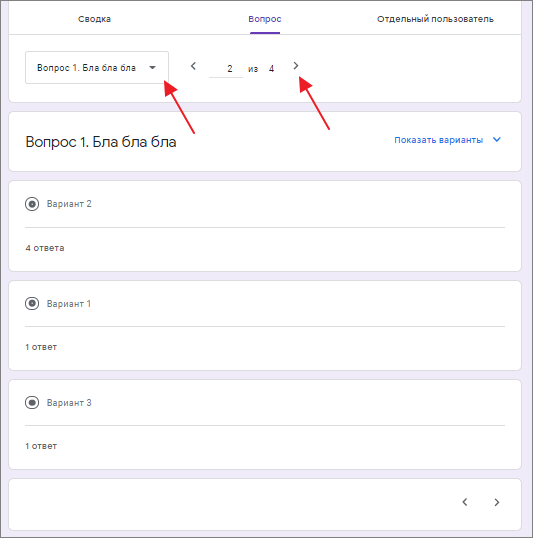
На вкладке « Вопрос » можно посмотреть, как отвечали пользователи на интересующий вас вопрос. Для этого нужно выбрать нужный вопрос из выпадающего списка или пролистать вопросы с помощью стрелок.
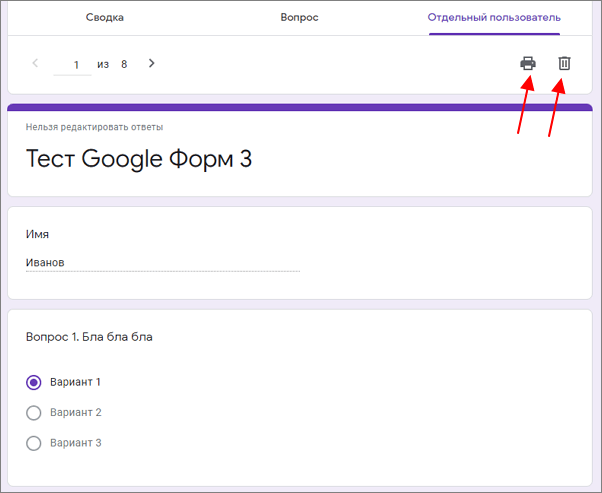
На вкладке « Отдельный пользователь » можно посмотреть варианты, которые были указаны каждым отдельным пользователем. Чтобы перейти к следующему/предыдущему пользователю используйте стрелки.
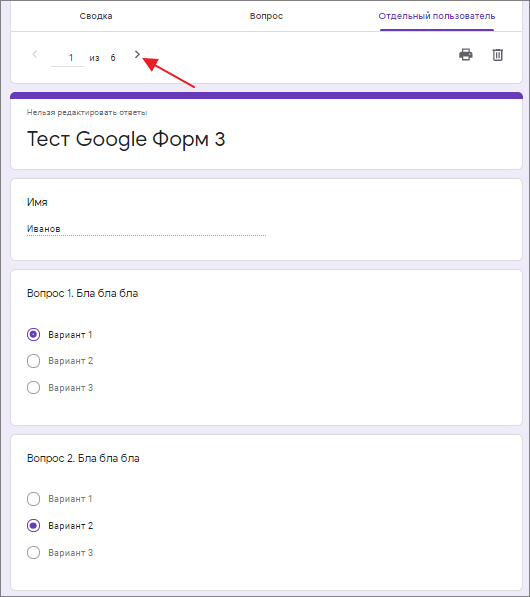
Также на вкладке « Отдельный пользователь » можно распечатать или удалить ответ выбранного пользователя.
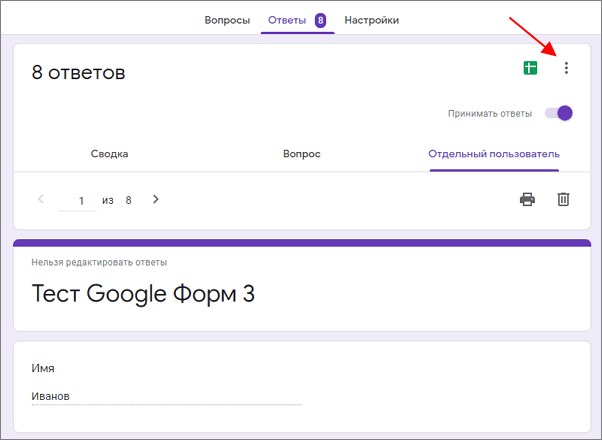
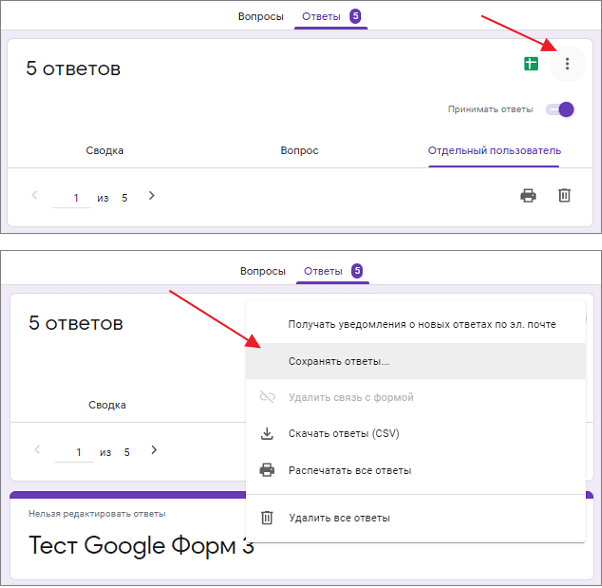
При необходимости ответы на Google Форму можно скачать в формате CSV или распечатать. Для этого на странице с ответами нужно нажать на кнопку с тремя точками.
После этого в появившемся меню нужно выбрать пункт « Скачать ответы (CSV) » или « Распечатать все ответы ».
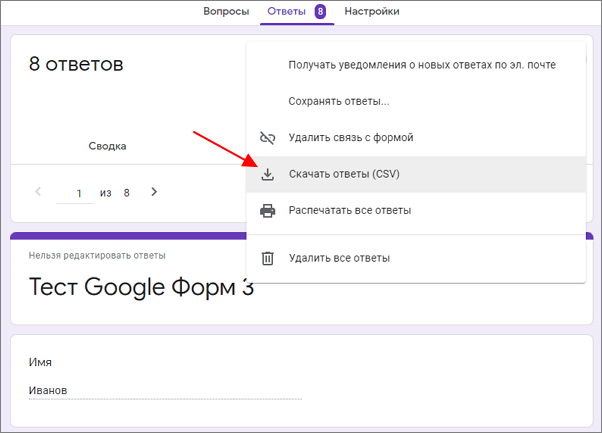
CSV файл — это обычный текстовый файл, в котором ответы каждого из пользователей будут записаны в одну строку. Такой файл можно открыть в любом текстовом редакторе (например, в программе Блокнот) или импортировать в виде таблицы в Excel.
Как узнать ответы через Google Таблицы
Кроме этого ответы, которые пришли на Google Форму, можно просматривать с помощью Google Таблиц.
Если вы уже привязывали таблицу к форме, то вам нужно перейти на сайт « Google Docs » и открыть там раздел « Таблицы » (https://docs.google.com/spreadsheets/). Здесь, в списке таблиц, нужно найти и открыть таблицу с названием вашей формы.
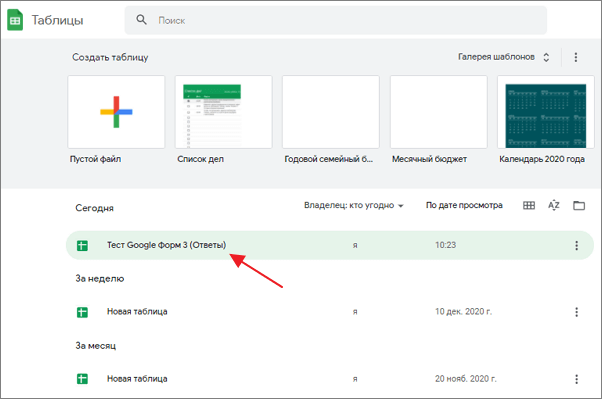
В результате появится таблица, в которой будут собраны все ответы на вашу Google Форму.
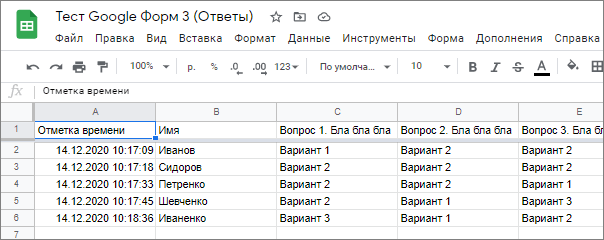
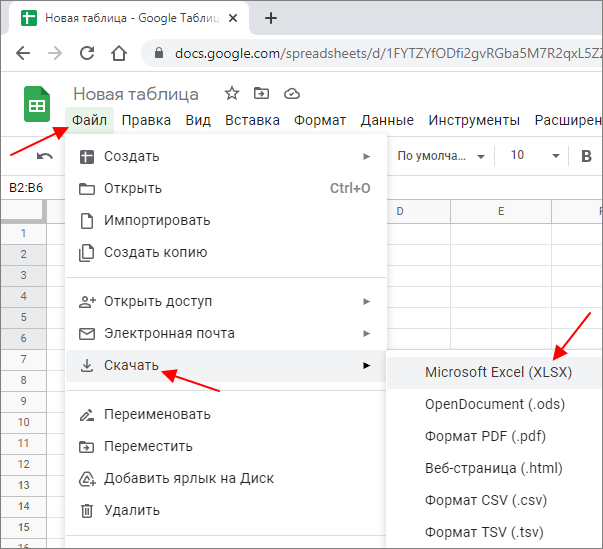
Эту таблицу можно скачать на компьютер в виде Excel-файла. Для этого откройте меню « Файл — Скачать » и выберите « Microsoft Excel (XLSX) ».
Если же вы еще не привязывали таблицу к Google Форме, то это можно сделать в любой момент. Для этого откройте форму и перейдите в « Ответы », так как это показано в предыдущем способе. Здесь нужно нажать на кнопку с тремя точками и выбрать пункт « Сохранять ответы »
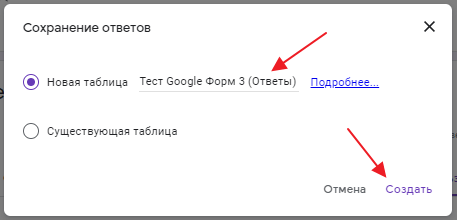
После этого нужно указать название таблицы с ответами и нажать на кнопку « Создать ».
В результате к вашей Google Форме будет привязана Google Таблица, в которую будут сохраняться все ответы. Для просмотра привязанной таблицы нужно нажать на зеленую кнопку в разделе « Ответы ».
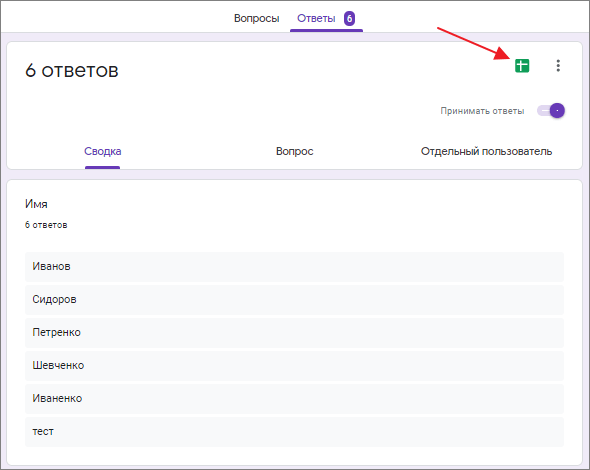
Все привязанные к формам таблицы вы можете найти в Google Docs в разделе « Таблицы » (https://docs.google.com/spreadsheets/).
- Как создать тест в Google Формах: пошаговая инструкция для чайников
- Как ограничить время теста в Google Форме
- Как создать таблицу и привязать ее к Google Форме
- Как закрепить строку или столбец в Google Таблице
- Как создать Google Таблицу или Документ с общим доступом
Создатель сайта comp-security.net, автор более 2000 статей о ремонте компьютеров, работе с программами, настройке операционных систем.
Остались вопросы?
Задайте вопрос в комментариях под статьей или на странице «Задать вопрос» и вы обязательно получите ответ.
28 комментариев — Добавьте свой
Макс 26.11.2021
А как найти ответы на Google тесты в HTML-коде страницы? Я просмотрел код страницы с вопросами, но ничего не нашел. Но, ответы должны быть там, правильно?
Александр Степушин 26.11.2021
Нет, не должны, проверка ответов на вопросы может выполнятся на сервере Google. И, скорее всего, так и делается.
Анастасия 02.12.2021
Добрый день. Можно вопрос? Можно ли как-то сделать, или какие доступы открыть для человека, чтобы он мог не редактировать, а только просматривать заполненные ответы в таблице?
Александр Степушин 02.12.2021
- Привязываете Таблицу к Форме, здесь в конце статьи описано, как это делается. Нажимаете «Сохранять ответы» и потом указываете название таблицы.
- Открывате для таблицы доступ для чтения. Для этого заходите на таблицу, нажимаете «Настройка доступа» и настраиваете доступ по почте или по ссылке, при этом выбирая уровень доступа «Читатель».
Наталья 12.12.2021
Привет, я создала тест в Гугл форме, задала заведомо правильные ответы, студенты тест выполнили, правильные ответы светились зелёным цветом. Вроде бы всё нормально. Но через три дня я открыла эту форму и увидела, что все заданные мной правильные ответы исчезли! И ответы студентов уже не выделены цветом как правильные и неправильные. Нужно всё вручную проверять. И для следующей группы видимо опять надо задать правильные ответы. Почему такое могло случиться? Может, потому что я нажала на кнопку «ответы больше не принимаются»?
Александр Степушин 12.12.2021
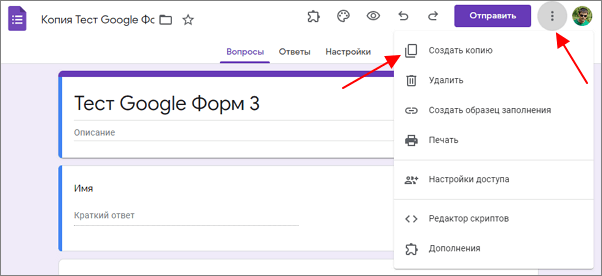
Протестировал закрытие и открытие формы, правильные варианты ответов сохраняются. Скорее всего, причина не в этом. Если у вас эта проблема возникает регулярно, то ее можно попробовать обойти копированием формы. Создайте форму, настройте правильные ответы и оставьте ее для себя, а студентам отправьте копию. В случае проблем для следующей группы можно будет создать новую копию.
Наталья 26.03.2022
Спасибо большое! Наверное, я тогда всё-таки куда-то не туда нажала. Потому что сейчас эта проблема исчезла. А можно ещё вопрос? Ситуация при заданных заранее правильных ответах: Если студент ответил правильно, вопрос выделен зелёным, ответ выделен зелёным фоном и стоит галочка, студент получил балл за ответ. Если ответил неправильно, вопрос выделен красным, ответ выделен красным фоном и стоит крестик, студент не получил балл за ответ. Но у меня иногда появляется третий вариант, у некоторых студентов прямо сплошь такие ответы: Вопрос выделен зелёным, ответ правильный, студент получил балл, но при этом его ответ выделен красным фоном и стоит крестик. Что студент такое делает, что система так реагирует? Не знаю, как вставить здесь картинку
Александр Степушин 26.03.2022
Не знаю. Скорее всего, что-то с настройками вопроса и ответов. С каким типом ответов у вас это происходит (один из списка, несколько из списка, текст и т. д.)? Что-то похожее может происходить, если используется тип ответа «Несколько из списка» и в качестве правильного ответа выбрано сразу несколько отметок. В этом случае респонденту нужно выбрать все правильные ответы, иначе вопрос не будет защитан, хотя выбранный вариант может быть выделен зеленым.
Наталья 27.03.2022
нет, это происходит в случае с коротким текстом — где они пишут краткий ответ сами. А я могу как-то вырезанный Вам фрагмент экрана отправить? Меня это правда беспокоит, потому что я подозреваю какие-то манипуляции со стороны студентов….
Саша 14.02.2022
Здравствуйте. Я провела тест, использую старую форму, просто создала копию и поменяла название. Но по окончания тестирования результаты опроса не были отображены. Не могли бы вы сказать, почему так случилось и можно ли как то исправить данную ситуацию. Очень много уча- стников опроса, каждого проверить — много времени и сил уйдет. Спасибо заранее