
Как проверить историю входов в WhatsApp Web
Пока WhatsApp не запустил свою веб-версию в 2015 году, люди были вполне довольны тем, что WhatsApp можно было использовать только на своих смартфонах. Но со временем охват общения на этой платформе расширился. Постепенно это привело к тому, что все больше и больше пользователей подключают WhatsApp к своим ПК/ноутбукам для большего удобства.
Сегодня каждый, кто владеет ПК или ноутбуком и использует WhatsApp, должен хотя бы раз или два подключить свои устройства. Однако, если вы делаете это впервые, у вас наверняка возникнет много вопросов по этому поводу.
Можете ли вы контролировать веб-активность Whatsapp со своего смартфона? Что, если я войду в Whatsapp Web на устройстве друга и забуду выйти? Есть ли способ проверить историю входов в WhatsApp Web на вашем устройстве?
Сегодня мы поговорим обо всех этих запросах в нашем блоге. Оставайтесь с нами, чтобы найти ответ на все ваши вопросы о сети в Whatsapp.
Как проверить историю входа в веб-интерфейс Whatsapp
Независимо от того, сколько устройств вы подключаете к WhatsApp Web, основным устройством в этой сети всегда будет ваш смартфон. По этой причине все, что вы хотите проверить в отношении WhatsApp Web, находится прямо на вашем телефоне, включая историю входа в WhatsApp Web.
Читайте также Объяснение, как скрыть группу WhatsApp
Итак, если вы хотите проверить историю входа в WhatsApp Web, вы можете сделать это, выполнив следующие действия:
- Откройте приложение WhatsApp на своем смартфоне.
- Перейдите к значку с тремя точками в правом верхнем углу и нажмите на него.
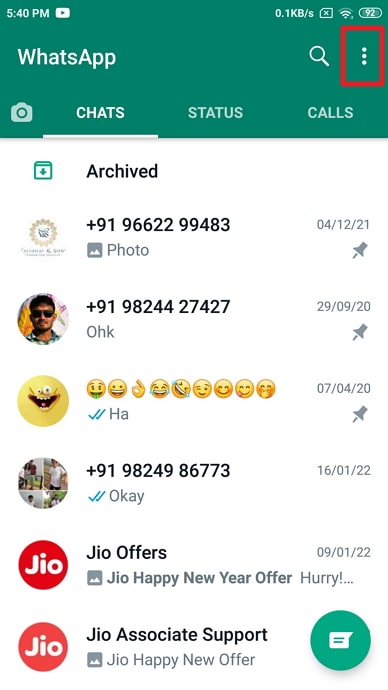
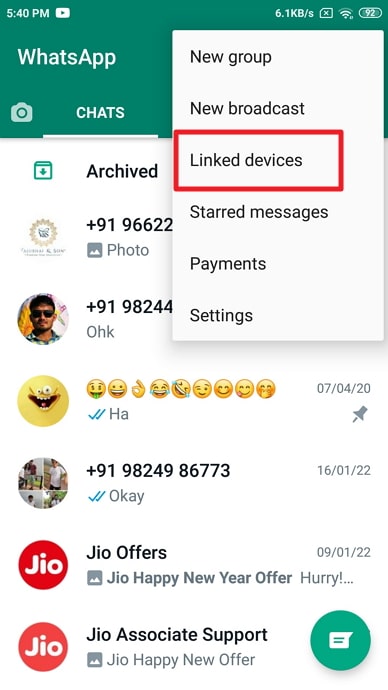
- Во всплывающем меню коснитесь Связанные устройства .
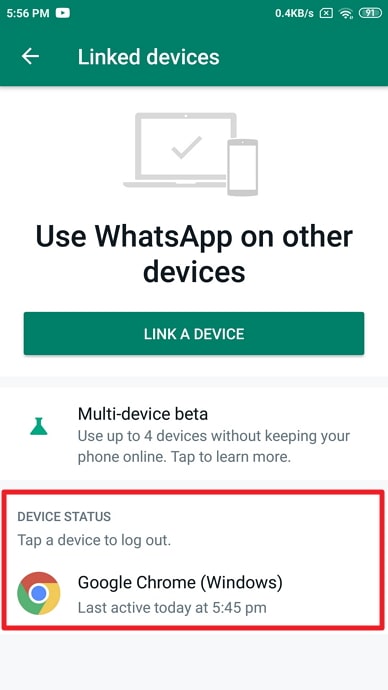
- Вы будете перенаправлены на вкладку” Связанные устройства Вы найдете историю входов и статус активности всех устройств, к которым подключен WhatsApp Web.
Кто-то еще использует ваш веб-сайт WhatsApp?
Большинство пользователей WhatsApp, которые используют свою учетную запись на своем ПК/ноутбуке, предпочитают не выходить из системы каждый раз, когда они выключают свой ноутбук. И когда вы привыкли не выходить из компьютеров, вы можете делать то же самое, используя чужой компьютер (если вы когда-нибудь будете это делать).
Итак, если вы забыли выйти из чужого компьютера и подозреваете, что он все еще использует вашу учетную запись, вот как это выяснить.
Читайте также Как получить максимальную производительность от Windows 11
Вы когда-нибудь замечали уведомление для WhatsApp Web в окне уведомлений вашего смартфона, в котором говорится, что WhatsApp Web в настоящее время активен ؟
Что ж, это уведомление является признаком того, что ваша учетная запись WhatsApp в настоящее время используется на компьютере. Итак, если вы видите это уведомление после выхода из своего компьютера, это указывает на то, что где-то кто-то еще использует вашу учетную запись в своем браузере.
Прежде чем вы начнете паниковать, напомним, что у этой проблемы есть простое решение. Помните, как мы говорили о выходе из WhatsApp в Интернете в предыдущем разделе? Мы обсудили, как это можно сделать как на компьютере, так и на смартфоне. А так как в этом случае вы не сможете получить доступ к компьютеру, вам придется следовать второму способу решения вашей проблемы.
Как выйти из WhatsApp Web?
Если вы хотите выйти из WhatsApp Web, есть два способа сделать это:
Способ XNUMX: с помощью компьютера
Шаг 1: Откройте окно WhatsApp Web в веб-браузере.
Правая половина окна отведена для открытия чата, а правая панель содержит список всех чатов, расположенных в обратном хронологическом порядке (от самого нового к самому старому).
В верхней части этого меню вы увидите небольшую полосу со значком изображения вашего профиля слева и еще тремя значками справа. Первый — это круглый значок, который открывает статусы ваших контактов в WhatsApp, второй — это значок сообщения для начала нового разговора, а третий — это три точки, расположенные по вертикальной линии; Щелкните последний значок.
Читайте также Как загрузить все изображения с доски Pinterest
Шаг 2: Как только вы нажмете на нее, вы найдете всплывающее окно с четырьмя вариантами. Последним вариантом в этом списке будет: Выйти . Нажмите на нее, и вы выйдете из WhatsApp Web.
Способ 2: с помощью смартфона
Шаг 1: Откройте приложение WhatsApp на своем смартфоне. В открывшемся перед вами экране чата перейдите к значку с тремя точками в правом верхнем углу и нажмите на него.
Шаг 2: Когда вы нажмете на нее, вы увидите всплывающее окно со списком из шести вариантов. Третий вариант в этом списке: Связанные устройства ; Нажмите, чтобы открыть его.
Шаг 3: После этого вы попадете на вкладку Связанные устройства , где вы найдете кнопку СВЯЗАТЬ УСТРОЙСТВО В верхней половине страницы и внизу вы увидите раздел Статус. Устройство . В этом разделе вы найдете список всех устройств, подключенных к вашей учетной записи WhatsApp.
Шаг 4: Если вы вошли в систему на нескольких устройствах, выберите устройство, с которого хотите выйти, и коснитесь его. Вы увидите небольшое диалоговое окно с названием вашего браузера вверху. Прямо под ним вы увидите их статус активности и местоположение.
В правом нижнем углу этого окна вы найдете два исполняемых параметра: Выйти и закрыть . Нажмите на первый вариант, чтобы выйти из WhatsApp Web на этом устройстве, и ваша работа выполнена.
3 способа узнать, читает ли кто-то ваш WhatsApp
В век высоких технологий информация оказывается наиболее значимым ресурсом в коммерческих масштабах, да и в личном пользовании сохраняет высокую ценность.
Переписка в интернете, с одной стороны, защищена кодами разработчиков чатов и электронной почты или антивирусами, но с другой всегда может найтись какая-либо уязвимость, которая раскроет личные данные и позволит диалогу оказаться в руках злоумышленника.
Даже банальная невнимательность и неосторожность в использовании средств связи способны стать причиной взлома или шпионажа, которые осуществляют вирусы и сторонние программы.
Пользователи популярного мессенджера WhatsApp защищены соглашением о конфиденциальности распространяемой в программе личной информации. Однако даже хитроумную систему защиты приложения могут обойти. Но есть несколько методов, которые помогут понять, читает ли кто-то вашу переписку.
Вход с другого устройства
Учётные данные вашего WhatsApp каким-то образом попали на другой компьютер, с которого теперь совершается вход в аккаунт и отслеживается переписка. Это могло произойти по различным причинам: вы где-то не вышли из своей учётной записи или же данные были украдены шпионской программой.
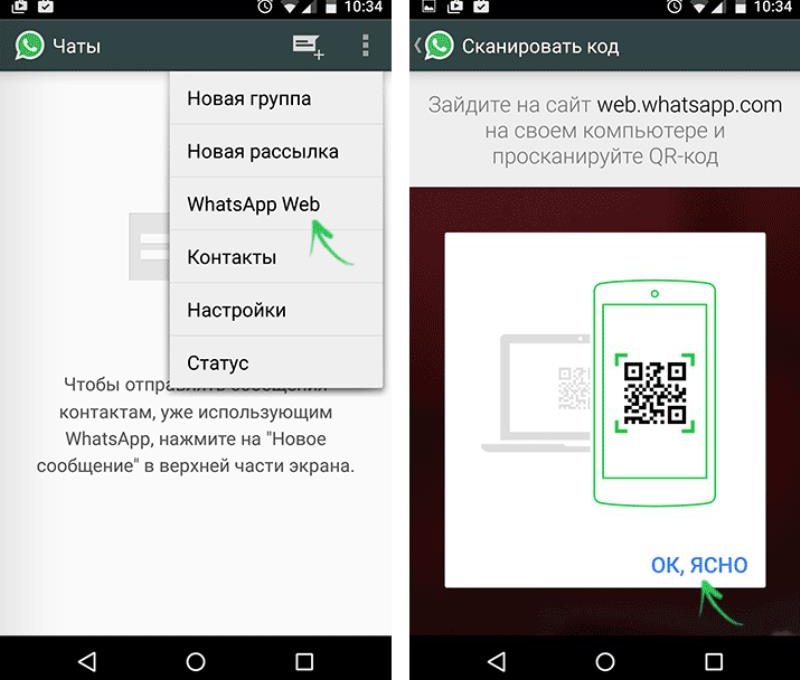
Чтобы узнать, какие устройства используют ваш WhatsApp, необходимо зайти в меню приложения и открыть вкладку WhatsApp Web. Здесь отобразится весь список задействованных устройств, на которых работала учётная запись. Чтобы отключить вход с других гаджетов, необходимо нажать соответствующую кнопку, которая разлогинит WhatsApp.
Слежение шпионскими программами
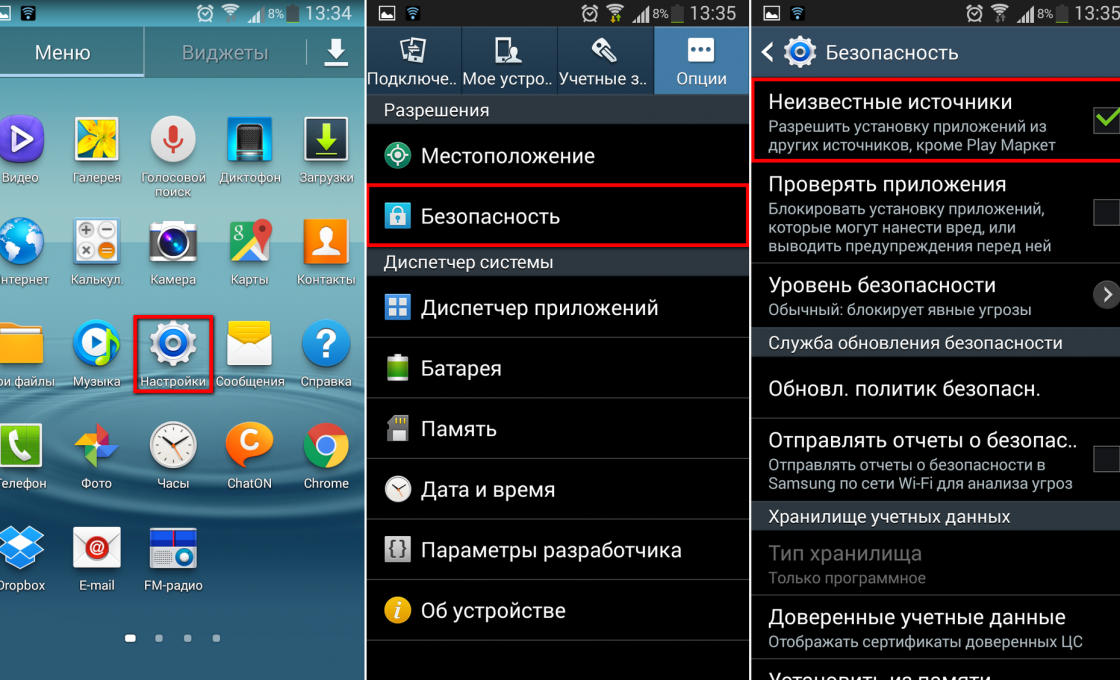
Устанавливая программы из официального магазина, всегда проверяйте, какие разрешения запрашивает неизвестное или сомнительное приложение. Порой шпионское ПО собирает информацию после того, как пользователь, не обратив внимание на соглашение перед установкой, позволил доступ к контактам, сообщениям, геолокации или же конкретной программе.
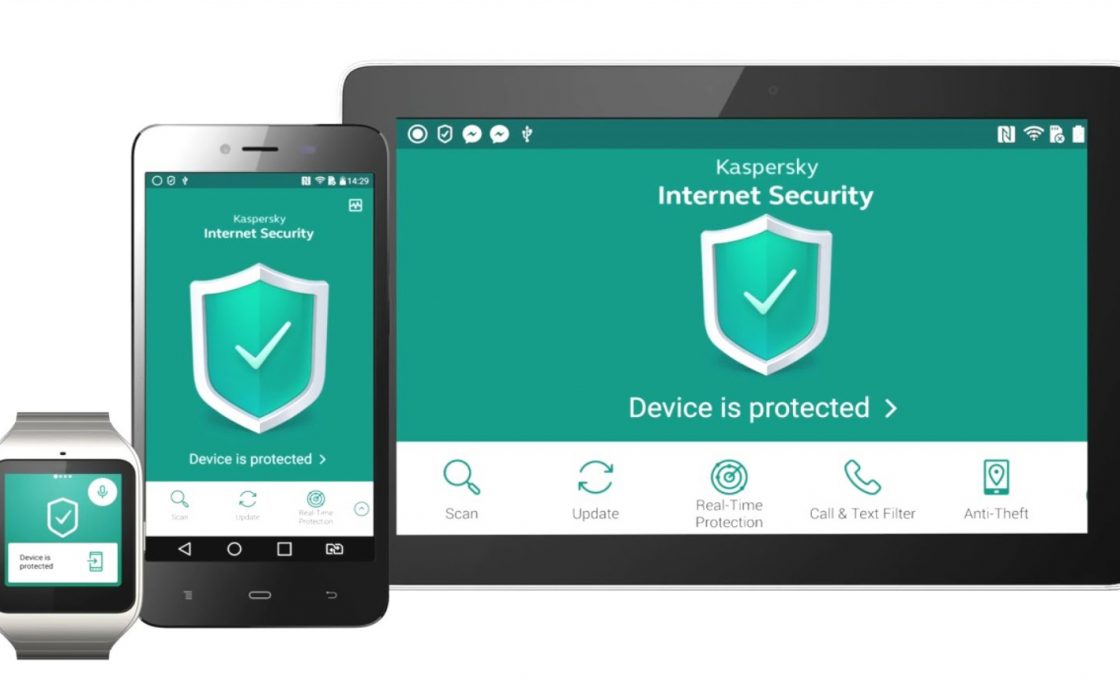
Избежать неприятностей из-за spy-приложений позволит антивирус. Достаточно подыскать подходящую программу для своего устройства, будь то мобильный телефон или компьютер, и запустить проверку на наличие вредоносного ПО.
Как защитить аккаунт от взлома
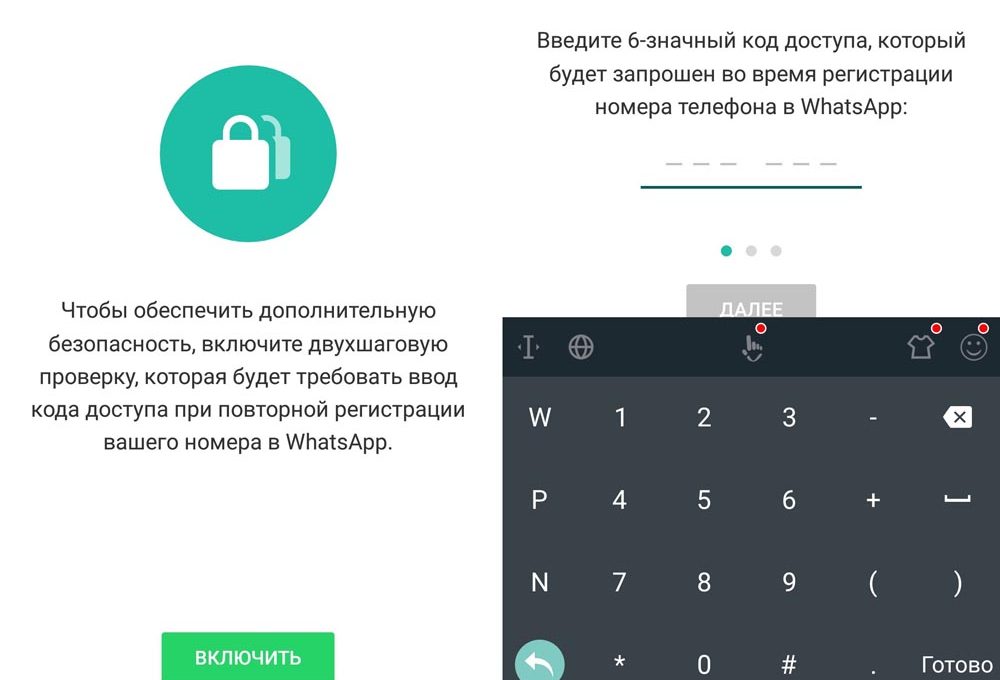
Когда вы убедились, что никто не следит за вашей перепиской в WhatsApp, стоит подумать о безопасности приложения в будущем. Установите сложный доступ к программе при помощи графического ключа, отпечатка пальца или же многоэтапной идентификации. Старайтесь не переходить по сомнительным ссылкам в интернете и запретите в настройках телефона установку приложений из непроверенных источников.
Переписка в WhatsApp нередко носит профессиональный или личный характер, поэтому сохранить конфиденциальность переданной информации крайне важно. Чтобы диалоги не попали в руки злоумышленникам, следуйте простым советам и будьте внимательны в интернете.
- Автор: AlexAbetov
- Распечатать
Специалист рассказал, как узнать, кто еще читает твой WhatsApp


МОСКВА, 7 мая — ПРАЙМ. Чтобы быть уверенным, что никто кроме вас не читает сообщения в вашем WhatsApp, нужно произвести несколько действий: открыть программу в смартфоне, выбрать меню. Затем выбрать WhatsApp Web — это позволит увидеть все устройства, подключенные к вашему аккаунту. Найти и выбрать кнопку «Выйти со всех устройств» — тогда все сеансы авторизации будут завершены, и на этих устройствах произойдёт выход из вашего профиля, рассказала агентству «Прайм» специалист по тестированию мессенджера Gem4me Анастасия Ильичева.
«Авторизация останется только на том мобильном устройстве, которое вы в данный момент держите в руках. Выход из устройств нужно будет подтвердить еще раз», — добавляет эксперт.
Если после входа в WhatsApp Web вы не видите никаких устройств, а отображается сканер QR-кода, значит, мобильное устройство, которое вы держите в руках, является единственным устройством, авторизованным в вашем профиле. С помощью этого сканера вы можете авторизоваться на другом устройстве.
Обязательно стоит соблюдать несколько правил, чтобы защитить свой аккаунт в мессенджере. Если вы зашли в профиль с другого устройства, то, когда закончите общаться, обязательно выйдите из приложения. «Выйти — значит не просто закрыть вкладку, а выйти из профиля через функции меню», — говорит Ильичева.
«В дальнейшем, если вы не хотите, чтобы кто-то вошёл в ваш мессенджер, всегда держите телефон в руках в местах, где посторонние могут осуществить вход в ваш профиль с помощью вашего же смартфона. Кроме того, стоит подключить двухфакторную авторизацию — это оптимальный способ защитить свой профиль от несанкционированных входов», — заключила эксперт.
Читайте также:
Простой способ узнать, кто читает вашу переписку в WhatsApp

Новости
Автор Fat Geek На чтение 2 мин Просмотров 311 Опубликовано 25.02.2020
Официальный метод от разработчиков.
WhatsApp – самая популярная программа для общения, которая используется миллионами людей по всему миру. Однако многие пользователи жалуются на то, что мессенджер недостаточно хорошо хранит конфиденциальные данные и вообще уязвим для различного рода мошенников. Если вы думаете, что за вашими диалогами кто-то следит, мы можем предложить вам простой способ узнать, кто читает вашу переписку в WhatsApp.
С каких устройств выполнен вход
Если кто-то читает вашу переписку в Ватсап, значит, ваш логин и пароль были похищены шпионским софтом или кому-то удалось иным способом получить доступ к вашему аккаунту. Часто это могут делать знакомые и даже родные люди с якобы благими намерениями. В любом случае, в вашу учетной запись WhatsApp была выполнена авторизация с какого-то другого устройства.
Для того, чтобы узнать, с каких конкретно устройств заходят в ваш профиль, нужно открыть меню приложения и перейти во вкладку WhatsApp Web. Перед вами откроется полный список устройств, на которых работает ваша учетная запись.

Конечно, точное имя пользователя, который следит за вашими переписками, вы не увидите, зато сможете узнать информацию о его смартфоне или компьютере. В этом же разделе меню, можно прекратить авторизацию на других устройствах, нажав на соответствующую кнопку.
Как защитить свой аккаунт
Если вы отключили все остальные устройства от своей учетной записи в WhatsApp, это еще не значит, что вы в безопасности. Возможно, у другого пользователя сохранились данные для входа в аккаунт. Так что лучше подумать о надежной защите на будущее. К счастью, сервис предоставляет такую возможность.
Усложните доступ к своему WhatsApp. В первую очередь поменяйте пароль, который уже известен третьим лицам. Также имеет смысл установить на программу графический ключ, настроить многоэтапную аутентификацию или же разрешить доступ к перепискам, только при идентификации через отпечаток пальца. Как показывает практика, взломать аккаунт после этого становится значительно сложнее.

Стоит соблюдать и самые простые правила безопасности: не переходите по сомнительным ссылкам, которые вам присылают в СМС или на электронную почту, не устанавливайте сомнительные приложения из неофициальных источников.
Очень часто переписки в WhatsApp содержат слишком важные личные данные, утечку которых нельзя допустить. Так что, даже если сейчас все в порядке, лучше подумать о будущем и позаботиться о защите своей учетной записи в мессенджере.