
Как удалить файлы и папки на Mac, чтобы освободить место
Всемогущий эксперт по написанию текстов, который хорошо разбирается в проблемах Mac и предоставляет эффективные решения.
Привет! Я новичок в Mac и хочу учиться как удалить файлы на Mac.
Они говорят, что файлы расположены не так, как в Windows.
Как мне искать такие вещи, как кеш и другие ненужные файлы?
Хотя удаление файлов на Mac очень просто, поиск таких файлов может быть немного сложным.
Этот пост поможет вам в этом. Мы также рекомендуем использовать инструмент, если вы хотите удалить множество файлов всего за несколько кликов.
Это новое руководство покажет вам полные решения, о которых вы должны знать как удалить файлы на Mac следующим образом.
Часть 1. Зачем вам нужно удалять файлы на Mac?
В обычный день пользователь Mac может удалить хотя бы один файл. Это может быть потому, что этот файл больше не нужен.
В других случаях удаление файлов означает очистку вашего Mac. Освобождение места на вашем Mac важно поддерживать его работоспособность в лучшем виде.
Это помогает ускорить ваш Mac совершенно бесплатно и без особых усилий. Процесс удаления файлов довольно прост, но вам нужно знать, где искать. К счастью для вас, это руководство о том, как удалить файлы на Mac, поможет вам.

Часть 2. Как удалить файлы на Mac вручную?
Планируете ли вы удалить множество файлов или просто пара, ошибки обязательно произойдут. Вы можете случайно удалить важный файл или внезапно передумать.
На случай, если вы по ошибке удалили файл, просто нажмите кнопку Command ключ + Z. Это отменит последнее действие.
Если вы удалили файл несколько дней или недель назад, вы можете просто открыть корзину, а затем перетащить файл из корзины. Другой способ сделать это — выбрать файл, нажать «Файл» и нажать «Вернуть».
Решение 1. Общие файлы
Прежде всего, найдите файл или папку, которую вы хотите удалить. Как только вы найдете файл, нажмите на него, чтобы выделить файл.
Перетащите его в корзину, которую вы найдете в доке внизу экрана. Другой способ удалить файл — выбрать файл и нажать кнопку Command (⌘) и Delete ключи вместе. Нажмите «Продолжить» для подтверждения.
Решение 2. Музыка и видео
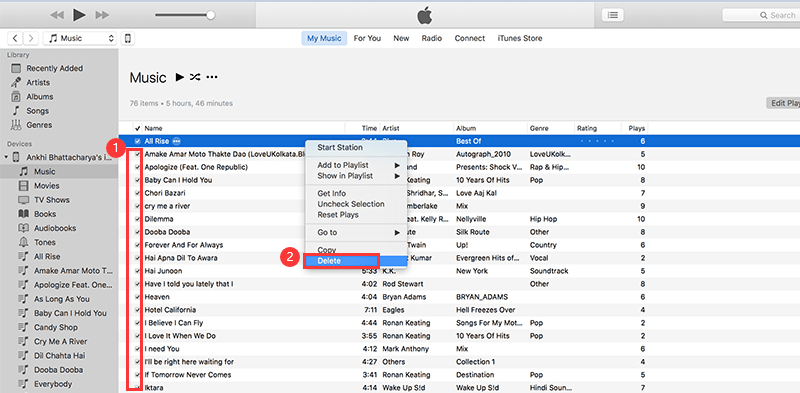
Для музыки и видео, вы должны перейти непосредственно к Приложение iTunes на вашем Mac:
- Запустите iTunes.
- Найдите элемент, который вы хотите удалить, и щелкните по нему.
- Нажмите Delete клавиша> Удалить [элемент]> Переместить в корзину.
Обратите внимание, что если вы удалите файл из списка воспроизведения, он не будет удален с вашего Mac. Он останется в библиотеке iTunes, но больше не будет отображаться в списке воспроизведения.
То же самое происходит, когда вы пытаетесь удалить список воспроизведения. Это не будет полностью удалить песни и видео внутри.
Решение 3. iCloud
Прежде чем вы начнете удалять файлы в iCloud, вы должны понимать, что удаление их также приведет к удалению их с других ваших iDevices.
Это применимо к устройствам, вошедшим в ту же учетную запись iCloud.
С другой стороны, если вы хотите удалить определенный файл и не хотите оставлять его на своих устройствах, это быстрый способ сделать это.
Просто включите синхронизацию iCloud, чтобы изменения отражались на всех устройствах.
Если вы все еще хотите продолжить, просто откройте папку iCloud, выберите файлы и перетащите их в корзину. В Command ключ (⌘) + Delete ключ тоже будет работать.
Вы также можете перейти к сайт iCloud и удалите файлы оттуда.
Фотографии на iCloud также можно удалить из приложения «Фото»:
- Запустите приложение «Фотографии».
- Выделите элементы, которые вы хотите удалить
- Хит Command ключ (⌘) и Delete ключи одновременно.
Решение 4. Приложения
Если вы удаляете обычный файл, вы можете просто перетащить его в корзину и назвать его днем. Это не относится к приложениям. Если вы действительно хотите избавиться от приложения, вам нужно будет удалить их.
Кроме того, вы должны удалить все компоненты приложения. Это значит искать их в неизвестных щелях вашего Mac.
К счастью, мы перечислили места, где вам нужно искать. Просто проверьте их один за другим, и вы сможете полностью удалить свое приложение и связанные с ним файлы.
Вы должны быть осторожны, хотя. Не удаляйте только те файлы, которые вы видите. Вы можете удалить важный файл, необходимый для запуска важного приложения.
Если вы беспокоитесь о том, что не сможете самостоятельно удалить приложения, попробуйте сторонний инструмент, такой как iMyMac PowerMyMac вместо этого удалить их.
Обратите внимание, что от некоторых приложений полностью сложнее избавиться. Такие приложения имеют скрытые файлы, которые трудно найти. В таких случаях лучше использовать программное обеспечение, специализирующееся на удалении приложений.
Если вы хотите продолжить с ручным методом, перетащите приложение в корзину. После этого запустите окно Finder, чтобы очистить кэш приложения, настройки и другие файлы поддержки.
Один за другим введите следующее в текстовое поле, чтобы найти их. Удалите те, которые связаны с вашим приложением.
- /Applications/
- ~/Library/
- ~/Library/Address Book Plug-Ins/
- ~/Library/Application
- /Library/Caches/
- ~/Library/Preferences/
- ~/Library/Application Support/CrashReporter/
- ~/Library/Saved Application State/

Решение 5: Корзина
Несмотря на то, что вы уже знаете, как удалять файлы на Mac, они остаются в корзине, занимая все место
Если ваша цель — освободить дисковое пространство на вашем Mac, вы не должны пропустить этот шаг:
- В Dock нажмите и удерживайте значок корзины.
- Появится всплывающее окно. Хит Пустой Мусор.
Вы также можете попросить Trash автоматически удалить файлы в нем через 30 дней:
- После запуска корзины нажмите «Настройки»> «Дополнительно»> «Удалить элементы из корзины через 30 дней».
Часть 3. Как удалить файлы на Mac, которые не удаляются
Иногда удаление файлов самостоятельно — не лучший способ. Использование программного обеспечения для выполнения работы для вас быстрее, лучше и безопаснее.
Это даже более применимо для приложений и файлов кэша, которые сложнее искать, чем обычные файлы. Инструмент Например, PowerMyMac упрощает удаление файлов независимо от их типа. Вот как это использовать.
Шаг 1. Загрузите и запустите PowerMyMac на своем Mac
Загрузите программное обеспечение на свой Mac и запустите его. В левой части главного меню вы увидите несколько модулей.
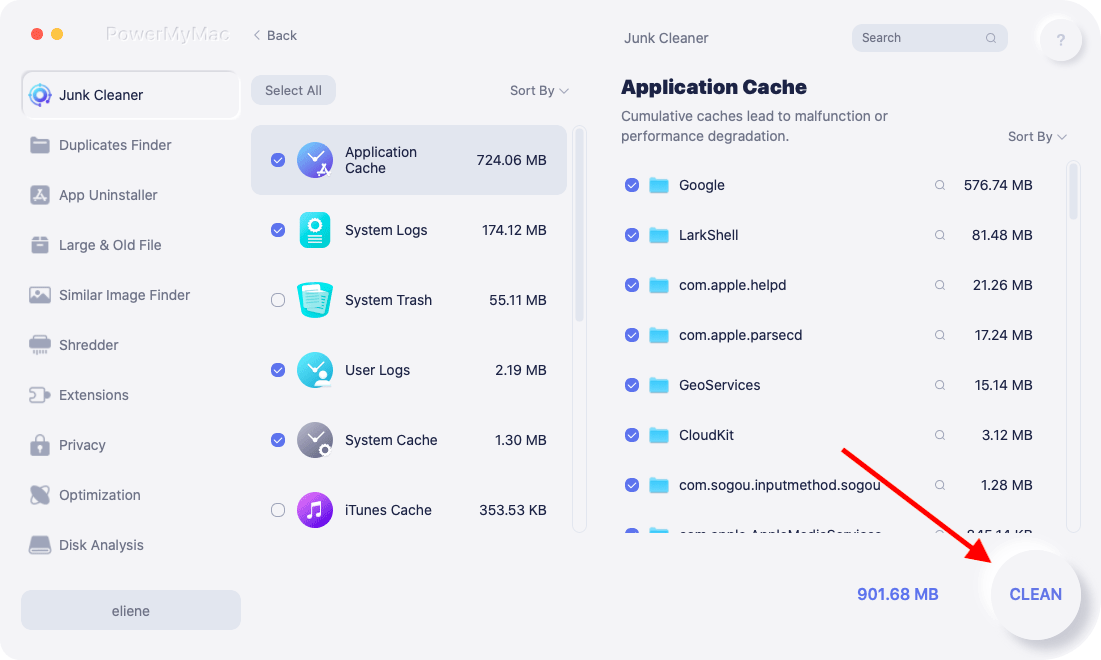
Начните с Junk Cleaner и нажмите на него. Нажмите СКАН. Программа начнет поиск ненужных файлов на вашем Mac.
Шаг 2. Просмотрите и выберите элементы для очистки
Теперь вы увидите файлы, перечисленные на экране. Они организованы в соответствии с типом файла. Вы можете выбрать, какие файлы вы хотите удалить.
Установите флажок рядом с элементом, чтобы пометить его для удаления. Вы также можете использовать поле поиска для поиска определенных файлов. Найдя файлы, от которых вы хотите избавиться, нажмите ЧИСТКА.
Шаг 3. Удалите другие файлы
Выполните те же действия для других модулей PowerMyMac: Duplicate Finder и Large&Old Files. Вот некоторые другие инструменты ниже:
- Поиск похожих изображений
- Деинсталлятор приложений
- Шредер
- Расширения
- Конфиденциальность
Используйте их также для удаления других файлов на вашем Mac, вы обнаружите, как легко удалить файлы на Mac.
Часть 4. Вывод
Теперь, когда вы знаете, как удалять файлы на Mac, вы можете сохранить достаточно места на диске для ваших файлов и поддерживать ваш Mac в отличной форме.
PowerMyMac поможет вам сделать это быстро. Мы рекомендуем использовать его Shredder для постоянно удалять файлы и удалите все следы от вашего Mac.
Программное обеспечение поставляется с 30-дневным бесплатная пробная версия тоже!
Рейтинг: 4.8 / 5 (на основе 83 рейтинги)
С легкостью очищайте и ускоряйте свой Mac
Удаление файлов на macOS
В любой операционной системе, как настольной, так и мобильной, работа с файлами подразумевает также возможность их удаления. Сегодня мы хотим рассказать вам об удалении тех или иных файлов в операционной системе macOS.
Как удалить файл на Маке
ОС от Apple, как и конкурент от Microsoft, поддерживает два варианта удаления файлов: с использованием «Корзины» или же прямое стирание. Рассмотрим их оба.
Способ 1: Удаление через «Корзину»
Инструмент «Корзина» в макОС исполняет ту же роль, что и аналогичное решение в Виндовс: это выделенная зона в пространстве накопителя, в которой архивируются ненужные пользователю документы. Помещённые в эту зону файлы можно как удалить окончательно, так и восстановить. Процедура состоит из двух этапов: перемещения файла или файлов в «Корзину» и последующая её очистка.
Перемещение в «Корзину»
- Откройте Файндер и перейдите к местоположению документа, который хотите удалить. Выделите нужные данные.

- Далее используйте строку меню, пункты «Файл» – «Переместить в Корзину».
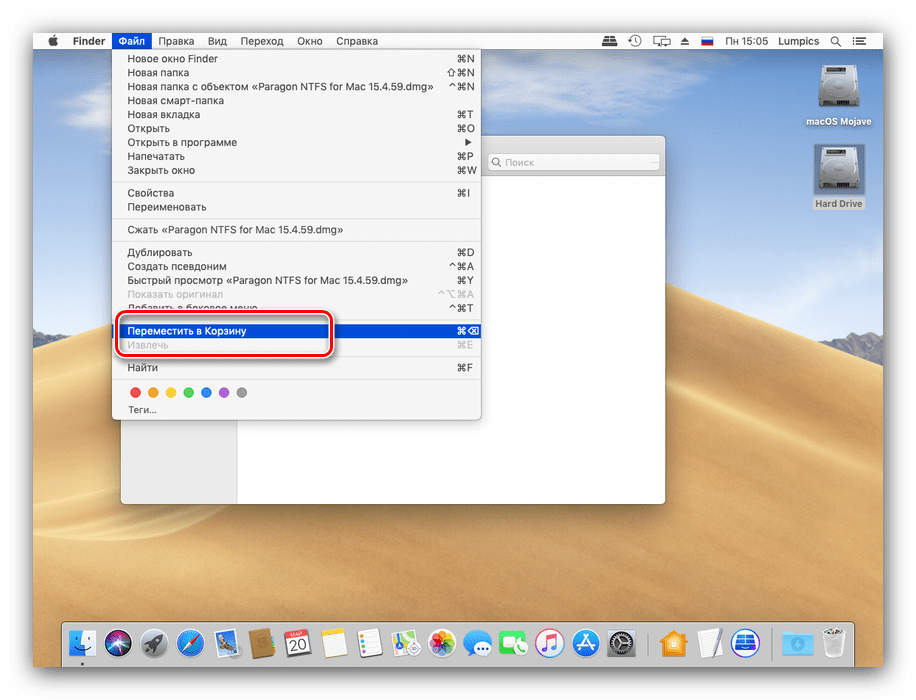
Также можно использовать контекстное меню: кликните по выделенному файлу правой кнопкой мыши (или коснитесь тачпада двумя пальцами одновременно), и выберите соответствующий пункт.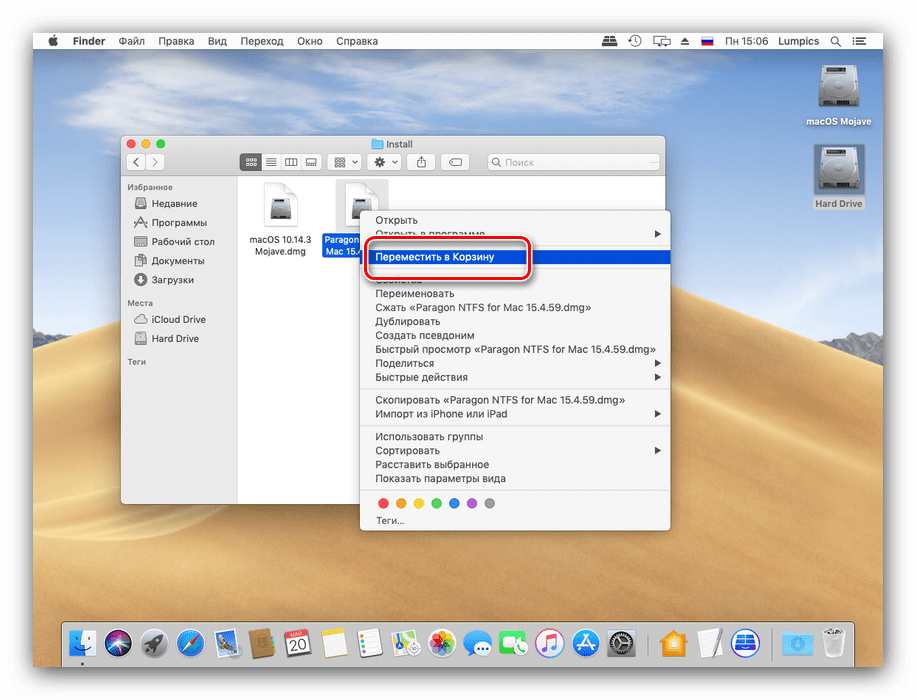
Продвинутые пользователи могут задействовать сочетание клавиш – для требуемой операции нажмите Command+Backspace. Читайте также: Сочетания клавиш для работы в macOS Наконец, сработает и перетаскивание удаляемого файла из окна Файндер на значок «Корзины» в панели Dock. - Выбранный массив данных будет перемещён в Корзину.
Описываемым методом можно перемещать как отдельные файлы, так и сразу несколько. Также эта последовательность сработает для каталогов.
Очистка «Корзины»
Для полного удаления того или иного файла можно либо очистить «Корзину» полностью, либо удалить из неё отдельный файл или файлы.
- Воспользуйтесь областью Dock для открытия пространства «Корзины».
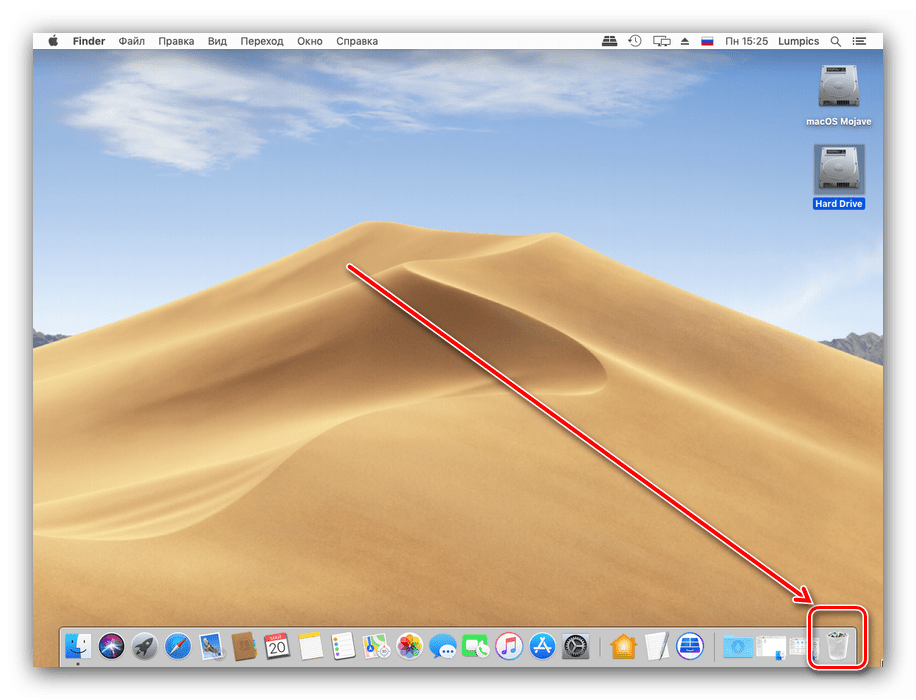
- Откроется окно, похожее на стандартный Finder, в котором будет отображено пространство «Корзины». Полное удаление содержимого этого пространства доступно по специальной кнопке.
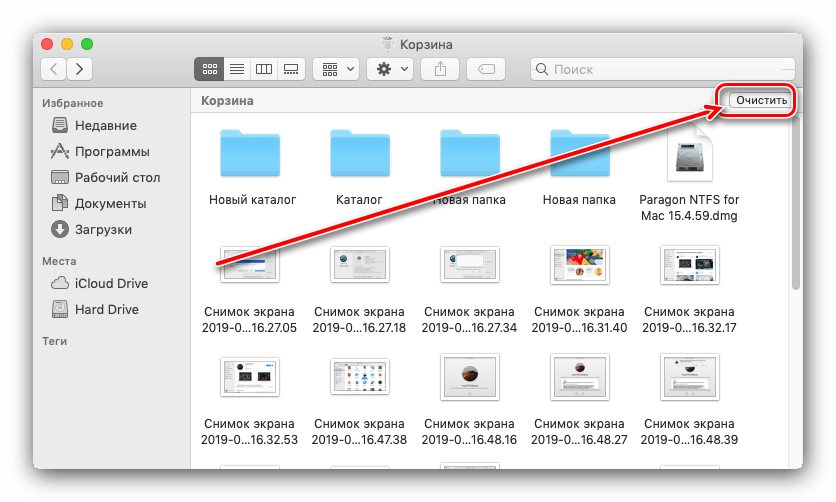
- Запустить очистку корзины можно также с помощью контекстного меню.
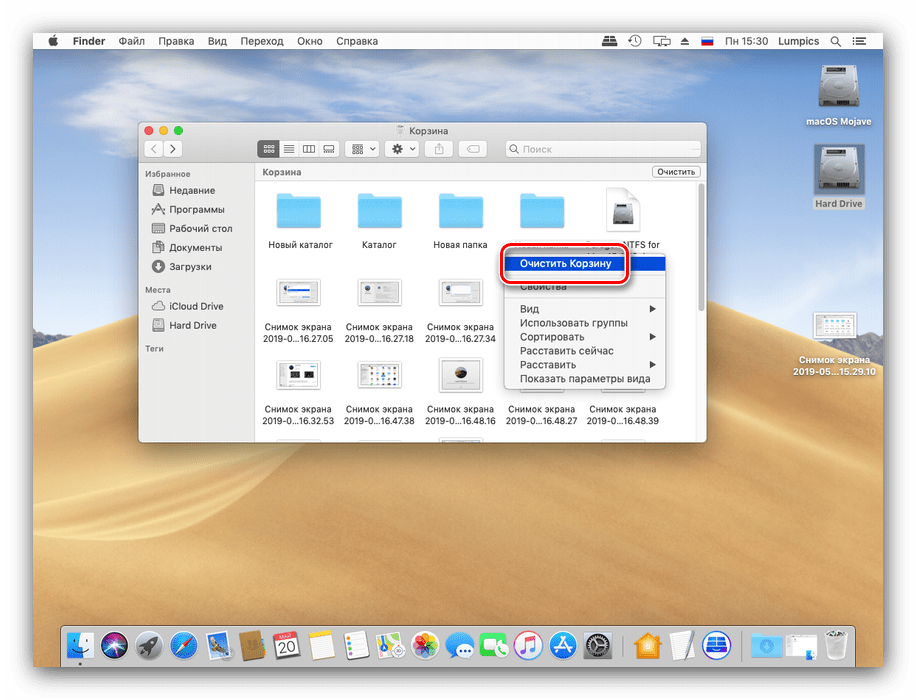 Через это меню можно также окончательно удалить отдельный документ, папку или их массив.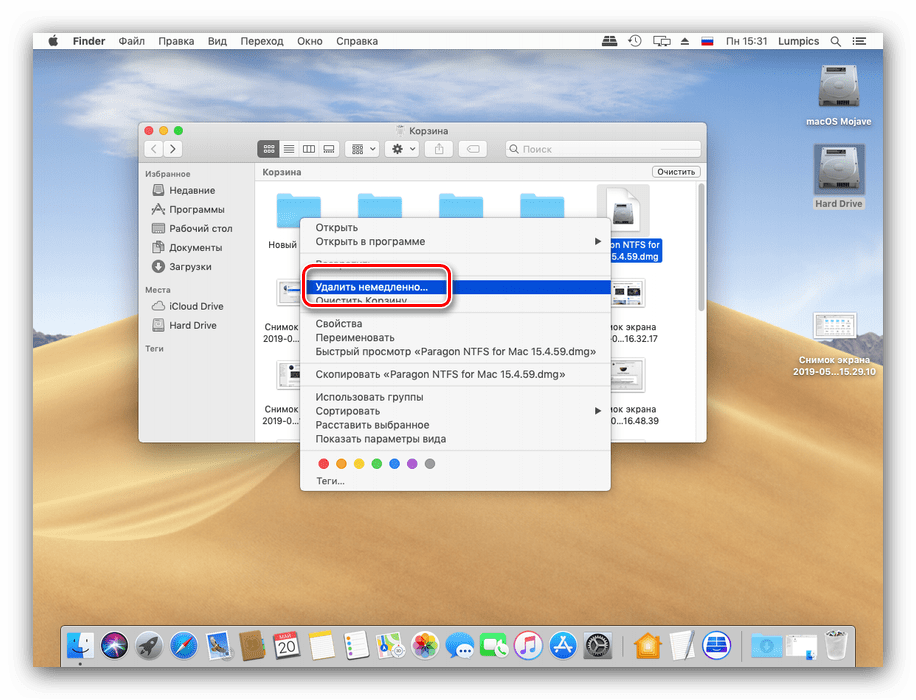
- При запросе очистки появится предупреждение. На этом этапе мы рекомендуем убедиться, что удаляемые файлы вам действительно больше не нужны, и только затем подтверждать начало процедуры.

- После очистки выбранные данные или всё содержимое «Корзины» будет окончательно удалено.
Этот метод удаления мы рекомендуем использовать в первую очередь, поскольку он позволяет легко восстановить данные в случае ошибочного удаления.
Способ 2: Прямое полное удаление
Прямое удаления документов и/или каталогов доступно через строку меню.
- Используйте Finder для перехода к файлу, который требуется удалить, и выделите его.
- Зажмите клавишу Option, затем откройте пункт строки меню «Файл», и выберите вариант «Удалить немедленно».

- Появится окно с предупреждением. Для подтверждения операции выберите пункт «Удалить».
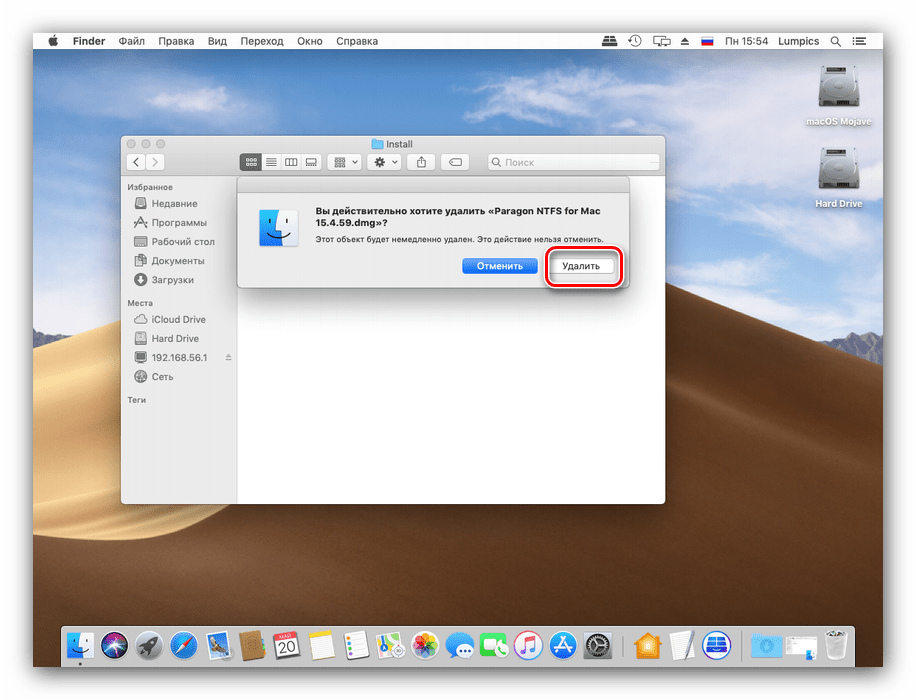
Упростить безвозвратное удаление файлов можно использованием соответствующей комбинации клавиш – в этом случае она выглядит как Option+Cmd+Backspace (Delete).
Готово – выбранные данные будут полностью удалены из накопителя.
Не получается удалить файл
Иногда исполнение даже такой элементарной процедуры не происходит как полагается – например, система сообщает, что файл заблокирован, и удалить его невозможно. Разберём основные причины такого поведения и шаги устранения проблемы.
- Возможно, документ, который вы пытаетесь удалить – системный. Такие файлы лучше оставить в покое;
- Удаление некоторых данных доступно только для учётных записей с администраторскими полномочиями. Проверьте ваш аккаунт – для этого откройте «Системные настройки» через меню Apple;
Затем воспользуйтесь пунктом «Пользователи и группы».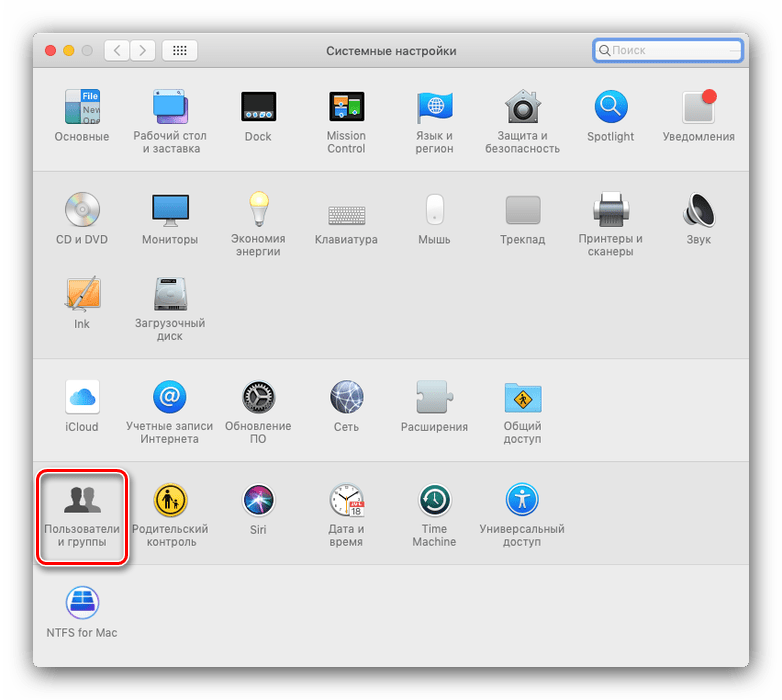
- Удаляемые файлы могут быть защищены. Откройте свойства проблемного документа любым удобным методом (через пункт «Файл» строки меню, меню контекстных действий или сочетанием клавиш Cmd+I) и обратите внимание на пункт «Защита».

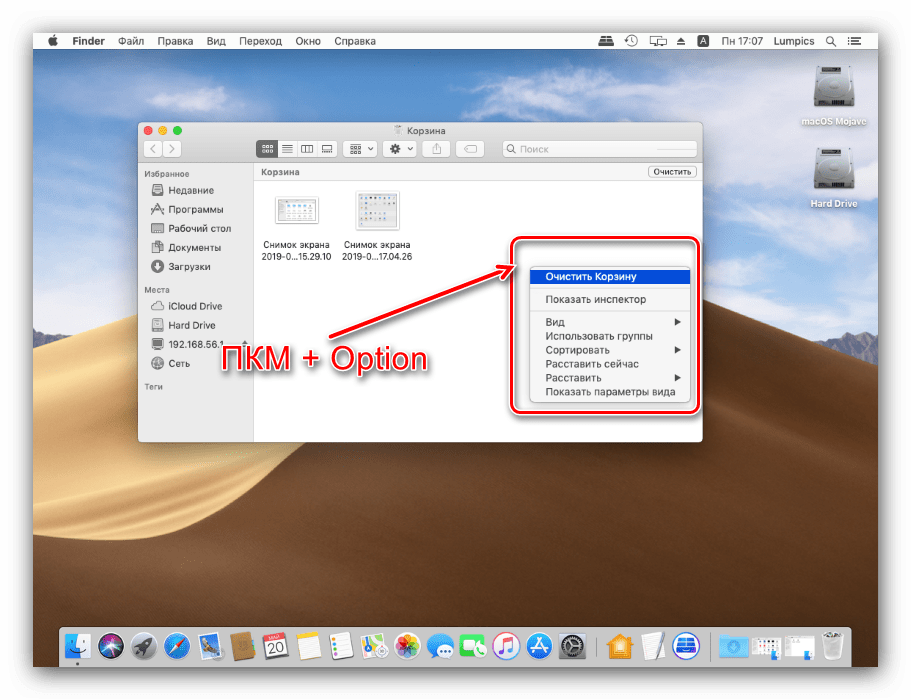
Если от отмечен как активный, просто отключите его и попробуйте снова удалить проблемные данные. Также из-за защищённых файлов может не работать процедура удаления их из корзины. Процедуру можно выполнить с зажатой клавишей Option: зажмите её, затем используйте пункт контекстного меню «Очистить корзину».
Иногда полная очистка корзины не требуется, но заблокированные файлы удалить нужно. Конечно, можно снимать с них защиту и удалять по одному, но существует более элегантное решение.
- Откройте «Терминал» – проще всего это сделать через папку «Утилиты», открыть которую можно через пункт «Переход» строки меню Finder.
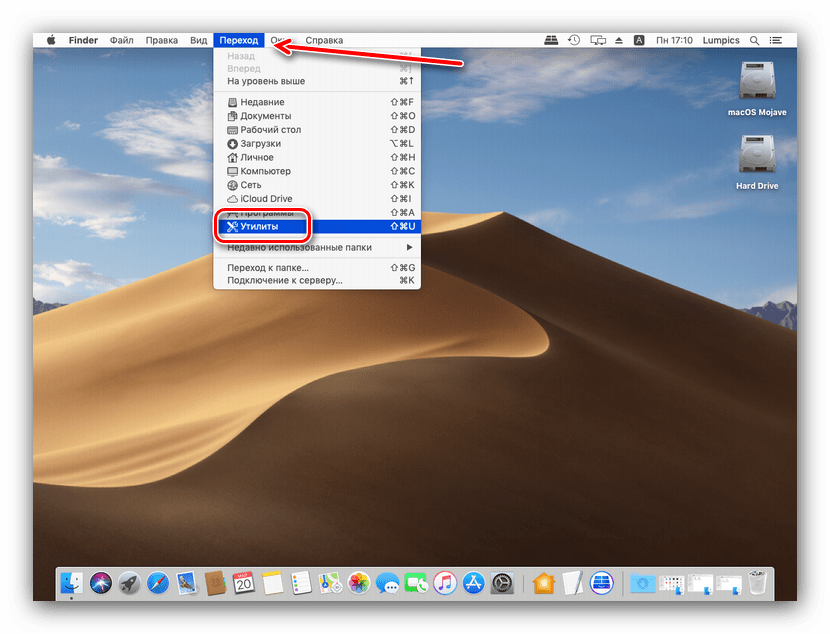
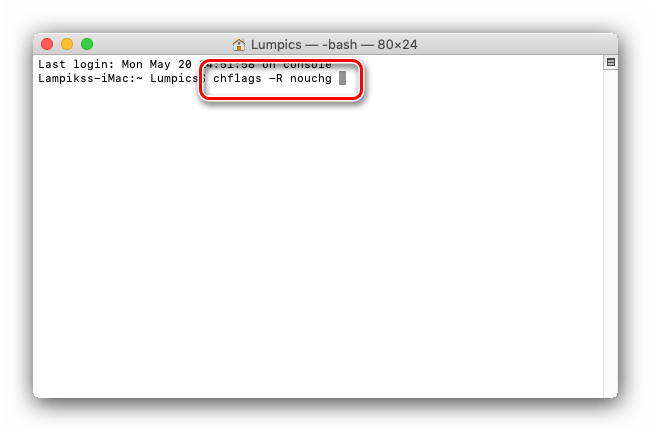
- Введите в терминал команду chflags -R nouchg , однако исполнять её пока не требуется: просто поставьте пробел после последнего слова.
- Откройте окно «Корзины», выделите в нём заблокированные файлы и перетащите их в «Терминал». Рядом с прописанной ранее командой должны появиться их имена.
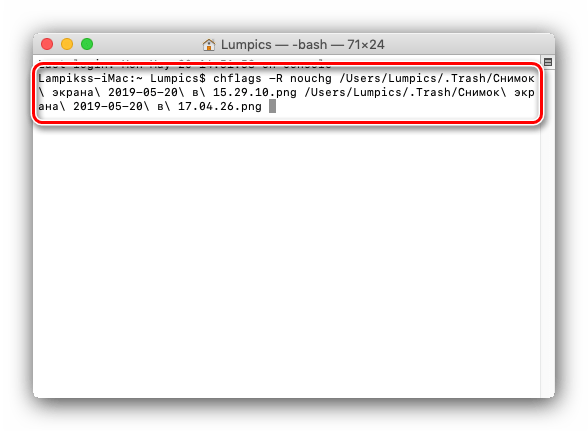
- Теперь введите команду нажатием на Return, после чего спокойно очищайте Корзину.
Заключение
Мы рассмотрели методы удаления файлов в операционной системе macOS. Подводя итоги, отметим, что процедура почти идентична таковой для Windows, отличаясь только задействованными меню и набором клавиш быстрого доступа.
Как удалить папку с рабочего стола на макбуке

Рабочий стол на макбуке служит местом, где вы можете хранить и организовывать файлы и папки для удобного доступа. Однако, иногда возникает необходимость удалить папку с рабочего стола. Несмотря на то, что это может показаться простым заданием, некоторые пользователи могут испытывать затруднения при выполнении этой задачи. В этой статье мы расскажем о пошаговой инструкции, которая поможет вам удалить папку с рабочего стола на макбуке.
Шаг 1: Откройте рабочий стол на вашем макбуке. Чтобы это сделать, нажмите на значок «Рабочий стол» в доке, который находится внизу экрана.
Шаг 2: Найдите папку, которую вы хотите удалить, на рабочем столе. Если у вас много папок, вы можете использовать функцию поиска, чтобы найти нужную папку. Просто нажмите сочетание клавиш «Command + Пробел» и введите название искомой папки.
Шаг 3: Выделите папку, которую вы хотите удалить, щелкнув на нее один раз. Затем нажмите клавишу «Command + Delete», чтобы переместить папку в Корзину.
Шаг 4: Перейдите в Корзину, щелкнув на значке «Корзина» в доке. Затем найдите папку, которую вы хотите удалить, и щелкните правой кнопкой мыши на ней.
Шаг 5: В контекстном меню, которое появится, выберите опцию «Удалить навсегда». Это окончательно удалит папку с вашего макбука.
Теперь вы знаете, как удалить папку с рабочего стола на макбуке. Не забывайте, что удаленные файлы не могут быть восстановлены, поэтому перед удалением убедитесь, что вам действительно не нужна эта папка и все ее содержимое.
Откройте рабочий стол на макбуке
Чтобы удалить папку с рабочего стола на макбуке, вам нужно сначала открыть сам рабочий стол. Это можно сделать следующим образом:
| Шаг 1: | Включите свой макбук и войдите в свою учетную запись. |
| Шаг 2: | Нажмите на значок «Finder» в панели задач, находящейся внизу экрана. Это значок с изображением двух синих лиц. |
| Шаг 3: | В меню Finder выберите пункт «Рабочий стол» в левой навигационной панели. После этого откроется окно, отображающее содержимое вашего рабочего стола. |
Теперь, когда вы открыли рабочий стол на вашем макбуке, вы можете приступить к удалению папки, следуя дальнейшим инструкциям.
Найдите папку, которую хотите удалить
Перед тем как удалить папку с рабочего стола на макбуке, необходимо сначала найти ее расположение. Для этого выполните следующие действия:
Шаг 1: На рабочем столе щелкните правой кнопкой мыши или удерживайте клавишу Ctrl и одновременно нажмите на папку, которую хотите удалить. В появившемся контекстном меню выберите пункт «Открыть в Finder».
Шаг 2: Папка откроется в новом окне Finder. Обратите внимание на название папки, чтобы убедиться, что это именно та, которую вы хотите удалить.
Шаг 3: Если вы не видите папку на рабочем столе, возможно, она находится в другом месте. В таком случае воспользуйтесь функцией поиска Spotlight. Чтобы открыть Spotlight, нажмите комбинацию клавиш Command+Пробел. В поисковом окне введите название папки и нажмите Enter. Spotlight найдет все соответствующие результаты, включая папку, которую вы ищете.
Примечание: Будьте осторожны при удалении папки с рабочего стола, так как это может привести к потере данных. Убедитесь, что вы не удаляете важные файлы или папки, перенесите их в другое место, если это необходимо. Также, перед удалением, убедитесь, что папка не используется другими программами или процессами.
Выделите папку, нажав на нее правой кнопкой мыши
Чтобы удалить папку с рабочего стола на макбуке, необходимо сначала выделить ее. Для этого наведите курсор на папку, которую вы хотите удалить, и нажмите правую кнопку мыши. Появится контекстное меню с различными опциями.
1. Выделите папку
Выберите вариант «Выделить» или «Выделить все» в контекстном меню. Это позволит вам выделить выбранную папку или все файлы и папки на рабочем столе.
Если вы хотите выделить несколько файлов или папок, удерживайте клавишу «Cmd» (Command) на клавиатуре и щелкайте на каждом файле или папке, чтобы добавить его в выделение. Выделенные файлы и папки будут подсвечены.
Примечание: Если вы выделяете папку, внутри которой находятся другие файлы и папки, они также будут выделены.
Из контекстного меню выберите «Удалить»
После того, как вы открыли папку на рабочем столе, вам нужно выбрать нужную папку и щелкнуть по ней правой кнопкой мыши. Появится контекстное меню с различными опциями.
Из этого меню выберите пункт «Удалить». В некоторых случаях может быть указана опция «Переместить в корзину». Она выполняет ту же функцию — перемещает папку в корзину, где она будет находиться до тех пор, пока вы ее окончательно не удалите.
После выбора опции «Удалить» папка будет немедленно удалена с вашего рабочего стола. Таким образом, вы можете освободить пространство на рабочем столе и организовать свои файлы и папки так, как вам удобно.
Подтвердите удаление папки, нажав «ОК»
После того, как вы выбрали папку на рабочем столе, которую хотите удалить, на экране появится окно с сообщением «Вы уверены, что хотите удалить папку?» и двумя кнопками: «ОК» и «Отмена».
Чтобы подтвердить удаление папки, нужно нажать кнопку «ОК». Это действие окончательно удалит папку и все ее содержимое. Если вы не хотите удалять папку, нужно нажать кнопку «Отмена».
Прежде чем нажать кнопку «ОК», убедитесь, что вы не ошиблись и выбрали правильную папку для удаления. Помните, что удаление папки нельзя будет отменить, и все файлы в ней будут безвозвратно удалены.
При удалении папки вы также можете получить предупреждение о том, что некоторые файлы могут быть заблокированы и не могут быть удалены. В этом случае вам нужно будет разблокировать эти файлы или прекратить удаление папки.
Избегайте случайного удаления папок и файлов с помощью подтверждения по кнопке «ОК». Это поможет избежать потери важных данных и сохранить ваш рабочий стол в порядке.
Как удалять файлы, папки и приложения в MacOS

Любое устройство, в том числе компьютер под управлением MacOS, нуждается в грамотном использовании доступной памяти. Нужно следить за свободным местом на устройстве, чтобы не замедлилась его скорость работы. В частности, необходимо своевременно удалять лишние файлы, папки и приложения с устройства. В этой статье мы рассмотрим, каким образом быстро удалять данные с Macbook, iMac и других устройств под управлением операционной системы MacOS.
Как удалять файлы и папки на MacOS
Для удаления файлов и папок с устройства на базе операционной системы MacOS, нужно выделить эти файлы в Finder и нажать на них правой кнопкой мыши. Далее выберите пункт “Переместить в корзину”.

Файлы и папки будут перемещены в корзину, но не удалены окончательно.
Чтобы окончательно удалить файлы и папки из корзины, нажмите на корзину правой кнопкой мыши и выберите пункт “Очистить корзину”.

Подтвердите желание очистить корзину, после чего все файлы и папки из нее будут удалены.

Как быстро удалять файлы и папки на MacOS
Способ удаления файлов, описанный выше, является стандартным. Но есть на компьютерах Apple возможность быстро удалять данные, не перемещая их в корзину. Для этого нужно их выделить в Finder и нажать сочетание клавиш Option (Alt) + Cmd + Delete.
Появится окно подтверждения удаления. Нажмите “Удалить”.

После этого файл сразу будет удален окончательно, а не перемещен в корзину.
Как удалять программы на Macbook и iMac
Установленные на компьютер с MacOS программы можно удалить, как минимум, двумя удобными способам.
Через Launchpad
Launchpad — это полный список приложений, установленных на компьютер с MacOS. Откройте Launchpad, нажав в Dock на соответствующую иконку.

Далее зажмите кнопку мыши на любом приложении на 3-5 секунд. Иконки начнут трястись, а в углу у них появится крестик. Нажмите на него, чтобы удалить программу.

После подтвердите свое желание удалить программу.

И программа будет удалена с Macbook или iMac.
Через сторонний софт
Существует большое количество сторонних приложений, которые дают возможность удалить с Macbook и iMac установленные приложения.
Одно из таких приложений — AppCleaner. Рассмотрим на его примере удаление софта с Macbook и iMac, который нельзя удалить описанным выше способом через Launchpad.
Просто перенесите в окно приложения из списка программ ту, которую нужно удалить.

Приложение отобразит файлы к удалению. Нажмите Remove, чтобы стереть программу с компьютера.

Практически мгновенно, в зависимости от размера программы, приложение будет удалено с компьютера.
Системные папки macOS, которые можно удалить для освобождения места
Когда на Mac заканчивается место, то пользователи первым делом проверяют свою личную папку, чтобы удалить оттуда ненужные файлы. Они могут находиться в Документах, Загрузках, на Рабочем столе и других каталогах. Но бывает так, что эти усилия все равно не дают высвободить достаточно места. А ведь в macOS есть и другие папки, которые занимают довольно много места на диске. Мы рассмотрим несколько вариантов каталогов, которые можно удалить на Mac без ущерба для всей системы.

1. Вложения в почтовых папках
Стандартное приложение Почта хранит в своем кэше все сообщения и вложенные файлы. Это дает возможность работать с ними в автономном режиме и позволяет искать сообщения с помощью программы Spotlight.
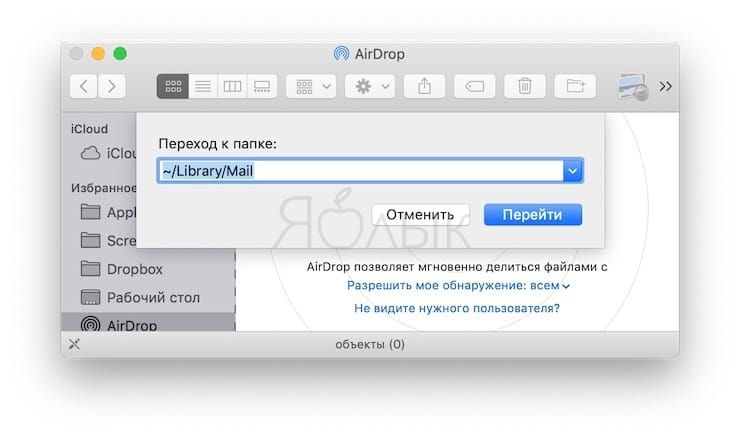
Чтобы увидеть, сколько точно места занимает база писем в Почте, откройте Finder и нажмите сочетание клавиш Command (⌘) + Shift (⇧) + G, чтобы открыть окно «Перейти к папке».
и нажмите кнопку Перейти, чтобы напрямую открыть папку приложения Почта.
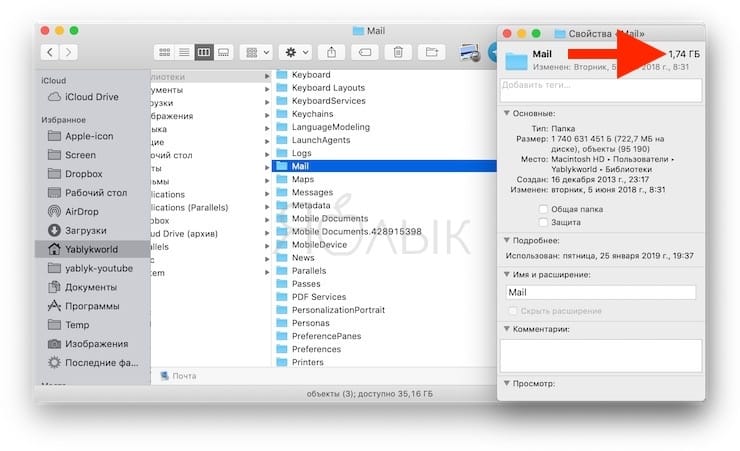
Затем кликните правой кнопкой мыши на эту папку и выбрать пункт «Свойства». Если окажется, что почты скопилось уже несколько гигабайт, то стоит задуматься об удалении старых писем и больших вложений.
Удаление почтовых вложений
Удаление вложения в письме
Для удаления ненужного вложения из письма, откройте приложение Почта, выберите сообщение с весомым аттачем и перейдите по меню Сообщение → Удалить вложенные файлы.

При совершении такого действия вложения будут удалены не только из самого приложения Почта, но и с почтового сервера.
Создание смарт-ящика, содержащего письма с вложениями
Для массового более удобного удаления вложений в Почте можно создать специальную smart-ящик, задействовав ее при фильтрации писем. Для этого:
1. Откройте приложение Почта и перейдите в меню Ящик → Новый смарт-ящик.

2. Придумайте имя для смарт-ящика, например, «Вложения».
3. В графе «Содержит сообщения, удовлетворяющие» выберите вариант «одному из следующих условий».
4. В выпадающем списке условий выберите «Содержит вложенные файлы».
5. Установите галочки напротив пунктов «Включать сообщения из ящика Корзина» и «Включать сообщения из ящика Отправленные». и нажмите кнопку Ok.

6. На боковой панели в разделе Смарт-ящики появится созданный ящик с фильтром вложенных файлов. Нажмите на него.
7. Выберите сортировку писем «По размеру» и установите галочку рядом с пунктом «Самое большое сообщение сверху».

Теперь отыскать ненужные большие файлы с вложениями и удалить их будет намного проще.
Удаление всех вложений из системной папки
Есть возможность удалить вложения непосредственно из места их расположения на диске. Сами файлы останутся на почтовом сервере, зато на Mac освободится дополнительное место. Чтобы сделать это, надо открыть следующую папку:
/Library/Mail/V6 (в macOS High Sierra папка называется V5).
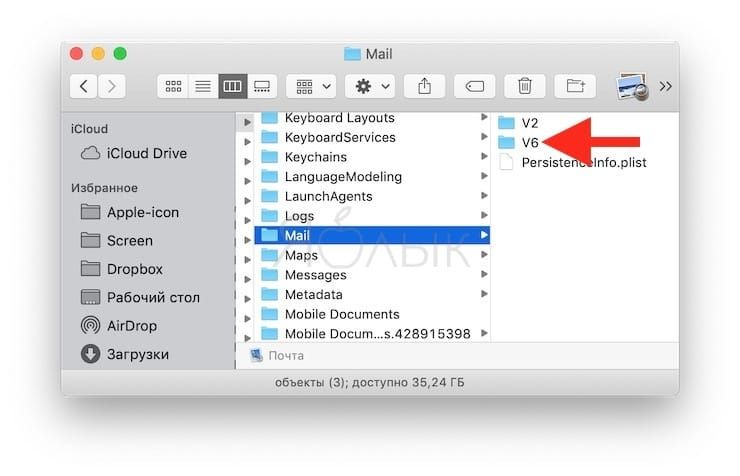
В ней будут видны каталоги с учетными записями электронной почты. Надо выбрать свой аккаунт и открыть папку с набором случайных символов в названии. В ее каталогах содержится папка Attachments.
Понять алгоритм действий можно с помощью приведенного ниже скриншота.

Просмотр и удаление файлов вручную может занять много времени. Ускорить процедуру можно, если ввести в строку поиска Finder слово Attachments. Затем при помощи смарт-поиска добавить фильтр Системные папки. В результатах поиска появятся все папки с почтовыми вложениями (Attachments).

Теперь можно скопировать их на внешний диск в качестве резервной копии, а потом удалить эти файлы.
Как запретить автоматическую загрузку вложений в приложении Почта
Можно дополнительно сэкономить место на диске, попросив приложение Почта не загружать вложения автоматически. Для этого перейдите в Почта → Настройки → Учетные записи.
На левой панели надо выбрать любую из имеющихся учетных записей и нажать «Свойства учетной записи» на правой панели. В раскрывающемся меню «Загрузка вложений» надо выбрать пункт «Нет».

Эта опция не позволит приложению Почта загружать какие-либо медиа-вложения, включая изображения, PDF-файлы, видео- и аудио-файлы. При активации опции «Недавние» почтовое приложение будет загружать вложения, полученные за последние 15 месяцев.
2. Удаление устаревших резервных копий
iTunes (приложение Finder) создает резервные копии iOS, которые могут занимать довольно много места на Mac. В архив попадают все файлы с телефона, а также менее видимые детали: настройки почты и сети, история звонков, текстовые сообщения, избранные контакты и другие личные настройки, которые трудно восстановить вручную.
Как удалить сохраненные резервные копии iPhone и iPad в Finder на Mac
1. Для удаления старых резервных копий, подключите iPhone или iPad к Mac и откройте Finder.
2. Нажмите на определившееся устройство на боковой панели Finder.
3. В появившемся окне, выберите Управлять резервными копиями.

4. Выберите ненужную резервную копию и нажмите Удалить резервную копию.

Как удалить сохраненные резервные копии iPhone и iPad в iTunes на Mac
Для удаления старых резервных копий откройте программу iTunes и перейдите в раздел «Настройки», в котором выберите вкладку «Устройства».
Выделите старые и ненужные резервные файлы и нажмите «Удалить резервную копию».

Где находится папка с резервными копиями iPhone и iPad на Mac?
Нажмите в Finder сочетание клавиш Command (⌘) + Shift (⇧) + G, чтобы открыть меню «Переход к папке».
и нажмите кнопку Перейти.

Удалите в этой папке старые резервные копии.

3. Удаление старой библиотеки iPhoto
Хотя Apple официально отказалась от поддержки приложения iPhoto, заменив его на Фото, переход от одной программы влечет за собой процесс миграции. При первом запуске Фото в папке Изображения будет осуществлен поиск библиотеки iPhoto.
После завершения процесса миграции на Mac окажется две отдельные библиотеки: старая из iPhoto и новая в Фото. Первая из них более не нужна.

Откройте приложение Фото и проверьте, чтобы вся необходимая информация была в наличии. Теперь можно при необходимости скопировать на внешний жесткий диск библиотеку iPhoto в качестве резервной копии, а потом удалить ее с основного диска. Если библиотека фотографий была большой, то такая мера позволит значительно увеличить объем свободного места на диске.
4. Удаление остатков удаленных приложений
Приложения Mac легко удалять с компьютера, просто помещая их в корзину. Но при этом некоторые файлы на диске все же остаются. Это может быть кэшированный контент, файлы настроек, плагины и прочее. Если приложение уже не используется, то все эти файлы можно безопасно удалить. Но при этом надо знать фактическое местоположение этих приложений. Обычно они находятся в папке «Библиотека».
Большинство настроек находится в одном из следующих мест:
/Library/Preferences или /Library/Preferences
/Library/Application Support/[название приложения или разработчика] или /Library/Application Support/[название приложения или разработчика]

Связанные с кэшем файлы находятся в:
/Library/Caches или /Library/Caches
/Library/Containers/[название приложения]/Data/Library/Caches/[App Name]
/Library/Saved Application State

Файлы в этих местах получают имя, согласно обычным стандартам. В него входит название компании, идентификатор приложения и расширение .plist, имеющее отношение к списку свойств.
Иногда разработчик может придерживаться собственных принципов формирования имени файла, но и их не составит труда найти, если сосредоточиться на названии приложения. Все же ручной поиск этих файлов может оказаться утомительным делом. Тогда стоит обратиться к утилите, которая специализируется на поиске «хвостов» удаленных приложений и их очистке.
AppCleaner

AppCleaner является бесплатной утилитой удаления любого приложения на Mac и связанных с ним данных. Программа удаляет кэшированное содержимое, файлы настроек и любые сопутствующие файлы, устанавливаемые вместе с приложением. Для полного удаления программы на Mac просто перетащите иконку программы в окно AppCleaner.
Кроме того, AppCleaner позволяет открыть полный список установленных приложений или воспользоваться поиском. В этом случае для удаления выбранной программы нажмите кнопку Remove. Обратите внимание, что AppCleaner не будет удалять файлы-хвосты, связанные с удаленными ранее приложениями.


App Cleaner & Uninstaller

Это приложение тоже позволяет полностью удалять приложения из системы. Бесплатная версия App Cleaner & Uninstaller дает возможность не только избавляться от ненужных программ, но и отыскивать файлы от ранее удаленных приложений. Утилита также позволяет узнать общий размер программ и сбрасывать их настройки, возвращая в состояние по умолчанию. В премиум-версии появляется возможность удаления системных расширений, можно отключить LaunchAgents (Агенты Запуска) и удалить остатки системных файлов.

5. Удаление ненужных драйверов принтеров и сканеров
Современные Mac-совместимые принтеры и сканеры не нуждаются в специальных драйверах для выполнения своих базовых функций. Если присутствует старое устройство, не поддерживающее современные технологии, то компьютер автоматически установит нужный драйвер для работы.
Для удаления ненужных драйверов принтера пройдите в Системные настройки → Принтеры и сканеры.

Там в списке выберите устройство для удаления, нажмите «-» и подтвердите удаление нажатием кнопки «Удалить».


Обычно производители принтеров предоставляют утилиту для корректного удаления связанного с устройством приложения.
Перейдите в следующую папку:
В ней можно удалить все оставшиеся файлы принтера или сканера.

Также можно воспользоваться одним из упомянутых выше приложений, чтобы решить эту проблему.
6. Кэш и лог-файлы
Для macOS является обычным делом использование дискового пространства для своих повседневных операций. Браузер постоянно загружает какую-то информацию, приложения кэшируют контент для лучшей своей производительности, а журналы собирают информацию для последующего устранения возможных проблем. В случае острой необходимости очистки места на диске всегда можно удалить кэши приложений и системы без особенных последствий. Однако такая процедура не должна превратиться в обычный еженедельный ритуал обслуживания Mac. Удаление кэшей и логов приведет к замедлению работы компьютера, к тому же отслеживать и анализировать возникающие проблемы будет уже нельзя.
Лог-файлы
Найти журналы событий можно в следующих папках:
/Libarary/Logs и /Library/Logs
Ваш Mac периодически запускает системные скрипты для сжатия старых файлов или замены их на новые. Чтобы проверить время последнего запуска такой программы обслуживания, введите в Терминале следующую команду:
ls -al /var/log/*out
Для анализа дисков и размеров лог-файлов можно использовать и сторонние приложения, такие как OmniDiskSweeper или DiskWave. В случае, если журналы выросли явно чрезмерно, надо изучить их и удалить.
Довольно часто проблемы в работе macOS и приложений связаны с повреждениями кэша. Но эти файлы глубоко спрятаны, что мешает выявить сбой и устранить его. Зато можно полностью удалить файлы кэша и решить проблему. В этом помогут приложения Onyx или CleanMyMac, которые к тому же умеют удалять и лог-файлы.


Папки macOS, которые лучше не трогать
Когда места на диске становится мало, можно поочередно проверить разные папки и оценить их объем. В случае необходимости некоторые можно безопасно удалить. Просто стоит убедиться, что есть в наличии актуальная резервная копия данных для их возврата в случае проблем.
Иногда на диске обнаруживаются незнакомые и непонятные каталоги, занимающие много места. Но лучше ничего не менять в папках macOS из списка, приведенного в статье.
Самый быстрый и простой способ удалить файл на Mac сразу и навсегда
Как обычный юзер удаляет файл в своем Mac-е? Либо просто перетаскивает его (файл то бишь) в корзину, либо кликает по нему правой кнопкой мыши и затем в меню выбирает «Переместить в корзину». А потом, открыв вдруг эту самую Корзину, удивляется, сколько всего там скопилось и начинает ее чистить.
В новой OS X 10.11 El Capitan разработчики этим давно ставшим традиционными способам удаления ненужных файлов предложили неожиданную альтернативу. Опция называется «удалить немедленно«, т.е. пользователю предоставляется возможность удалить любой файл сразу и без предварительной его отправки в корзину. Однако получается ли так удалять файлы быстрее, чем обычным путем?
На самом деле, немедленное удаление файла в OS X 10.11 осуществляется тоже как минимум двумя способами. Первый — это когда файл (или файлы) сначала выделяются, и потом удаляются комбинацией клавиш Option + Command + Delete. Второй чуть менее быстрый: выбрать файл, в меню папки открыть Файл и, удерживая кнопку Option (Alt), кликнуть в выскочившем окошке «Удалить немедленно» (опция появится вместо стандартного «Переместить в корзину«). Но далее в любом случае появляется еще одно окно, в котором надо подвердить удаление файла. Так что, как видим, процесс удаления как бы и не совсем быстрый получается.
Для сравнения: обычно чтобы «выбросить» файл в Корзину, мы его туда просто перетаскиваем, или жмем ПКМ и «Переместить в корзину«, или еще проще — Command + Delete. Затем или кликаем тоже ПКМ и «Очистить корзину«, или снова используем комбинацию клавиш Command + Shift + Delete. Но, опять же, потом потребуется еще один клик, чтобы подтвердить очистку корзины. То же самое, согласитесь.
Потому Apple-гуру пользуются другими, очень не новыми, но по-настоящему быстрыми способами удаления файлов на Mac-а, с которыми не надо подтверждать никакую очистку. Напоминаем: