
Замена цвета ~ Скрипты для CorelDraw
Одна из часто встречающихся задач при подготовке макета — замена одного цвета на другой. Ручная замена проблематична при наличии большого количества объектов. Возможностей для автоматической замены CorelDraw предлагает немного, да и те работают крайне неуклюже. Наш скрипт сможет вам помочь.
-
Преимущества скрипта:
- легкий в использовании интерфейс
- одновременная замена нескольких цветов и/или цветовых моделей
- замена цвета в монохромных, двутонных изображениях, градиентах и др.
- замена всех оттенков одного цвета на аналогичные оттенки другого
- замена выполняется на всех страницах документа
Использование
После запуска скрипта выводятся все используемые в документе цвета. Причем если установлен переключатель «не учитывать оттенки цветов», то будут объеденены оттенки плашечных и чистых CMYK цветов.
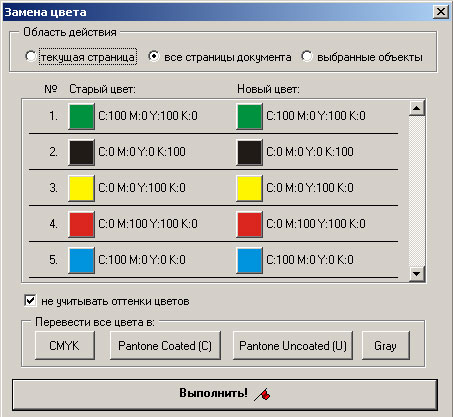
Чтобы заменить цвет нажмите кнопку в графе «Новый цвет» и выбирете новый цвет и/или цветовую модель. Если нажать на кнопку в графе «Старый цвет», то он будет скопирован в новый цвет, то есть восстановлен.
Для быстрой смены цветовой модели можно нажать на кнопку с её наименованием.
Для старта смены цветов в документе нажмите кнопку «Выполнить». При наличии большого количества объектов время работы скрипта может быть значительным. Вы сможете её прервать нажав на кнопку «Остановить» которая будет видна во время работы.
Как установить цвет в coreldraw
CorelDRAW позволяет настроить цвет и тон растровых изображений. Например, можно заменять цвета, а также настраивать яркость, осветление и интенсивность цветов.
Путем коррекции цветности и тональности можно восстанавливать тени и блики, устранять нежелательные оттенки, корректировать эффект недоэкспонирования или переэкспонирования снимка и улучшать качество растровых изображений в целом. Кроме того, можно быстро изменить цвет и тон изображения с помощью лаборатории по корректировке изображений. Дополнительные сведения см. в разделе Лаборатория по корректировке изображений.
Цвет и тон растровых изображений можно настроить автоматически с помощью команды «Автонастройка» или перечисленных ниже фильтров.
Яркость/контрастность/интенсивность
Позволяет настраивать яркость всех цветов, а также разницу между светлыми и темными участками.
Смешивание каналов
Позволяет смешивать цветовые каналы для достижения баланса цветов растрового изображения. Например, для улучшения качества растрового изображения, содержащего слишком много красного цвета, можно настроить красный канал растрового изображения RGB.
Баланс цветов
Позволяет добавлять голубой или красный, пурпурный или зеленый, желтый или синий цвета к выбранному тону растрового изображения. Например, если необходимо уменьшить насыщенность синего на фотографии, можно сместить значения цвета от синего к желтому.
Увеличение контрастности
Позволяет настраивать тон, цвет и контрастность растрового изображения, одновременно сохраняя особенности теней и светлых тонов. С помощью интерактивной гистограммы можно настроить значение яркости в соответствии с возможностями печати. Гистограмму можно также настраивать на основе значений растрового изображения.
Убрать насыщенность
Позволяет снизить насыщенность всех цветов растрового изображения до значения нуля, удалить компонент оттенка, а также преобразовать цвета изображения в соответствующие оттенки серого цвета. Таким образом можно создать эффект черно-белого фото без изменения цветовой модели.
Гамма представляет собой метод тональной коррекции, учитывающий человеческое восприятие окружающих пикселей. Например, при размещении круга, заполненного 10-процентным серым цветом, на черном фоне и аналогичного серого круга на белом фоне, то даже при одинаковых значениях яркости для человеческого глаза круг на черном фоне будет выглядеть светлее, чем круг на белом фоне. Эффект «Гамма» позволяет подобрать детали на изображении с низкой контрастностью без значительного изменения областей теней или светлых тонов. Он изменяет значения на изображении, но его влияние зависит от кривой, поэтому изменения действуют на промежуточные тона.
Оттенок/насыщенность/осветление
Позволяет настраивать цветовые каналы в растровом изображении и изменять положение цветов в спектре. С помощью данного эффекта можно изменять цвета и их насыщенность, а также процентное содержание белого цвета в изображении. Оттенок обозначает доминирующий цвет (красный, зеленый, синий, желтый и т. д.), насыщенность представляет собой количество или густоту цвета, осветление — это общий процент белого цвета на изображении.
Местное выравнивание
Позволяет увеличивать контрастность в области краев для отображения деталей темных и светлых участков. Данный процесс помогает создавать искусственные разновидности контрастности в центре относительно однородных участков. Это можно исправить с помощью расширения области так, чтобы она была больше любой однородной области на изображении. Для подчеркивания контрастности пикселей можно указать значения высоты и ширины участка вокруг пикселей. Чтобы сохранить равные пропорции, включите кнопку Блокировать .
Замена цветов
Фильтр Замена цветов позволяет заменить один или несколько цветов в изображении, выделенной области или объекте. При выборе цвета, который требуется заменить, приложение автоматически выбирает диапазон похожих цветов для замены. Можно выбрать исходный цвет и заменяющий цвет из изображения или в меню выбора цвета. Чтобы добавить или удалить цвета из выборки, можно настроить диапазон оттенков и насыщенности. Можно также выбрать и заменить один цвет. Чтобы предотвратить резкие изменения цвета, можно сгладить переход между выбранными и невыбранными пикселями. Для нового цвета можно также задать значения оттенка, насыщенности и осветления.
Балансировка по образцам
Позволяет настраивать цветовые значения растрового изображения на основе образцов цвета, взятых в изображении. На изображении можно выбрать цветовые образцы в диапазонах темных, промежуточных и светлых тонов и применить необходимые цвета для каждого образца цвета. Например, можно повысить контрастность растрового изображения, выбрав самые темные и светлые тона растрового изображения и сопоставив их с черным и белым цветом, соответственно. После выбора образцов цвета в темном, промежуточном и светлом диапазонах изображения и назначения целевого цвета каждому образцу, пиксели с идентичными образцу цветами настраиваются на отображение соответствующего целевого цвета.
Селективный цвет
Позволяет изменять цвет путем изменения процентного содержания цветов спектра CMYK, изменяя уровни красного, желтого, зеленого, голубого, синего и пурпурного спектра цветов в растровом изображении. Этот фильтр также позволяет добавлять триадный цвет в тоновый компонент изображения в оттенках серого. Путем изменения селективного цвета увеличивается или уменьшается процент пикселей голубого, пурпурного, желтого и черного цветов, образующих все основные цвета в цветовом спектре. Например, уменьшение процентного содержания пурпурного цвета в красном спектре приведет к сдвигу цвета к желтому. И наоборот, увеличение процента пурпурного цвета в красном спектре приведет к изменению цвета на красный. Степень изменения цвета зависит от выбранного метода настройки процента.
Цветовая кривая
Позволяет осуществлять точную корректировку цвета путем контроля значений отдельных пикселей. Изменяя значения яркости пикселей, можно изменить тени, промежуточные и светлые тона. Дополнительные сведения см. в разделе Фильтр цветовой кривой.
При изменении настроек в диалоговом окне фильтра изображение отображается по умолчанию в окне документа в режиме реального времени. Однако если в окне документа изображение увеличено для более детального просмотра, но при этом нужно оценить изменения всего изображения, можно его предварительно просмотреть в диалоговом окне. Для получения дополнительных сведений о предварительном просмотре изображений в диалоговых окнах растровых эффектов см. Применение растрового эффекта к области изображения.
Автоматическая настройка цвета и тона
1 Выделите растровое изображение .
2 Выберите Эффекты Настройка Автонастройка .
Настройка яркости, контрастности и интенсивности
1 Выделите растровое изображение .
2 Выберите Эффекты Настройка Яркость/контрастность/интенсивность .
3 Переместите регулятор Яркость , Контрастность или Интенсивность для настройки яркости, контрастности или интенсивности, соответственно.
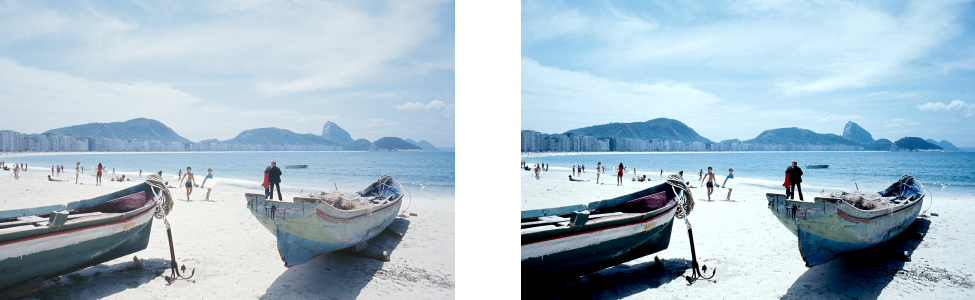
Настройка яркости, контрастности и интенсивности позволяет повысить четкость и качество изображения.
Яркость смещает все значения пикселей вверх или вниз по тоновому диапазону, осветляя или затемняя все цвета в равной степени.
Контрастность настраивает разницу между светлыми и темными цветами.
Интенсивность делает светлые области рисунка ярче или затемняет темные области.
Контрастность и интенсивность обычно изменяются вместе, поскольку в результате увеличения контрастности детали в затемненных и светлых областях иногда могут стать менее выраженными, а увеличение интенсивности позволит восстановить их.
Настройка баланса цветов
1 Выделите растровое изображение .
2 Выберите Эффекты Настройка Баланс цветов .
3 Выполните любую задачу, описанную в следующей таблице.
Корректировка цвета для теней, промежуточных и светлых областей
Установите флажки Тени , Промежуточные тона и Светлые тона , соответственно.
Сохранение исходного уровня яркости изображения
Установите флажок Сохранять освещенность .
Добавление голубого или красного
Переместите регулятор Голубой-красный влево или вправо, соответственно.
Добавление пурпурного или зеленого
Переместите регулятор Пурпурный-зеленый влево или вправо, соответственно.
Добавление желтого или синего
Переместите регулятор Желтый-синий влево или вправо, соответственно.

Для смещения цветов на изображении с синего к желтому использовался эффект баланса цветов.
Применение эффекта «Гамма»
1 Выделите растровое изображение .
2 Нажмите Эффекты Настройка Гамма .
3 Переместите регулятор Значение гаммы .
Высокие значение придают яркость промежуточным тонам; низкие значения затемняют их.
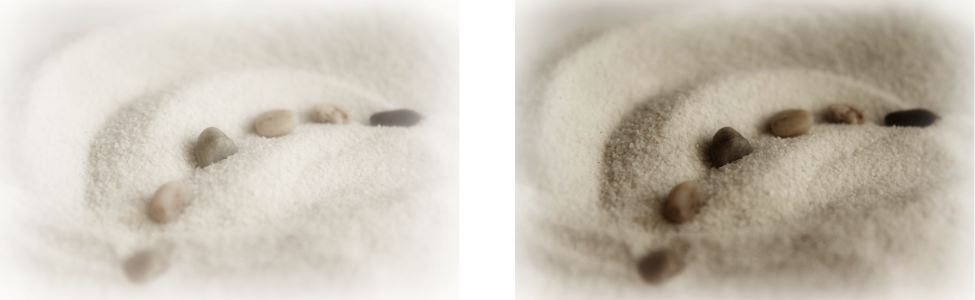
Настройка промежуточных тонов позволяет увеличить детали на изображении с низкой контрастностью без изменения теней или светлых тонов.
Настройка оттенка, насыщенности и осветления
1 Выделите растровое изображение .
2 Выберите Эффекты Настройка Оттенок/насыщенность/осветление .
3 Выполните любую задачу, описанную в следующей таблице.
Задайте оттенок, насыщенность и осветление для всех каналов
Включите параметр Шаблон в области Каналы .
Задайте оттенок, насыщенность и осветление канала
Включите параметр Красный , Желтый , Зеленый , Голубой , Синий , Пурпурный или Оттенки серого в области Каналы .
Задайте доминирующий цвет изображения
Переместите регулятор Оттенок , чтобы распределить цвета на изображении.
Задайте интенсивность цветов
Переместите регулятор Насыщенность . Значение -100 создает изображение в оттенках серого. Значение 100 создает яркие неестественные цвета.
Задайте количество белого (положительные значения) или черного (отрицательные значения)
Переместите регулятор Осветление .
Цветные полосы До и После помогают сравнивать исходные цвета с новыми
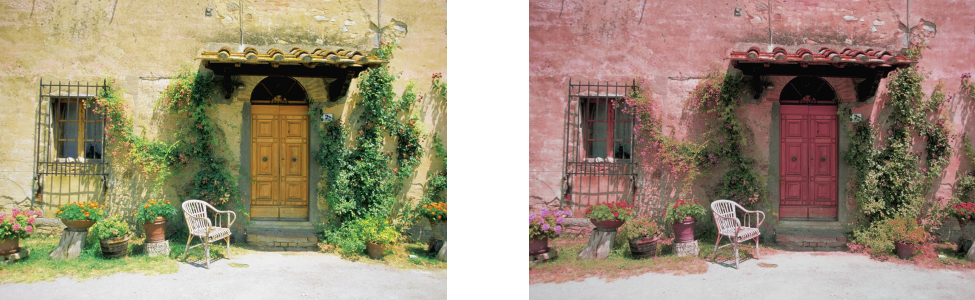
Использование эффекта оттенка/насыщенности/осветления для изменения цветов на изображении.
Замена цветов
1 Выделите растровое изображение .
2 Нажмите Эффекты Настройка Замена цветов .
3 В области Исходный выберите инструмент «Пипетка» и получите образец исходного цвета на изображении или выберите цвет в меню выбора цвета .
Элемент управления Диапазон показывает диапазон выбранных цветов.
В эскизе для просмотра выбранные цвета отображаются под светлым наложением.
4 В области Создать выберите инструмент «Пипетка» и получите образец цвета на экране или выберите цвет в меню выбора цвета.
5 Чтобы сгладить переход между выбранными и невыбранными пикселями, переместите регулятор Сглаживание .
Дополнительные возможности
Настройка выбранного диапазона оттенков
Наведите курсор на один из краев цветовой полосы на кольце Диапазон оттенков и при появлении курсора в виде руки перетащите его вверх и вниз. Чтобы сместить весь диапазон оттенков выбранных цветов, нажмите на маркер цветовой полосы на кольце Диапазон оттенков и перетащите курсор по кольцу.
Примечание. Если цветовая полоса мала, то будут выбраны и заменены только пиксели с высокой степенью сходства с выбранным цветом; если цветовая полоса больше, то будет выбрано и заменено больше пикселей.
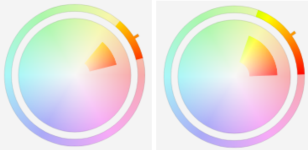
Настройка выбранного диапазона оттенков
Настройте диапазон насыщенности теней оттенков, включенных в выборку
Наведите курсор на внутренний или внешний край цветовой полосы на круге Диапазон насыщенности и перетащите курсор, когда он примет форму руки.
Замена одного цвета
Установите флажок Один цвет .
Примечание. Эта функция полезна для замены цвета в областях, заполненных однородным цветом.
Задайте оттенок, насыщенность и осветление цвета на выходе
Переместите регуляторы Оттенок , Насыщенность и Осветление , соответственно.

Эффект замены цветов применен для замены всех экземпляров синего цвета пурпурным.
Для просмотра изображения в диалоговом окне нажмите кнопку Предварительный просмотр . Дополнительную информацию о предварительном просмотре изображений при настройке параметров см. в разделе Применение растрового эффекта к объекту.
Некоторые версии CorelDRAW позволяют использовать только более раннюю версию этого фильтра, которая называется Заменить цвета (устаревшая функция) .
Фильтр Заменить цвета (устаревшая функция) также позволяет редактировать настройки замены цвета для изображений, сохраненных в предыдущей версии CorelDRAW.
Применение эффекта «Балансировка по образцам»
1 Выделите растровое изображение .
2 Нажмите Эффекты Настройка Балансировка по образцам .
3 Выберите цвет канала в списке Канал .
Каналы цветов, которые отображаются в списке Канал , зависят от цветового режима растрового изображения. Существует один составной канал и один канал для каждого компонента цвета. Чтобы настроить все каналы цветов, даже при просмотре всего одного канала, установите флажок Всегда настраивать все каналы .
4 Установите флажки Низкий диапазон , Средний диапазон и Высокий диапазон .
5 Выберите инструмент «Пипетка» в области образца и нажмите на изображение, чтобы выбрать области темных, промежуточных и светлых тонов соответственно.
6 Откройте меню выбора целевого цвета для теней, промежуточных тонов или светлых тонов и выберите новый цвет.
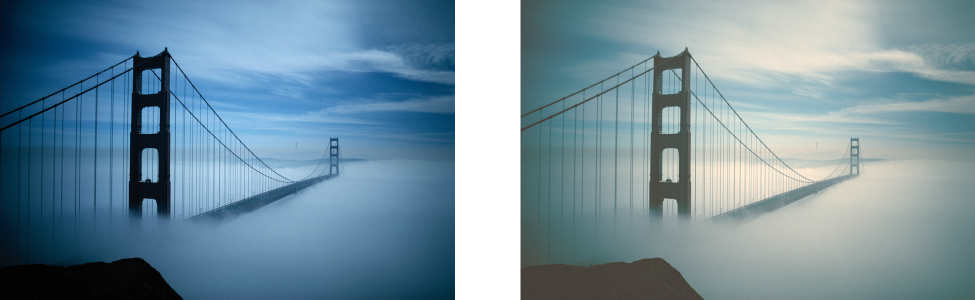
Тени, промежуточные тона и светлые тона на изображении настроены с помощью сопоставления образца цвета на растровом изображении с целевым цветом.
Установите флажок Автоматическая обрезка для выбора диапазона отображения гистограммы и убедитесь, что все пики располагаются на диаграмме. Если флажок Автоматическая обрезка отключен, используйте окно Обрезка для установки процентного соотношения значений яркости, которые пропускаются при выявлении светлых и темных цветов на гистограмме.
Функции, указанные в справке, доступны в полной версии CorelDRAW Graphics Suite 2021. Некоторые функции могут быть недоступны в этой версии продукта.
Цвет совмещения (Registration Color)
Как я уже упоминал, CorelDRAW уже во многом вплотную подошел по своим возможностям к специфическим программам верстки. Относится это не только к работе с текстом, но также и охватывает другие аспекты создания профессиональных макетов для печати. Это и знаменитые возможности CorelDRAW по спуску полос, и наличие слоев-шаблонов, и возможность индивидуальной настройки направляющих для каждой страницы, и управление цветом, и многое другое.
Рассмотрим в этой статье так называемый Цвет совмещения ( Registration Color ), который может использоваться при создании цветных полиграфических макетов. Которые, в свою очередь, планируется печатать офсетным способом.
CorelDRAW во многом автоматизирует спуск макетов на большие листы с расстановкой служебных элементов — меток совмещения, обреза, сгиба, цветовых шкал. Но часто приходится делать это вручную — или из-за требований типографий или по другим причинам.
Поэтому часто приходится наблюдать, как начинающие, неопытные дизайнеры или верстальщики ухитряются делать так, чтобы метки совмещения, метки реза и другие элементы присутствовали во всех каналах — Cyan, Magenta, Yellow, Black (CMYK). А, значит, и на всех пленках, пластинах, с которых будет производиться печать. Эти элементы красят в цвет C:100/M:100/Y:100/K:100. Или, скажем, C:0/M:100/Y:0/K:100, если макет двуцветный. Но если в макете планируются дополнительные плашечные цвета (Spot colors)? Что делать тогда? «Голь на выдумки хитра» — поверх креста с цветом C:100/M:100/Y:100/K:100, ставят копию такого же креста плашечного цвета и задают ему атрибут Overprint (Наложение). И так можно сделать не один раз! Срабатывает!
Но зачем? Все можно сделать гораздо проще. Для такой надобности в CorelDRAW имеется специальный цвет. Если этим цветом покрасить объект, то при цветоделении этот объект будет присутствовать во всех цветовых каналах, на всех печатных формах (Plates). Это и есть Цвет совмещения ( Registration Color ).
В отличие от других программ-конкурентов, цвет этот в CorelDRAW запрятан довольно глубоко. Для сравнения посмотрите, как в некоторых других программах предоставляется возможность окраски объектов в цвет совмещения:
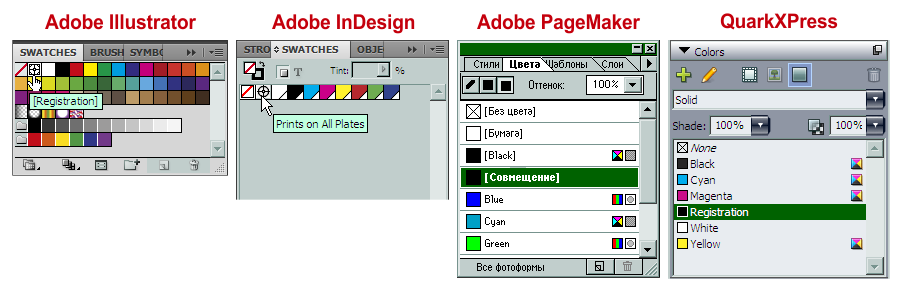
Как видим, образец этого цвета находится на самом видном месте. А где же он спрятан в CorelDRAW? Чтобы его найти, запустим стандартное окно Uniform Fill (Однородная заливка). Для этого можно щелкнуть на одноименном инструменте или нажать Shift+F11.
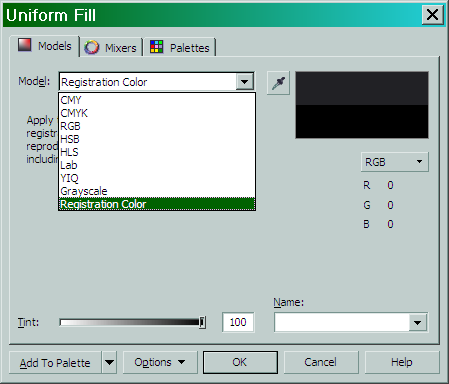
На закладке Models (Модели), в выпадающем списке Model (Модель) выбираем Registration Color (Цвет совмещения). В этом же окне можно задать и его оттенок в процентах.
Данный цвет виден, как черный. Следует также заметить, что, хоть мы и выбирали его среди цветовых моделей, строго говоря, Registration color не является моделью представления цвета. Это служебный, вспомогательный цвет, который используется лишь для создания меток совмещения (меток приводки) цветов при цветоделении.
Увы, поместить образец данного цвета на Default Palette (Палитру по умолчанию) не получится. Но, чтобы не проделывать каждый раз, когда этот цвет необходим, вышеуказанную операцию, образец данного цвета можно поместить на другую палитру. Например, CMYK Palette. Она имеет тот же состав, что и Default Palette (если основной цветовой режим документа — CMYK), но ее можно менять (добавлять, удалять, изменять цвета).
Для начала включим ее: выберем Window > Color Palettes > CMYK palette (Окно > Цветовые палитры > Палитра CMYK) и поместим ее в удобное место. Затем в меню палитры можно включить опцию Set As Default (По умолчанию), чтобы она была постоянно включена. Default Palette (Палитру по умолчанию) можно выключить. И, чтобы она больше не появлялась при следующих запусках CorelDRAW, перед этим снимем галочку с опции Set As Default (По умолчанию).
Если сравнить меню обеих палитр, то можно увидеть, что недоступные для Палитры по умолчанию команды, стали активными для вновь включенной:
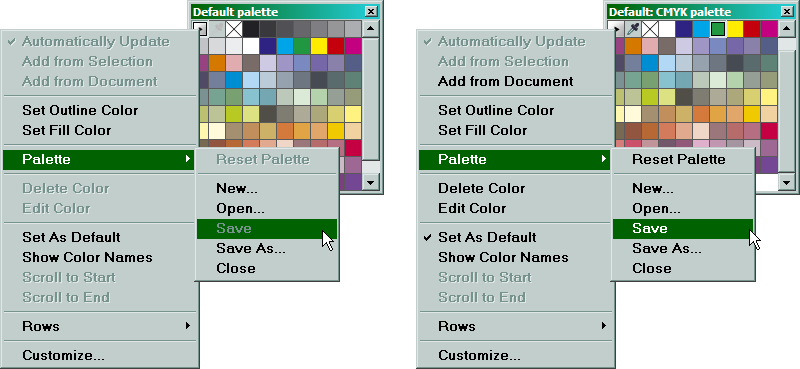
Активна также и «пипетка» для добавления новых цветов в палитру.
Подготовительная работа закончена и теперь в нашу новую основную палитру можно добавить Registration Color (Цвет совмещения).
Это можно сделать разными способами.
- Выбрать пипетку, расположенную в начале палитры и щелкнуть ею по объекту, имеющему цвет Registration Color.
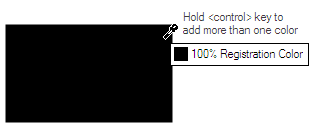
- Выбрать в меню палитры Edit Color (Изменить цвет) и появившемся окне редактора палитры нажать кнопку Add Color (Добавить цвет). То диалоговое окно, которое при этом появится, нам уже знакомо. И хоть называется оно теперь Select Color (Выбор цвета), по сути, оно ничем не отличается от знакомого нам диалога Uniform Fill (Однородная заливка). Выбираем вышеописанным способом Registration Color, жмем OK и еще раз OK.
Вызвать диалоговое окно Palette Editor (Редактор палитр) можно еще и выбрав одноименный пункт в меню Tools (Инструменты).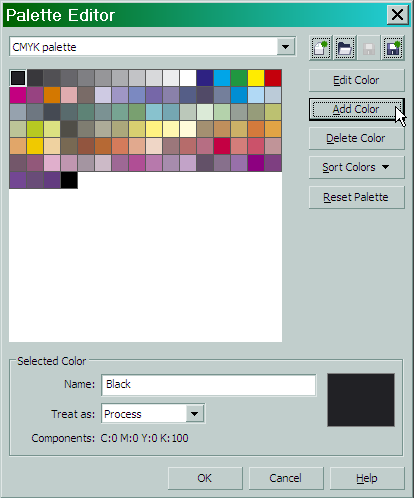
- Все в том же диалоговом окне Uniform Fill (Однородная заливка) выбираем нужный нам цвет (в данном случае Registration Color) и нажимаем кнопку Add To Palette (Доб. в палитру), предварительно выбрав нужную нам палитру в выпадающем списке.
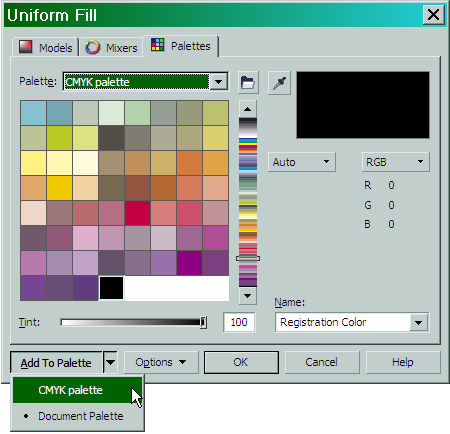
Этими способами можно добавлять в палитры и любые другие цвета.
Итак, используя Цвет совмещения ( Registration Color ), можно красить им служебные элементы при верстке, спуске полос макетов, которые планируется печатать офсетным способом.
results matching » «
No results matching » «
Как быстро заменить цвета всех элементов в CorelDraw
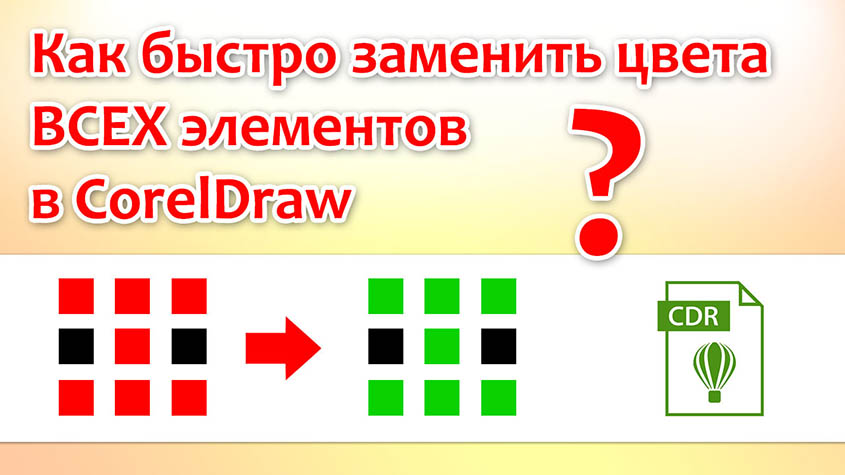
Часто перед дизайнером может стоять задача поменять цвет векторных элементов с одного на другой. А если таких элементов десятки или даже сотни? Существует ли способ автоматически перекрасить все объекты одного цвета на другой?
Да, в этой статье речь пойдет именно о таком автоматическом способе замены цвета.
К примеру, мы хотим поменять выходные дни и праздники календаря выделенные красным цветом. Заменим их на зеленый.
Нажмите — Edit/ Find and Replace/ Replace Object. Или в русской версии — Редактирование/ Поиск и замена/ Заменить объект.
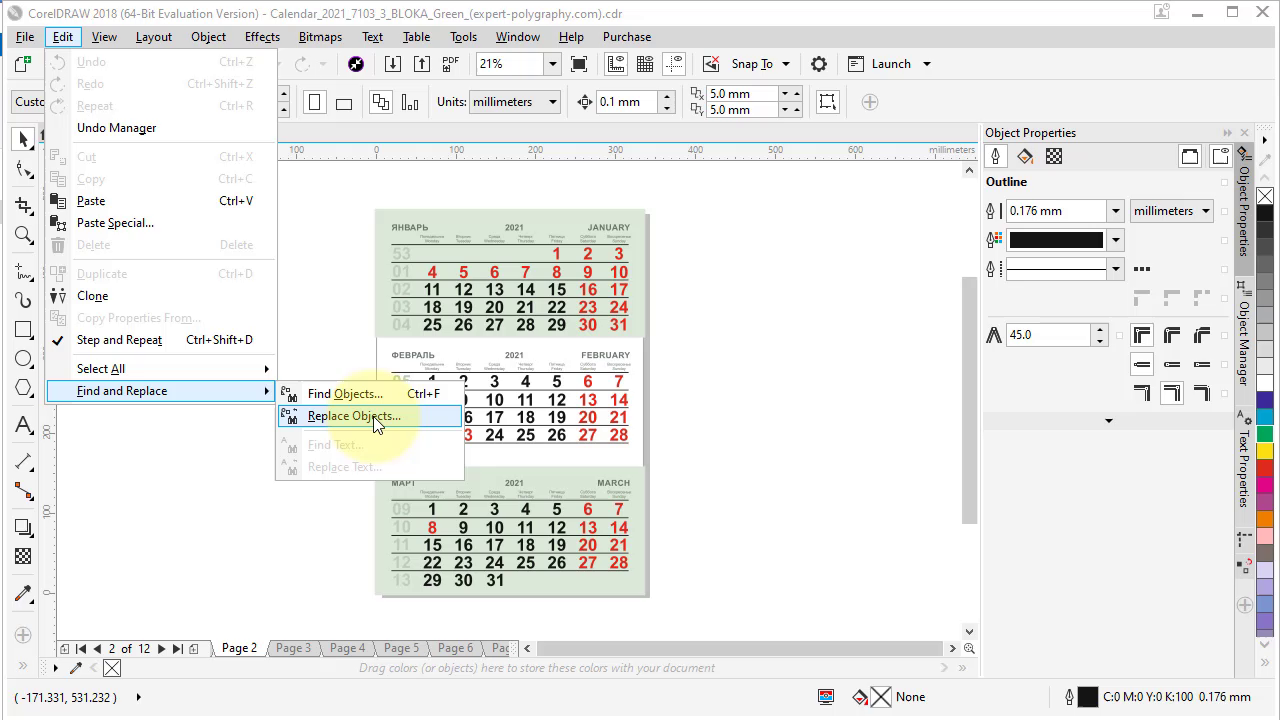
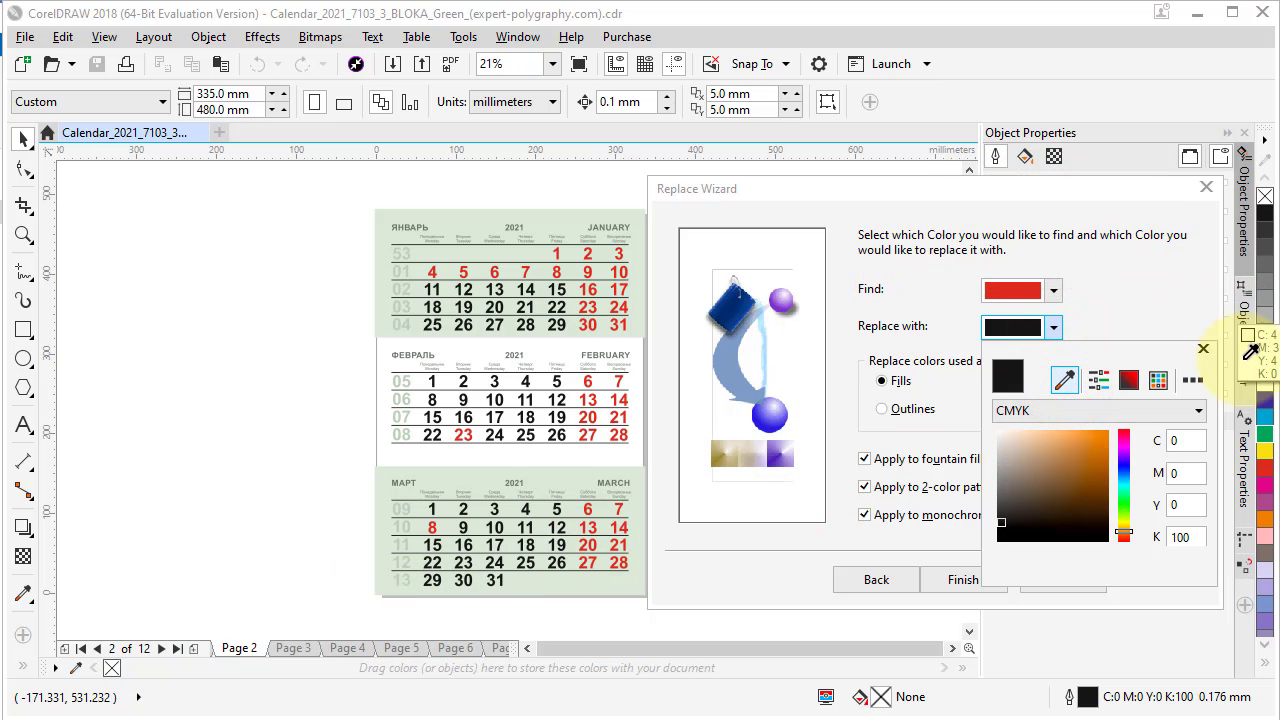
Затем, оставьте пункт «Replace a color» (Заменить цвет) и нажмите «Next».
В следующем окне вы можете задать текущий цвет объекта с помощью инструмента «пипетка» или задать его настройки вручную. А чуть ниже, цвет, на который его нужно заменить.
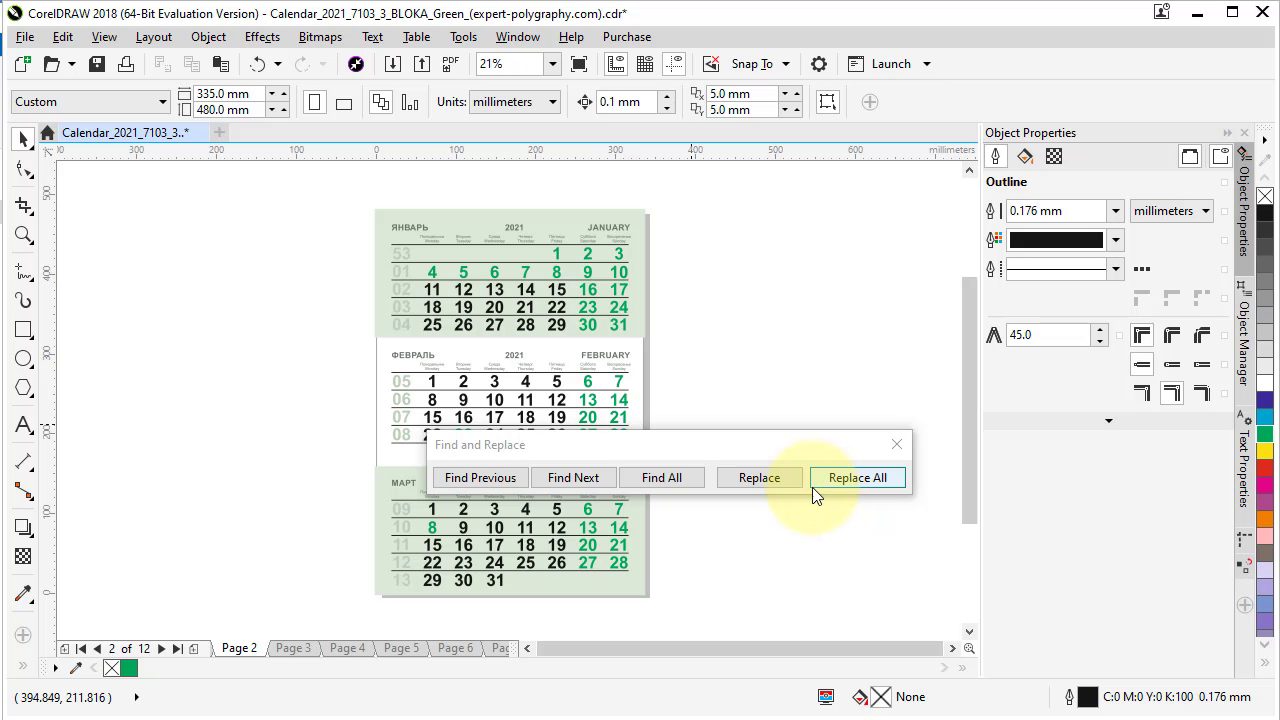
В появившемся окошке достаточно нажать кнопку «Replace All» чтобы все элементы перекрасились в новый цвет автоматически.
Если у вас в документе много страниц, на которых нужно сделать замену цвета, то действие нужно повторить на каждой.
В следующем видео уроке подробно описана вся процедура замены цвета:
Скачать календарик из видео на 2021 год можно по ссылке.