
Как восстановить пароль битрикс
Примечание: В коробочной версии Битрикс24 файл со скриптом необходимо разместить в папке (например: www/имя портала/pub или другой), а не в корневой каталог.
Если доступ для неавторизованных пользователей закрыт, то перед процедурой восстановления пароля надо поправить файл .access.php в корне сайта, заменив:
$PERM["/"]["*"]="D";
$PERM["/"]["*"]="R";
Внимание! Обязательно удалите этот файл после восстановления пароля!
Способ второй
- Cохраните следующий скрипт в php-файл c любым именем:
require($_SERVER["DOCUMENT_ROOT"]."/bitrix/modules/main/include/prolog_before.php"); global $USER; $USER->Authorize(1); require($_SERVER["DOCUMENT_ROOT"]."/bitrix/modules/main/include/epilog_after.php"); ?>
Внимание! Обязательно удалите залитый файл со скриптом после восстановления пароля!
Если решение вопроса найти не удалось, Вы можете отправить нам заявку:
Восстановление пароля администратора 1С Битрикс
В статье предложены 4 альтернативных метода восстановления пароля к аккаунту администратора 1С Битрикс.
Обратите внимание : рекомендации в данной статье предназначены для опытных пользователей. В целях безопасности, не рекомендуется предпринимать описанные методы, если вы не понимание назначение описанных действий, и\или у вас нет резервной копии сайта и базы данных (или возможности их заблоговременно создать).
Восстановление пароля через FTP
1 метод сброса — автоматическая авторизация
Для этого метода будет использовать специальный скрипт pass.php
require($_SERVER[«DOCUMENT_ROOT»] . «/bitrix/header.php»);
global $USER;
$USER->Authorize(1);
LocalRedirect(“/bitrix/admin/”);
?>
Где Authorize(1); это авторизация пользователя под обычно это администратор 1С Битрикс.
Алгоритм действий:
- Подключитесь через FTP и загружаем файл pass.php в корневую директорию сайта
- Откройте страницу в браузере и вас сразу переадресует на адрес админпанели на /bitrix/admin/
- Зайти в настройки пользователя и измените пароль
- Внимание! Обязательно удалите файл pass.php после восстановления пароля
2 метод сброса — автоматическая установка пароля
В NotePad++ нужно создать файл с названием pass.php со следующим содержанием
require($_SERVER[‘DOCUMENT_ROOT’].»/bitrix/header.php»);
$pass = ‘123456’;
$B = $USER->Update(1,array(«PASSWORD»=>$pass));
if ($B) echo «Password successfully reset to: «;
echo «
Login «.$_ENV[‘LOGNAME’];
echo «
Password «.$pass;
>
else echo $USER->LAST_ERROR;
require($_SERVER[‘DOCUMENT_ROOT’].»/bitrix/footer.php»);
?>
Где Update(1, …) — это авторизация пользователя под обычно это администратор 1С Битрикс.
Алгоритм действий:
- Подключиться через FTP и заливаем файл pass.php в корень сайта
- Открыть страницу в браузере и видим сообщение о сбросе пароля
- После успешного сброса пароля авторизоваться в /bitrix/admin/ и указать Login и Password, который отобразился на странице сброса пароля.
- Зайти в настройки пользователя и изменить пароль
- Внимание! Обязательно удалите файл pass.php после восстановления пароля
Восстановление пароля через MySQL
3 метод сброса — вручную через phpMyAdmin
Сбросить пароль администратора 1C-Битрикс можно через phpMyAdmin. Хостинг Jeto.ru предоставляет возможность доступа к правке базы данных MySQL этим способом.
Ссылка на phpMyAdmin для каждого сервера уникальна, её можно найти в панели управления хостингом — ISPmanager — Инструменты — phpMyAdmin.
Алгоритм действий:
- Сохранить обязательно резервную копию базу данных через меню phpMyAdmin — «Экспорт», в файл SQL
- Найти таблицу b_user и пользователя с или ID, пароль которого вы желаете сбросить
- Удалить значение в поле PASSWORD
- Авторизоваться без указания пароля
- Зайти в настройки пользователя и изменить пароль
4 метод сброса — через SQL-запрос по SSH
Если нет возможности изменять базу данных через phpMyAdmin, но есть доступ к SSH, то после подключения к БД нужно ввести следующий SQL-запрос:
UPDATE `b_user` SET `PASSWORD` = MD5(‘123456’) WHERE `ID`=1;
Алгоритм действий:
Авторизоваться в админпанели 1С Битрикс /bitrix/admin/ и указать admin и пароль 123456 (или другой, удобный для вас).
Зайти в настройки пользователя и изменить пароль на новый, надежный.
Как восстановить пароль в Битрикс24
При трудностях со входом в корпоративный портал можно восстановить доступ.
Доступ в Битрикс 24: как восстановить пароль?
Для решения проблем со входом необходимо в окне авторизации воспользоваться кнопкой «Забыли пароль?».
Система переведет пользователя в окно помощи, где требуется указать мобильный номер или email, который привязанный к порталу.
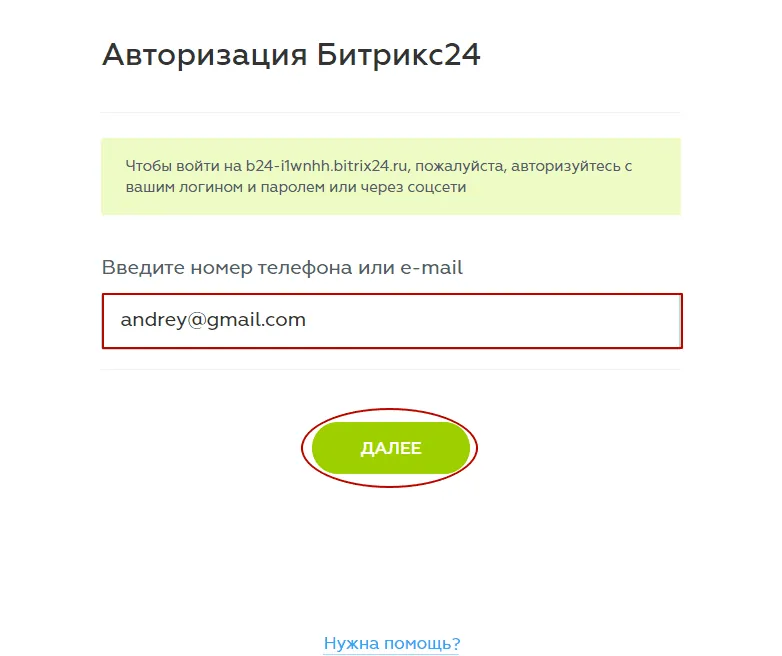
После ввода данных нажимаем «Далее». На указанный почтовый ящик или номер придет сообщение от техподдержки.
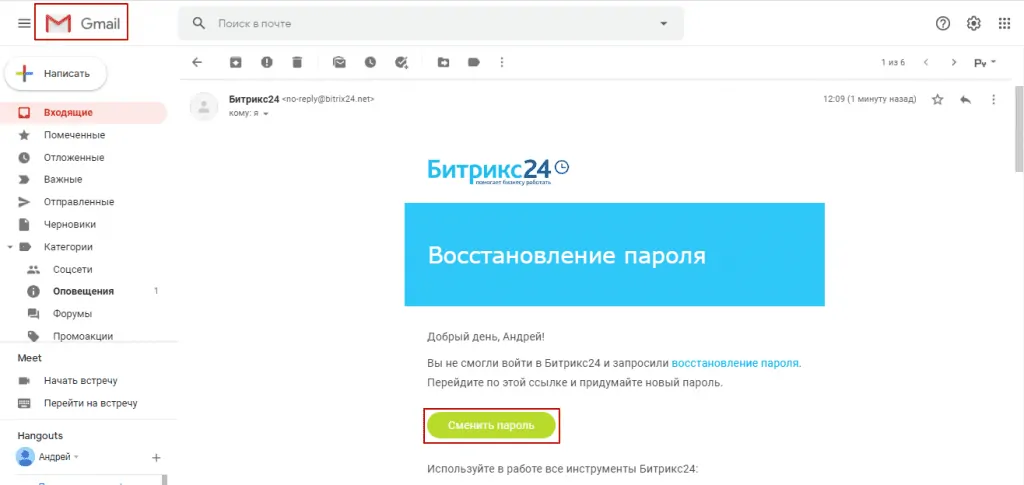
Для быстрого входа в портал требуется нажать кнопку «Сменить». Если возникнут трудности, то в конце сообщения есть кликабельная ссылка.
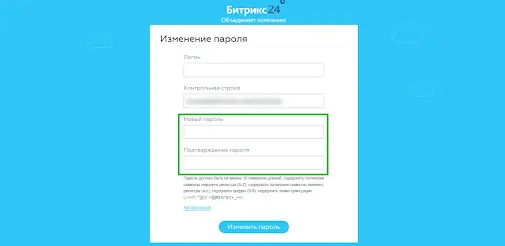
В новом окне задаем новые параметры безопасности и сохраняем настройки.
Обратите внимание! Если используется авторизация через социальные сети, система сразу перенаправит вас в корпоративный портал. Окно с изменением данных в таком случае не появится.
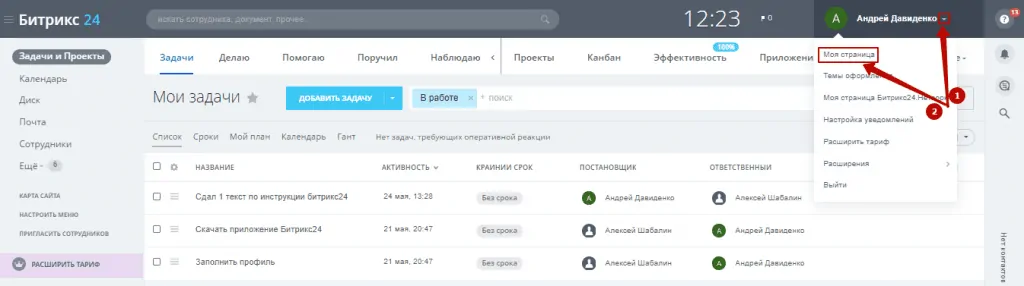
Чтобы изменить данные при авторизации через социальные сети, нужно перейти в аккаунт Б24 и в настройках выбрать «Моя страница». Дальше можно изменить параметры входа и безопасности.
Не помню логин и пароль. Что делать?
Если вы вышли из долгого отпуска и забыли логин для входа в Битрикс24, ваши коллеги смогут помочь узнать его. Для этого обратитесь к пользователю с правами Администратор Битрикс24, чтобы тот проверил ваш логин сотрудника.
Логин сотрудника зачастую совпадает с его контактным e-mail, но бывают случаи, когда эти данные отличаются. Например, в коробочной версии Битрикс24 логином является имя пользователя, состоящее, как пример, из вашей фамилии на латинице.
Как Администратору узнать логин
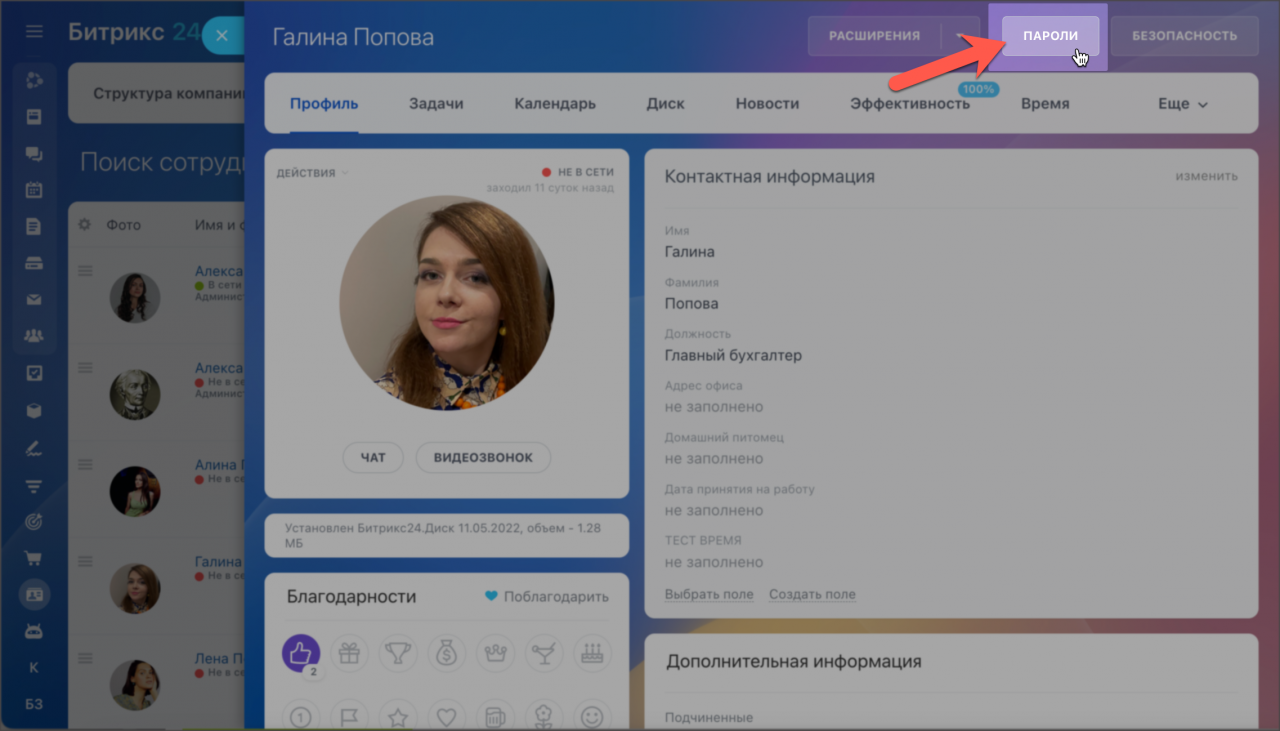
- Откройте профиль сотрудника и нажмите на кнопку Пароли:
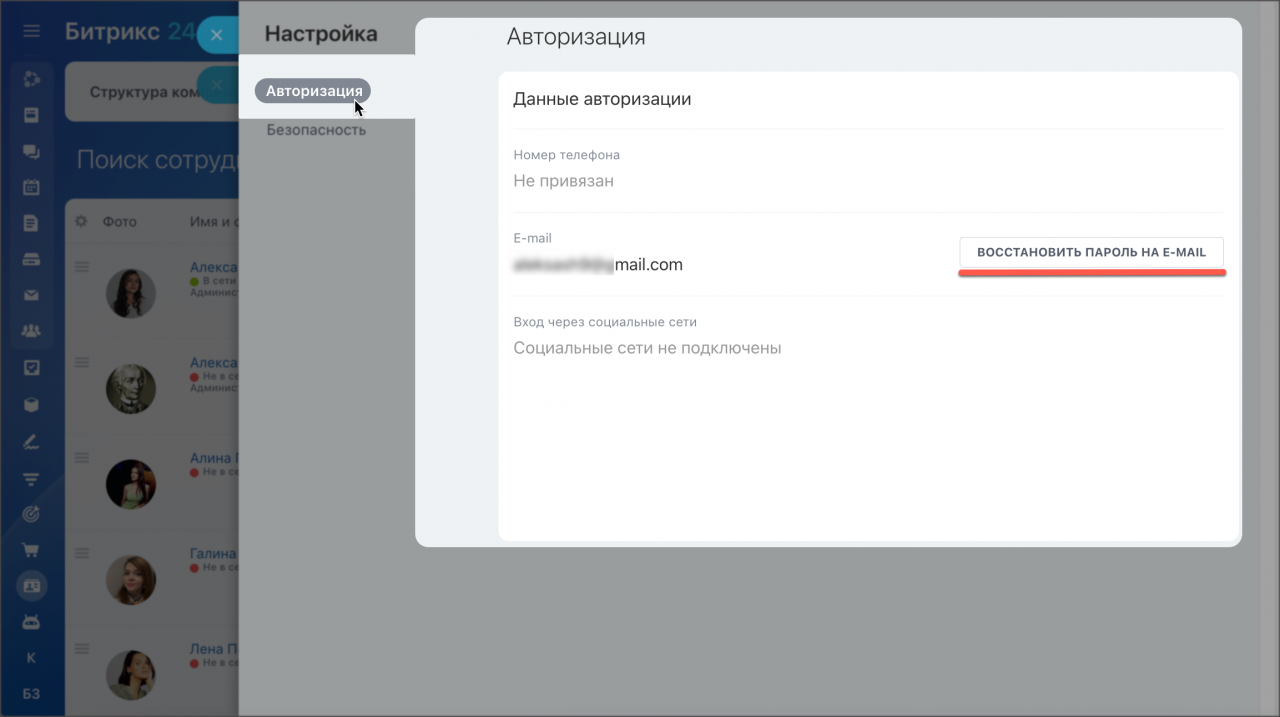
Вход в Битрикс24 можно также произвести с помощью привязанных данных в профиле Битрикс24.Паспорта: email, номера телефона или соцсетей.
Как узнать пароль
Вы узнали логин для входа в Битрикс24, но пароль так и не можете вспомнить. В этом случае восстановить его сможете только вы. Для этого введите ваш логин на странице авторизации и нажмите Забыли пароль?. Далее пройдите процедуру восстановления пароля.
Подробнее читайте в статье Как восстановить пароль.
Если вы только зарегистрировали Битрикс24 и еще не устанавливали пароль для входа, вам необходимо подтвердить ваш email. Для этого перейдите по ссылке в письме, которое было направлено вам на почту сразу после регистрации.
Подробнее читайте в статье Как установить пароль для входа.
Также рекомендую почитать:
- Как изменить логин и пароль.
- Вход в Битрикс24 через браузер.