
iPad лежит без дела? Превратите планшет во второй монитор!
В прошлом году Apple показала нам новые iPadOS и macOS Catalina. Среди множества новых функций имеет смысл выделить опцию Sidecar. Данная технология позволяет использовать iPad как внешний монитор для Mac. Долгое время я относился к этой функции больше как к игрушке, но когда пришлось работать из дома с утра до вечера, понял, что было бы неплохо получить в свое распоряжение еще один монитор. Большой 30-дюймовый, увы, остался в офисе, не успел его забрать. Как раз в конце прошлого года взял себе iPad 7-го поколения (который «бюджетный» 10,2-дюймовый) — самое время опробовать эту функцию.
Если у вас тоже iPad лежит без дела, самое время заставить его работать!
Как сделать iPad вторым монитором
Sidecar — это одно из обилия нововведений, которое расширяет экосистемные возможности устройств Apple. В отличие от приложения Duet Display, которое тоже выводит на iPad изображение с Mac и позволяет взаимодействовать с элементами компьютера на сенсорном экране, Sidecar оказывается гораздо функциональнее и полезнее. Чтобы превратить iPad в еще один монитор, достаточно выполнить одну последовательность действий, которая займет у вас не больше минуты. В дальнейшем вы будете подключать планшет к Mac без каких-либо проблем, поскольку достаточно один раз сделать это, и вы все запомните.
- На iPad и Mac должен быть выполнен вход в одну и ту же учетную запись Apple ID.
- Чтобы использовать iPad как монитор, достаточно разместить его неподалеку от MacBook, iMac или другого компьютера Apple.
- После этого нажмите значок AirPlay в верхней строке меню на компьютере Mac, затем выберите вариант подключения к iPad — он появится в списке мониторов.
- Теперь iPad будет продолжением экрана Mac. На него можно перемещать окна, а также использовать его как обычный дисплей.

После выбора iPad он превратится во второй монитор
Мне понравилось, что при необходимости на экран можно вывести только одно приложение — для этого необходимо удерживать значок перехода в полноэкранный режим в окне нужного приложения.
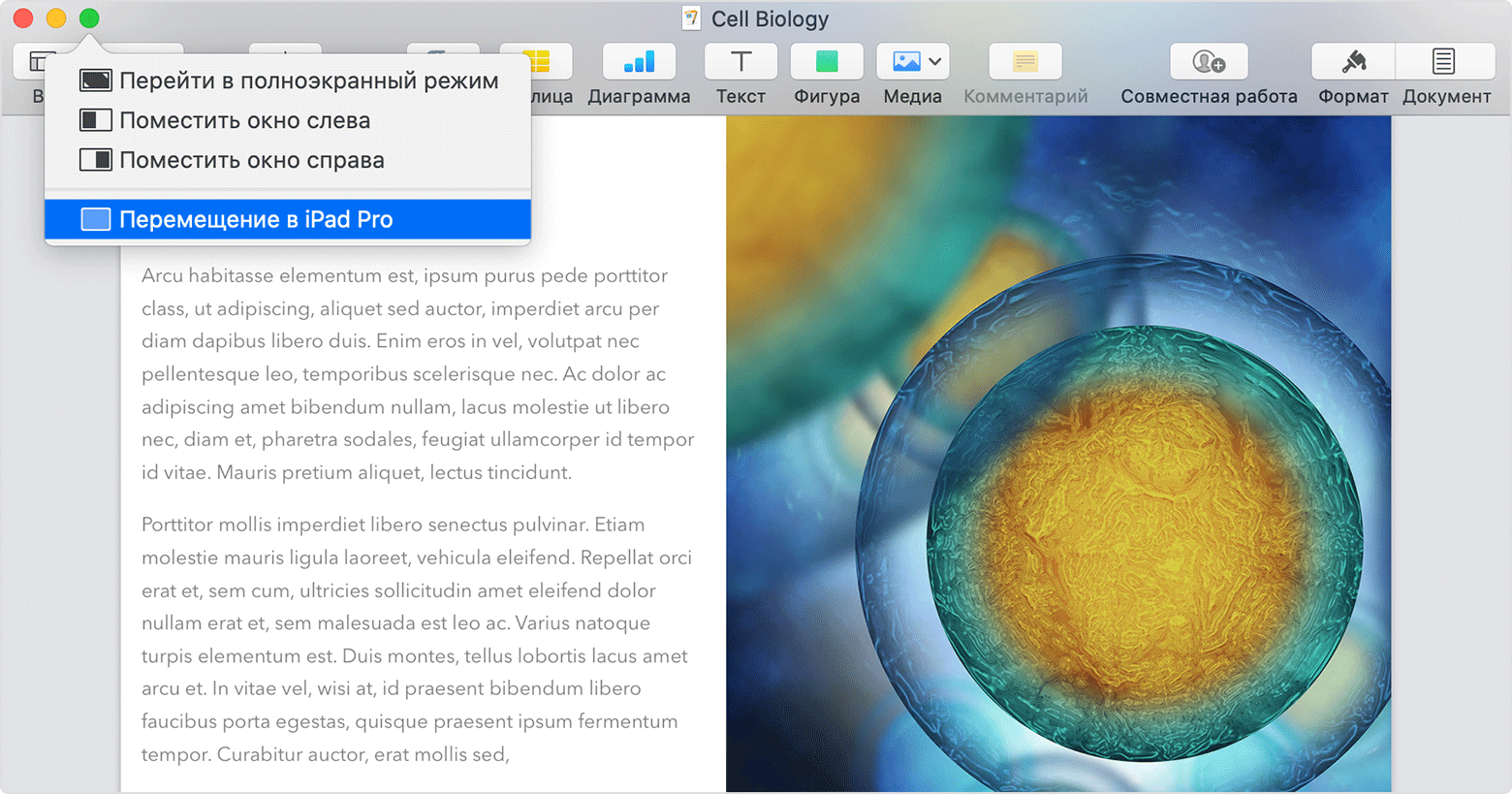
Можно использовать iPad для одного конкретного приложения с Mac
Как работает Sidecar
iPad можно использовать не только как второй экран или монитор для одного приложения (я туда вывел Telegram, чтобы на основном мониторе Mac оставить только текстовый редактор и браузер). Функция также позволяет продублировать содержимое экрана Mac. Для этого вернитесь в меню AirPlay в виде синего прямоугольника во время использования Sidecar. И выберите вариант дублирования экрана.
При использовании iPad в качестве «дублера» основного монитора на нем появляется боковое меню с клавишами управления. Здесь есть Command и Shift, а также другие клавиши модификации, что позволяет выбирать команды прикосновением пальца или с помощью Apple Pencil. То есть при желании можно взять iPad, улечься на кровать и работать на нем, как на Mac. Полезно, если вы, например, пользуетесь 27-дюймовым iMac — такой компьютер на колени себе не поставишь.

Боковое меню на iPad при использовании с Sidecar
Одна из уникальных особенностей Sidecar — возможность выводить на iPad панель Touch Bar (даже в том случае, если на вашем MacBook его нет). Все программы, в которых есть функциональные сенсорные клавиши, будут выводить соответствующие кнопки прямо на экран планшета.
У многих разное отношение к Sidecar, но в итоге все сходятся в том, что MacBook иногда нужен второй портативный экран.
Какие жесты на iPad доступны в Sidecar
Даже если iPad стал вашим вторым монитором, на нем все равно можно использовать жесты мультитач. Я больше всего оценил следующие:
- Прокрутка: смахните двумя пальцами.
- Скопировать: сведите три пальца.
- Вырезать: дважды сведите три пальца.
- Вставить: разведите три пальца.
- Отменить: смахните влево тремя пальцами или дважды коснитесь тремя пальцами.
- Повторить: смахните вправо тремя пальцами.
Какие Mac и iPad поддерживают Sidecar
К сожалению, функция работает не на всех компьютерах Mac. Есть минимальные системные требования для приложения Sidecar.
iPad с iPadOS 13
Оказывается, подключить через Sidecar к Mac можно далеко не каждый iPad. Ключевым условием для подключения является совместимость планшета с Apple Pencil.
- iPad Pro — все модели
- iPad (6-го поколения) и более поздние модели
- iPad mini (5-го поколения)
- iPad Air (3-го поколения)
Mac с macOS Catalina
С Mac тоже не всё так однозначно. Как и в случае с iPad, Apple почему-то решила ограничить количество моделей компьютеров, которые смогут подключаться к планшету через Sidecar:
- MacBook Pro (2016 г.) и более поздние модели;
- MacBook (2016 г.) и более поздние модели;
- MacBook Air (2018 г.) и более поздние модели;
- iMac (2017 г.) и более поздние модели и iMac (с дисплеем Retina 5K, 27 дюймов, конец 2015 г.);
- iMac Pro;
- Mac mini (2018 г.) и более поздние модели;
- Mac Pro (2019 г.).
У меня есть MacBook Pro Retina 2012 года, который явно не подходит по параметрам к Sidecar. В Сети есть один способ, как обойти это ограничение, но после релиза macOS Catalina он перестал работать. В качестве альтернативы некоторые предлагают установить какой-то левый патч — я попробовал его, и после этого на MacBook Pro пропали все значки на верхней панели, в том числе Wi-Fi и Bluetooth, перезагрузка не помогала. Пришлось восстанавливать систему. Так что если вам действительно так нужна эта функция, придется раскошелиться на новый Mac.
Советы по работе с iPad и Mac
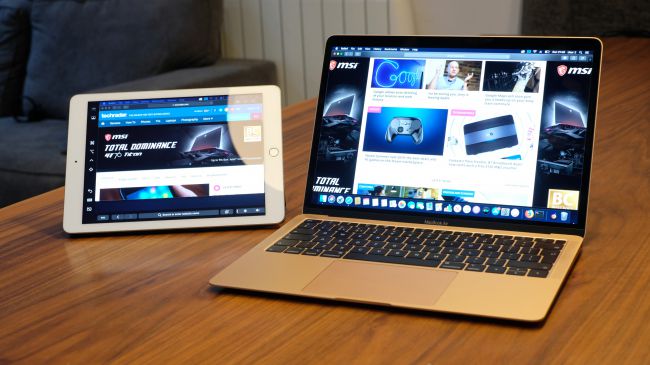
Хотя Sidecar можно использовать без проводов (нужно подключение к Wi-Fi), функция корректно работает только на расстоянии до 10 метров. Гораздо проще разместить iPad рядом с Mac с помощью специальной подставки и получить в свое распоряжение еще один монитор. Вот пример такой подставки, но в Сети сейчас их много, можете выбрать, какая нравится. Кстати, поделитесь фото своего сетапа в комментариях или в нашем Telegram-чате (там еще удобнее), может другие что-то возьмут на заметку (и я тоже).
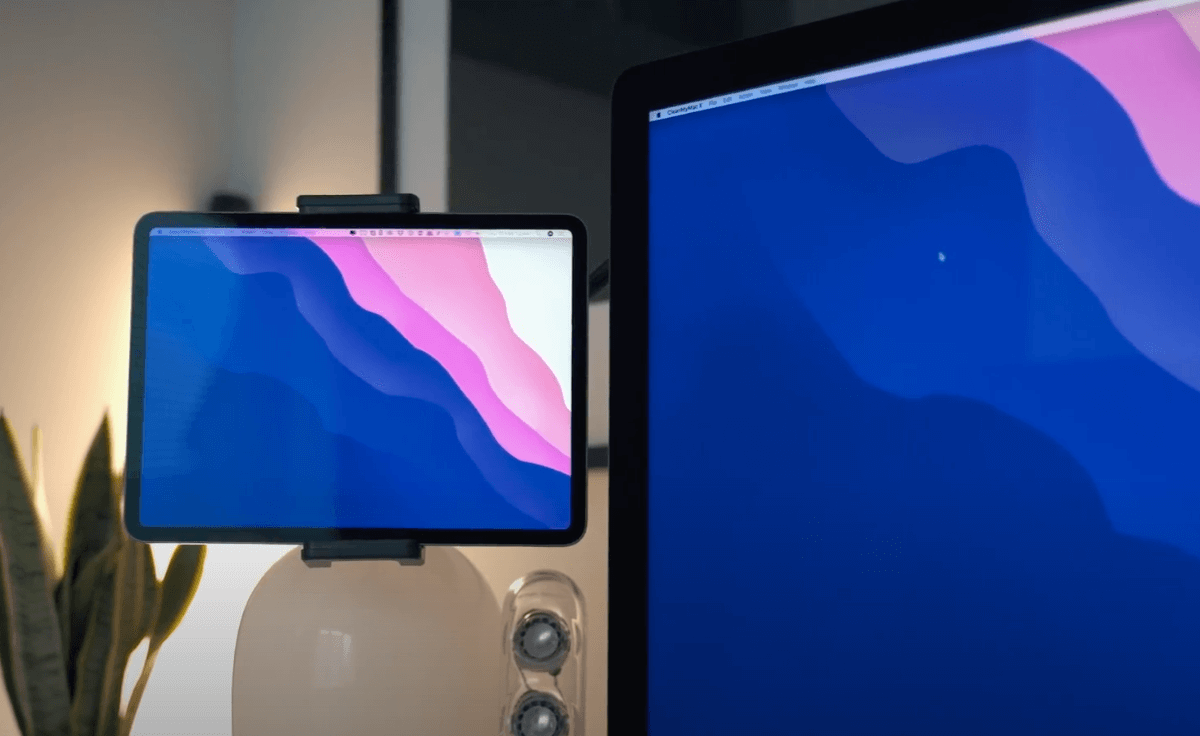
Вариант использования iPad в качестве второго дисплея
Многие покупают себе iPad Pro за 60-100 тысяч рублей, и мне кажется, что использование планшета в качестве второго монитора — хороший способ, чтобы отбить свои инвестиции. Все же когда мы работаем за компьютером, планшет преимущественно лежит рядом или в другой комнате на диване, а так он всегда будет при деле.
Использование iPad в качестве второго дисплея для компьютера Mac
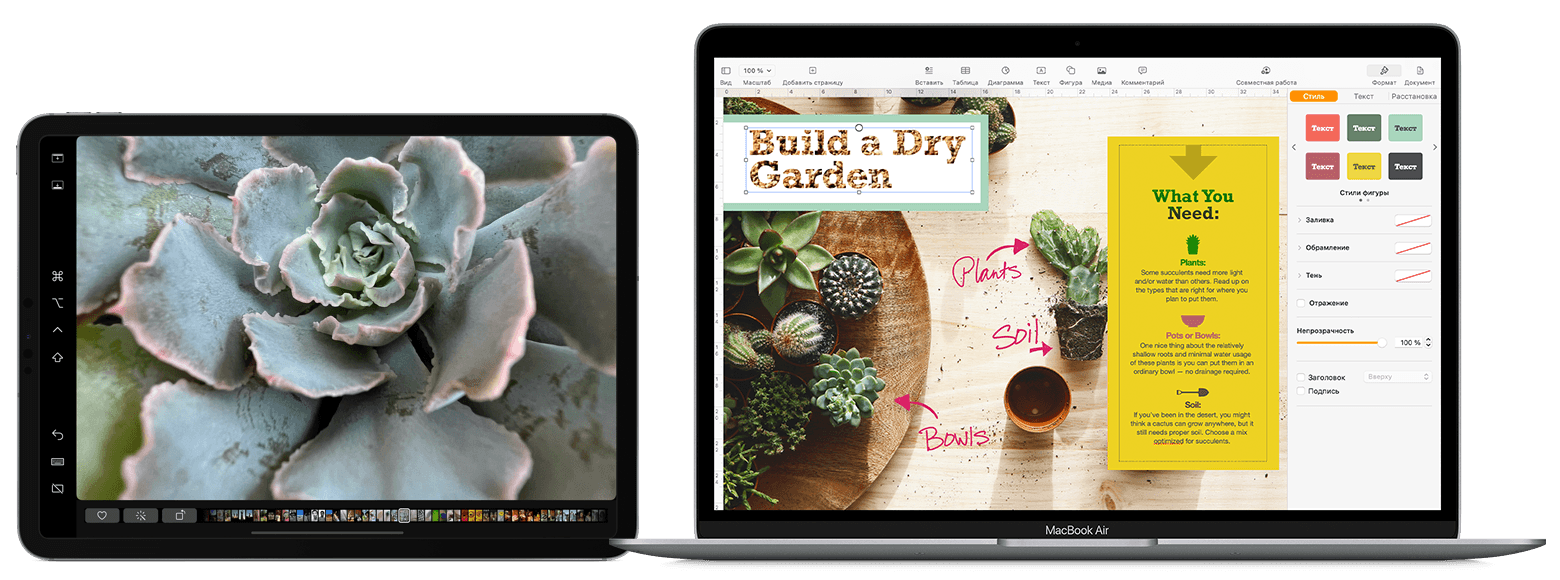
Благодаря функции Sidecar можно использовать iPad в качестве дисплея, чтобы расширить или продублировать экран компьютера Mac.
Подготовка
- Прежде чем продолжить, убедитесь, что ваш компьютер Mac и iPad соответствуют системным требованиям Sidecar, в том числе что вход на них выполнен с использованием одного и того же идентификатора Apple ID.
- Функцию Sidecar можно использовать беспроводным способом, но чтобы iPad не разрядился в процессе работы, его стоит подключить к компьютеру Mac с помощью зарядного USB-кабеля из комплекта iPad.
Если вы хотите управлять компьютером Mac и iPad с помощью клавиатуры, мыши или трекпада, чтобы на iPad отображались собственный экран «Домой» и приложения, а не рабочий стол и приложения компьютера Mac, используйте функцию «Универсальное управление».
Перемещение окна компьютера Mac на iPad
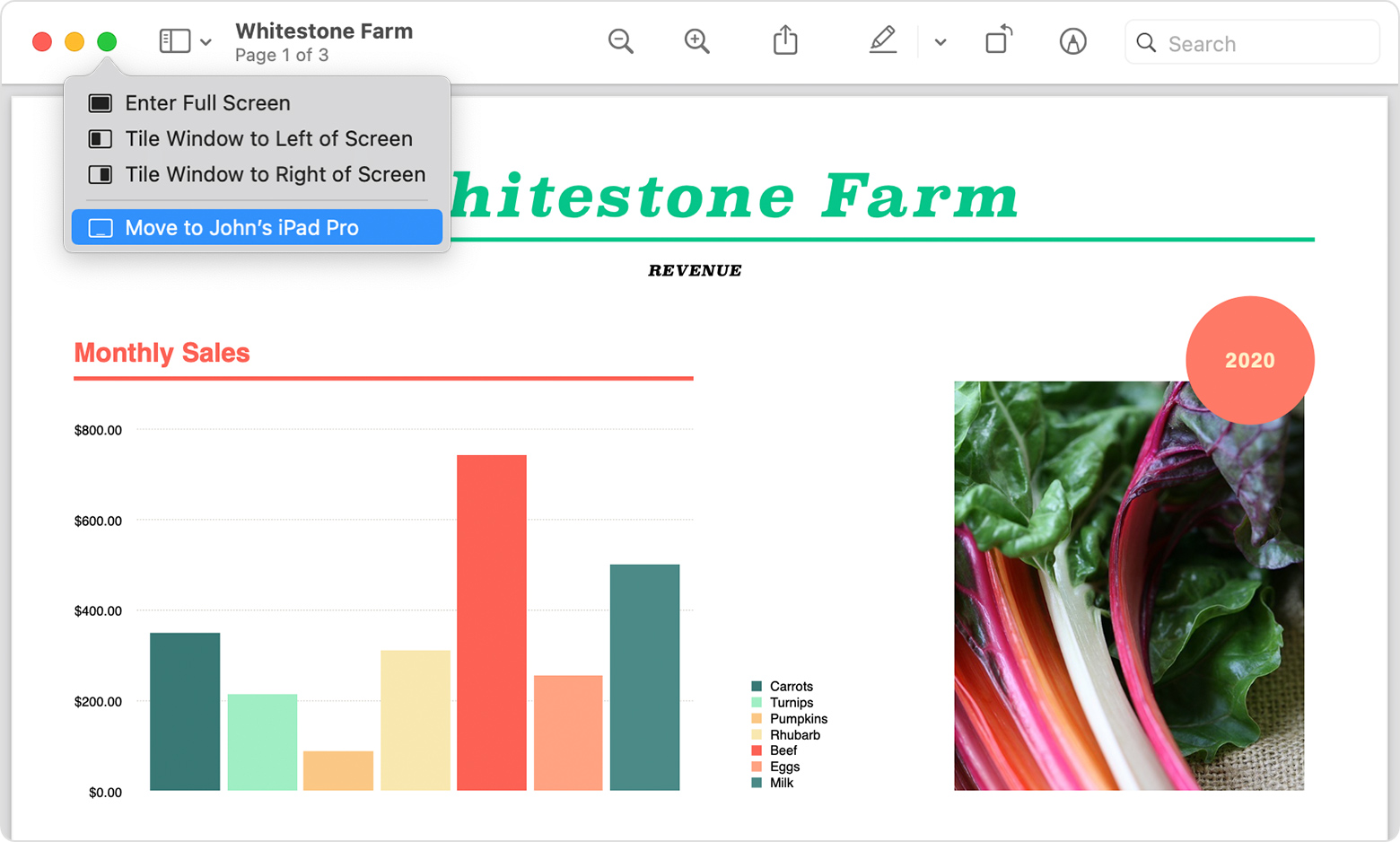
Наведите указатель на кнопку полноэкранного режима  открытого окна на компьютере Mac, а затем выберите вариант перемещения этого окна на дисплей iPad.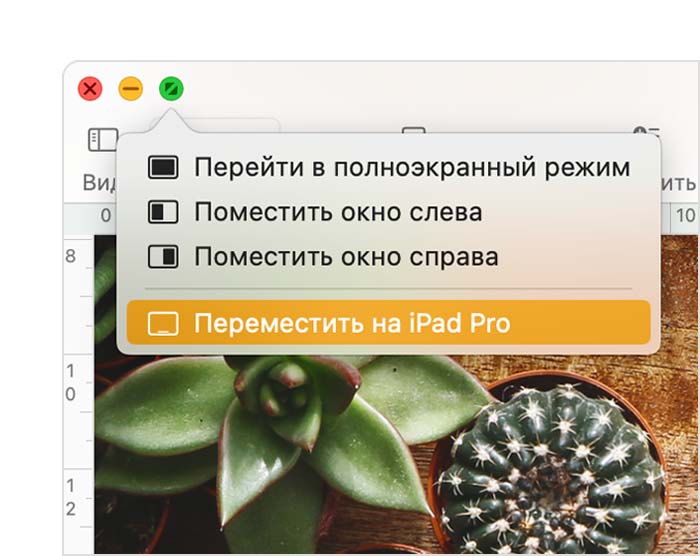
Вы можете повторить этот шаг для других окон компьютера Mac или просто перетащить другие окна Mac на iPad и обратно. Чтобы переместить окно обратно на компьютер Mac, можно также навести указатель на кнопку полноэкранного режима и выбрать «Переместить окно назад на Mac».
Если вы хотите, чтобы iPad дублировал экран Mac, а не расширял рабочий стол, сделайте следующее.
- В macOS Monterey или более поздней версии выберите вариант дублирования экрана в меню «Повтор экрана»
 строки меню 1 .
 - В macOS Big Sur выберите вариант дублирования экрана в меню «Монитор» Пункта управления или строки меню.
- В macOS Catalina выберите вариант дублирования экрана в меню AirPlay (
 или
или  ) строки меню 2 .
Использование бокового меню на iPad
В боковом меню на экране iPad находятся часто используемые элементы управления компьютера Mac. К ним относятся клавиши Command и Shift, а также другие клавиши модификации, что позволяет выбирать команды прикосновением пальца или с помощью Apple Pencil.
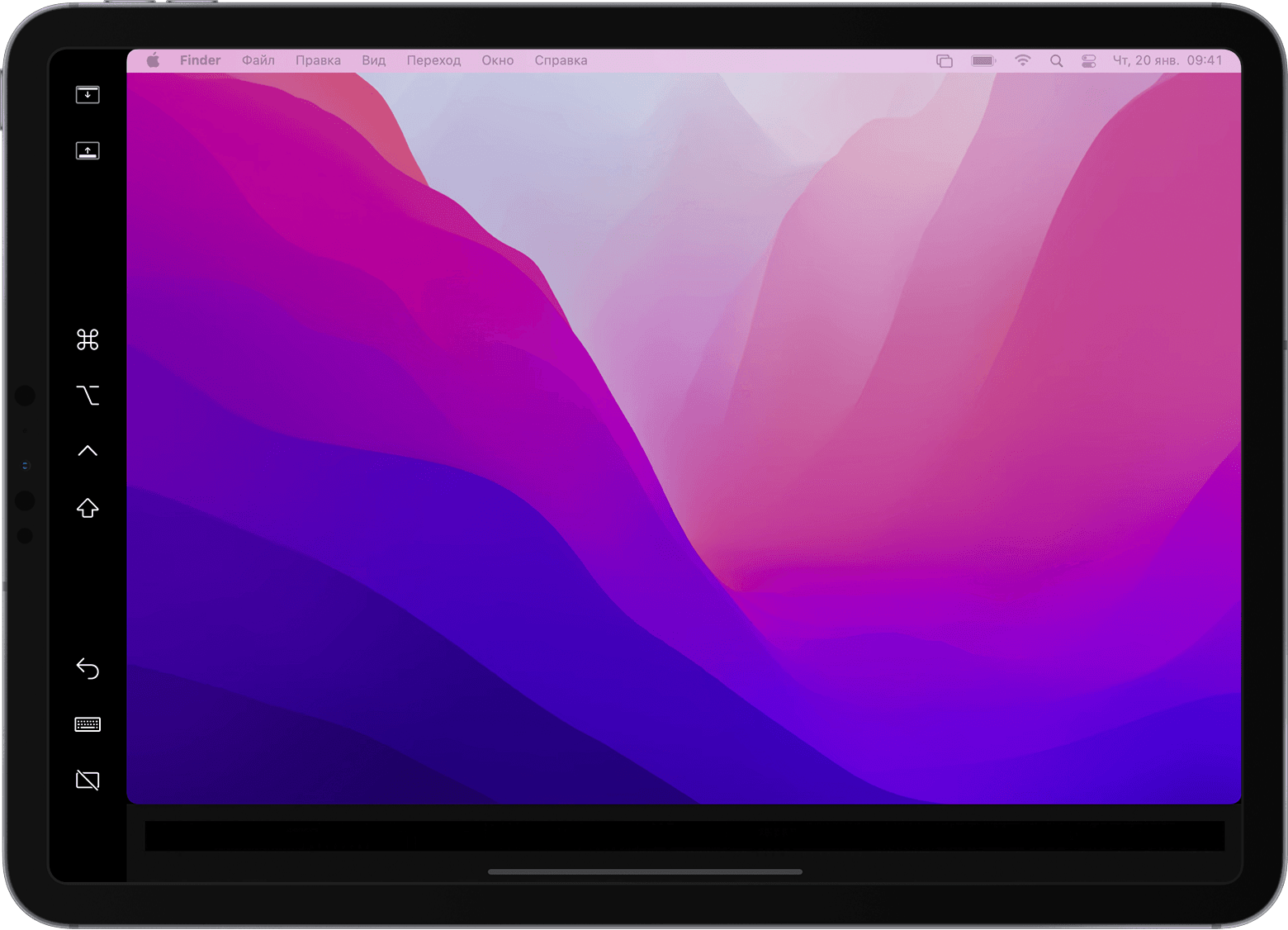
Коснитесь экрана, чтобы показать или спрятать строку меню во время просмотра окна в полноэкранном режиме на iPad.
Показать или скрыть панель Dock вашего компьютера на iPad.
Command. Коснитесь и удерживайте, чтобы настроить клавишу Command. Коснитесь дважды, чтобы заблокировать клавишу.
Option. Коснитесь и удерживайте, чтобы настроить клавишу Option. Коснитесь дважды, чтобы заблокировать клавишу.
Control. Коснитесь и удерживайте, чтобы настроить клавишу Control. Коснитесь дважды, чтобы заблокировать клавишу.
Shift. Коснитесь и удерживайте, чтобы настроить клавишу Shift. Коснитесь дважды, чтобы заблокировать клавишу.
Отменить последнее действие. Некоторые приложения поддерживают отмену нескольких действий.
Показать или скрыть экранную клавиатуру.
Отключить iPad от компьютера Mac.
Sidecar для big sur как включить
Будь в курсе последних новостей из мира гаджетов и технологий
iGuides для смартфонов Apple

Маковод — маководу. Выпуск 1: как включить Sidecar на неподдерживаемых Mac (2 способа, 6.10.2019)

6 октября 2019, 19:53
Если ты, как и я, с нетерпением ждешь релиза новой macOS, но обладаешь компьютером Mac, более старшим, чем модели из этого списка:
— iMac 27 (2015 и новее);
— Mac Pro (2016 и новее);
— Mac Mini (2018);
— Mac Pro (2019);
— MacBook Air (2018);
— MacBook (2016 и новее);
— MacBook Pro (2016 и новее), то эта статья будет тебе интересна.
Я расскажу два способа активации функции Sidecar, которая является утилитой для использования вашего iPad в качестве второго монитора для Mac нативным способом.
Лично я ждал подоьный функционал уже очень давно. Однако штатно данную утилиту Apple подключила только на компьютеры из списка выше. А как быть остальным?
Я, со своим не самым старым MB Pro (early 2015) тоже остался не у дел. Абидна!
В рунете я обнаружил только один способ активации — с помощью одной команды в Терминале. Вы можете попробовать его, однако шансов на успех немного — этот способ работал только в первых двух бета-версиях «Каталины».
Строчка выглядит так:
defaults write com.apple.sidecar.display AllowAllDevices -bool true; defaults write com.apple.sidecar.display hasShownPref -bool true; open /System/Library/PreferencePanes/Sidecar.prefPane
Вводится это как одна целая команда.
Если после этого действия вы увидите окно с предупреждением, что данный раздел не может быть открыт на вашем Mac — придется патчить.
В англоязычном сегменте сети на сайте GitHub я нашел второй способ, который сработал сегодня на самом старом из поддерживающих «Каталину» маков — MacBook Pro 13» (mid 2012) без Retina-дисплея — а также на моем собственном Pro 13» Retina (early 2015).
Последовательность действий:
1 — Сделайте резервную копию системного файла SidecarCore, лежащему по пути /System/Library/PrivateFrameworks/SidecarCore.framework/Versions/A/SidecarCore
2 — Отключите защиту целостности системы командой csrutil disable , перезагрузившись в режим восстановления через cmd+R и открыв Терминал в этом режиме
3 — Скачайте файл патча https://yadi.sk/d/B5jkEfTUc0gigA
4 — Предоставьте патчу права доступа командой chmod +x /path/to/SidecarPatcher , где «/path/to/SidecarPatcher» является путем к файлу патча в вашем конкретном Mac . Если не знаете, как прописать путь, просто перетяните файл патча в терминал
5 — Выполните команду sudo /path/to/SidecarPatcher, где «/path/to/SidecarPatcher» является путем к файлу патча в вашем конкретном Mac . Если не знаете, как прописать путь, просто перетяните файл патча в терминал
6 — Перезагрузите Mac
После этих действий вы увидите в Настройках новый пункт — Sidecar , и можете пользоваться расширением экрана.
Одно «но» — у меня на патченых Mac так и не запустилась эта утилита «по воздуху». Работает только по кабелю.
Если патч успешно установлен, но iPad и Мac не замечают друг друга — проверьте данные параметры .
Еще больше материала:
«Jeronimo’s Tech» в Telegram
_______________
Задавайте вопросы в комментариях, если таковые остались.
Используйте iPad в качестве второго дисплея для Mac с помощью Sidecar
С Sidecar вы можете использовать свой iPad в качестве дисплея, который расширяет или отражает рабочий стол Mac.

Расширьте или отразите свой рабочий стол Mac с помощью Sidecar
Выполните следующие действия на Mac и iPad, соответствующих требованиям Системные требования коляски. Вы можете использовать Sidecar по беспроводной сети, но чтобы iPad оставался заряженным во время использования, подключите его напрямую к Mac с помощью USB-кабеля для зарядки, который прилагается к iPad.
Начать сеанс Sidecar
- Если вы используете macOS Big Sur, щелкните значок Показать меню в Центре управления или в строке меню, затем выберите в меню свой iPad.

- Если вы используете macOS Catalina, щелкните значок AirPlay.
 в строке меню, затем выберите в меню свой iPad. (Если вы не видите значок AirPlay, выберите меню «Apple» > «Системные настройки», нажмите «Дисплеи» и выберите «Показывать параметры зеркалирования в строке меню, если они доступны».)
 - Или просто переместите окно на свой iPad, как описано в следующий раздел.
- Или подключитесь с помощью меню в Предпочтения по коляске.
Переключиться на зеркальное отображение экрана

- По умолчанию на вашем iPad отображается расширение рабочего стола Mac. Вы можете переместить окна к нему и используйте его как любой другой дисплей.
- Чтобы отразить дисплей вашего Mac таким образом, чтобы на обоих экранах отображалось одно и то же содержимое, вернитесь в меню «Дисплей» или в меню AirPlay, где отображается синий значок iPad. при использовании коляски. Выберите вариант зеркального отображения вашего дисплея.
Завершите сеанс Sidecar

- Если вы используете macOS Big Sur, вернитесь в меню «Дисплей» в Центре управления или в строку меню и снова выберите свой iPad, чтобы отключиться от него.
- Если вы используете macOS Catalina, вернитесь в меню AirPlay и выберите вариант отключения.
- Или используйте кнопку «Отключить» в боковая панель на вашем iPad или в Предпочтения по коляске на вашем Mac.
Узнать больше об использовании внешних дисплеев. Для бывшегоampНапример, вы можете использовать настройки дисплеев, чтобы расположить дисплеи таким образом, чтобы ваш iPad занимал левую, правую, верхнюю или нижнюю часть рабочего стола.
Переместите окно на дисплей iPad

Если вы наведете указатель мыши на полноэкранную кнопку окна, вы можете переместить это окно на дисплей iPad или с него. Это быстрее, чем перетаскивание окна, и размер окна идеально подходит для вашего дисплея.
Используйте боковую панель
На боковой панели часто используемые элементы управления размещаются сбоку от экрана iPad. Он включает в себя клавиши Command, Shift и другие клавиши-модификаторы, поэтому вы можете выбирать основные команды пальцем или Apple Pencil вместо клавиатуры.
Используйте Предпочтения по коляске чтобы отключить боковую панель или изменить ее положение.
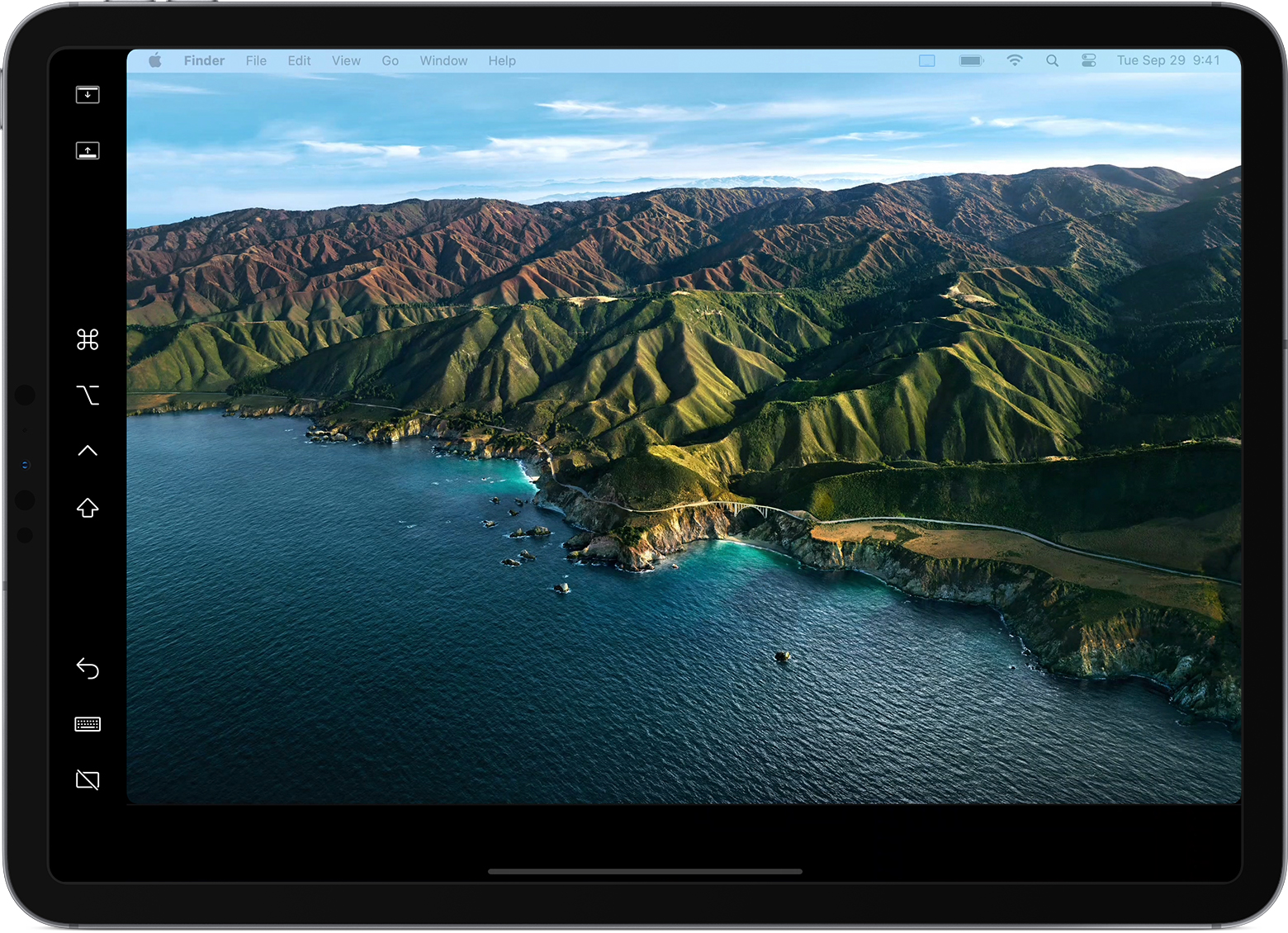
Нажмите, чтобы показать или скрыть строку меню, когда viewв окно в полный экран на iPad.
Показать или скрыть док-станцию вашего компьютера на iPad.
Command. Коснитесь и удерживайте, чтобы установить клавишу Command. Дважды нажмите, чтобы заблокировать ключ.
Опция. Нажмите и удерживайте, чтобы установить клавишу Option. Дважды нажмите, чтобы заблокировать ключ.
Control . Коснитесь и удерживайте, чтобы настроить клавишу управления. Дважды нажмите, чтобы заблокировать ключ.
Shift. Нажмите и удерживайте, чтобы установить клавишу Shift. Дважды нажмите, чтобы заблокировать ключ.
Отменить последнее действие. Некоторые приложения поддерживают несколько отмен.
Показать или скрыть экранную клавиатуру.
Отключите iPad, завершив сеанс Sidecar.
Используйте сенсорную панель
Во многих приложениях на Mac есть коснуться Бар элементы управления, которые делают общие действия еще проще. С Sidecar вы получаете сенсорную панель на экране iPad, даже если на вашем Mac нет сенсорной панели. Коснитесь его элементов управления пальцем или Apple Pencil.
Используйте Предпочтения по коляске , чтобы выключить сенсорную панель или изменить ее положение.
Если панель Touch Bar не отображается при использовании приложения, которое предлагает элементы управления Touch Bar, выберите меню Apple > Системные настройки, щелкните Mission Control, затем убедитесь, что выбран параметр «Дисплеи имеют отдельные пространства».
Используйте жесты для прокрутки и других действий
Жесты Multi-Touch на iPad остаются доступными при использовании коляски. Эти жесты особенно полезны с Sidecar:
- Прокрутка: проведите двумя пальцами.
- Копия: сожмите тремя пальцами.
- Разрез: дважды защипните тремя пальцами.
- Вставить: разведите тремя пальцами.
- Отменить: смахните влево тремя пальцами или дважды коснитесь тремя пальцами.
- Повторить: проведите тремя пальцами вправо.
Используйте Apple Pencil
Чтобы указывать, щелкать, выбирать и выполнять такие задачи, как рисование, редактирование фотографий и манипулирование объектами на вашем iPad при расширении или зеркальном отображении экрана Mac, вы можете использовать Apple Pencil вместо мыши или трекпада, подключенного к вашему Mac. Вы также можете использовать его для написания, набросков и разметки документов, одновременно просматривая обновления на вашем Mac.
Sidecar также поддерживает двойное нажатие, которое можно включить в Предпочтения по коляске. Двойное касание позволяет приложениям, поддерживающим эту функцию, выполнять настраиваемые действия, когда вы дважды коснитесь сбоку Apple Pencil (2-го поколения).
Используйте клавиатуру, мышь или трекпад
Во время сеанса Sidecar вы можете печатать с клавиатуры, подключенной к вашему Mac или iPad, например Smart Keyboard или Magic Keyboard для iPad.
Чтобы указать, щелкнуть или выбрать с помощью мыши или трекпада, используйте мышь или трекпад, подключенный к вашему Mac, или использовать Apple Pencil на вашем iPad.
Используйте приложения для iPad
При использовании Sidecar вы можете переключиться на приложение для iPad, а затем взаимодействуйте с этим приложением на своем iPad, как обычно. Это приостанавливает сеанс Sidecar, пока вы не переключитесь обратно в приложение Sidecar или не отключите Sidecar. Приложение Sidecar появляется на главном экране только при использовании Sidecar.

Использовать настройки коляски
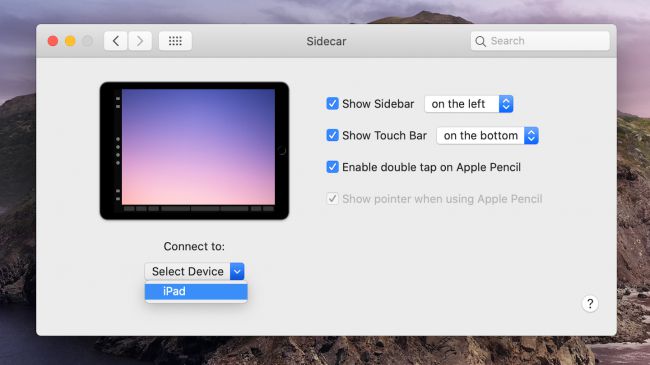
Выберите меню «Apple» > «Системные настройки», затем нажмите «Сайдкар». Эти настройки доступны только на компьютерах, поддерживающих Sidecar.

- Показать боковую панель: Отобразите боковую панель слева или справа от экрана iPad или отключите ее.
- Показать сенсорную панель: Показать коснуться Бар в нижней или верхней части экрана iPad или выключите его.
- Включите двойное нажатие на Apple Pencil: Разрешить приложениям, поддерживающим эту функцию, выполнять настраиваемые действия, когда вы дважды коснитесь сбоку Apple Pencil (2-го поколения).
- Подключиться к: Выберите iPad для подключения или нажмите «Отключить», чтобы прекратить использование Sidecar.
Системные требования коляски
Sidecar требует совместимого Mac с использованием macOS Каталина или позже и совместимый iPad с помощью iPadOS 13 или новее.
- MacBook Pro введен в 2016 году или позже
- MacBook введен в 2016 году или позже
- MacBook Air введен в 2018 году или позже
- iMac выпущен в 2017 году или позже, или iMac (Retina 5K, 27 дюймов, конец 2015 г.)
- iMac Pro
- Mac Mini введен в 2018 году или позже
- Mac Pro введен в 2019
- IPad Pro: все модели
- IPad (6-е поколение) или новее
- Ipad мини- (5-е поколение) или новее
- IPad Air (3-го поколения) или новее
Дополнительные требования
- Оба устройства должны быть вошел в iCloud с тем же Apple ID через двухфакторная аутентификация.
- Для беспроводного использования Sidecar оба устройства должны находиться на расстоянии не более 10 метров (30 футов) друг от друга и иметь Bluetooth, Wi-Fi и Передать включенный. Также убедитесь, что iPad не совместное использование сотовой связи а Mac нет совместное использование своего Интернет-соединения.
- Чтобы использовать Sidecar через USB, убедитесь, что ваш iPad настроен доверять вашему Mac.
Узнать больше
- Устранение проблем с Wi-Fi и Bluetooth, вызванных беспроводными помехами, что может повлиять на производительность Sidecar при беспроводном использовании Sidecar.
- Используйте Continuity для подключения Mac, iPhone, iPad, iPod touch и Apple Watch
Дата публикации: 06 марта 2021
Похожие сообщения

Используйте меню Sidecar на Mac: вы можете легко изменить способ работы с iPad из Sidecar…

Эти портативные полноразмерные клавиатуры (продаются отдельно) позволяют вводить текст во время viewна весь экран iPad. Магия…

Перейдите в «Настройки» > [ваше имя] > iCloud > «Резервная копия iCloud». Включите резервное копирование iCloud. iCloud автоматически создает резервную копию вашего iPad…

Продолжайте работать на одном устройстве с того места, на котором остановились, на другом. Вы можете использовать Handoff со многими Apple…