
Подключение фитнесс-трекера Mi Band 4 к телефону
Для того чтобы впервые подключить Ми Бенд 4 к мобильному телефону, необходимо активировать на последнем блютуз и воспользоваться фирменным приложением Ми Фит, ссылка на загрузку которого дана ниже.
Примечание: Дальнейшая инструкция будет показана на примере смартфона с Android. На iPhone потребуется выполнить аналогичные действия, но с учетом некоторых, некритических различий в интерфейсе системы и окон с запросом необходимых разрешений.
- Установите приложение, если этого не было сделано ранее, и откройте его.
- Если Ми Фит используется впервые или был инсталлирован повторно, авторизуйтесь в своем Ми-аккаунте.
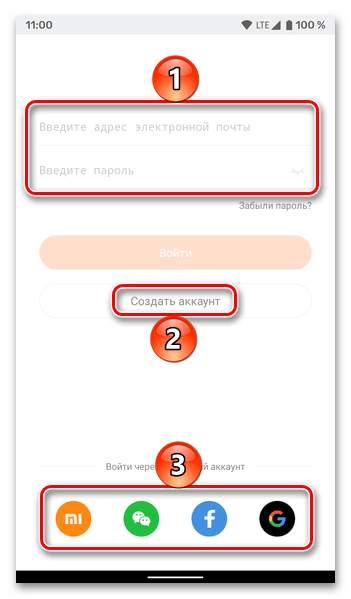
Примечание: Если ранее программа уже использовалась, в ней подключена учетная запись и выполнены базовые настройки (в первую очередь, выданы запрашиваемые разрешения), переходите к шагу №4 настоящей инструкции.
Если такового нет, его потребуется зарегистрировать. Это может быть сделано как по адресу электронной почты или номеру телефона, так и через учетную запись в Facebook или Google, 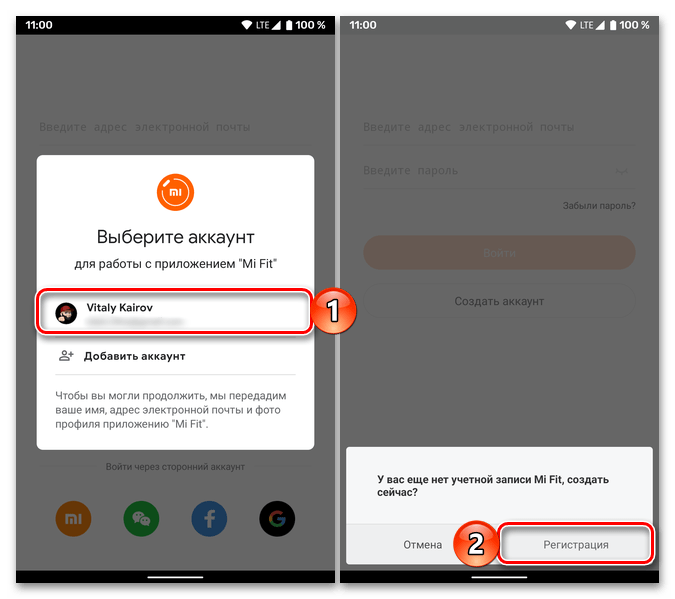 но затем все равно потребуется дополнительно выполнить следующее:
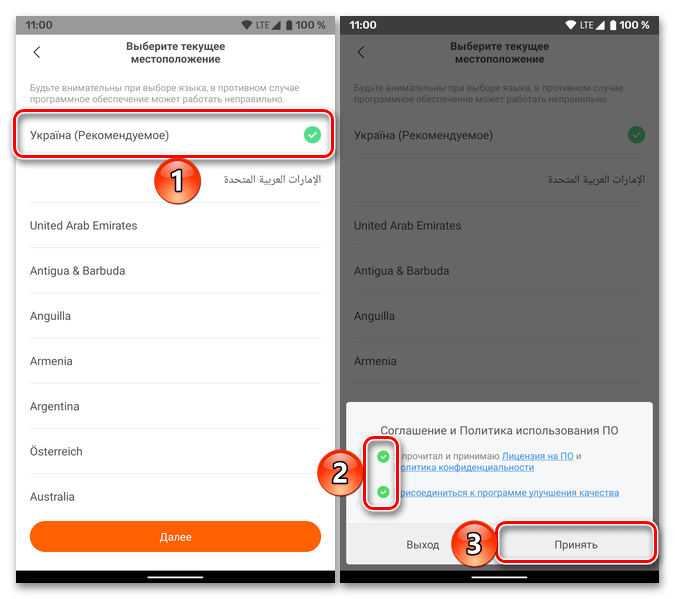
- выбрать регион (страну) и принять условия пользовательского соглашения;
- указать имя, пол, дату рождения, рост, вес и цель активности.
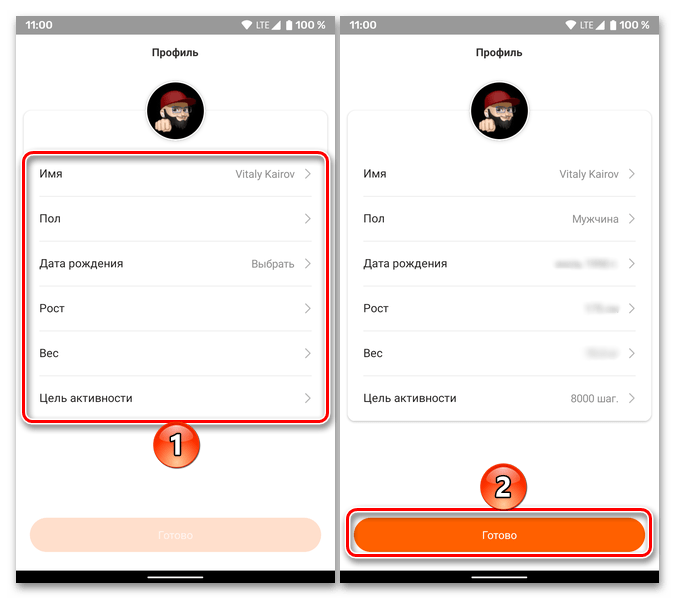


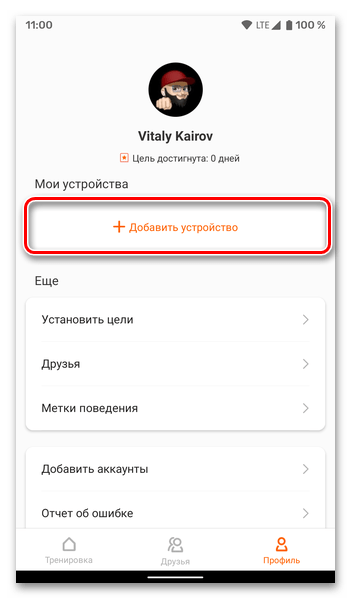

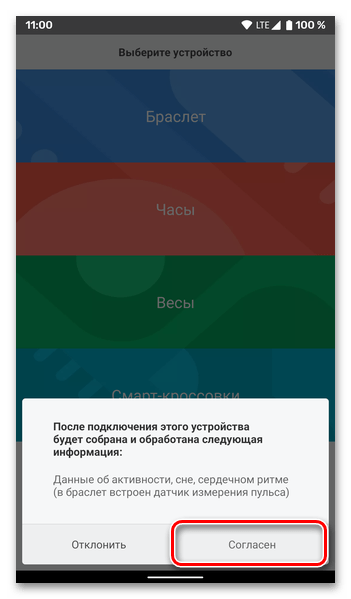
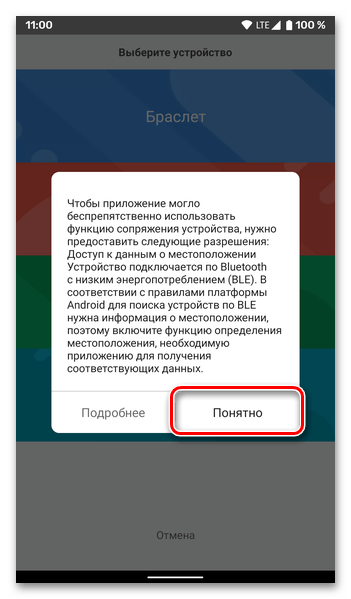
 Дополнительно может потребоваться открыть полный доступ к этим сведениям, перейдя в настройки системы и выбрав или активировав там соответствующий параметр.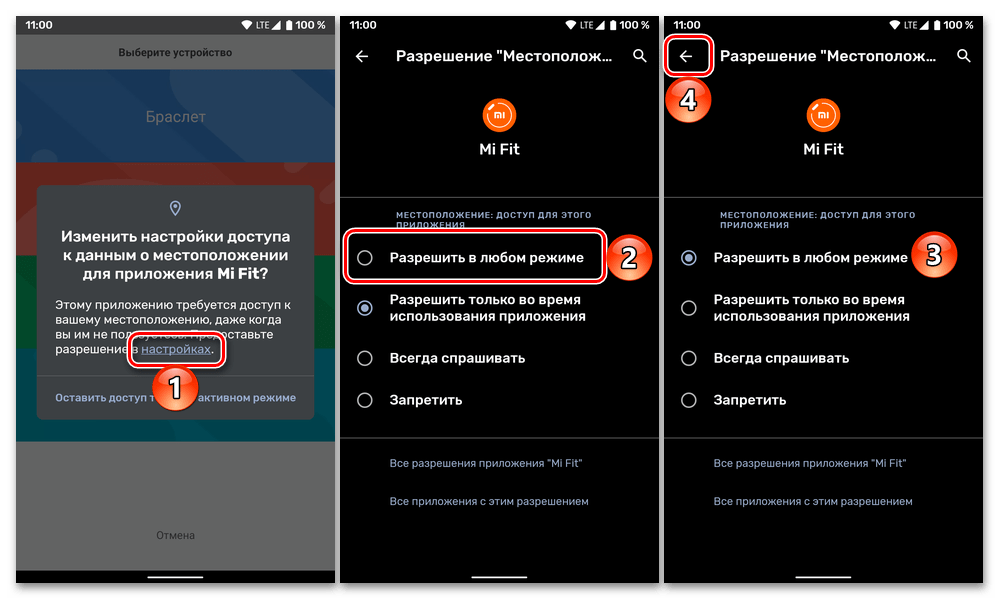


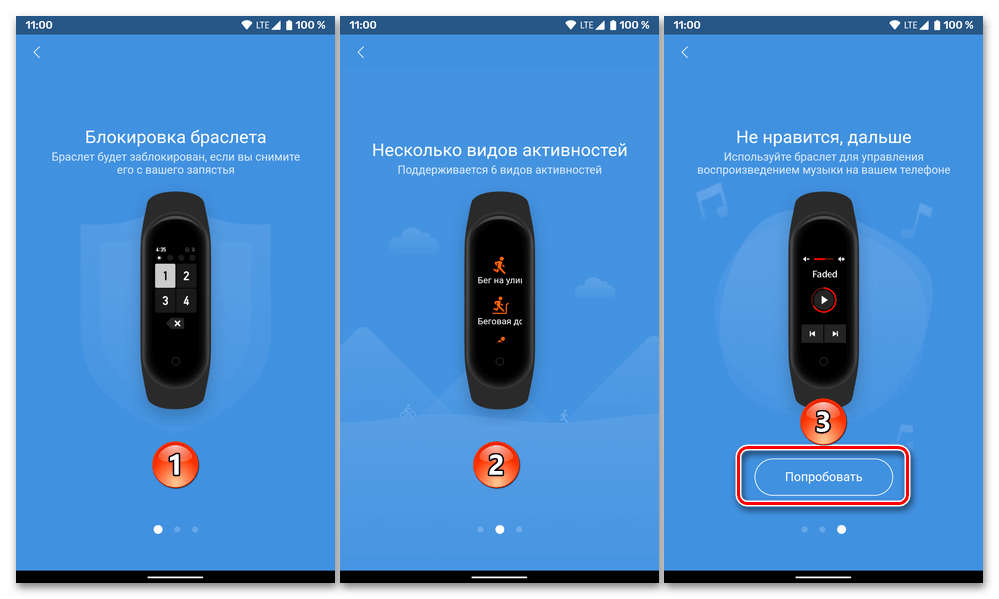 Пролистайте или закройте приветственные экраны в приложении Mi Fit,
 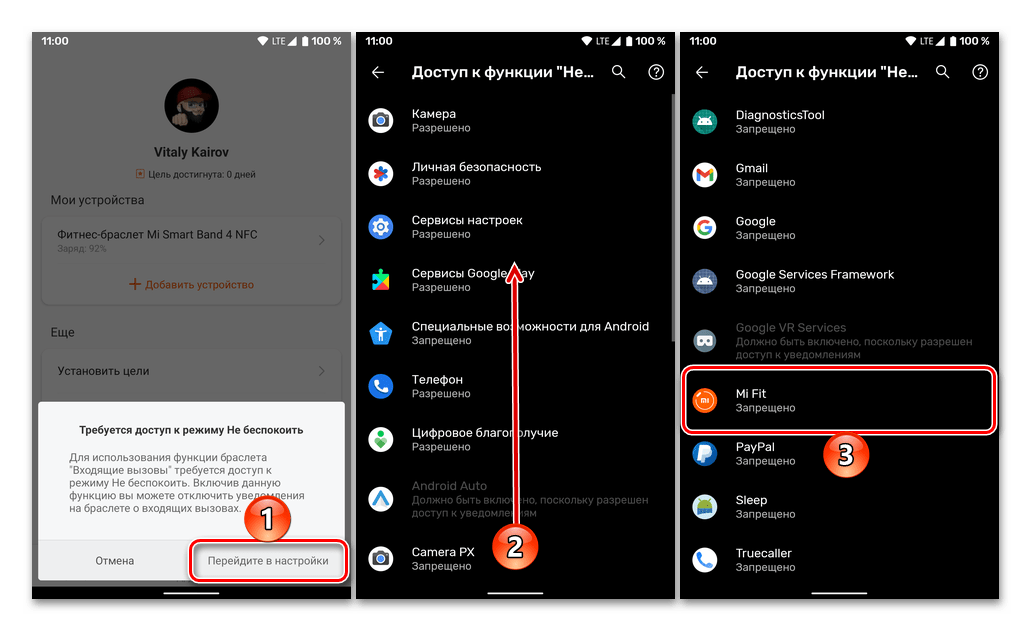 выдайте ему дополнительные разрешения, если таковые будут запрашиваться.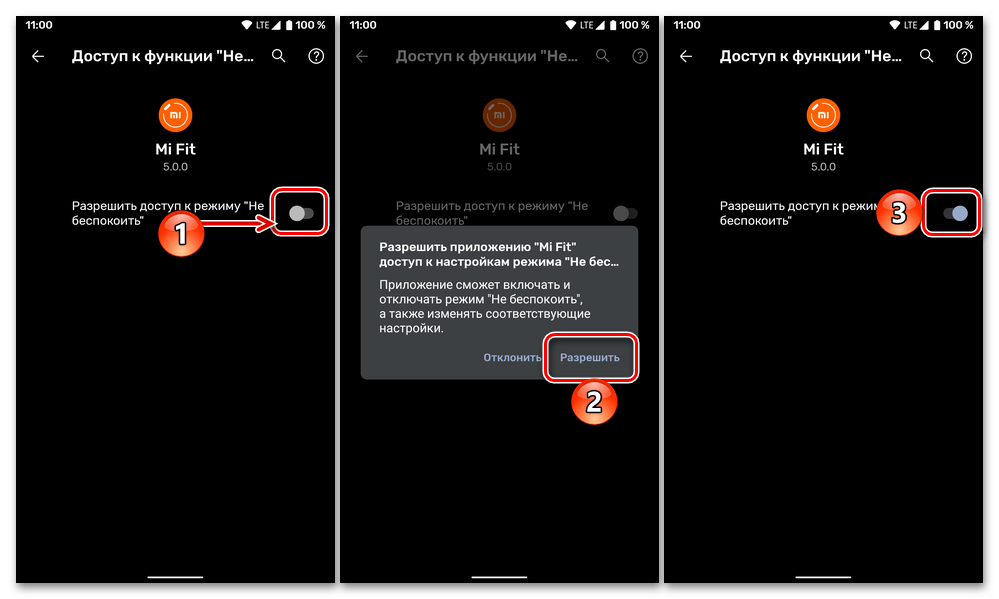
Выполните первую настройку – частично эта тема рассматривалась нами в отдельных статьях, с которыми и предлагаем ознакомиться.
Как подключить Mi Band 4 к телефону

Mi Band 4 – долгожданный фитнес-трекер от Xiaomi, получивший ряд существенных изменений по сравнению с третьим поколением браслетов. Сразу после приобретения новенького гаджета у пользователей возникает логичный вопрос: как подключить Mi Band 4 к телефону? На первый взгляд может показаться, что из-за улучшений синхронизация устройств несколько усложнится, но в действительности она осуществляется всего в 7 шагов. Ниже приведена подробная инструкция соединения трекера со смартфоном, которая непременно поможет как новичкам, так и «бывалым» юзерам.
- Список приложений для подключения трекера (Андроид + Айфон)
- Как подключить фитнес-браслет Xiaomi Mi Band 4 к телефону
- Android
- iPhone
- 3 причины, почему Mi Band 4 не подключается к телефону
- Не работает Bluetooth
- Старая версия приложения
- Неоригинальность часов
- Видео-инструкция
- FAQ
Список приложений для подключения трекера (Андроид + Айфон)
Начиная работу с Сяоми Ми Бенд 4, рекомендуется установить официальное приложение Mi Fit. Оно доступно для смартфонов на ОС Андроид, а также для Айфонов, воспользовавшись специальными сервисами – Play Market и AppStore соответственно.
Неофициальным, но весьма неплохим приложением является Mi Band Master. Оно помогает настроить некоторые дополнительные возможности трекера.
Используемые ранее приложения для Mi Band 3 не имеет смысла устанавливать для работы с четвертым поколением фитнес-трекеров. Причина проста – в Mi Band 4 производитель добавил как раз многие из тех функций, которые совсем недавно были доступны лишь при наличии стороннего софта.
Как подключить фитнес-браслет Xiaomi Mi Band 4 к телефону
Синхронизацию Ми Бэнд 4 со смартфоном мы рассмотрим на примере официальной программы Mi Fit. Устанавливать ее следует с Google Play или AppStore, в зависимости от устройства. Для этого потребуется ввести название приложения в строку поиска.
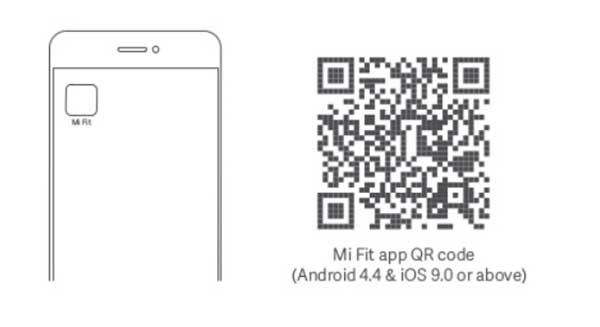
Второй вариант скачивания приложения – QR-код. Его нужно отсканировать из инструкции, прилагаемой в комплекте к часам Mi Band 4. После установки софта потребуется проделать еще несколько действий. Они подробно описаны ниже для обеих операционных систем.
Android
Соединение телефона с новым фитнес браслетом от Xaomi Mi Band 4 рассмотрим на примере смартфона Samsung. Независимо от модели устройства Андроид, этапы подключения будут одинаковы (эта инструкция схожа с подключением Mi Band 3):
- Открыть приложение Mi Fit и войти в аккаунт (если нет существующего, нужно создать новый).
- Предоставить программе все запрашиваемые разрешения.
- Включить Bluetooth на смартфоне.
- Перейти во вкладку «Профиль» и выбрать «Добавить устройство».
- Нажать на «Браслет» и подождать, пока пройдет поиск нового устройства.
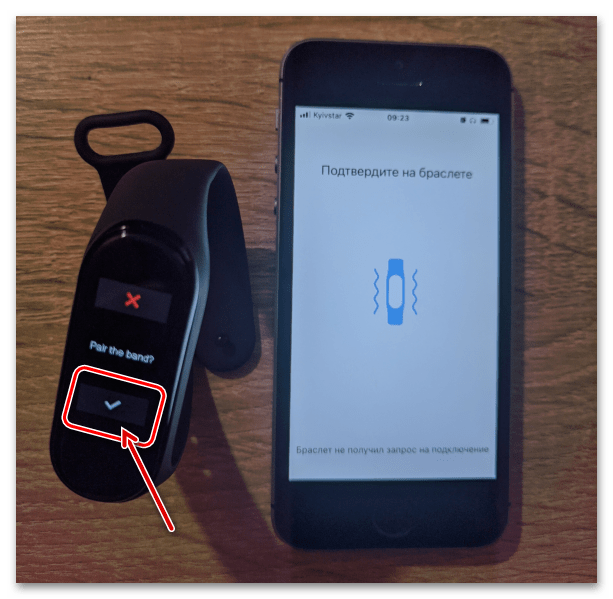
- Подтвердить соединение с телефоном на трекере, нажав на зеленую галочку.
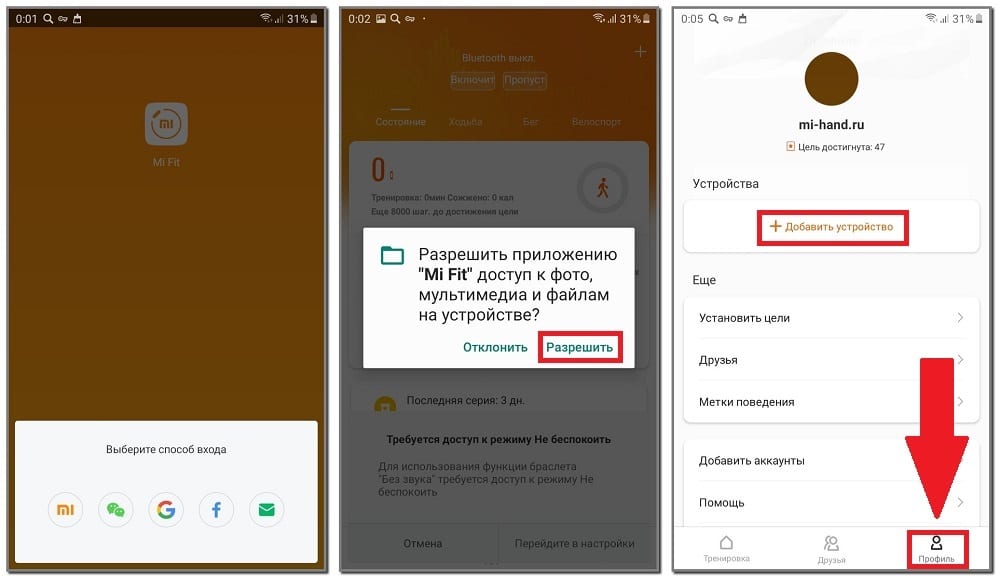
Из всех вариантов для входа рекомендуется использовать Mi-аккаунт, особенно при синхронизации с телефоном Xiaomi. После на экране появится общая информация о фитнес браслете и пройдет автоматическое обновление ПО. В этот период следует расположить оба гаджета рядом, чтобы не пропало соединение Bluetooth. В видео все наглядно показано.
iPhone
Если вы владелец телефона от Apple с iOS, то чтобы подключить трекер к Айфону — нужно все действия необходимо проделать по той же инструкции, что и для Андроид.
3 причины, почему Mi Band 4 не подключается к телефону
Как и любой гаджет, трекер Xiaomi иногда заставляет своих владельцев нервничать. В некоторых случаях Mi Band 4 попросту не подключается к нужному телефону, даже если приложение установлено и браслет находится в полной готовности. Решение проблем, конечно же, имеется, но сперва стоит рассмотреть основные причины возникновения таких неполадок.
Не работает Bluetooth
Наиболее распространенной причиной проблем с синхронизацией со смартфоном выступает именно беспроводное соединение. Некоторые советы рекомендует использовать сам производитель. Сперва следует убедиться в правильности его работы:
- Выключить Блютуз, а затем повторно активировать (проделать операцию несколько раз).
- Перезагрузить телефон.
- Соединиться с любым другим гаджетом (кроме трекера).
Если подключение прошло успешно, следует искать другую причину появления неполадки.
Старая версия приложения
Вполне возможно, что браслету Mi Band 4 не дает подключиться сама приложение. Если отключено автообновление, следует проверить наличие нововведений Mi Fit на странице в Play Market или AppStore и обновить. После требуется еще раз попробовать соединить Ми Бэнд 4 с телефоном.
При отсутствии положительного результата остается лишь одна причина неудачи. Она описана ниже.
Неоригинальность часов
Когда браслет не хочет подключаться к iPhone или Андроид-смартфону, стоит задуматься о его оригинальности. Из-за повышенной популярности трекера наткнуться на подделку не сложно. К тому же, неопытные пользователи даже не догадываются о важности проверки гаджета на подлинность сразу при покупке.
В данном случае единственным выходом из неприятной ситуации будет возвращение товара продавцу, а денег – покупателю. Пользоваться подделкой попросту не имеет смысла, потому как без официального софта она не станет функционировать вовсе, а при подключении к сторонним приложениям юзеру придется терпеть постоянные поломки.
Как подключить Xiaomi Mi Band 4
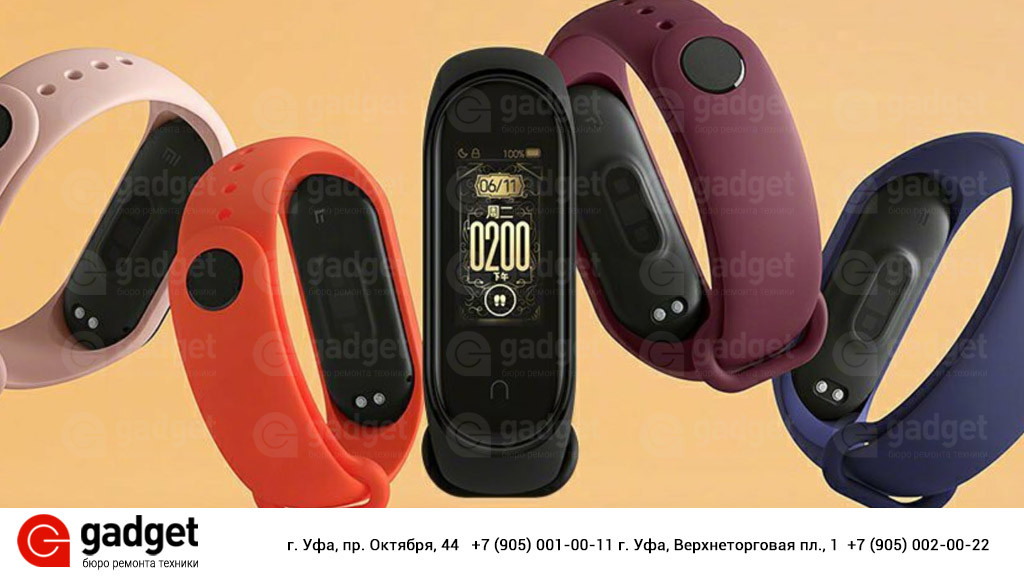
Без привязки к телефону умные часы от знаменитого китайского производителя не смогут выполнять свои основные функции — оповещать о звонках и сообщениях, считать ваши шаги и т.д. Но перед тем, как соединить устройства, убедитесь, что телефон поддерживает следующие параметры:
- операционную систему — Android версии 4.4 и выше, IOS – 9 и более новые модификации;
- Bluetooth версии 5.0.
Если же после распаковки фитнес-браслета, экран не загорается, то скорее всего он разряжен. Поэтому оставьте его на подзарядку в течение нескольких часов.
Как подключить Xiaomi Mi Band 4:
Приведенная ниже инструкция подходит как для аппаратов Андроид, так и для IOS:
1. Скачайте фирменное приложение Mi Fit, в маркетах Google Play или AppStore. (также можно использовать QR-код на коробке браслета)
2. Если программа до этого не скачивалась, то необходимо создать учетную запись.
3. Принимаем лицензионное соглашение.
4. Настраиваем личную информацию — рост, вес, пол. От достоверности информации зависит мониторинг показателей и контроль качества сна. Также устанавливаем цель активности — количество шагов, которое вы хотите проходить в течение одного дня.
5. Включить блютуз на телефоне.
6. Инициировать поиск устройства.
7. Выберите Xiaomi Mi Band 4 нажав на его изображение.
8. Если все пройдет успешно, то трекер начнет обновлять прошивку.
9. Подождать синхронизации гаджетов.
Как подключить Xiaomi Mi Band 4 к другому телефону:
Для начала вам нужно прервать существующее подключение и отвязать его следующим образом:
1. перейдите в приложение Mi Fit;
2. затем в настройки;
3. в нижней части дисплея нажать на «Отключить»;
4. подтвердить действие.
После этого вы сможете воспользоваться инструкцией «как подключить Xiaomi браслет», указанной выше.
Как подключить Xiaomi Mi Band 4 к компьютеру:
Напрямую сделать это невозможно, так как девайс не поддерживает Windows и другие операционные системы, устанавливаемые на ПК. Но все же несколько способов есть:
1. подключить телефон к ноутбуку с помощью USB кабеля;
2. в появившемся окне выбрать пункт «Передача данных»;
3. скачать Bluestacks или Nox App Player, которые дают доступ ко всем установленным приложениям.
С вами сервисный центр GadgetUfa. Мы предоставляем программный и аппаратный ремонт телефонов в Уфе. Диагностику проводим бесплатно.
- Проспект Октября 44;
- Верхнеторговая пл., 1.
Как подключить фитнес-браслет к телефону. Инструкция для браслетов Xiaomi, Honor, Huawei, Samsung и т.д.
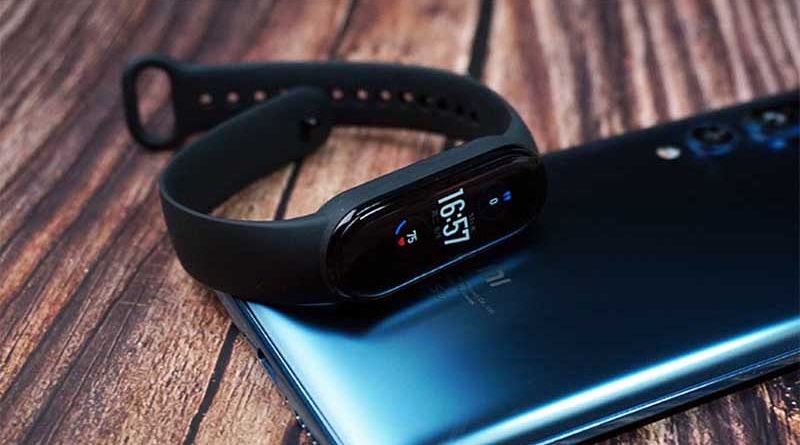
Первый вопрос, который возникает после покупки нового трекера – как подключить фитнес-браслет к телефону? Ведь большинство устройств такого типа без сопряжения со смартфоном или планшетом не более чем просто обычное украшение на руке. Ни установить время, ни настроить внешний вид без подключения, зачастую, нельзя. Для просмотра статистики, опять-таки, потребуется фирменное мобильное приложение.
В этой инструкции мы постараемся максимально подробно и пошагово описать процесс подключения фитнес-браслета к смартфону на примере некоторых самых популярных моделей от таких производителей, как Xiaomi, Honor, Huawei, Samsung и т.д. Кстати, процесс подключения смарт-часов мало чем отличается от сопряжения фитнес-трекеров.
В зависимости от модели и от производителя фитнес-браслета, процесс подключения фитнес-браслета к телефону может отличаться, но принцип подключения один и тот же:
- Скачать и установить мобильное приложение.
- Запустить его и, если требуется, зарегистрироваться и авторизоваться.
- Подключить фитнес-браслет к телефону и синхронизировать данные.
Какое приложение скачать для фитнес-браслета?
В таблице ниже можно найти наиболее распространенные приложения для фитнес-браслетов по производителям:
| Производитель | Название приложения |
| Xiaomi | MiFit |
| Amazfit (BIP, Amazfit Band 5 и т.д.) | Zepp (ранее Amazfit) или Mi Fit |
| Huawei | Huawei Health |
| Honor Band (все версии) | Huawei Health |
| Samsung | Galaxy Wearable и Samsung Health |
| Garmin | Garmin Connect |
| Fitbit | Fitbit |
| Realme | Realme Realme Link |
| Hey Plus | Hey Plus |
| Polar | Polar Flow |
| Misfit | Misfit |
| Фитнес-браслеты от менее известных производителей |
HBand WearHeart WearHealt HPlus Da Fit Wear Fit 2.0 Comfit и т.д. |
Как стало понятно из таблицы, практически каждый крупный производитель разработал для подключения фирменное приложение. Менее известные бренды могут использовать для подключения разные приложения, в зависимости от функционала и особенностей браслетов. Название рекомендуемого производителем ПО можно найти в руководстве пользователя, поставляемого в комплекте, или, часто, на экране браслета в виде QR-кода для загрузки.
Итак, с приложениями определились, что делать дальше и чего делать не нужно?
- Убедитесь, что фитнес-браслет заряжен и включен. Большинство моделей трекеров не имеют кнопки включения. Они автоматически включаются при подключении к зарядке, а Xiaomi Mi Band, например, всегда включен, если у него заряжен аккумулятор.
- Основная ошибка многих пользователей – открыть настройки Bluetooth в смартфоне и подключить фитнес-браслет, как любое другое Bluetooth-устройство, например наушники. Этого делать не нужно. Иногда после такого подключения приложение просто не находит фитнес-браслет, что может привести к мысли о неисправности гаджета. Подключать фитнес-браслет нужно исключительно через фирменное мобильное приложение.
- Вторая распространенная ошибка – лень регистрировать учетную запись в приложении. Хотя очень немногие приложения позволяют подключать браслет без регистрации. Создавать учетную запись необходимо для сохранности данных в случае поломки или утери телефона.
- Еще одна ошибка — пытаться подключить к телефону фитнес — браслет, который уже сопряжен с другим телефоном. Для начала его необходимо отключить или сбросить настройки к заводским, а затем начать подключение к своему телефону.
Сам процесс сопряжения пошагово рассмотрим на примере нескольких популярных фитнес-браслетов. Все остальные модели подключаются примерно по такому же принципу.
Как подключить фитнес-браслет Xiaomi Mi Band к телефону?
Шаг 1. Скачайте приложение Mi Fit с Play Маркет (для ANDROID) или App Store ( для iPhone).
Шаг 2. Включите на телефоне Wi-Fi, Bluetooth и GPS.
Шаг 3. Запустите приложение и создайте аккаунт.
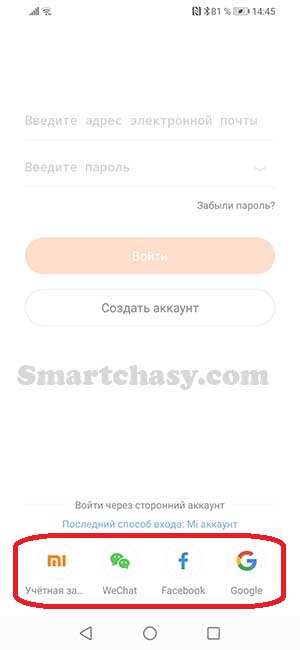
Шаг 4. Войдите в аккаунт. Это можно сделать несколькими способами:
- Через учетную запись Mi Fit
- Через Mi аккаунт;
- Через WeChat;
- Через профиль в Facebook;
- Через аккаунт Google;
- С помощью Apple ID.
Подробный процесс создания аккаунта можно найти в этом руководстве.
Шаг 5. После успешной авторизации подключите Xiaomi Mi Band к телефону. Для этого нужно нажать «+» в правом верхнем углу главного экрана или уведомление о том, что нет подключенных устройств внизу.
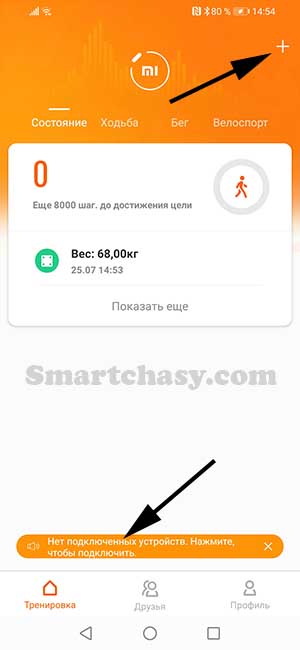
Еще можно перейти во вкладку «Профиль» и нажать «Добавить устройство».
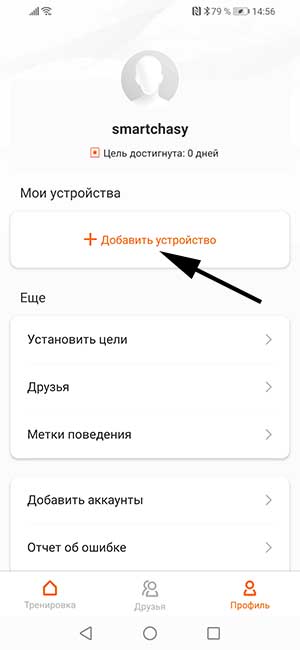
Шаг 6. В открывшемся окне нажмите «Браслет» и дайте приложению все необходимые разрешения.
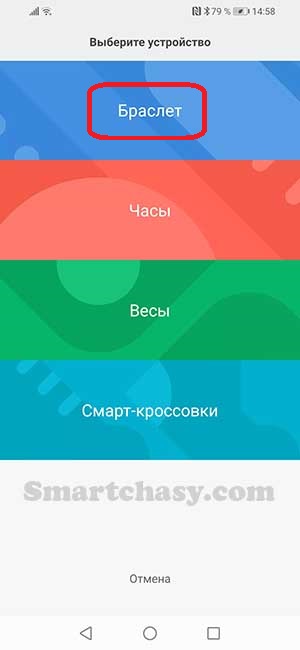
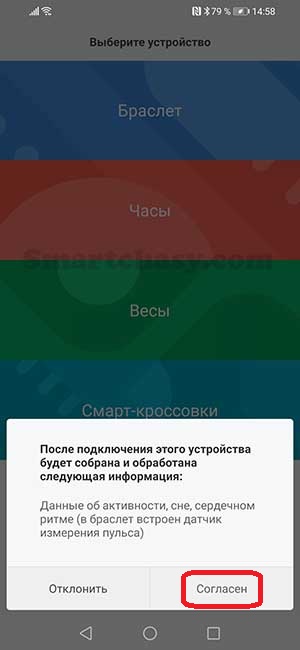
Шаг 7. После обнаружения браслета он завибрирует, а подтвердить сопряжение нужно коснувшись значка на экране.
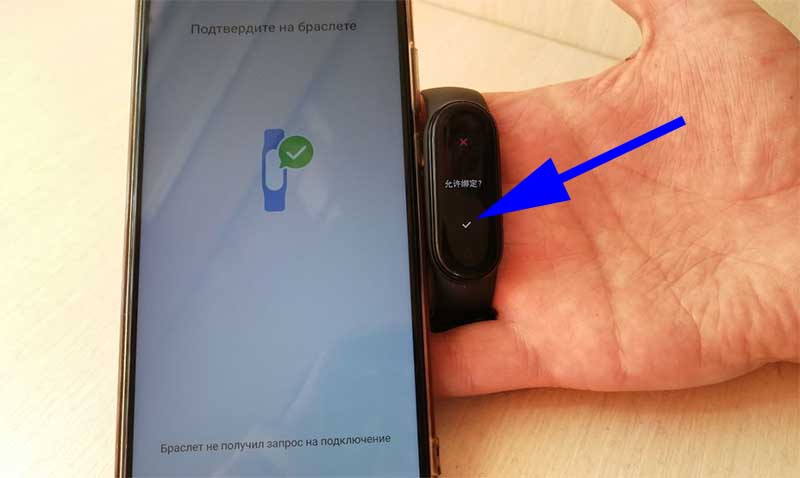
Остается дождаться, пока будут установлены все необходимые обновления и можно переходить к настройке и использованию браслета. Язык, дата и время синхронизируются автоматически.
Более подробно узнать о настройках трекеров Mi Band можно узнать в развернутых инструкциях:
Как подключить фитнес-браслет Huawei или Honor Band к телефону?
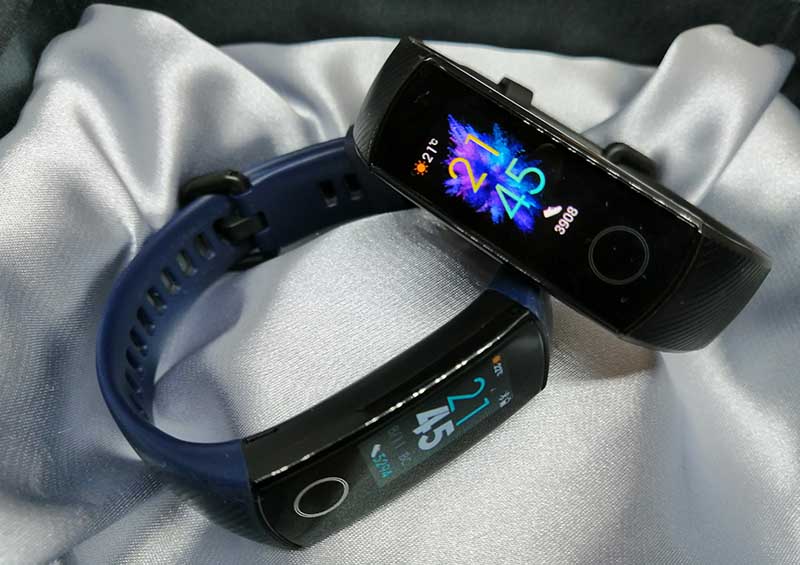
До недавнего времени Huawei являлась владельцем бренда Honor, поэтому неудивительно, что фитнес-браслеты под этими марками работают с одним и тем же приложением — Huawei Health. Скачать его можно как с Play Маркет (для ANDROID), так и с App Store (для iPhone).
В смартфонах Huawei и Honor приложение “Здоровье” обычно уже предустановлено, но перед сопряжением с браслетом его необходимо обновить до актуальной версии, иначе браслета попросту может не быть в списке доступных устройств.
После установки и запуска приложения потребуется зарегистрировать аккаунт или выполнить вход, если аккаунт уже был зарегистрирован. Затем приложение предложит ознакомиться с правилами, соглашениями и уведомлением о конфиденциальности, а также попросит дать доступ к местоположению и звонкам.
Затем даем все разрешения и можно переходить к сопряжению браслета с телефоном.
Шаг 1. Нажимаем добавить устройство (плюс в правом верхнем углу экрана).
Шаг 2. Выбираем из списка “Умный браслет”.
Шаг 3. Выбираем из списка Honor Band 4/5.
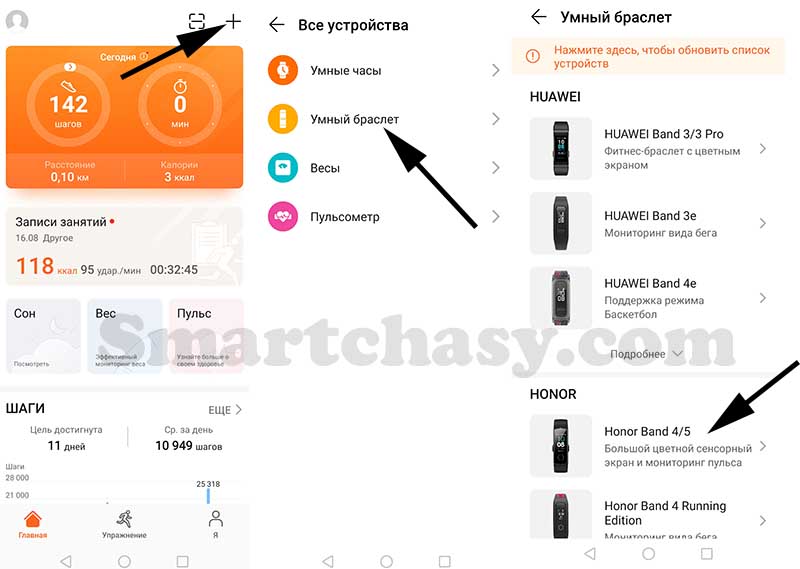
Шаг 4. Нажимаем “Сопрячь”, принимаем синхронизацию по Bluetooth.
Шаг 5. В новом окне выбираем из списка браслет, подтверждаем сопряжение касанием значка на экране браслета и жмем “Выполнено”.
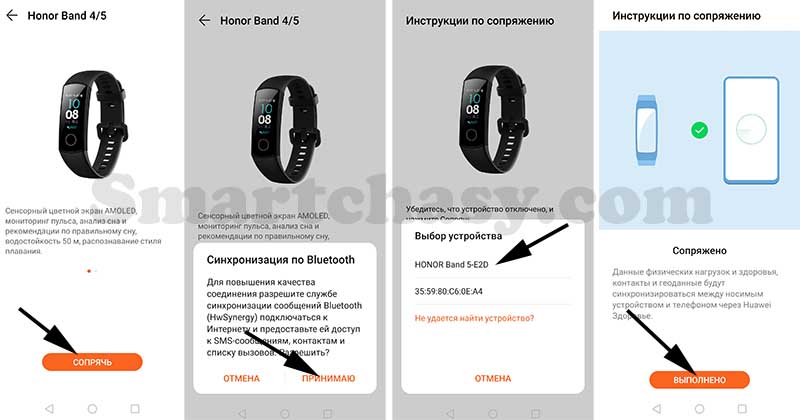
Теперь остается выполнить обновление программного обеспечения и можно переходить к настройкам. После сопряжения и обновления браслет автоматически переведется на тот язык, который установлен в смартфоне.
Ознакомиться с более подробными инструкциями по подключению и настройке фитнес-браслетов Honor можно по ссылкам ниже:
Как подключить фитнес-браслет Samsung (Galaxy Fit 2, Fit или Fit-e) к телефону?
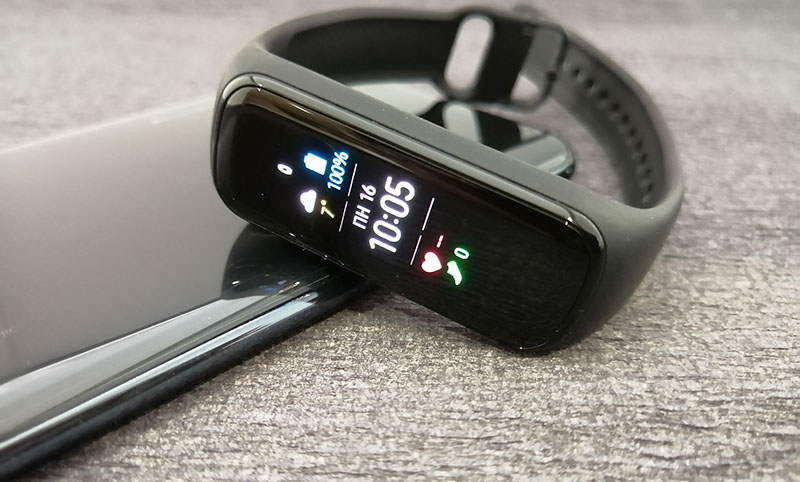
Для подключения к телефону фитнес браслетов от компании Samsung понадобится установка нескольких приложений. Для данных – приложение Samsung Health, для настройки устройства -Galaxy Wearable и соответствующий конкретной модели плагин. А в случае подключения браслета к не Samsung-смартфону потребуется еще установить приложение Samsung Accessory Service.
Ссылки для скачивания ниже:
Шаг 1. Скачайте Galaxy Wearable и запустите его.
Шаг 2. В нижней части экрана нажмите «Начать» или «Начать знакомство».
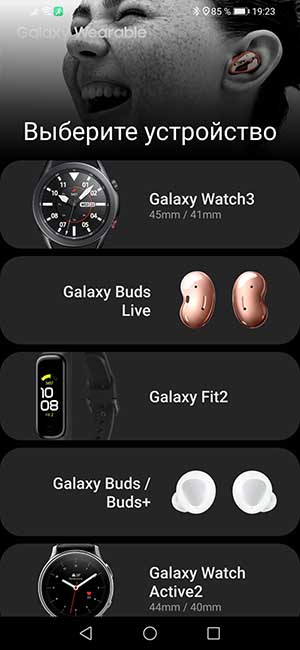
Шаг 3. В открывшемся списке выберите вашу модель фитнес-браслета или в самом низу списка нажмите кнопку «Моего устройства нет».
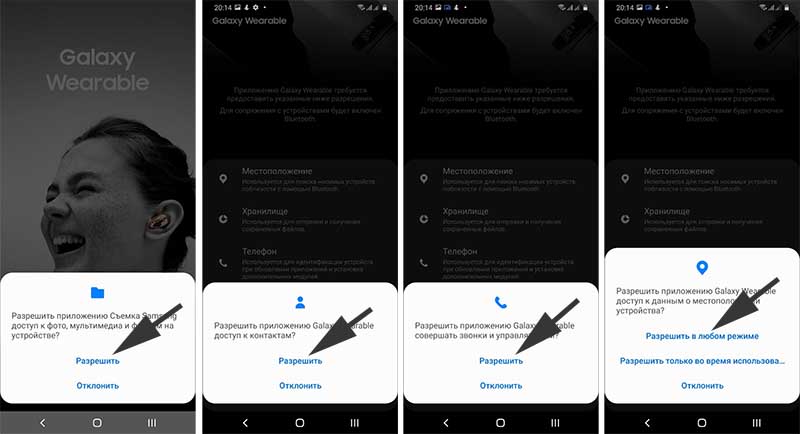
Шаг 4. Дайте приложению все необходимые разрешения (доступ к контактам, на включение Bluetooth, к фото, мультимедиа-файлам, местоположению и т.д.).
Шаг 5. В списке найденных устройств поблизости выберите свою модель, например Galaxy Fit 2.
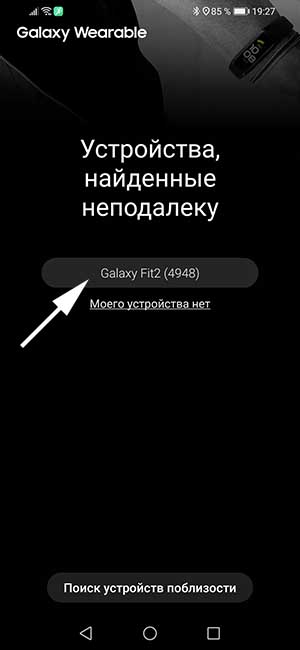
Шаг 6. Убедитесь, что указанные в приложении числа совпадают с числами на экране браслета.
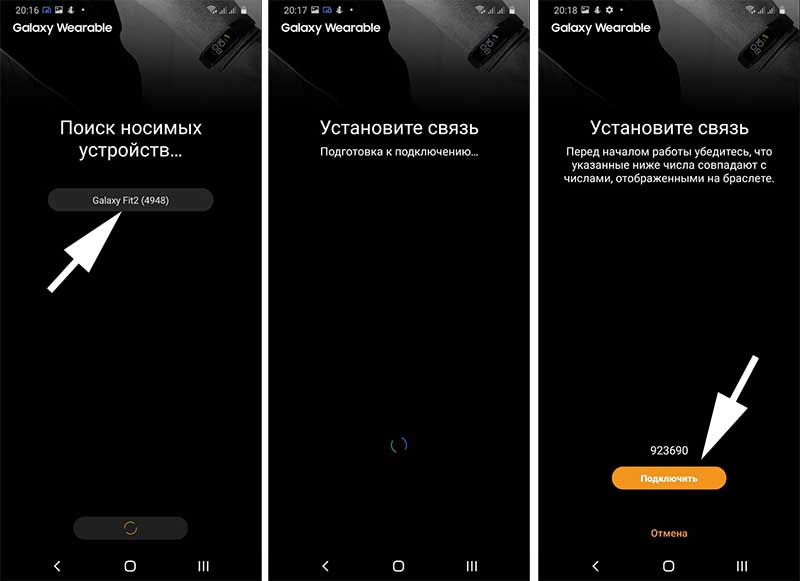
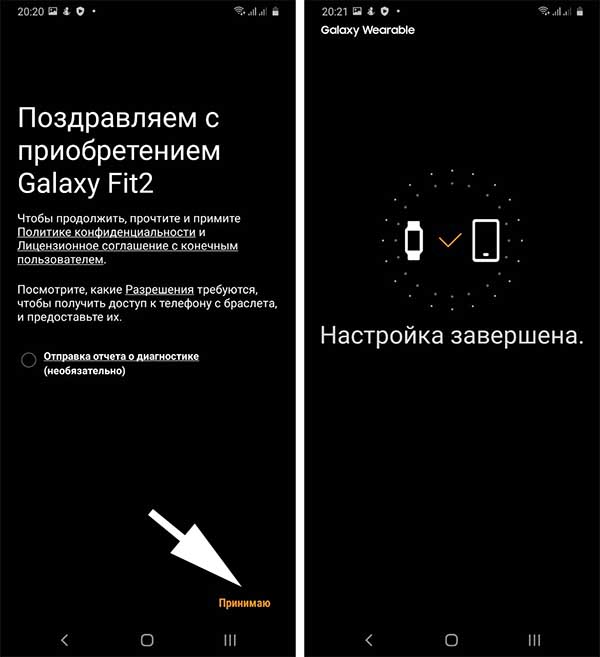
Шаг 7. Нажмите «Подключить» и согласитесь с условиями и правилами использования.
После этого на экране появится сообщение об успешном подключении и можно переходить к настройке функций.
Как подключить фитнес-браслет Amazfit к телефону?
Для подключения фитнес-браслетов Amazfit к смартфону используется приложение Zepp, которое раньше называлось Amazfit. Также гаджеты под этим брендом могут работать с приложением для Xiaomi Mi Band – Mi Fit.
Мы рассмотрим подключение к телефону на примере Amazfit Bip Lite. Остальные модели из этой линейки подключаются аналогично.
Шаг 1. Скачайте, установите и запустите приложение Zepp. Ссылки для скачивания ниже:
Шаг 2. Создайте аккаунт или войдите в учетную запись Zepp, если она уже у вас есть, следуя подсказкам.
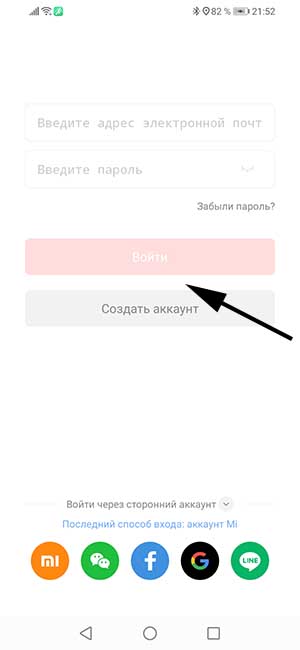
Также можно авторизоваться в приложении через:
- Через Mi-аккаунт;
- Через WeChat;
- Через профиль в Facebook;
- Через аккаунт Google.
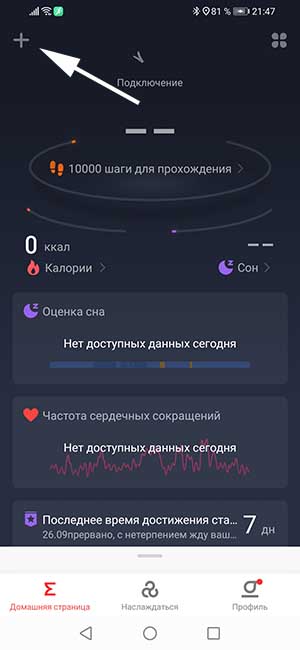
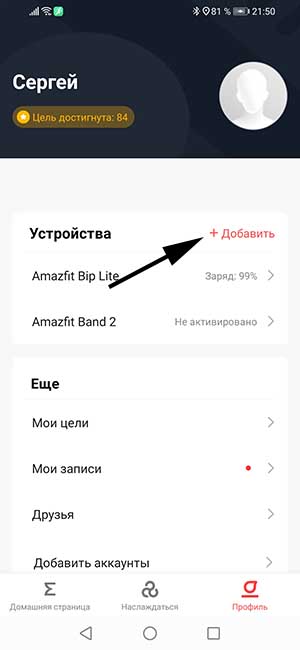
Шаг 3. Для подключения нажмите «+» в левом верхнем углу экрана или перейдите на вкладку «Профиль» и нажмите «Добавить».
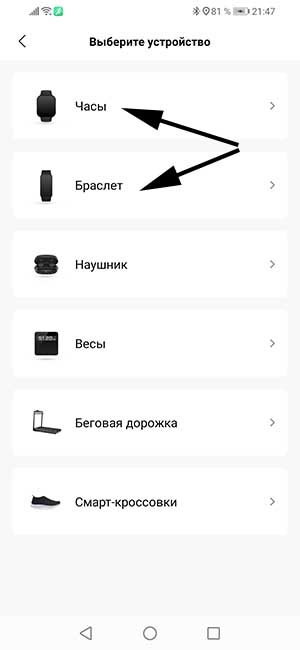
Шаг 4. Выберите «Часы» или «Браслет».
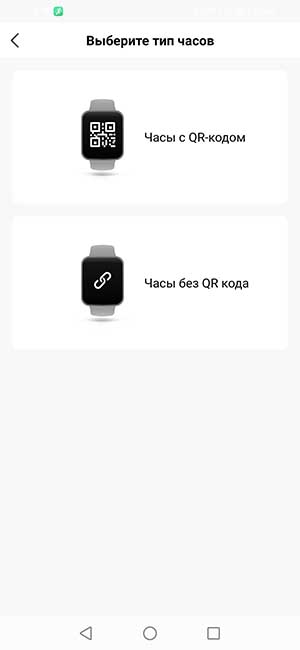
Шаг 5. Выберите Часы с QR-кодом или Часы без QR-кода. Если выбрать часы с QR-кодом, необходимо открыть QR-код на экране часов и отсканировать его камерой смартфона для сопряжения.
Шаг 6. Дождитесь, пока приложение найдет устройство, и выберите его.
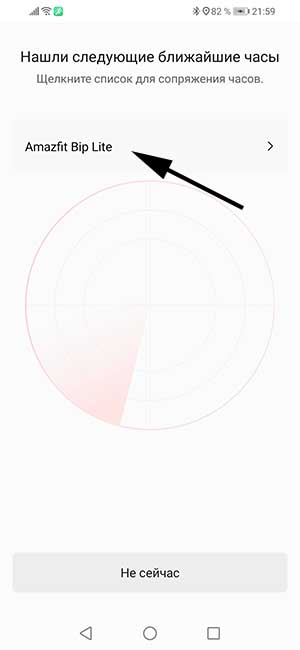
Шаг 7. Подтвердите подключение касанием значка на экране часов.
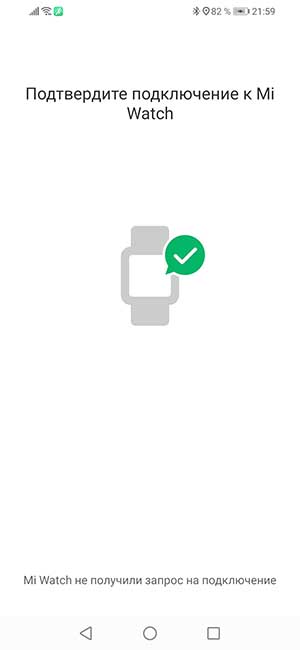
Все, можно переходить к настройкам.
Как подключить к телефону китайский фитнес-браслет?
Для различных китайских фитнес-браслетов разработано множество приложений. Наверное, самое популярное из них — HBand. Разберем подключение на примере этого приложения. К остальным приложениям китайские фитнес-браслеты подключаются по такому же принципу.
Скачать приложение HBand можно по ссылкам:
Шаг 1. Запустите приложение и нажмите «Регистрация». В самом низу экрана имеется надпись «Нет аккаунта». Она позволяет подключить фитнес-браслет без создания аккаунта, но, в этом случае, данные будут сохраняться только в памяти приложения. Синхронизации с облаком не будет. Процесс регистрации аккаунта очень простой и требует только адрес электронной почты.
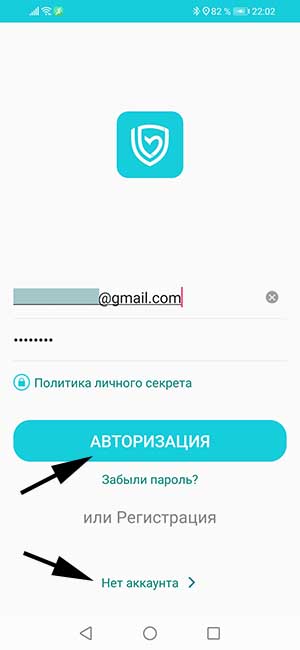
Шаг 2. После регистрации укажите Email, пароль и нажмите «авторизация».
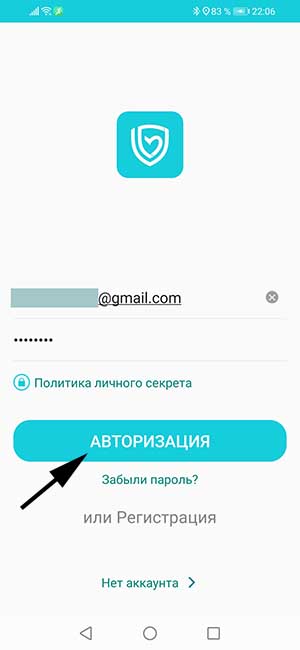
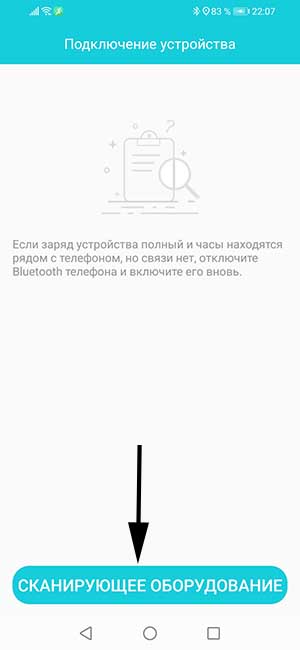
Шаг 3. Нажмите «Сканирующее оборудование» (да, перевод «кривой»).
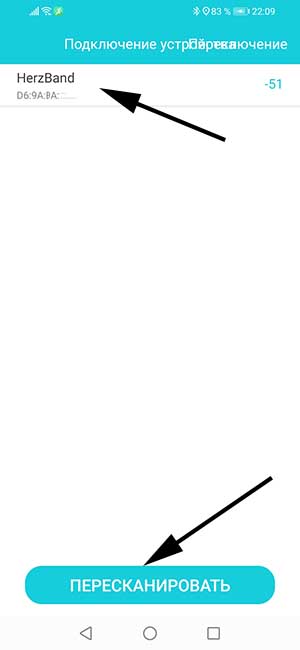
Шаг 4. Из списка найденных устройств выберите свое или нажмите «Пересканировать», если его нет в списке.
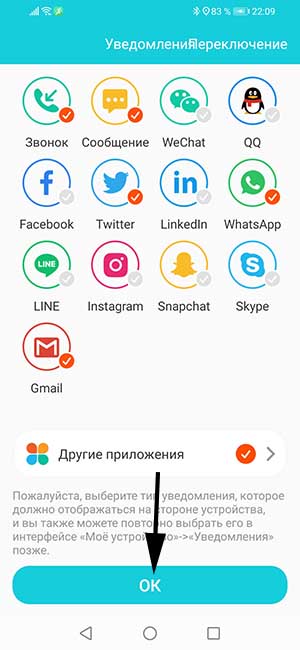
Шаг 5. Выберите приложения, от которых хотите получать обновления и нажмите «ОК».
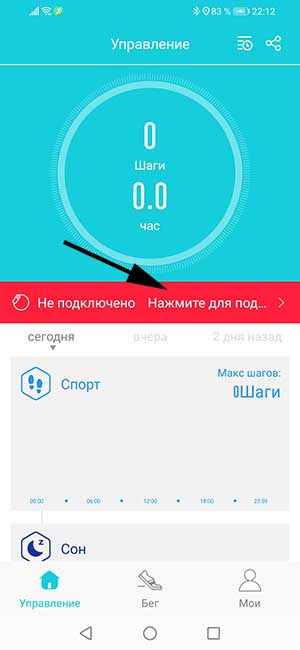
Для повторного подключения нужно во вкладке «Управление» ткнуть в «Нажмите для подключения», в появившемся списке выбрать свое устройство и дождаться подключения и синхронизации.
Реклама
Сергей Васильев
Интересуюсь всем, что касается умных часов, фитнес-браслетов и другой носимой электроники. С удовольствием поделюсь последними событиями в мире гаджетов, постараюсь помочь подобрать оптимальную модель и разобраться с основными настройками.