
Как подключить джойстик / геймпад xbox 360 к телефону
Многие мобильные игры поддерживают контроллер xbox 360, и есть простой способ – подключить джойстик / геймпад xbox 360 к телефону.
Теперь найдете в магазине гугла (плей маркете) не только простые игры, чтобы убить время, но также и более обширные на десятки или даже сотни часов.
Телефоны также получают преобразования популярных игр, известных с ПК, приставок PS4 или Xbox 360, например Stardew Valley.
Вот только играть на сенсорном экране не самое удобное и приятное. Вот почему его стоит подключить к джойстику.
Это еще не все. Если у вас андроид 9 или андроид 10 вы можете мгновенно, без дополнительных приложений вывести его содержимое на большой экран телевизора.
Разумеется, что ваш контроллер, должен быть оснащен Bluetooth (у первых моделей такой опции не было).
Как подключить контроллер xbox 360 к телефону
Итак, для подключения контроллера Bluetooth вам необходимо убедиться, что у вас есть модель контроллера с возможностью подключения Bluetooth.
На вашем устройстве Android или iOS перейдите в приложение «Настройки», а затем перейдите на вкладку, отвечающую за соединения Bluetooth.
Android: Настройки> Подключения> Bluetooth. iPhone: Настройки> Bluetooth.
В настройках блютуз переместите ползунок во включенное положение, чтобы активировать Bluetooth.
Ваш телефон начнет поиск подключаемых устройств. Для сопряжения контроллера выполните следующие действия: включите геймплей, нажав кнопку с логотипом Xbox.
В верхней части корпуса вы найдете кнопку сопряжения. Удерживайте нажатой около 3 секунд, чтобы войти в режим сопряжения устройства. Джойстик в режиме сопряжения будет виден соседним устройствам.
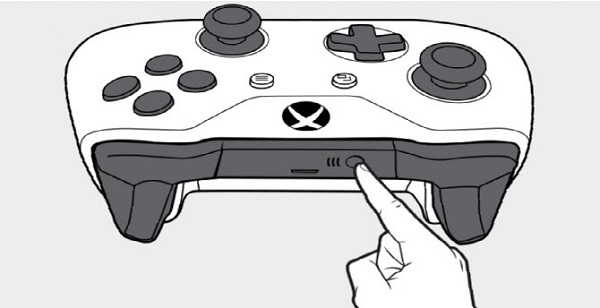
Найдите «Беспроводной контроллер Xbox» в списке найденных устройств поблизости. Если его там нет, убедитесь, что блютуз включен и контроллер находится в режиме сопряжения.
Вы узнаете режим сопряжения по тому, что логотип Xbox на планшете не горит равномерно, а быстро мигает.
Выберите джойстик в списке устройств. Если устройства Bluetooth отображаются под бессмысленными идентификаторами и их имена не отображаются, найдите устройство со значком джойстика.
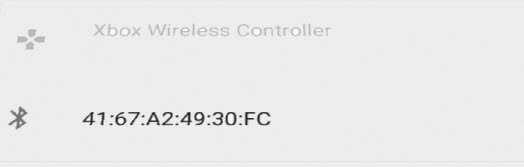
Выберите ваши геймпад в списке. Вам не нужно вводить какой-либо код для сопряжения — все произойдет автоматически.
После завершения сопряжения вы можете начать любую игру и наслаждаться игрой на планшете. Помните, однако, что не все игры поддерживают контроллеры. Веселого времяпровождения!
Как подключить геймпад xbox 360 к смартфону
Являетесь заядлым геймером, но управление в приложениях, предназначенных для смартфонов, вас не устраивает? Имеете отличный игровой пульт, но не знаете, как подключить джойстик к телефону Андроид? Здесь поможет наша статья, благодаря которой вы до максимума прокачаете свои навыки.
Навигация на странице:
Особенности подключения геймпада к смартфону
К сожалению, минимальное количество консолей без проблем подключается к телефону на операционной системе Android и IOS. Чаще всего пульты ориентированы или на специальную приставку, или на связь с компьютером. Последний вариант намного проще: нужно лишь воспользоваться переходником USB OTG, о котором мы рассказывали в статье «Как подключить USB флешку к Андроиду через OTG».
Как подключить джойстик к телефону Андроид от PS3 и PS4 через Sixaxis Controller

Нам потребуется: две утилиты, USB-кабель и доступ к компьютеру. Для начала скачиваем первую программу, а именно SixaxisPairTool с проверенного источника. Устанавливаем ее стандартным методом на компьютер и запускаем. Подключаем контроллер к ПК.
Ссылка на официальную страницу программы — http://dancingpixelstudios.com/sixaxis-controller/sixaxispairtool/
Тем временем на телефон или планшет нужно загрузить приложение Sixaxis Compatibility Checker, имеющееся в свободном доступе в Google Play. Обратите внимание, что без режима «Суперпользователя» программа функционировать не будет!
Если приложения нет на Google Play — скачайте его с 4PDA (его уже несколько раз пытались заблокировать, так что….) — https://4pda.ru/forum/index.php?showtopic=257429

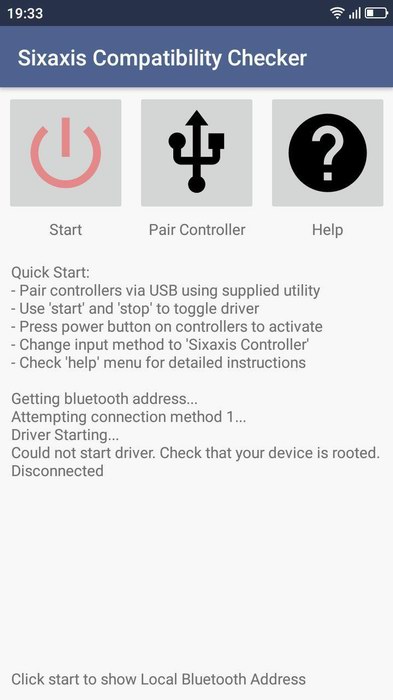
Как только подготовка завершена, и все утилиты установлены, в Sixaxis Compatibility Checker находим такую надпись внизу экрана: «Local Bluetooth Address». Копируем этот адрес в формате xx:xx:xx:xxв специальное поле «Change Master», расположенное в компьютерной программе.
Далее отсоединяем геймпади включаем его, нажав на большую центральную кнопку. Если загорелось одна зеленая лампочка – процесс подключения прошел успешно, если видим надпись на английском – к сожалению, аппарат не поддерживается. И последнее финальное действие: кликаем в утилите «Изменить способ ввода» и указываем нужный геймпад.
Подключаем джойстик к смартфону от Xbox 360 и One

Увы, консоли 360 производства Майкрософт не имеют возможных Блютуз-соединений, а между собой связываются по специальным радио-антеннам. Возможно, компания сделала такую схему специально во избежание синхронизации своих аппаратов с устройствами от других разработчиков. Но выход все же существует.
Подключение Xbox 360 по USB
Чтобы подключить джойстик к ПК есть специальные ресиверы, поэтому для Андроид-соединения будем использовать именно их. Это небольшие приемники, которые вставляются в геймпад через USB-провод, но работают по радиосигналу.
Но сначала вы должны быть уверенными в том, что мобильное устройство поддерживает стандарт OTG, иначе ничего не получится. Для проверки используйте отличное приложение USB OTG Checker, доступное для свободного скачивания из Гугл Магазина.
Читайте также: Как закрыть комментарии в фейсбук
Если результат положительный – можем приступать к самой процедуре. Подключаем receiver к джойстику по USBи нажимаем на большую центральную кнопку для поиска Xbox. Тем временем активируем режим сопряжения на приставке (кнопка находится на торце). Аппараты должны без проблем связаться, после чего контроллер становится доступен для взаимодействия в играх на Андроид-устройствах.
Подключение беспроводного джойстика Xbox One по BlueTooth
С устройством Xbox One дела обстоят намного лучше. Дело в том, что данная приставка имеет встроенный Bluetooth-модуль, благодаря которому доступно более-менее простое подключение джойстика к телефону или планшету.
Вот только ориентировано такое сопряжение на телефоны Samsung с операционной системой Андроид не выше 6.0, что уже неактуально для многих пользователей. Но попробовать все же стоит, даже если вы обновились до восьмерки.
Подключаем джойстик от iPega

Здесь проблем у пользователя возникнет значительно меньше. Дело в том, что джойстики iPega имеют множество расширенных режимов, и вы точно найдете наиболее подходящий для себя. А именно:
- GamePad Mode – разработан для игр, которые с легкостью поддерживают внешнее управление. Подходит и для Windows, и, конечно же, для
- SPP Mode – создан для приложений, у которых вышеприведенная функция отсутствует. В таком случае, для слаженного взаимодействия консоли со смартфоном необходимы ROOT-права.
- Keyboard – для игр, где необходима клавиатура.
- Mouse – режим, создающий эмулятор мышки.
Способ 1
Вот мы и перечислили самые важные и действенные режимы. Но как же все-таки подключить игровой пульт? Для этого существует два метода: упрощенный и стандартный. В упрощенном методе всего два действия: активируем Bluetooth на контроллере с помощью клавиш X+HOME, также включаем его на телефоне и в списке доступных для сопряжения аппаратов выбираем наш геймпад. Готово.
Способ 2
Второй способ немного сложнее, но позволяет сразу настроить всё необходимое для комфортной игры. Скачиваем специальную программу Bit Games Center, переходим в пункт «Settings», где кликаем на ярлык под названием «Search Handle».
Теперь на геймпаде вновь нажимаем вышеуказанное сочетание клавиш, и утилита определяет устройство. Кликаем «Подключиться». Переходим в «Настройки» – «Язык и ввод» – «Способы ввода» и указываем контроллер iPega. Сделано.
Как синхронизировать джойстик от VR шлема с Андроидом
Погружение в виртуальную реальность позволяет более тонко прочувствовать игру, и для этого созданы специальные VR-шлемы, которые представляют собой своеобразные очки. Большинство данных девайсов ориентированы, конечно, на отдельные приставки и ПК, но существуют аппараты и для Андроид-устройств.
Впервые такие шлемы были разработаны Google Cardboard. Представляют они собой линзы, помещенные в так называемую коробку, куда вставляется и телефон. Особых настроек не требуют, но иногда для таких VR-очков нужен джойстик. Приобретать его следует конкретно для определенной модели.
Игровой джойстик для приставки Android TV
Многие пользователи подключают к Smart TV клавиатуры, мыши, геймпады, и, разумеется, периферия доступна и для Андроид ТВ. Если вы решили проводить достаточно много времени за приставкой, позаботьтесь о приобретении качественного игрового контроллера, который изначально будет подходить для TV.
Доступно несколько вариантов подключения: по Bluetooth, через радиосигнал и по одной сети Wi-Fi. Последний вариант самый оптимальный, легкий и доступный.
Видео-инструкция
Ответы на популярные вопросы
Как видим, подключить джойстик к телефону Андроид достаточно несложно, есть огромное количество разнообразных методов для каждого геймпада. Ищите свой контроллер в нашей статье и с легкостью подключайте! А если хотите создать собственную игру – читайте нашу инструкцию. Удачи!
Читайте также: Как преобразовать файл html в word
Мобильный гейминг – индустрия, которая развивается стремительными темпами. Сегодня на смартфоне можно поиграть в огромное количество игр: платформеры, шутеры, стратегии, RPG и многое другое. Более того, есть игры, которые были отлично портированы с консолей или ПК на телефон, например, популярная серия GTA.
Чтобы во все это поиграть, достаточно включить игру, а управление будет осуществляться через экран. Но вскоре вы поймете, что это не очень удобно. Именно поэтому многие игроки интересуются возможностью подключить к смартфону на Андроид классический контроллер, например, геймпад Xbox 360 . Возможно ли это?
Подготовка к подключению джойстика Икс Бокс 360 к телефону
Прежде всего, нужно разобраться в том, возможно ли это. Частично да, можно как подключить геймпад Xbox 360 к телефону, так и полноценно играть. Но для этого потребуются специальные устройства и ПО. Также важно понимать, что далеко не все игры будут воспринимать сигналы от контроллера. С проектами, доступными в Google Play, проблем возникнуть не должно. Что до подготовки, то вам необходимы:
- сам контроллер;
- OTG-кабель для Andro >
Также предварительно установите на свой телефон программу USB OTG Checker (доступна в Google Play), чтобы проверить, поддерживает ли ваш смартфон данные переходники. Если приложение дало положительный ответ, то можно продолжать.
Подключение геймпада Xbox 360 к телефону
Порядок действий будет зависеть от того, какой у вас контроллер. Если проводная модель, то необходимо соединить его и смартфон через OTG-кабель. После можете запустить игру и проверить, «видит» ли она джойстик. Если все в порядке, то проводится быстрая настройка геймпада, и можно начинать.
Если у вас беспроводная модель, то необходимо подключить ресивер по OTG к смартфону, запустить режим сопряжения, нажав кнопку на приемнике и на геймпаде (на торце). После соединения провести дальнейшие действия, описанные выше. Стоит отметить, что в контроллерах от 360 используется свой формат беспроводного сигнала, поэтому по Bluetooth подключить их нельзя.
На этом настройка завершена. Теперь вы знаете, как подключить геймпад Xbox 360 к Андроид. Только помните, что далеко не все игры адаптированы под контроллер. Если это приложения, работающие исключительно с сенсорным дисплеем, то поиграть не получится.
Вопрос, как подключить геймпад к Андроид, интересует многих геймеров. Для Андроид разработано много игр, по качеству изображения не уступающих компьютерным. В качестве управления на смартфонах используются сенсорные клавиши. Для более удобного применения и рекомендуется присоединение геймпада к девайсу.

Как джойстик подключить к Андроиду: основные способы
Присоединение возможно тремя способами:
- посредством USB-шнура или специального переходника;
- напрямую через блютуз соединение;
- через приложение, разработанное специально для bluetooth для подсоединения пульта к приставкам.
Каждый способ имеет положительные и отрицательные стороны. Остановимся подробнее на каждом.
Как подключить геймпад от PS 4
Чтобы подсоединить геймпад от ps 4 к смартфону по блютуз, требуется:
- Загрузить и установить Sixaxis Controller.
- Скачать доп. ПО Sixaxis Compatibility Checker.
- Загружаем на ПК приложение Sixaxis Pair Tool.
- Устройство присоединяем к ПК через USB-кабель и запускаем программу.
- Она покажет Мак-адрес, представляющий собой 12 цифр.
- Берем Андроид-девайс и запускаем «Контроллер».
- Соглашаемся с предоставлением рут-прав.
- Отобразится 12-ти значная цифра, которую следует ввести в Pair Tool. Вбить информацию следует в специально отведенную форму — change master.
- Кликните клавишу «Update».
- Уберите провод от ПК и кликните клавишу
- Посмотрите на огонь индикатора. Если присоединение удалось, то огонь замигает красным. Если же высветилось уведомление «Ошибка подключения», значит подсоединение невозможно.
- Кликните «Изменить метод ввода», выберите консоль.
Читайте также: Как выставлять много объявлений на авито
К PS 3
Чтобы подсоединить gamepad от PS 3, следует воспользоваться рекомендациями:
- Подсоединение осуществляется двумя способами: посредством USB-кабеля или беспроводной связи. Для 2-го способа воспользуйтесь инструкцией выше.
- Перед непосредственной установкой рекомендуется загрузить иную программу из Гугл Плей. Оно должно проверить, совместима ли ОС с устройством.
- Далее устанавливаем софт. Прописываем адрес смартфона (его можно увидеть в настройках девайса). Кликаем «Обновить». Так, пульт будет привязан к моб. гаджету.

Как подключить джойстик от Xbox 360
Чтобы подсоединить gamepad от xbox 360, требуется иметь в наличии USB-кабель, а также переходник микро usb. Если игра поддерживает управление контроллером, то доп. настройки не требуются.
В ином случае требуется открыть Плей Маркет и выставить настройки для пульта. Воспользуйтесь Tincore Keymapper.
Xbox One
Для подключения Xbox one по блютуз следует:
- Загрузить и установить Sixaxis Controller.
- Скачать доп. ПО Compatibility Checker.
- Загружаем на компьютер Pair Tool.
- Джойстик присоединяем к ПК через USB-кабель и запускаем софт.
- Он покажет Мак-адрес, представляющий собой 12 цифр.
- Берем андроид-девайс и запускаем «Контроллер».
- Соглашаемся с предоставлением рут-прав.
- Отобразится 12-ти значное число, которое требуется ввести в Pair Tool. Вписать данные следует в специально отведенную форму — change master.
- Кликните клавишу «Update».
- Вытащите провод и кликните клавишу
- Посмотрите на огонь индикатора. Если присоединение удалось, то огонь замигает красным. Если же высветилось уведомление «Ошибка», значит подсоединение невозможно.
- Кликните «Изменить метод ввода», выберите консоль.
Vr Box
Подсоединение Vr box ничем не отличается от вышеперечисленного способа. Оно осуществляется по беспроводной сети с помощью доп. программного обеспечения и ПК.

Если у Вас остались вопросы — сообщите нам Задать вопрос

Как подключить джойстик к Андроид через USB
- Проверить работоспособность контроллера, воткнув его в компьютер;
- Посмотреть, исправны ли разъемы для usb и otg-шнура;
- Загрузить любое программное обеспечение, работающее через usb с моб. гаджетами;
- Подсоединить переходник к девайсу;
- Запустить скачанный софт;
- При установке отобразится сообщение, что в устройство будут внесены изменены, следует кликнуть «Ок»;
- Далее на дисплее отобразится надпись: «Включить usb джойстик»?, требуется согласиться;
- Затем произойдет проверка управления и установится соединение с контроллером.
Через Bluetooth (без провода)
Присоединение осуществляется по bluetooth каналу, без проводов. Пошаговый процесс установки:
- Открываем установки смартфона, активируем беспроводную связь. Быстрее процедура осуществляется, если опустить шторку и перейти в быстрое меню.
- Включаем gamepad и активируем блютуз с помощью нужного набора кнопок. Какие конкретно клавиши следует зажать, описано в руководстве пользователя конкретной игровой приставки.
- В смартфоне активируем поиск устройств и сопрягаем с нашим пультом.

Для настройки клавиш управления требуется загрузить специальную утилиту из Гугл Плей. В инструкции можете найти программу, которую советуют сам разработчик.
Как подключить геймпад от PS 3 к Андроид без root
Если вы задумываетесь, как подключить джойстик к телефону android без root-прав, следует присоединить его через USB-кабель. Для этого:
- Перед непосредственной установкой загружаем софт из Гугл Плей. Оно должно проверить, совместима ли ОС с устройством.
- Далее устанавливаем утилиту.
- Прописываем адрес смартфона (его можно увидеть в настройках девайса). Кликаем «Обновить». Так, gamepad будет привязан к моб. гаджету.
Как подключить джойстик к андроид планшету
Подсоединение контроллера к планшету ничем не отличается от настройки смартфона. Оно также осуществляется:
- посредством USB-шнура или специального переходника;
- напрямую через блютуз соединение.
Как подключить геймпад xbox 360 к телефону
Как подключить джойстик / геймпад xbox 360 к телефону
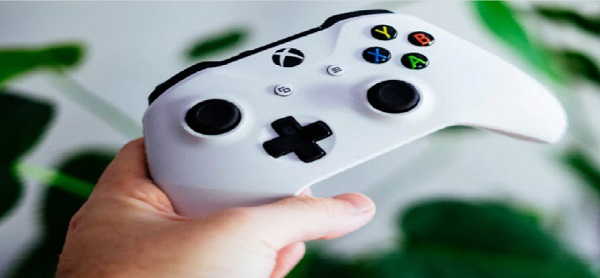
Многие мобильные игры поддерживают контроллер xbox 360, и есть простой способ – подключить джойстик / геймпад xbox 360 к телефону.
Теперь найдете в магазине гугла (плей маркете) не только простые игры, чтобы убить время, но также и более обширные на десятки или даже сотни часов.
Телефоны также получают преобразования популярных игр, известных с ПК, приставок PS4 или Xbox 360, например Stardew Valley.
Вот только играть на сенсорном экране не самое удобное и приятное. Вот почему его стоит подключить к джойстику.
Это еще не все. Если у вас андроид 9 или андроид 10 вы можете мгновенно, без дополнительных приложений вывести его содержимое на большой экран телевизора.
Разумеется, что ваш контроллер, должен быть оснащен Bluetooth (у первых моделей такой опции не было).
Как подключить контроллер xbox 360 к телефону
Итак, для подключения контроллера Bluetooth вам необходимо убедиться, что у вас есть модель контроллера с возможностью подключения Bluetooth.
На вашем устройстве Android или iOS перейдите в приложение «Настройки», а затем перейдите на вкладку, отвечающую за соединения Bluetooth.
Android: Настройки> Подключения> Bluetooth. iPhone: Настройки> Bluetooth.
В настройках блютуз переместите ползунок во включенное положение, чтобы активировать Bluetooth.
Ваш телефон начнет поиск подключаемых устройств. Для сопряжения контроллера выполните следующие действия: включите геймплей, нажав кнопку с логотипом Xbox.
В верхней части корпуса вы найдете кнопку сопряжения. Удерживайте нажатой около 3 секунд, чтобы войти в режим сопряжения устройства. Джойстик в режиме сопряжения будет виден соседним устройствам.
Найдите «Беспроводной контроллер Xbox» в списке найденных устройств поблизости. Если его там нет, убедитесь, что блютуз включен и контроллер находится в режиме сопряжения.
Вы узнаете режим сопряжения по тому, что логотип Xbox на планшете не горит равномерно, а быстро мигает.
Выберите джойстик в списке устройств. Если устройства Bluetooth отображаются под бессмысленными идентификаторами и их имена не отображаются, найдите устройство со значком джойстика.
Выберите ваши геймпад в списке. Вам не нужно вводить какой-либо код для сопряжения — все произойдет автоматически.
После завершения сопряжения вы можете начать любую игру и наслаждаться игрой на планшете. Помните, однако, что не все игры поддерживают контроллеры. Веселого времяпровождения!
Как подключить геймпад от Xbox 360 к телефону?
Как подключить геймпад Xbox 360 к телефону без провода?
Как подключить контроллер xbox 360 к телефону
Android: Настройки> Подключения> Bluetooth. iPhone: Настройки> Bluetooth. В настройках блютуз переместите ползунок во включенное положение, чтобы активировать Bluetooth. Ваш телефон начнет поиск подключаемых устройств.
Как подключить беспроводной геймпад от Xbox 360 к телефону?
- Загрузить и установить Sixaxis Controller.
- Скачать доп. …
- Загружаем на компьютер Pair Tool.
- Джойстик присоединяем к ПК через USB-кабель и запускаем софт.
- Он покажет Мак-адрес, представляющий собой 12 цифр.
- Берем андроид-девайс и запускаем «Контроллер».
- Соглашаемся с предоставлением рут-прав.
Как подключить геймпад Xbox 360 к Android TV?
Включите XBOX 360 controller, нажав на большую серебристую кнопку по центру, и активируйте режим сопряжения, нажав на маленькую кнопку, находящуюся на торце контроллера (между клавишами LB и RB).
Как подключить геймпад от Xbox к андроид?
Сначала потребуется включить геймпад, затем нажмите кнопку привязки к новому устройству, после чего логотип «Xbox One» очень быстро замигает. Включите Bluetooth, в поиске новых устройств появится «Xbox Wireless Controller» — выбирайте его, после чего он подключится.
Как подключить джойстик Xbox 360 к компьютеру без провода?
Включите Bluetooth. Выберите Добавление Bluetooth или другого устройства > Bluetooth. Компьютер начнет поиск геймпада. Выберите Беспроводной геймпад Xbox или Беспроводной геймпад Xbox Elite > Готово.
Как настроить подключение к интернету на Xbox 360?
Проводное подключение Xbox 360 к интернету
Для подключения к сети достаточно лишь вставить в её LAN-порт ваш интернет-кабель, зайти в «Настройки»-> «Системные настройки» -> «Сетевые настройки» и выбрать тип подключения «Проводная сеть».
Можно ли подключить геймпад от Xbox One к Xbox 360?
Сразу отсекаем лишнюю интригу — подключить геймпад Xbox 360 к Xbox нового поколения нельзя. … Во-первых, новый геймпад для Xbox One не только выглядит по-другому, но и «заточен» исключительно под свою консоль.
Как подключить беспроводной геймпад Xbox One к телефону?
Нажмите кнопку привязки геймпада на 3 секунды и отпустите.
- На устройстве Android откройте Bluetooth, перейдя в раздел Приложения > Настройки > Подключения > Bluetooth > Включить.
- В окне на телефоне отобразится список ближайших устройств Bluetooth, которые доступны для связывания.
Можно ли подключить другой джойстик к Xbox 360?
Подключение геймпада к консоли Xbox 360
- Включите консоль.
- Нажмите и удерживайте кнопку Guide на геймпаде, пока он не включится.
- Нажмите и отпустите кнопку подключения на консоли.
- В течение 20 секунд нажмите и отпустите кнопку подключения на геймпаде.
- Световые индикаторы, окружающие кнопку питания консоли, перестанут мигать, когда геймпад будет подключен.
Как подключить геймпад от Xbox 360 к iPhone?
Как подключить геймпад Xbox к iPhone и iPad
Шаг 1: Включите Bluetooth на своём iPhone или iPad and и не закрывайте страницу настроек. Шаг 2: Отключите геймпад Xbox, нажав кнопку Xbox. Затем нажмите кнопку подключения сзади. Шаг 3: В настройках появится устройство Xbox Wireless Controller.
Как подключить джойстик Xbox 360 к телевизору?
Вставьте кабель A/V и адаптер SCART в доступный порт подключения SCART.
…
Порт HDMI есть не на всех предыдущих версиях консоли Xbox 360.
- Подключите кабель HDMI к порту HDMI.
- Подключите другой конец кабеля HDMI к входу HDMI монитора или телевизора высокой четкости.
- Включите консоль и телевизор.
Как подключить геймпад от Xbox One?
- Включите консоль Xbox One.
- Вставьте в геймпад батарейки типа AA или аккумуляторы из комплекта зарядного устройства для геймпада Xbox One. Примечание. …
- Чтобы включить геймпад, нажмите и удерживайте кнопку Xbox . Кнопка Xbox начнет мигать. …
- Нажмите и отпустите кнопку Привязать на консоли Xbox.
Как отключить геймпад от Xbox One?
Как выключить геймпад Xbox, когда он подключен к смартфону или к компьютеру?
- на геймпаде находим кнопку Xbox;
- нажимаем её…
- и удерживаем нажатие в течение 6 секунд
- геймпад выключается.
Как подключить беспроводной геймпад Xbox One к ПК?
Нажмите и удерживайте кнопку привязки геймпада в течение трех секунд, потом отпустите ее.
Геймпад xbox 360 подключение к android. Как подключить джойстик к телефону Android: через Bluetooth или USB для разных геймпадов, без Root. Особенности подключения геймпада к смартфону
Обладатели консоли XBOX 360 знают, что ни сама приставка, ни ее оригинальные контроллеры не имеют Bluetooth-модулей. Между собой они связываются через специальный радиоинтерфейс, поэтому через синезуб подключить геймпад к планшету не получится. Разработчики Microsoft сделали так, чтобы их продукцию нельзя было использовать, кроме как только с ее устройствами. Сегодня мы опишем способ подключения XBOX 360 controller для Android способом, аналогичным подключению по Bluetooth.
Принцип работы
Вначале даже к компьютеру геймпады от приставки нельзя было подключить просто так, но со временем Microsoft выпустила ресивер, с помощью которого можно подключать джойстики к ПК. Ресивер – это приемник, идентичный тому, который встроен в консоль, поэтому геймпады без проблем его воспринимают в качестве консоли и подключаются к нему. Внешне по виду такое устройство напоминает таблеточку, которая подключается к ПК через USB-интерфейс.

Плюс в том, что, хотя сам девайс подключается к компьютеру через шнур, джойстик синхронизируется по радиосигналу, и в результате вы получаете беспроводной геймпад . К тому же вы можете одновременно подключить до 4 геймпадов одновременно, что очень удобно.
Рациональность сопряжения с Android
Если речь идет о подключении XBOX controller к Android по беспроводной связи, как через Bluetooth, то этот метод имеет смысл, если вы уже приобрели сам ресивер. Потому что мобильные игры пока еще не имеют поддержки нескольких джойстиков, а рассчитаны только на один игровой манипулятор.

Сам Receiver стоит немного дешевле, чем специальный контроллер для мобильных устройств, который будет связываться через Bluetooth и снабжен специальным держателем для телефона. То есть, немного доплатив, вы получите специализированное устройство со всеми удобствами и уверенностью в том, что все поддерживаемые игры будут работать без нареканий.
Как подключить
Если же вы уже обладатель подобного устройства, тогда действительно имеет смысл попробовать сопрячь игровой манипулятор с мобильным девайсом. Для этого планшет или смартфон должны поддерживать OTG подключение, иначе вам не удастся подключить Receiver.
- Подключите ресивер к мобильному девайсу через OTG USB-кабель.
- На таблетке нажмите единственную клавишу для начала поиска XBOX контролера.

- Включите XBOX 360 controller, нажав на большую серебристую кнопку по центру, и активируйте режим сопряжения, нажав на маленькую кнопку, находящуюся на торце контроллера (между клавишами LB и RB).

Мобильный гейминг — индустрия, которая развивается стремительными темпами. Сегодня на смартфоне можно поиграть в огромное количество игр: платформеры, шутеры, стратегии, RPG и многое другое. Более того, есть игры, которые были отлично портированы с консолей или ПК на телефон, например, популярная серия GTA.
Чтобы во все это поиграть, достаточно включить игру, а управление будет осуществляться через экран. Но вскоре вы поймете, что это не очень удобно. Именно поэтому многие игроки интересуются возможностью подключить к смартфону на Андроид классический контроллер, например, . Возможно ли это?
Подготовка к подключению джойстика Икс Бокс 360 к телефону
Прежде всего, нужно разобраться в том, возможно ли это. Частично да, можно как подключить геймпад Xbox 360 к телефону, так и полноценно играть. Но для этого потребуются специальные устройства и ПО. Также важно понимать, что далеко не все игры будут воспринимать сигналы от контроллера. С проектами, доступными в Google Play, проблем возникнуть не должно. Что до подготовки, то вам необходимы:
- сам контроллер;
- OTG-кабель для Android устройства;
- Xbox 360 ресивер (для беспроводного джойстика);
- ПО для геймпада (например, USB/BT Joy Center).
Также предварительно установите на свой телефон программу USB OTG Checker (доступна в Google Play), чтобы проверить, поддерживает ли ваш смартфон данные переходники. Если приложение дало положительный ответ, то можно продолжать.
Подключение геймпада Xbox 360 к телефону
Порядок действий будет зависеть от того, какой у вас контроллер. Если проводная модель, то необходимо соединить его и смартфон через OTG-кабель. После можете запустить игру и проверить, «видит» ли она джойстик. Если все в порядке, то проводится быстрая настройка геймпада, и можно начинать.
Если у вас беспроводная модель, то необходимо подключить ресивер по OTG к смартфону, запустить режим сопряжения, нажав кнопку на приемнике и на геймпаде (на торце). После соединения провести дальнейшие действия, описанные выше. Стоит отметить, что в контроллерах от 360 используется свой формат беспроводного сигнала, поэтому по Bluetooth подключить их нельзя.
На этом настройка завершена. Теперь вы знаете, как подключить геймпад Xbox 360 к Андроид. Только помните, что далеко не все игры адаптированы под контроллер. Если это приложения, работающие исключительно с сенсорным дисплеем, то поиграть не получится.
В этой статье, я опишу несколько способов подключения джойстиков к Android устройству. Будут рассмотрены джойстики от PS3, Wii и Xbox 360.
Современные смартфоны зачастую содержат в себе неплохие комплектующие — двухъядерные процессоры, гигабайты ОЗУ, экраны с хорошим разрешением. Почему бы и не поиграть на таком счастье? Вот только для некоторых игр больше подходит джойстик, чем сенсорный экран. Сенсорный экран не чувствуется так хорошо, как кнопки. Кроме того, нажимая кнопки на экране, вы закрываете пальцами часть происходящего действа.
Приступим к совершению «обряда» подключения.
-
Джойстик PlayStation 3
Есть два способа подключения данного джойстика к телефону.
Первый подразумевает наличие Root-прав на устройстве и пары баксов в кошельке.
Естественно, подходят не все устройства. И, чтобы не выкладывать деньги за кота в мешке, автор программы выпустил отдельную, бесплатную программулину, позволяющую проверить совместимость телефона с джойстиком PS3.
Для проверки, и запустите ее. Если после нажатия Start , вылезет ошибка Error: Missing required protocol, ваше устройство не подходит для подключения джойстика. Кстати, вполне вероятно, что после обновления системы, совместимость появится.
Если же все прошло удачно, на экране появится адрес Bluetooth (аналог MAC адреса)

Для окончательной проверки, можно подключить джойстик. В первый раз, необходимо «привязать» джой к телефону, указав ему новый адрес хозяина. Для этого, нужно использовать программу . Подключите джойстик к компьютеру по USB и укажите в программе Bluetooth адрес телефона.

После нажатия кнопки Update, джойстик будет верен вашему телефону. Ну по крайней мере, до первого переназначения.
Для финальной проверки, достаточно включить джойстик. Если лампочка на нем перестала мигать — все, он подключен к телефону. Можно понажимать кнопки и смотреть их отображение в программе на телефоне.
После проверки совместимости, нужно поставить на телефон полную версию программы
Она позволит не только любоваться нажатиями, но и переназначить управление телефоном на этот контроллер. Для этого нужно просто нажать Change Input Method и выбрать Sixaxis Controller

Абсолютно аналогично подключаются и еще три джойстика.
Второй же способ не так сложен, ну и, вообще, бесплатен. Но его действие ограничено эмулятором, в котором, собственно, и будет все происходить.
Скачать эмуляторы различных игровых консолей под Android можно
Телефон должен поддерживать USB-Host фичу, чтобы в его microUSB вход можно было подключить джойстик. После подключения джойстика, просто запустите эмулятор. В настройках эмулятора, нужно будет назначить на кнопки необходимые действия (пункт Map).

Если кнопки не срабатывают, загляните в настройки — прочие настройки (settings/Other Setings) и задействуйте опцию Use input method . Если все еще не работает, удостоверьтесь, что в настройках телефона IME выставлен как устройство ввода.
Как юзать:
После установки, зайдите в Меню->Язык и Клавиатура, отметьте Wii Controller

Затем выберите его в настройках Wii Controller IME: Select Input Method -> Wii Controller
Теперь удерживайте на джойстике кнопки 1 и 2 для поиска, а в приложении нажмите Connect Controllers. После этого, можно использовать джойстик и в эмуляторах — достаточно в настройках включить Use Input method.
(у кого есть root-доступ к телефону, лучше использовать )
А здесь настройки маппинга уже в самой проге. Для синхронизации, по-прежнему, нужно удерживать кнопки 1 и 2 на джойстике. В меню телефона нужно включить поддержку контроллера (как в предыдущей программе)
Аналогично предыдущей программе, синхронизация происходит так:
нажать кнопку номер 1 в проге, удерживать кнопки 1 и 2 на джое, нажать кнопку 2 в проге
К сожалению, ни одна программа не работает в таких интерфейсах, как HTC Sense, MotoBlur и Samsung Touchwiz UI
Если вы являитесь владельцем android устройства, будь то телефон, планшет или вовсе HDMI стик, то вам известно что управлять играми на сенсорной экране не совсем удобно. Потому и возникает вопрос, а можно подключить геймпад / джойстик к планшету или телефону
, как подключить геймпад / джойстик к телефону или планшету на андроид. Ответ на эти вопросы – можно. Но, существует небольшой нюанс, на данный момент только не большое количество игр поддерживают управление с геймпада, но не все так печально, крупные (да и мелкие тоже) производители игр, видят большие перспективы в android, как в игровой платформе, и выпускают все больше и больше удачных игрушек с поддержкой контролёров. Хороший тому пример приставка на Андроид Ouya, или Moga.
Давайте все же разберемся как подключить геймпад / джойстик к андроид телефону или планшету.
MOGA
MOGA – это геймпад специально выпущен для android, потому он является самым лучшим и простым способом.
И так вы приобрели себе контролер MOGA Pro (на момент написания статьи 50 $). Соединить его с вашим телефоном проще простого:
Скачиваете с маркета приложение MoGa tools, с помощью него подключаете джойстик к телефону по блютуз. Программа сама сканирует ваш телефон на наличие игр которые поддерживают управление джойстиком (GTA3, Nova, GTA VS …….), и вы сможете запускать их прямо с приложения.
Джойстик от PlayStation 3
Существует 2 различных способа подключения геймпада от PlayStation 3: при помощи Bluetooth или microUSB.
Вариант номер 1 по Bluetooth.
Для Sixaxis Controller необходимы root-права. Для работы программы необходимы только оригинальные Dualshock 3 и Sixaxis.
Скачиваем и установливаем на компьютер программу. Теперь при помощи USB-шнура подключаем джойстик к ПК и запустим установленную ранее программу, в которой в следующем формате: xx:xx:xx:xx:xx:xx будет MAC-адрес.
Далее на наше устройство установим Sixaxis Controller. Запустим. Нажимаем кнопку “старт” программа запросит права Root, разрешайте. Должно появится всплывающие окошко с надписью в виде xx:xx:xx:xx:xx:xx Local Bluetooth Address.
На ПК вписываем адрес увиденный на телефоне Change Master в SixaxisPairTool, нажмем кнопку Update.
Теперь можно отключить джойстик от компьютера, затем включить с помощью кнопки PS. Итак, проверим. Если горит одна лампочка – мы справились. Если же появилась надпись Connection Failed – к сожалению, устройство не поддерживается.
После того, как устройство подключилось, нажмем Change Input Method в настройках андроид, выберем джойстик.
Метод попроще – подключение с помощью microUSB. У этого метода есть один недостаток – ограниченность применения джойстика. Им можно пользоваться лишь в эмуляторах игровых приставок.
Устройством обязательно должен поддерживаться Host Mode.
Скачаем и установим эмулятор желаемой приставки.
К microUSB нашего устройства подключим джойстик и запустим эмулятор, установленный ранее. Теперь зайдем в настройки, на кнопки джойстика назначим необходимые действия.
В случае если кнопки не работают, необходимо в настройках найти пункт Use Input Method.
Джойстик от Xbox 360
Подключить его можно тем же способом, что и беспроводной джойстик от приставки PlayStation 3. Однако следует учесть один момент.
Беспроводного подключения геймпада от Xbox 360 не существует специального приложения. Чтобы избавить себя от проводов, придется приобрести специальный ресивер.
Что касается остального – все как при подключении проводного геймпада PlayStation 3.
Джойстик от Wii
Для подсоединения Wiimote скачаем и установим специальную программу Wiimote Controller.
Затем включим Bluetooth и запустим приложение.
В приложении нажмем кнопку 1.Init and Connect. Теперь на Wiimote одновременно зажмем кнопки 1 и 2. После того, как приложение обнаружит контроллер, нажмем кнопку 2.Select WiiControllerIME. Напротив WiiControllerIME поставим галочку. Все, можно играть.
Как подключить геймпад Xbox 360 к телефону по Bluetooth?
Вопрос, как подключить геймпад к Андроид, интересует многих геймеров. Для Андроид разработано много игр, по качеству изображения не уступающих компьютерным. В качестве управления на смартфонах используются сенсорные клавиши. Для более удобного применения и рекомендуется присоединение геймпада к девайсу.

- посредством USB-шнура или специального переходника,
- напрямую через блютуз соединение,
- через приложение, разработанное специально для bluetooth для подсоединения пульта к приставкам.
Каждый способ имеет положительные и отрицательные стороны. Остановимся подробнее на каждом.
Как подключить геймпад от PS 4
Чтобы подсоединить геймпад от ps 4 к смартфону по блютуз, требуется:
- Загрузить и установить Sixaxis Controller.
- Скачать доп. ПО Sixaxis Compatibility Checker.
- Загружаем на ПК приложение Sixaxis Pair Tool.
- Устройство присоединяем к ПК через USB-кабель и запускаем программу.
- Она покажет Мак-адрес, представляющий собой 12 цифр.
- Берем Андроид-девайс и запускаем «Контроллер».
- Соглашаемся с предоставлением рут-прав.
- Отобразится 12-ти значная цифра, которую следует ввести в Pair Tool. Вбить информацию следует в специально отведенную форму — change master.
- Кликните клавишу «Update».
- Уберите провод от ПК и кликните клавишу
- Посмотрите на огонь индикатора. Если присоединение удалось, то огонь замигает красным. Если же высветилось уведомление «Ошибка подключения», значит подсоединение невозможно.
- Кликните «Изменить метод ввода», выберите консоль.
К PS 3
Чтобы подсоединить gamepad от PS 3, следует воспользоваться рекомендациями:
- Подсоединение осуществляется двумя способами: посредством USB-кабеля или беспроводной связи. Для 2-го способа воспользуйтесь инструкцией выше.
- Перед непосредственной установкой рекомендуется загрузить иную программу из Гугл Плей. Оно должно проверить, совместима ли ОС с устройством.
- Далее устанавливаем софт. Прописываем адрес смартфона (его можно увидеть в настройках девайса). Кликаем «Обновить». Так, пульт будет привязан к моб. гаджету.
Подключаем джойстик от iPega

Здесь проблем у пользователя возникнет значительно меньше. Дело в том, что джойстики iPega имеют множество расширенных режимов, и вы точно найдете наиболее подходящий для себя. А именно:
- GamePad Mode – разработан для игр, которые с легкостью поддерживают внешнее управление. Подходит и для Windows, и, конечно же, для
- SPP Mode – создан для приложений, у которых вышеприведенная функция отсутствует. В таком случае, для слаженного взаимодействия консоли со смартфоном необходимы ROOT-права.
- Keyboard – для игр, где необходима клавиатура.
- Mouse – режим, создающий эмулятор мышки.
Способ 1
Вот мы и перечислили самые важные и действенные режимы. Но как же все-таки подключить игровой пульт? Для этого существует два метода: упрощенный и стандартный. В упрощенном методе всего два действия: активируем Bluetooth на контроллере с помощью клавиш X+HOME, также включаем его на телефоне и в списке доступных для сопряжения аппаратов выбираем наш геймпад. Готово.
Способ 2
Второй способ немного сложнее, но позволяет сразу настроить всё необходимое для комфортной игры. Скачиваем специальную программу Bit Games Center, переходим в пункт «Settings», где кликаем на ярлык под названием «Search Handle».
Теперь на геймпаде вновь нажимаем вышеуказанное сочетание клавиш, и утилита определяет устройство. Кликаем «Подключиться». Переходим в «Настройки» – «Язык и ввод» – «Способы ввода» и указываем контроллер iPega. Сделано.
Способ 1: использование Sixaxis Controller (требуется Root)
Совместимость: большинство устройств Android, но проблемы с HTC и Samsung. Уровень сложности: Умеренный. Что вам нужно: телефон с рутом, адаптер USB On-The-Go (OTG), контроллер PS3, ПК и кабель mini-USB
Sixaxis Controller – приложение для тех, кто хочет соединить свой контроллер PS3 и мобильное устройство Android. С точки зрения сопряжения приложений, он имеет самый широкий спектр совместимых устройств.
Тем не менее, приложение требует root-доступа. Это может быть сдерживающим фактором для некоторых пользователей, поскольку рутирование Android аннулирует гарантию вашего устройства. Если вы не будете осторожны, вы также можете заблокировать свой телефон или сделать его уязвимым для угроз безопасности. К счастью, существует множество программ, которые помогут вам безопасно получить root-права.
Если ваше устройство имеет заблокированный загрузчик (например, устройства HTC), вам сначала нужно будет пройти процедуру разблокировки загрузчика, прежде чем вы сможете получить root права на свой телефон. Сделав это, вы можете начать работу с Sixaxis Controller.
Скачать: Sixaxis Controller ($ 2,49) [Больше не доступно]
Шаг 1: Проверьте совместимость
Поскольку Sixaxis Controller является платным приложением, рекомендуется сначала использовать бесплатное приложение Sixaxis Compatibility Checker , чтобы убедиться, что оно будет работать на вашем телефоне. В средстве проверки совместимости вам просто нужно нажать Старт, чтобы проверить совместимость вашего телефона.
Приложение также укажет, рутирован ли ваш телефон или нет. Если ваш телефон не рутирован, он не может выполнить проверку, и приложение Sixaxis Controller не будет работать на вашем телефоне.
Если вы рутировали свой телефон, приложение выполнит проверку совместимости. Вы узнаете, совместим ли ваш телефон, если приложение сможет предоставить Bluetooth-адрес вашего телефона. Это также показывает диалоговое окно, которое подтверждает совместимость.
Держите этот Bluetooth-адрес под рукой (он понадобится вам позже) и переходите к следующему шагу.
Шаг 2: Подготовка контроллера к работе
Помимо рутирования телефона, для вашего контроллера также требуется дополнительная настройка. Вы должны сделать свой контроллер PS3 совместимым с приложением Sixaxis, подготовив его с помощью инструмента для ПК. Опция, предложенная разработчиками приложения, – SixaxisPairTool .
Установите этот инструмент на свой компьютер и запустите его от имени администратора. Существует версия для Windows, а также инструмент сопряжения контроллеров macOS и Linux. Мы рассмотрим инструмент Windows.
Простая программа предоставляет вам небольшое диалоговое окно с указанием адреса Bluetooth главного устройства вашего контроллера. В нем также есть место, которое позволяет вам изменить главное устройство. Введите Bluetooth-адрес вашего телефона (как предусмотрено проверкой совместимости) в этом поле и продолжайте. Затем программа установит правильные драйверы, необходимые для вашего контроллера.
У вас могут возникнуть проблемы с этой частью процесса сопряжения. Иногда SixaxisPairTool не запускается с ошибкой, указывающей на отсутствие libusb0.dll .
Один из обходных путей для этого – перейти в папку, где вы установили SixaxisPairTool, и войти в каталог x86 . Здесь переименуйте libusb0_x86.dll в ibusb0.dll . Затем скопируйте этот файл вместе с libusb0.sys в ту же папку, где находится SixaxisPairTool.exe .
Вы также должны получить доступ к диспетчеру устройств (щелкните правой кнопкой мыши кнопку «Пуск») и удалите устройство с именем HID-совместимый игровой контроллер в разделе « Устройства интерфейса пользователя» . Если вы можете запустить программу, но не можете установить драйверы, вы можете использовать SCP Toolkit в качестве альтернативного установщика драйверов.
Затем перейдите к части мобильного приложения в процессе сопряжения.
Шаг 3: Соедините контроллер через приложение Sixaxis Controller
Вы будете рады, что этот шаг относительно легче, чем предыдущие. Убедитесь, что приложение имеет права суперпользователя на вашем телефоне, прежде чем начать.
На данный момент это так же просто, как нажать кнопку « Пуск» в приложении Sixaxis Controller. Затем приложение выполнит серию проверок, чтобы убедиться, что у вас есть правильные драйверы.
Нажав кнопку « Pair Controller» , вы сможете проверить, что Bluetooth-адрес вашего телефона теперь является главным адресом контроллера. Если вы не смогли правильно связать контроллер с SixaxisPairTool, функция Pair Controller сделает это за вас, если у вас установлены правильные драйверы.
Когда в диалоговом окне приложения указано, что клиент 1 подключен , подключение установлено успешно. Вы можете проверить, что все работает, нажимая кнопки и перемещая палочки – приложение должно реагировать, перемещая свои выборы в соответствии с вашими кнопками.


Подключение геймпада к Android

Достижения в области технологий породили множество мобильных игр, которые часто конкурируют с классическими компьютерными развлечениями. Большое количество игр с отличной графикой и хорошо продуманным сюжетом сейчас выпускается на Android. Создатели стараются максимально адаптировать сенсорный экран для управления, но в некоторых случаях было бы намного удобнее использовать геймпад. Это особенно актуально для современных экшенов, гонок и других 3D-развлечений. Возможность подключения геймпада к Android обсуждается в этой статье.
Необходимость подключения джойстика
Подобное управление необходимо пользователям, играющим в сложные игры, для запуска которых используется эмулятор. К таким “игрушкам” относится GTA и ряд других. Их отличительной особенностью является наличие большого количества различного рода возможных действий и разных элементов, связанных с необходимостью нажимать сразу на несколько кнопок или производить “зажимы”.
Реализация таких “игрушек” на пк проще, однако в любом случае очень часто у геймеров и в этом случае появляются трудности, которые заключаются в том, что отсутствует возможность быстрого реагирования на возникшую ситуацию в ходе игры. В планшетах и телефонах, в отличие от стационарного компьютера, кнопок вообще нет либо создаются интерактивные кнопки, а также геймеры работают через гироскоп. Выходом из этой ситуации является подключение к современным гаджетам Android-джойстика. С ним игры действительно будут доставлять удовольствие.
Ответы на популярные вопросы
Как подключить джойстик от Wii?
Для этого установите утилиту Wiimote Controller, активируйте сопряжение по Bluetooth. Далее нажимаем в программе Поиск и подключение, а на контроллере держим кнопки 1 и 2. Приложение находит джойстик. Кликаем на эту модель в появившемся списке. Готово.
Как подключить беспроводной джойстик к телефону Андроид по Bluetooth?
Обратите внимание, что для такого подключения джойстик должен иметь встроенный блютуз-модуль, а не функционировать по радиосигналу. Если с этим никаких проблем нет, то требуется скачать специальную программу, благодаря которой между устройствами произойдет сопряжение. Стандартной активации Bluetooth в шторке уведомлений будет мало.
Можно ли подключить кинект к Xbox One S?
Если вы собираетесь подключить датчик движения Kinect к консоли Xbox One S, вам понадобится специальный USB-адаптер. Xbox One S не имеет проприетарного разъема Kinect, только стандартные порты USB. … Адаптер также позволяет подключать Kinect к персональному компьютеру.
- https://KTexnika.ru/obzory/kak-podklyuchit-dzhojstik-k-android.html
- https://TwNews.ru/devajsy/kak-podklyuchit-gejmpad-k-telefonu.html
- https://lkard-lk.ru/dom/kak-podklyuchit-dzhojstik-k-telefonu-android-ot-xbox-one-i-ps4
- https://ExpertLand.ru/telefon/podklyuchit-dzhojstik
- https://GuruDroid.net/kak-podklyuchit-dzhojstik-k-telefonu-android.html
- https://JgtExport.ru/devajsy/kak-podklyuchit-dzhojstik-k-telefonu.html
- https://siblimo.ru/kak-podklyuchit-besprovodnoy-dzhoystik-xbox-360-k-android/
- https://massgame.ru/kak-podklyuchit-geympad-xbox-360-k-telefonu-po-bluetooth/
- https://TVPlayers.ru/ustrojstva/kak-podklyuchit-dzhojstik-k-telefonu-android.html
- https://kingdia.com/instruktsii/bluetooth/508-xbox360-controller-k-android.html
- https://a-apple.ru/android-ios/instruktsii/kak-podklyuchit-dzhoystik-k-telefonu-android-cherez-bluetooth-ili-usb-dlya-raznyih-geympadov-bez-root
- https://hololenses.ru/kompjutery/kak-podkljuchit-gejmpad-xbox-360-k-smartfonu.html
- https://real-electro.ru/kak-podklyuchit-dzhoystik-xbox-one-k-android/
Использование контроллера PS3 с телефоном Android
Вы можете подключить контроллер PS3 к своему телефону на Android, потому что у вас есть запасной. Но поскольку контроллер PS3 происходит от аппаратного обеспечения старого поколения, у него есть некоторые ограничения.
Хотя контроллеры PS3 имеют функцию Bluetooth, они не могут легко подключаться к другому оборудованию, например, к новым контроллерам. И оригинальная версия контроллера PS3 Sixaxis и DualShock 3 специально предназначены для подключения к PS3 или PSP Go. Подключение к другим устройствам требует некоторой настройки и требует обходных путей.
DualShock 4, который имеет более широкий диапазон Bluetooth-совместимости, доступен только с консолью PlayStation 4. Вот почему вам необходимо использовать программное обеспечение и кабели для подключения контроллера PS3 к вашему смартфону или планшету Android.
Устанавливаем эмуляторы
Поторопитесь, установить эмулятор так же быстро и просто, как установить сам «Kodi», плюс, вам даже не нужно ничего скачивать, он уже встроен. Продолжать:
3 способа подключить джойстик к любому телефону

Современные телефоны по уровню оснащения и производительности могут конкурировать с топовыми ПК 10-15 летней давности. Это позволяет не только выполнять разные задачи на смартфоне, но и играть. Однако управлять игровым процессом с дисплея, чаще всего, очень неудобно. Особенно, если речь идет об аркадных играх. Чтобы игра была комфортной, нужен геймпад. Давайте разбираться, как подключить геймпад к телефону. Особенно если речь идет о фирменных манипуляторах от популярных консолей (Xbox, плейстейшен, джойстик ipega и других).
Видеоинструкции будут ниже в статье.
Перед вами универсальная инструкция, подходит для всех Андроид и iOs аппаратов: Alcatel, Asus, Lenovo, Meizu, Philips, Nokia, Oppo, Phillips, Prestigio, Sony Xperia, HTC, Samsung, Xiaomi (Redme), ZTE, BQ, Vertex, Micromax, Digma, Fly, Umidigi, Oukitel, Texet, Leagoo, Dexp, Doogie, Huawei (Honor), HomTom, китайских No-Name, продающихся под брендами Мегафон, Билайн, МТС. Актуально для планшетов, Android магнитол и TV приставок.
Способы
Практически все современные внешние устройства подключают двумя способами: при помощи ЮСБ проводов или по воздуху (Bluetooth или Wi-Fi). Если речь идет о последних генерациях фирменных джойстиков от Play Station или Xbox, то это будет подключение по Bluetooth. Это более простой и универсальный способ. Проводное подключение надежней, однако может потребоваться дополнительный переходник или адаптер.
Bluetooth
С помощью данной технологии подключают большинство известных джойстиков. Причем не важно, какая версия радио чипа Bluetooth стоит в вашем телефоне: 4.0 или 5.0. Этот показатель будет влиять только на радиус приема, обычно это не больше 10 метров.
Подключаем DualShock от PS3 и PS4
Геймпады от Sony – это одни из самых популярных и удобных манипуляторов. Обе версии джойстика работают через Bluetooth, поэтому их можно подключить к смартфону. Видеоинструкция будет ниже. Однако перед этим необходимо сделать ряд манипуляций с настройками Андроид:
- Придется выдать root-права в телефоне. Это делается для того, чтобы дальнейшие приложения смогли изменить Bluetooth-адрес смартфона или планшета. Чтобы открыть рут права, установите на телефон любое из указанных приложений: KingRoot, Framaroot, iRoot. Откройте программу и получите рут-права.
- Вам потребуется установить специальную программу «Sixaxis Compatibility Checker». Она проверяет совместимость смартфона с геймпадом. Ссылка на приложение ниже. Утилита распространяется по платной подписке, однако при первом старте вы сможете проверить геймпад на совместимость без покупки приложения. При первом запуске нажмите кнопку «Start», после чего программа укажет Bluetooth-адрес, если устройства совместимы.