
Гайд Кастомная активность Discord
Вы используете устаревший браузер. Этот и другие сайты могут отображаться в нём некорректно.
Вам необходимо обновить браузер или попробовать использовать другой.
siwage
Активный
Автор темы
Приветствую бродяги, многие наверное видели у людей кастомные активности в DISCORD.
Меня тоже когда-то заинтересовал этот вопрос, и я нашёл ответы на него, с которыми поделюсь с вами.
Спойлер: Не для ленивых
Спойлер: Установка Node.JS
1. Скачиваем последнюю версию > Node.JS
2. Устанавливаем.
Спойлер: Создание бота
1. Переходим на сайт > Discord Developer Portal
2. Заходим в Application
3. Справа сверху жмем — New Application
4. Пишем название бота(оно будет отображаться в активности, дальше покажу где)
5. Заходим во вкладку OAuth2 и копируем CLIENT ID
6. Добавляем картинки свои, заходи в Rich-Presence.
7. Затем есть кнопочка Add Image(s), жмешь на нее и добавляешь.
Спойлер: Всё самое интересное
1. Создаем папку на вашем устройстве.
2. Открываем CMD в нужной папке(где путь к папке нажми туда и напиши cmd)
3. После этого в CMD пишем > npm init(можешь везде enter нажать)
4. После пишешь > npm install discord-rpc
5. Создаешь файлик > index.js(либо другой какой-то ты указал когда делал npm init)
6. Открываешь любой редактор.
7. И пендрюм весь код
Спойлер: Всё самое интересное
discord-rpc:
const clientId = "твой клиент ID"; // Получаем ClientID const DiscordRPC = require("discord-rpc"); // Подключаем пакет const RPC = new DiscordRPC.Client(< transport: 'ipc'>); // Создаем новый экземпляр RPC чтобы он равнялся новому клиенту Discord RPC DiscordRPC.register(clientId); // Регистрируем идентификатор клиента async function setActivity() < if (!RPC) return; // Если нету RPC продолжить и вернуться RPC.setActivity(< // Устанавливаем активность details: `Row - details`, // Заменяй текст мой на свой. state: `Row - State`, // Заменяй текст мой на свой. startTimestamp: Date.now(), // Начало времени. largeImageKey: 'boys', // Большая картинка, пишешь название как на сайте назвал. largeImageText: 'Hover on large img', // При наведении на большую картинку всплывет текст smallImageKey: 'boys', // Маленькая картинка, пишешь название как на сайте назвал. smallImageText: 'Hover on small img', // При наведении на маленькую картинку всплывет текст buttons: [ // Создание кнопки < label: "Google", // Название кнопки url: "https://google.com" // Ссылка кнопки >, < label: "Youtube", // Название кнопки url: "https://youtube.com/" // Ссылка кнопки >] >); >; RPC.on('ready', async() => < // Когда все готово console.log("Activity started"); // Выведет тебе в консоль что все заебок setActivity(); // Устанавливает активность при первом запуске >); RPC.login(< clientId >).catch(err => console.error(err)); // Запускает всю кашу, если будут ошибки выведет в консоль.После того как ты всё сделал, нужно это все запустить наверное.
Переходим в папку где все файлы, открывай CMD с этой директорией(выше я писал как это сделать) и пиши node . (точку обязательно)
Если в консоль написало > Activity Started, то можешь идти смотреть свою активность в дискорде.
Картинка с наглядным примером строк >
Спойлер: Финиш
Итог >
> Мы создали бота.
> Написали код(по возможности я написал обьяснение к каждой строке)
> И идем хвастаться перед друзьям.
Как сделать красивый Discord
В этой статье речь пойдет о настройке пользовательского интерфейса Discord, который виден только в используемом клиенте на компьютере. Если вы заинтересованы в редактировании внешнего вида своего сервера, перейдите по ссылке ниже, чтобы прочесть другую статью по данной теме.
Подробнее: Красивое оформление сервера в Discord
Способ 1: Использование встроенных функций
Пока разработчики не занялись расширением функциональности мессенджера в плане присутствующих настроек внешнего вида, поэтому пользователи ограничены небольшим набором параметров. Возможно, в будущем появится несколько вариантов тем или настраиваемые цвета, а пока что для редактирования доступен только размер шрифтов и масштаб.
- Если речь идет о программе Дискорд для ПК, откройте настройки, нажав по значку в виде шестеренки справа от аватарки.
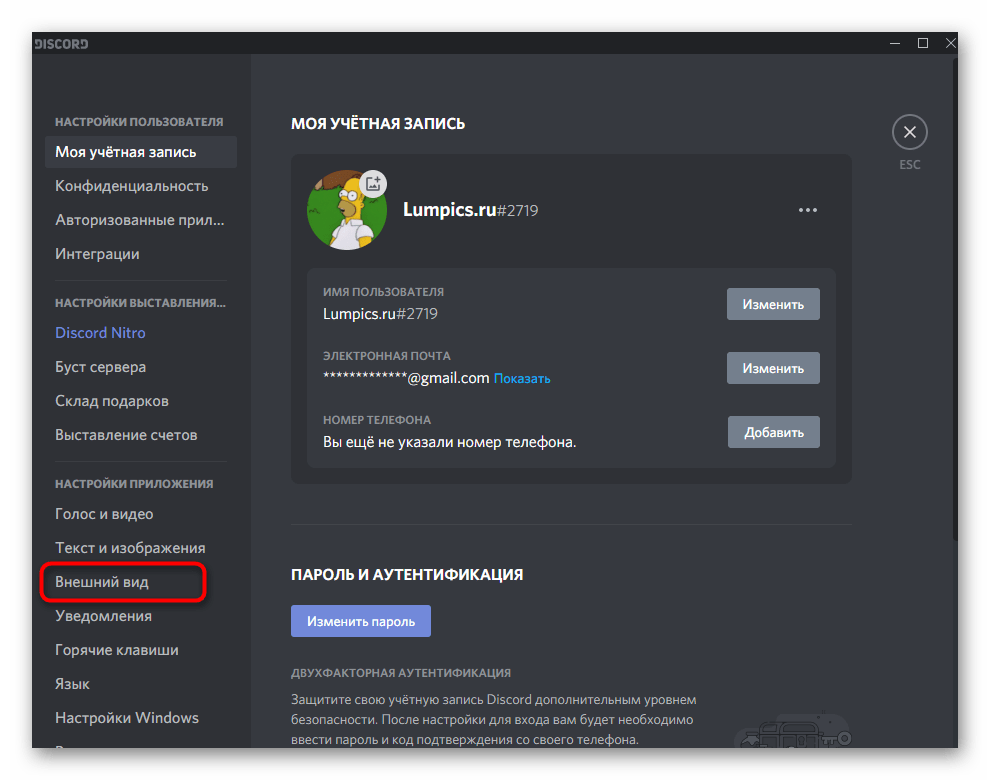
- Перейдите к разделу «Внешний вид».
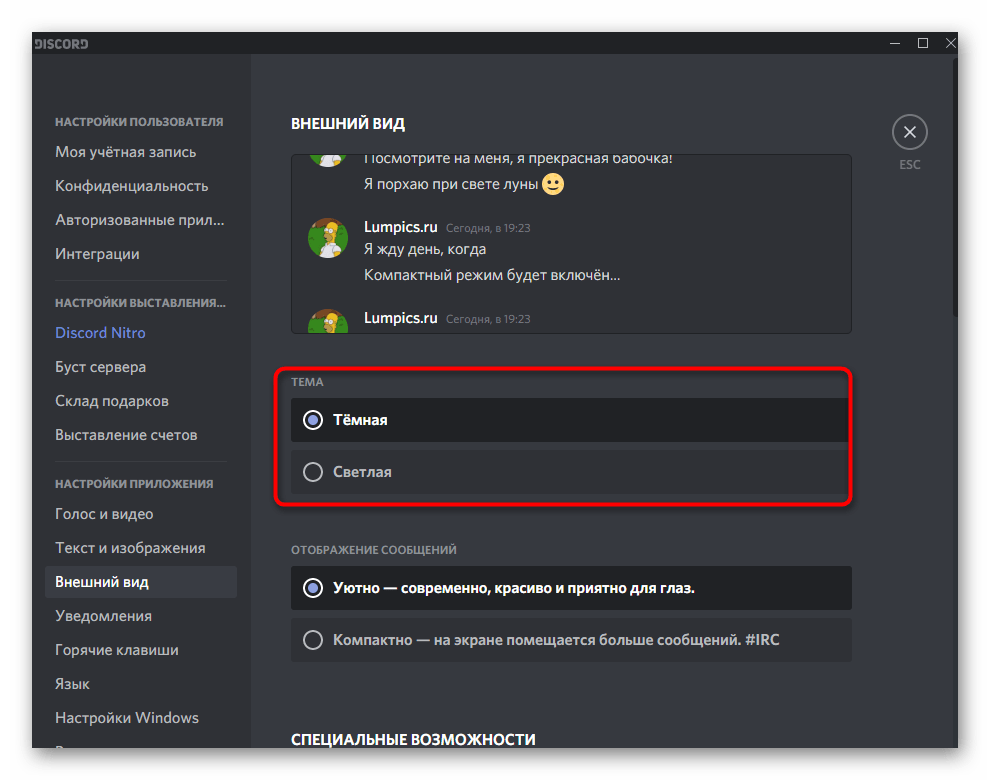
- Измените общее оформление на темное или светлое, отметив маркером соответствующий пункт.
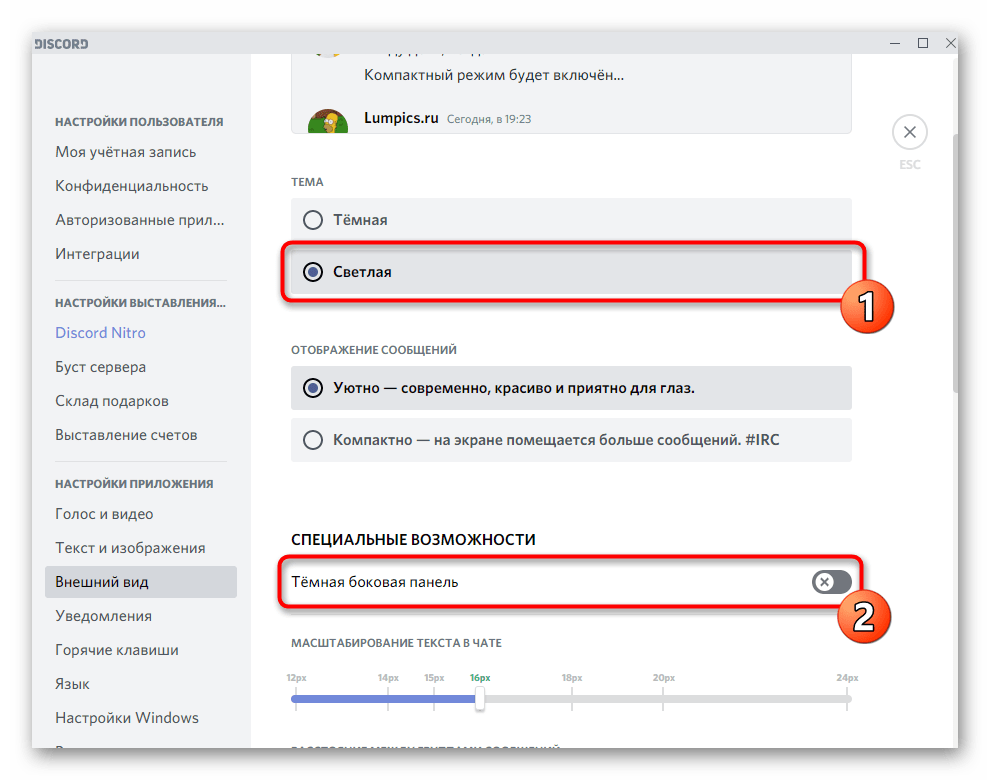
- При использовании светлой темы открывается параметр «Темная боковая панель».
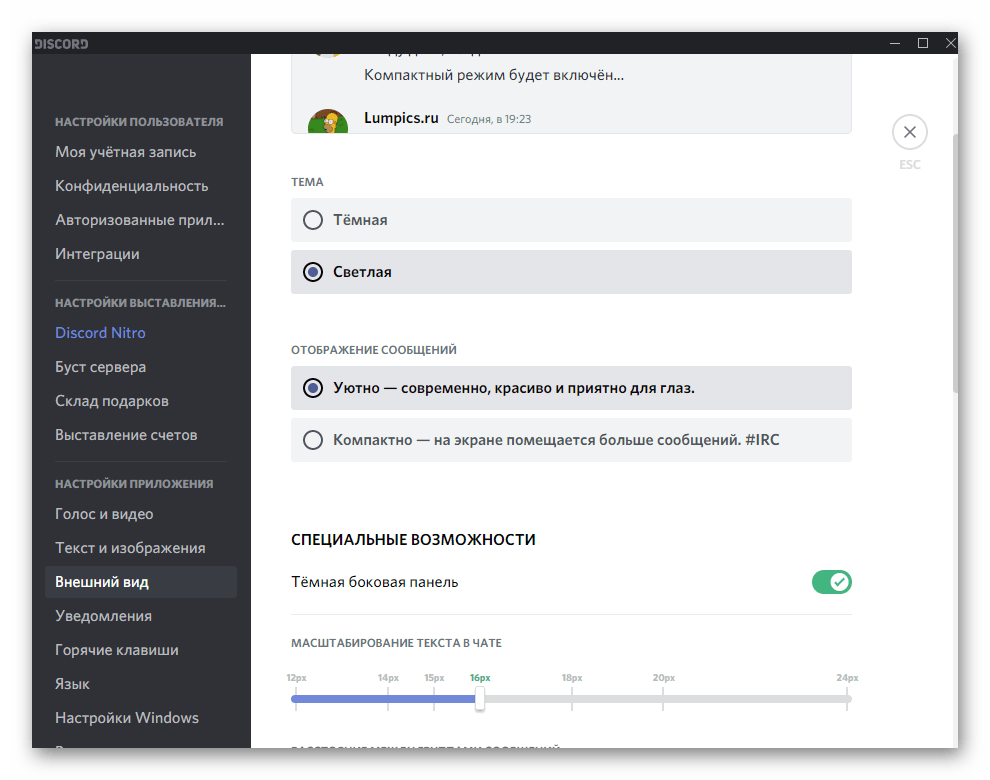
- Его в действии вы видите на следующем изображении.
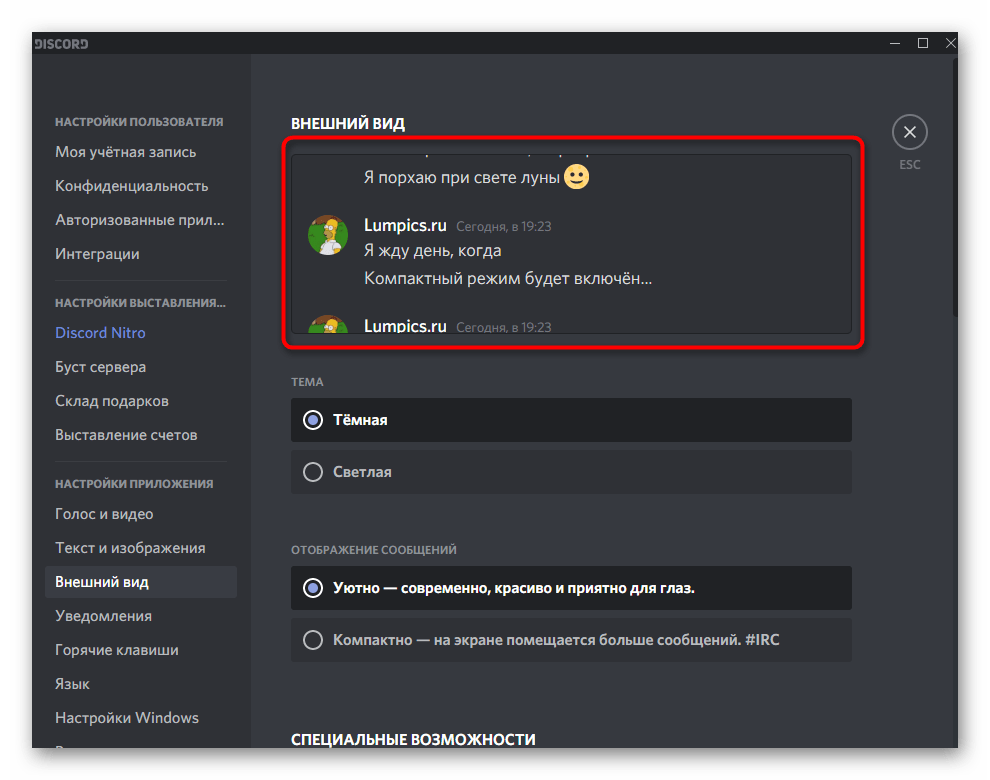
- Для отображения сообщений есть варианты «Уютно» и «Компактно». В первом случае приоритет отдается современному дизайну, а во втором — количеству отображаемых сообщений на экране. Помимо этого есть ползунок, позволяющий редактировать масштаб текста в чате.

- При его перемещении можно сразу оценить результат в окне предпросмотра сверху.
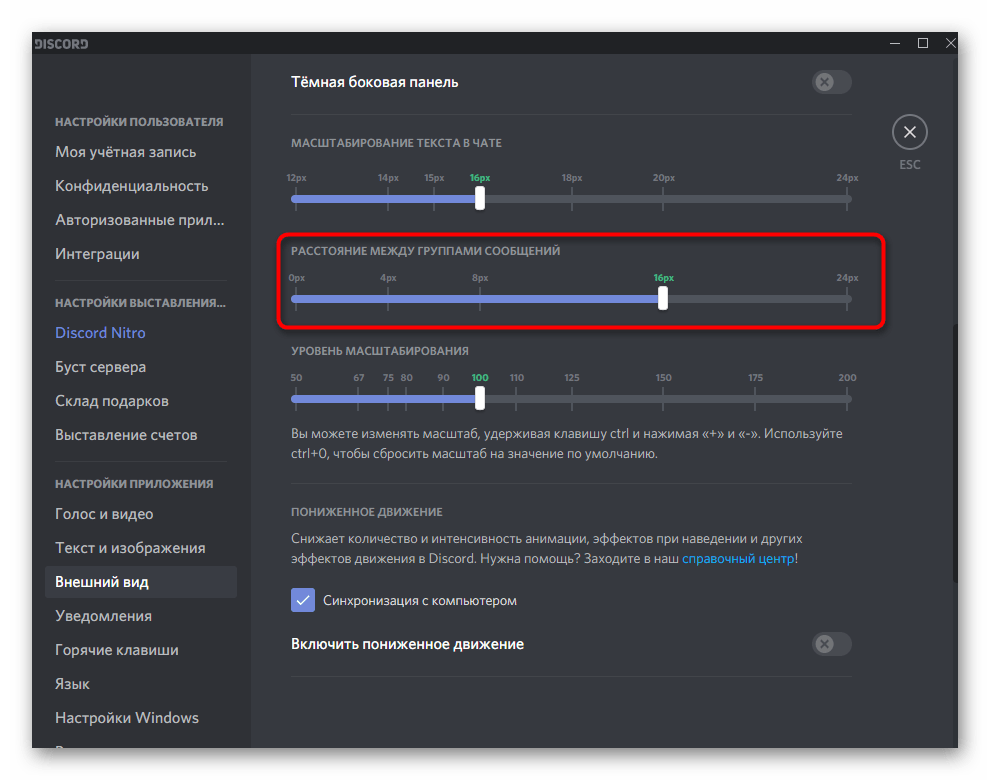
- Далее идет ползунок «Расстояние между группами сообщений». Увеличьте его, если теряетесь в репликах других участников сервера.
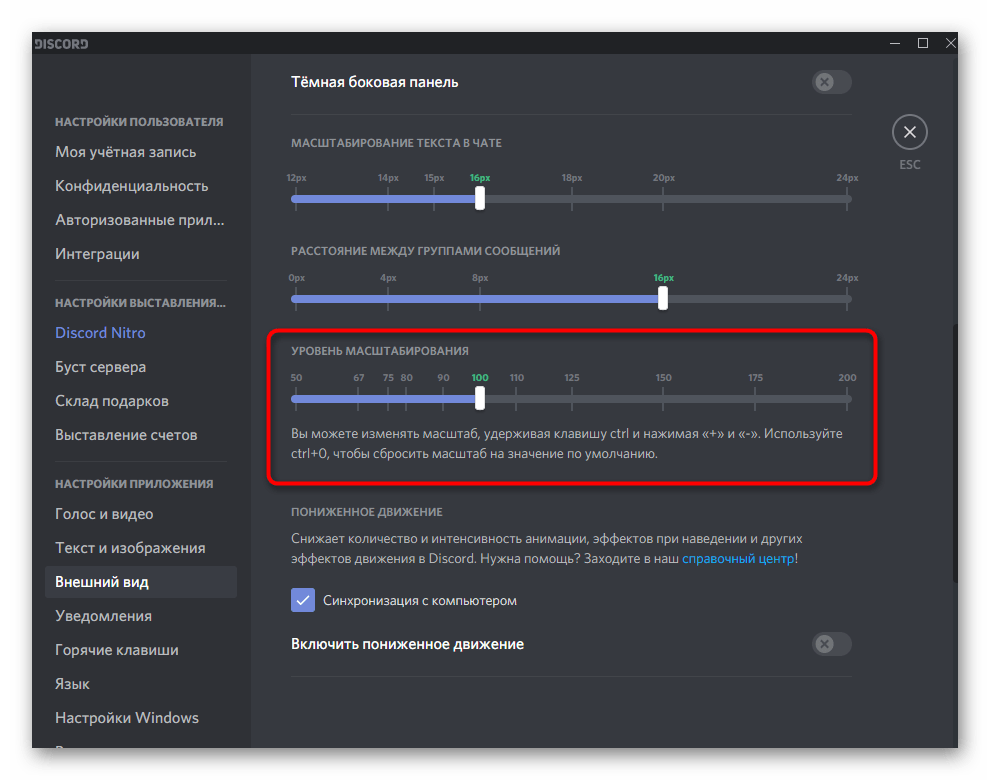
- «Уровень масштабирования» отвечает за общий размер всех отображаемых элементов.
Обладатели мобильных устройств не могут устанавливать и настраивать сторонние темы для Discord, поэтому им доступны только штатные настройки. Их редактирование осуществляется примерно по тому же принципу, как в программе на ПК, но со своими особенностями.
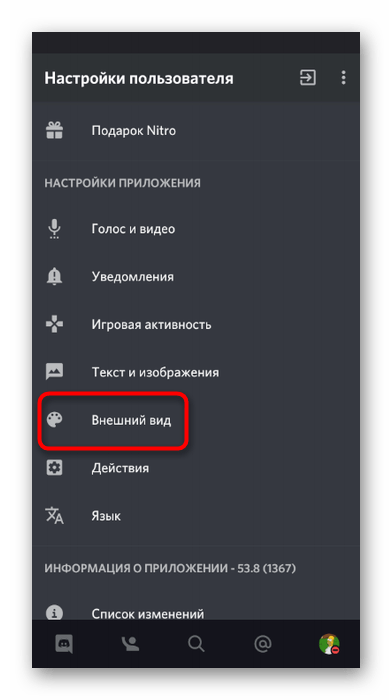
- На панели снизу тапните по значку с изображением своей аватарки.
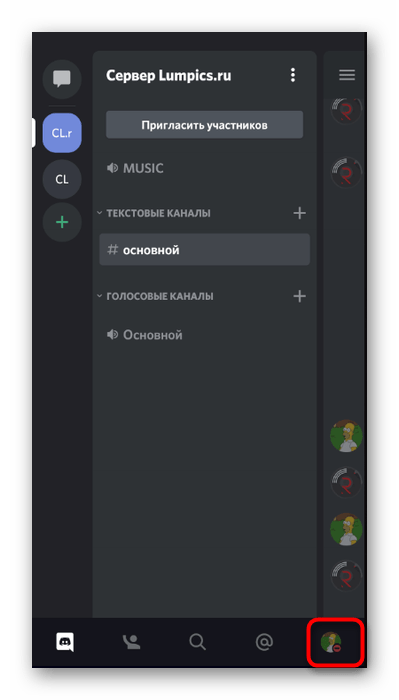
- В списке с настройками найдите «Внешний вид».
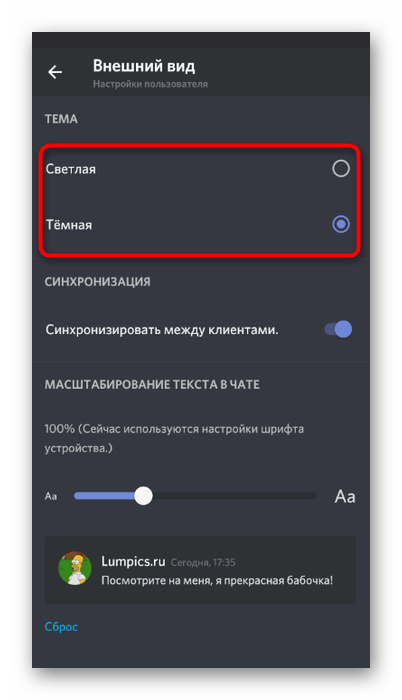
- В данном разделе отметьте маркером подходящий тип темы — светлый или темный.
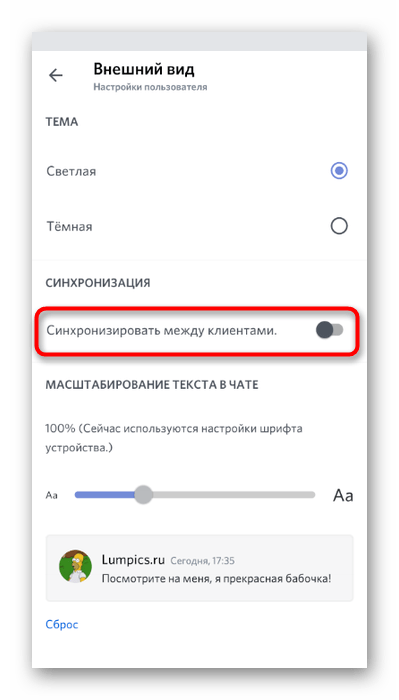
- Отключите синхронизацию между клиентами, если не хотите, чтобы текущие настройки применялись и на компьютере.
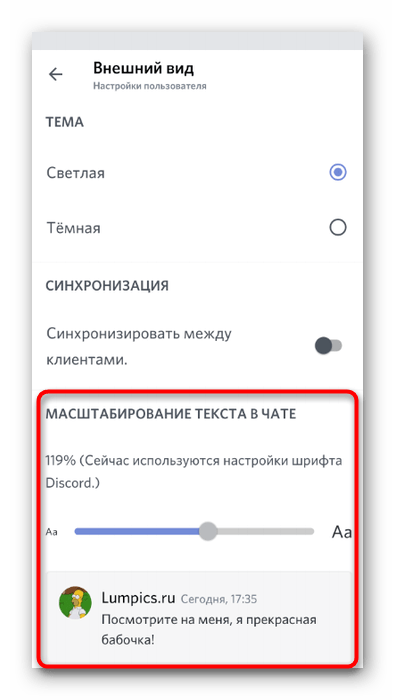
- Регулируйте ползунок масштабирования текста в чате, отслеживая результат в блоке ниже.
Как видно, сделать Дискорд красивым при помощи встроенной функциональности не особо получается, поскольку присутствующих параметров попросту не хватает. Есть более продвинутый вариант — сторонние настраиваемые темы, о которых и расскажем далее.
Способ 2: Использование сторонних тем
Сторонние темы для мессенджера — отличное средство для полного преображения внешнего вида. Есть полностью готовые плагины для тех, кто не хочет самостоятельно настраивать отображение элементов. Все темы распространяются в виде CSS-файлов и подключатся к Дискорду только при помощи расширения под названием BetterDiscord, об установке которого написано в другом материале на нашем сайте.
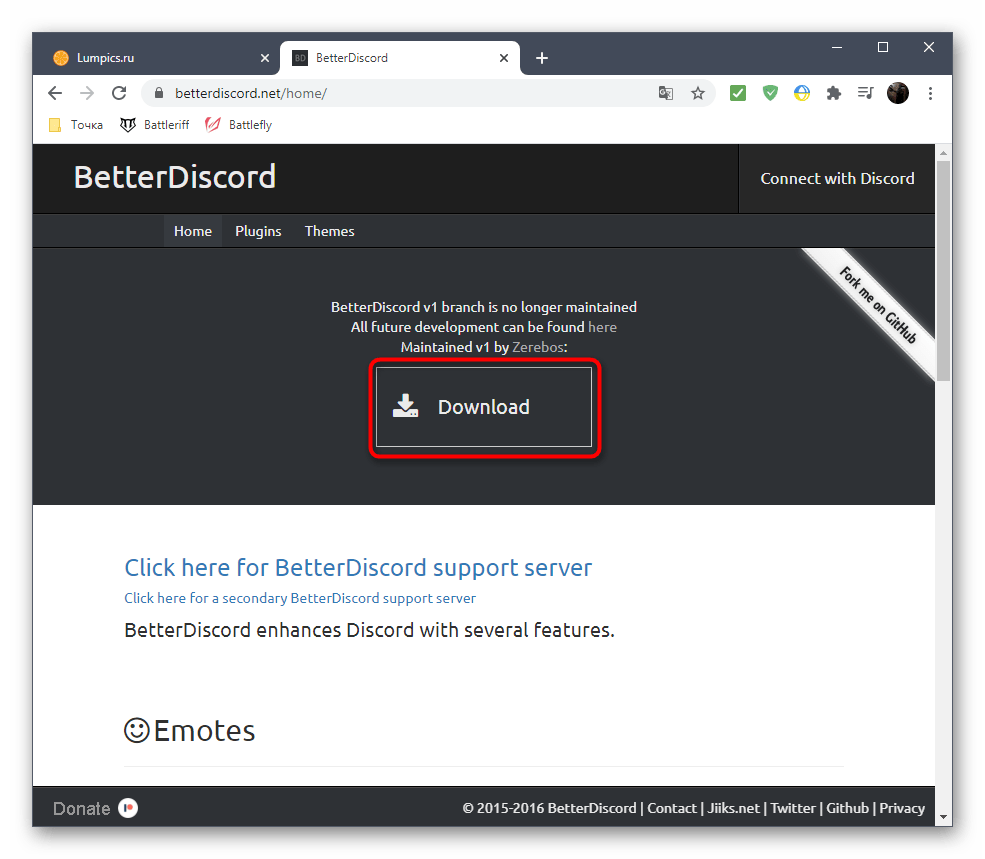
В той же статье вы найдете информацию о том, как установить готовую стороннюю тему, активировать ее и использовать программу с измененным оформлением.
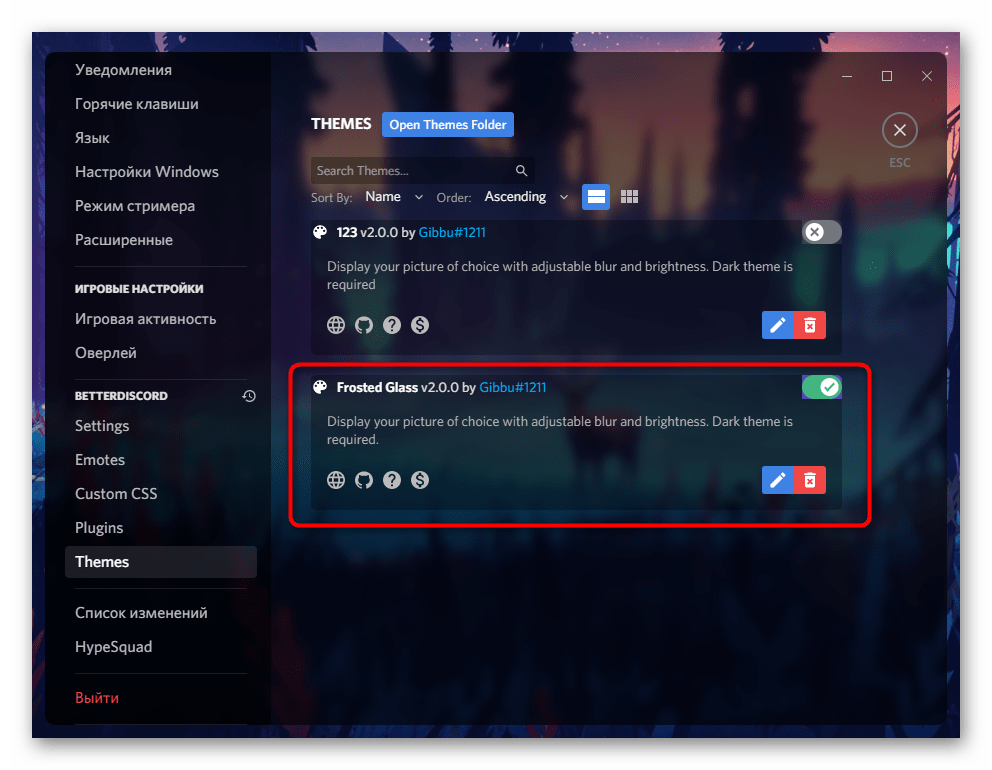
Однако установка готовых тем — не единственное, что доступно для создания красивого Дискорда. Есть возможность обратиться к онлайн-сервису для редактирования стандартной или уже существующей темы под себя, изменив практически все присутствующие элементы.
- Воспользуйтесь ссылкой выше, чтобы сразу оказаться на странице редактора Gibbu. В нем есть целый ряд настраиваемых тем с заранее установленными изменениями. Помимо этого присутствуют варианты «BasicBackground» и «ClearVision», которые отлично подходят для ручной кастомизации.

- После выбора темы сразу задайте ей название, чтобы не забыть сделать это при скачивании.
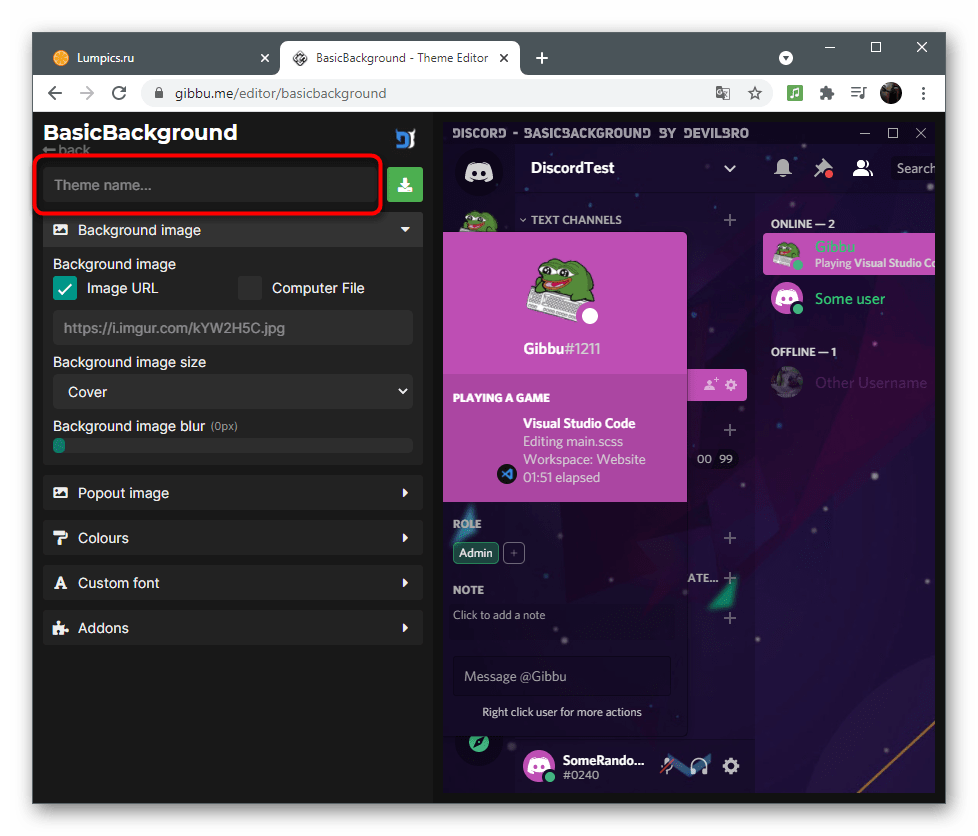
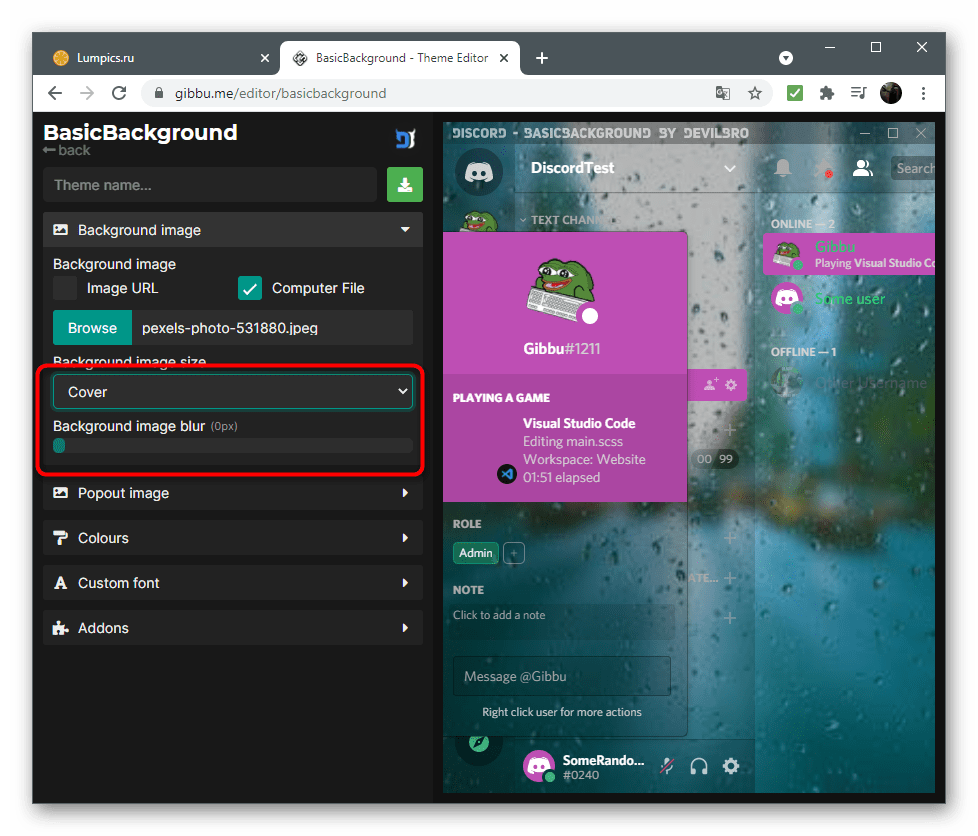
- Установите фоновое изображение, вставив на него ссылку или отметив маркером «Computer File».
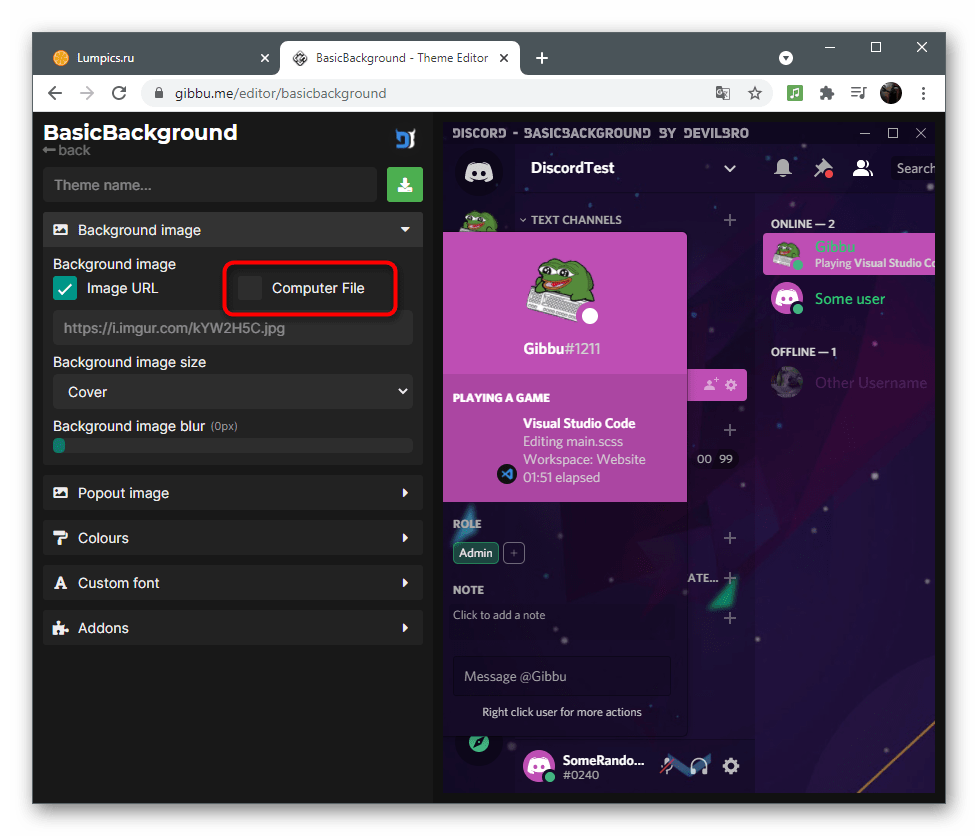
- Для загрузки картинки с компьютера нажмите кнопку «Browse» и в окне «Проводника» найдите подходящий файл.

- Измените его размер и размытие так, чтобы увиденный справа результат вас устраивал.
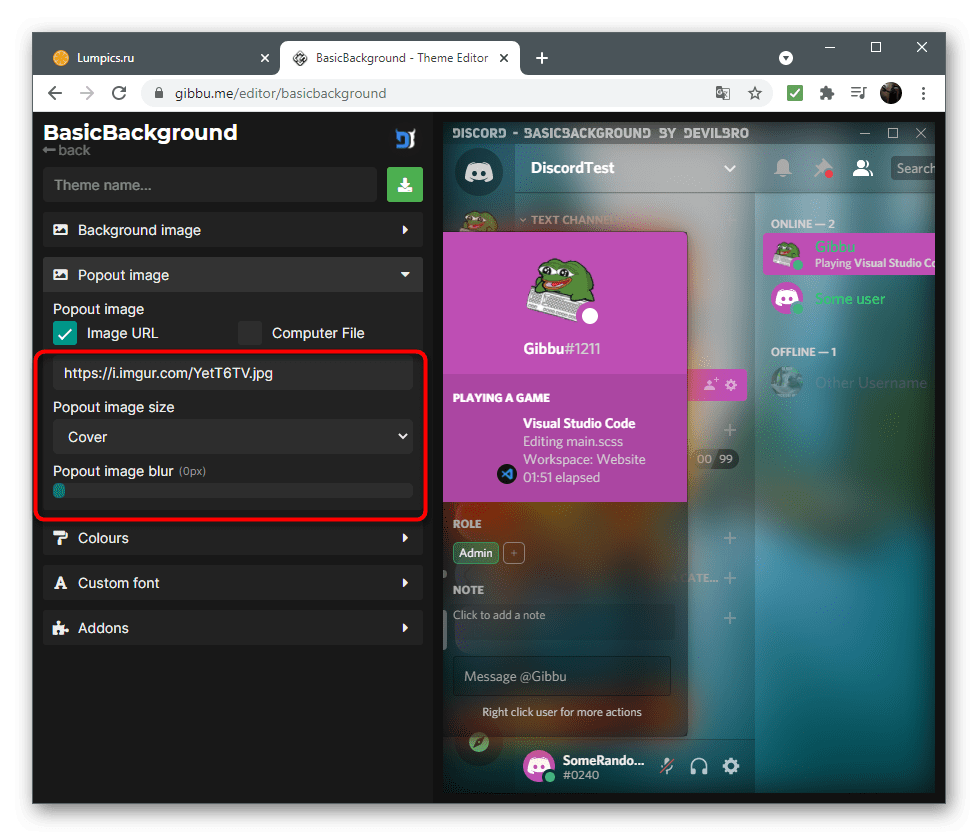
- Для выпадающих окон, например карточек пользователя, тоже можно установить свое фоновое изображение, редактируя его аналогичным образом.
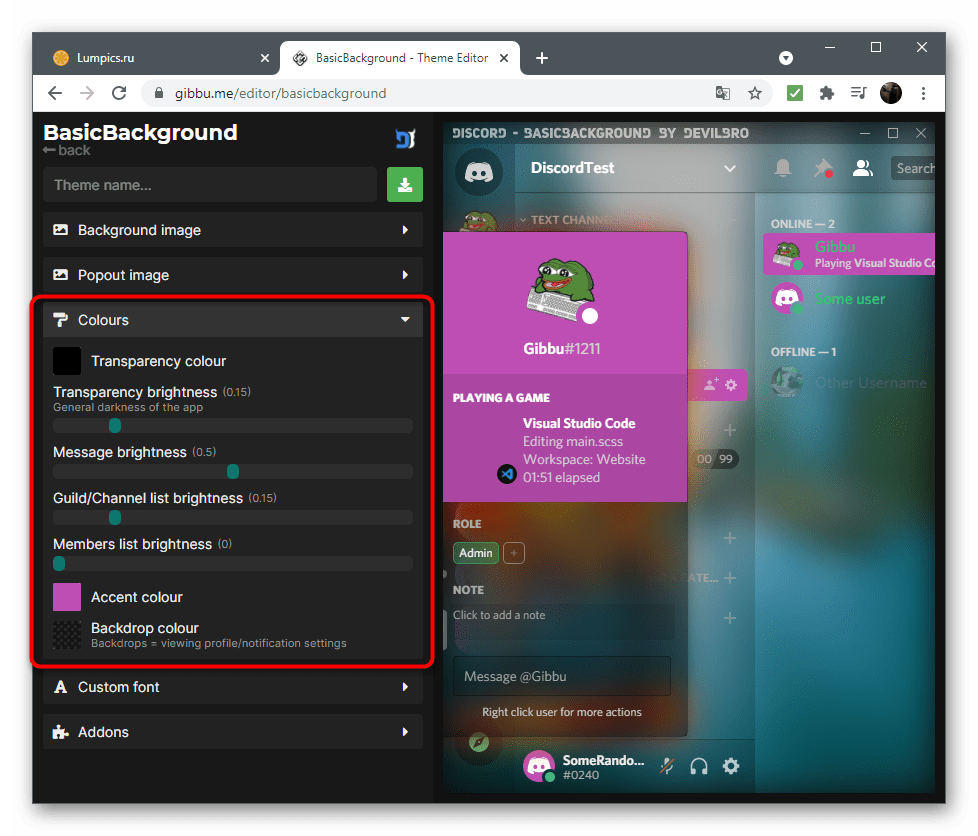
- Далее идет блок «Colours» с доступными цветами для шрифтов и других окон программы. Изменяйте их яркость и оттенки при помощи ползунков и кнопок.
- Gibbu поддерживает различные дополнения, такие как горизонтальное отображение списка серверов вместо вертикального и замена статусов на обтекаемые.
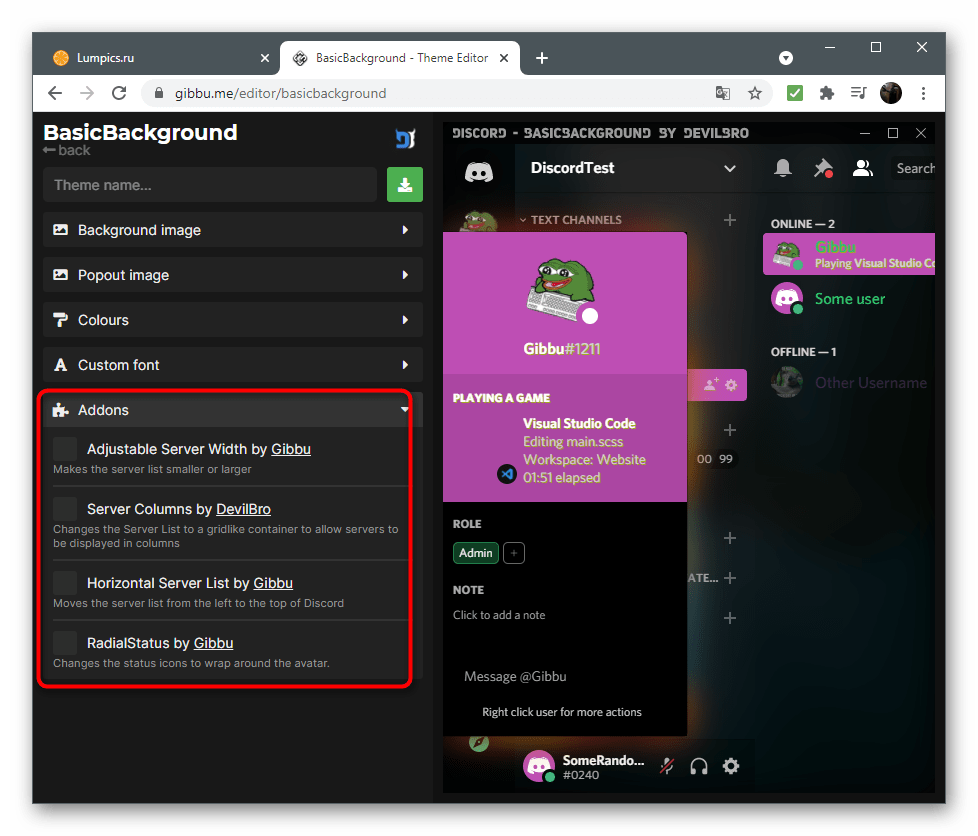
- После включения плагинов обратите внимание на их доступные настройки, редактируя каждый параметр под себя.

- По завершении нажмите кнопку для скачивания и дождитесь загрузки CSS-файла.
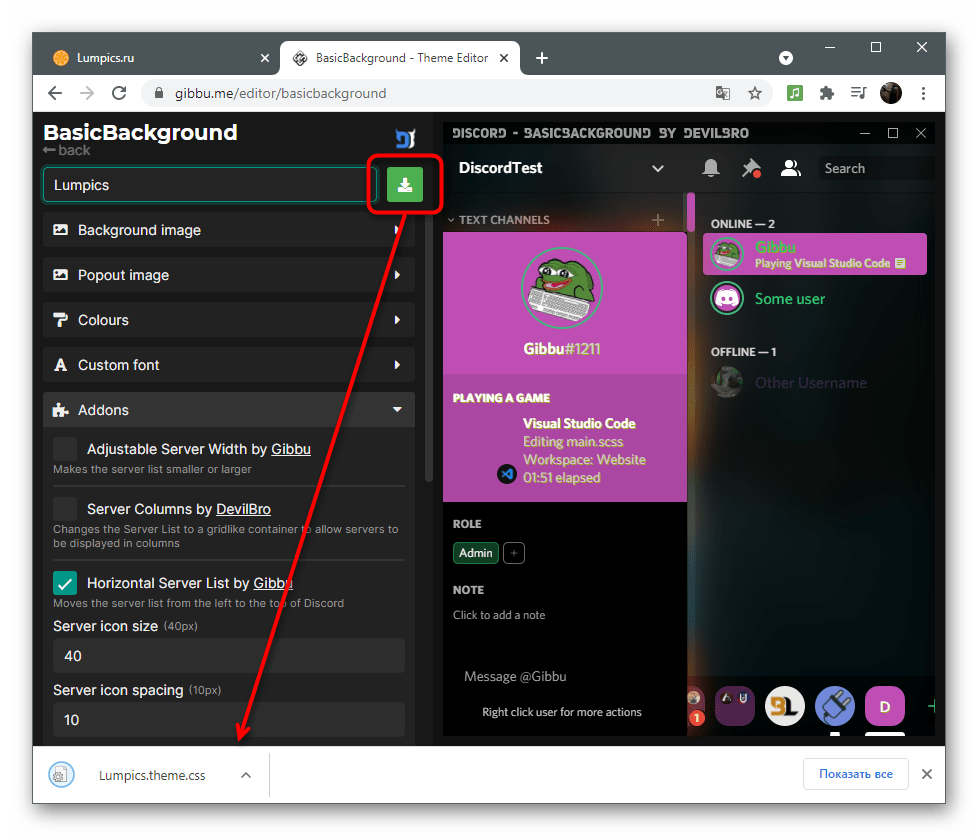
- Переместите его в папку с темами (об этом рассказано в статье про BetterDiscord).
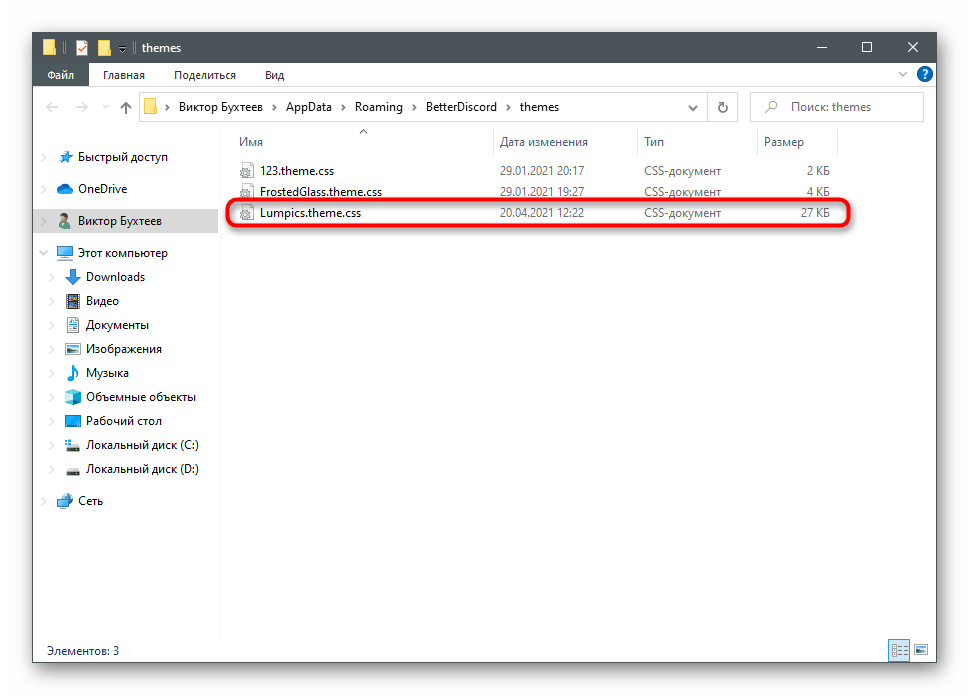
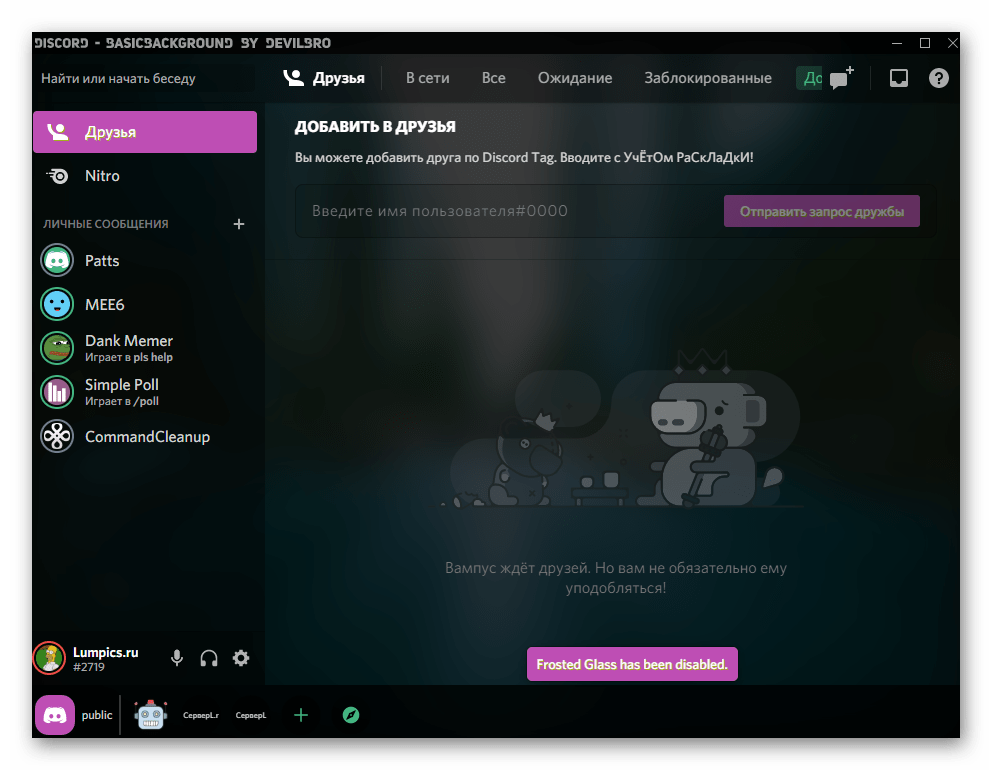
- Активируйте ее и убедитесь в том, что все элементы отображаются корректно. Лучше не закрывайте редактор на сайте, чтобы можно было вернуться к нему, поправить настройки и повторно загрузить файл на свой компьютер.
Как сделать рандомный кастомный статус в discord.py? Я хочу, чтобы при запуске бота он ставил один из рандомных статусов, ранее написанных
По мне, проще будет стандартным методом индекса по списку.
await client.change_presence(status=discord.Status.idle, activity=discord.Game(variable_list[random.randint(0, len(test_list) - 1)])) Отслеживать
ответ дан 2 фев в 18:12
user540427 user540427
- python
- discord
- бот
- discord.py
-
Важное на Мете
Похожие
Подписаться на ленту
Лента вопроса
Для подписки на ленту скопируйте и вставьте эту ссылку в вашу программу для чтения RSS.
Дизайн сайта / логотип © 2023 Stack Exchange Inc; пользовательские материалы лицензированы в соответствии с CC BY-SA . rev 2023.11.21.1314
Нажимая «Принять все файлы cookie» вы соглашаетесь, что Stack Exchange может хранить файлы cookie на вашем устройстве и раскрывать информацию в соответствии с нашей Политикой в отношении файлов cookie.
Как сделать custom реакции в дискорде?
Я пробывал разные способы добавления кастомных реакций из серверов, но они у меня не работали.
Как сделать добавление кастомных эмодзи к сообщению дискорд сервера из этого кода?discord.py
p.s. Если нужны айдишники эмодзи то вот:
;
.
- Вопрос задан более года назад
- 223 просмотра
Комментировать
Решения вопроса 0
Ответы на вопрос 1

Вот эти и айдишники вводите, тоесть:
await message.add_reaction('')Если не сработает, попробуйте убрать кавычки(т.к. я не помню нужны они или нет)
Ответ написан более года назад