
Надстройка для создания встречи в Outlook
Надстройка позволяет пользователям создавать встречи в Толке прямо из календаря Outlook. В окно создания добавляются кнопки для создания и настройки встреч. Подробнее см. в статье Создание видеовстречи через Outlook.
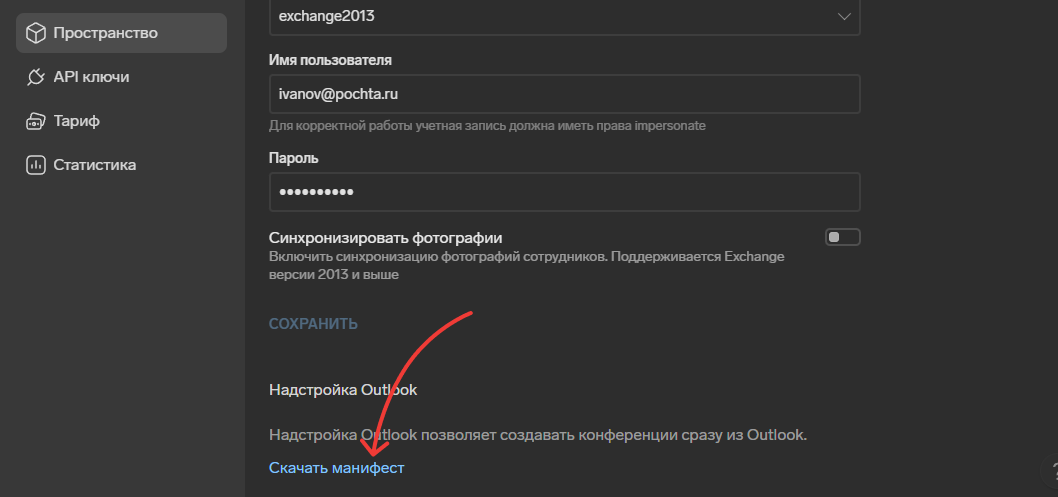
- Откройте «Панель администратора» → «Настройки пространств» → «Календарь».
- Внизу окна с настройками найдите ссылку «Скачать манифест».
Оцените статью или оставьте отзыв

На связи с коллегами в любых условиях
База знаний
Ничего не найдено. Попробуйте использовать другие слова
© 1988–2023 СКБ Контур
Используем cookies для корректной работы сайта,
персонализации пользователей и других целей,
предусмотренных политикой обработки персональных данных.
Введение в календарь Outlook
Календарь — это компонент календаря и планирования Outlook, который полностью интегрирован с электронной почтой, контактами и другими функциями.
Как и в записной книжке, вы можете щелкнуть любой период времени в Outlook календаря и начать вводить текст. С помощью календаря можно создавать встречи и события, организовывать собрания, просматривать расписания групп и многое другое.
- Создание встреч и событий Щелкните любой период времени в календаре Outlook и начните ввести, чтобы создать встречу или событие. Вы можете использовать звук или сообщение для напоминания о встречах, собраниях и событиях, а также раскрасить элементы для быстрой идентификации. Дополнительные сведения см. в статьях Создание и расписание встречи и Создание события.
- Организация собраний
Выберите время в календаре, создайте приглашение на собрание и выберите людей, которых нужно пригласить. Outlook помогает найти самое раннее время, когда все приглашенные свободны. Когда вы отправляете приглашение на собрание по электронной почте, приглашенные получают его в своей почтовой ящике. Открыв приглашение, приглашенные могут принять, предварительно принять или отклонуть собрание, нажав одну кнопку. Если ваш запрос конфликтирует с элементом в календаре приглашенных, Outlook отображает уведомление. Если вы как организатор собрания разрешаете это, приглашенные могут предложить альтернативное время проведения собрания. В качестве организатора вы можете отслеживать, кто принимает или откло who предлагает другое время для собрания, открыв его.
- Просмотр расписанию группы Вы можете создавать календари, которые показывают расписания группы людей или ресурсов. Например, вы можете просмотреть расписания всех людей в вашем отделе или всех ресурсов, например конференц-залов, в вашем здании. Это поможет вам быстро планировать собрания.
- Просмотр календарей рядом Вы можете просматривать рядом несколько календарей, созданных вами, а также календари, общий доступ к Outlook пользователям. Например, вы можете создать отдельный календарь для личных встреч и просматривать свои рабочие и личные календари рядом. Дополнительные сведения см. в том, как просмотреть несколько календарей одновременно. Вы также можете копировать и перемещать встречи между отображаемой календарем. С помощью области навигации можно быстро поделиться собственным календарем и открыть другие общие календари. В зависимости от разрешений, предоставленных владельцем календаря, вы можете создавать и встречи в общих календарях. Дополнительные сведения см. в статьи Совместное управление календарем Outlook с другими людьми и Управление элементами почты и календарядругого человека.
- Просмотр календарей друг поверх друга в представлении наложения В этом представлении можно отобразить несколько календарей, созданных вами, а также календарей, общий доступ к Outlook пользователям. Например, вы можете создать отдельный календарь для личных встреч и наложение рабочих и личных календарей, чтобы быстро увидеть, где у вас возникают конфликты или свободное время. Дополнительные сведения см. в том, как просмотреть несколько календарей одновременно.
- Ссылка на календари на сайтах Microsoft SharePoint Если у вас есть доступ к SharePoint, вы можете просмотреть списки событий с этого сайта в Outlook Календарь. Вы можете изменить список в Outlook, даже если вы работаете в автономном режиме. Изменения автоматически синхронизируются при повторном подключении к Интернету. Кроме того, вы можете просматривать календари SharePoint рядом с другими личными или общими календарями.
- Отправка календарей по электронной почте
Вы можете отправить календарь получателю сообщения электронной почты как интернет-календарь, но при этом контролировать общий доступ к данным. Данные календаря будут отображились в тексте сообщения в виде вложения в интернет-календарь, которое получатель может открыть в Outlook.
- Подписка на интернет-календари Подписки на интернет-календари напоминают интернет-календари, за исключением того, что загруженный календарь регулярно синхронизируется с интернет-календарем и обновляется.
- Управление календарем другого пользователя С помощью функции делегирования доступа один человек может использовать свою копию Outlook для простого управления календарем другого человека. Например, помощник по администрированию может управлять календарем руководителя. Когда руководитель назначает помощника в качестве делегата, помощник может создавать, перемещать и удалять встречи, а также организовывать собрания от имени руководителя. Дополнительные сведения см. в теме Управление элементами почты и календаря другого человека.
Создание ссылки «Добавить в календарь» в сообщении электронной почты
Если вы хотите пригласить людей на собрание или событие в Outlook, обычно нужно отправить приглашение на собрание. После этого получатель сможет принять запрос, и элемент будет добавлен в свой календарь.
Существует альтернативный способ, который более широко используется в Outlook и других программах календаря. В текст сообщения можно добавить вложение из интернет-календаря (iCalendar) или ссылку на файл iCalendar. Когда получатель открывает вложение или щелкает ссылку, событие добавляется в его календарную программу.
Примечание: В отличие от запросов на собрания Outlook, при использовании вложений iCalendar и ссылок вы не получаете подтверждения при их приеме или отклонении.
Шаг 1. Создание встречи
Если вы уже создали встречу в календаре, переперейти к следующему разделу (шаг 2. Отправка вложения iCalendar).
- В представлении Календарь перейдите на вкладку Главная и в группе Создать выберите пункт Создать встречу.
- В полях «Тема»и «Место» введите тему и сведения о расположении.
- Введите время начала и окончания.
- На вкладке Встреча в группе Действия нажмите кнопку Сохранить и закрыть.
Шаг 2. Отправка вложения iCalendar
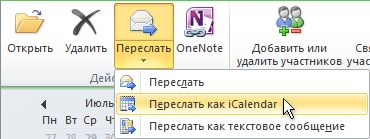
- Щелкните встречу в календаре.
- На вкладке «Встреча» в группе «Действия» щелкните стрелку вниз для команды «Вперед».
- Щелкните «Переадреть как iCalendar». Появится окно нового сообщения, в которое вложен iCalendar.
Шаг 3. Добавление ссылки в текст сообщения
Ссылка может быть текстом или любым изображением, которое вы выберете.
Выполните одно из указанных ниже действий.
- Добавление текстовой ссылки в текст сообщения
- Добавление ссылки на изображение в текст сообщения
Добавление текстовой ссылки в текст сообщения
- В окне встречи щелкните правой кнопкой мыши вложение iCalendar ICS и выберите «Сохранить как».
- Выберите расположение, к которое смогут получить доступ все получатели.
Например, в организации можно выбрать общую сетевую сеть. Наиболее распространенный сценарий — сохранение ICS-файла iCalendar на веб-сайте. Помните, что при выборе места для сохранения файла важно, чтобы любой получатель получил к нему доступ.
- Нажмите кнопку Сохранить.
- Щелкните текст сообщения.
- На вкладке Вставка в группе Ссылки выберите команду Гиперссылка.
- В текстовом поле введите текст, который будет отображаться в качестве ссылки.
- В поле «Адрес» введите расположение, в котором вы сохранили ICS-файл iCalendar. Если вы сохранили его на веб-сайте, введите веб-адрес или URL-адрес для этого расположения.
- Нажмите кнопку ОК.
- Продолжайте заполнять сообщение, как обычно, включая добавление получателей, а затем нажмите кнопку «Отправить».
Добавление ссылки на изображение в текст сообщения
- В окне встречи щелкните правой кнопкой мыши вложение iCalendar (ICS) и выберите «Сохранить как».
- Выберите расположение, к которое смогут получить доступ все получатели.
- Например, в организации можно выбрать общую сетевую сеть. Наиболее распространенный сценарий — сохранение ICS-файла iCalendar на веб-сайте. Помните, что при выборе места для сохранения файла важно, чтобы любой получатель получил к нему доступ.
- Нажмите кнопку Сохранить.
- Щелкните текст сообщения.
- На вкладке Вставка в группе Иллюстрации щелкните Рисунок.
- Щелкните рисунок, который нужно вставить, и нажмите кнопку «Вставить».
- Щелкните вставленное изображение.
- На вкладке Вставка в группе Ссылки выберите команду Гиперссылка.
- В поле «Адрес» введите расположение, в котором вы сохранили ICS-файл. Если вы сохранили его на веб-сайте, введите веб-адрес или URL-адрес для этого расположения.
- Нажмите кнопку ОК.
- Продолжайте заполнять сообщение, как обычно, включая добавление получателей, а затем нажмите кнопку «Отправить».
Добавление встречи в Outlook с помощью средства чтения с экрана
Эта статья предназначена для людей с нарушениями зрения или когнитивных функций, использующих программы чтения с экрана, такие как WindowsЭкранный диктор, JAWS или NVDA, с продуктами Microsoft 365. Эта статья входит в набор содержимого поддержки средства чтения с экрана Microsoft 365, где содержатся дополнительные сведения о специальных возможностях в наших приложениях. Чтобы получить справку общего характера, посетите службу поддержки Майкрософт.
Добавляйте встречи в календарь с помощью Outlook 2016 клавиатуры и чтения с экрана, например JAWS или экранный диктор , встроенного в Windows чтения с экрана. Вы также можете скопировать встречу и дать другим людям знать о вашей доступности для собраний.
- Новые возможности Microsoft 365 становятся доступны подписчикам Microsoft 365 по мере выхода, поэтому в вашем приложении эти возможности пока могут отсутствовать. Чтобы получать новые возможности быстрее, станьте участником программы предварительной оценки Office.
- Сочетания клавиш можно найти в статье Сочетания клавиш в Outlook.
- В этой статье предполагается, что вы используете JAWS. Дополнительные сведения о JAWS для Windows см. в кратком руководстве пользователя JAWS для Windows.
- В этой статье предполагается, что вы используете экранный диктор — средство чтения с экрана, встроенное в Windows. Дополнительные сведения об использовании экранного диктора см. в статье Полное руководство по использованию экранного диктора.
- В этой статье предполагается, что вы используете данное приложение на компьютере. На телефоне или планшете с Windows некоторые команды навигации и жесты могут отличаться.
В этом разделе
- Добавление встречи в календарь
- Уведомление о своей доступности
Добавление встречи в календарь
- Чтобы открыть календарь Outlook из любого окна Outlook 2016, нажмите CTRL+2.
- Нажмите клавиши ALT+Я, Щ, чтобы открыть пустое окно встречи. Установите фокус на поле Тема.
- Вы услышите: «Тема редактирования. Введите текст». Введите тему.
- Нажмите клавишу TAB, чтобы перейти к окну Расположение. Вы услышите: «Место, изменить». В экранный диктор вы услышите «Расположение. Редактируемое редактирование». Введите место встречи.
- Нажмите клавиши ALT+Н, чтобы перейти к области Время начала. Фокус переместится на дату начала встречи.
- Вы можете вводить обычные слова, а не даты. Например, можно ввести «Сегодня», «Завтра» или названия большинства праздников. Вы также можете вводить фразы, например «Через две недели после завтрашнего дня».
- Кроме того, можно использовать различные форматы дат. Например, можно ввести «25 апр», «25 апреля» или «25.4». Outlook автоматически преобразует эти даты в стандартный формат ДД.ММ.ГГГГ.
- Нажмите клавиши ALT+О, чтобы перейти в поле Окончание.
- Нажмите клавишу TAB три раза, чтобы перейти к элементу Событие на весь день, а затем нажмите клавишу ПРОБЕЛ, чтобы выбрать его.
- Чтобы перейти в область Заметки, нажмите клавишу ВВОД.
Копирование существующей встречи
При копировании существующей встречи в календаре вся информация, включая все ссылки на собрания по сети, копируется и добавляется в новую встречу, которую вы создаете.
- Нажмите CTRL+2, чтобы перейти к Календарь Outlook.
- Фокус будет установлен на сегодняшнем дне. Для перемещения вперед или назад по календарю используйте клавиши со стрелками. Для перехода между событиями календаря нажимая клавишу TAB для перехода вперед и SHIFT+TAB для перехода назад.
- Дойди до встречи, которая вы хотите скопировать, нажмите CTRL+C. JawS объявит: «Скопированная выделения в буфер обмена». экранный диктор озвучит команду.
- Перейдите к дате и времени, на которые вы хотите назначить встречу, и нажмите CTRL+V. JawS объявит: «В буфер обмена». экранный диктор: «, одно событие». Новая встреча будет добавлена в календарь. Тема новой встречи начинается с «Копировать», но при этом вы можете изменить ее.
- Чтобы открыть встречу для дальнейшего редактирования, нажмите клавишу TAB, а затем нажмите клавиши CTRL+O. Когда все будет готово, нажмите ALT+H, A, V, чтобы сохранить и закрыть.
Уведомление о своей доступности
Вы можете добавить в встречу индикатор статуса, чтобы другие пользователи знали о вашей доступности. Пользователи, которые пытаются пытается запланировать встречу с вами, будут видеть его и знать, доступны ли вы.
- Откройте встречу в календаре, выбрав ее и нажав клавишу ВВОД.
- Чтобы добавить индикатор состояния, нажмите ALT+H, B, чтобы перейти в drop down Free/Busy.
- Нажимайте клавишу СТРЕЛКА ВНИЗ для перехода между пунктами, а затем нажмите ВВОД, чтобы выбрать одно из значений Свободен, Работа в другом месте, Под вопросом, Занят или Нет на работе.
- Чтобы сохранить и закрыть встречу, нажмите ALT+H, A, V.
См. также
Техническая поддержка пользователей с ограниченными возможностями
Корпорация Майкрософт стремится к тому, чтобы все наши клиенты получали наилучшие продукты и обслуживание. Если у вас ограниченные возможности или вас интересуют вопросы, связанные со специальными возможностями, обратитесь в службу Microsoft Disability Answer Desk для получения технической поддержки. Специалисты Microsoft Disability Answer Desk знакомы со многими популярными специальными возможностями и могут оказывать поддержку на английском, испанском, французском языках, а также на американском жестовом языке. Перейдите на сайт Microsoft Disability Answer Desk, чтобы узнать контактные сведения для вашего региона.
Если вы представитель государственного учреждения или коммерческой организации, обратитесь в службу Disability Answer Desk для предприятий.