
Как убрать эхо в микрофоне на Windows 10
При подключении к компьютеру микрофон не требует настройки со стороны пользователя. Иногда отсутствие настройки приводит к шумам, эху и другим звуковым проблемам. Есть несколько способов устранения неисправностей в работе микрофона, с которыми мы ознакомимся ниже.
Прежде чем погружаться в настройки системы, важно убедиться в том, что оборудование исправно. Я ограничиваюсь двумя способами проверки:
- Переключаю микрофон в другой порт. Например, разъём для подключения наушников и микрофона есть на колонках, передней и задней панели системного блока. Порты в колонке и на передней панели передают сигнал через посредников; на задней же панели системного блока размещён порт звуковой карты. Я стараюсь подключать микрофон напрямую.
- Подключаю микрофон к другому компьютеру, ноутбуку, планшету или смартфону — в общем, любому устройству, на которое можно записать звук, чтобы проверить его качество.
Если на другом устройстве микрофон работает без шумов и эха, то причина наверняка в настройках системы. Осталось её найти и обезвредить.
Поиск через «Устранение неполадок»
В составе Windows есть утилита «Устранение неполадок», которая к выходу «десятки» стала совершеннее по сравнению с предыдущими версиями. Я никогда не воспринимал этот инструмент всерьёз, потому что ни разу не находил с его помощью неполадки — даже когда они бросались в глаза. Но, кажется, на Windows 10 системное приложение действительно заработало. Есть три способа запустить через него проверку звуковой карты и подключенного микрофона.
Способ первый — кликнуть правой кнопкой по значку в виде динамика на панели уведомлений и выбрать «Устранение неполадок со звуком».
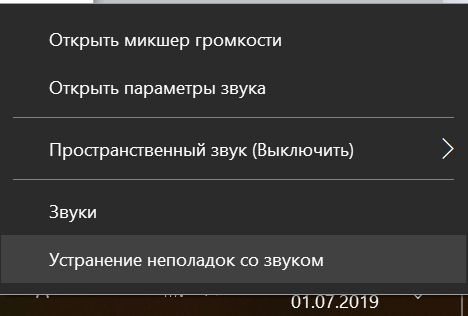
Переходим к устранению неполадок со звуком
Способ второй — через «Параметры». Открываем раздел «Система», переходим на вкладку «Звук», находим устройство записи и нажимаем на кнопку «Диагностика неполадок».
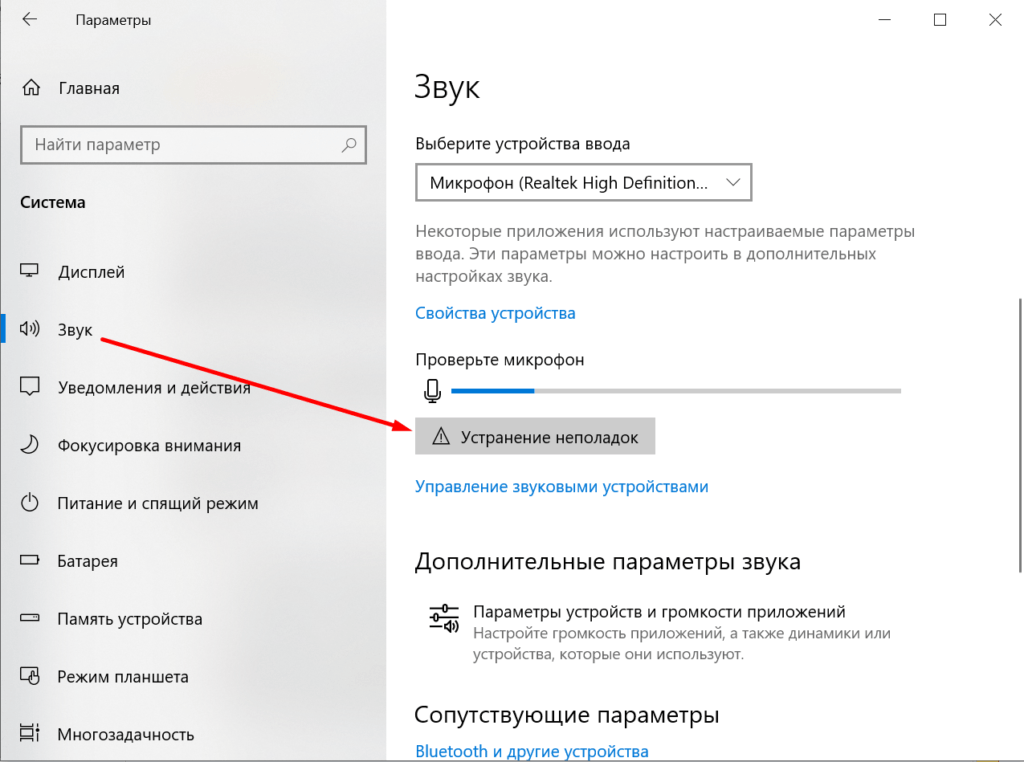
Ещё один удобный способ открыть инструмент устранения неполадок
Способ третий — через «Панель управления»:
- Открываем «Панель управления». Найти классическое приложение проще всего через встроенный поиск Windows 10.
- Переходим в раздел «Устранение неполадок».
- Нажимаем на заголовок «Оборудование и звук», чтобы открыть полный список.
- Запускаем поиск и устранение неполадок «Запись звука».
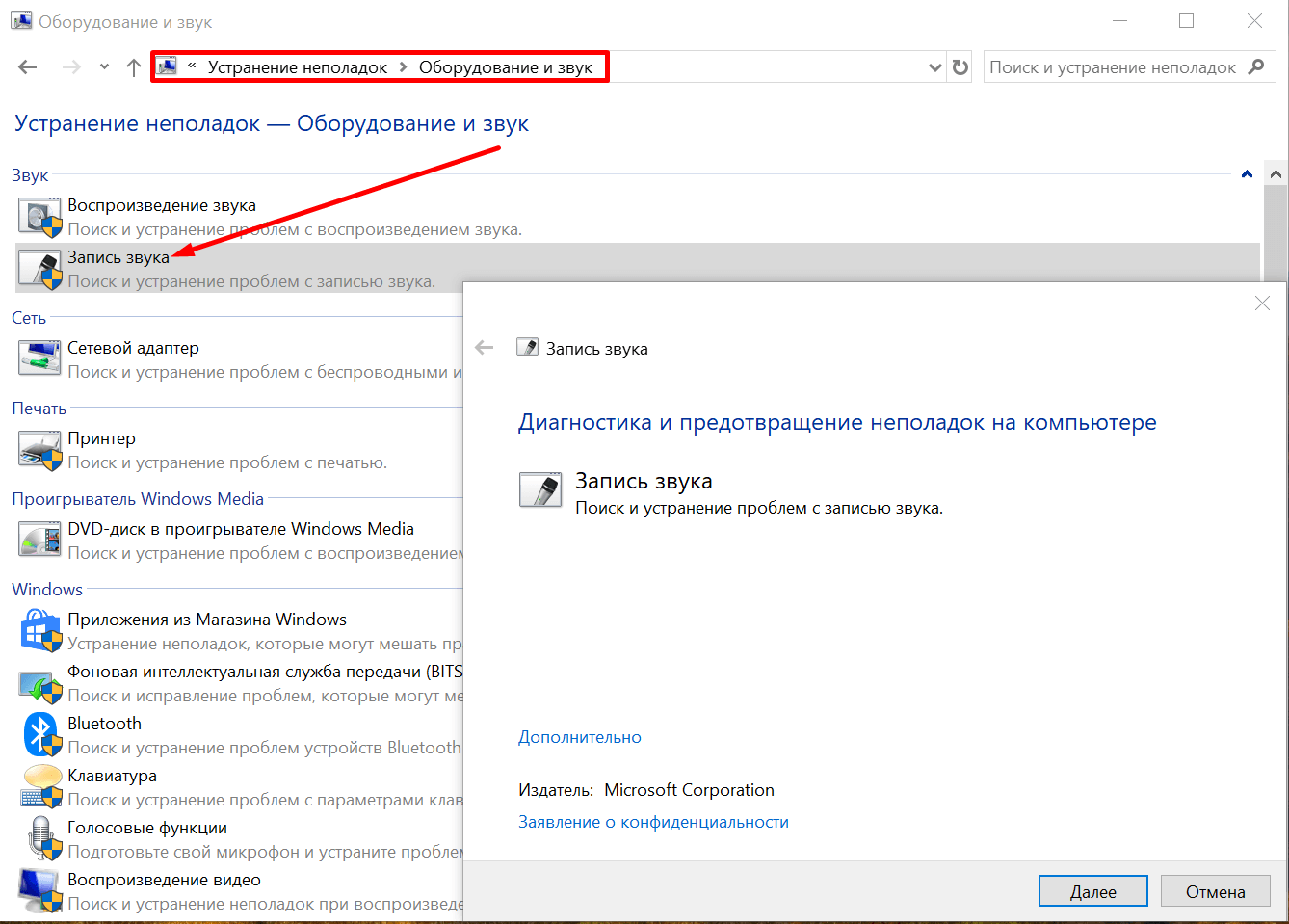
Проверяем параметры записи звука
Самая правильная тактика — выполнять то, что предлагает мастер, и продолжать проверку, пока утилита не выдаст окончательное решение. Если неполадка не обнаружена, то на экране появится об этом сообщение. Значит, ищем источник проблемы самостоятельно.
Управление программным усилением
Возможно, причиной того, что микрофон фонит, стало программное усиление, включенное для слабого устройства. Попробуем его убрать или снизить:
- Нажимаем правой кнопкой на значок динамика на панели уведомлений и выбираем пункт «Звуки».
- Переключаемся на вкладку «Запись».
- Находим устройство ввода, которое используется по умолчанию.
- Кликаем по нему правой кнопкой и выбираем «Свойства».
- Переходим на вкладку «Уровни».
- Передвигаем ползунок громкости микрофона на 100%, а программного усиления — на 0 дБ.
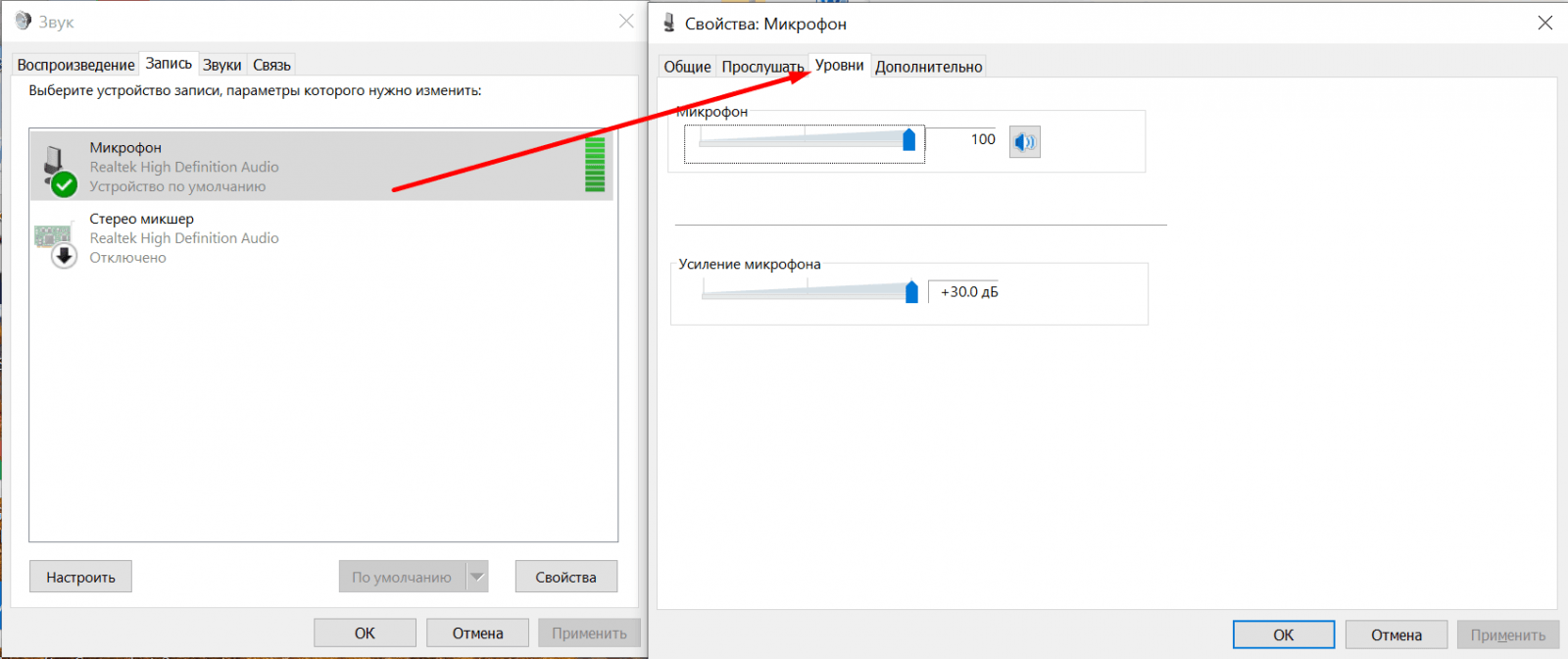
Регулируем громкость и усиление микрофона
Если качество записи устраивает, убираем галочку «Прослушать с этого устройства и сохраняем конфигурацию». Если эхо остаётся, то возвращаемся на вкладку «Уровни» и пробуем другие значения программного усиления и громкости.
Настройка драйвера
Возможно, неправильные параметры выставлены в свойствах звукового драйвера. Чтобы проверить их:
- Открываем «Параметры», переходим в раздел «Система» и на вкладку «Звук».
- Находим устройство ввода и нажимаем на ссылку «Свойства».
- Переходим на вкладку «Улучшения» и смотрим, какие здесь есть настройки.
Состав параметров звука меняется в зависимости от оборудования. Если в списке есть опции подавления шума и эха, то нужно их включить и затем проверить качество записи.
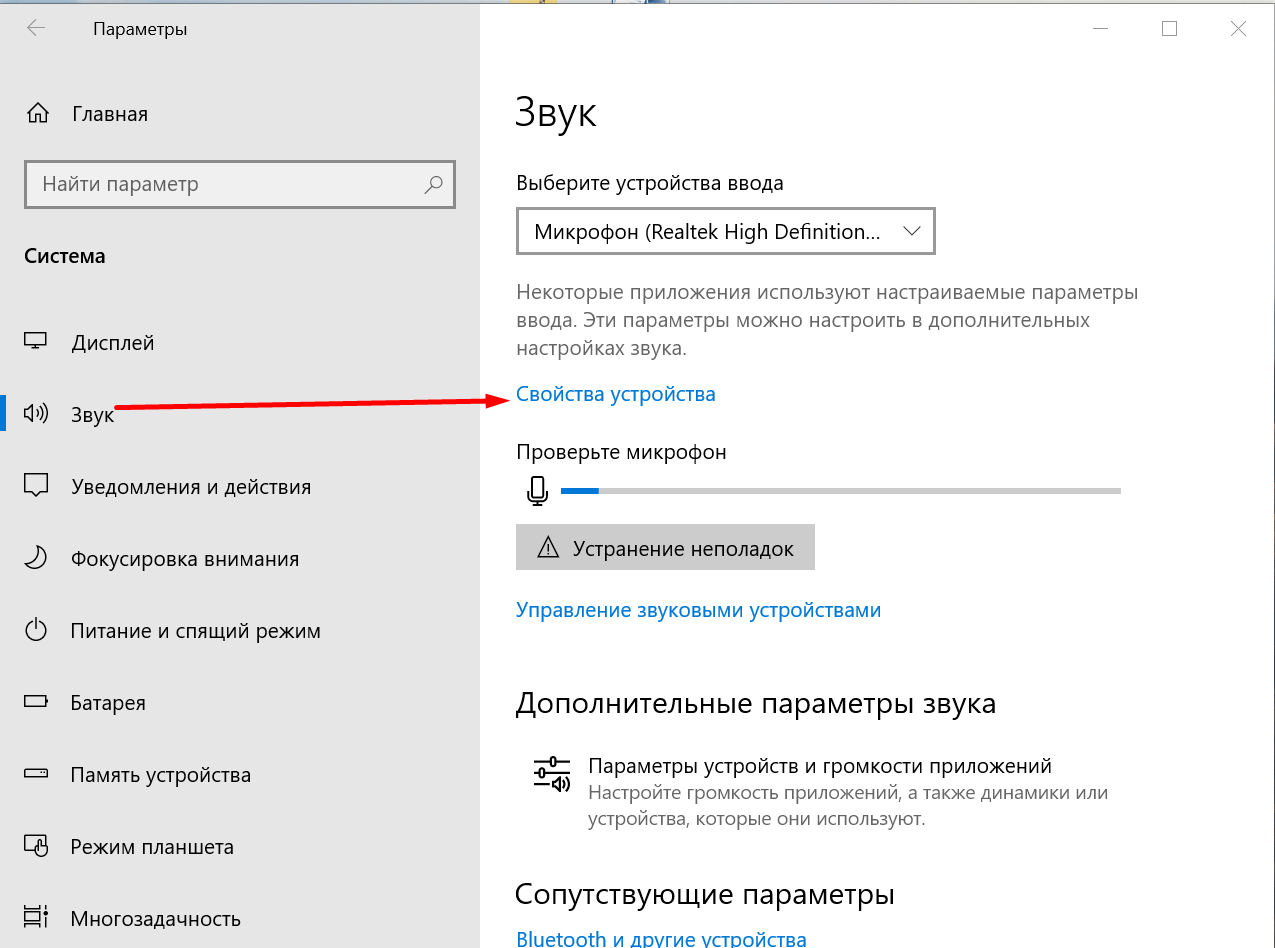
Открываем свойства микрофона
Обратите внимание, что может быть запись на самом деле нормальная, просто при выводе через колонки возникает эффект эхо. Чтобы устранить его, нужно открыть свойства устройства вывода и отключить опцию «Объёмный звук в наушниках». Она создаёт эффект эхо, который распространяется на все звуки компьютера, поэтому может показаться, что проблемы скрываются в микрофоне. Для верности можно отключить вообще все звуковые эффекты — это как раз то, что рекомендовал мне сделать мастер устранения неполадок Windows 10. Кажется, он и правда начал приносить пользу.
Устранение эха в микрофоне на Windows 7
- Откройте «Пуск» и кликните по ссылке «Панель управления».
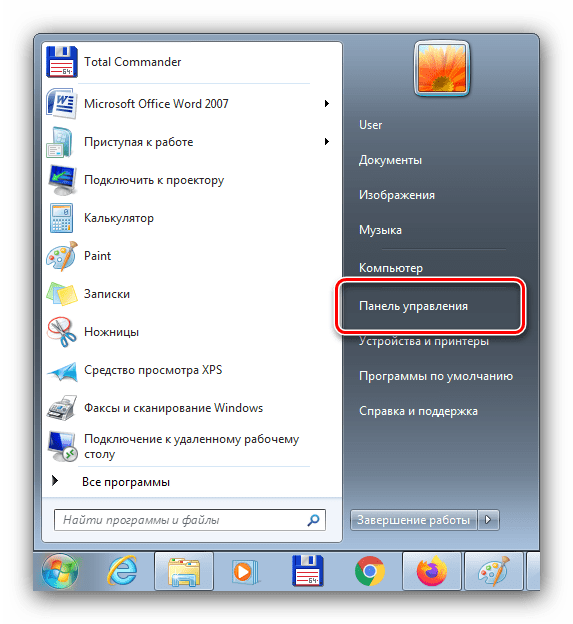
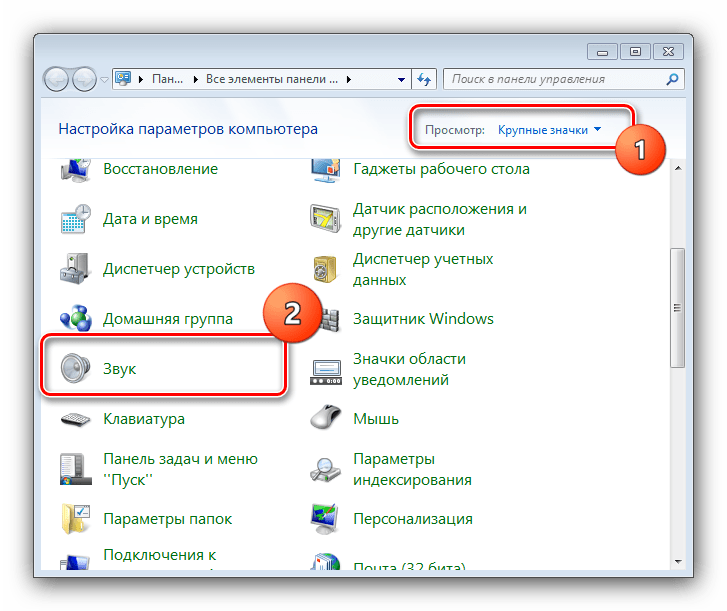
- Далее переключите отображение в положение «Крупные значки», после чего найдите пункт «Звук» и перейдите к нему.
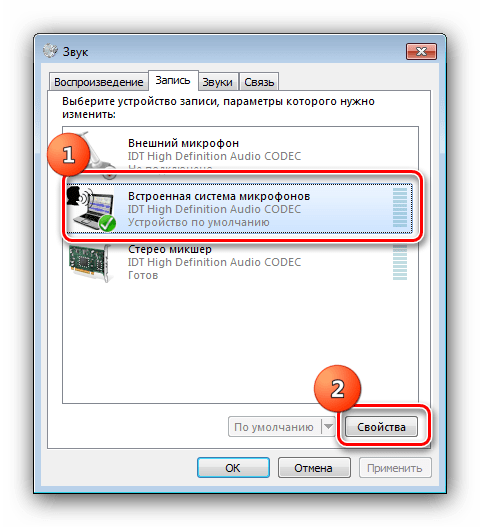
- Откройте вкладку «Запись» – появится перечень распознанных системой звукозаписывающих устройств. Выделите нужное, затем нажмите на кнопку «Свойства».
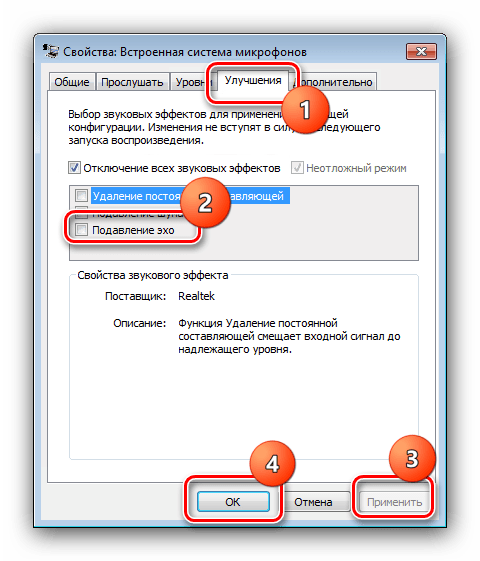
- После запуска свойств звуковых девайсов воспользуйтесь разделом «Улучшения». Среди опций должен присутствовать параметр «Подавление эхо», отметьте его. Далее нажмите «Применить» и «ОК».
Способ 2: Управление драйвером звуковой карты
Возможность эхоподавления доступна также в средстве конфигурации ПО звукового устройства.
- Повторите шаги 1-2 предыдущего способа, но на этот раз выберите пункт, который соответствует софту вашей звуковой карты.
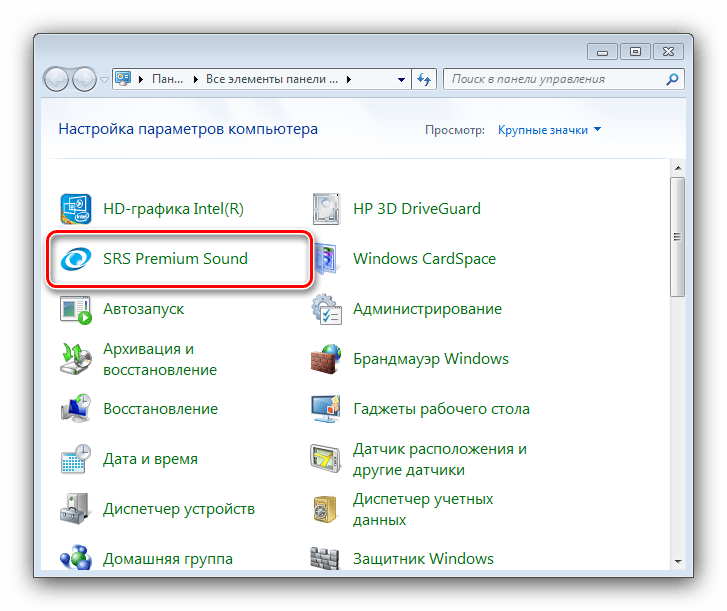
- Перейдите к вкладке «Запись» (иначе может называться «Microphone», «Микрофон» или другое близкое по смыслу).

- Поищите опции, которые соответствуют эхоподавлению, и активируйте их, после чего примените параметры и закрывайте окно приложения.

Способ 3: Изменение системных параметров звука
Иногда причина проблемы кроется не в микрофоне, а в устройствах вывода (колонках или динамиках). Дело в том, что появление эха могут вызвать включённые «улучшалки» звука, встроенные в операционную систему. Следовательно, для устранения сбоя все подобные функции надо отключить, а в некоторых случаях и заново настроить средства вывода.

Способ 4: Устранение аппаратных неполадок
Худшей из возможных причин рассматриваемой проблемы являются поломки оборудования – как самого микрофона, так и разъёмов на компьютере. Тщательно проверьте все компоненты по инструкциям из статей далее – если выясниться, что дело в аппаратной части, потребуется обратиться в сервисный центр.
Как убрать эхо на компьютере
Причины возникновения эха или отзвука во время аудиоконференции.
- Одной из причин эхо во время аудиоконференции является микрофон или гарнитура с микрофоном, расположенные слишком близко к динамикам компьютера.
- Если аудио конференции воспроизводится через динамики компьютера в микрофон.
- Если аудио конференции воспроизводится через динамик телефона или мобильного устройства в микрофон.
- Отключитесь от аудиоконференции, а затем присоединитесь повторно с помощью параметра «Обратный вызов» или «Я позвоню на номер системы».
- Для прослушивания аудио используйте трубку или гарнитуру вместо колонки или динамика телефона.
Указанные ниже шаги применимы, если для подключения к аудиоконференции используется параметр «Вызов с помощью компьютера» или «Передача голоса по IP».
- Тестируйте свое аудио после каждого шага по устранению неисправностей, указанного ниже, и переходите к следующему шагу, если эхо не исчезает.
Решение проблемы.
- Попробуйте отодвинуть микрофон или гарнитуру от динамиков.
- Попробуйте воспроизвести аудио из конференции через гарнитуру, а не через настольные динамики. Для получения наилучших результатов рекомендуется использовать высококачественные наушники со встроенным микрофоном. Гарнитура со стандартным аудиоразъемом 3,5 мм обычно работает лучше, чем беспроводная гарнитура или гарнитура с разъемом USB.
- В клиенте Webex Meetings управление аудиовходами развилось до такой степени, что настройки регулируются автоматически.
Для пользователей Windows.
- Щелкните правой кнопкой мыши пиктограмму динамика в нижней части экрана справа.
- Откройте пункт настроек Звуки.
- Откройте Панель управления звуком.
- Перейдите на вкладку Связь.
- Убедитесь, что параметр Выключить все остальные звуки включен.
- Щелкните Применить, затем нажмите ОК.
Для пользователей Mac.
- В меню Apple выберите Системные настройки.
- Откройте Звук.
- Выберите вкладку Вход.
- Убедитесь, что устройство ввода выбрано, и настройте параметр «Громкость на входе«.
- Переместите ползунок по шкале в среднее положение, поскольку это является предпочтительной настройкой.
- Закройте окно, чтобы сохранить эти настройки.
Как убрать эхо микрофона в Discord
Эхо при общении в Дискорде может появляться даже у обладателей не самых бюджетных микрофонов. Такой дефект часто связан с неправильными настройками самого устройства в операционной системе или программе для общения. В этой статье разберем 3 варианта, как можно улучшить звучание микрофона.
Вариант 1: Проверка настроек микрофона в Windows
Сначала нужно разобраться непосредственно с настройками устройства в операционной системе. Возможно, вы включили слишком большое усиление или установили максимальную громкость. Иногда это приводит к появлению небольшого или даже очень слышимого эха. Часто сам драйвер звуковой карты поддерживает средство устранения эха, которое активируется одним кликом.
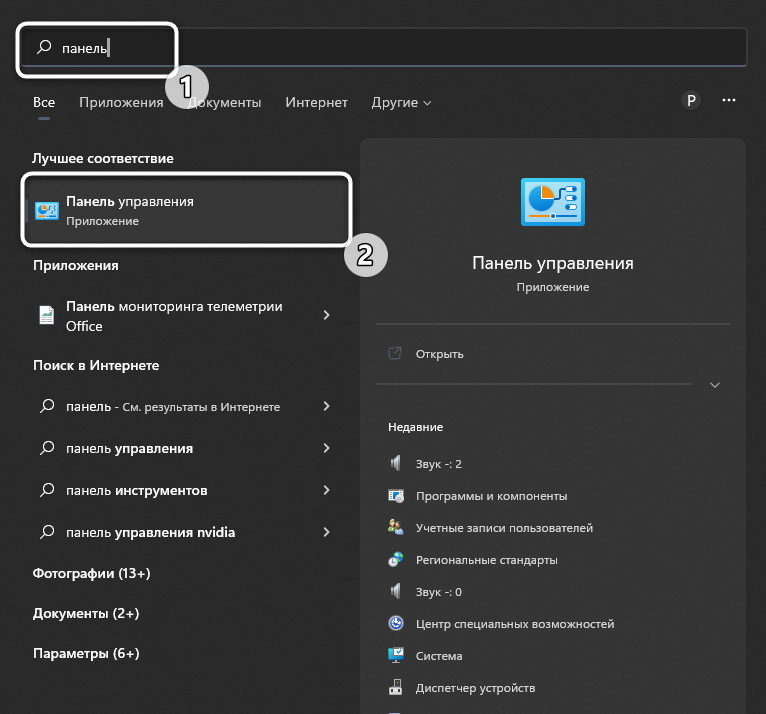
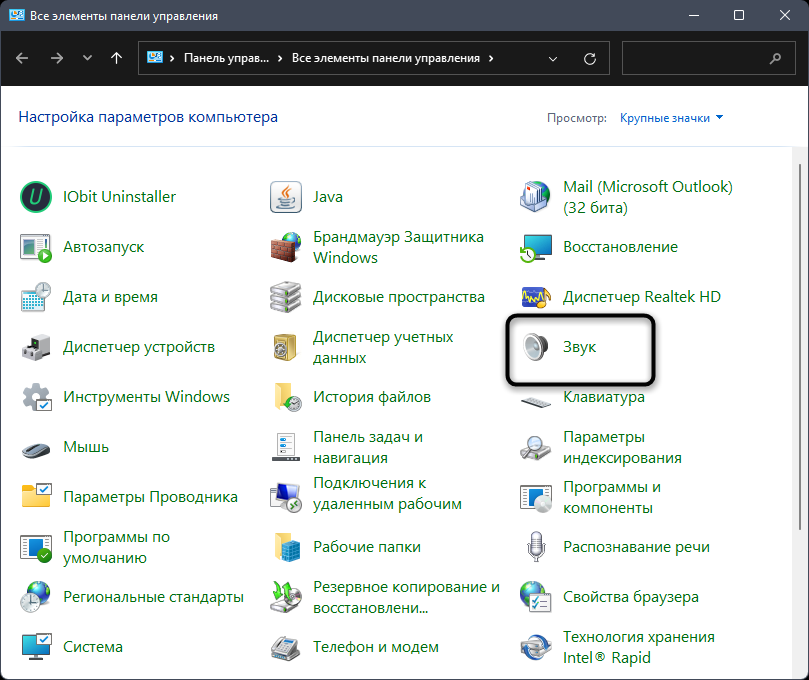
- Для перехода к настройкам понадобится отыскать приложение «Панель управления» через поиск в «Пуске».
- В новом окне в списке значков отыщите «Звук» и нажмите по нему дважды левой кнопкой мыши для перехода к настройкам.
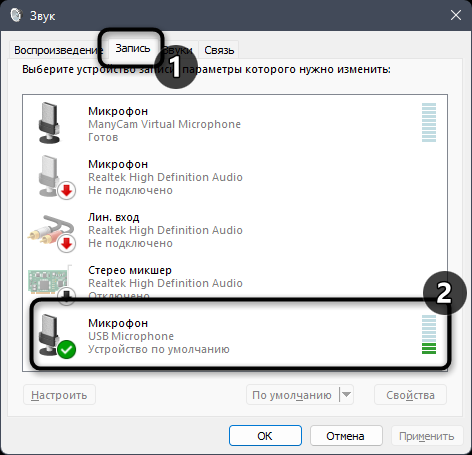
- Выберите вкладку «Запись» и дважды кликните по используемому микрофону, чтобы открыть его настройки.
- Теперь обратите внимание на вкладки в появившемся окне. Среди них понадобится выбрать «Уровни», чтобы уменьшить усиление микрофона или вовсе отключить его. Если на этой вкладке есть только регулятор громкости, и он выкручен на 100%, можете попробовать уменьшить его, чтобы проверить, поможет ли это устранить эхо.
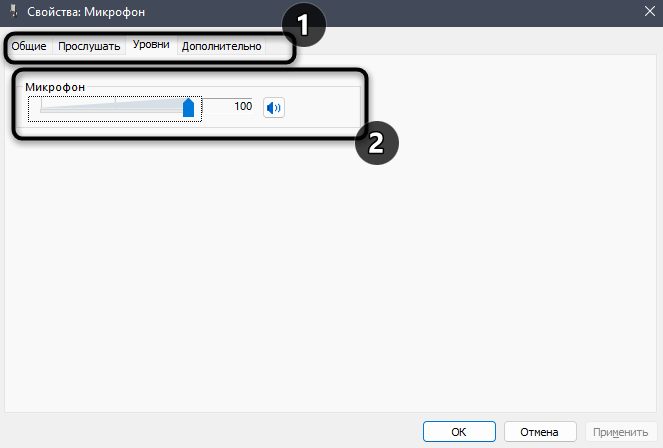
Если драйвер звуковой карты поддерживает дополнительные настройки, среди вкладок должна быть еще одна с названием «Улучшения». Если она у вас есть, выберите и посмотрите на список улучшений. Найдите в нем «Эхоподавление», поставьте галочку и примените изменения, после чего приступайте к тестированию микрофона в Дискорде.
Комьюнити теперь в Телеграм
Подпишитесь и будьте в курсе последних IT-новостей
Вариант 2: Настройка микрофона в Discord
В самом Дискорде тоже можно найти несколько полезных параметров, влияющих на звучание микрофона. Среди них есть одна настройка, позволяющая активировать встроенное средство подавления эха.
- Запустите программу и справа от своего ника найдите кнопку с изображением шестеренки. Нажатие по ней перенаправляет вас к разделу со всеми настройками.

- В нем выберите раздел «Голос и видео» и сразу посмотрите на громкость микрофона. Можете регулировать этот ползунок, передвигая его немного влево, чтобы проверить, поможет ли это убрать эхо.
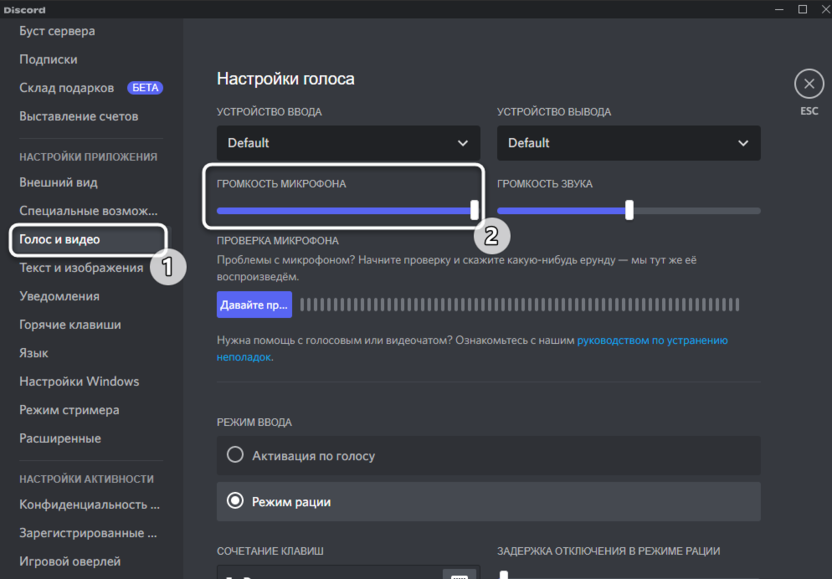
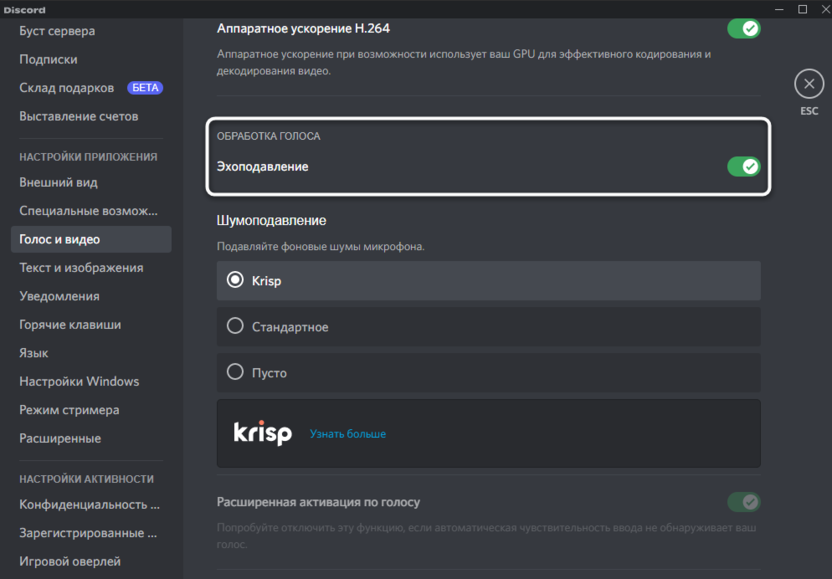
- Основная настройка как раз связана с активацией функции обработки голоса, которая так и называется – «Эхоподавление». Активируйте этот параметр, если по умолчанию он отключен.
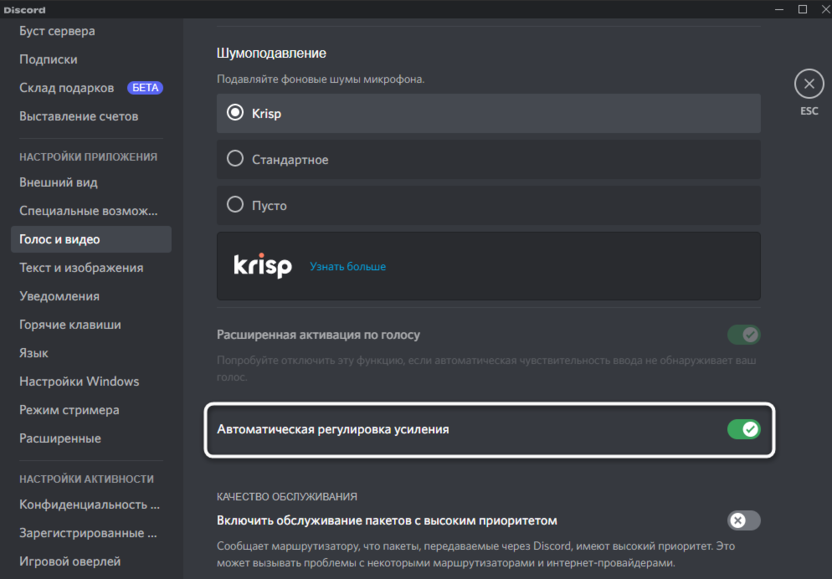
- Вместе с этим можете отключить автоматическую регулировку усиления, поскольку иногда она оказывает негативное влияние на звучание бюджетных устройств ввода.
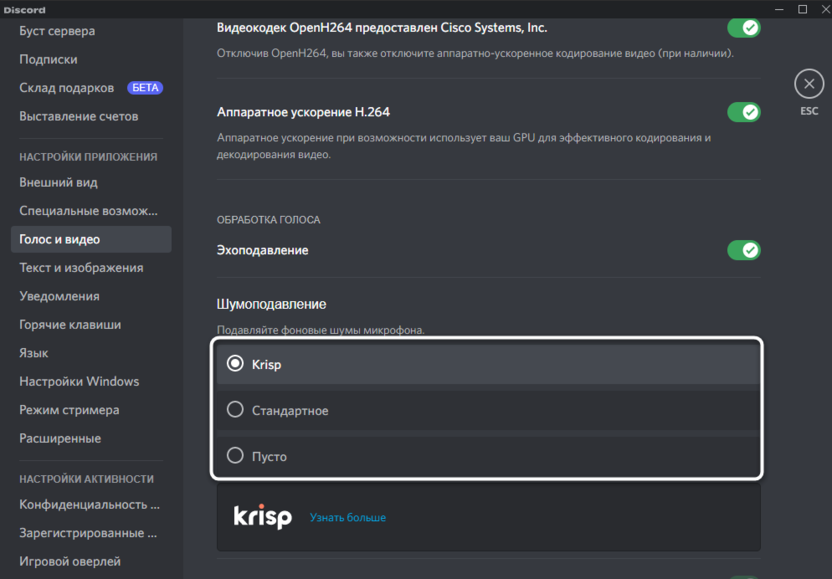
- Разработчики предлагают выбрать несколько вариантов подавления фоновых шумов микрофона. Можете изменить параметр, если выполненные только что действия не позволили достичь желаемого звучания.
Вариант 3: Использование сторонних программ
Если ни настройки ОС, ни параметры звука в самом Дискорде так и не помогли убрать эхо микрофона, остается только последний вариант – использование софта от сторонних разработчиков. Такие программы запускаются в Windows и работают в фоновом режиме. Они часто поддерживают разные настройки, позволяющие указать уровень подавления эха и устранения других шумов.
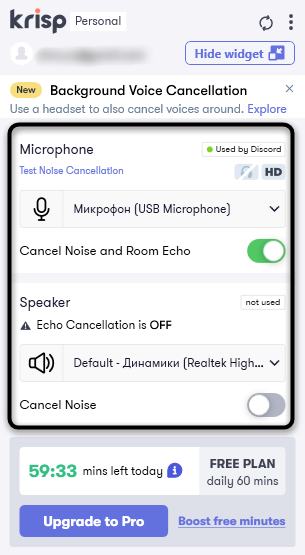
- Я выбрал софт под названием Krisp, скрипты которого по умолчанию используются в Discord для подавления шумов. Вы можете отыскать в сети любую другую тематическую программу.
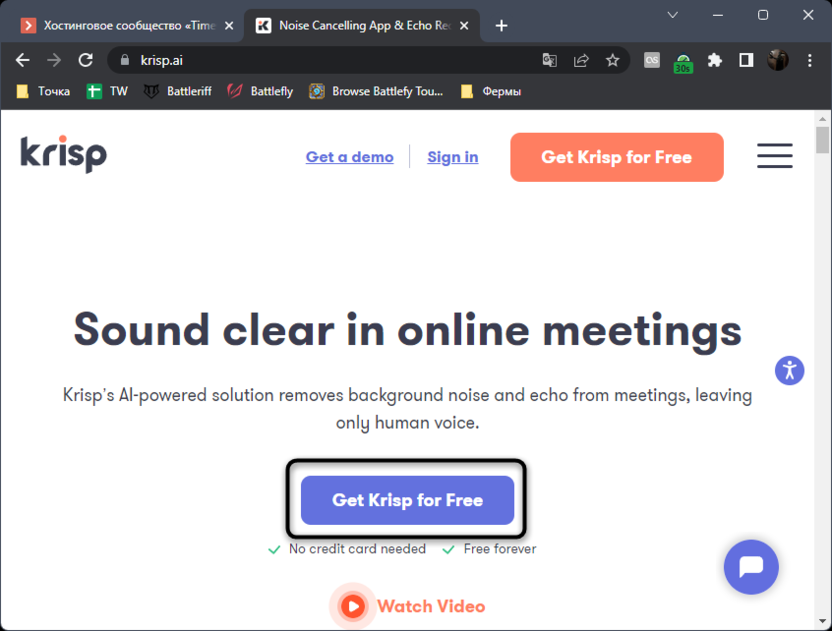
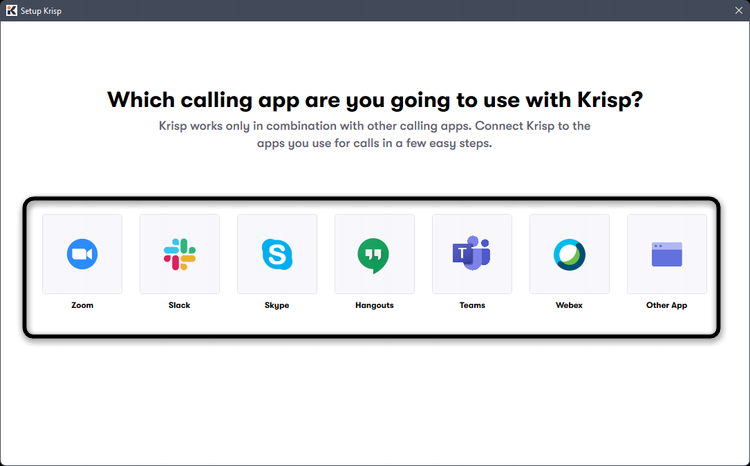
- После установки в Krisp предлагают выбрать один из шаблонов для автоматической настройки в разных программах. В некоторых других решениях тоже есть подобные опции, поэтому можете использовать их для быстрого выбора параметров под Discord, если такой профиль есть.
- После запуска программы вам остается только найти параметры для микрофона, активировать подавление эха и настроить жесткость применения эффектов, если такой регулятор поддерживается.
В заключение
Вы можете по очереди пробовать все предложенные методы или даже совмещать их, проверяя, как разные программные улучшения будут влиять на звучание вашего микрофона в Discord. Если ничего из перечисленного выше не помогло и вы не желаете менять сам микрофон, можете приобрести самую дешевую звуковую карту, подключаемую по USB. Часто это помогает улучшить звук.