
Сервисы Google Play жрут батарею. Что делать
Регулярные обновления далеко не так полезны, как утверждают производители. Несмотря на то что зачастую апдейты действительно направлены на усовершенствование работы наших устройств, случается и так, что пропущенные разработчиками баги несут больше проблем, чем пользы. Например, как в случае со службами Google Play, последнее обновление которых привело к перерасходу энергии аккумуляторов на смартфонах самых разных брендов. Рассказываем, как с этим бороться.
Мы готовы предложить вам два варианта устранения возникшего сбоя. Возможно, кому-то из вас они могут показаться полумерами, но, несмотря на некоторую противоречивость этих методов, они действительно работают и решают проблему повышенного расхода энергии службами Google Play.
Как установить бету «Служб Google Play»
Первый способ предполагает установку свежей бета-версии «Служб Google Play», в которой описанный выше недостаток уже исправлен.
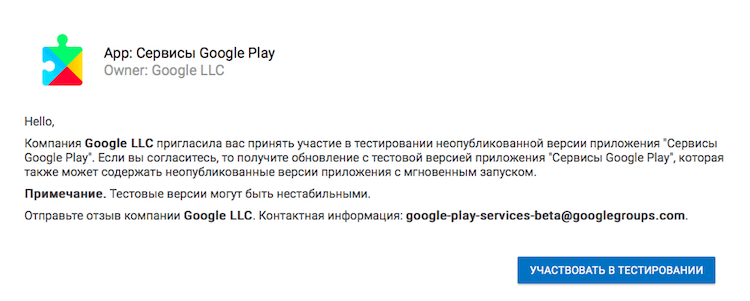
- Перейдите на страницу регистрации в программе раннего доступа по этой ссылке;
- Подтвердите желание стать участником бета-тестирования;
Читайте также: Что такое F-Droid, как его установить и чем он лучше Google Play
Будьте внимательны. Несмотря на то что в актуальной бета-версии «Служб Google Play» проблема перерасхода энергии уже исправлена, её установка может привести к другим сбоям в работе ваших устройств. Это связано с тем, что тестовые сборки приложений и сервисов, как правило, не отличаются стабильностью релизных версий.
Как откатиться на раннюю версию «Служб Google Play»
Второй способ предполагает откат на более раннюю версию «Служб Google Play».
- Перейдите по этой ссылке со своего смартфона и скачайте предыдущую сборку приложения;
- Перейдите в «Настройки» — «Приложения» и найдите в списке «Службы Google Play» (также возможны варианты «Службы Google» или «Сервисы Google Play» в зависимости от прошивки);
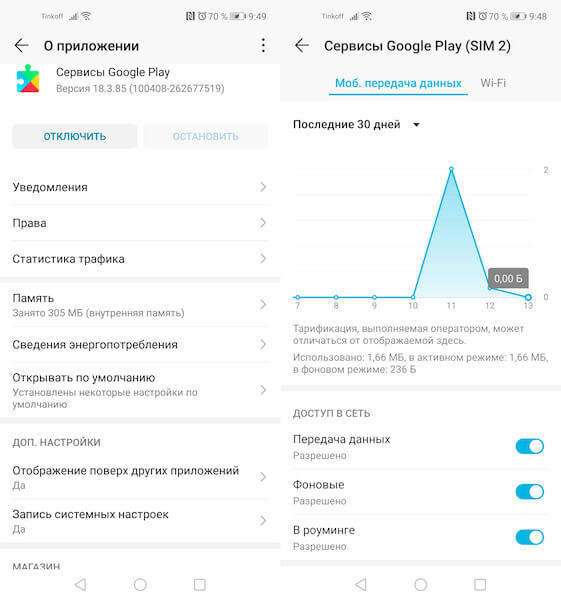
В случае, если у вас установлена версия «Служб Google Play» за номером 18.3.82, но вы не испытываете проблем с перерасходом энергии, выполнение описанных выше действий для вас необязательно. Ведь зачем трогать то, что и так работает в штатном режиме?
Подпишись на наш канал в Яндекс.Дзен. Там каждый день выходят эксклюзивные материалы, которых нет на сайте.

Теги
- Google Play
- Аккумулятор
- Обновления Android
- Операционная система Android
Почему сервисы Google Play истощают аккумулятор и как это исправить?
Цель статьи заключается в выявлении проблем, связанных с сервисами Google Play, и причин слишком быстрой разрядки, сокращения срока службы аккумулятора. Второй этап – найти решения для снижения расхода заряда.
Как продлить срок жизни батареи: основы
Если сравнивать срок автономной работы смартфонов и старых телефонов, вроде Nokia, которые могли жить больше недели, первые неприятно удивляют. Умные девайсы работают 1-2 дня. Это вполне объяснимо, ведь появилось несколько больших статей расхода заряда. Первая из них – огромный и яркий экран, который потребляет до четверти всего объёма. Вторая — все беспроводные сети: передача данных через мобильный интернет, геопозиционирование GPS, Bluetooth и т. п. Ещё появилось довольно сложное программное обеспечение, некоторые из приложений работают всё время.
И всё же существуют способы сэкономить несколько десятков процентов зарядки, порой именно их и не хватает для полноценной работы с телефоном. Всем известно, что профилактика эффективнее и проще лечения проблемы. То же касается и батареи. За её здоровьем нужно следить всё время. Несколько простых советов поможет сберечь аккумулятор от преждевременной деградации.
Профилактика истощения аккумулятора:
- Всё время использовать оригинальное зарядное устройство, поставляющееся в комплекте со смартфоном;
- Большую часть времени держать уровень заряда между 32% и 80% — самый безопасный диапазон, который минимально влияет на здоровье батареи;
- Держать выключенными беспроводные технологии связи в моменты, когда они не нужны.
Если пользователь придерживался и продолжает следовать перечисленным правилам, стоит начать расследование в отношении Google Play Services.
Что такое сервисы Google Play?
Google Play Services – предустановленная система во всех смартфонах под управлением Android. Она выполняет невидимую, но важную роль в операционной системе гаджета. Это мощный сервис, который постоянно подвергается обновлению от разработчиков и нуждается в огромном числе разрешений. Он является не совсем приложением в привычном смысле слова, ведь открыть и использовать систему нельзя. Скорее это API-пакет, управляющий обновлениями для базовых приложений Google. Сервис несёт огромную пользу и обладает большим потенциалом, чтобы стать убийцей батареи в случае неправильной работы.
Как определить сервисы Google Play ухудшают батарею или нет?
Основная причина, способная сделать из сервисов Google Play убийцу аккумулятора, заключается в большой популярности приложений Гугл. Данный разработчик выпускает жизненно важные программы: почтовый сервис Gmail, карты, приложения для слежения за местоположением, личного помощника и много другого.
Если ранее надёжный смартфон внезапно начал быстро разряжаться, виновником может быть Google Play Services. Все аккумуляторы со временем подвержены износу, но процесс довольно длительный. Однако, бывают случаи, когда на следующий день батарея разряжается втрое быстрее, чем вчера.
Самый простой способ диагностирования источник проблемы – использовать вкладку «Батарея», размещённую в «Настройках». Ещё указанный раздел может называться «Потребление энергии» и нередко находится в разделе «Питание и производительность».
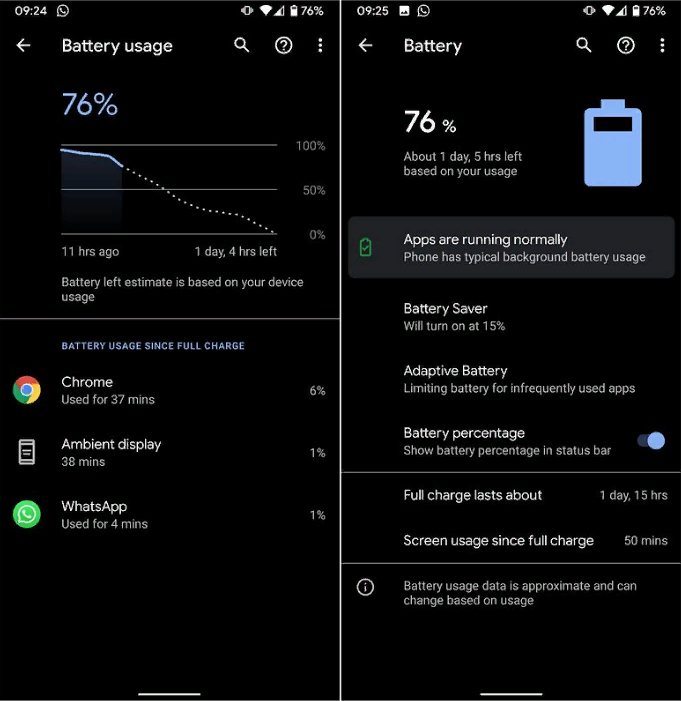
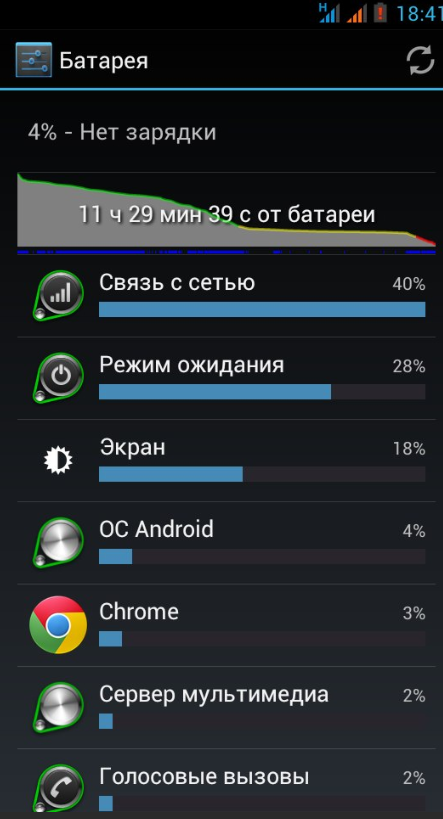
Статистика указывает самые прожорливые приложения и статьи расхода заряда. Обычно одним из больших потребителей является экран, это вполне логично, ведь он является самым энергозатратным элементом смартфона. Ещё в числе лидеров должна быть система Android. Если сервисы Google Play забирают больше заряда, чем ОС или дисплей, проблема действительно существует.
Почему происходит и как исправить исчерпание заряда аккумулятора сервисами Google Play?
Есть ряд причин, способных вызвать избыточный расход энергии. При чём пользователи жалуются на перерасход заряда на разных устройствах с ОС от Android 4.0 до 9.0. Закономерности в плане оболочек также не обнаружено, разве что большая часть жалоб наблюдается у пользователей CyanogenMod или OxygenOS.
Учитывая разнообразие поступающих отчётов об ошибках, не существует единого решения для устранения проблемы на всех устройствах. Однако, есть несколько действий, которые неоднократно приводили к положительному результату.
Как и в случае с большинством неисправностей, изначально лучше попробовать перезагрузить устройство. Затем уместно проверить, что установлена актуальная прошивка смартфона и свежая версия программного обеспечения. Если это не так, стоит обновиться. Довольно часто апдейт ПО решает проблемы.
Какая версия служб Google Play установлена?
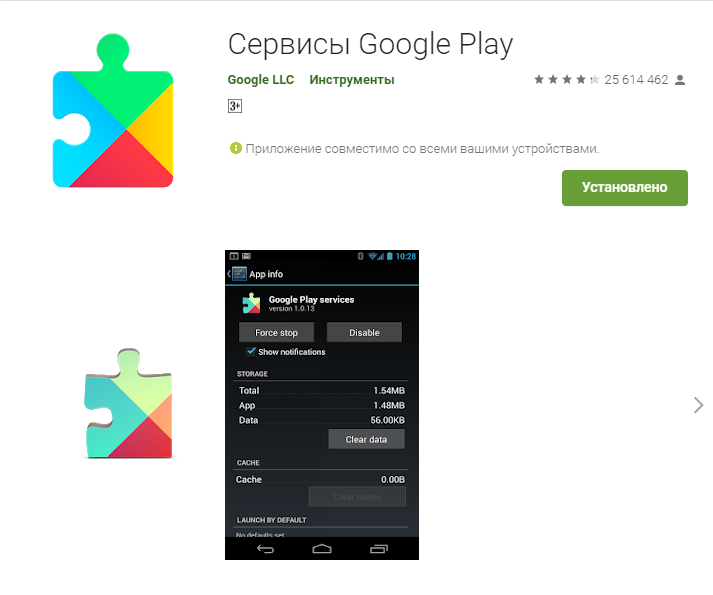
Обновление служб нужно выполнять не всегда, ведь порой самая свежая версия и вызывает проблемы. Однако, подобное бывает нечасто и в подавляющем большинстве случаев лучше установить актуальную модификацию служб Google Play. Изначально нужно проверить их версию, информация доступна на официальной странице Play Маркета. Если есть обновление, лучше его установить. В случае обнаружения неполадки после инсталляции сервисов, можно попробовать поставить бета-версию.
Быстрая разрядка аккумулятора из-за множества учётных записей
Основная часть работы сервисов Google заключается в обновлении данных для приложений в фоновом режиме. Сюда относятся новые электронные письма, обновления приложений, проверка текущего местоположения, уведомления, необходимость запуска Google Now и т. п.
Если на смартфоне установлено несколько учётных записей Google, сервисы обязаны выполнять большое число проверок для ряда аккаунтов. Естественно, потребление заряда увеличится соизмеримо с количеством активных профилей.
Может стороннее приложение злоупотребляет услугами Google Play?
Если сокращение автономности телефона произошло резко, проблема может быть связана не с самими сервисами Гугл. Некоторые приложения просто отправляют чрезмерное количество запросов, которые Google Play и обрабатывает. Проверить это можно в безопасном режиме. Если в нём аккумулятор работает намного дольше, несложно сделать вывод о проблеме в стороннем приложении.
Проблемы с синхронизацией Google?
Периодически Google сталкивается с ошибками синхронизации. Причины разные, но чаще всего – невозможно подключиться к целевому серверу. Ещё неполадку могут спровоцировать некорректные данные, например, сбой в приложении звонилки, календаря, почты. Google, несмотря на отрицательный результат процедуры, продолжает попытки установить синхронизацию с серверами. Каждое подобное действие «съедает» какую-то долю заряда аккумулятора.
Избавиться от неполадки часто помогает удаление и повторный вход в учётную запись. Однако, до выполнения такой процедуры лучше попробовать переподключиться к интернету. Перейти с Wi-Fi на мобильные данные или наоборот, подождать минуту и вернуть всё на свои места.
Дело в GPS-навигаторе?
В момент, когда приложение нуждается в определении текущего местоположения пользователя, оно отправляет соответствующий запрос службам Google Play. Они получают информацию с GPS-датчика и передают программе. Технологии геолокации потребляют много заряда. Так как службы Гугл вызывают срабатывание датчика, данный расход в параметрах устройства причисляется им, а не GPS (отдельно пункт не фигурирует в настройках).
Исправить ситуацию поможет отключение «Геолокации Google», а также переведение слежения в режим «Только датчики» или «Экономия энергии». В состоянии «Высокая точность» включаются сразу все технологии беспроводной связи, что значительно сокращает автономность. В стандартном режиме используются только результаты связи со спутниками.
Смайлики всему виной
Да, это звучит странно, но часть пользователей заметили наличие ошибок синхронизации при установке смайликов в именах контактов. Google плохо реагирует на подобные ухищрения. Непрерывная синхронизация заставляет сделать грустное лицо пользователей со смартфонами, которые не работают автономно даже одни сутки.
Используется чрезмерное количество приложений
Так называемые убийцы задач часто негативно отражаются на батарее. Они должны устранять нежелательные процессы, ровно это они и делают. Однако, многие программы умудряются запускаться снова. Приложение их отлавливает и убивает снова. Так продолжается до бесконечности. Процесс запуска и выключения требует системные ресурсы, которые во время работы расходуют заряд.
Это легко проверить: отключить программу для устранения задач и проверить, сколько потребляет 1 час автономной работы. По результатам до и после станет понятно, проблема в приложении или нет.
Установлено дополнительно ПО для повышения безопасности
Программы для обеспечения безопасности отражаются на сроке службы аккумуляторы, ведь они всё время находятся в активном состоянии. На самом деле угроза от вредоносных утилит в Android слишком раздута. Обычному пользователю достаточно не скачивать сомнительные приложения и воздержаться от открытия неожиданных вложений в письма. Следуя этим двум рекомендациям, риск заражения крайне мал. Чтобы удостовериться, что дело в антивирусе, стоит выключить программу и проверить расход заряда.
Изменить настройки для экономии энергии
Дисплей потребляет заряда больше прочих элементов. Однако, весьма просто сократить расход батареи со стороны, достаточно снизить яркость. Большинство смартфонов предлагают функцию «Автояркость», но максимальный результат наступит при ручной настройке. Чтобы продлить автономность, нужно установить экран на минимально комфортную яркость для использования. В дневное время параметр придётся немного подрегулировать. В любом случае о максимальной настройке стоит забыть. Ещё разумно использовать тёмный режим, особенно владельцам OLED-дисплеев.
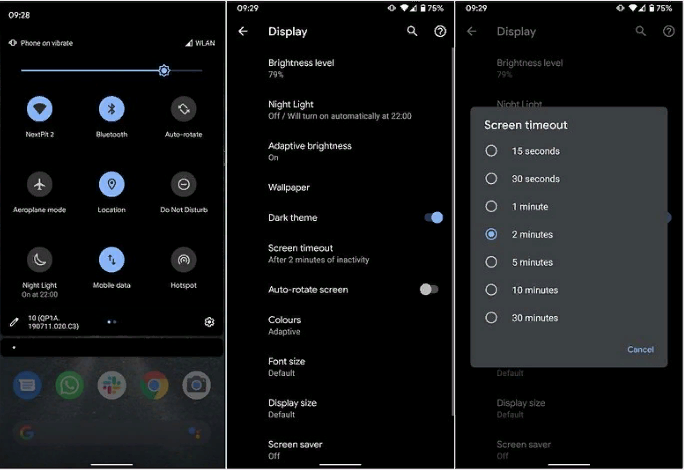
Если пользователь столкнётся с приложениями, которые берут под контроль яркость или долго поддерживают экран включённым, стоит использовать Caffeine. Он позволяет переопределять настройки для отдельных программ.
Дополнительные советы для экономии заряда батареи
Play Маркет набит приложениями, обещающими увеличить срок службы аккумулятора. И всё же лучше предпочесть встроенные инструменты. Производители Huawei, Sony, Asus и ряд других предлагают неплохие возможности по сохранению заряда. Смартфоны этих компаний оборудованы энергосберегающими режимами и инструментами оптимизации. Они действительно работают.
Если пользователь оптимизировал всё, что мог, а длительность автономной работы все равно недостаточное, разумно задуматься над приобретением Powerbank. Они компактные и позволяют зарядить телефон дополнительно несколько раз до момента, когда поблизости окажется зарядка. Конечно, довольно неудобно носить с собой дополнительный багаж тем более тяжёлый, но в важные моменты жизни павербанк может выручить.
Ваш смартфон разряжают Google сервисы, как с этим бороться
Здравствуйте, дорогие друзья. В данной статье, я хочу поговорить с вами о проблеме, которая связана с повышенным расходом аккумулятора сервисами Google Play.
Если ваш смартфон стал быстро разряжаться, то стоит проверить, какие приложения этому способствуют. Зачастую, именно сервисы Google Play «помогают» быстрей разряжаться вашему аккумулятору.
Как проверить?
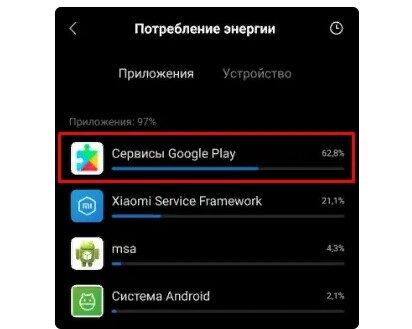
Переходим в Настройки — Питание и производительность (Батарея) — Потребление энергии.
Перед вами откроется график с информацией расхода заряда вашей батареи (с дополнительной информацией). Далее вы должны найти строку — Сервисы Google Play и посмотреть значение.
Если у вас, значительную часть занимают эти сервисы, то лучше прибегнуть к данным настройкам:
Для начала, переходим в Настройки — Приложения — Все приложения, далее нажимаем — Показать все приложения (данная функция открывается при нажатии на 3 точки в правом верхнем углу).
Далее нам следует найти пункт — Сервисы Google Play — Трафик (Статистика трафика), и отключить фоновое подключение: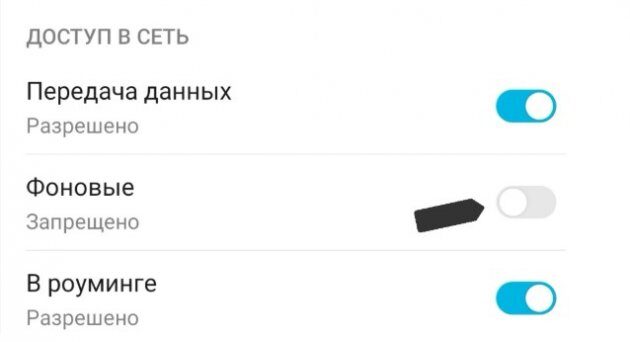
Переходим обратно в пункт — Все приложения, и ищем — Carrier Services. Находим и жмем — Удалить Обновления (данная строка может быть внизу, либо в верхнем правом углу):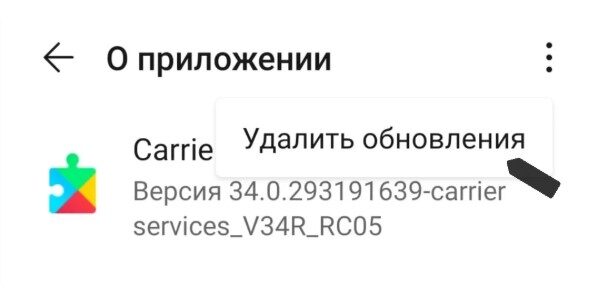
Следом, нужно найти последнее приложение — Google резервное копирование. В нем нужно выполнить тоже самое, что и в первом пункте, то есть ограничить фоновое подключение:
После всех этих действий, повышенный расход заряда батареи Google Play сервисами должен прекратиться. Можете сами в этом убедиться.
Как предотвратить разряд батареи из сервисов Google Play на Android
Батарея разряжается из сервисов Google Play на Android! что Сервисы Google Play Что-то вроде доменной печи, в которой работают многие приложения и функции вашего телефона. Это интерфейс программного пакета, который в основном позволяет приложения на вашем телефоне Общаясь друг с другом, а также с такими вещами, как Глобальная система определения местоположения, чтобы предоставить вам информацию, относящуюся к местоположению. Другими словами, это очень важно, но если эти службы начинают разряжать вашу батарею, это проблема.
Подготовить Слить аккумулятор Службы Google Play в некоторой степени неправильно называть, поскольку это часто вызвано сторонними приложениями и функциями, которые используют такие функции, как местоположение, метрики, Wi-Fi и т. Д., Которые обрабатываются службами.

Обозначает разряд батареи в Сервисы Google Play Частая проблема, на которую жалуются многие пользователи Android, — использование этих функций приводит к использованию сервисов для аккумулятора. Мы собрали множество решений, которые помогут вам исправить это и снова заставить Play Services работать нормально.
Как определить разряд батареи в сервисах Google Play на Android
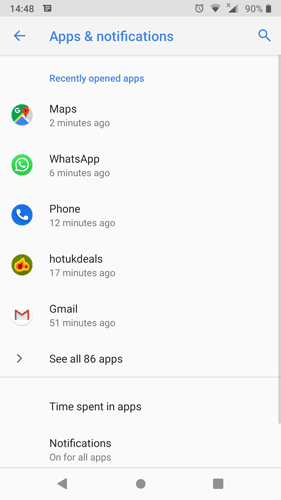
Хорошая новость заключается в том, что, чтобы узнать, разряжают ли службы Google Play батарею вашего устройства Android, вам не нужно устанавливать другое приложение. Это так же просто, как зайти в настройки своего устройства и нажать «Приложения и уведомления».
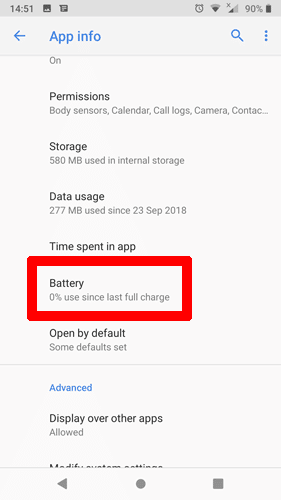
Затем нажмите «Просмотреть все приложения xx», прокрутите вниз до «Службы Google Play» и нажмите на него. Нажмите «Дополнительно», затем посмотрите, что говорится в информации в разделе «Батарея».
Какой процент заряда батареи использовался с момента последней полной зарядки? Если он использует более нескольких процентов вашей батареи (то есть, если он превращается в двузначные числа), это слишком много, и вам нужно действовать, чтобы устранить проблему.
Очистить кеш и данные для сервисов Google Play
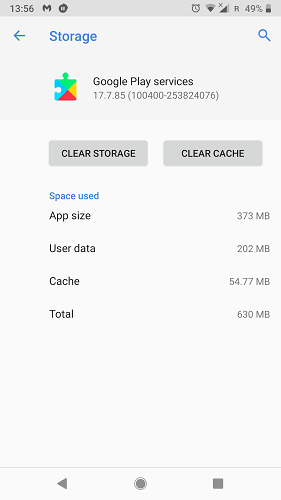
Первое, что нужно сделать, это очистить кеш сервисов Google Play, который, возможно, стал раздутым из-за дополнительной ненужной информации, которая вызывает у него стресс. Для этого перейдите вНастройки -> Приложения и уведомления -> Сервисы Google Play -> Хранилище -> Очистить кеш».
Если вы все еще испытываете разрядку батареи, самым крайним шагом является очистка данных ваших сервисов Google Play, для чего вам потребуется снова войти в свою учетную запись Google после того, как вы закончите. Для этого перейдите вНастройки -> Приложения и уведомления -> Сервисы Google Play -> Хранилище -> Очистить хранилище -> Очистить все данные».
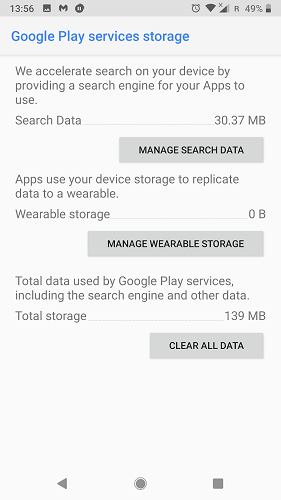
Исправьте разрядку батареи в сервисах Google Play, отключив автосинхронизацию
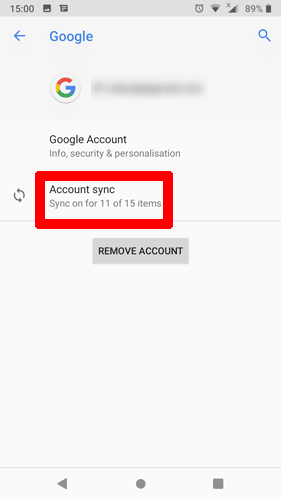
Если у вас есть несколько учетных записей, подключенных к сервисам Google Play, это может объяснить проблему разрядки аккумулятора. Поскольку сервисы Google Play должны искать ваше местоположение на предмет новых событий в вашем регионе, электронных писем, уведомлений и т. Д., Они постоянно работают в фоновом режиме. Таким образом, это означает больше истощения. Вы можете исправить это, отключив автоматическую синхронизацию нескольких учетных записей, таких как электронная почта, календарь и Диск, а также сторонних приложений, таких как WhatsApp. Для этого перейдите в «Настройки -> Учетные записи» и нажмите на каждую учетную запись, чтобы увидеть, включена ли синхронизация.
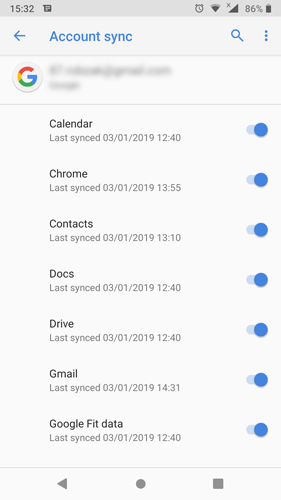
Если команда «Синхронизация включена», нажмите «Синхронизировать учетную запись», чтобы перейти к этому приложению и управлять различными параметрами синхронизации для этого приложения. Очевидно, что если автосинхронизация очень важна для конкретного приложения, вы можете оставить ее, а затем сначала попробовать отключить автосинхронизацию для менее важных приложений.
Удалите любой убийца задач на вашем устройстве Android
Многие пользователи устанавливают убийцы задач в надежде, что они остановят нежелательные процессы и помогут сэкономить заряд батареи. При этом те приложения, которые закрываются, снова начнут появляться, потребляя больше энергии батареи, чем раньше, включая сервисы Google Play. Попробуйте удалить убийцу задач и посмотрите, решит ли это проблему с батареей.
Ошибки синхронизации могут быть виноваты
Всякий раз, когда службы Google Play пытаются синхронизировать данные, но не могут, вы, очевидно, получаете ошибки синхронизации. Эти ошибки также могут быть причиной того, что ваш телефон должен заряжаться больше, чем раньше. Взгляните на свои контакты, календарь и учетную запись Gmail и посмотрите, можете ли вы обнаружить какие-либо ошибки. Попробуйте удалить все смайлы, которые могут быть у вас в контактах, потому что Google это не нравится.
Вы также можете попробовать удалить и повторно добавить учетные записи, чтобы попытаться исправить эти ошибки синхронизации. Также может помочь отключение мобильных данных в настройках устройства более чем на минуту, но не забудьте снова включить их.
Приложению требуется ваше географическое положение

есть много Приложения, запрашивающие ваше местоположение. Проблема в том, что когда вы спрашиваете, это делается через сервисы Google Play, которые используют ваш GPS для получения этой информации. Откройте приложения, которые запрашивают ваше местоположение, и отключите разрешение на определение местоположения. Вы можете сделать это, перейдя в Настройки вашего устройства -> Приложения и уведомления -> [название приложения] -> Разрешения.
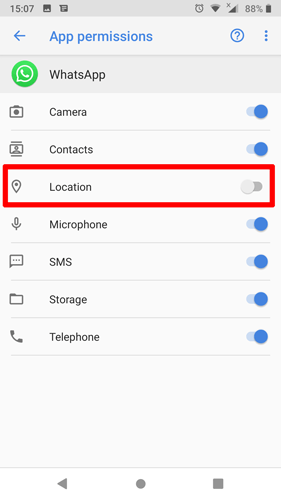
Находясь здесь, коснитесь ползунка «Местоположение», чтобы отключить синхронизацию местоположения, что может снизить расход заряда батареи службами Play.
Заключение
Неправильное поведение стороннего приложения также может вызвать проблемы с сервисами Google Play. Попробуйте загрузиться в безопасном режиме, чтобы проверить, сохраняется ли проблема с аккумулятором; Если это прекратится, тогда вы узнаете, в чем проблема. Я пропустил совет, который вы использовали? Если да, поделитесь с нами в комментариях.