
Как настроить зуп
The service you’ve requested couldn’t be identified
No matches have been found between requested website and protected IP address
If you are trying to visit this site, please try again later.
If you are a target website owner please make sure that:
— DNS A record points to the protected IP address for the requested website
— The DDoS protection and optimization service is active for the requested website
Protection and Acceleration by DDoS-Guard
Как настроить зуп
The service you’ve requested couldn’t be identified
No matches have been found between requested website and protected IP address
If you are trying to visit this site, please try again later.
If you are a target website owner please make sure that:
— DNS A record points to the protected IP address for the requested website
— The DDoS protection and optimization service is active for the requested website
Protection and Acceleration by DDoS-Guard
Как настроить зуп
Дата публикации 07.07.2022
Использован релиз 3.1.23
Для регистрации расчета и выплаты зарплаты и других начислений не по всей организации, а по конкретному ее структурному подразделению необходимо в настройке программы НЕ устанавливать флажок «Расчет и выплата зарплаты выполняется в организации в целом» (раздел Настройка – Расчет зарплаты). При этом в документах-начислениях появляется поле «Подразделение», которое при необходимости можно заполнить. В этом случае при подборе сотрудников будут предлагаться только работающие в этом подразделении.
Установленный флажок «Расчет и выплата зарплаты выполняется по организации в целом» позволяет выполнять расчет и выплату зарплаты по всей организации сразу, т. е. отключается возможность начисления и выплаты зарплаты в разрезе подразделений.
Смотрите также
Подпишитесь на новости
Не пропускайте последние новости — подпишитесь
на бесплатную рассылку сайта:
- десятки экспертов ежедневно мониторят изменения законодательства и судебную практику;
- рассылка бесплатная, независимо от наличия договора 1С:ИТС;
- ваш e-mail не передается третьим лицам;
Как настроить программу 1С: Зарплата и управление персоналом (1С: ЗУП)?
Казалось бы, статья о настройке основных параметров в программе 1С: Зарплата и управление персоналом (ЗУП) не релевантная, так как в самом программном обеспечении есть специальное руководство для начала работы. Но дело в том, что в этом руководстве много терминов и положений, незнакомых новичкам. Таким пользователям сложно понять, какие именно настройки выбирать для решения их задач, даже если они знают интерфейс, разделы и вкладки программного обеспечения.
Если научиться настраивать программу без руководства от разработчиков, можно не только грамотно пользоваться основными инструментами и функциями ПО, но и понимать, как решать определенные задачи. А понимание – это главное в работе с любым софтом.
Все нужные параметры расположены в разделе «Настройки». Здесь есть три вкладки: «Расчет зарплаты», «Кадровый учет», «Организации». Все они отмечены на скриншоте ниже:
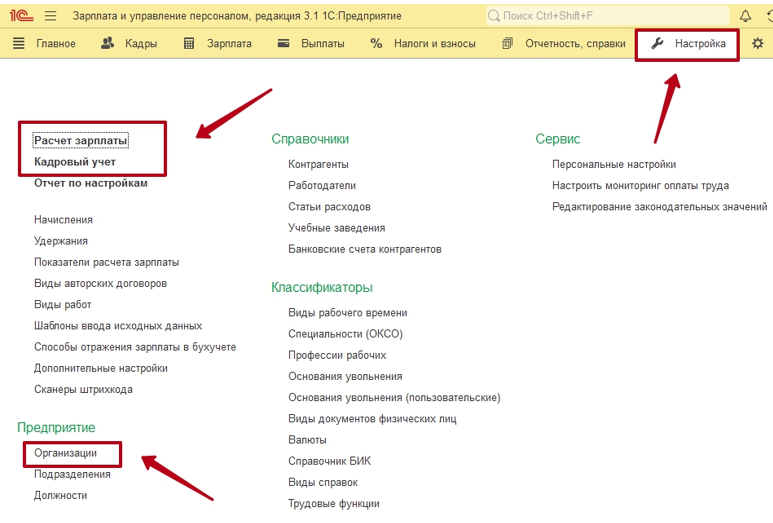
Расчет заработной платы в 1С
При открытии вкладки «Расчет зарплаты» отобразится страница со множеством настроек, которые можно включать или отключать. Среди них будет активный пункт «Настройка состава начислений и удержаний», написанный синим шрифтом. После клика на эту надпись отобразится новое окно сверху:

Это важное окно для настройки расчета заработной платы. Во вкладке «Учет отсутствий» можно настроить отображение определенных типов документов. Например, поставив галочку напротив надписи «Командировка», появится возможность создавать одноименный документ, а также сформируется соответствующий тип начислений.

Если пользователь не может найти определенный документ в самой программе, то скорее всего причина заключаются именно в том, что тип документа не выбран в разделе «Расчет зарплаты».
Удобство программного обеспечения в том, что напротив каждого пункта с галочкой есть пояснения. Они отображаются после наведения указателя мыши.
Кадровый учет в 1С
В данном разделе необходимо произвести меньше настроек по сравнению с предыдущим. Но здесь тоже есть несколько настраиваемых параметров и один из важных пунктов – «Настройка штатного расписания». Он подписан синим цветом, а значит можно открыть окно с соответствующими настройками.
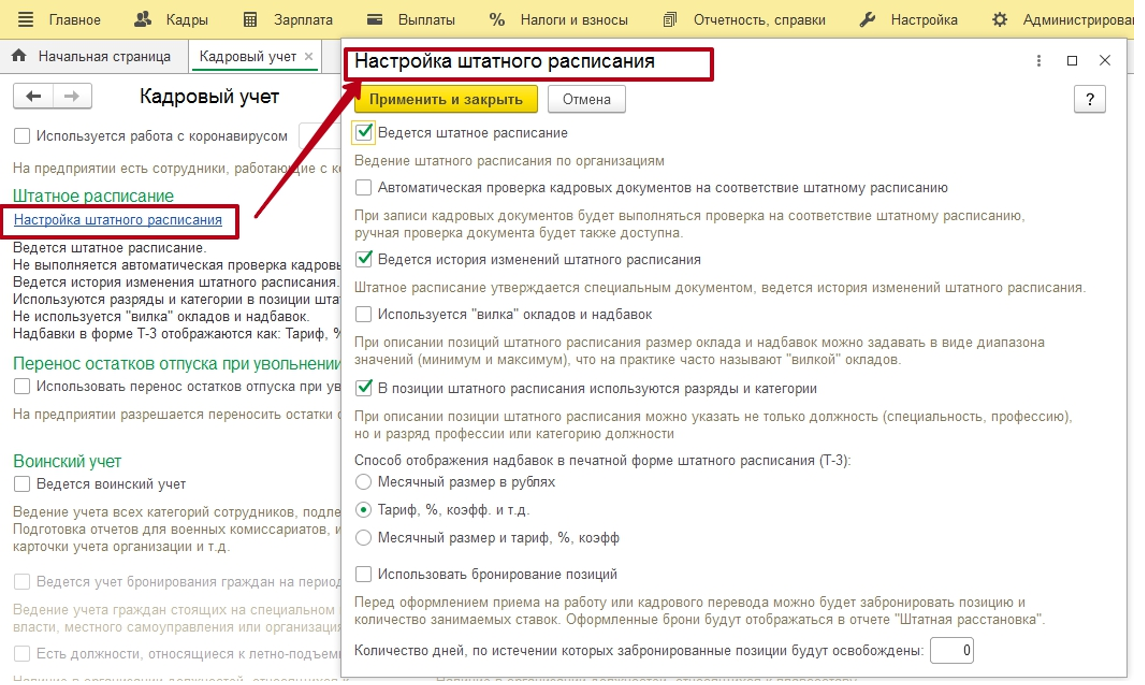
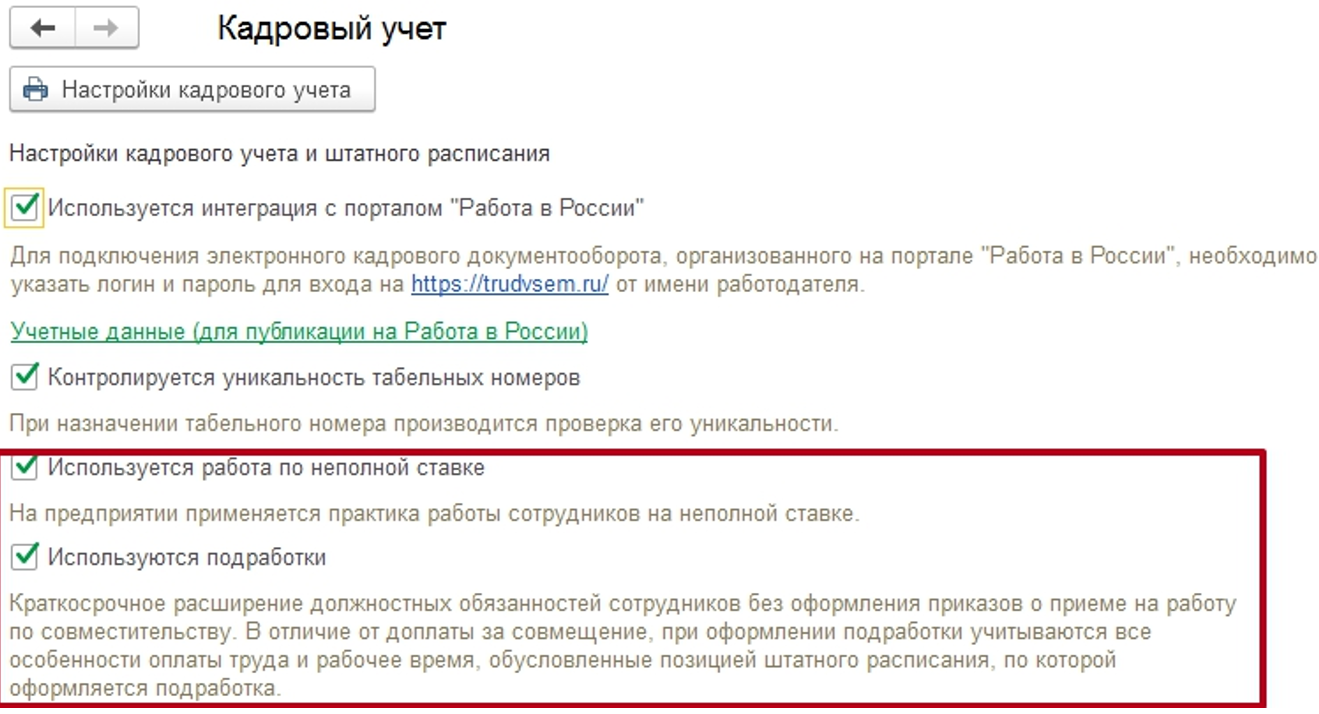
Помимо нескольких параметров, обратить внимание следует на два пункта:
- «Используется работа по неполной ставке». Поставив галочку напротив данной надписи, можно выбирать определенного работника и платить ему по неполной ставке.
- «Используются подработки». Активировав этот пункт, можно настраивать параметры, касающиеся подработки. Причем настроек там достаточно много.
Реквизиты компании
В реквизиты организации сначала следует добавить хотя бы одну компанию. Можно заполнить только наименование, но рекомендуется внести всю информацию, которая требуется в полях. Заполнить реквизиты желательно в первую очередь, так как иначе программа может создать автоматическую компанию для функционирования.
Чтобы заполнить реквизиты, необходимо кликнуть на раздел «Организации» в справочнике и выбрать пункт «Создать».
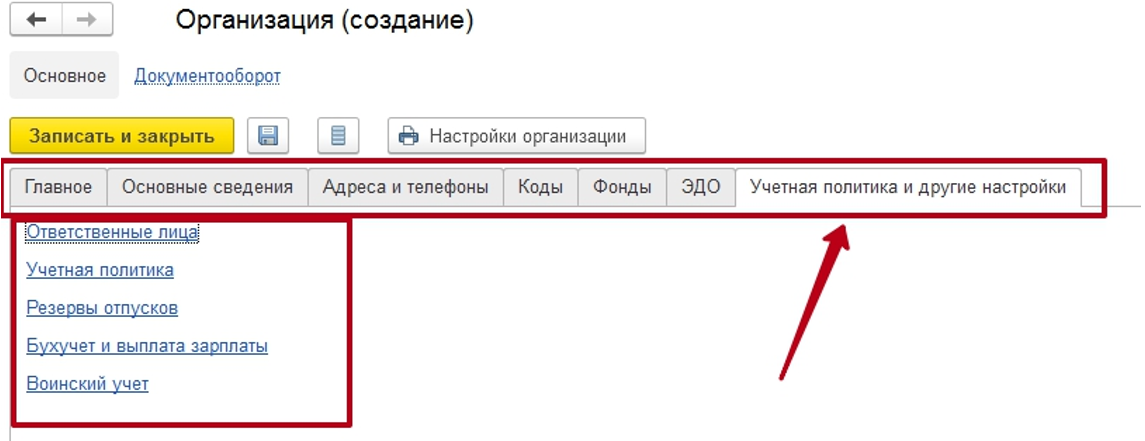
После этого отобразится форма с полями, которые нужно заполнить:
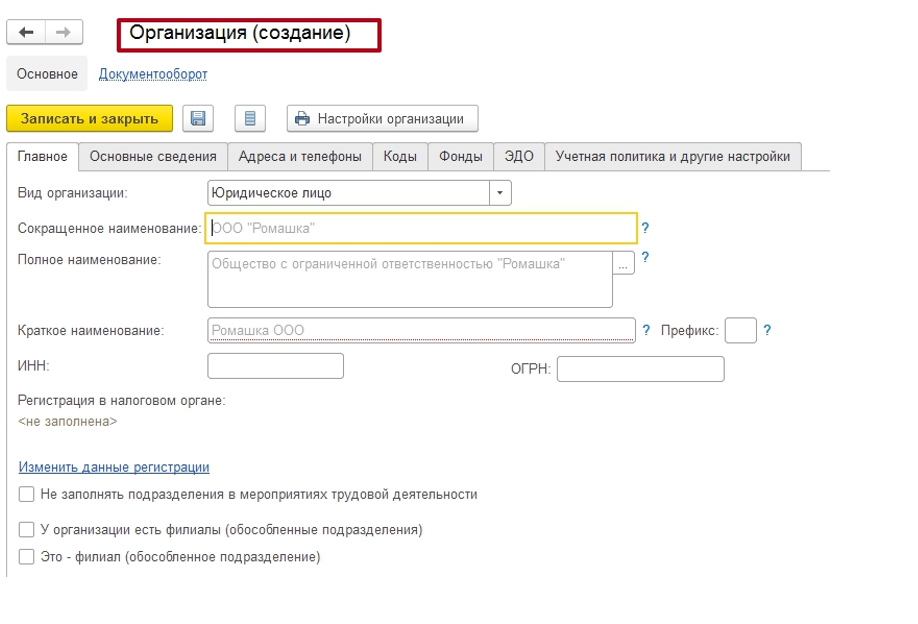
Данная форма имеет следующие вкладки:
- «Главная». Сюда вносится информация о регистрации в налоговом органе. Очень важно внести данные корректно, иначе во многих действиях в программе будут возникать ошибки. Особенно важно правильно вписать наименование компании и идентификационный номер налогоплательщика.
- «Основные сведения». Заполнение полей с основной информацией об организации.
- «Адреса и телефоны». Внесение физических адресов и номеров телефонов.
- «Коды». Здесь содержится информация о кодах компании.
- «Фонды». Отображение данных по фондам.
- «ЭДО». Данные об электронном документообороте.
- «Учетная политика и другие настройки». В этой вкладке расположено несколько пунктов с активными окнами, открывающимися отдельно. Важно ознакомиться с пунктом «Учетная политика». Остальные настройки тоже необходимо заполнить.
Важно! Если какие-то поля кажутся неизвестными, следует посмотреть необходимые реквизиты в бумажных документах компании.