
Включить редактирование в документе
Если вы получили или открыли документ, но не можете внести изменения, возможно, он открыт только для просмотра в защищеном представлении. Чтобы изменить его, выполните указанные здесь действия.
- В меню Файл выберите пункт Сведения.
- Выберите Защитить документ.
- Выберите Включить редактирование.


Нужна дополнительная помощь?
Нужны дополнительные параметры?
Изучите преимущества подписки, просмотрите учебные курсы, узнайте, как защитить свое устройство и т. д.




В сообществах можно задавать вопросы и отвечать на них, отправлять отзывы и консультироваться с экспертами разных профилей.
Разрешение изменения части защищенного документа
Документ можно пометить как доступный только для чтения, но при этом разрешить внесение изменений в отдельные его части.
Такие части со снятыми ограничениями можно сделать доступными для любого пользователя, открывающего документ, либо можно предоставить разрешение на изменение этих частей документа отдельным пользователям.
Защита документа и пометка частей, в которых разрешены изменения
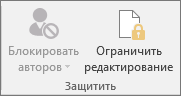
- На вкладке Рецензирование в группе Защитить выберите команду Ограничить редактирование.
- В области Ограничения на редактирование установите флажок Разрешить только указанный способ редактирования документа.
- В списке ограничений на редактирование выберите пункт Только чтение.
- Выделите часть документа, в которой будут разрешены изменения. Например, выберите группу абзацев, заголовок, предложение или слово.
Совет: Чтобы выбрать за один раз несколько частей документа, выберите нужную часть, а затем при нажатой клавише CTRL выберите остальные.
- Чтобы разрешить любому пользователю, открывшему документ, изменять выбранную часть, в списке Группы установите флажок Все.
- Чтобы разрешить редактирование выбранной части только некоторым людям, щелкните Другие пользователи, а затем введите имена пользователей. Если вы хотите иметь возможность редактировать эту часть документа, укажите свое имя. Разделите имена точкой с запятой.
Важно: Если вы планируете защитить документ с помощью проверки подлинности пользователей вместо защиты с помощью пароля, необходимо ввести для имен пользователей адреса электронной почты.
Примечание: При выборе нескольких пользователей их имена добавляются в качестве элементов в поле Группы, так что их можно быстро выбрать снова.
Примечание: С помощью этого параметра вы можете дать другим пользователям возможность работать с вашим документом.
Примечание: Зашифровав документ, вы можете защитить его от доступа других пользователей.
Разблокирование защищенного документа
Чтобы снять с документа всю защиту, может потребоваться знать пароль, примененный к документу. Возможно, вы должны быть указаны в качестве владельца документа, который пройдет проверку подлинности.
Если вы являетесь авторизованным владельцем документа или знаете пароль для отключения его защиты, сделайте следующее:
- На вкладке Рецензирование в группе Защитить нажмите кнопку Ограничить редактирование.
- В области задач Ограничить редактирование нажмите кнопку Отключить защиту.
- Если вам будет предложено ввести пароль, укажите его.
Внесение изменений в документ с ограничениями
Когда вы открываете защищенный документ в Word, возможность его редактирования определяется наличием или отсутствием разрешения от владельца документа на внесение изменений в определенную его часть.
В области задач Ограничить редактирование отображаются кнопки для перехода к областям документа, в которых пользователю разрешены изменения.
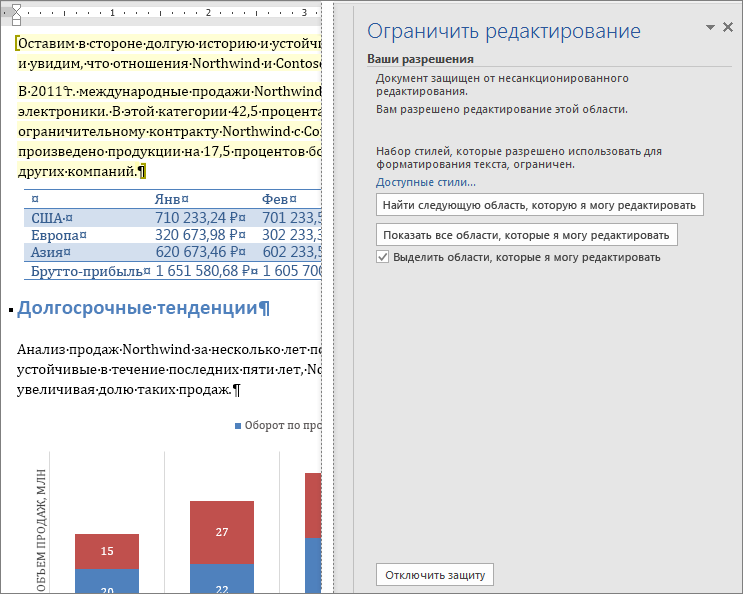
Если у вас нет разрешений на изменение какой-либо части документа, при нажатии кнопок в области задач Ограничить редактирование Word запретит редактирование и выдаст сообщение «Word завершил поиск в документе».
Поиск частей, которые можно редактировать
Если вы закроете область задач Ограничить редактирование и попытаетесь внести изменение, на которое у вас нет разрешения, в строке состояния появится следующее сообщение:
Такое изменение запрещено, поскольку выделенный фрагмент заблокирован.
Чтобы вернуться в область задач и найти фрагмент, который разрешено изменять, сделайте следующее:
- На вкладке Рецензирование в группе Защитить нажмите кнопку Ограничить редактирование.
- Щелкните Найти следующую область, которую я могу редактировать или Показать все области, которые я могу редактировать.
Дополнительные сведения
В этой статье
- Добавление защиты и пометка частей, в которых изменения разрешены
- Разблокирование защищенного документа
- Внесение изменений в документ с ограничениями
Добавление защиты и пометка частей, в которых изменения разрешены
- На вкладке Рецензирование в группе Защитить нажмите кнопку Ограничить редактирование.
- В области Ограничения на редактирование установите флажок Разрешить только указанный способ редактирования документа.
- В списке ограничений на редактирование выберите пункт Только чтение.
- Выделите часть документа, в которой будут разрешены изменения. Например, выберите группу абзацев, заголовок, предложение или слово.
Совет: Чтобы выбрать за один раз несколько частей документа, выберите нужную часть, а затем при нажатой клавише CTRL выберите остальные.
- Чтобы разрешить любому пользователю, открывшему документ, изменять выбранную часть, в списке Группы установите флажок Все.
- Чтобы разрешить редактирование выбранной части только некоторым людям, щелкните Другие пользователи, а затем введите имена пользователей. Если вы хотите иметь возможность редактировать эту часть документа, укажите свое имя. Разделите имена точкой с запятой.
Важно: Если вы планируете защитить документ с помощью проверки подлинности пользователей вместо защиты с помощью пароля, необходимо ввести для имен пользователей адреса электронной почты, а не учетные записи пользователей Microsoft Windows или Windows Vista.
Примечание: При выборе нескольких пользователей их имена добавляются в качестве элементов в поле Группы, так что их можно быстро выбрать снова.
Примечание: Необходимо использовать этот параметр, если предполагается опубликовать документ, чтобы над ним могли одновременно работать несколько людей.
Примечание: Шифрование документа предотвращает совместное редактирование.
Разблокирование защищенного документа
Чтобы снять с документа всю защиту, может потребоваться знать пароль, примененный к документу. Возможно, вы должны быть указаны в качестве владельца документа, который пройдет проверку подлинности.
Если вы являетесь авторизованным владельцем документа или знаете пароль для отключения его защиты, сделайте следующее:
- На вкладке Рецензирование в группе Защитить нажмите кнопку Ограничить редактирование.
- В области задач Ограничить форматирование и редактирование нажмите кнопку Отключить защиту.
- Если вам будет предложено ввести пароль, укажите его.
Внесение изменений в документ с ограничениями
При открытии защищенного документа в Microsoft Word 2010 возможность изменений определяется наличием или отсутствием предоставленного владельцем документа разрешения на внесение изменений в конкретную его часть.
В области задач Ограничить форматирование и редактирование отображаются кнопки для перемещения к областям документа, в которых пользователю разрешены изменения.
Если у вас нет разрешения на изменение какой-либо части документа, при нажатии кнопок в области задач Ограничить форматирование и редактирование Word запретит редактирование и отобразит сообщение «Word завершил поиск в документе».
Открытие области задач «Ограничить форматирование и редактирование»
Если вы закроете область задач и попытаетесь сделать изменение, на которое у вас нет разрешения, в строке состояния появится следующее сообщение:
Такое изменение запрещено, поскольку выделенный фрагмент заблокирован.
Чтобы вернуться в область задач и найти фрагмент, который разрешено изменять, сделайте следующее:
- На вкладке Рецензирование в группе Защитить нажмите кнопку Ограничить редактирование.
- Щелкните Найти следующую область, которую я могу редактировать или Показать все области, которые я могу редактировать.
Дополнительные сведения
Важно: Office 2007 больше не поддерживается. Перейдите на Microsoft 365, чтобы работать удаленно с любого устройства и продолжать получать поддержку.
Что вы хотите сделать?
- Добавление защиты и пометка частей, в которых изменения разрешены
- Разблокирование защищенного документа
- Внесение изменений в документ с ограничениями
Добавление защиты и пометка частей, в которых изменения разрешены
- На вкладке Рецензирование в группе Защитить нажмите кнопку Защитить документ и выберите пункт Ограничить форматирование и редактирование.
- В области Ограничения на редактирование установите флажок Разрешить только указанный способ редактирования документа.
- В списке ограничений на редактирование выберите пункт Только чтение.
- Выделите часть документа, для которой не нужны ограничения. Например, выберите группу абзацев, заголовок, предложение или слово.
Совет: Чтобы выбрать за один раз несколько частей документа, выберите нужную часть, а затем при нажатой клавише CTRL выберите остальные.
- Чтобы разрешить любому пользователю, открывшему документ, изменять выбранную часть, в списке Группы установите флажок Все.
- Чтобы разрешить редактирование выбранной части только некоторым людям, щелкните Другие пользователи, а затем введите имена пользователей. Разделяйте имена точкой с запятой. Нажмите кнопку ОК и установите флажок рядом с именем каждого пользователя, которому разрешается изменять выбранную часть.
Важно: Если вы планируете защитить документ с помощью проверки подлинности пользователей вместо защиты с помощью пароля, необходимо ввести для имен пользователей адреса электронной почты, а не учетные записи пользователей Microsoft Windows или Windows Vista.
Примечание: При выборе нескольких пользователей их имена добавляются в качестве элементов в поле Группы, так что их можно быстро выбрать снова.
- Чтобы назначить документу пароль, необходимый для снятия защиты, введите его в поле Новый пароль (необязательно), а затем подтвердите. Используйте надежные пароли, состоящие из букв в верхнем и нижнем регистре, цифр и символов. В ненадежных паролях не используются сочетания таких элементов. Надежный пароль: Y6dh!et5. Ненадежный пароль: House27. Пароль должен состоять не менее чем из 8 знаков. Лучше всего использовать парольную фразу длиной не менее 14 знаков. Очень важно запомнить свой пароль. Если вы забудете пароль, корпорация Майкрософт не сможет его восстановить. Все записанные пароли следует хранить в надежном месте отдельно от сведений, для защиты которых они предназначены.
- Чтобы зашифровать документ так, чтобы защиту могли снять только его авторизованные владельцы, установите флажок Проверка подлинности пользователя.
Разблокирование защищенного документа
Разрешение на внесение изменений в документ — это не то же самое, что разрешение на снятие защиты с документа. Даже если всем разрешено изменять содержимое документа, снять защиту могут только его авторизованные владельцы и пользователи, которые введут правильный пароль.
Если вы являетесь авторизованным владельцем документа или знаете пароль для отключения его защиты, сделайте следующее:
- На вкладке Рецензирование в группе Защитить нажмите кнопку Защитить документ и выберите пункт Ограничить форматирование и редактирование.
- В области задач Ограничить форматирование и редактирование нажмите кнопку Отключить защиту.
Внесение изменений в документ с ограничениями
Когда кто-то открывает защищенный документ в Microsoft Office Word 2007, возможность вносить изменения определяется тем, предоставлено ли этому пользователю разрешение на редактирование конкретного фрагмента. При открытии документа в области задач Ограничить форматирование и редактирование отображаются кнопки для перемещения к областям документа, которые можно изменять. Если разрешение на редактирование частей документа предоставлено всем, то любой пользователь, открывший документ, сможет перейти к этим областям, щелкнув Найти следующую область, которую я могу редактировать.
Если разрешение на редактирование частей документа предоставлено только отдельным пользователям, никто другой не сможет перейти к этим областям. Для всех остальных при нажатии кнопок в области задач Ограничить форматирование и редактирование приложение Office Word 2007 запретит редактирование и отобразит сообщение «Поиск в документе завершен».
Открытие области задач «Ограничить форматирование и редактирование»
Если вы закроете область задач и попытаетесь внести изменение, на которое у вас нет разрешения, в строке состояния Word 2007 появится следующее сообщение:
Такое изменение запрещено, поскольку выделенный фрагмент заблокирован.
Чтобы вернуться в область задач и найти фрагмент, который разрешено изменять, сделайте следующее:
- На вкладке Рецензирование в группе Защитить нажмите кнопку Защитить документ и выберите пункт Ограничить форматирование и редактирование.
- Щелкните Найти следующую область, которую я могу редактировать или Показать все области, которые я могу редактировать.
Как редактировать текст в Ворде
В 21 веке компьютерная грамотность растет в геометрической прогрессии. Практически у каждого есть персональный компьютер или ноутбук. По этому поводу документации в бумажном виде во много раз больше, чем, например, 20 лет назад. Используется для работы на машинке для набора текста. Теперь они используют специальные текстовые редакторы, встроенные в операционную систему компьютера (или загруженные с нее). Один из самых популярных редакторов письма — Microsoft Word из Windows. Если у вас его нет, я предлагаю вам использовать набор программ LibreOffice, отличную альтернативу Microsoft Office.
Так о чем же сегодняшний выпуск? В этой статье мы узнаем, как редактировать текст в Word.
Что подразумевается под редактированием текста?
Думаю, это исправление всего написанного. Чтобы было легче читать! Исправление ошибок, опечаток, выделение некоторых фрагментов (изменение размера шрифта, курсив, полужирный), разделение текста на абзацы, наблюдение за красной линией, интервалы между абзацами и строками, при необходимости, создание списков, таблиц и т.д.
В целом статья должна быть читабельной, содержательной, интересной и информативной. Ну, конечно, если речь идет о написании статьи. Возможно, вы пишете книгу, в этом случае вам обязательно потребуются изменения.
Итак, теперь поговорим о редактировании текста в Word (WordPad, Microsoft Word, LibreOffice). Это был мини-поход, а теперь перейдем к делу.
Как редактировать документ в Ворде
Если говорить подробно, для новичков, то, возможно, более-менее опытным пользователям будет скучно. Так что, ребята, профессионалы, относитесь с пониманием.
Редактирование символов
Первое, что вы можете сделать при редактировании текста, — это удалить и распечатать символы (буквы, цифры…). Вы можете удалить, используя клавиши «Backspace» или «Delete». Если курсор мыши находится справа от буквы, нажмите «Backspace», и символ будет удален. Если курсор мыши находится перед буквой слева, нажмите «Удалить». Затем запишите требуемый символ или слово.
Редактирование абзацев
Вы можете разделить абзацы пробелами, нажав «Enter». Чтобы соединить разделенные части абзаца, просто поместите курсор в конец последнего предложения первой части абзаца и нажмите кнопку «Удалить».
Также в Word можно удалять и перемещать весь текст целиком и его отдельные части. Чтобы выделить требуемый фрагмент текста, поместите курсор мыши перед началом выделенного фрагмента и, удерживая левую кнопку мыши, перетащите курсор в точку, где заканчивается фрагмент.
на скриншоте выше показано, как выделен текст. Теперь вы можете нажать «Backspace» или «Delete», чтобы удалить все, что было выделено. Вы также можете скопировать и вставить выбранный фрагмент в любое место. Копирование производится следующим образом: выделите текст -> щелкните правой кнопкой мыши по выбранной поверхности и нажмите «копировать». В контекстном меню правой кнопки мыши также есть опции для вставки и вырезания (аналогично «Backspace» или «Delete»).
Не забудьте и о горячих клавишах, которые многим нравятся. Например, чтобы скопировать текст, просто выделите его и нажмите комбинацию клавиш «Ctrl + C» (т.е одновременно нажмите кнопку Ctrl и букву C). Вырезать можно комбинацией «Ctrl + X». И вставьте текст, нажав «Ctrl + V». Если вдруг в документе много символов и все это занимает несколько страниц и вам нужно выделить весь текст, то нажмите комбинацию «Sec + A», букву «A» на английской раскладке клавиатуры.
Как вернуть действие назад
Многие молодые пользователи Word не слышали о функции редактирования «шаг назад». Я уверен, что у всех было это: писать-писать, и вдруг, нечаянно, они вычеркнули весь абзац, над которым потратили столько усилий. Были случаи, когда человек переделывал работу по истечении этого времени. Следовательно, момент очень важен, и его нельзя упускать.
Вы можете отменить последнее действие, нажав кнопку «шаг назад». Это маленькая стрелка на главной панели управления текстового редактора. Он выглядит по-разному во всех Word, поэтому найдите стрелку и щелкните по ней. Не забывайте, что вы можете использовать комбинацию горячих клавиш «Ctrl + Z».
Специальные символы
Иногда вам нужно вставить в документ специальные символы. Если работа идет по математике, то это, например, интегралы. Куда хочется поставить стресс, выпускной. Чтобы найти и написать в тексте специальные символы, перейдите на вкладку «Вставка» -> «Символы». Затем нажмите «Другие символы». Осталось только найти то, что вам нужно. Поиск может занять некоторое время.
Укажите шрифт и, если вы понимаете, куда хотите пойти, выберите подмножество. Найдя символ, нажмите «Вставить».
Заменить одно слово на другое во всем документе
Иногда бывает, что вы всегда пишете в тексте «ПК», а вам нужен «ноутбук». Ну, а для того, чтобы не блуждать по всему документу и не менять по сто раз какое-то слово в Ворде, есть специальный инструмент, позволяющий заменять повторяющееся слово во всем тексте. Для этого нажмите комбинацию «Ctrl + H». Появится окно, в котором вы должны написать слово, которое нужно заменить, а во втором поле запишите слово, которое нужно заменить.
Правописание, исправление ошибок
Одна из наиболее важных вещей, которые следует учитывать при редактировании документа, — это исправление грамматических и орфографических ошибок, возможно, опечаток. В Microsoft Word слова с ошибками подчеркнуты красной волнистой линией, а грамматические ошибки подчеркнуты зеленой волнистой линией. Ошибки вообще не подчеркиваются в WordPad и LibreOffice. Это, безусловно, существенный недостаток. Малограмотным людям менять текст в этих программах не стоит.
В официальном Word вы можете отредактировать ошибки следующим образом: перейдите в раздел «Обзор», затем нажмите «Орфография». Затем Word предложит заменить подчеркнутые слова правильными. Если слово подчеркнуто, но при этом написано правильно, скорее всего, его просто нет в базе данных Word.
Выделение и выбор шрифта
Во вкладке «Главная» есть подраздел «Шрифт» и он содержит все компоненты для уменьшения / увеличения, выбора и выделения шрифта.
Стандартный и самый популярный шрифт — Times New Roman.
Вы можете установить размер шрифта 12 или 14, в зависимости от вашей работы.
Жирный (F), курсив (K), подчеркивание (H), зачеркивание (abc).
Нумерация страниц в Ворде
Для всех студентов, вероятно, знакомых с требованиями курсовой работы, такими как макет страницы. Затем вы можете выполнить нумерацию в Word на вкладке «Вставка», затем нажать «Номер страницы и выбрать, куда добавить номер». Во многих случаях вам нужно будет ввести число в центре страницы.
Вот как он ответил на интересующий вопрос, как в слове поменять текст. Думаю, что написанного в статье будет достаточно, чтобы понять основы работы с текстовым документом.
- Как объединить файлы Excel в один
- Выравниваем таблицу в Microsoft Word и текст внутри нее
- Сноски внизу страницы в Word 2003, 2007, 2010, 2013 и 2016
- Специальная вставка в Excel: значения, форматы, ширина столбцов
- Как сделать штриховку в Ворде
Как включить редактирование в Word (6 способов)
Многие специалисты используют систему Word для создания письменных документов и передачи важной информации. При совместном использовании или получении документа вы можете включить редактирование, чтобы вы или получатель могли при необходимости внести в него коррективы. Понимание того, как включить функцию редактирования в Word, поможет вам внести изменения в полученный документ, открытый в режиме защищенного просмотра или только для чтения. В этой статье мы объясним, что такое функция редактирования в Word, расскажем о различных вариантах ее использования и предоставим подробные списки шагов по включению и отключению редактирования в Word.
Что такое редактирование в Word?
Редактирование в Word — это функция, позволяющая вносить изменения в документ. Этот способ помогает вам настроить файл различными способами. Например, вы можете добавить в документ абзацы, изменить формулировки, исправить грамматические структуры и удалить определенные элементы. Пользователи часто отключают эту функцию при отправке документов, чтобы они оставались в исходном формате. Когда вы получаете документ, часто полезно понять, как включить редактирование, по нескольким причинам.
Использование редактирования в Word
Существует несколько способов редактирования в Word. Вы можете получить документ с орфографическими или грамматическими ошибками, которые требуют исправления. Некоторые документы могут лучше передать свое содержание, если их организовать в другом формате. Вы можете использовать редактирование в Word, если первоначальный пользователь документа забыл изменить настройки ограниченного редактирования или защищенного просмотра. Изучение того, как включить функцию редактирования в Word, полезно при любых обстоятельствах, когда вы хотите изменить структуру или содержание документа.
Как включить редактирование в Word
Рассмотрите эти шесть методов и шаги для каждого из них, чтобы помочь вам включить функцию редактирования в Word:
1. Как включить редактирование в защищенном представлении
Вы можете получить документ, который отправитель настроил на открытие для просмотра только в защищенном режиме. В этих обстоятельствах полезно знать, как включить редактирование, чтобы вы могли вносить изменения в документы в защищенном виде. Выполните следующие шаги, чтобы включить редактирование в защищенном просмотре:
- Выберите Файл с верхнего баннера.
- Нажмите Информация.
- Выбирайте Защитить документ.
- Выберите Включить редактирование.
2. Как выйти из защищенного режима просмотра
Еще один способ включить редактирование в документе Word — полностью выйти из защищенного просмотра. Это превращает файл в доверенный документ и позволяет изменять, сохранять или печатать его. Вот шаги для выхода из защищенного просмотра:
- Найдите в документе желтую панель сообщений.
- Выберите Включить редактирование.
- Если строка сообщения имеет красный цвет, вы можете выбрать Файл.
- Выберите Редактировать В любом случае.
3. Как отключить функцию защищенного просмотра
Microsoft Word автоматически включает функцию защищенного просмотра. Это помогает защитить вас от открытия поврежденных или вредных файлов, например, вложений в спам. Вы можете отключить эту функцию, чтобы включить редактирование всех открытых вами документов, независимо от их источника. Используйте эти шаги, которые помогут вам отключить функцию защищенного просмотра в Word:
- Нажмите кнопку Файл вкладку из верхнего баннера.
- Выберите Опции.
- Выберите Центр доверия из меню слева.
- Нажмите Настройки центра доверия.
- Выбрать Защищенный вид.
- Снимите флажки с трех опций под Защищенный вид.
- Нажмите OK.
4. Как отключить режим только для чтения
Вы можете не иметь возможности редактировать документ, потому что его автор установил режим только для чтения . В этой ситуации необходимо отключить режим только для чтения, что можно сделать, выполнив следующие действия:
- Щелкните правой кнопкой мыши на документе Word, который вы хотите отредактировать.
- Выберите кнопку Свойства в появившемся меню.
- Перейдите в Общие вкладка.
- Снять флажок Только для чтения вариант.
- Перейдите к Безопасность вкладка в том же меню.
- Найти Имена групп или пользователей раздел.
- Установите флажок для каждого разрешения, включая Полный контроль, Изменить, Прочитать & выполнить, Прочтите и Написать.
- Нажмите Применить.
- Выберите OK чтобы сохранить эти изменения.
5. Как изменить параметры редактирования
Перед внесением изменений в документ может потребоваться изменить его параметры редактирования. Это часто происходит потому, что первоначальный автор установил в настройках ограничение доступа к редактированию. Чтобы изменить параметры редактирования документа, выполните следующие действия:
- Открыть документ.
- Выберите Просмотр вкладка.
- Нажмите Ограничение редактирования опция.
- Снимите галочку с каждого из полей.
- Закрыть файл.
- Откройте документ заново, чтобы отредактировать его.
6. Как удалить владельца файла
Вы можете столкнуться с трудностями при попытке отредактировать документ в общей сети, когда файл открыт у другого пользователя. Это означает, что ваш файл будет открываться только в режиме только для чтения , пока вы не удалите владельца файла. Выполните следующие шаги, чтобы удалить владельца файла и разрешить редактирование в документе:
- Сохраните документ Word, который вы хотите отредактировать.
- Закройте все программы на вашем компьютере.
- Нажмите Crtl, Shift и Esc клавиши для открытия диспетчера задач.
- Выберите Процессы вкладку .
- Щелкните правой кнопкой мыши на exe процесс.
- Выберите Завершить процесс опция из появившегося меню.
- Выбрать Ок если откроется диалоговое окно с предложением закрыть программу, потому что она не отвечает на запросы.
- Закройте диспетчер задач.
- Найдите папку, в которой находится документ Word, который вы хотите отредактировать.
- Найдите и удалите файл с именем ~$cument.doc.
- Снова откройте документ Word.
- Нажмите Нет если появляется диалоговое окно с запросом на загрузку изменений, внесенных в шаблон.
Как отключить редактирование в Word
Вот список из четырех методов и шаги для каждого из них, которые помогут вам отключить функцию редактирования в Word:
1. Как ограничить редактирование в документе
Этот метод позволяет запретить кому-либо вносить изменения в ваш документ. Вы также можете использовать эту опцию для установки пароля на документ для повышения безопасности. Чтобы ограничить редактирование в документе, выполните следующие действия:
- Нажмите кнопку Обзор вкладка в верхнем баннере.
- Выберите Ограничить редактирование.
- Установите флажок в поле Ограничения при редактировании.
- Выберите Без изменений (Только чтение).
- Чтобы установить пароль, нажмите Да, начните применять защиту.
- Введите выбранный вами пароль.
- Повторно введите выбранный пароль для его подтверждения.
- Выберите OK.
- Вы можете использовать Исключения возможность разрешить определенным людям иметь доступ к редактированию в вашем документе.
2. Как ограничить изменение форматирования в документе
Возможно, вы хотите разрешить пользователю редактировать ваш документ, но при этом ограничить его от внесения изменений в его формат. Выполните этот список шагов, чтобы ограничить изменения форматирования в документе Word:
- Нажмите кнопку Обзор вкладка в верхнем баннере.
- Выберите Ограничение редактирования.
- Установите флажок в поле Ограничения форматирования.
- Во всплывающем окне установите флажок для ограничения форматирования.
- Снимите флажки со всех стилей, установленных для ограничения.
- Проверьте желаемые варианты форматирования.
- Нажмите OK.
3. Как ограничить внесение изменений в определенные части документа
Иногда вы можете захотеть ограничить доступ пользователя к редактированию определенных частей документа. Это позволяет получателю вносить изменения только в те части документа, которые вы одобрили. Эти шаги можно использовать для ограничения изменений определенных частей документа:
- Выберите часть документа, которую вы хотите ограничить.
- Нажмите кнопку Просмотр вкладка в верхнем баннере.
- Выберите Блок Авторы.
4. Как пометить документ как окончательный
Пометить документ Word как окончательный — еще один способ ограничить доступ пользователя к редактированию. Этот метод переводит ваш документ в статус только для чтения , не позволяя никому изменить его каким-либо образом. Помните, что любой пользователь может удалить Пометить как окончательный вариант статус, поэтому часто бывает полезно использовать этот метод вместе с другим типом защиты. Выполните следующие шаги, чтобы пометить документ как окончательный:
- Выберите Информация вкладка из вертикального баннера справа.
- Перейдите к пункту Защитить документ меню.
- Щелкните Пометить как окончательный.
Ключевые слова:
- indeed.com