
Как улучшить чувствительность микрофона на андроиде
Как настроить микрофон на смартфоне? — с такой проблемой я впервые столкнулся несколько лет назад. С тех пор меня не единожды выручал этот опыт. Хотя и проблемой это тяжело назвать, с учетом того, что всё можно сделать самому без посещения сервисного центра.
В моём случае требовалось чувствительности микрофона в смартфоне на ОС Андроид. Для этого нужно войти в инженерное меню телефона — надо набрать код *#*#3646633#*#* в вкладке «ВЫЗОВ» приложении телефона. Инженерное меню откроется автоматически после вводе последнего символа. В данном случае это «звездочка» — *.
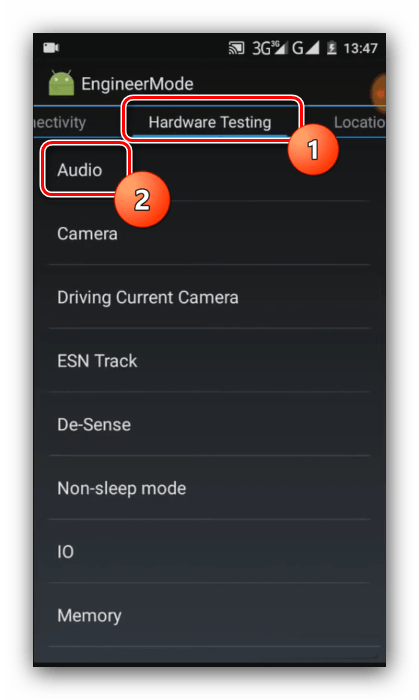
Ищем вкладку HARDWARE TESTING (выделена желтым цветом на скриншоте ниже), на которой надо выбрать AUDIO:
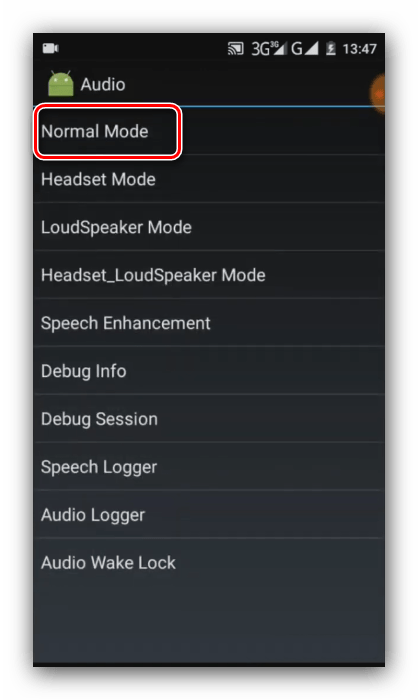
Далее, чтобы попасть в меню аудио настроек, выбираем NORMAL MODE:

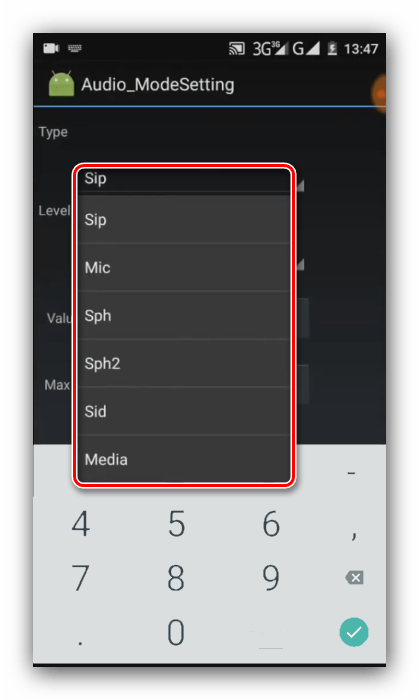
Выбираем микрофон (MIC) в типах настройки (TYPE), где получаем выпадающий список из не менее шести уровней:

Изменение настроек понадобится для Level 0, 1, 2, 3, 4, 5. Чтобы узнать величину значений, которые надо установить — открываем уровень 6 и смотрим указанное там значение. Например, это 230. Эту величину необходимо выставить для всех других уровней — Level 0, 1, 2, 3, 4 и 5.
Уровень чувствительности можно устанавливать от 0 до 255. При этом, в некоторых случаях мне приходилось изменять и значения для Level 6. К примеру — с 160 увеличивал до 200, а потом до 230, выставляя идентичные значения и для все верхних уровней с 0 по 5.
Здесь нет ничего необычного т.к. характеристики компонентов смартфонов могут незначительно отличаться на разных моделях. Поэтому, если вы делаете такую настройку первый раз вам может понадобиться больше времени.

Чтобы сохранить введенные данные надо нажать SET, а в открывшемся диалоговом окне — OK.
Всем удачи и приятного общения!
Настройка чувствительности микрофона в Android
Некоторые устройства под управлением Андроид поддерживают регулировку чувствительности микрофона без привлечения сторонних средств. В данной ситуации речь идёт о так называемом инженерном меню, которое предоставляет больше возможностей для настройки функций девайса.
- Первым делом войдите в инженерное меню одним из методов, описанных в следующей статье. Подробнее: Как войти в инженерное меню на Android
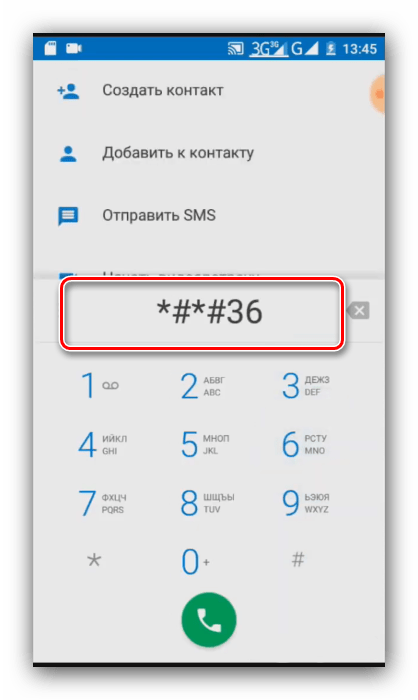 Если ни один из вышеприведённых способов ни к чему не приводит, скорее всего, ваш смартфон не имеет инженерных настроек.
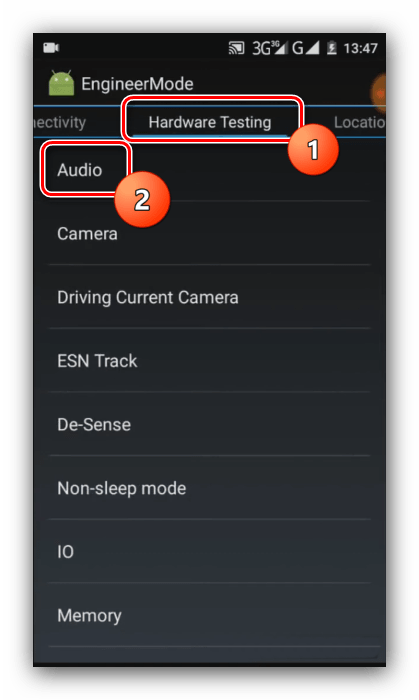
 - Обычно данные параметры сгруппированы в виде списка – за конфигурацию микрофона отвечает пункт «Audio», зайдите в него.
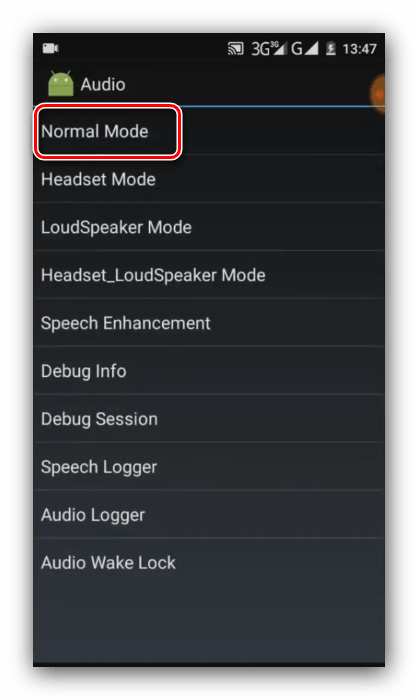
- Далее выберите опцию «Normal Mode».
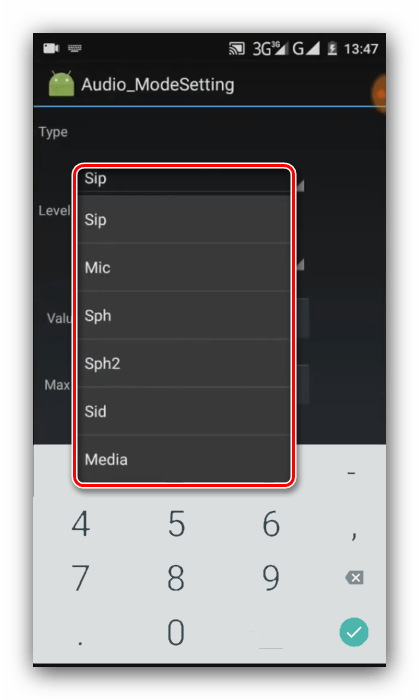
- Непосредственно чувствительность микрофона можно настроить для звонков через интернет (опция «sip») и обычной телефонии (параметр «mic»), воспользуемся последней.
- Настройка чувствительности доступна отдельно для каждого уровня громкости, нам нужен «Level 6».
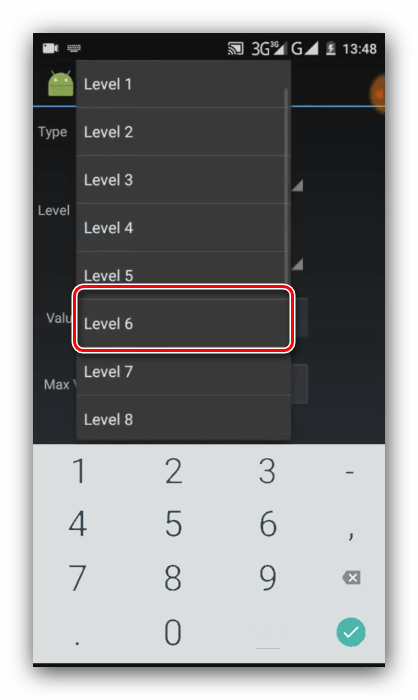 Далее укажите значение – ставить максимальное (в нашем примере 255) не рекомендуется, для начала стоит ввести показатель 64.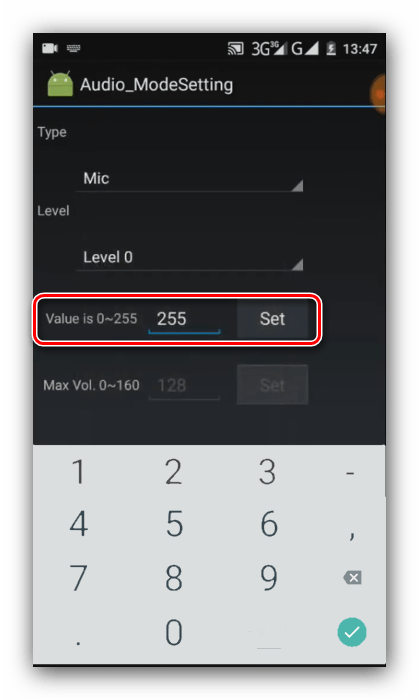
- Повторите действия предыдущего шага для всех оставшихся уровней. После этой операции закройте все запущенные приложения и перезагрузите смартфон.
Способ 2: Microphone Amplifier
На смартфонах без скрытых настроек решением нашей сегодняшней задачи будет использование стороннего приложения. Первым из таких рассмотрим Microphone Amplifier.
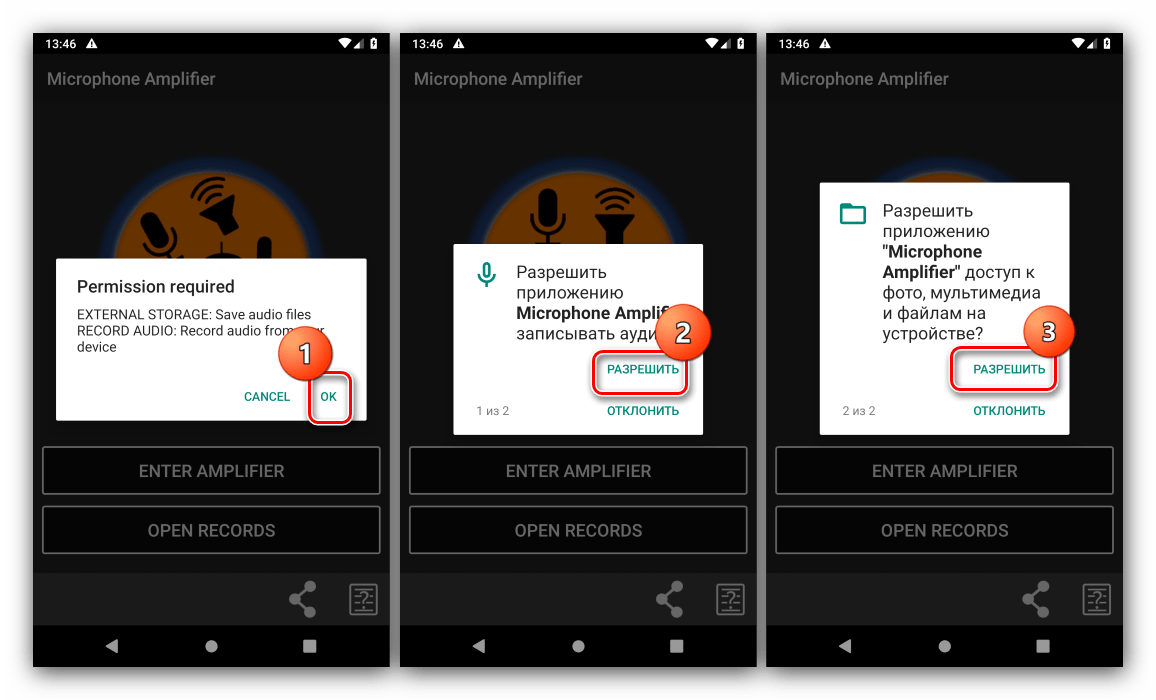
- Запустите программу и выдайте ей все требуемые разрешения.
- Далее нажмите «Enter Amplifier».
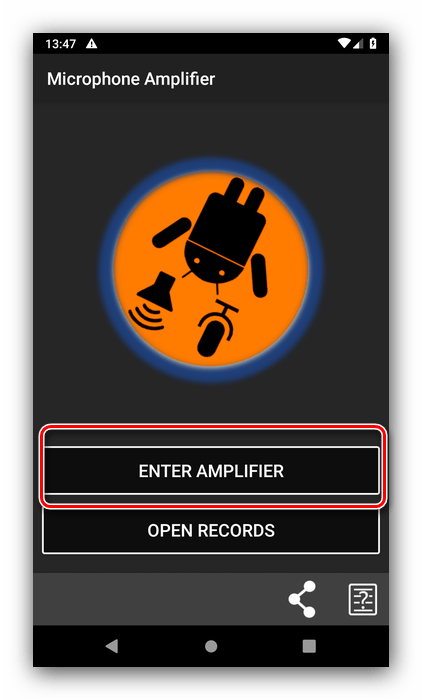
- Откроется меню настройки. За увеличение громкости отвечает ползунок «Audio Gain», передвиньте его в правую сторону на подходящее значение.
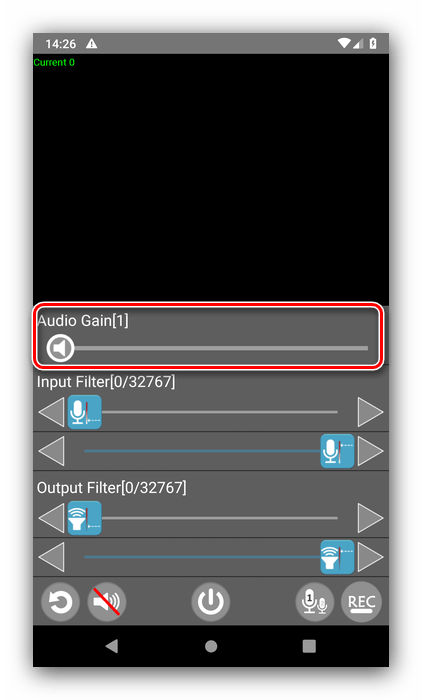
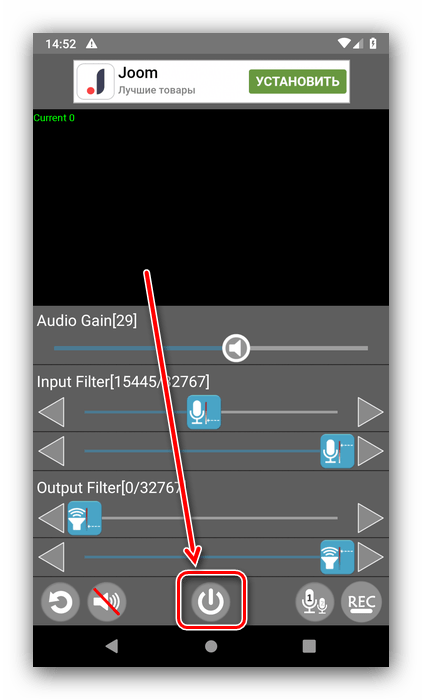
- После этого тапните по кнопке «On/Off» на панели внизу для применения изменений.
Способ 3: Замена микрофона
Наиболее сложный и затратный, но гарантированно рабочий метод заключается в замене микрофона на более мощный или качественный. Сам компонент и работа стоят недорого, поэтому рекомендуем обратиться в сервисный центр.
Настройка и регулировка микрофона на ОС Андроид через инженерное меню

Микрофон – один из важнейших компонентов смартфона. Он участвует в записи звука, а его работа крайне важна при совершении звонков и во время видеосъемки. Если вас не устраивает его качество, то решить проблему поможет настройка микрофона на телефоне Андроиде через инженерное меню и другими средствами. Далее рассмотрим все существующие варианты калибровки, а также выделим отличия при выполнении операции на устройствах разных производителей.
Настройка микрофона через системные средства
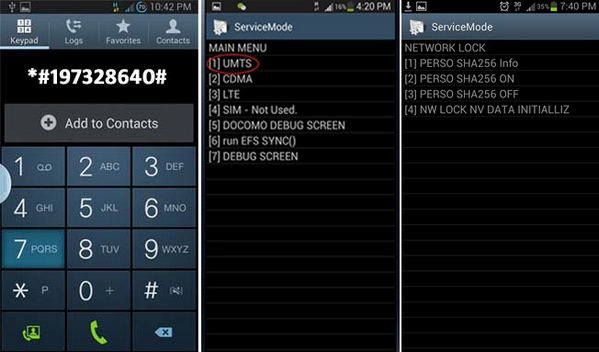
В отличие от регулировки громкости, настройка чувствительности микрофона не доступна обычным пользователям. Во всяком случае, данная опция отсутствует в стандартных параметрах системы, из-за чего вам, так или иначе, придется обратиться к помощи инженерного меню. Попасть в него можно через номеронабиратель, обработав специальный USSD-запрос. Самая распространенная команда для вызова раздела с настройками микрофона – *#*#3646633*#*#. Однако, в зависимости от производителя смартфона комбинация будет отличаться. Поэтому первым делом предлагаем ознакомиться с командами для разных моделей.
Samsung
- *#*#197328640*#*#;
- *#*#4646*#*#;
- *#*#8255*#*#.
После нажатия кнопки вызова в номеронабирателе перед вами откроется окно, где вы сможете отредактировать различные параметры, включая громкость и чувствительность. Более подробно процесс выполнения операции мы рассмотрим в отдельном пункте материала.
Huawei
Смартфоны китайского производителя также позволяют настроить работу микрофона. Правда, для попадания в специальное меню здесь используются другие команды, а именно:
- *#*#2846579*#*#;
- *#*#14789632*#*#.
Принцип попадания в меню здесь будет такой же, как и на «Самсунге». То есть вам понадобится ввести команду через номеронабиратель, а затем нажать на кнопку вызова.
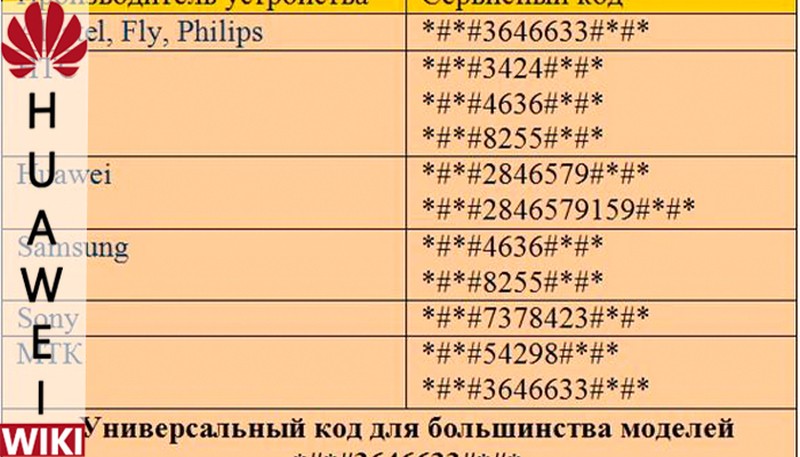
Honor
Несмотря на то, что Honor старается всеми силами отдалиться от Huawei, громкость микрофона на этих смартфонах регулируется при помощи тех же команд. Если ни один из USSD-запросов, предназначенных для «Хуавей» не сработает, рекомендуется воспользоваться универсальной командой, о которой мы говорили ранее.
Через инженерное меню
Теперь более подробно поговорим о том, как осуществляется регулировка. Для начала закрепим информацию относительно способов запуска инженерного меню:
- Откройте номеронабиратель.
- Введите USSD-запрос, актуальный для вашего производителя смартфона, или воспользуйтесь универсальной командой *#*#36.
- Нажмите кнопку вызова.

Важно. На некоторых смартфонах инженерное меню не предусмотрено.
После запуска меню вам останется сделать несколько простых шагов, чтобы получить доступ к нужным параметрам:
- Откройте вкладку «Hardware testing».
- Перейдите в раздел «Audio», а затем – «Normal Mode».
- В пункте «Type» укажите, для какого типа звонков нужно настроить микрофон. Выберите «sip» для разговоров через мессенджеры или «mic» для обычных вызовов.
- В пункте «Level» установите интересующий уровень чувствительности (рекомендуется использовать «Level 6»).
- В строке «Value» проставьте значение громкости.
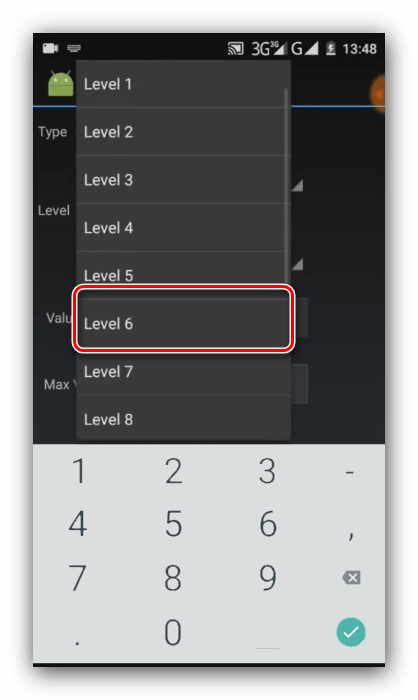
После нажатия кнопки «Set» новые параметры вступят в силу. Не торопитесь выставлять максимальные показатели по всем фронтам. К примеру, в строке «Value» рекомендуется выставить значение «64», и только в случае недостаточной громкости повышать его.
Через редактор mixer_path.xml
Это более сложный вариант, требующий от пользователя предварительного получения рут-прав, что в свою очередь влечет за собой множество последствий от снятия устройства с гарантии до блокировки транзакций. Если это вас не останавливает, действуйте по инструкции:
- Установите ES Проводник.
- Откройте настройки приложения нажатием кнопки в виде трех полосок.
- Активируйте опции «Root-проводник» и «Скрытые элементы».
- Перейдите в директорию /system/etc.
- Откройте файл mixer_path.xml.
- Установите нужные значения напротив пунктов «Voice».
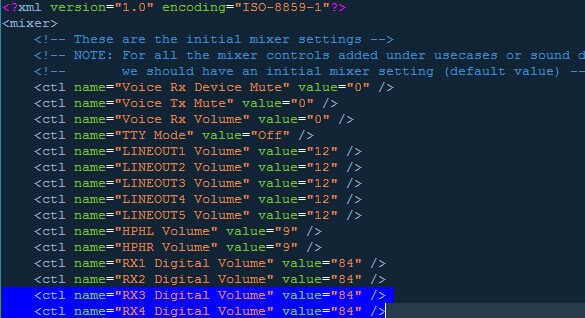
В файле mixer_path.xml используются те же значения, что и при использовании инженерного меню. Как и в случае с предыдущим способом, не рекомендуется сразу выставлять все параметры на максимум. Начните со средних значений.
Microphone Amplifier
Легче всего будет повысить громкость при помощи специальной программы Microphone Amplifier. Установите ее через Play Маркет, а затем сделайте следующее:
- Запустите приложение.

- Выдайте все разрешения.
- Нажмите кнопку «Enter Amplifer».

- Отрегулируйте ползунки чувствительности напротив пунктов «Input filter» и «Audio Grain».

- Сохраните параметры нажатием центральной кнопки.

В отличие от предыдущих вариантов настройки, вам не придется вручную прописывать параметры. Вся регулировка осуществляется при помощи удобных ползунков.
Замена микрофона
Наконец, проблемы микрофона могут быть связаны не с настройками, а с самим компонентом. Возможно, чтобы поменять при звонке громкость и чувствительность, вам придется заменить данный элемент смартфона.
Настройка чувствительности микрофона на android

Микрофоны
На чтение 4 мин Просмотров 24.9к. Опубликовано 19.03.2021 Обновлено 24.10.2023
Если вы используете свой Android-телефон для голосовых или видеозвонков, записи голоса или приложений распознавания речи, вы можете захотеть настроить чувствительность микрофона, чтобы улучшить качество звука. Чувствительность микрофона — это то, как микрофон усиливает захваченный им звук. Если микрофон слишком чувствителен, он может улавливать нежелательный фоновый шум или искажать ваш голос. Если микрофон недостаточно чувствителен, он может плохо или совсем не слышать вас.
К сожалению, в Android нет встроенной опции для настройки чувствительности микрофона. Однако есть несколько способов, которые вы можете попробовать, чтобы улучшить работу микрофона на вашем Android-устройстве. Вот несколько методов настройки чувствительности микрофона на Android.
Метод 1: Использовать инженерное меню
На некоторых Android-устройствах есть скрытое инженерное меню, которое предлагает больше опций для настройки функций устройства, включая параметры микрофона. Чтобы получить доступ к инженерному меню, вам нужно ввести секретный код в приложении Телефон. Код может различаться в зависимости от модели устройства и производителя, но некоторые распространенные коды: *#*#3646633#*#*, *#*#4636#*#*, *#*#6484#*#*. Вы также можете найти код для вашего конкретного устройства в интернете.
По Теме: Не работает микрофон на телефоне — сломался, шипит, хрипит
После входа в инженерное меню выполните следующие действия, чтобы настроить чувствительность микрофона:
- Нажмите Звук.
- Нажмите Нормальный режим.
- Выберите параметр для интернет-звонков (SIP) или обычных звонков (Mic).
- Выберите Уровень 6.
- Введите значение для чувствительности микрофона. Чем выше значение, тем чувствительнее будет микрофон. Максимальное значение 255, но не рекомендуется использовать его, так как это может вызвать искажения. Хорошая стартовая точка — 64.
- Повторите предыдущий шаг для всех остальных уровней (от 0 до 5).
- Закройте все запущенные приложения и перезагрузите телефон.
Этот метод может не работать для всех устройств, так как некоторые производители могут отключить или удалить инженерное меню. Если вы не можете получить доступ к инженерному меню на вашем телефоне, вы можете попробовать другой метод.
Метод 2: Использовать стороннее приложение
Если на вашем телефоне нет инженерного меню или вам удобнее настраивать чувствительность микрофона проще, вы можете использовать стороннее приложение, которое позволяет усилить или уменьшить громкость микрофона. Мы рекомендуем приложение Microphone Amplifier, которое бесплатно и просто в использовании.
По Теме: Настройка микрофона в CS go — проверить, поменять, выбрать
После загрузки и установки приложения из Google Play Маркет выполните следующие действия:
- Откройте Microphone Amplifier и предоставьте ему разрешение на доступ к микрофону и хранилищу.
- Закройте меню Пресеты и перейдите на главный экран.
- Передвиньте ползунок Усиление звука вправо или влево, чтобы увеличить или уменьшить громкость микрофона. Чем выше усиление, тем чувствительнее будет микрофон.
- Нажмите Вкл/Выкл в нижней панели, чтобы применить изменения.
Это приложение работает, захватывая звук с микрофона вашего устройства или подключенных наушников или гарнитуры Bluetooth, и усиливает его перед отправкой в другие приложения или сервисы. Вы также можете использовать эквалайзер, чтобы уменьшить шум и настроить качество звука.
Метод 3: Заменить микрофон
Если ни один из вышеописанных методов не сработал или вы хотите более постоянное решение, вы можете заменить микрофон телефона на лучший. Это наиболее сложный и дорогой метод, так как требует разборки телефона и пайки нового компонента. Также вы можете лишиться гарантии, если сделаете это самостоятельно.
Мы предлагаем обратиться в профессиональный сервисный центр, если вы хотите заменить микрофон телефона. Они помогут подобрать совместимый и качественный микрофон для вашего устройства и установят его. Этот метод должен гарантировать, что ваш микрофон будет работать как ожидается и улучшит качество звука.
По Теме: Как убрать помехи в микрофоне
Заключение
Чувствительность микрофона — важный фактор, влияющий на то, как хорошо ваш Android-телефон захватывает и передает звук. Если микрофон слишком чувствителен или недостаточно чувствителен, это может вызвать проблемы с голосовыми или видеозвонками, записью голоса или приложениями распознавания речи. Чтобы настроить чувствительность микрофона на Android, вы можете попробовать использовать инженерное меню, стороннее приложение или полностью заменить микрофон. Мы надеемся, что эта статья помогла вам найти подходящий метод и улучшить работу микрофона на вашем Android-устройстве.