
How to Enable JavaScript on an Android Phone or Tablet
You may be wondering why we need to enable JavaScript on our Android device. Imagine a scenario where you are unable to view or even click on interactive elements like videos, audios and ad banners on websites such as YouTube or Netflix.
This is mainly an issue on certain Android smartphones, which are by default configured to disable JavaScript, but it can also happen with some third-party Android browsers. So how can you tell if JavaScript is enabled on an Android phone or tablet? Well, there is a handy way to do that. In this guide, we will walk you through basic JavaScript introduction and show you how to turn on or turn off JavaScript on an Android smartphone in no time.
Javascript is enabled in your web browser. If you disable JavaScript, this text will change.
Instructions for Web Developers
You may want to consider linking to this site, to educate any script-disabled users on how to enable JavaScript in six most commonly used browsers. You are free to use the code below and modify it according to your needs.
On enablejavascript.io we optimize the script-disabled user experience as much as we can:
- The instructions for your browser are put at the top of the page
- All the images are inlined, full-size, for easy perusing
We want your visitors to have JavaScript enabled just as much as you do!
What Is JavaScript and Why Do I Need It?
JavaScript is a programming language that’s primarily used by web browsers to create highly dynamic and interactive interfaces that enhance user experiences.
This powerful language is a web standard that’s supported natively on most browsers across popular Android devices such as Samsung, LG, Xiaomi, ZTE, Huawei, HTC, Sony, Nokia, Google Pixel, One Plus and Motorola.
JavaScript has become integral in modern web development as most applications that make the web indispensable for modern life are developed in some form of this robust code. So, if you have disabled JavaScript on your Android Smartphone and now wish to enable it, we are here to help.
How to Activate JavaScript on an Android Phone or Tablet
1. Navigate through your phone’s “Apps” listing menu to locate the “browser” icon, and then click it.
2. Once the browser window pops up, tap on the Menu icon. You can also touch the Menu button of your Android device to do this.
3. Go to the Menu Icon and select “Settings”.
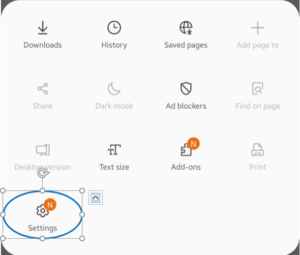
4. Under the “Settings” tab, locate the “Advanced” section and click on “Sites and downloads”.
5. Next, scroll down to locate “Allow JavaScript” and toggle on the switch beside it to enable JavaScript on your Android phone or tablet.
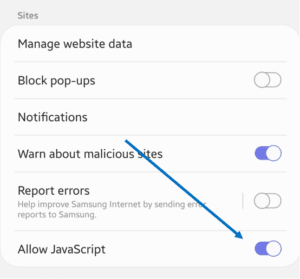
6. Now you can simply exit the page to save the settings.
How to Disable JavaScript on an Android Phone or Tablet
Even though JavaScript is widely used on most websites, it still presents occasional security concerns, prompting some Android Phone users to turn it off.
1. Navigate through your phone’s “Apps” listing menu to locate the “browser” icon, and then click it.
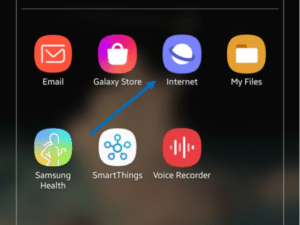
2. Once the browser window pops-up, tap on the Menu icon. You can also touch the Menu button of your Android device to do this.
3. Go to the Menu Icon and select “Settings”.
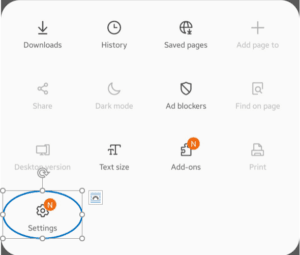
4. Under the “Settings” tab, locate the “Advanced” section and click on “Sites and downloads”.
5. In the Sites and downloads section, locate “Allow JavaScript” and toggle off the switch beside it to disable JavaScript on your Android Phone/Tablet.
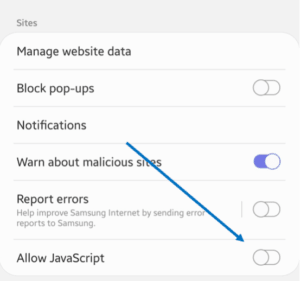
6. Now you can simply exit the page to save the settings.
Как встроить js код (javascript) в андроид

Есть той сервис как Вебвизор у ЯндексМетрики, дан код как на картинке, и его нужно вставить в WebView в программе. Видел однажды такую реализацию но не понимаю как именно ее использовать. В общем нужно запустить этот код в WebView
Отслеживать
задан 31 янв 2020 в 13:35
Рамси Хабибуллин Рамси Хабибуллин
35 7 7 бронзовых знаков
Это нужно встроить в страницу, которую вы будете в WebView показывать — в остальном всё так же как в любом примере по WebView .
31 янв 2020 в 17:48
@woesss то что вы описали стандартная реализация. В моём случае реализация должна быть следующая. После того как загрузится страница например в webview.onPageFinished сделать webview.loadUrl(«javascript: var script = document.createElement(‘script’) и тд код скрипта) Но сделать этого я не могу так как до конца не понимаю как JS цепляется к странице.
31 янв 2020 в 19:59
Если речь именно о исполняемом коде, а не html тэге, то вот хороший пример: stackoverflow.com/a/32163655/5479247
31 янв 2020 в 22:01
2 ответа 2
Сортировка: Сброс на вариант по умолчанию
Вставлять текст скрипта в уже загруженную страницу бесполезно.
Но вы пытаетесь это сделать другим скриптом:
var script = document.createElement('script') Вместо этого можно выполнить сам целевой скрипт:
if (android.os.Build.VERSION.SDK_INT >= android.os.Build.VERSION_CODES.KITKAT) < webView.evaluateJavascript(jsBody, null); >else
где jsBody — это чистый код скрипта (содержимое тегов )
И не забудьте включить выполнение скриптов:
webView.getSettings().setJavaScriptEnabled(true); Если нужно и картинку счётчика вставить, то следует добавить в начало или выполнить отдельно перед этим код вставки (ака createElement или как там — я в JS не особо разбираюсь)
Как включить Javascript на Андроид

JS — язык сценариев, с ним можно производить вычисления, делать интерактивные html-страницы, выполнять проверку допустимости данных.
Вам Непременно необходимо прочитать про сетка кода джава скрипт, скачать книгу джава скрипт для детей, джава скрипт для детей книга. Еще по теме Песочница Javascript и Загрузить Java бесплатно.
На этом сайте вы найдете руководства по языку программирования Джава скрипт.
Android: Обновление браузера и очистка временных файлов
Обновить браузер на мобильном устройстве на Android можно через магазин приложений — Play Market или другой, которым вы пользуетесь.
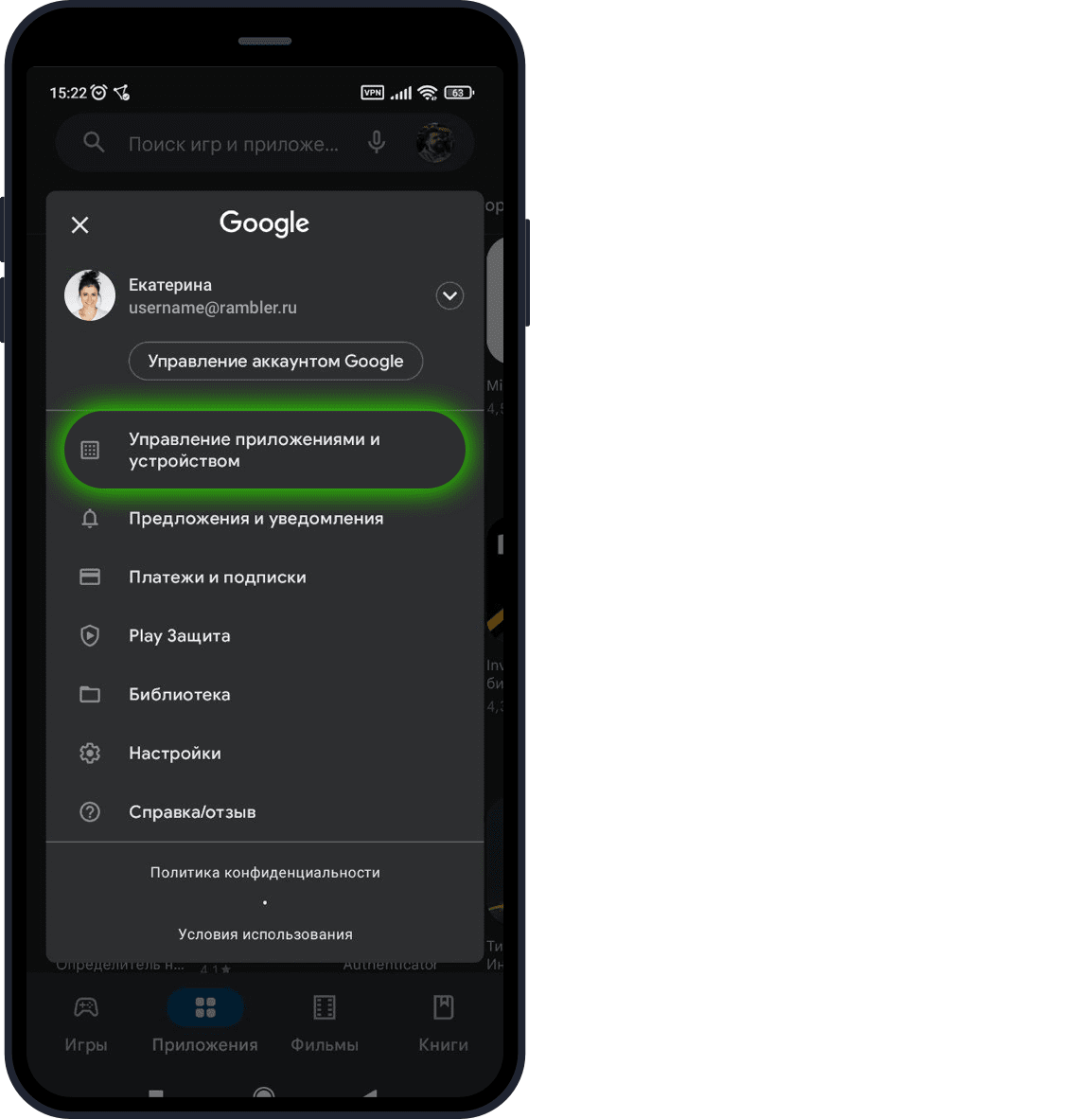
1. Откройте магазин приложений и перейдите в ваш профиль.
2. Нажмите Управление приложениями и устройством.
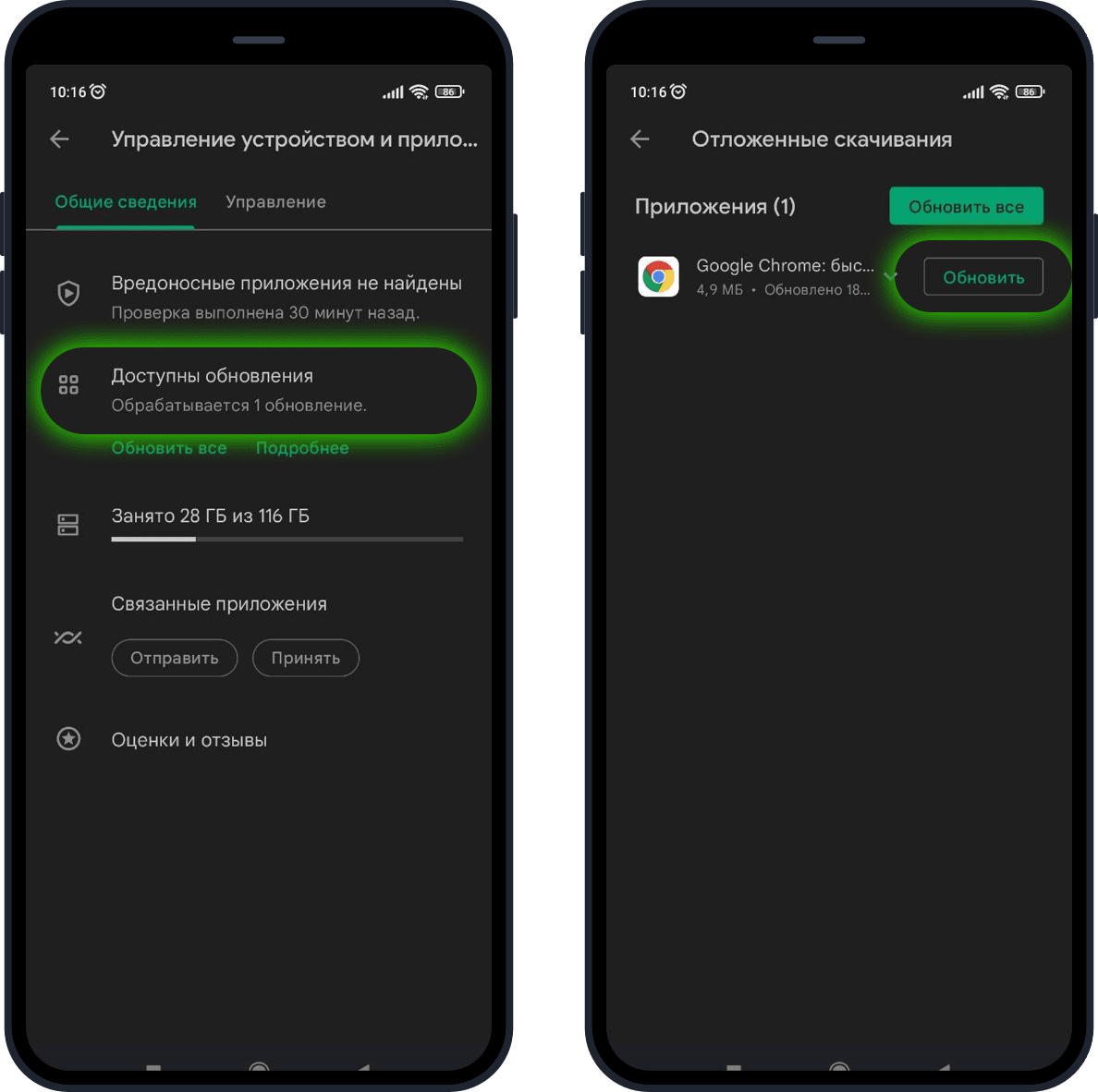
3.Выберите Доступные обновления. Если для вашего браузера есть обновление, оно отобразится в списке. Нажмите рядом с названием браузера кнопку Обновить.
Удаление временных файлов на примере браузера Google Chrome
На смартфонах и планшетах на Android есть три способа удаления временных файлов в браузере.
Первый способ: через свойства приложения. Вот как это делается в Google Chrome, встроенном во все Android-смартфоны.
1) Найдите на рабочем столе или в списке приложений значок Chrome, нажмите и держите палец на нём. Во всплывающем окне выберите пункт О приложении.
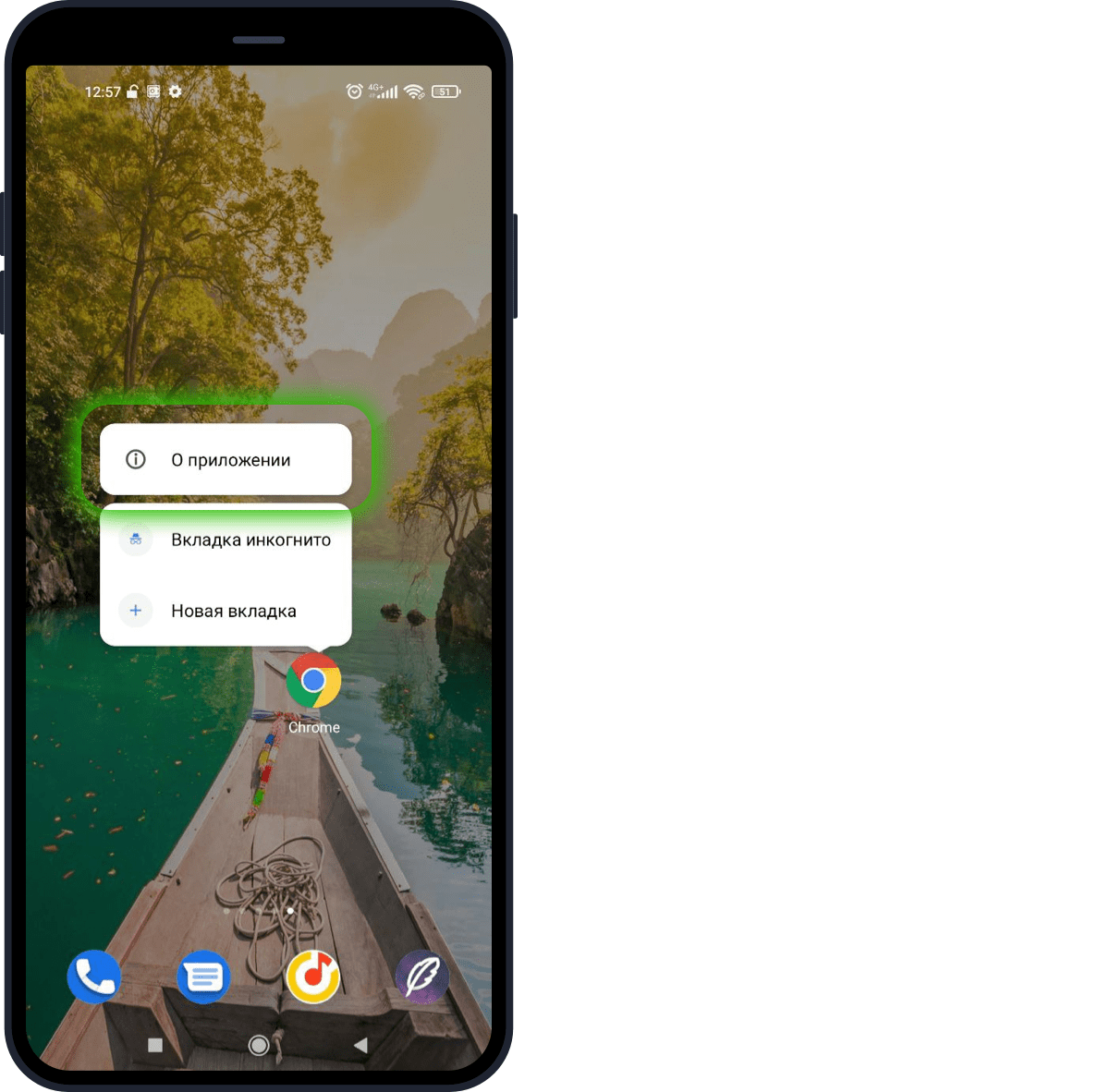
2) На открывшейся странице нажмите кнопку Очистить, затем Очистить кэш;
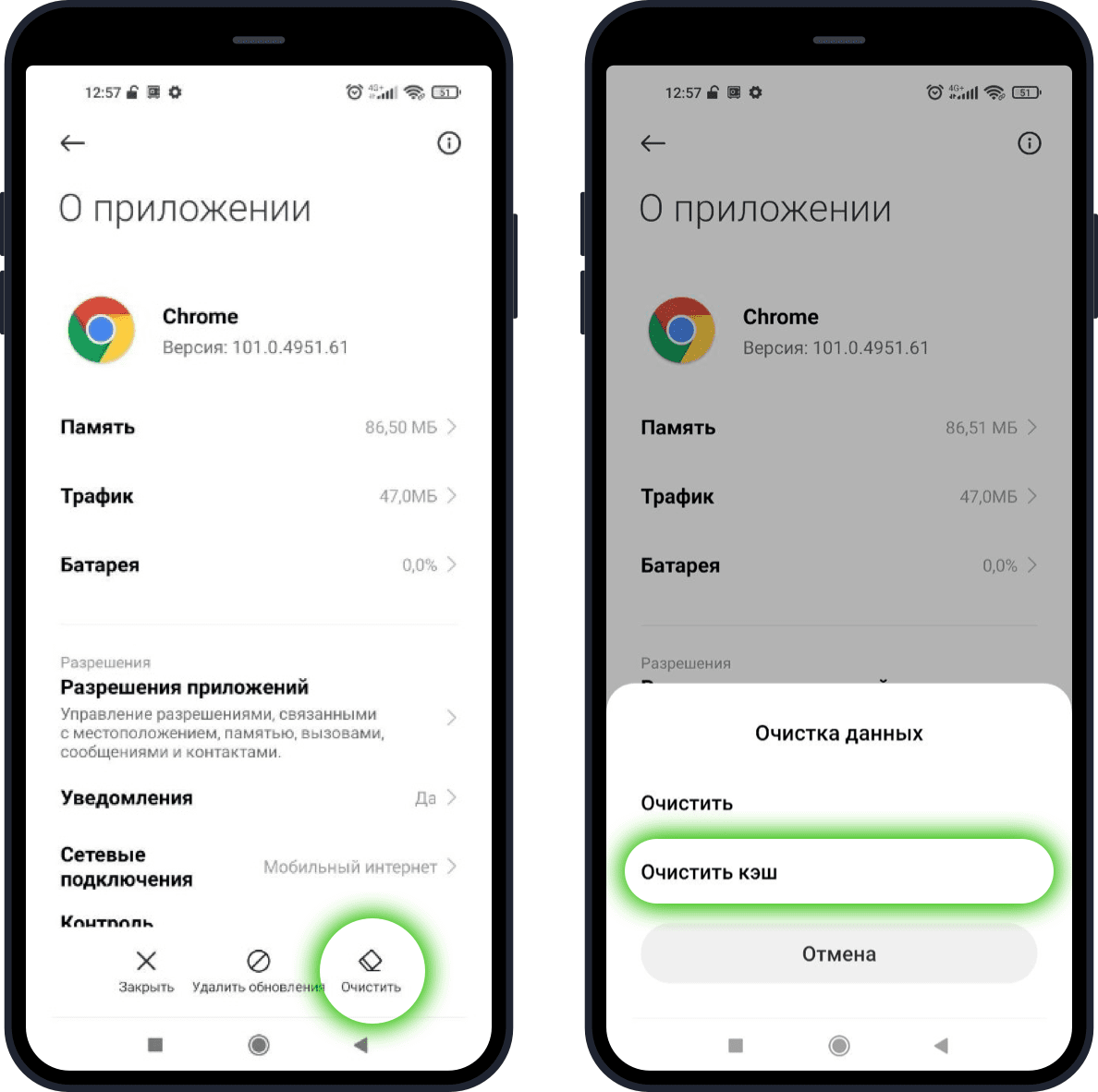
3) Подтвердите очистку кэша. Все временные файлы браузера будут удалены.
Второй способ: удаление файлов через настройки устройства.
1) Найдите на рабочем столе или в списке приложений Настройки и откройте их;
2) В настройках устройства перейдите в раздел Приложения, затем раздел Все приложения;
3) Найдите в открывшемся списке свой основной браузер, например, Chrome, и нажмите на него;
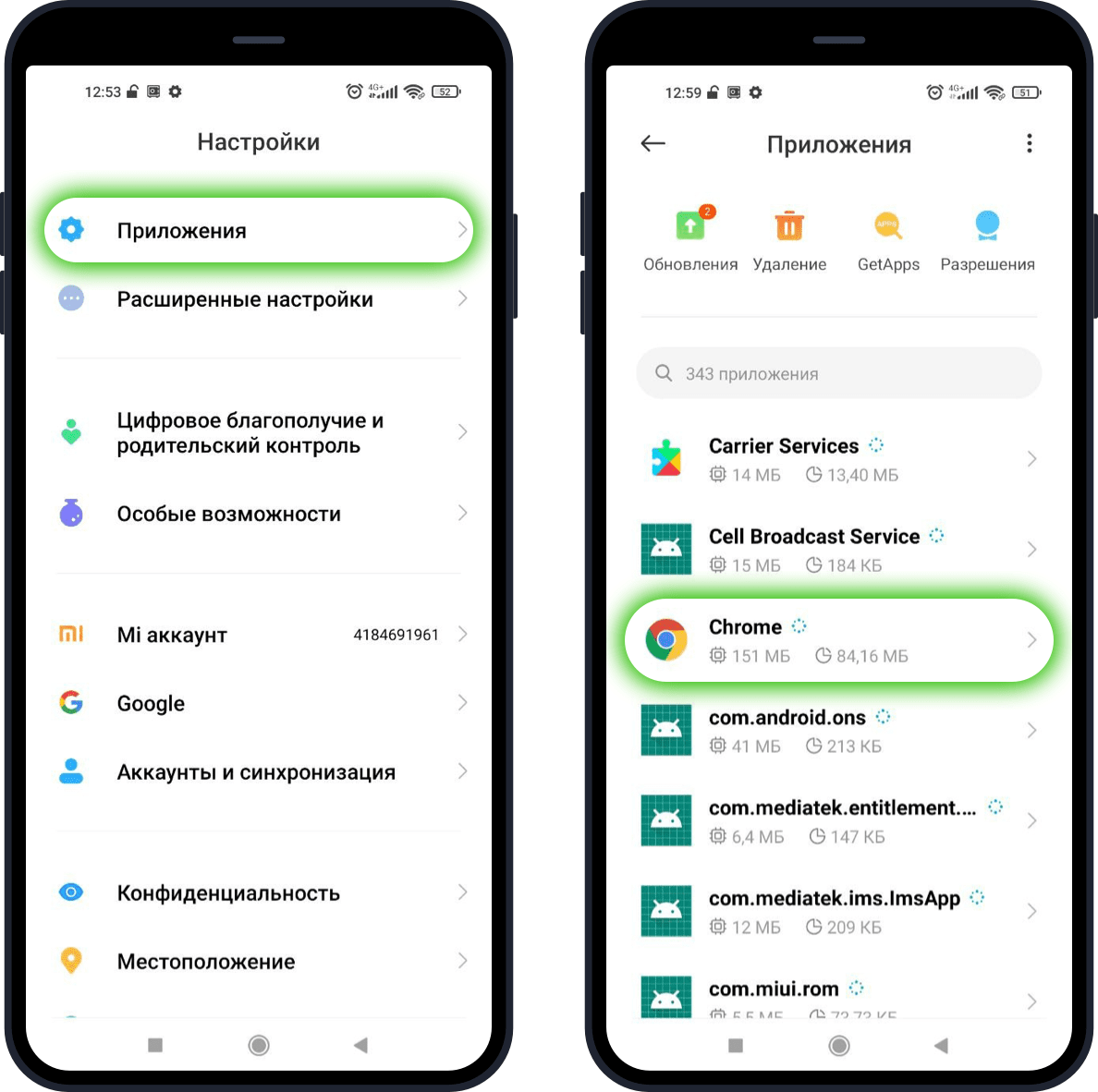
4) На открывшейся странице нажмите кнопку Очистить, затем Очистить кэш;
5) В появившемся окошке подтвердите очистку кэша. Все временные файлы браузера будут удалены.
Третий способ: удалить временные файлы через браузер.
1) Откройте свой основной браузер, например, Google Chrome, и нажмите на кнопку меню в правом верхнем углу браузера (⋮), затем перейдите в раздел История;
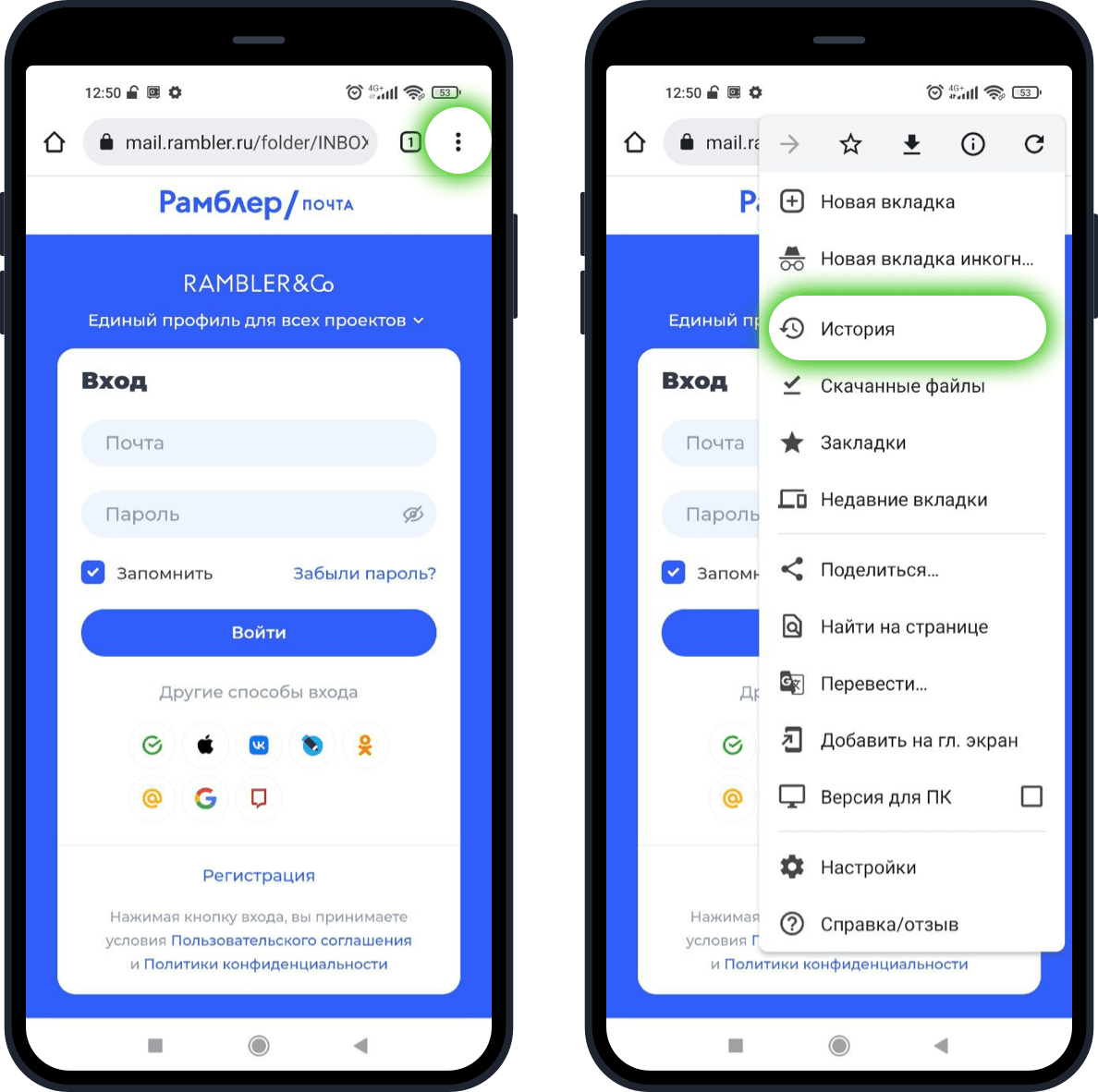
2) Нажмите Очистить историю и во вкладке Основные настройки выберите временной диапазон Все время и отметьте три первых пункта в списке ниже;
Во вкладке Дополнительные отметьте пункты:
- История браузера;
- Файлы Cookie и другие данные сайтов;
- Изображения и др. файлы? сохраненные в кэше;
- Установите временной диапазон Все время.
Нажмите кнопку Удалить данные. Временные файлы браузера будут удалены.