
Настройка принтера HP (Apple AirPrint для iPhone, iPad)
Apple AirPrint – это встроенный драйвер печати, позволяющий выполнять печать с iPhone, iPad или iPod touch на большинстве принтеров HP.
Для получения доступа к дополнительным функциям принтера, таким как средства для сканирования и управления принтером, установите приложение HP Smart. Дополнительные сведения см. в документе Настройка принтера HP (приложение HP Smart).
Настройка сетевого подключения принтера
Убедитесь, что принтер и устройство Apple подключены к одной и той же беспроводной сети.
Убедитесь, что на устройстве Apple включено подключение к сети Wi-Fi и напротив имени вашей локальной сети Wi-Fi установлен флажок. Если вы подключены к другой сети, нажмите имя сети, к которой следует подключиться.
Перезагрузите принтер, затем проверьте состояние подключения принтера к сети.
- Принтеры с сенсорной панелью управления. Нажмите значок Беспроводная связь или откройте меню Сетевые параметры или Настройка для просмотра состояния подключения к сети.
- Принтеры без сенсорной панели управления. Убедитесь, что индикатор рядом со значком или кнопкой беспроводной связи включен и не мигает.
Если принтер не подключен, переходите к следующему шагу.
Разместите принтер в зоне действия сигнала маршрутизатора Wi-Fi, а затем подключите его к сети.
- Принтеры с сенсорной панелью управления. Откройте меню Настройка , Сеть или Настройки беспроводной сети , выберите Мастер настройки беспроводной связи , а затем следуйте инструкциям для выбора имени сети и ввода пароля.
- Принтеры без сенсорной панели управления. Нажмите и удерживайте кнопку Беспроводная связь в течение пяти секунд или до того момента, когда начнет мигать индикатор беспроводной связи. В течение двух минут нажмите и удерживайте кнопку WPS (Wi-Fi Protected Setup) на маршрутизаторе, пока не запустится процесс установления подключения. После установления подключения индикатор беспроводной связи на принтере перестает мигать.
- Принтеры HP DeskJet 6000 и 6400, ENVY 6000 и 6400, а также Tango. Нажмите и удерживайте кнопку Wi-Fi и кнопку питания на задней панели принтера в течение пяти секунд, пока не начнет мигать синяя полоса. В течение двух минут нажмите и удерживайте кнопку WPS на маршрутизаторе, пока не запустится процесс установления подключения. После установления подключения синяя полоса перестает мигать.
Печать с устройства Apple
Выполняйте печать документов, фотографий и веб-страниц из приложений для iPhone и iPad с поддержкой печати.
Убедитесь, что принтер включен, картриджи установлены, а бумага, на которой требуется выполнить печать, загружена в правильный лоток для бумаги.
Откройте документ, который необходимо напечатать, затем нажмите значок Поделиться ( или ) или значок меню .
Прокрутите экран вниз и выберите Печать из списка опций.
Выберите принтер, затем выберите параметры задания печати, такие как формат бумаги, количество копий и диапазон страниц.
Прим.: Доступные параметры различаются в зависимости от приложения, из которого выполняется печать, типа задания печати и вашего принтера. Для получения доступа к дополнительным параметрам и средствам для сканирования установите приложение HP Smart.
Нажмите Печать .
Ответы на часто задаваемые вопросы
Остались вопросы? Ознакомьтесь с дополнительной справочной информацией и ответами на вопросы.
Что делать, если отображается сообщение «Принтеры AirPrint не найдены»?
Проверьте сетевое подключение и убедитесь, что служба AirPrint включена в параметрах принтера.
Проверьте сетевое подключение.
- Убедитесь, что на принтере включено подключение к сети Wi-Fi и что он подключен к той же сети, что и мобильное устройство. Если на принтере есть значок или кнопка беспроводной связи с индикатором, убедитесь, что индикатор включен. Если индикатор выключен или мигает, принтер отключен от сети.
- Переместите принтер и мобильное устройство ближе к маршрутизатору, чтобы повысить мощность сигнала.
- Откройте любой сайт, чтобы проверить, работает ли подключение к Интернету должным образом. Если сеть Wi-Fi работает медленно или нестабильно, перезапустите маршрутизатор, отсоединив кабель питания и подключив его обратно через 15 секунд.
- Перезагрузите принтер для сброса возможных состояний ошибки.
Откройте Дополнительные параметры (EWS) в приложении HP Smart или введите IP-адрес принтера в адресной строке веб-браузера.
В меню Сетевые параметры убедитесь, что для AirPrint отображается состояние включено .
Как использовать AirPrint, если сеть Wi-Fi недоступна?
Отправьте задание печати с помощью подключения к принтеру через Wi-Fi Direct. Выполните следующие действия, находясь рядом с принтером.
Определите имя принтера (например, DIRECT-72-HP OfficeJet Pro 6970) и пароль.
- Принтеры с меню панели управления. Коснитесь значка Wi-Fi Direct или кнопки для просмотра имени и пароля для подключения Wi-Fi Direct. Из меню «Отчеты» напечатайте страницу сводки конфигурации сети или страницу конфигурации сети с подробным описанием.
Чтобы распечатать отчет о сети, воспользуйтесь методом, который соответствует кнопкам на панели управления вашего принтера.
- Нажмите кнопку Информация .
- Нажмите и удерживайте кнопку Wi-Fi Direct в течение 3 секунд.
- Одновременно нажмите кнопки Wi-Fi Direct и Информация .
- Нажмите и удерживайте кнопку Возобновить ( или ) до 10 секунд, или пока не начнется печать отчета.
- Принтеры HP DeskJet 6000 и 6400, ENVY 6000, Pro 6400 и One: Нажмите и удерживайте кнопку » Информация», пока не замижаты все кнопки на панели управления , а затем нажмите одновременно кнопки «Информация» и «Отмена».
Убедитесь, что бумага загружена в основной лоток, затем включите принтер.
Если требуется распечатать веб-контент, например электронную почту или документ из облака, откройте соответствующий документ, прежде чем продолжить.
На мобильном устройстве откройте меню сети Wi-Fi, затем выберите свой принтер, начиная с direct в названии, с последующим названием модели.
Прим.: Возможно, что в зоне действия вашего мобильного устройства имеется несколько принтеров Wi-Fi Direct. Убедитесь, что выделите имя принтера в списке, чтобы исключить проблемы с подключением и заданиями печати.
При выводе соответствующего запроса введите пароль Wi-Fi Direct, затем коснитесь Подключиться .
Как проверить состояние задания печати?
Во время печати откройте приложение «Центр печати», чтобы посмотреть состояние и параметры задания печати.
Во время выполнения задания печати откройте «Переключатель программ», чтобы посмотреть все недавно использованные приложения.
- Устройства iPhone и iPad с кнопкой «Домой». Дважды нажмите кнопку Домой .
- iPhone X и iPad или более поздней версии. Проведите пальцем вверх от нижнего края экрана к его середине и удерживайте палец на экране, пока не отобразится «Переключатель программ».
Выберите Центр печати , чтобы посмотреть отчет о печати.
Прим.: Если приложение «Центр печати» недоступно, приложение автоматически закрывается после завершения задания печати.
Как можно отменить задание печати?
Отмените задание печати на панели управления принтера или с помощью приложения «Центр печати» на устройстве Apple .
На панели управления принтера: Нажмите кнопку Отмена .
На устройстве Apple: Во время выполнения задания печати откройте «Переключатель программ». На устройствах с кнопкой «Домой» дважды нажмите кнопку «Домой» . На iPhone X и iPad или более поздней версии проведите пальцем вверх от нижнего края экрана к его середине и удерживайте палец на экране, пока не отобразится «Переключатель программ». Выберите Центр печати , затем нажмите Отменить печать .
Список совместимых устройств iPod и iPhone
С помощью данного сайта можно проверить совместимость ресивера KENWOOD и адаптера интерфейса iPod.
Выберите iPod/iPhone и ресивер KENWOOD. Отобразятся информация о совместимости и модель адаптера, необходимая для подключения.
Ваш iPod/iPhone
Ваш ресивер KENWOOD
KNA-13HC Высокоскоростной HDMI-кабель
KCA-HD100 Высокоскоростной HDMI-кабель
KCA-iP103 USB-кабель для подключения iPod (аудио)
Кабель Lightning/USB Кабель Lightning/USB
Bluetooth Для прослушивания музыки через Bluetooth
KCA-iP302 Прямой видео/аудиокабель iPhone и iPod для визуальной модели KENWOOD
KCA-iP212 Прямой видео/аудиокабель iPhone и iPod для визуальной модели KENWOOD
KCA-iP202 Прямой видео/аудиокабель iPhone и iPod для визуальной модели KENWOOD
KCA-iP22F Прямой видео/аудиокабель iPhone и iPod для визуальной модели KENWOOD
KCA-iP102 Прямой аудиокабель iPhone и iPod для аудиомодели KENWOOD
KCA-iP301V Прямой видео/аудиокабель iPhone и iPod для визуальной модели KENWOOD
KCA-iP240V Прямой видео/аудиокабель iPhone и iPod для визуальной модели KENWOOD
KCA-iP101 Прямой аудиокабель iPhone и iPod для аудиомодели KENWOOD
KCA-iP300V Прямой видео/аудиокабель iPod для визуальной модели KENWOOD
KCA-iP100 Прямой аудиокабель iPod для аудиомодели KENWOOD
KCA-iP200 Прямой аудиокабель iPod для аудиомодели KENWOOD
KCA-iP500 Интерфейсный аудионабор iPod
KNA-i909 Интерфейсный видео/аудиокабель iPhone 3G/iPod для навигационной модели KENWOOD (Япония)
KNA-i990 Интерфейсный видео/аудиокабель iPod для навигационной модели KENWOOD (Япония)
KNA-i770 Интерфейсный видео/аудиокабель iPod для навигационной модели KENWOOD (Япония)
KNA-i77 Интерфейсный видео/аудиокабель iPod для навигационной модели KENWOOD (Япония)
Подключение iPod/iPhone
Вы не можете подключить iPod в качестве источника.
Подключайте следующим образом:
Для прослушивания музыки и просмотра видео
KNA-13HC + KCA-iP103
・Высокоскоростной HDMI-кабель
・USB-кабель для подключения iPod
・ Подключите устройство к iPod/iPhone с помощью рекомендуемого KENWOOD дополнительного кабеля iPod, HDMI-кабеля и цифрового AV-адаптера Lightning фирмы Apple.
Во избежание повреждения цифрового AV-адаптера Lightning фирмы Apple от чрезмерного нагревания не храните его в автомобиле.

・ Требуются также настройки Bluetooth.
KNA-13HC
Высокоскоростной HDMI-кабель
・ Подключите устройство к iPod/iPhone с помощью рекомендуемого KENWOOD HDMI-кабеля и цифрового AV-адаптера Lightning фирмы Apple, кабель Lightning/USB (принадлежность iPod/iPhone).
Во избежание повреждения цифрового AV-адаптера Lightning фирмы Apple и кабеля Lightning/USB (принадлежность iPod/iPhone) от чрезмерного нагревания не храните их в автомобиле.

・ Требуются также настройки Bluetooth.
KCA-HD100 + KCA-iP103
・Высокоскоростной HDMI-кабель
・USB-кабель для подключения iPod
・ Подключите устройство к iPod/iPhone с помощью рекомендуемого KENWOOD дополнительного кабеля iPod, HDMI-кабеля и цифрового AV-адаптера Lightning фирмы Apple.
Во избежание повреждения цифрового AV-адаптера Lightning фирмы Apple от чрезмерного нагревания не храните его в автомобиле.

・ Требуются также настройки Bluetooth.
KCA-HD100
Высокоскоростной HDMI-кабель
・ Подключите устройство к iPod/iPhone с помощью рекомендуемого KENWOOD HDMI-кабеля и цифрового AV-адаптера Lightning фирмы Apple, кабель Lightning/USB (принадлежность iPod/iPhone).
Во избежание повреждения цифрового AV-адаптера Lightning фирмы Apple и кабеля Lightning/USB (принадлежность iPod/iPhone) от чрезмерного нагревания не храните их в автомобиле.

・ Требуются также настройки Bluetooth.
KCA-iP302
Прямой видео/аудиокабель iPhone и iPod для визуальной модели KENWOOD
KCA-iP212
Прямой видео/аудиокабель iPhone и iPod для визуальной модели KENWOOD
KCA-iP202
Прямой видео/аудиокабель iPhone и iPod для визуальной модели KENWOOD
KCA-iP22F
Прямой видео/аудиокабель iPhone и iPod для визуальной модели KENWOOD
KCA-iP301V
Прямой видео/аудиокабель iPhone и iPod для визуальной модели KENWOOD
KCA-iP240V
Прямой видео/аудиокабель iPhone и iPod для визуальной модели KENWOOD
KCA-iP300V
Прямой видео/аудиокабель iPod для визуальной модели KENWOOD
KNA-i909
Интерфейсный видео/аудиокабель iPhone 3G/iPod для навигационной модели KENWOOD (Япония)
Для прослушивания музыки
Включите модель
KCA-iP103
USB-кабель для подключения iPod (аудио)
Кабель Lightning/USB
Кабель Lightning/USB
・ Во избежание повреждения кабеля Lightning/USB (принадлежность iPod/iPhone) от чрезмерного нагревания не храните его в автомобиле.
Невозможно воспроизводить видеофайлы с помощью этого соединения.
Bluetooth
Для прослушивания музыки через Bluetooth.
・ Для подключения требуются настройки Bluetooth.
KCA-iP102
Прямой аудиокабель iPhone и iPod для аудиомодели KENWOOD
KCA-iP101
Прямой аудиокабель iPhone и iPod для аудиомодели KENWOOD
KCA-iP100
Прямой аудиокабель iPod для аудиомодели KENWOOD
KCA-iP200
Прямой аудиокабель iPod для аудиомодели KENWOOD
KCA-iP500
Интерфейсный аудионабор iPod
| Возможности дисплея | Позиция переключателя 1 | Позиция переключателя 2 |
|---|---|---|
| Название, присвоенное с помощью iTunes, можно отобразить. нет — | Вниз Вверх — | Вниз Вверх — |
Замечания
Общие примечания
・ Перед соединением KCA-iP500 с управляющим устройством KENWOOD, загрузите в ваш iPod только самую последнюю версию программного обеспечения с официального сайта Apple.
Если программное обеспечение устарело, может возникнуть ошибка соединения с KCA-iP500, что приведет к некорректному воспроизведению музыкальных файлов через iPod.
・ Отображение информации зависит от возможностей дисплея головного устройства.
・ В зависимости от подключенного управляющего устройства название источника может быть отображено как «»EXT-MEDIA»», «»*-MEDIA»» или CD-чейнджер («»CD-CH»» и т.д.).
Пожалуйста, ознакомьтесь с руководством по эксплуатации управляющего устройства.
・ Функция DNPS (Установка названия диска) управляющего устройства невозможна с KCA-iP500.
(Пожалуйста, ознакомьтесь с руководством по эксплуатации управляющего устройства в отношении функции DNPS.)
・ После подключения вашего iPod к KCA-iP500, первой песней в списке воспроизведения станет та, которую вы проигрывали при последнем использовании вашего iPod. На дисплее будет отображено «RESUMING» (Возобновление воспроизведения), поскольку правильное название песни и ее номер не могут быть указаны.
Как только просматриваемый объект или название изменится, первая выбранная песня будет автоматически распознана как Песня №1, Диск №1 плейлиста и, таким образом, будет отображено правильное название и номер песни.
KNA-i990
Интерфейсный видео/аудиокабель iPod для навигационной модели KENWOOD (Япония)
KNA-i770
Интерфейсный видео/аудиокабель iPod для навигационной модели KENWOOD (Япония)
KNA-i77
Интерфейсный видео/аудиокабель iPod для навигационной модели KENWOOD (Япония)
Список функций iPod
| Адаптер интерфейса iPod | Включите модель KNA-13HC KCA-HD100 KCA-iP103 Кабель Lightning/USB Bluetooth KCA-iP302 KCA-iP212 KCA-iP202 KCA-iP22F KCA-iP102 KCA-iP301V KCA-iP240V KCA-iP101 KCA-iP300V KCA-iP100 KCA-iP200 KNA-i909 KNA-i990 KNA-i770 KNA-i77 |
KCA-iP500 | |
|---|---|---|---|
| Основные операции | |||
| Метки iTunes | HD Radio™ * 1 | ||
| RBDS FM | |||
| SiriusXM * 1 | |||
| Режим контроля приложения и iPod/ Режим контроля iPod вручную |
|||
| Эквалайзер iPod | |||
| Поиск по алфавиту | |||
| Пропуск при поиске | |||
| Связанный поиск | |||
| Внешний режим | |||
・ да = функция поддерживается и подтверждена.
нет = Функция не поддерживается приемником KENWOOD.
Замечания
* Обязательно обновите микропрограммное ПО устройства KENWOOD до последней версии. (15 февраля 2010 г.)
См. руководство по обновлению
* 1 Радиовещание высокой четкости доступно только в США и некоторых других странах.
* 1 Вещание радио HD и SiriusXM доступно только на территории США и ряда других стран.
* KTC-HR300 (дополнительно) требуется для приема радиовещания высокой четкости.
* Для работы необходимо подключение с помощью KCA-iP22F/ KCA-iP240V.
* Для работы необходимо подключение с помощью KCA-iP301V.
* Для приема вещания SiriusXM необходим дополнительный тюнер SXV-100/200.
* Вещание SiriusXM доступно только на территории США и ряда других стран.
* Если программное обеспечение iOS обновлено до iOS 4.1, список песен не отображается.
* Если ПО iOS обновлено до iOS 4.1, возобновление воспроизведения может быть отключено.
* Если ПО iOS обновлено до iOS 5.0, возобновление воспроизведения может быть отключено.
・ Обязательно обновите микропрограммное ПО устройства KENWOOD до последней версии. (05 апреля 2010 г.)
*См. руководство по обновлению
・ Обязательно обновите микропрограммное ПО устройства KENWOOD до последней версии. (28 июля 2009 г.)
*См. руководство по обновлению
・ Обязательно обновите микропрограммное ПО устройства KENWOOD до последней версии. (11 декабря 2007 г.)
*См. руководство по обновлению (Английский)
・ Используйте кабель в основании корпуса iPod.
・ Воспроизводит только музыкальные файлы.
・ Во время соединения подзарядка iPod невозможна.
・ Подключите устройство и iPod/iPhone с помощью кабеля KENWOOD для iPod и переходника «Lightning to 30-pin Adapter» от Apple.
Во избежание повреждения переходника «Lightning to 30-pin Adapter» фирмы Apple от чрезмерного нагревания не храните его в машине.
Через данное подключение невозможно воспроизведение видеофайлов.
・ Подключите устройство и iPod/iPhone с помощью кабеля KENWOOD для iPod и переходника «Lightning to 30-pin Adapter» от Apple.
Во избежание повреждения переходника «Lightning to 30-pin Adapter» фирмы Apple от чрезмерного нагревания не храните его в машине.
Через данное подключение невозможно воспроизведение видеофайлов.
・ Только аудиосигнал.
Нет выхода для аудио/видеосигнала, когда подключен iPod 5-го поколения.
・ Совместим с аудио/видеосигналом.
・ Включен кабель, эквивалентный KCA-iP100.
・ Включен кабель, эквивалентный KCA-iP101.
・ Включен кабель, эквивалентный KCA-iP301.
・ Во время включения функции DNPS управляющего устройства, система введет временное ограничения на выбор названия и другие функции iPod на 10 секунд. (возобновление работы через 10 секунд.)
・ Возможности соединения KCA-iP500 и видео моделей серии KVT и DDX.
• Во время смены диска, на экране будет отображено «EJECT»(Извлечь диск).
• Отображение музыкальных файлов с нумерацией свыше 101 может быть некорректным на некоторых моделях KVT и DDX.
Ссылка (Английский)
・ Невозможно корректно отобразить и контролировать плейлист и др.
・ Функции прокрутки вперед и назад не работают.
(Функция поиска файла доступна.)
Если KCA-iP500 подключено к KCA-S210A, соединение с другими подчиненными устройствами невозможно.
・ Объекты для просмотра доступны только в режиме «PLAYLIST».
・ Во время переключения плейлиста и других операций, в поле номера диска может временно появиться цифра 7.
・ Во время воспроизведения дрожит звук.
・ Если программное обеспечение iOS обновлено до iOS 4.1, во время воспроизведения дрожит звук.
・ Когда используется программное обеспечение iOS 4.1, во время воспроизведения дрожит звук. Обновите программное обеспечение до последней версии.
・ Если ПО iOS обновлено до iOS 4.1, возобновление воспроизведения может быть отключено.
・ Если ПО iOS обновлено до iOS 5.0, возобновление воспроизведения может быть отключено.
Внимание
Use of the Made for Apple badge means that an accessory has been designed to connect specifically to the Apple product(s) identified in the badge, and has been certified by the developer to meet Apple performance standards. Apple is not responsible for the operation of this device or its compliance with safety and regulatory standards.
Apple, iPhone, iPod, iPod classic, iPod nano, iPod touch, and Lightning are trademarks of Apple Inc., registered in the U.S. and other countries. iPod mini is a trademark of Apple Inc.
Как настроить почтовый клиент под iOS (iPhone/iPad)?
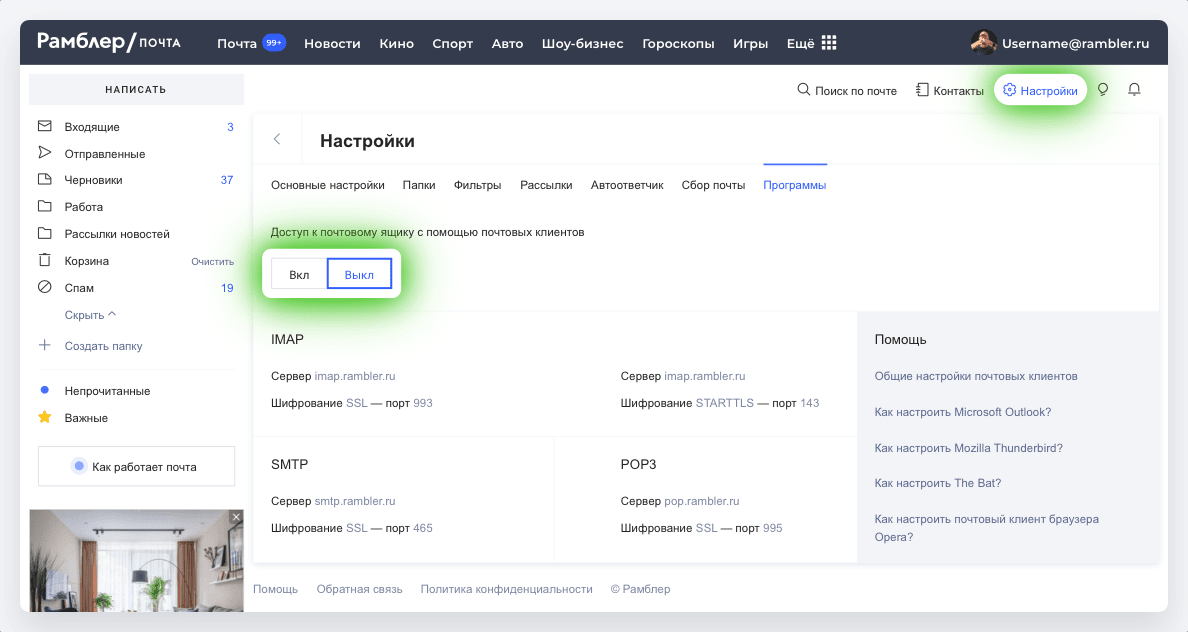
Перед настройкой убедитесь, что разрешен доступ к почтовому ящику с помощью клиента.
Протокол IMAP позволяет синхронизировать все папки вашего почтового ящика с клиентом и позволяет работу с письмами прямо на сервере. Это значит, что все действия с письмами в вашем клиенте будут также отражаться и в почтовом ящике на сайте и наоборот (например, удалив письмо на сайте оно будет удалено и в клиенте).
Параметры для настройки клиента
Сервер входящих писем IMAP
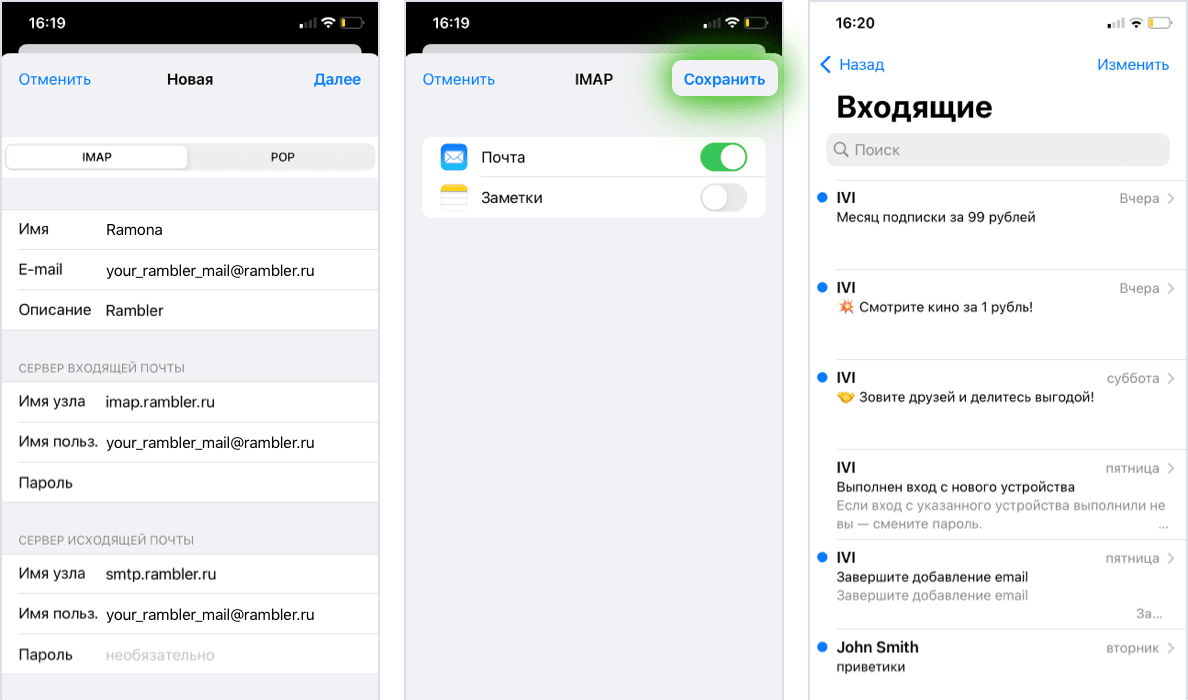
Сервер: imap.rambler.ru
Шифрование: SSL, порт 993
Сервер исходящих писем SMTP
Сервер: smtp.rambler.ru
Шифрование: SSL, порт 465
Поля, которые заполняются автоматически
Поля, которые нужно заполнить
Сервер входящей почты
Имя узла (сервер imap.rambler.ru)
Имя пользователя (полный адрес электронной почты)
Пароль (от почты)
Сервер исходящей почты
Имя узла (сервер smtp.rambler.ru)
Имя пользователя (адрес почтового ящика полностью)
Пароль (от почты)
После заполнения, нажмите кнопку Далее в правом верхнем углу экрана. Система проверит данные, и вы увидите следующую страницу: переключатель в активном положение в поле Почта. Нажмите кнопку Сохранить. Теперь вы можете зайти в приложение Почта, выбрать учетную запись Rambler и проверить, синхронизацию всех писем в клиенте iOS.
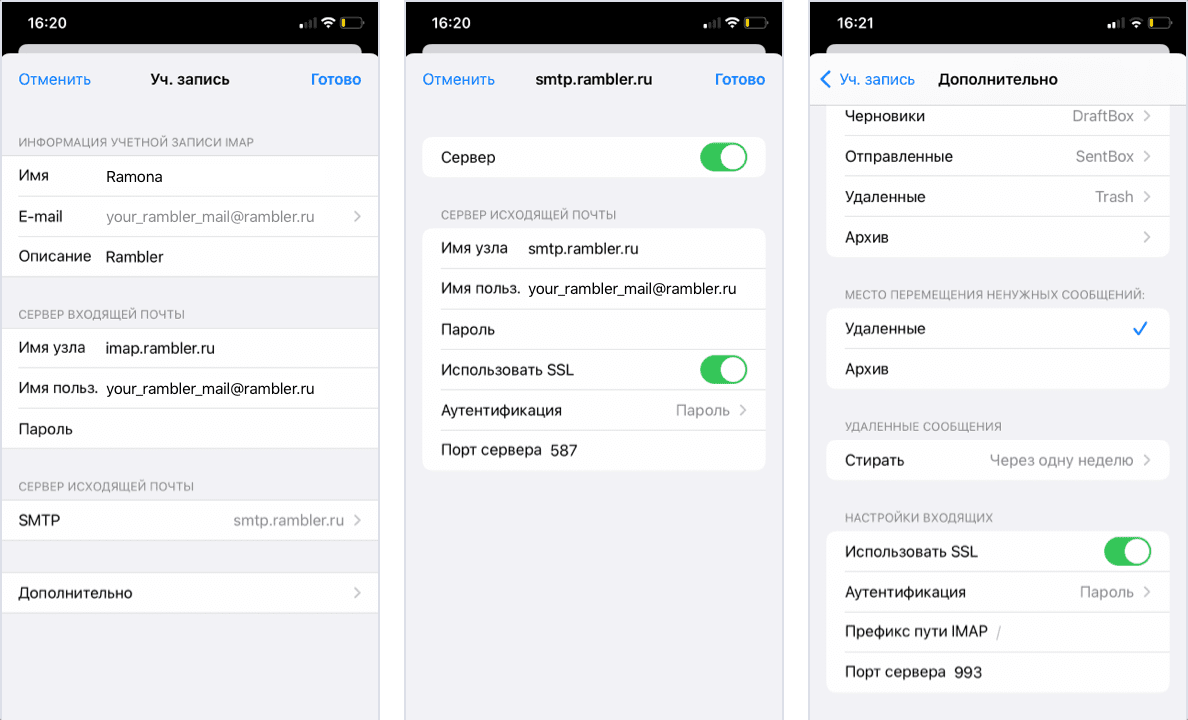
Позже вы можете вернуться в настройки вашей учетной записи и проверить их:
Если у вас возникли проблемы с получением или отправкой писем, перейдите в раздел Возможные ошибки при настройке клиента.
Настройка учетной записи по протоколу POP3
Перед настройкой убедитесь, что разрешен доступ к почтовому ящику с помощью клиента.
Протокол POP3 синхронизирует только входящие письма и позволяет работать в почтовом клиенте независимо от почтового ящика на сервере. Это означает что все созданные папки в почтовом клиенте или отправленные письма из него будут только доступны вам с устройства, на котором настроен клиент. Если вы не установите в клиенте галочку сохранять письма на сервере, они будут скачиваться клиентом и удаляться с сервера, то есть в почтовом ящике на сайте входящие письма вам будут недоступны.
Для сохранения писем на сервере зайдите в Настройки учетной записи — Дополнительно — Удалять с сервера — Никогда.
Параметры для настройки клиентов
Сервер входящих писем POP3
Сервер: pop.rambler.ru
Шифрование: SSL, порт 995
Сервер исходящих писем SMTP
Сервер: smtp.rambler.ru
Шифрование: SSL, порт 465
Поля, которые заполняются автоматически
Поля, которые нужно заполнить
Сервер входящей почты
Имя узла (сервер pop.rambler.ru)
Имя пользователя (полный адрес электронной почты)
Пароль (от почты)
Сервер исходящей почты
Имя узла (сервер smtp.rambler.ru)
Имя пользователя (адрес почтового ящика полностью)
Пароль (от почты)
После заполнения, нажмите кнопку Сохранить, система проверит данные, и вы увидите следующую страницу c информацией о настройке вашей Учетной записи.
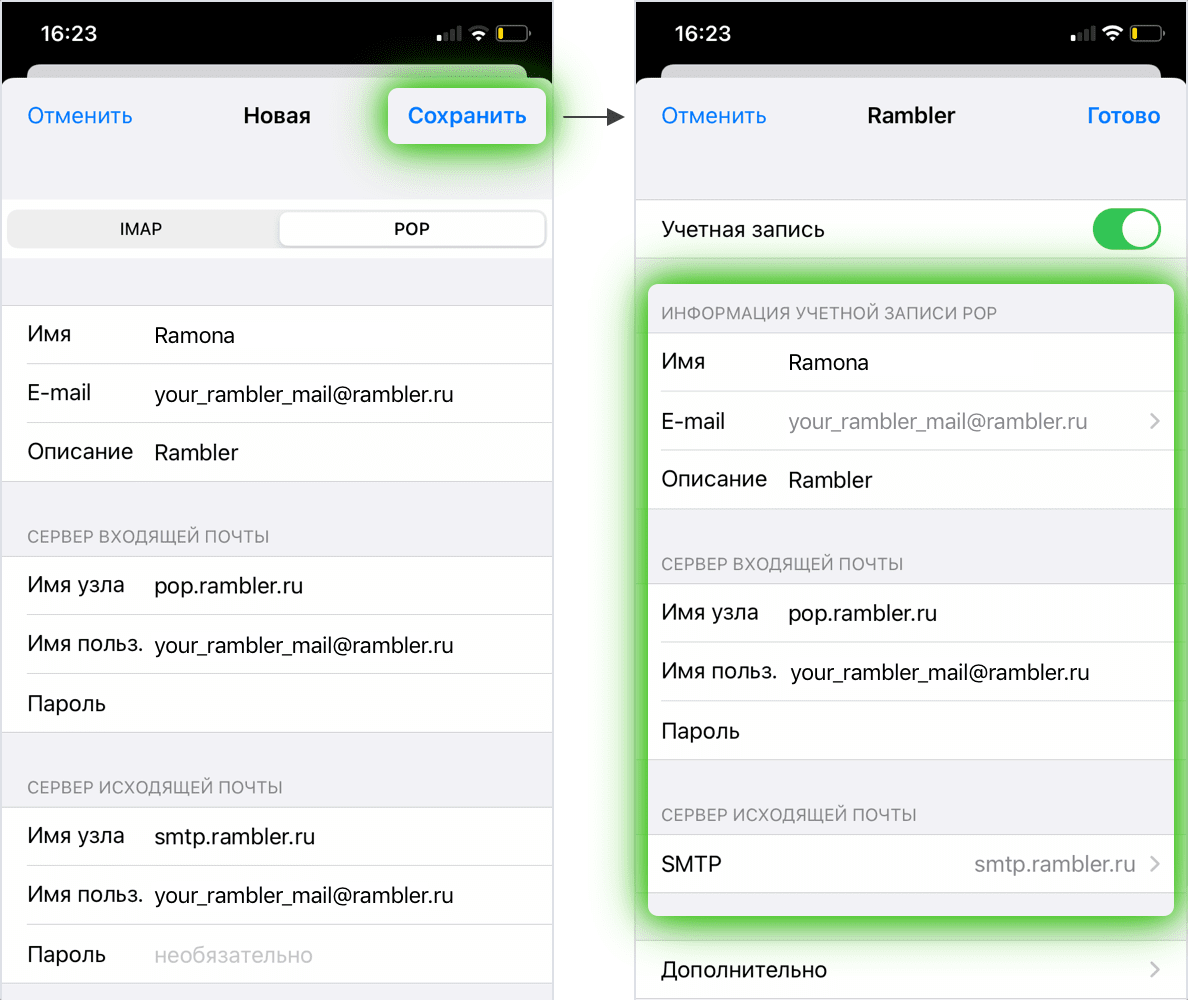
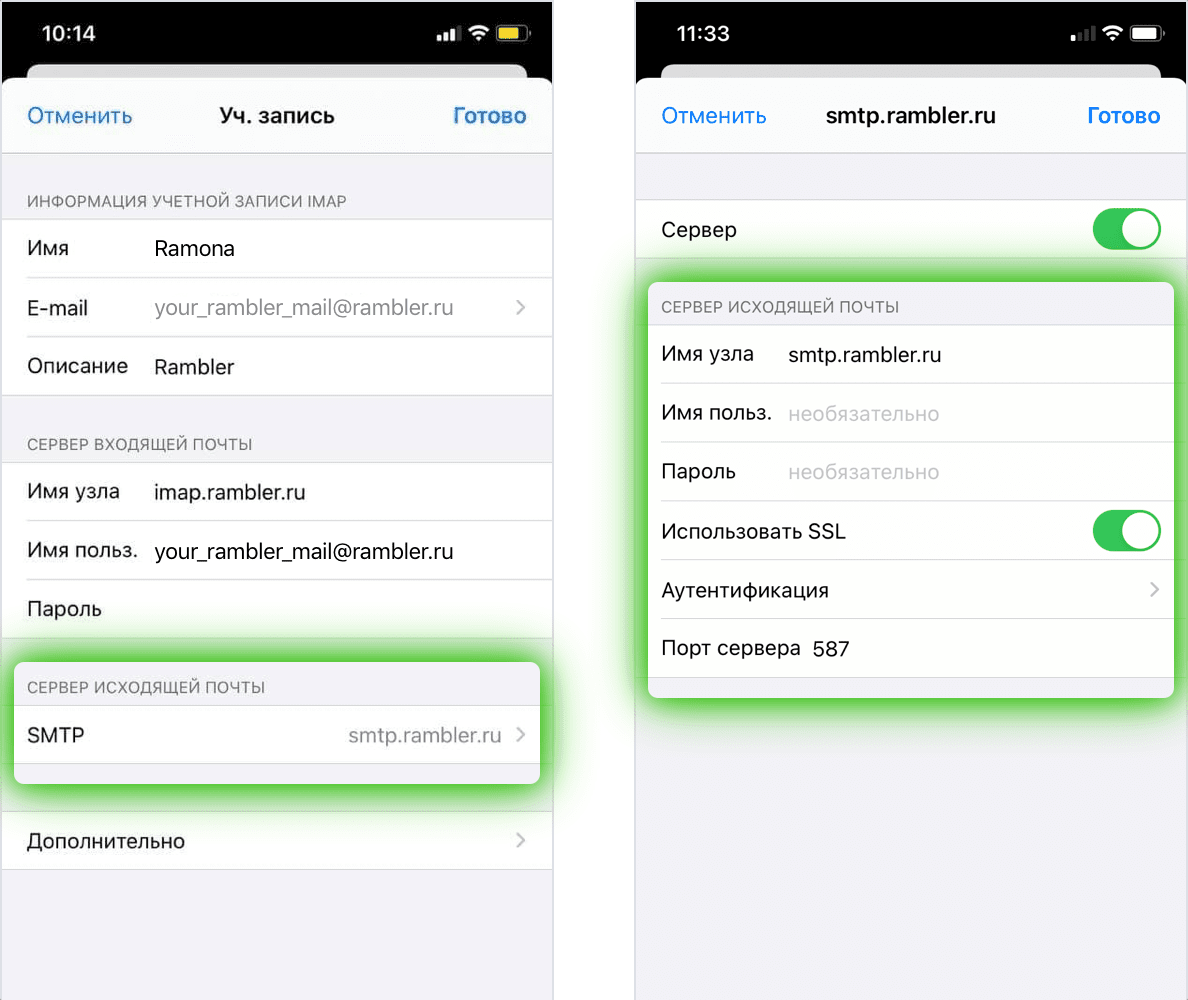
Здесь вы можете проверить настройки Сервера исходящей почты.
Переключатель Использовать SSL должен быть включен. В разделе Дополнительно можно настроить подпись в ваших письмах и выбрать график удаления старых сообщений. После проверки вернитесь назад, нажав кнопку Rambler в верхнем левом углу, и нажмите Готово в верхнем правом углу.
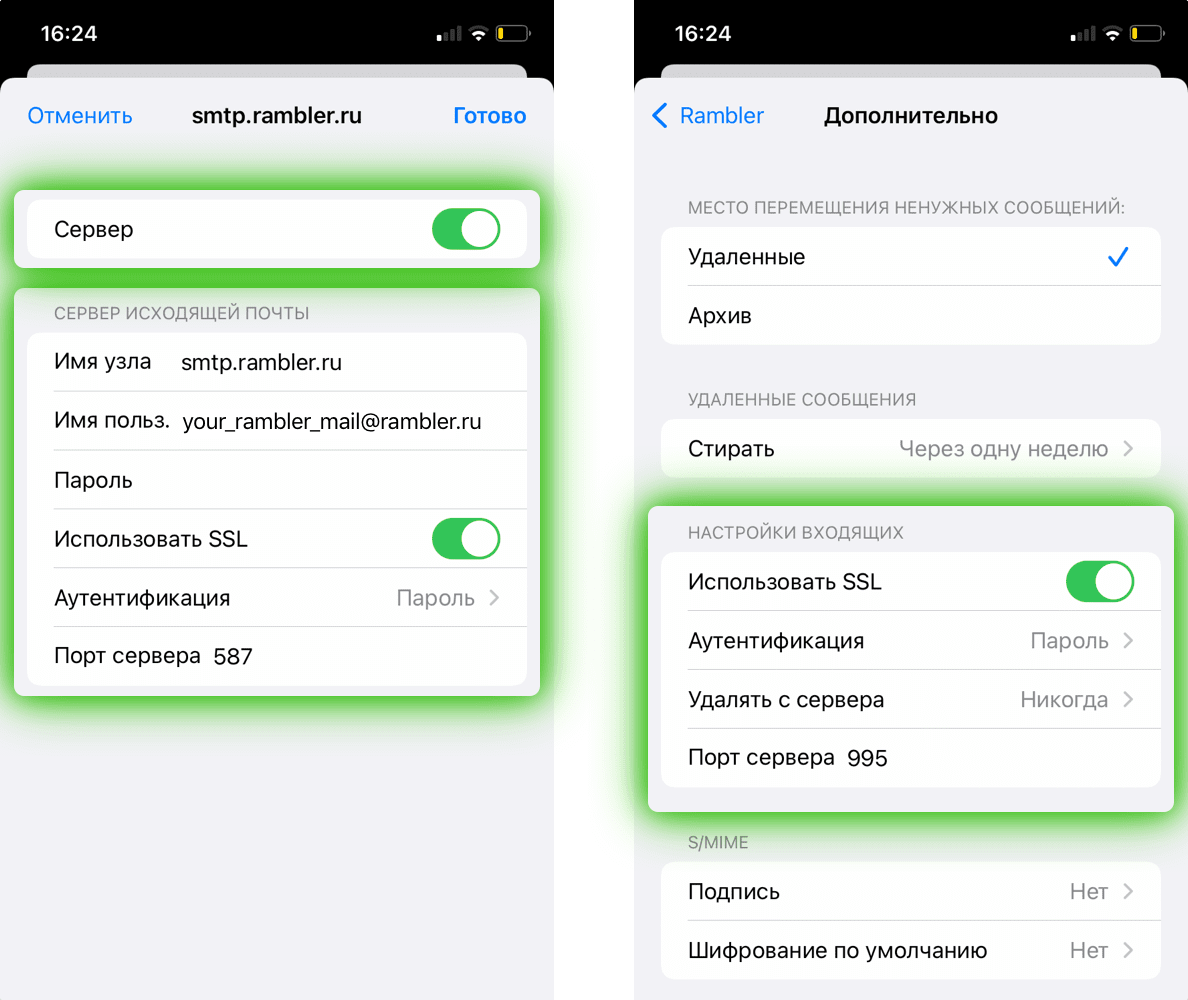
Если у вас возникли проблемы с получением или отправкой писем, посмотрите советы в разделе Возможные ошибки при настройке клиента.
Возможные ошибки при настройке клиента
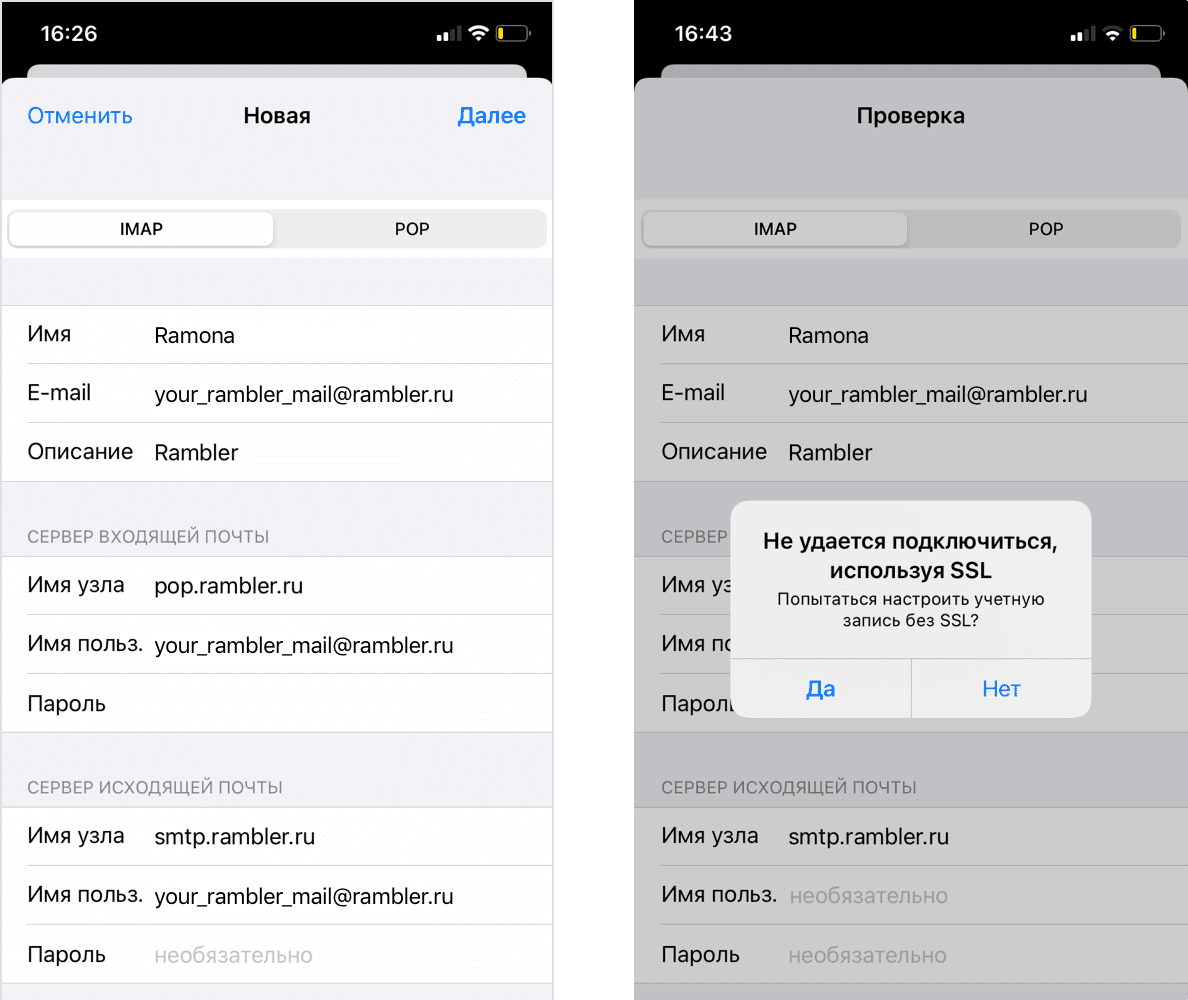
Имя узла IMAP или POP3 заполнены с ошибкой.
Например, вы хотите настроить получение почты через IMAP, но в поле имя узла указали адрес севера POP3. Вы увидите ошибку: «Не удается подключиться, используя SSL». Если нажать Да, ошибка исчезнет, но почтовый ящик останется пустым. На старых версиях iOS может появиться ошибка «Сервер IMAP pop.rambler.ru не отвечает. Проверьте сетевое подключение…»
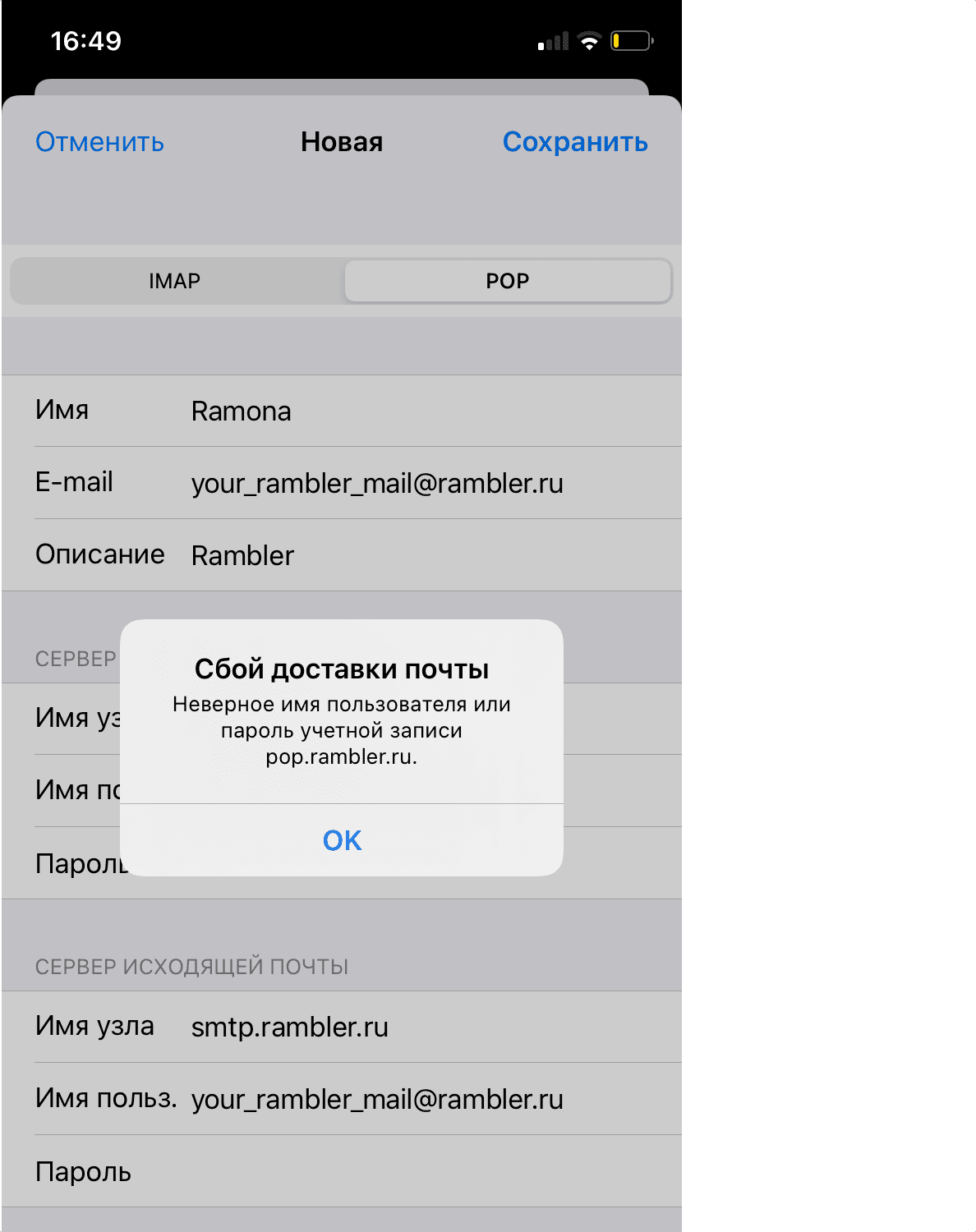
Вторая самая частая ошибка возникает в конце настройки вашей учетной записи: «Сбой доставки почты…», в случае, когда вы забыли включить доступ к почтовому ящику с помощью почтовых клиентов в веб-интерфейсе. Перейдите в настройки вашего почтового ящика и включите доступ.
Также, может возникнуть ошибка Сбой отправки сообщения: Адрес отправителя был не верным.
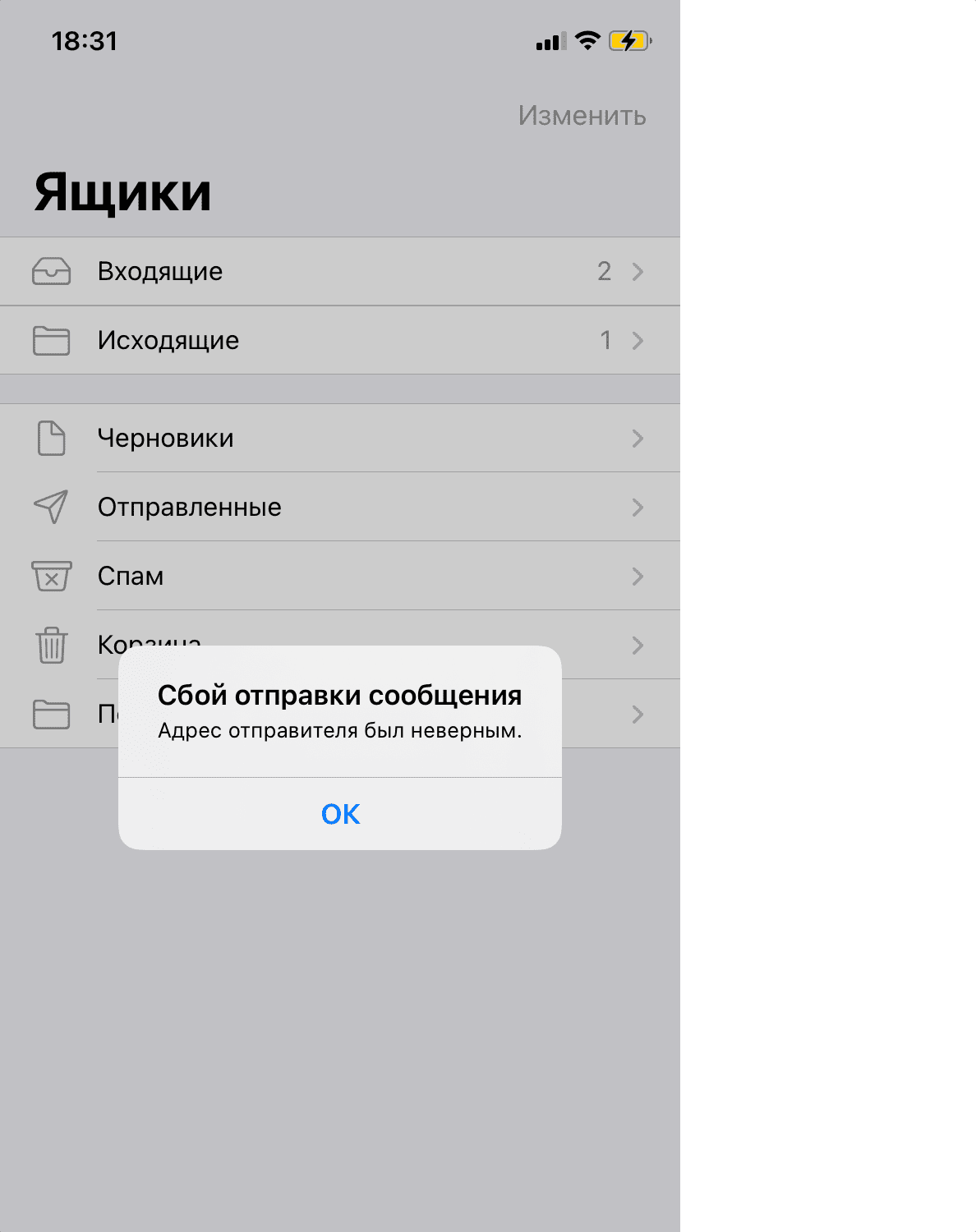
Это означает, что в настройках учетной записи вы заполнили не все поля в Сервере исходящей почты. Поля указаны как необязательные, но для корректной работы клиента их всё же следует заполнить.
Если всё настроено правильно, в приложении Почта вы увидите свои папки и письма.
Если эта статья не помогла вам решить проблему с доступом к почтовому ящику, напишите нам об этом через форму обратной связи.
Как быстро исправить ошибку просмотра видео на iPhone с помощью Safari

Safari — это браузер, доступный на iPhone, и многие люди предпочитают его использовать, но теперь у вас есть проблема, заключающаяся в том, что вы не можете смотреть видео на своем iPhone с помощью браузера Safari. Тогда не волнуйтесь, эта статья поможет вам решить эту проблему.
1. Преимущества процедуры
Помогает комфортно смотреть видео в Safari
2. Как исправить ошибку не просмотра видео на iPhone с помощью Safari
Инструкция по началу работы
Перейдите в Настройки -> Safari -> Дополнительно -> Включить JavaScript.
Шаг 1. Зайдите в настройки

Шаг 2. Прокрутите вниз и выберите Safari.

Шаг 3. Прокрутите вниз и выберите Дополнительно.

Шаг 4. Включите JavaScript

Взаимодействие с другими людьми
Вот и все, вы можете смотреть видео в Safari, хорошо

Узнать больше: