
Не удается проверить приложение на iOS. Как исправить ошибку
Подавляющее большинство владельцев Apple iPhone устанавливает игры и приложения через официальный магазин App Store. Однако в нем представлен далеко не весь софт, который может понадобиться пользователю. Недавно мы рассказывали о том, как скачивать удаленные программы из App Store в обход санкций, и к этому способу наверняка уже обратились многие из вас. Вот только при попытке установки или запуска софта из сторонних источников iPhone часто пишет, что не удается проверить приложение. Разберемся, как решить эту проблему.
Что там им проверить не удается, интересно?
Почему iPhone пишет, что не удается проверить приложение
Если вашему смартфону не удается проверить приложение из Скарлет или другого стороннего источника для загрузки программ, сначала вы должны уяснить, что iOS — закрытая система, буквально во всем ограничивающая пользователя. Разработчики Apple делают все возможное, чтобы владелец iPhone загружал софт только при помощи официальных ресурсов, а потому они блокируют любые попытки обойти запрет.
Да, вы можете подписать сертификат iOS, подтвердив тем самым надежность источника, но со временем ребята из Калифорнии все равно заподозрят что-то неладное. Они не заблокируют устройство, зато ограничат работу Scarlet или E-Sign, из-за чего вам не удастся проверить приложение на iPhone. Наша задача — пустить пыль в глаза, сбив разработчиков iOS с толку.
Что делать, если не удается проверить приложение
Данные о том, что вы решили смухлевать и установить приложение в обход App Store, компания Apple получает через браузер Safari. Конечно, я не собираюсь предлагать вам избавиться от него, ведь намного легче просто замести следы.
⚡ Подпишись на AppleInsider в Дзене, чтобы получать новости из мира Андроид первым
Очистить данные Safari
Если не удается проверить приложение из Scarlet или другого стороннего источника для загрузки софта, нужно очистить данные Safari. Это очень легко сделать через настройки iPhone, которые необходимо посетить, а затем сделать несколько простых шагов:
- Выберите Safari.
- Нажмите кнопку «Очистить историю и данные».
- Подтвердите удаление.
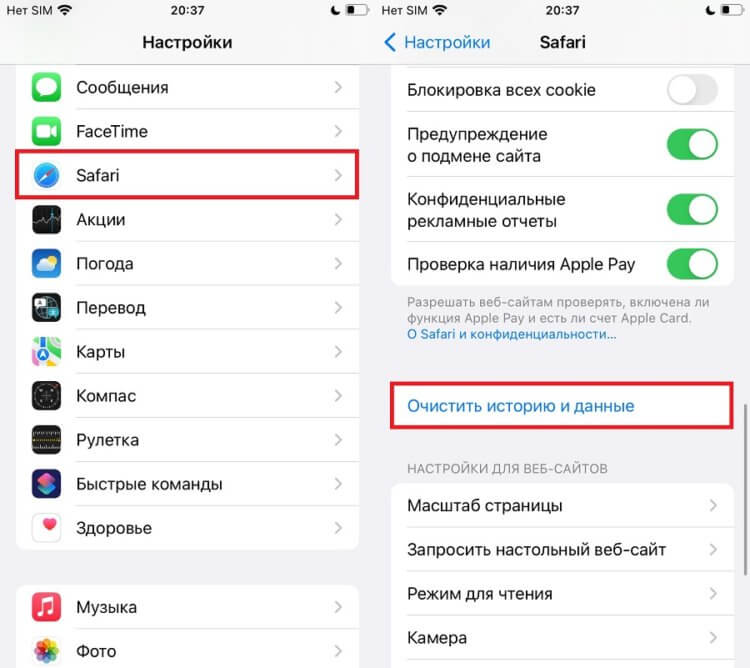
Не забудьте, что после этого надо будет заново проходить авторизацию на всех сайтах в Safari
Казалось бы, вот теперь-то все должно заработать. Однако с высокой долей вероятности при попытке открыть программу, установленную не через App Store, вы вновь увидите информацию о том, что это приложение будет недоступно до окончания проверки. Поэтому не торопитесь перезапускать софт, а воспользуйтесь еще одним советом.
❗ Поделись своим мнением или задай вопрос в нашем телеграм-чате
Отключить интернет на iPhone
Чтобы Apple вновь не заблокировала приложение при попытке его повторного запуска, необходимо выключить интернет на iPhone. Так разработчики не успеют получить информацию о непроверенном софте, и вы обойдете ограничения. Действовать нужно следующим образом:
- После очистки Safari не закрывайте настройки и сразу активируйте авиарежим. Также необходимо выключить Wi-Fi.
- Вернитесь на главный экран и откройте программу, с запуском которой возникли проблемы.
- Снова откройте настройки.
- Отключите авиарежим и при необходимости активируйте Wi-Fi.
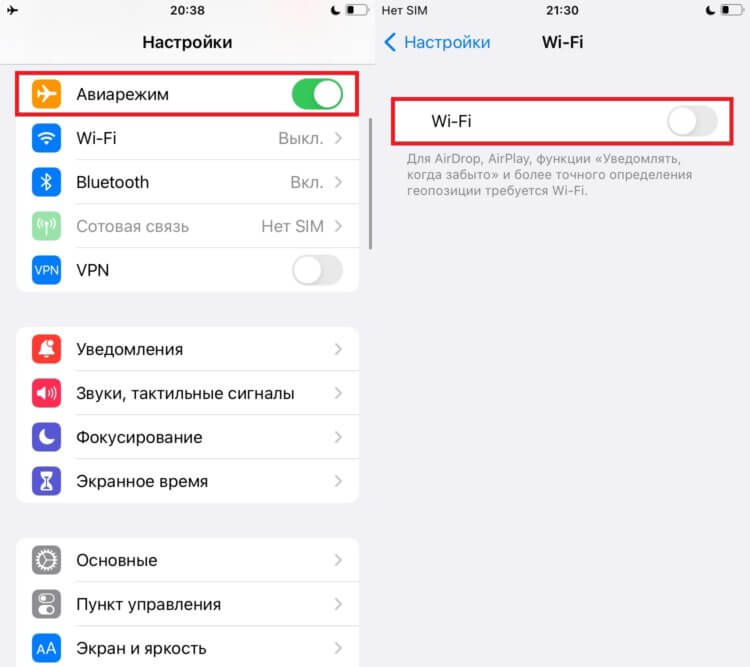
Только так вы можете сбить купертиновцев с толку
Если после отключения интернета все равно не удается проверить целостность приложения, обратитесь к помощи еще одного способа решения проблемы, который предназначен для исправления немного иной, но довольно похожей ошибки.
�� Загляни в телеграм-канал Сундук Али-Бабы, где мы собрали лучшие товары с АлиЭкспресс
Ненадежный корпоративный разработчик — как убрать
При запуске приложения, установленного не через App Store, вы можете увидеть сообщение о ненадежности корпоративного разработчика. В данном случае iOS подразумевает сервис, с помощью которого скачивалась программа. Чтобы решить проблему, нужно подписать новый сертификат Скарлет или другого источника:
- Откройте настройки смартфона.
- Перейдите в раздел «Основные», а затем — «VPN и управление устройствами».
- Выберите нужного разработчика.
- Нажмите кнопку «Доверять».
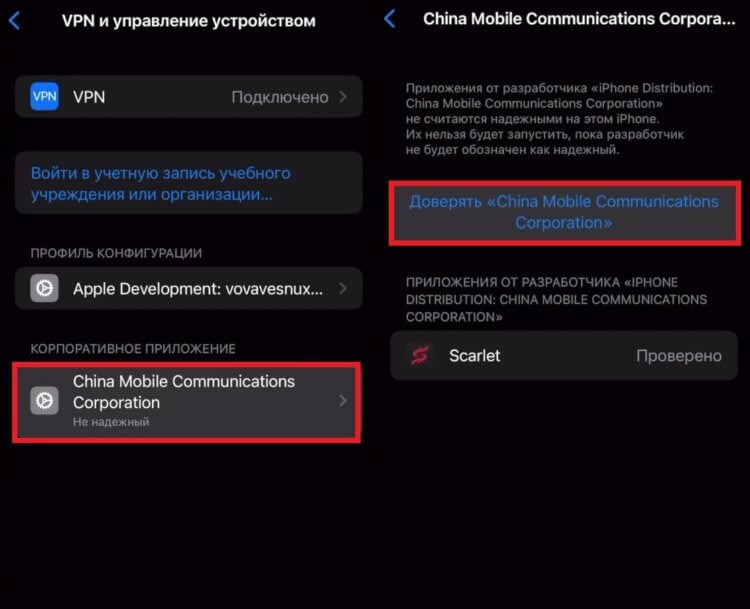
Запомните алгоритм, потому что в будущем вы будете делать это не один раз
Подобное придется делать раз в 7 дней, поскольку каждую неделю Apple запрашивает новые сертификаты, в то время как старые прекращают свое действие. Конечно, это неудобно. Но что поделаешь, если хочется скачивать приложения не из App Store… Не на Android же переходить, правда?
Что делать если пишет
Иногда бывает так, что по каким-либо причинам не удается подключиться к Wi-Fi сети роутера. Причины тому могут быть: неверно введенный пароль от беспроводной сети; несоответствие параметров профиля беспроводной сети, сохраненной в компьютере с тем, который на роутере; идентичные названия вещаемых Wi-Fi сетей и т.д. Ниже будут рассмотрены типичные проблемы, которые встречаются наиболее часто и пути их решения. В качестве примера для настроек возьмем DAP-1155 H/W: B1 F/W: 2.5.1.
1. Неверный пароль
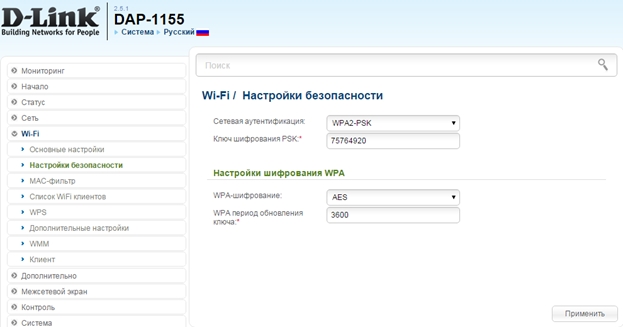
Если при попытке подключения к Wi-Fi сети Windows выдает ошибку: «Windows не удалось подключиться к », то скорей всего ключ безопасности, вводимый при подключении к беспроводной сети не соответствует ключу безопасности, который задан для этой сети в настройках роутера/точки доступа. Соответственно, для просмотра пароля заданного для этой сети следует зайти на Web-интерфейс роутера/точки доступа, где в разделе Wi-Fi, необходимо перейти в Настройки безопасности и в поле Ключ шифрования будет указан пароль. Далее пошагово будет рассмотрено, как это сделать:
1. Открыть браузер, например: Internet Explorer, Mozilla Firefox, Google Chrome, Safari и т.д.
2. В адресную строку браузера ввести IP-адрес роутера/точки* доступа и нажать клавишу Enter.
* — IP-адрес указан на стикере, который располагается на нижней панели устройства. По умолчанию роутерам серии DIR компании D-Link назначен IP адрес 192.168.0.1, а точкам доступам серии DAP — 192.168.0.50, либо 192.168.0.1.
3. Ввести Имя пользователя и Пароль и нажать кнопку Вход, либо Enter. Имя пользователя и пароль так же указаны на стикере расположенном на нижней панели устройства. По умолчанию: Имя пользователя – admin, пароль – admin.
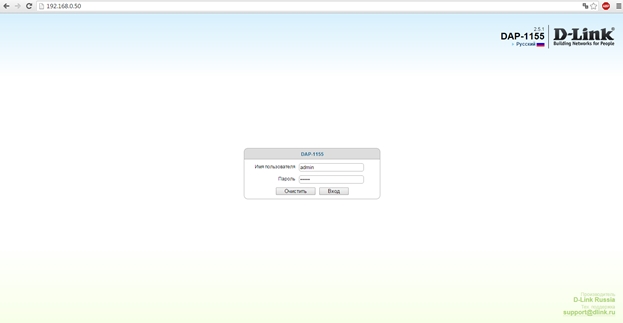
4. Перейти в раздел Wi-Fi и далее выбрать подраздел Настройки безопасности, где в поле Ключ шифрования будет указан пароль от Wi-Fi сети, которую вещает данная точка доступа, а значит именно этот пароль нужно вводить при подключении к беспроводной сети.
2. Параметры сети, сохраненные на этом компьютере, не соответствуют требованиям этой сети.
Если при попытке подключения к беспроводной сети появляется ошибка: «Параметры сети, сохраненные на этом компьютере, не соответствуют требования этой сети» то, необходимо удалить профиль беспроводной сети, сохраненный на компьютере.
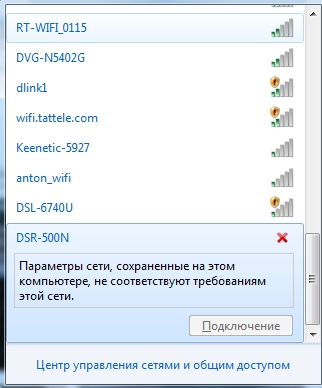
Для того, чтобы удалить профиль нужно нажать кнопку Пуск и в Панели управления перейти в Сеть и Интернет → Центр управления сетями и общим доступом → Управление беспроводными сетями.
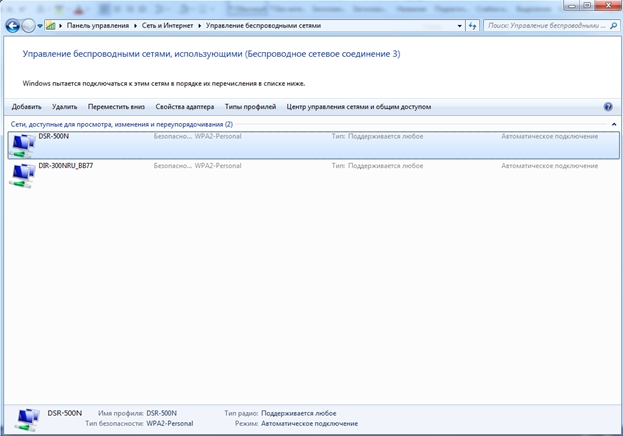
В списке выделить свою сеть и нажать кнопку Удалить. После удаления профиля желательно выключить и заново включить беспроводное соединение на компьютере. Это можно сделать с помощью комбинации: Fn + , если у Вас ноутбук, или нажать кнопку Пуск и там перейти в Панель управления → Сеть и Интернет → Центр управления сетями и общим доступом → Изменения параметров адаптера.
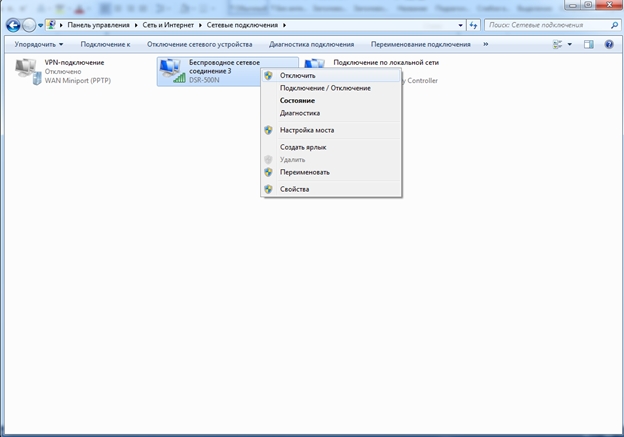
После включения список доступных Wi-Fi сетей обновляется и среди них должна появиться Ваша – подключаетесь.
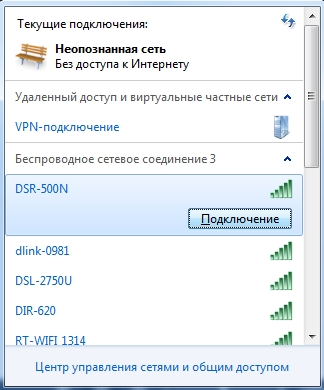
3. Идентичное название Wi-Fi сетей
Еще один из случаев, когда при вводе верного пароля не подключается к Wi-Fi сети – две и более сетей имеют одинаковое название. Допустим, Вы и ваш сосед купили два устройства одинаковой модели. Изначально в разделе Wi-Fi у них заложены одинаковые параметры: SSID, страна, режим и т.д. Соответственно, обе сети имеют одинаковый SSID, т.е., имеют одно и тоже название беспроводной сети. На подключаемом устройстве (ноутбук, планшет, телефон и т.д.) будет виден только один SSID, но за ним скрываются две сети, и бывает так, что Вы вводите пароль, который только что задали на Web-интерфейсе точки доступа/роутера, а он не подходит. В этом случае рекомендуется сменить название SSID в настройках роутера:
1. Зайти на страницу Вашего устройства (см. 1 пункт)
2. Выбрать раздел Wi-Fi и в открывшемся списке выбрать Основные настройки
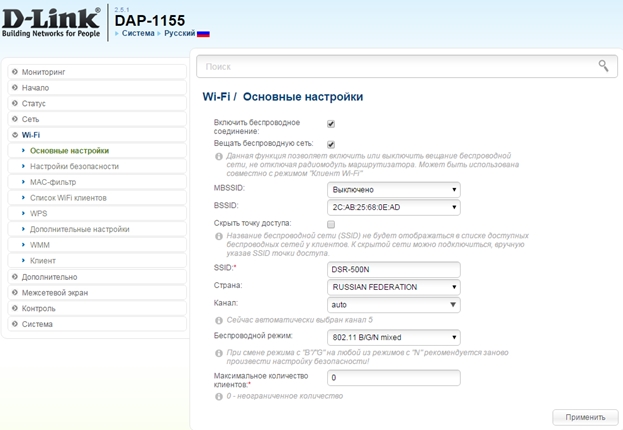
3. В поле SSID сменить наименование беспроводной сети, либо добавить хотя бы один символ (при вводе SSID можно использовать только латинские буквы и цифры). Чтобы зафиксировать изменения нажимаете кнопку Применить и затем Система → Сохранить, а после Система → Перезагрузить.
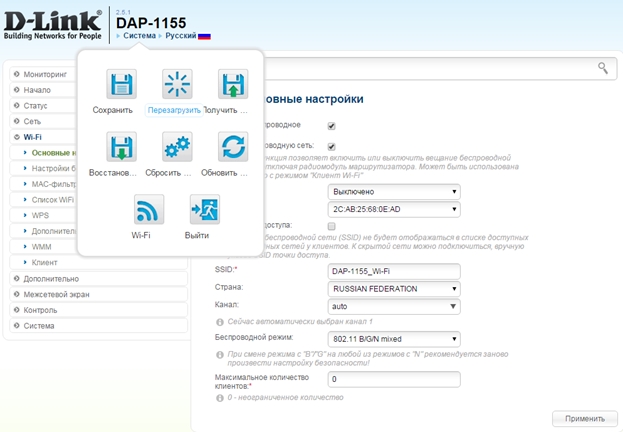
После перезагрузки изменения вступят в силу, и в списке Wi-Fi сетей отобразится Ваша беспроводная сеть с названием, которое Вы ей задали.
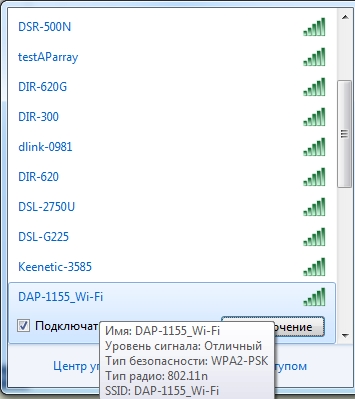
4. Несовместимость типов шифрования
Одной из причин неудачной попытки подключения, также может являться отсутствие поддержки типа шифрования Вашим устройством (ноутбук, телефон, планшет и т.д.). Это можно посмотреть в технических характеристиках в Интернете, либо в технической документации к телефону, планшету и т.д. Чтобы узнать, какой тип шифрования поддерживает беспроводной адаптер ноутбука, необходимо проделать следующие шаги:
1. Нажать комбинацию клавиш: Win + R и в появившемся окне набрать команду cmd и нажать клавишу Enter, либо кнопку ОК. Если после нажатия комбинации клавиш Win + R окно Выполнить не запустилось, то можно запустить командную строку через: Пуск → Все программы → Стандартные → Командная строка.
2. В командной строке набрать последовательность команд:
— netsh
— wlan
— show drivers
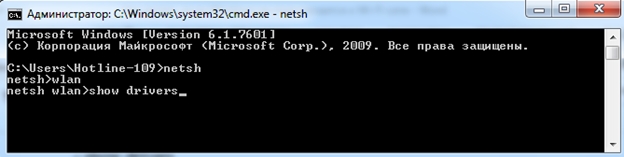
После ввода последней команды отобразится общая информация о драйвере. В представленной информации нужно найти раздел «Методы проверки подлинности и шифрования», где отображаются поддерживаемые типы аутентификации и шифрования Вашим беспроводным адаптером на компьютере.
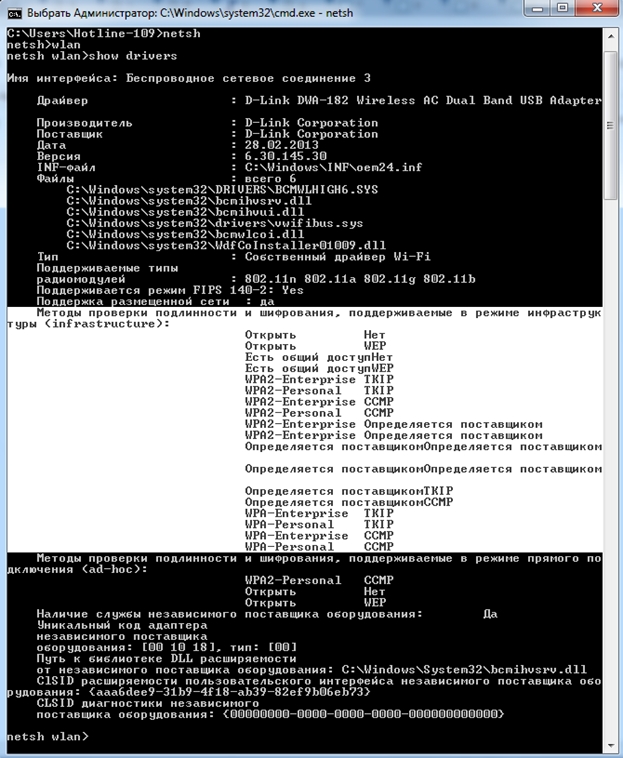
Примечание. CCMP использует алгоритм AES, и в роутерах он представлен аббревиатурой AES.
Исходя из выше представленных данных нужно выставить один из типов шифрования и аутентификации в настройках роутера/точки доступа.
Пример.
1. Зайти на Web-интерфейс роутера (см. 1 пункт)
2. В разделе Wi-Fi перейти в подраздел Настройки безопасности
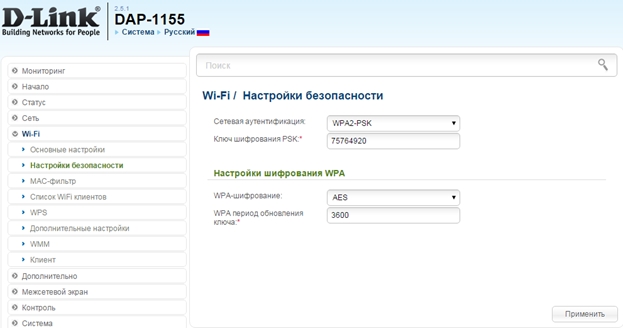
3. В строке Сетевая аутентификация в выпадающем списке выбрать один из представленных типов аутентификации. В строке WPA-шифрование выбрать тип шифрования, который поддерживает Ваш компьютер, нажать кнопку Применить и затем Система → Сохранить \ Система → Перезагрузить (см. пункт 3с). Роутер перезагрузится и изменения вступят в силу.
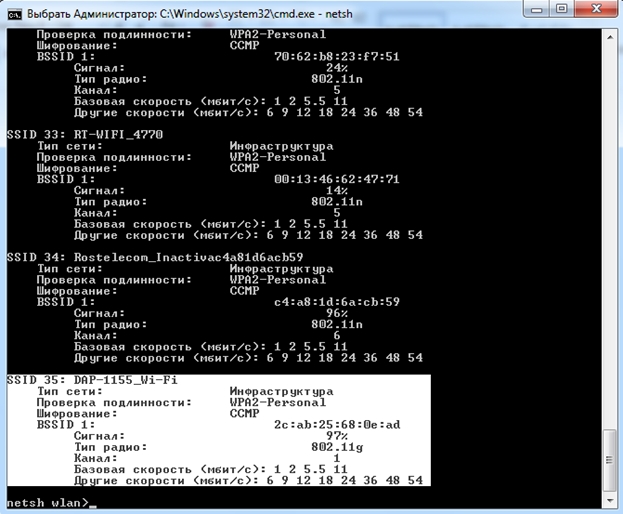
Для того, чтобы убедиться вступили изменения в силу или нет, достаточно зайти еще раз в раздел Настройки безопасности на Web-интерфейсе роутера и удостовериться, что выставлены те параметры, которые были выбраны. Либо можно набрать в командной строке (как запустить командную строку см. пункт 4а) последовательность команд:
— netsh
— wlan
— show all

После ввода последней команды отобразится список Wi-Fi сетей, вещаемых в зоне видимости Вашего беспроводного адаптера. Среди этого списка находите свою Wi-Fi сеть и убеждаетесь, что выбраны правильные параметры в строках Проверка подлинности (Сетевая аутентификация) и Шифрование (Тип шифрования).
5. Устаревшие или неправильно установленные драйверы беспроводного адаптера
Часто встречаются случаи, когда пользователь обновляет или переустанавливает Windows и у него перестает работать беспроводной адаптер. В связи с этим компьютер не «видит» ни одной Wi-Fi сети. В этом случае надо обновить драйвера беспроводного адаптера. Скачать драйвера можно с сайта производителя беспроводного адаптера, либо с сайта производителя ноутбука, или же, если не нашли драйверы на сайте производителя, то можно скачать их с помощью поисковой системы, узнав какой у беспроводного адаптера ИД оборудования и найти его. Как это сделать рассмотрено ниже:
1. Нажать на значок Мой компьютер правой кнопкой мыши и в контекстном меню выбрать пункт Свойства
2. В открывшемся окне слева выбрать Диспетчер устройств
3. В списке выбрать раздел Сетевые адаптеры
4. Выбрать свой беспроводной адаптер
5. Нажать кнопку Открыть свойства
6. Открыть вкладку Сведения
7. В разделе Свойство в выпадающем списке выбрать параметр ИД оборудования
8. В разделе Значение стоит выбрать самую длинную строку, для более точного поиска, и нажать на нее правой кнопкой мыши, в контекстном меню выбрать Копировать
9. Скопированное значение вставить в поисковую строку браузера или в поисковую строку поисковой системы и нажать кнопку Поиск или Enter
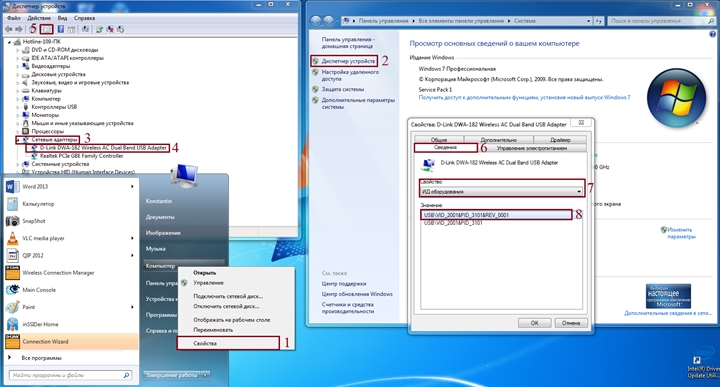
Если у Вас беспроводной адаптер компании D-Link то, стоит воспользоваться пошаговой инструкцией под названием: «Установка беспроводного адаптера DWA на компьютер с ОС Windows 7».
Өнімдер мен шешімдер
Компания туралы
- Компания туралы ақпарат
- Жаңалықтар
- D-Link офистері
- Сертификаттау
- Бос орындар
- Прайс-лист
- Сервистік қызмет көрсету
- Тестке жабдықтарды ұсыну
- Жүктемелер
- Техникалық форум
- FAQ
- Эмуляторлар
- Шолулар
- Семинарлар/ Қашықтықтан оқыту
- D-Link оқу курстарының бағдарламалары
- D-Link авторландырылған оқу орталықтары
- D-Link сертификатын алу
Қайдан сатып алу керек
- Авторландырылған серіктестер
- Дистрибьюторлар
- Жобалық серіктестер
- Ритейл-серіктестер
Ошибка «Приложение не установлено»: причины и методы исправления
Иногда происходит так, что нужное ПО не устанавливается – установка происходит, но в конце вы получаете сообщение «Приложение не установлено». Такого рода ошибка практически всегда вызвана проблемами в ПО девайса или мусором в системе (а то и вирусами). Впрочем, не исключена и аппаратная неисправность. Начнем с решения программных причин этой ошибки.
Видео инструкция
Причина 1: Установлено много неиспользуемых приложений
Нередко происходит такая ситуация – вы установили какое-то приложение (например, игру), попользовались им некоторое время, а затем больше к нему не прикасались. Естественно, забыв удалить. Однако это приложение, даже будучи неиспользованным, может обновляться, соответственно разрастаясь в размерах. Если таких приложений несколько, то со временем подобное поведение может стать проблемой, особенно на девайсах с объемом внутреннего накопителя 8 Гб и меньше. Чтобы узнать, есть ли у вас такие приложения, проделайте следующее.
- Войдите в «Настройки».
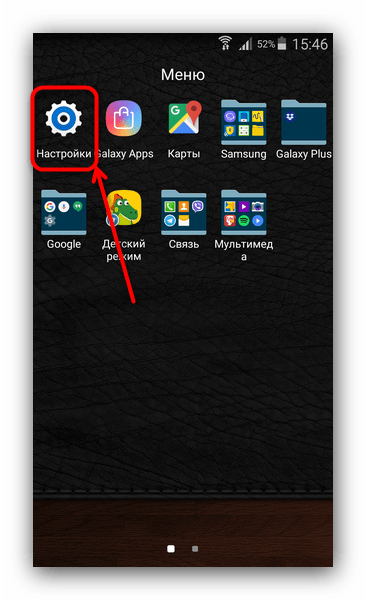
- В группе общих настроек (могут также называться как «Другое» или «Еще») отыщите «Диспетчер приложений» (иначе называется «Приложения», «Список приложений» и т. п.)
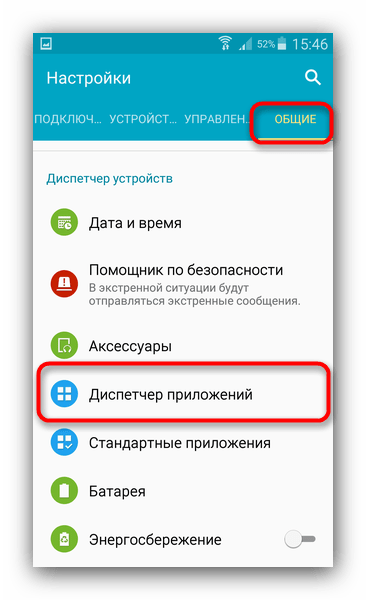
Войдите в этот пункт. - Нам нужна вкладка пользовательских приложений. На устройствах Samsung она может называться «Загружено», на аппаратах других производителей – «Пользовательские» или «Установлено».
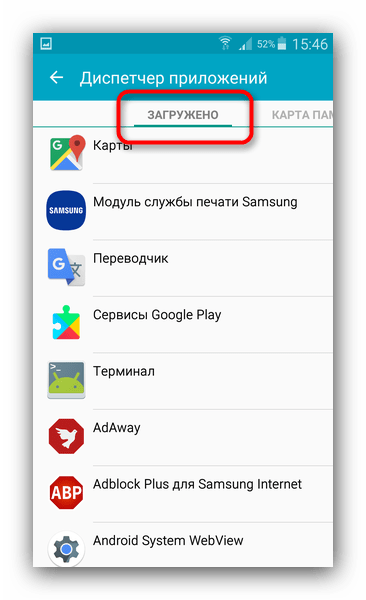
В этой вкладке войдите в контекстное меню (нажатием на соответствующую физическую клавишу, если она есть, или кнопкой с тремя точками вверху).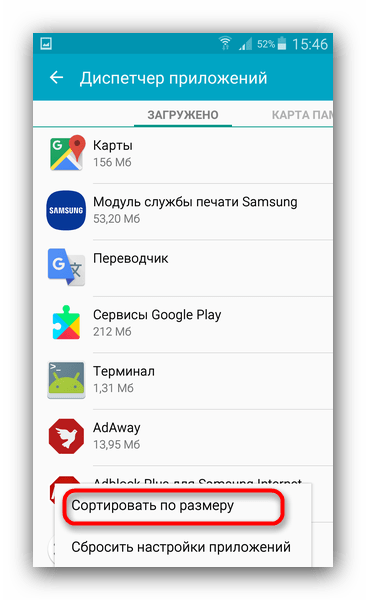
Выберите «Сортировать по размеру» или подобное. - Теперь установленный пользователем софт будет отображаться в порядке занимаемого объема: от самого крупного до самого маленького.
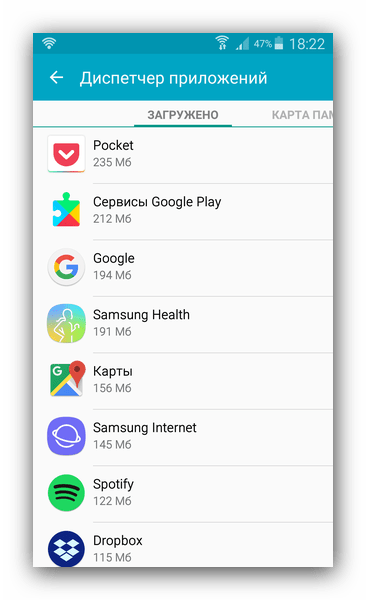
Поищите среди этих приложений те, которые отвечают двум критериям – крупные и редко используемые. Как правило, под эту категорию чаще всего попадают игры. Чтобы удалить такое приложение, тапните по нему в списке. Попадете в его вкладку.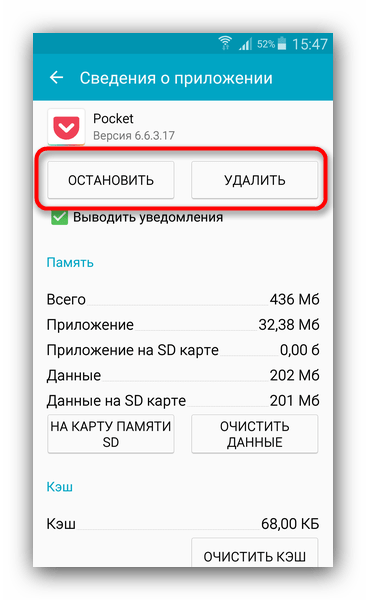
В ней сначала нажмите «Остановить», потом «Удалить». Будьте внимательны, не удалите действительно нужное приложение!
Если в списке на первых местах находятся системные программы, то нелишним будет ознакомиться с материалом ниже.
Причина 2: Во внутренней памяти много мусора
Одним из недостатков Андроида является плохая реализация memory management самой системой и приложениями. Со временем во внутренней памяти, которая является первичным хранилищем данных, накапливается масса устаревших и ненужных файлов. Как следствие – память засоряется, из-за чего случаются ошибки, в том числе и «Приложение не установлено». Бороться с таким поведением можно путем регулярной очистки системы от мусора.
Причина 3: Исчерпался отведенный под приложения объем во внутренней памяти
Вы удалили редко используемые приложения, очистили систему от мусора, но памяти во внутреннем накопителе все равно осталось мало (меньше 500 Мб), из-за чего ошибка установки продолжает появляться. В таком случае вам стоит попробовать перенести самый тяжелый софт на внешний накопитель. Сделать это можно способами, описанными в статье ниже.
Если же прошивка вашего девайса не поддерживает такую возможность, возможно, вам стоит обратить внимание на способы смены местами внутреннего накопителя и карты памяти.
Причина 4: Вирусное заражение
Нередко причиной проблем с установкой приложений может быть вирус. Беда, как говорится, не ходит одна, так что и без «Приложение не установлено» хватает проблем: невесть откуда взявшаяся реклама, появление приложений, которые вы сами не устанавливали и вообще нетипичное поведение девайса вплоть до спонтанной перезагрузки. Без стороннего ПО избавиться от вирусного заражения довольно сложно, так что скачайте любой подходящий антивирус и, следуя инструкциям, проверьте систему.
Причина 5: Конфликт в системе
Такого рода ошибка может возникать и вследствие проблем в самой системе: неправильно получен рут-доступ, установлен не поддерживаемый прошивкой твик, нарушены права доступа к системному разделу и прочее подобное.
Радикальное решение этой и многих других проблем – сделать устройству hard reset. Полная очистка внутренней памяти освободит место, но при этом удалит всю пользовательскую информацию (контакты, СМС, приложения и прочее), так что не забудьте сделать резервную копию этих данных перед сбросом. Впрочем, от проблемы вирусов такой метод, вероятнее всего, вас не избавит.
Причина 6: Аппаратная проблема
Наиболее редкий, но самый неприятный повод для появления ошибки «Приложение не установлено» — неисправности внутреннего накопителя. Как правило, это может быть заводской брак (проблема старых моделей производителя Huawei), механическое повреждение или контакт с водой. Кроме указанной ошибки, во время пользования смартфоном (планшетом) с умирающей внутренней памятью могут наблюдаться и другие трудности. Самостоятельно исправить аппаратные проблемы рядовому пользователю сложно, поэтому наилучшей рекомендацией при подозрении на физическую неисправность будет поход в сервис.
Мы описали наиболее часто встречаемые причины ошибки «Приложение не установлено». Существуют и другие, однако они встречаются в единичных случаях либо являются комбинацией или вариантом вышеописанных.
iPhone не пишет звук на видео
Если Айфон не пишет звук на видео, вероятной причиной неисправности является сбой программного обеспечения. Чтобы решить проблему в этом случае достаточно сделать сброс настроек и перезагрузить устройство.
Если это не помогло, и Айфон все равно записывает видео без звука, попробуйте устранить неисправность другими способами. Для этого нужно знать основные причины, по которым запись и воспроизведение видеороликов происходит в низком качестве.
Другие исполнители на Юду
Основные причины плохого звука во время записи видео
Если у вас записывается видео без звука на iPhone, причин низкого качества записи может быть несколько. В первую очередь убедитесь, что вы используете качественную программу для съемки видео. Производитель рекомендует пользоваться стандартным встроенным приложением для записи видео на Айфон, потому что сторонние программы могут конфликтовать с микрофоном и при съемке будет отсутствовать звук.
Не менее распространенными причинами плохого звука при съемке видеороликов на iPhone являются следующие:
- сбой программного обеспечения – устраняется путем восстановления резервной копии или сброса до заводских настроек
- защитная пленка на корпусе – если смартфон новый, все его поверхности оклеены пленкой, которая поглощает звук
- засорение мембраны микрофона – чтобы восстановить качество звука нужно почистить сетку, сделать видеосъемку, и если звук видео все еще тихий или шипит, искать причину в другом
- перегиб шлейфа – при проблемах со шлейфом телефон не может записывать звук, поэтому требуется замена неисправной детали
- окисление контактов – если звук видео нечеткий или его нет, при воспроизведении слышится шум или шипение, нужно тщательно зачистить контакты и соединить их с материнской платой
Если при съемке видео на iPhone файлы воспроизводятся без звука или динамик шумит, причиной может быть механическое повреждение фронтальной камеры. В этом случае самостоятельно ремонтировать Айфон не нужно, так как это может привести к более серьезным повреждениям. Лучше не рисковать и обратиться за помощью к опытным специалистам, зарегистрированным на Юду.
Почему ремонт смартфона Apple нужно заказать у исполнителей Юду?
Если ваш Айфон не пишет звук на видео, и вы не смогли самостоятельно решить эту проблему, вызовите частного мастера через онлайн-платформу Юду. Специалист:
- проведет диагностику звука на смартфоне
- выявит причину поломки
- оперативно устранит ее, используя оригинальные запасные части при замене неисправных деталей
Преимущества сотрудничества с мастерами, зарегистрированными на YouDo, следующие:
- выбранный мастер приезжает в удобное вам время для проведения диагностики
- при заказе последующего ремонта диагностика проводится бесплатно
- поломка устраняется гарантией на все выполненные работы
Исполнители YouDo выполняют ремонт Айфонов любой сложности по минимальным ценам. Если Айфон не пишет звук на видео, вызывайте опытного специалиста – заявку можно оформить в любой день.