
Как подключить MacBook к телевизору: все способы
Многим пользователям нравится портативность MacBook, но из-за небольшого дисплея устройства они не хотят им активно пользоваться. Эту проблему можно решить с помощью подключения MacBook к монитору компьютера или экрану телевизора.
Большинство владельцев Mac-устройств и современных моделей телевизоров объединяют их между собой. Но далеко не каждый знает, как это сделать. Рассмотрим, как правильно и, главное, зачем осуществлять данное подключение.
В первую очередь разберем, для каких целей необходимо подключение MacBook к телевизору:
- Во-первых,вы сможете использовать модель телевизора в качестве основного монитора, осуществлять свою работу через большой экран.Таким образом, ваш телевизор выполняет роль экрана компьютера, хотя все функции вы по-прежнему выполняете непосредственно через дисплей MacBook.
- Во-вторых, с помощью подключения вы можете одновременно выполнять несколько задач. Например,смотреть фильм на экране телевизора, а на дисплее ноутбука выполнять рабочие функции или играть в игру. В таком случае телевизор становится дополнительным экраном и повышает комфорт пользователя.
- В-третьих, на экране телевизора вы можете просматривать фото или видео в более высоком разрешении. Однако учтите, что для этого ваш компьютер должен обладать соответствующими функциональными возможностями.
Таким образом, решение о подключении Mac-устройства к телевизору принесет большую пользу, главное – правильно осуществить соединение.
Рассмотрим основные способы подключения Mac-устройства к телевизору.
HDMI. Подключить Mac-ноутбук можно через стандартный кабель HDMI. Если MacBook, MacBook Air и MacBook Pro не имеют порт HDMI, и вы никогда ничего не подключали к Mini DisplayPort, тогда вам необходимо найти порт, к которому можно подключить сетевой адаптер. Хотя все новые модели Mac идут со встроенными портами HDMI и Mini DisplayPort, поэтому вы можете напрямую подключить кабель HDMI между Mac-ноутбуком и телевизором.
Подключение происходит следующим образом:
- Подключите кабель HDMI одной стороной к порту MacBook и другой стороной к порту телевизора.
- На пульте дистанционного управления телевизора нажмите кнопку «Source». При помощи навигационных клавиш выберите пункт «HDMI», где будет указан тип подключенного устройства в зависимости от модели телевизора.
- В параметрах экрана MacBook установите необходимый вариант вашего монитора:
- Дублирование – это когда все, что происходит на дисплее ноутбука повторяется на большом экране телевизора.
- Расширение – когда рабочий стол увеличивается, и вы можете перенести окно какой-нибудь программы на второй дисплей, а сами выполнять другую работу на первом экране.
- Вывод на первый или второй монитор – изображение показывается только на том мониторе, который вы выберите.
После подключения MacBook к телевизору звук не будет воспроизводиться через экран телевизора, он будет воспроизводиться через динамики Mac. Наверняка вы захотите установить аудиовыход, чтобы прослушивать звук через динамики телевизора. Почти для каждого подключения Mac-устройства к телевизору через кабель HDMI настройки звука необходимо отрегулировать вручную.
Чтобы оптимизировать телевизор для воспроизведения видео, необходимо выполнить следующее:
- Откройте «Системные настройки» в меню Apple и выберите раздел «Звук».
- Перейдите на вкладку «Выход» и посмотрите в списке «Тип», чтобы найти «HDMI» и выберите его.
Если устройство подключено через адаптер Mini DisplayPort, убедитесь, что компьютер Mac поддерживает передачу звука через Mini DisplayPort.
Обратите внимание, что после того, как вы установили аудиовыход для просмотра телевизора, возможность регулировки звука через устройство Mac пропадет, необходимо будет использовать дистанционный пульт или встроенные кнопки громкости на телевизоре.
AirPlay. Подключение телевизора и моделей ноутбука MacBook Air, MacBook Pro чаще всего совершается посредством беспроводной технологии Wi-Fi. Данную процедуру можно осуществить через специально предназначенное официальное приложение – AirPlay. Эта функция доступна тем владельцам, у которых есть приставка Apple TV.
Чтобы подключить функцию AirPlay при помощи приставки Apple, необходимо выполнить следующие действия:
- Убедитесь, что приставка Apple TV и MacBook подключены к одной и той же сети Wi-Fi.
- Включите приставку Apple TV, которая подключается к телевизору через HDMI порт.
- В меню программ выберите«Настройки» – AirPlayи убедитесь, что функция включена.
- Затем необходимо настроить MacBook. Откройте меню Apple, выберите «Системные настройки» и перейдите в раздел «Мониторы».
- В меню«Монитор AirPlay» выберите«Apple TV». Затем кликните по значку видеоповтора.
Возможно, подключение к AirPlay защищено паролем, который появится на экране телевизора. Этот пароль нужно будет ввести на MacBook.
Также может потребоваться настройка вывода звука, которая аналогична при подключении Mac-устройства к телевизору через HDMI порт. Но вместо «HDMI» на вкладке«Выход»выбирайте вариант«Apple TV».
Нередко при подключении MacBook к телевизору может возникнуть целый ряд проблем. Вам необходимо заранее с ними ознакомиться, а также проанализировать, как грамотно их устранить. Рассмотрим несколько возможных трудностей в подключении MacBook к телевизору.
Появление черных полос на телевизоре означает, что проблемы с масштабированием изображения. Устранить их достаточно просто.
- Откройте«Системные настройки»и зайдите в оснастку«Универсальный доступ».
- Вменю слева кликните по варианту«Увеличение». Отметьте опции«Использовать сочетания клавиш для увеличения»и«Сглаживание изображений».
Теперь масштаб изображения можно настраивать указанными комбинациями клавиш.
MacBook уходит в спящий режим и телевизор отключает прием изображения. Решить такую проблему можно следующим образом:
- Запустите приложение«Терминал», которое расположено в папке«Утилиты».
- Введите в него команду«Pmset Noidle»и нажмите«Return».
После чего режим ухода в сон полностью отключен и больше вас не побеспокоит.
Таким образом, подключить MacBook к телевизору довольно просто. С такой задачей сможет справиться каждый человек, даже который не обладает необходимым объемом технических данных.
Как подключить apple tv к macbook pro
Используйте AirPlay для потоковой передачи или обмениваться контентом с устройствами Apple на Apple TV или AirPlay и 2-совместимых смарт-ТВ. Трансляция видео. Поделитесь своими фотографиями. Или дублировать на экране вашего устройства.
Начнем

Видео AirPlay с вашего iPhone, iPad или iPod
- Подключите iOS-устройство к одной Wi-Fi сети, к которой подключен Apple TV или AirPlay и 2-совместимых смарт-ТВ.
- Найдите видео, которое вы хотите крутили.
- Нажмите
 . В некоторых сторонних приложений, возможно, потребуется выбрать сначала другой значок.* В фото-приложение, коснитесь
  , затем коснитесь .
 - Выберите ваш Apple TV или AirPlay от 2-совместимых смарт-ТВ. Нужна помощь?

Чтобы остановить течь, нажмите на приложение, которое вы потокового, а затем коснитесь вашего iPhone, iPad или iPod touch из списка.
*Некоторые видео приложения на iOS может не поддержка AirPlay. Если вы не можете использовать AirPlay с видео приложение, проверьте магазин приложений для tvOS, чтобы увидеть, если это приложение доступно на Apple ТВ.
Если видео автоматически потоков на AirPlay устройства

Ваш iOS устройство может автоматически видео AirPlay на Apple TV или AirPlay и 2-совместимых смарт-ТВ, которыми вы часто пользуетесь. При открытии приложения «видео» и видим в верхнем левом углу, затем с AirPlay устройство уже выбрано.
Чтобы использовать AirPlay с другом устройстве, коснитесь, затем коснитесь другого устройства, или нажмите кнопку «iPhone», чтобы остановить потоковую передачу с помощью AirPlay.

Видео AirPlay на Mac

- Подключите ваш Mac к одной Wi-Fi сети, к которой подключен Apple TV или AirPlay и 2-совместимых смарт-ТВ.
- На компьютере Mac, откройте приложение или сайт, что вы хотите, чтобы видео поток.
- В видео кнопки управления воспроизведением, нажмите кнопку .
- Выберите ваш Apple TV или умный телевизор. Нужна помощь?

Чтобы остановить воспроизведение потокового видео, нажмите на видео кнопки управления воспроизведением, а затем выберите Отключить ротацию.
Зеркало вашего iPhone, iPad или iPod
Используйте функцию дублирования экрана, чтобы увидеть весь экран вашего устройства iOS на Apple TV или AirPlay и 2-совместимых смарт-ТВ.

- Подключите iOS-устройство к одной Wi-Fi сети, к которой подключен Apple TV или AirPlay и 2-совместимых смарт-ТВ.
- Откройте Центр Управления:
- X или более поздней версии на iPhone или iPad с iOS 12 или позже: проведите вниз от верхнего правого угла экрана.
- На iPhone 8 или раньше или iOS 11 или более ранней версии: смахните вверх от нижнего края любого экрана.
- Коснитесь Экрана Зеркального Отображения.
- Выберите ваш Apple TV или AirPlay от 2-совместимых смарт-ТВ из списка. Нужна помощь?
- Если появляется код AirPlay на экране вашего телевизора, введите пароль на вашем устройстве iOS.
Ваш телевизор использует ориентацию экрана и соотношение вашего устройства с iOS аспект. Чтобы заполнить экран телевизора с помощью зеркального экрана iOS-устройства, изменение соотношения сторон вашего телевизора или настройки масштабирования.
Чтобы остановить зеркалирование устройстве iOS, откройте Центр управления, нажмите экран зеркального отображения, затем нажмите Остановить зеркальное отображение. Или нажмите кнопку Меню на устройстве Apple TV пульта дистанционного управления.
Зеркало или расширить ваш Mac дисплей
С Apple TV или AirPlay от 2-совместимых смарт-ТВ, вы можете отразить весь экран вашего Mac к телевизору или использовать телевизор как дополнительный дисплей.
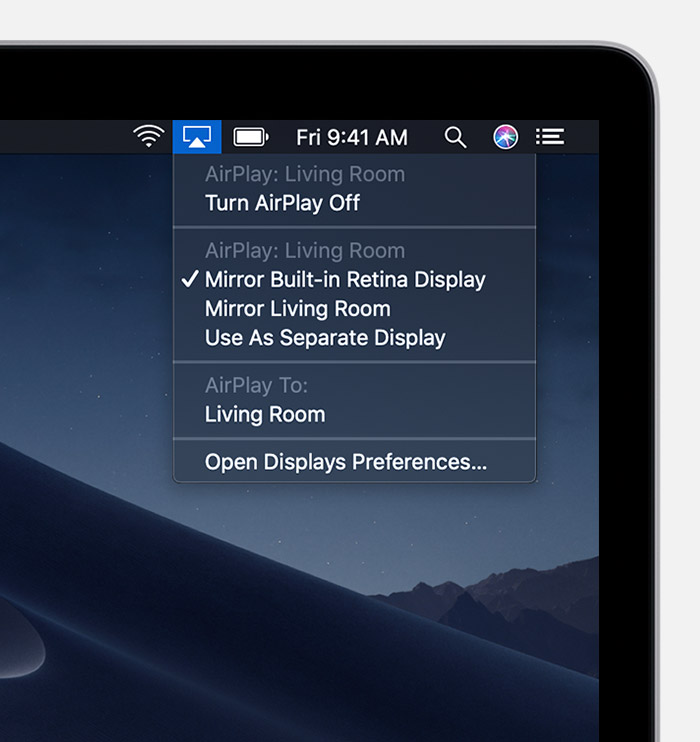
- Подключите ваш Mac к одной Wi-Fi сети, к которой подключен Apple TV или AirPlay и 2-совместимых смарт-ТВ.
- На вашем Mac, щелкните в строке меню в верхней части экрана. Если вы не видите , зайдите в Apple меню > Системные настройки > мониторы, затем выберите «Показать зеркальное отображение параметров в строке меню, если доступно».
- Выберите ваш Apple TV или AirPlay от 2-совместимых смарт-ТВ. Нужна помощь?
- Если появляется код AirPlay на экране вашего телевизора, введите пароль на вашем Mac.
Изменить параметры или остановить зеркальное отображение
Чтобы изменить размер вашего рабочего стола отражается на экране вашего телевизора, щелкните в строке меню. Выберите зеркало, встроенный дисплей, чтобы соответствовать размеру вашего рабочего стола или зеркала Эппл ТВ, чтобы соответствовать размеру вашего телевизора.
AirPlay также позволяет использовать телевизор как дополнительный дисплей для вашего Mac. Просто выберите в строке меню, а затем выберите Использовать как отдельный дисплей.
Чтобы остановить зеркалирование или используя ваш телевизор в качестве отдельного дисплея, нажмите в строке меню, затем выбрать включить Видеоповтор AirPlay от. Или нажмите кнопку Меню на устройстве Apple TV пульта дистанционного управления.
Как управлять компьютером Mac при помощи пульта от Apple TV

В закладки
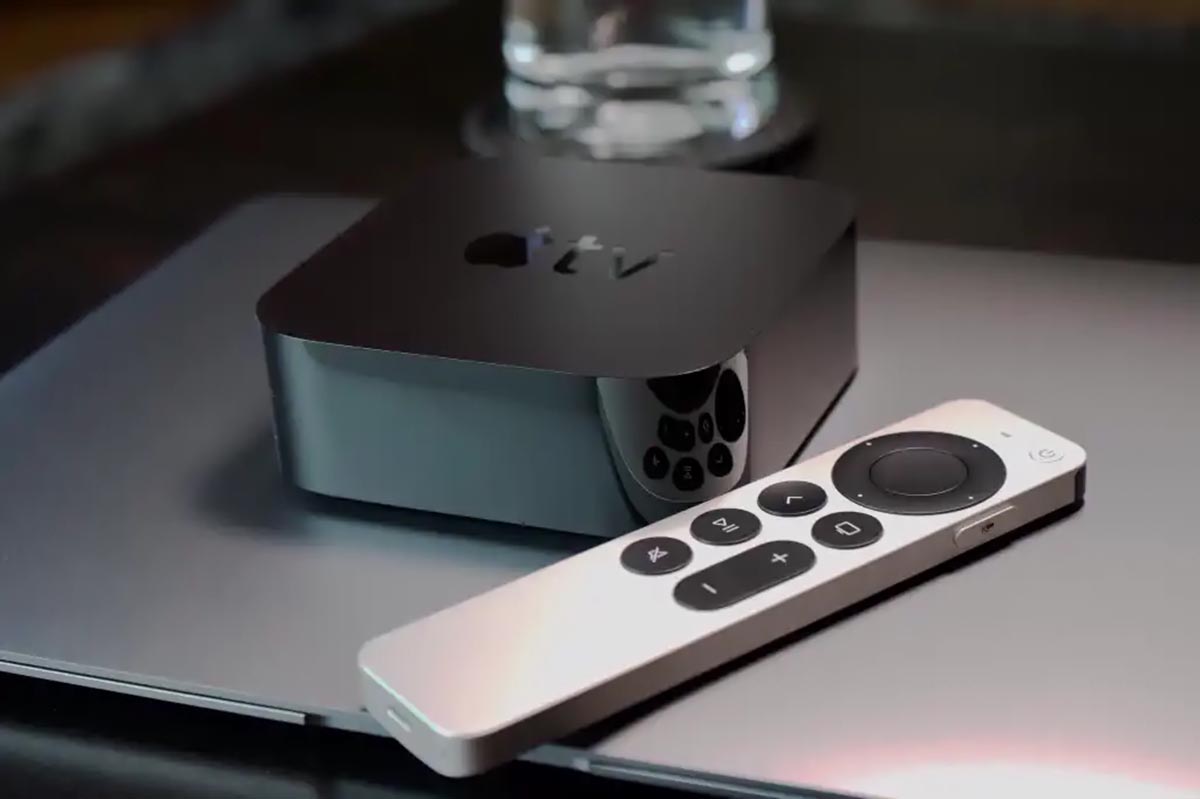
Старые поколения телевизионной приставки Apple комплектовались тонкими алюминиевыми пультами управления, которые работали в ИК-диапазоне. Такие аксессуары поставлялись приставками Apple TV 2/3 поколений. Контроллер Apple Remote был совместим не только с телевизионными приставками, но и подходил к некоторым моделям компьютеров Apple, которые оснащались приемником ИК-сигнала.
Это позволяло управлять некоторыми функциями Mac при помощи пульта от Apple TV. Пользователю было доступно переключение треков, регулировка громкости и некоторые другие системные опции.
Начиная с модели Apple TV 4 (2015 года) приставки начали оснащать новыми контроллерами Siri Remote, а модельный ряд 2021 года (новая приставка Apple TV 4K и обновленная Apple TV 4 HD) получил обновленный Siri Remote второго поколения без акселерометра и гироскопа.
Не все знают, что обе модификации пульта Siri Remote можно использовать для управления компьютером Mac. Единственным требованием является наличие модуля Bluetooth версии 4.0 или выше . Такой беспроводной контроллер устанавливается на многих яблочных компьютерах примерно с 2012 года.
Настроив связку из Mac и Bluetooth-пульта можно организовать домашний медиасервер, использовать компьютер вместо ТВ-приставки или просто управлять устройством на расстоянии.
Как подключить Siri Remote к Mac
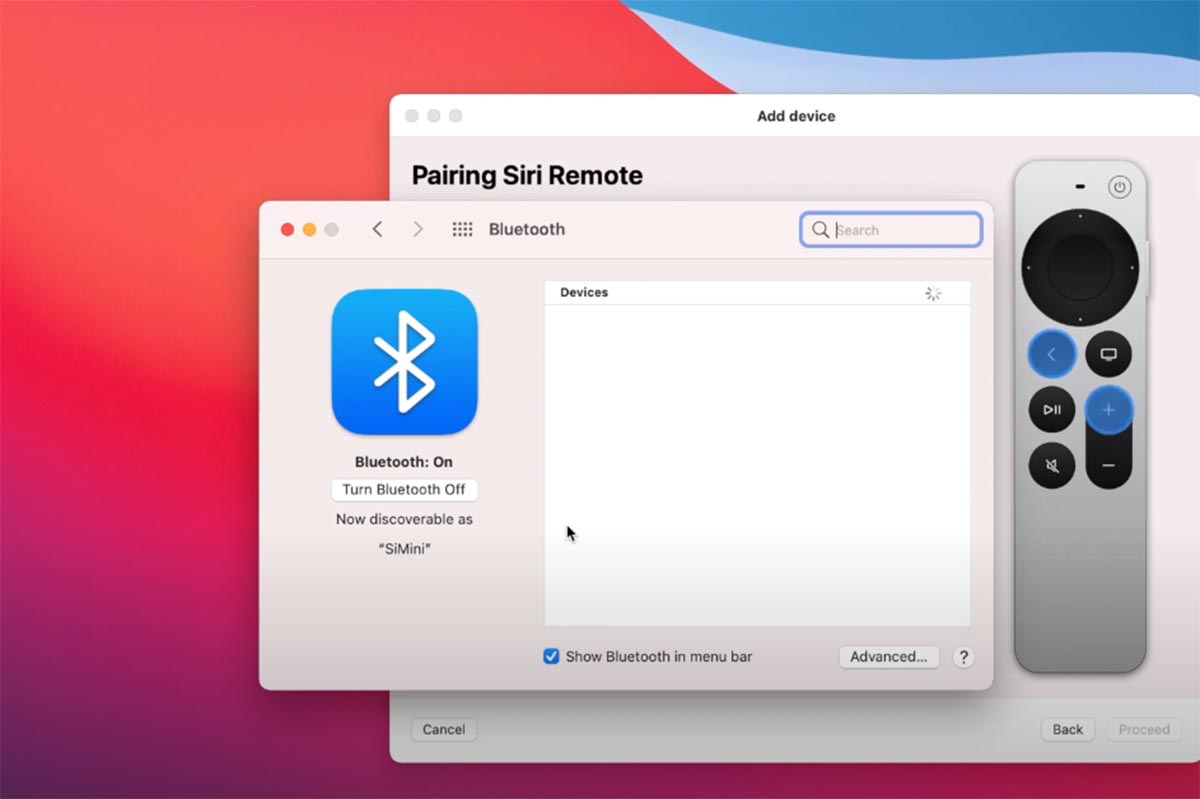
1. Полностью отключите телевизионную приставку, с которой сопряжен пульт Siri Remote.
2. На пульте одновременно зажмите кнопки Меню + Увеличение громкости на 5 секунд.
3. На компьютере Mac перейдите в Настройки – Bluetooth и дождитесь отображение нового устройства в списке.
Пульт будет иметь зашифрованное название, в имени которого не будет присутствовать “Siri Remote”.
4. Нажмите на кнопку Подключить и дождитесь сопряжения с компьютером.
Как управлять воспроизведением на Mac при помощи пульта
Для того, чтобы подключенный к компьютеру Apple пульт управлял воспроизведениям музыки или видео, можно воспользоваться бесплатным приложением SiriMote.
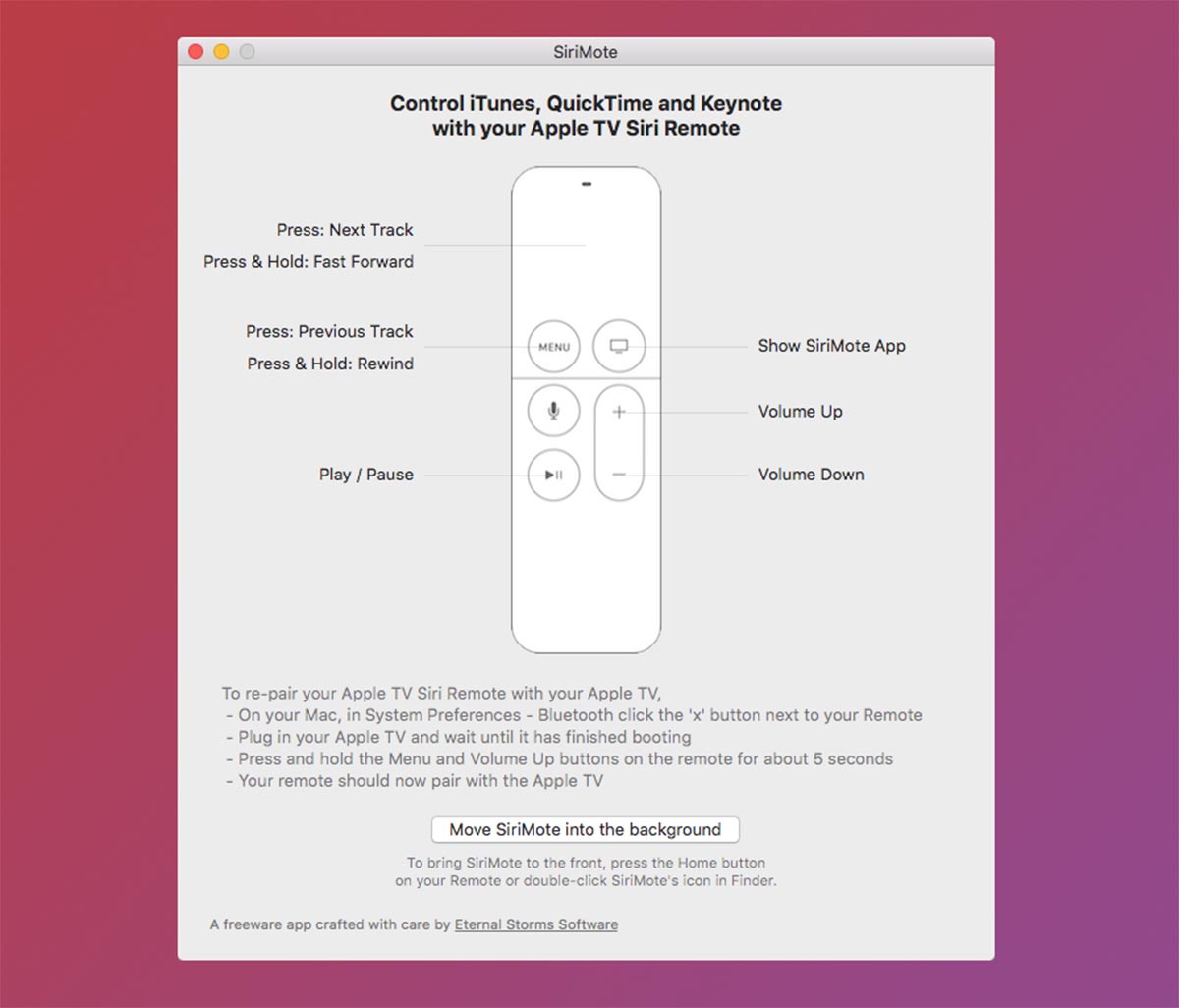
▶ Скачайте утилиту SiriMote с сайта разработчика.
▶ Извлеките приложение из архива и при первом запуске выдайте все необходимые разрешения.
▶ В интерфейсе программы увидите все доступные действия для пульта Siri Remote.
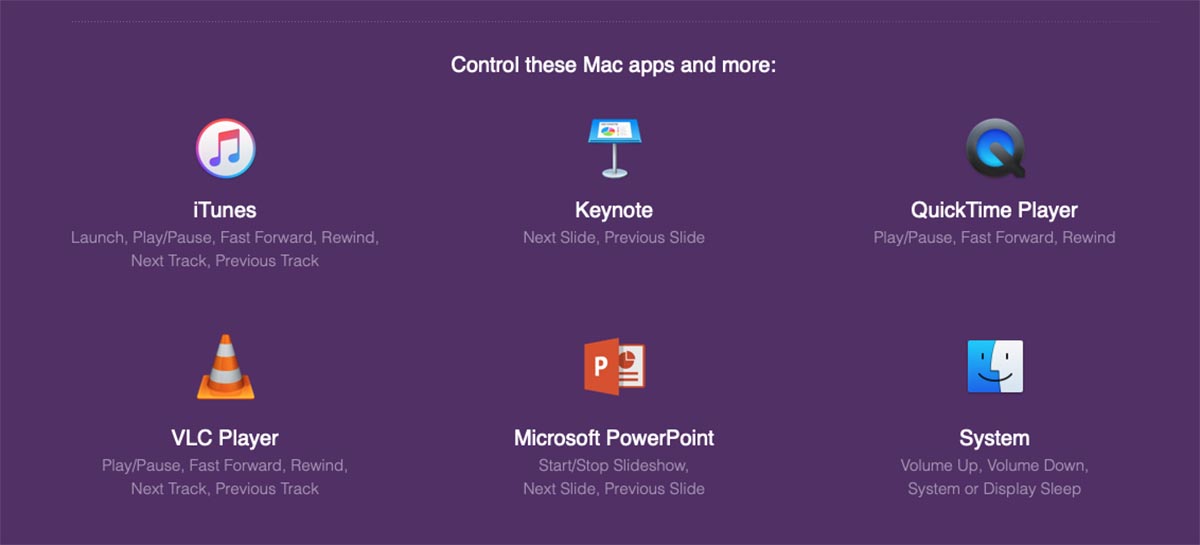
При помощи данной утилиты можно управлять плеером iTunes/Apple Music, приостанавливать и возобновлять видео в плеерах QuickTime и VLC, переключать слайды в Keynote и Microsoft PowerPoint, регулировать уровень громкости в системе.
Как настроить жесты Siri Remote для управления Mac
Чтобы пульт научился выполнять любые системные действия, придется воспользоваться давно проверенной утилитой BetterTouchTool. Приложение имеет множество полезных настроек и позволяет прокачать практически любое средство ввода информации на компьютере Apple.
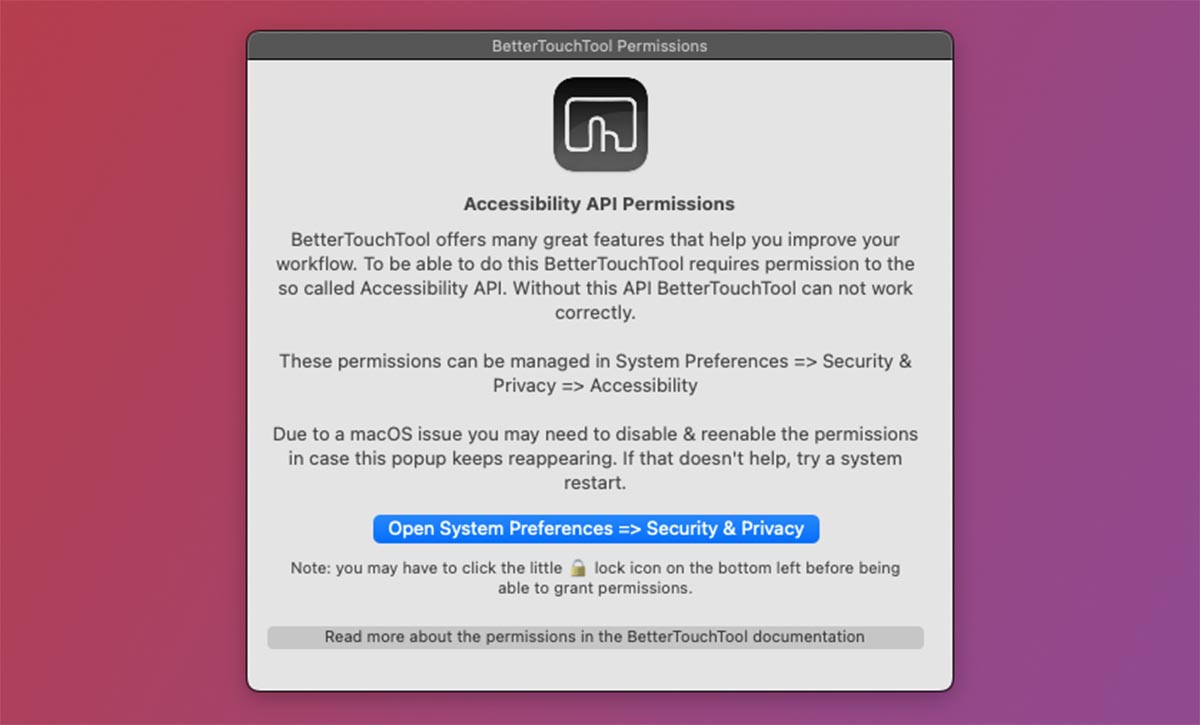
▣ Загрузите приложение BetterTouchTool с сайта разработчиков. Утилита платная, доступен пробный полнофункциональный период, а лицензия на два года обойдется примерно в 675 руб.
▣ Запустите приложение и выдайте программе все необходимые разрешения.
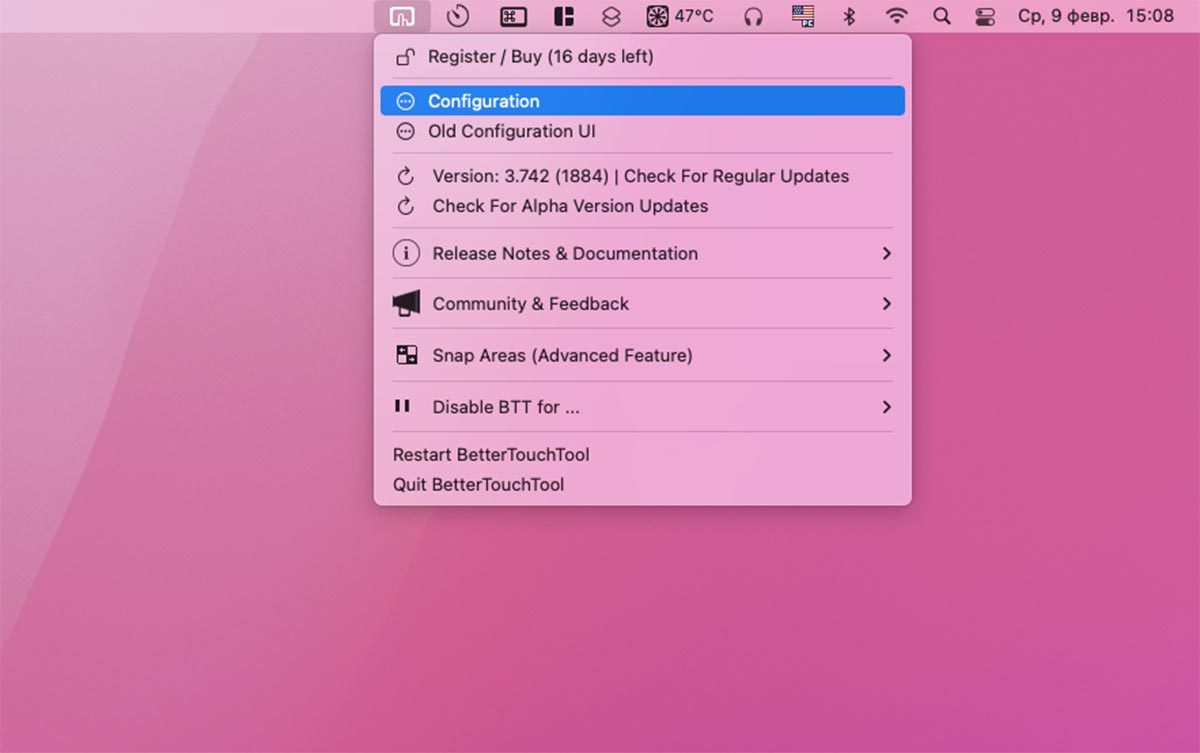
▣ Откройте раздел Configuration через меню утилиты.
▣ Перейдите в блок настроек Siri Remote для добавления новых жестов управления.
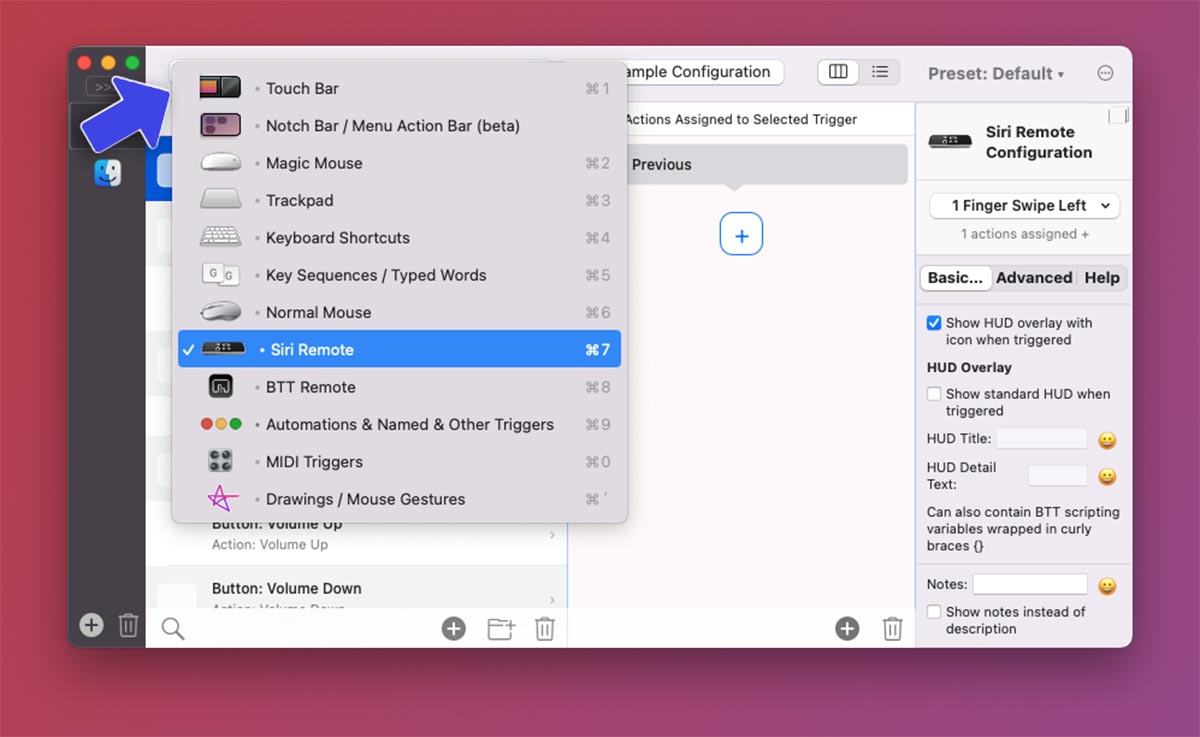
▣ Останется лишь выбрать один из предложенных жестов в панели слева и добавить для него системное действие в панели справа.
Так вы сможете настроить практически любой шорткат, действие операционной системы или любого приложения на нужный жест или кнопку пульта управления Siri Remote.
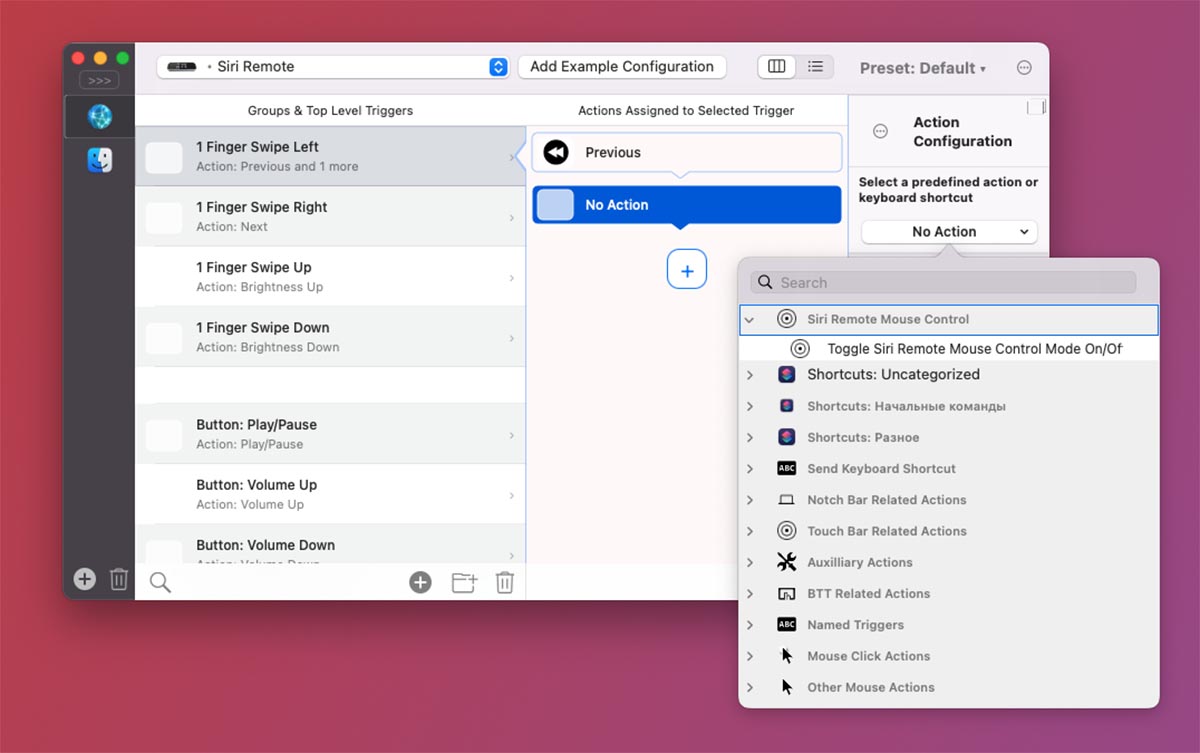
Утилита BetterTouchTool обладает большим количеством возможностей, при необходимости вы сможете настроить практически любое действие или фишку установленного на компьютере приложения, чтобы запускать её при помощи пульта от приставки.
Как добавить другие жесты Siri Remote для разных приложений macOS
Еще одним альтернативным способом управления операционной системой Apple при помощи пульта от телевизионной приставки является утилита Remote Buddy 2. Приложение обновилось и сейчас поддерживает более 100 стандартных и сторонних приложений, а работать умеет как со старым, так и с обновленным поколением пультов Siri Remote. Поддержка последнего позволяет управлять некоторыми фишками при помощи удобных свайпов и жестов.
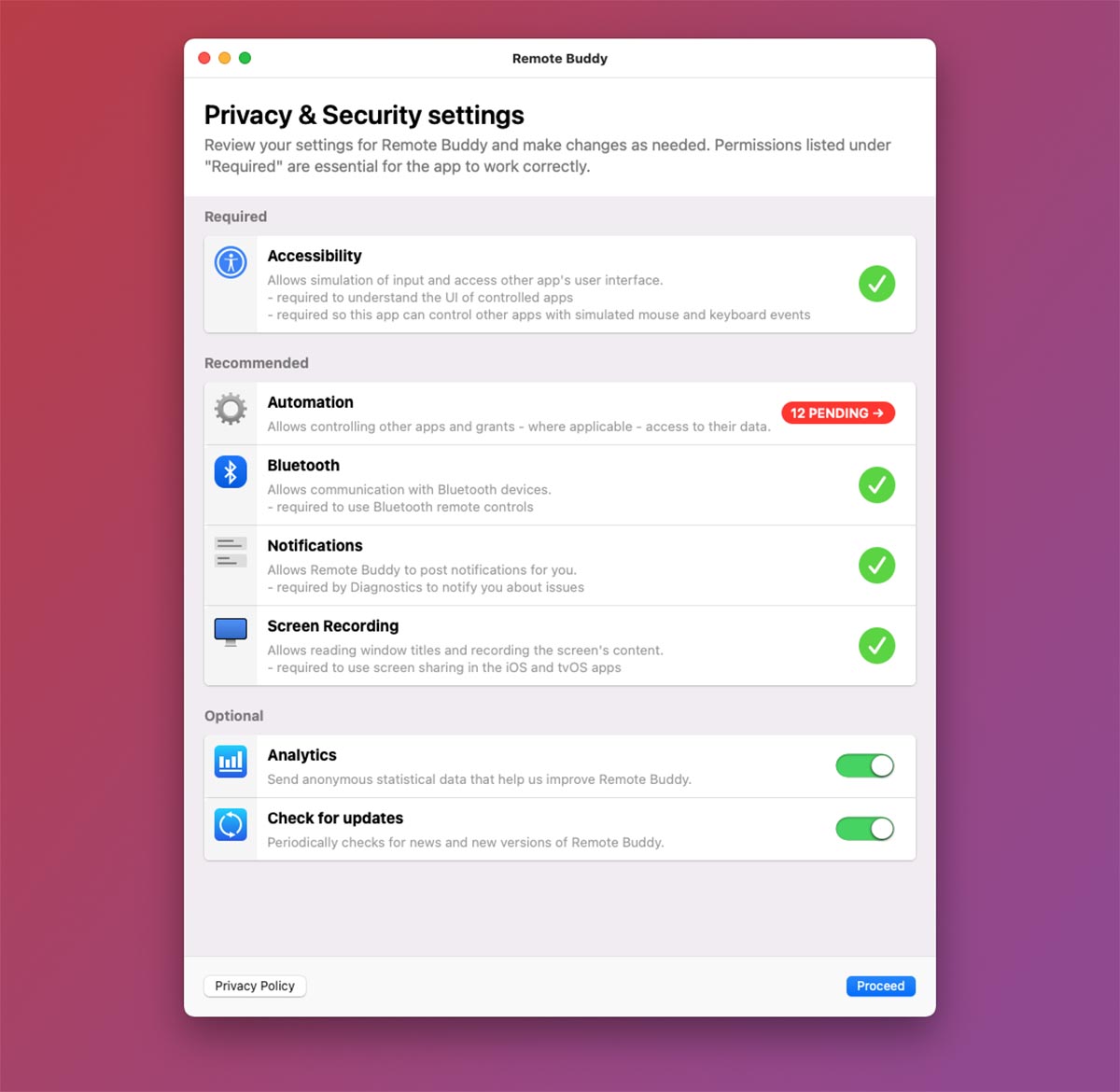
◉ Установите приложение Remote Buddy 2 с сайта разработчика. Утилита платная и обойдется примерно в 2220 руб. Доступна полнофункциональная триальная версия программы сроком на 30 дней.
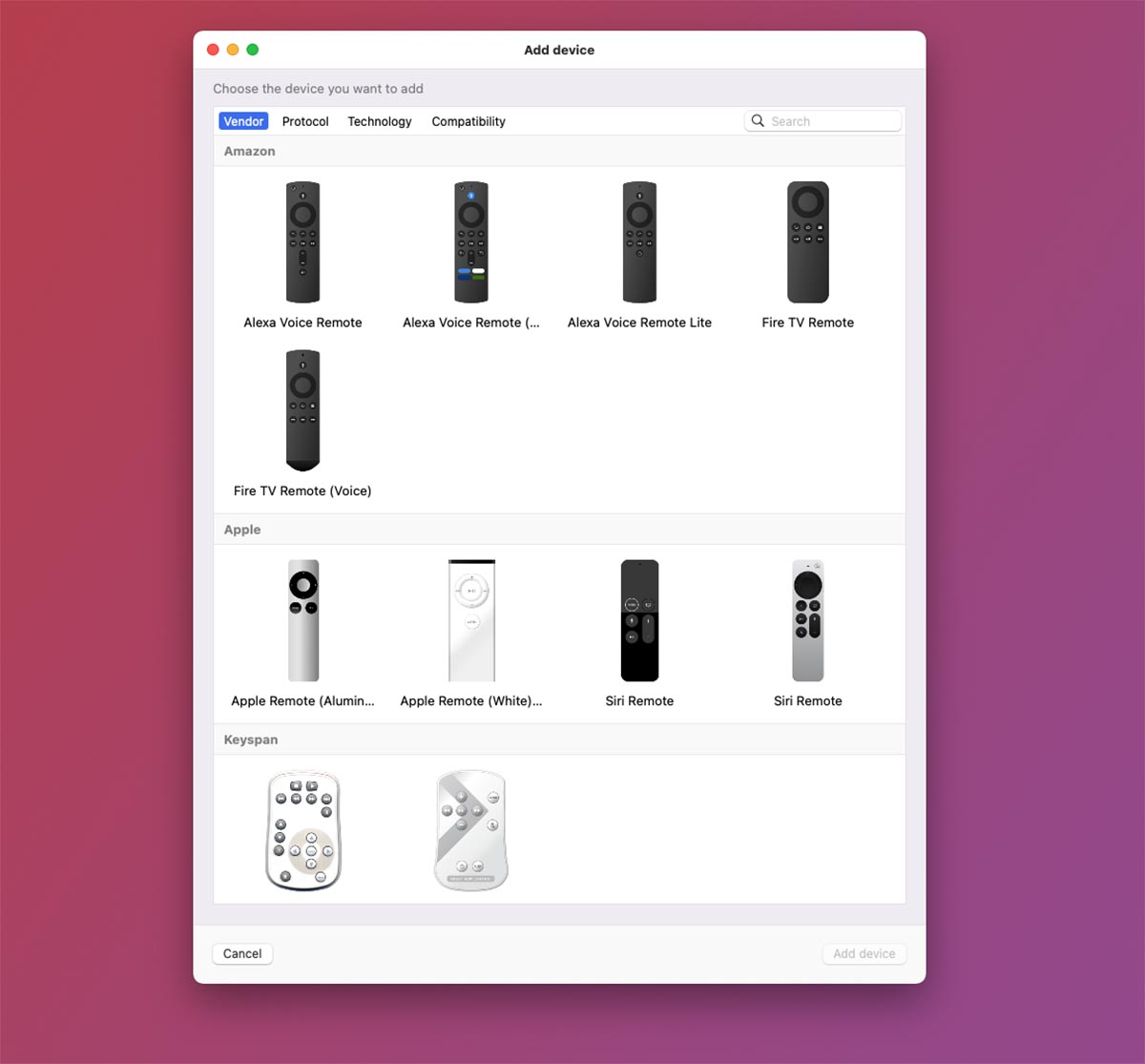
◉ После установки и первого запуска выдайте все необходимые разрешения. Remote Buddy 2 поддерживает работу не только с фирменными пультами ДУ Apple, но и с Bluetooth-аксессуарами других производителей. Так вы сможете управлять компьютером при помощи любого подходящего пульта.
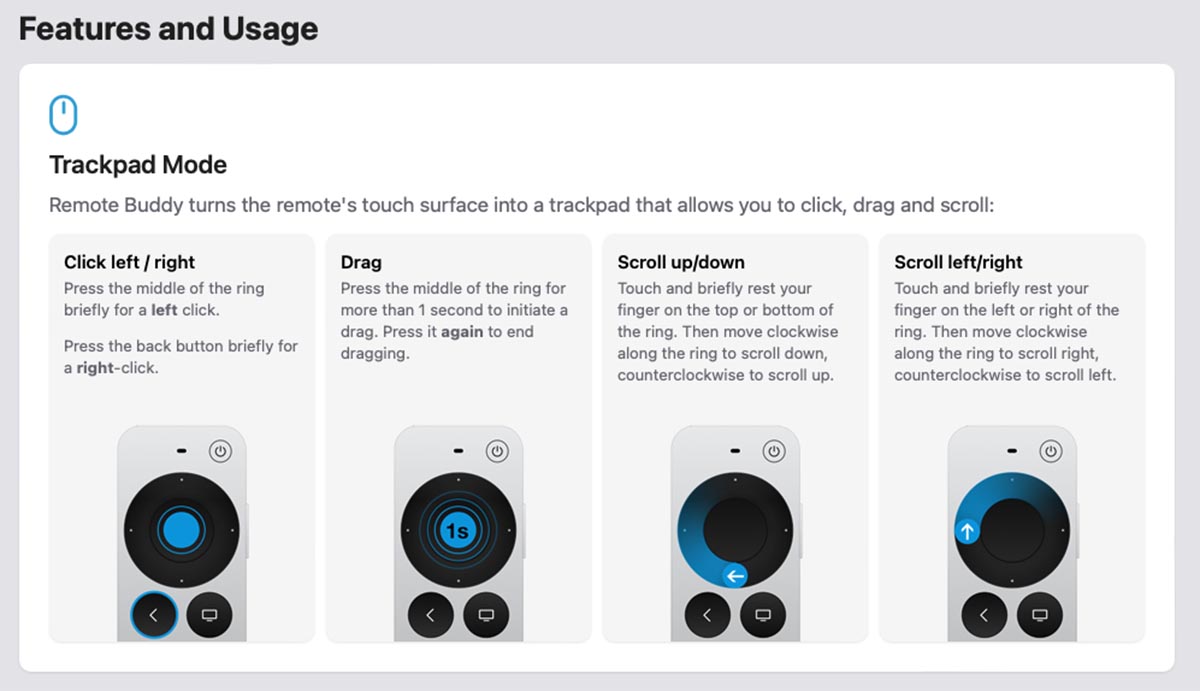
◉ Останется лишь выбрать необходимые для управления приложения и выдать доступ на управление данной утилите.
Приложение является самым дорогим в подборке, но имеет максимальную поддержку жестов управления как первой ревизии пульта Siri Remote, так и его обновленной версией с сенсорным кругом управления.
Вот так можно реализовать удобное управление любого современного компьютера Apple при помощи комплектного пульта от приставки Apple TV.
Как быстро подключить Макбук к телевизору
Любой компьютер от Apple поддерживает возможность подключения сторонних мониторов или телевизоров. Однако для этого вам придется обзавестись переходниками, либо изучить подробную инструкцию по подключению. Далее вы узнаете, как подключить Макбук к телевизору.

Какими способами можно выполнить подключение?
Подключить ко второму монитору или ТВ необходимо в тех случаях, когда вы хотите вывести изображение с небольшого экрана ноутбука на большой формат. Удобная возможность для просмотра фильмов или показа презентаций. Подключение можно осуществить с помощью кабеля или через беспроводную сеть, если второе устройство поддерживает данный режим. Давайте разберемся в каждом из способов подробнее.
Как подключить macbook air, pro или imac к телевизору?
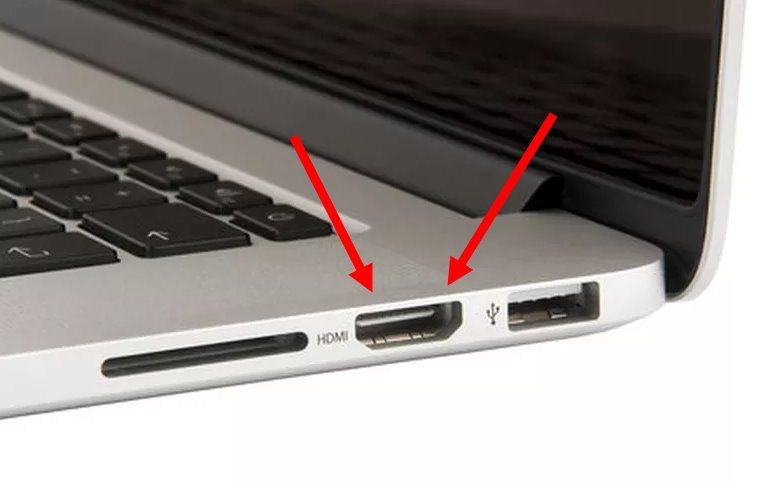
Интерфейсы подключения у компьютеров Apple зависят от поколения устройства и года выпуска. Во всех современных устройствах встроен новый интерфейс USB-C, для которого потребуются переходники на HDMI, DVI и так далее (в зависимости от разъема на вашем телевизоре). Перед покупкой адаптера определитесь с разъемом на ТВ. Обычно все интерфейсы находятся на задней или нижней панели корпуса. Помните, что разъем DVI не передает звук, поэтому позаботьтесь о втором переходнике. Если в вашем ноутбуке имеется разъем HDMI, то адаптер не понадобится.
После того, как вы купите адаптер и необходимый кабель, можно осуществлять подключение Макбука к телевизору. Далее выполните следующие настройки:
- соедините два устройства с помощью кабеля и адаптера (в зависимости от ситуации с разъемами);
- в меню ТВ выберите режим, который соответствует названию подключенного кабеля;
- зайдите в системные настройки компьютера;
- перейдите во вкладку «Дисплеи»;
- далее перейдите в раздел «Настройки»;
- выставьте подходящие параметры дублирования изображения;
- теперь в окне «Системные настройки» перейдите в «Звук»;
- выберите адаптер, который отвечает за передачу звука.
Как с Макбука вывести изображение на телевизор через Wi-Fi?
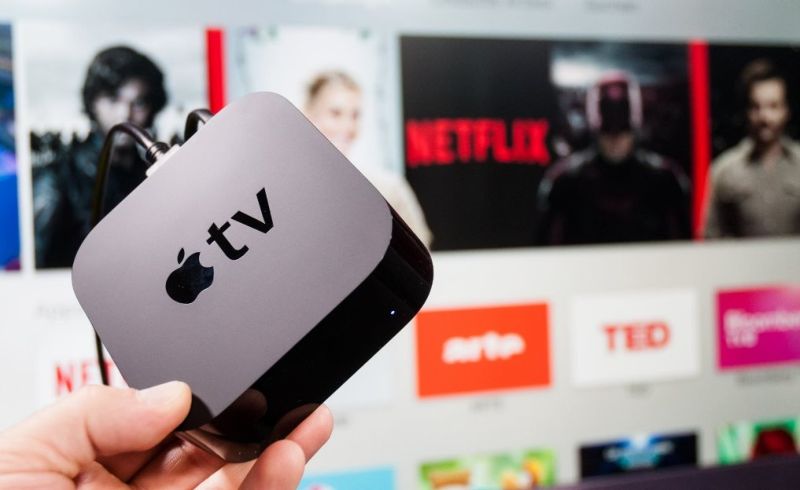
Чтобы выполнить подключение посредством беспроводной сети, вам необходимо приобрести Apple TV и подключить его к ТВ. Соединение устанавливается с помощью утилиты AirPlay. Обратите внимание, что беспроводное соединение компьютера и стороннего дисплея возможно только при использовании операционной системы Мак 10.8 или новее. Далее выполните следующие действия:
- подключите оба устройства к одной сети Wi-Fi;
- на ноутбуке откройте системные настройки и перейдите во вкладку Дисплеи;
- в строке AirPlay Display выберите пункт Apple TV;
- после этого нажмите на кнопку «применить».
После выполнения описанных действий изображение появится на втором экране. Теперь вы знаете, как подключить макбук к телевизору через hdmi, адаптеры или Wi-Fi сеть. Во всех случаях вам не обойтись без покупки дополнительных устройств или переходников от Apple.