
Настройка сети iMac
Философия использования iMac подразумевает полностью “воздушный” обмен данных: на компьютер Apple изначально предустановлен Wi-Fi станция Airport, в комплекте идут беспроводные мышка и клавиатура, а передача файлов на другие устройства осуществляется посредством AirDrop.
В связи с этим вполне логичным выглядит отказ от привода, однако один атрибут “проводной” эры на компьютере все же остался — это единственный порт Ethernet, которого уже давно лишены ноутбуки Apple. Впрочем, для настольного компьютера Ethernet все же является наиболее стабильным способом выхода в сеть.
Настройка сети iMac осуществляется из пункта “Сеть” системных настроек. Во вкладке “Размещение” следует создать новое размещение, нажав на кнопку + внизу.
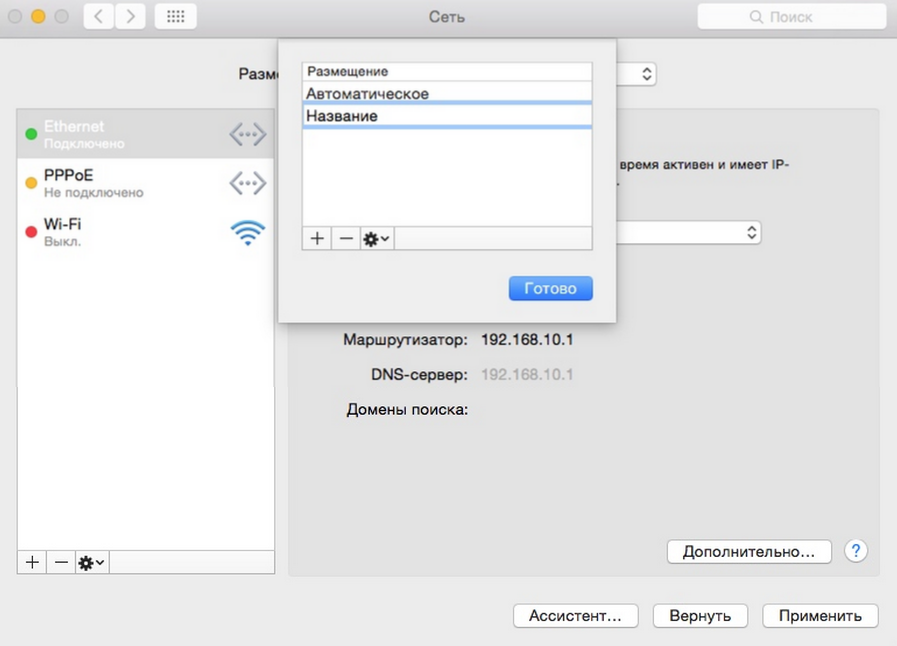
Поскольку в России повсеместно используется протокол PPPoE, в качестве конфигурации IPv4 нужно выбрать пункт “Создать службу PPPoE”.
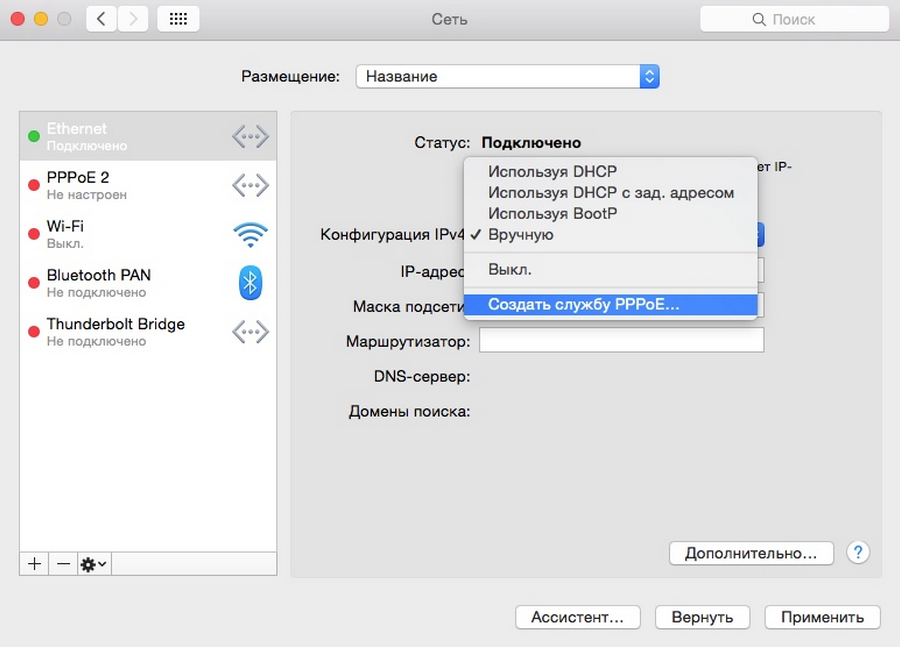
После этого система “попросит” имя учетной записи и пароль, выданный провайдером. Найти эти данные можно в договоре, обычно на последних страницах.
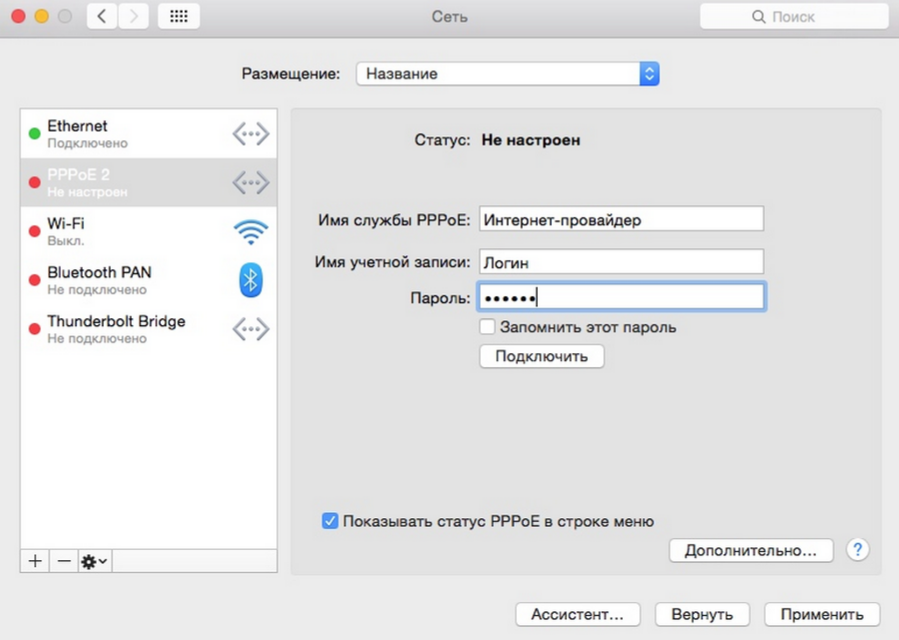
Если данные введены корректно, компьютер получит доступ в интернет. Иногда для доступа к сети требуется подтвердить у провайдера подключение нового устройства, обратившись в службу поддержки.
Но несмотря на возможность подключить iMac к сети напрямую, наиболее органичным в среде Apple является использование Wi-Fi роутера. Это позволит нескольким устройствам объединяться в одну сеть, а так же обеспечит интернет для мобильных устройств Apple.
Настройка Wi-Fi на iMac для каждой отдельной модели роутера уникальна, но наибольший интерес для нас представляет оригинальная станция Airport различных версий. Помимо обычного доступа к сети это устройство позволяет, в зависимости от модели, подключаться к принтеру и внешнему жесткому диску, а также создавать резервные копии системы.
Настройка Wi-Fi на iMac в случае с Apple Airport осуществляется через утилиту Airport, предустановленную на все компьютеры Apple. Утилита также доступна для мобильных устройств под управлением iOS в каталоге приложений AppStore.
Перед настройкой сети iMac можно подключить к Airport Express через кабель Ethernet, либо воспользоваться Wi-Fi соединением. К самому роутеру следует подключить интернет кабель.
При первом запуске после непродолжительного сбора информации утилита автоматически обнаружит ненастроенный роутер Airport. После этого появится окно провайдера со страницей логина, где следует ввести данные аккаунта, указанные в договоре.
После того как доступ к интернету будет получен, Airport Express стоит перезагрузить. При повторном включение утилита откроет окно с конфигурацией сети Wi-Fi.
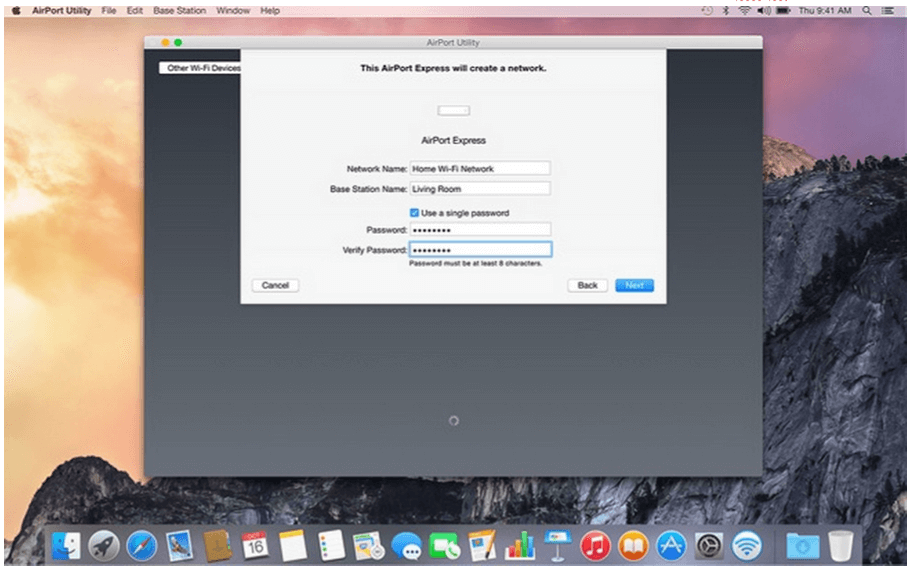
Имя сети — это имя интернет-соединения. Имя базовой станции отвечает за отображаемое имя Wi-Fi соединения, которое будут видеть пользователи при подключении.
Два нижних поля задают пароль для сети и его подтверждение. Как только все поля будут заполнены, следует нажать кнопку “Далее”. После этого появится предложение создания гостевой сети.
Когда настройка Wi-Fi на iMac будет закончена, Airport проверит подключение к интернету и сообщит о результате. Возможно, после этого потребуется снова ввести данные пользователя, указанные в договоре, и перезагрузить роутер. Как только компьютер получит доступ к интернету, настройка Airport Express будет закончена.
Помимо Airport Express доступно еще два вида внешних Wi-Fi станций. Airport Extreme обеспечивает вдвое большую скорость соединения (до 600 Mb/s), а также обеспечивает подключение внешнего жесткого диска через интерфейс USB-3.0 для обмены файлами.
Airport Time Capsule в свою очередь дублирует функционал Extreme версии, позволяя при этом создавать резервные копии на встроенный жесткий диск объемом до 3 TB.
Жесткий диск доступен пункте “Общий доступ” окна Finder. При подключении iMac к Wi-Fi там отображаются как внешние, так и встроенные жесткие диски Airport.
Настройка резервного копирования осуществляется через предустановленную утилиту Time Machine. В интерфейсе программы доступен выбор жесткого диска для резервного копирования, а также тумблер включения Time Machine.
Резервные копии будут сохраняться каждый час в течении суток, каждый день в течении месяца и каждый месяц до тех пор, пока на устройстве будет оставаться свободное место. По израсходовании свободного места на отведенном жестком диске старые копии замещаются новыми.
Помимо вышеуказанных средств, настройка сети iMac богата способами непосредственного подключение двух устройств между собой.
При подключении iMac через Fire-Wire 800 или Thunderbolt к другому компьютеру Apple (при необходимости можно использовать переходник), второй компьютер отобразиться в интерфейсе Finder как одно из устройств в соответствующем разделе. В таком случае ко второму компьютеру можно подключиться в качестве “гостя” и передать файлы в общую папку. Находиться компьютер будет в разделе “Устройства” интерфейса Finder.
Но наиболее простыми средствами передачи отдельных файлов является Bluetooth и AirDrop. В первом случае достаточно нажать на иконку Bluetooth и выбрать пункт “Отправить файл на устройство”.
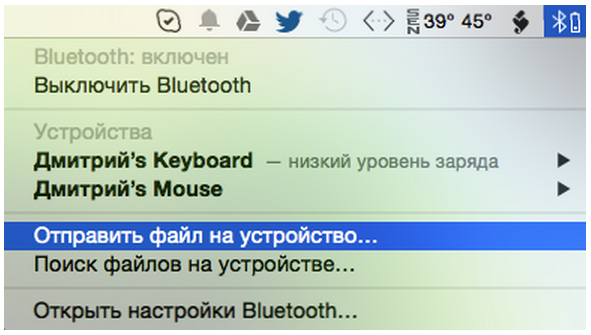
После этого следует выбрать желаемый файл, создать пару со вторым компьютером и нажать кнопку “Отправить”.
В случае с AirDrop основным требованием является нахождение двух компьютеров поблизости друг от друга. При этом устройства могут находится в разных сетях Wi-Fi.
Выбрать AirDrop можно из бокового меню Finder. Если на обоих устройствах включен Wi-Fi и они подключены к интернету, иконка устройства появится в окне AirDrop.
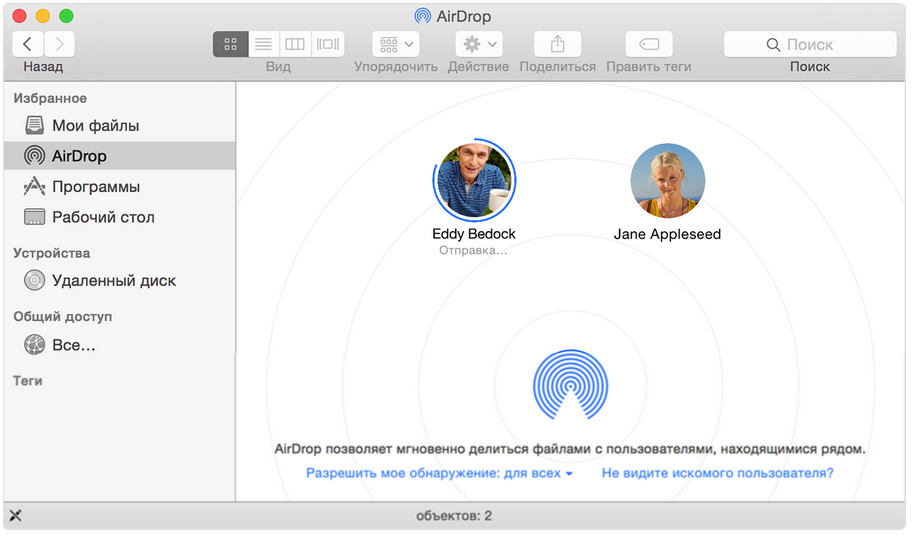
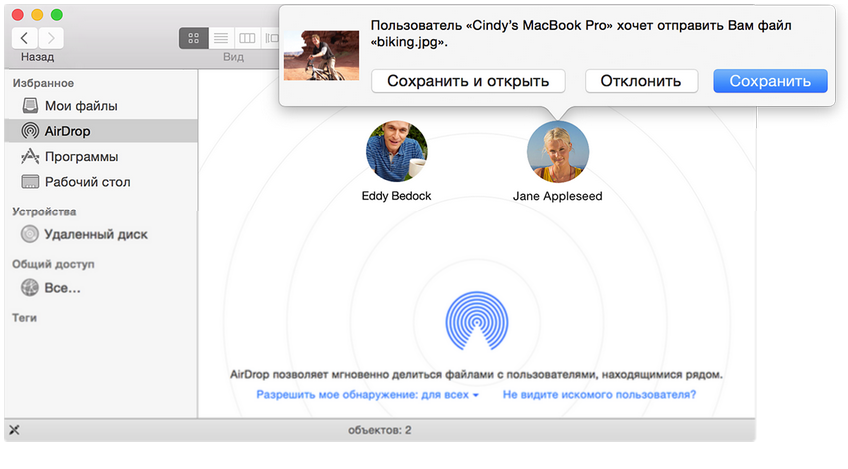
Если принимающее устройство привязано к той же учетной записи iCloud, что и передающее, что файл скачается автоматически. В противном случае необходимо принять передачу файла.
Таким образом мы рассмотрели все доступные способы подключения iMac к сети, а также передачу данных между двумя устройствам путем прямого соединения.
Иногда при передаче файлов или настройке AirDrop, как и сетевых соединений на некоторых сторонних роутерах, можно столкнуться с различными проблемами. Поэтому, если у Вас остались вопросы по настройке или ремонту любой техники Apple (например, Вы не знаете, как восстановить MacBook или iMac после потери данных, попадания влаги или Вам просто нужна техническая консультация), наши специалисты всегда готовы ответить Вам по телефону, электронной почте или в онлайн-чате на страницах нашего сайта.
Всегда с радостью ждем Вас!
Команда MacPlus.ru
Аренда и подмена
Предлагаем услугу аренды Macbook и iMac. Предоставляем аппарат на подмену на время ремонта.
Курьерская служба
Сохраним ваше время и силы, курьер заберёт на ремонт и доставит восстановленное устройство.
Гарантия до 12 месяцев
Уверены в качестве выполняемого ремонта и используемых комплектующих.
Компонентный и модульный ремонт
Выполняем компонентный ремонт, что дешевле. Также можем заменить целиком модуль.
Инженеры с большим опытом
У нас все прозрачно и честно
Спросите любого:
КОМАНДА MACPLUS
Советы экспертов: Как правильно выбрать сервис?
Никогда раньше не обращались за ремонтом электроники?
Не знаете с чего начать? В первую очередь — не переживать! Признаки хорошего и качественного сервиса видны сразу. Мы подготовили инструкцию для тех, кто ищет мастерскую или сервисный центр по ремонту Apple

Настоящие, честные и прозрачные цены на сайте

Реальные сроки и гарантия — это уважение к вам

Репутация профессионалов Apple и опыт в несколько лет

Читать чеклист по выбору сервиса Apple
Где отремонтировать Macbook, iMac и iPhone
Чек лист по выбору надежного
сервисного центра по ремонту техники Apple
Справедливые, не завышенные и не заниженные. На сайте Сервиса должны быть цены. Обязательно! без «звездочек», понятно и подробно, где это технически возможно — максимально точные, итоговые.
При наличии запчастей до 85% процентов сложных ремонтов можно завершить за 1-2 дня. На модульный ремонт нужно намного меньше времени. На сайте указана примерная продолжительность любого ремонта.
Гарантия и ответственность
Гарантию должны давать на любой ремонт. На сайте и в документах все описано. Гарантия это уверенность в своих силах и уважение к вам. Гарантия в 3-6 месяцев — это хорошо и достаточно. Она нужна для проверки качества и скрытых дефектов, которые нельзя обнаружить сразу. Видите честные и реальные сроки (не 3 года), вы можете быть уверены, что вам помогут.
Половина успеха в ремонте Apple — это качество и надежность запчастей, поэтому хороший сервис работает с поставщиками на прямую, всегда есть несколько надежных каналов и свой склад с проверенными запчастями актуальных моделей, чтобы вам не пришлось тратить лишнее время.
Бесплатная диагностика
Это очень важно и уже стало правилом хорошего тона для сервисного центра. Диагностика — самая сложная и важная часть ремонта, но вы не должны платить за нее ни копейки, даже если вы не ремонтируете устройство по ее итогам.
Ремонт в сервисе и доставка
Хороший сервис ценит ваше время, поэтому предлагает бесплатную доставку. И по этой же причине ремонт выполняется только в мастерской сервисного центра: правильно и по технологии можно сделать только на подготовленном месте.
Удобный график
Если Сервис работает для вас, а не для себя, то он открыт всегда! абсолютно. График должен быть удобным, чтобы успеть до и после работы. Хороший сервис работает и в выходные, и в праздники. Мы ждем вас и работаем над вашими устройствами каждый день: 9:00 — 21:00
Репутация профессионалов складывается из нескольких пунктов
Возраст и опыт компании
Надежный и опытный сервис знают давно.
Если компания на рынке уже много лет, и она успела зарекомендовать себя как эксперта, к ней обращаются, о ней пишут, ее рекомендуют. Мы знаем о чем говорим, так как 98% поступающих устройств в СЦ восстанавливется.
Нам доверяют и передают сложные случаи другие сервисные центры.
Сколько мастеров по направлениям
Если вас всегда ждет несколько инженеров по каждому виду техники, можете быть уверены:
1. очереди не будет (или она будет минимальной) — вашим устройством займутся сразу.
2. вы отдаете в ремонт Macbook эксперту именно в области ремонтов Mac. Он знает все секреты этих устройств
Техническая грамотность
Если вы задаете вопрос, специалист должен на него ответить максимально точно.
Чтобы вы представляли, что именно вам нужно.
Проблему постараются решить. В большинстве случаев по описанию можно понять, что случилось и как устранить неисправность.
Открытость сервиса — это залог взаимного доверия и сотрудничества
Социальные сети
Если для вас стараются организовать удобный сервис, вы обязательно найдете компанию в VK, на Facebook, Instagram, и конечно, на канале Youtube. Здесь всегда можно задать вопрос в неформальной обстановке, посмотреть на жизнь сервиса изнутри, оценить примеры ремонтов, пообщаться со специалистами вживую. Это удобно, и сейчас без социальных сетей просто никак нельзя 🙂
Лица компании
Опытные эксперты и инженеры Apple — это супергерои, но они не носят маски. На сайте и в социальных сетях вы всегда можете посмотреть, к кому вы идете, увидеть фото и узнать немного об инженерах и менеджерах сервиса. Можете написать каждому из них, предложить или уточнить что-то у того, с кем уже общались.
По отзывам можно понять многое, если к ним правильно относиться. Общая оценка сервиса должна быть положительная и высокая. Но рейтинг не может быть максимальным. Отзывы могут быть и положительными и отрицательными, главное, что на них отвечают, общаются, принимают решения, помогают, то есть — относятся по-человечески.
Как настроить подключение
Этот раздел для тех, кто подключается к интернету по VPN (L2TP). В вашем городе доступна веб-авторизация. Удостоверьтесь, что в левом верхнем углу страницы указано название вашего города, и используйте инструкцию ниже.
Пробуем открыть любую страницу в браузере или прописываем в адресную строку login.beeline.ru или 83.102.180.167 — откроется страница авторизации, на которой вводим данные:
— в поле «Логин» — имя пользователя по договору (089/085);
— в поле «Пароль» — пароль от домашнего интернета.
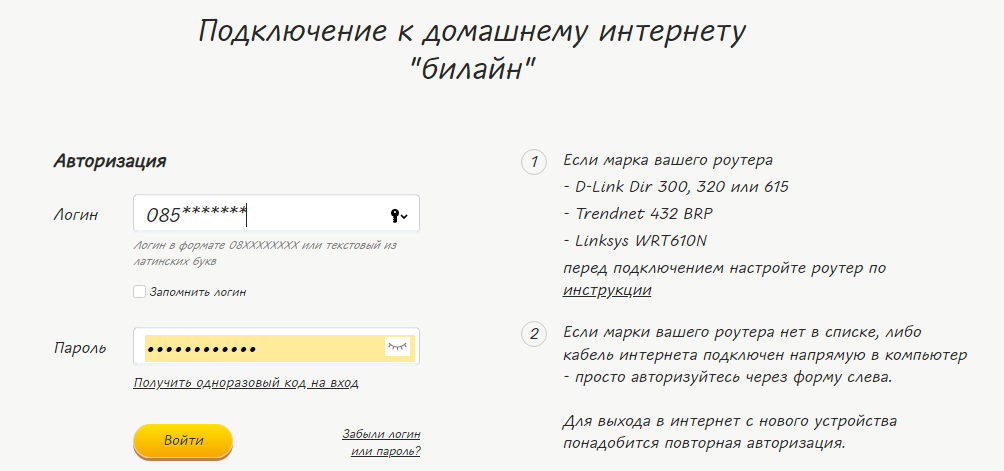
Отобразится информация, что авторизация успешно пройдена и что для установки соединения нужно подождать 10 минут.
Windows 98/Me
Шаг 1 из 4
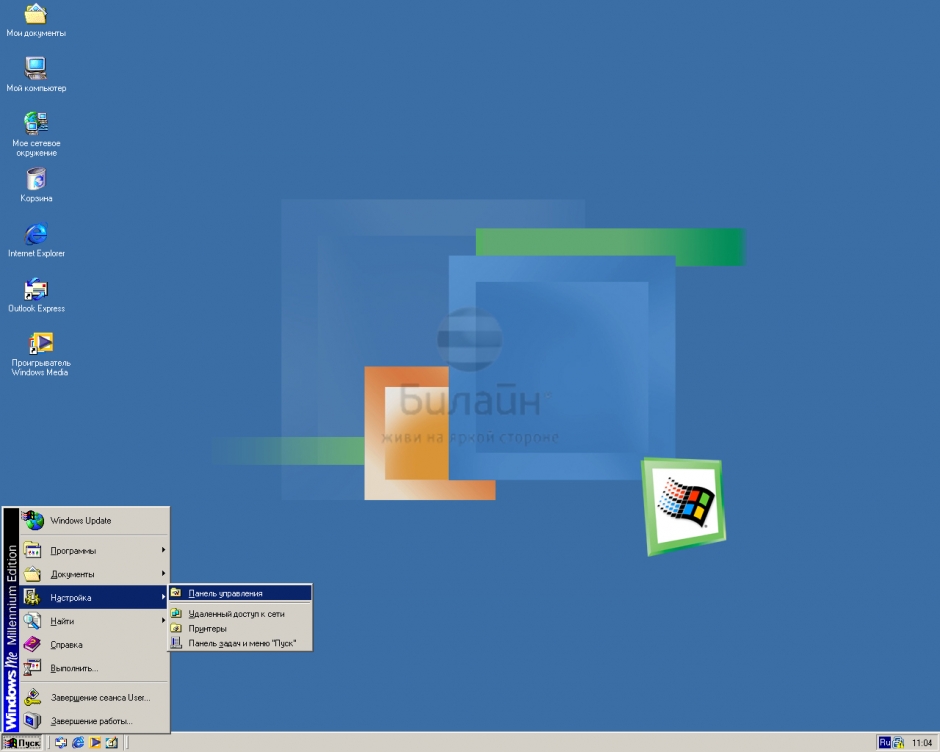
Нажмите кнопку Пуск, и далее выберите Настройка → Панель управления.
Шаг 2 из 4
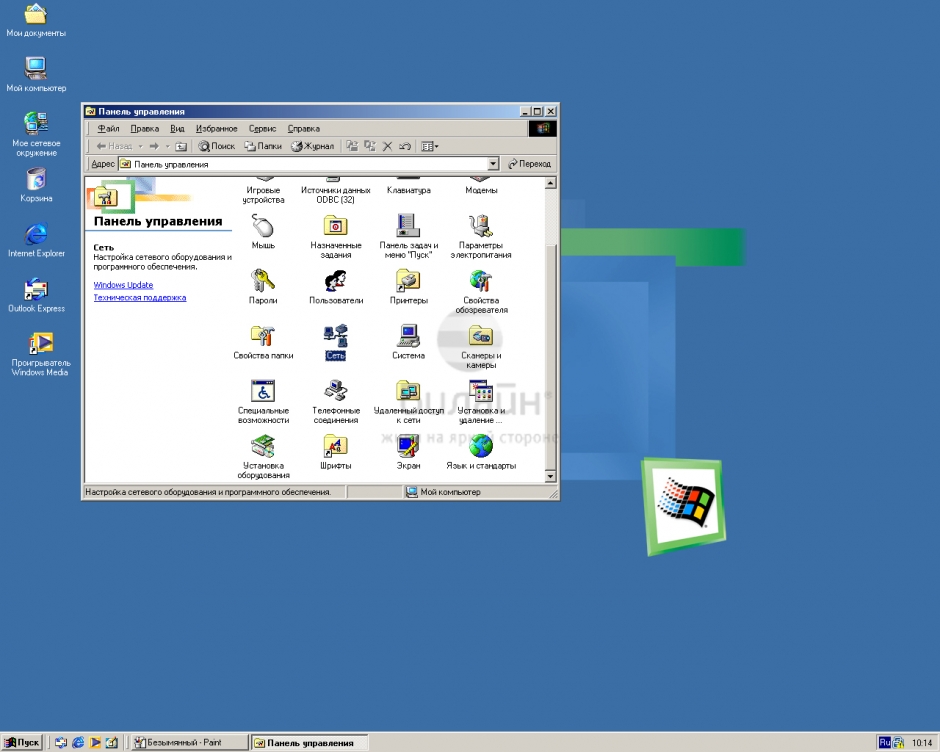
В открывшемся окне выберите значок Сеть и щелкните по нему два раза левой кнопкой мыши.
Шаг 3 из 4
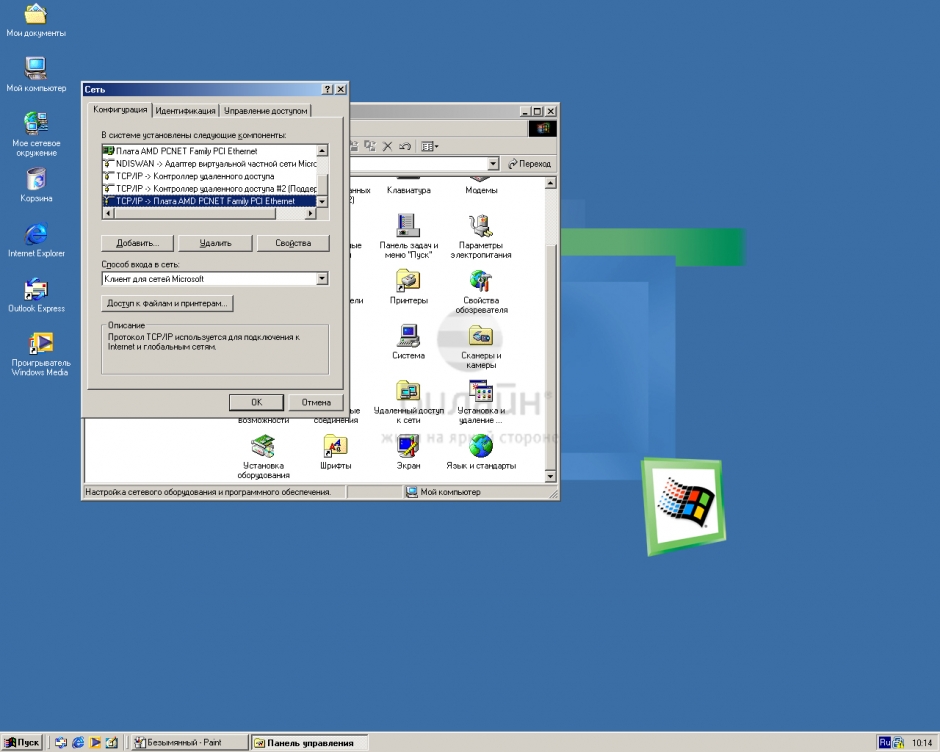
Выберите вашу сетевую карту и нажмите кнопку Свойства.
Шаг 4 из 4
Появится окно со свойствами соединения по локальной сети, перейдите во где отметьте пункт Получить автоматически. Нажмите кнопку ОК. Настройка локальной сети завершена.
Шаг 1 из 13
Нажмите кнопку Пуск, выберите Настройка → Панель управления.
.png)
Шаг 2 из 13
Щелкните два раза левой кнопкой мыши по значку Установка и удаление программ.
.png)
Шаг 3 из 13
Перейдите во вкладку Установка Windows и в списке Компоненты поставьте галочку напротив пункта Связь, теперь нажмите кнопку Состав и отметьте галочкой пункт Виртуальная частная сеть. Нажмите кнопку ОК, если система предложит перезагрузиться — перезагрузите ее.
.png)
Шаг 4 из 13
Выберите значок Удаленный доступ к сети и щелкните по нему два раза левой кнопкой мыши.
.png)
Шаг 5 из 13
Щелкните два раза левой кнопкой мыши по значку Новое соединение.
.png)
Шаг 6 из 13
В открывшемся окне в качестве названия соединения введите Beeline. В качестве модема выберите адаптер Microsoft VPN. Нажмите кнопку Далее.
.png)
Шаг 7 из 13
Имя компьютера или адрес IP — введите vpn.internet.beeline.ru, нажмите кнопку Далее.
.png)
Шаг 8 из 13
Соединение создано, нажмите кнопку Готово.
.png)
Шаг 9 из 13
В окне Удаленный доступ к сети у вас появится новый значок Beeline, щелкните по нему правой кнопкой мыши и выберите Свойства.
.png)
Шаг 10 из 13
В свойствах только что открытого соединения в закладке Общие убедитесь, чтобы в поле Имя компьютера или адрес IP было написано vpn.internet.beeline.ru
.png)
Шаг 11 из 13
Перейдите во вкладку Cеть, расставьте галочки как указано на картинке.
.png)
Шаг 12 из 13
Во вкладке Безопасность уберите галочку напротив пункта Требуется шифрование данных и Войти в сеть, оставьте галочку только напротив пункта Требуется зашифрованный пароль. Нажмите кнопку ОК.
.png)
Шаг 13 из 13
Щелкните два раза по значку Beeline, введите ваш логин и пароль, для вашего удобства можете поставить галочку напротив пункта Сохранить пароль. Нажмите кнопку Подключиться. Теперь вы готовы к работе в интернете.
.png)
Windows 2000
Шаг 1 из 4
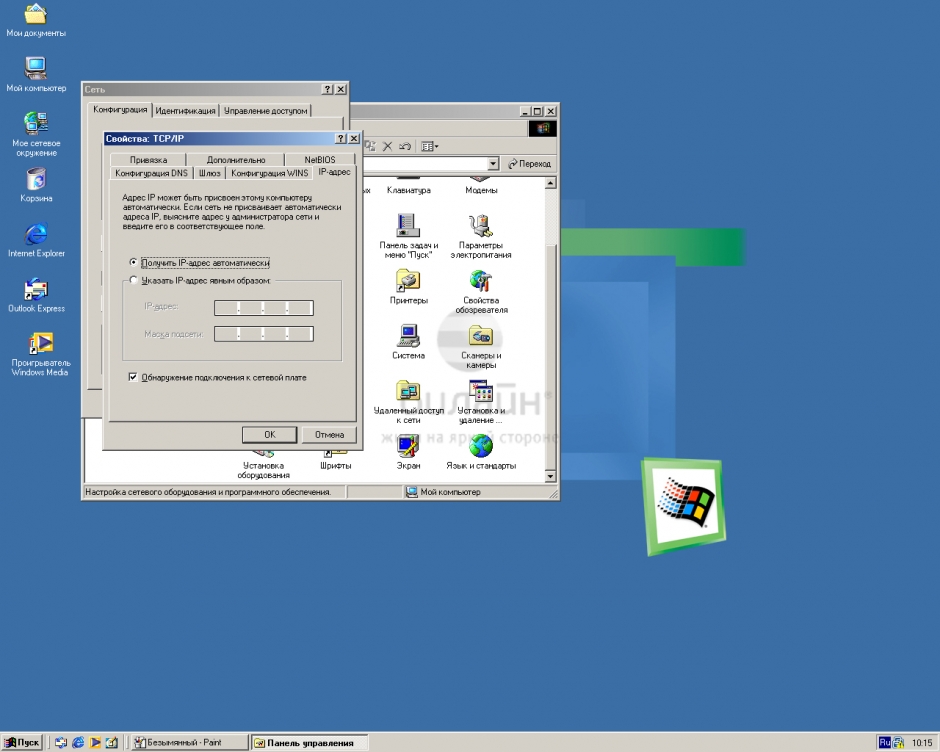
Нажмите Пуск, выберите Настройка → Панель управления. В открывшемся окне щелкните два раза левой кнопкой мыши по значку Сеть и удаленный доступ к сети.
Шаг 2 из 4
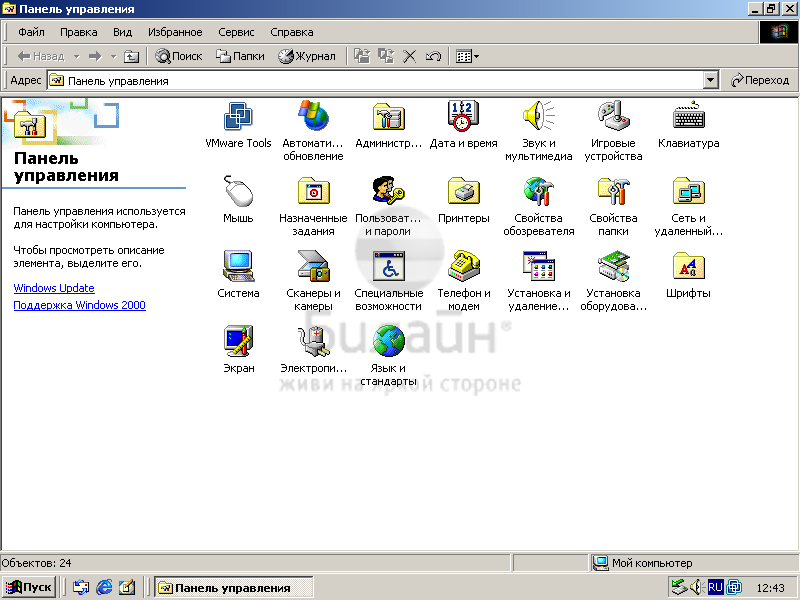
Выберите значок Подключение по локальной сети и щелкните по нему правой кнопкой мыши, выбрав Свойства.
Шаг 3 из 4
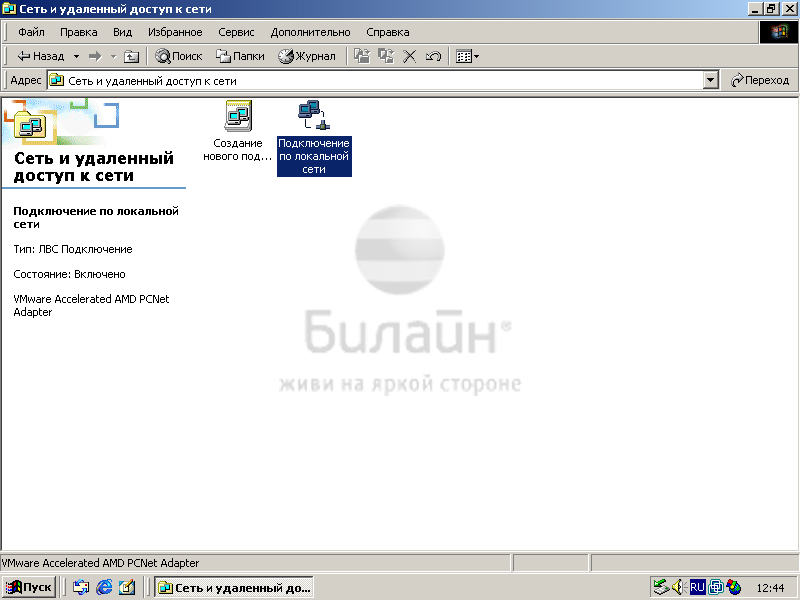
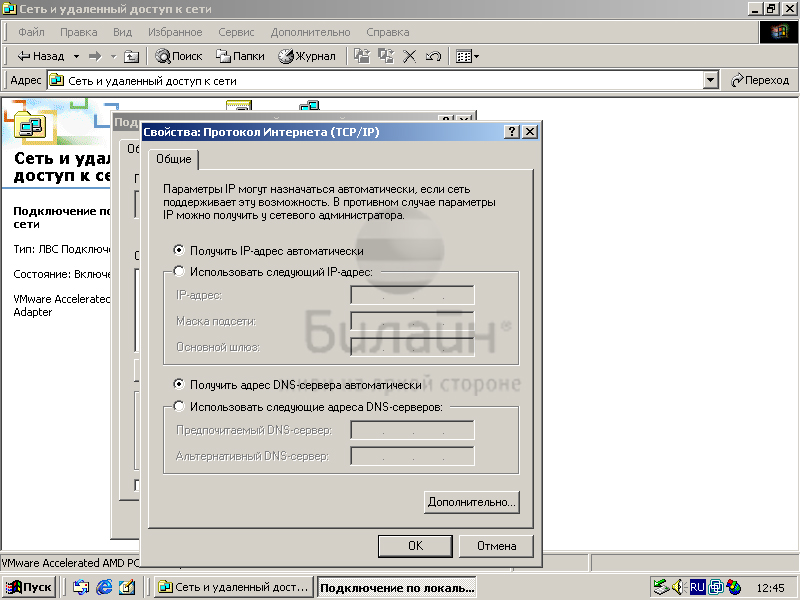
Выделите пункт Протокол Интернета (TCP/IP) и нажмите кнопку Свойства.
Шаг 4 из 4
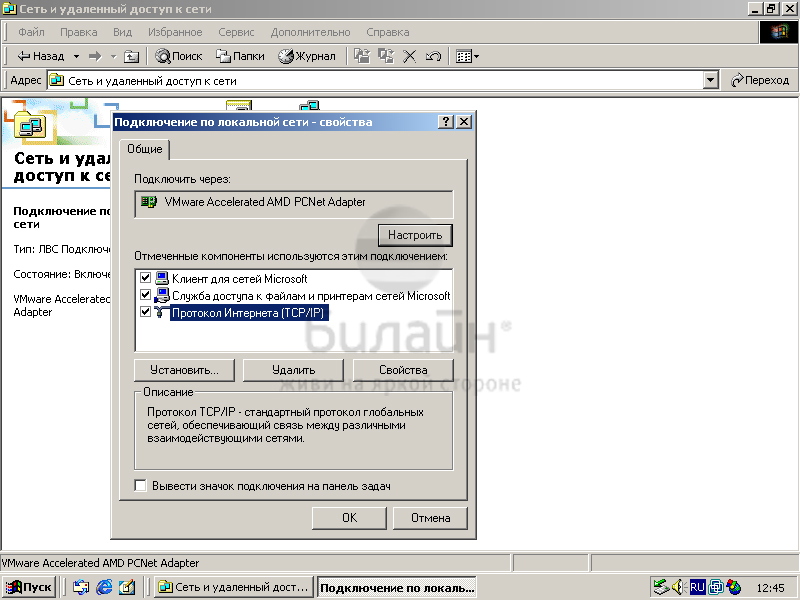
Расставьте пункты, как указано на картинке — Получить IP-адрес автоматическии Получить адрес DNS-сервера автоматически. Нажмите кнопку ОК.
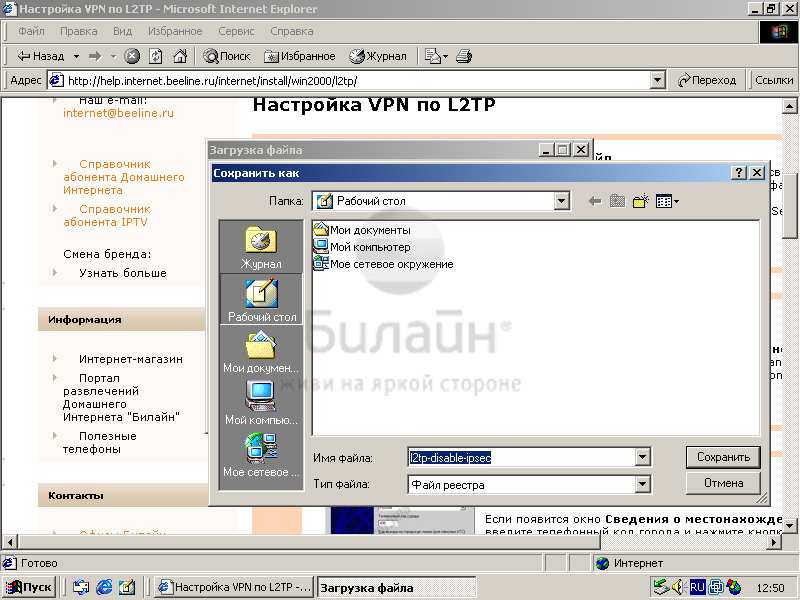
Шаг 1 из 14
Скачайте файл. Сохраните его в любую удобную для вас папку.
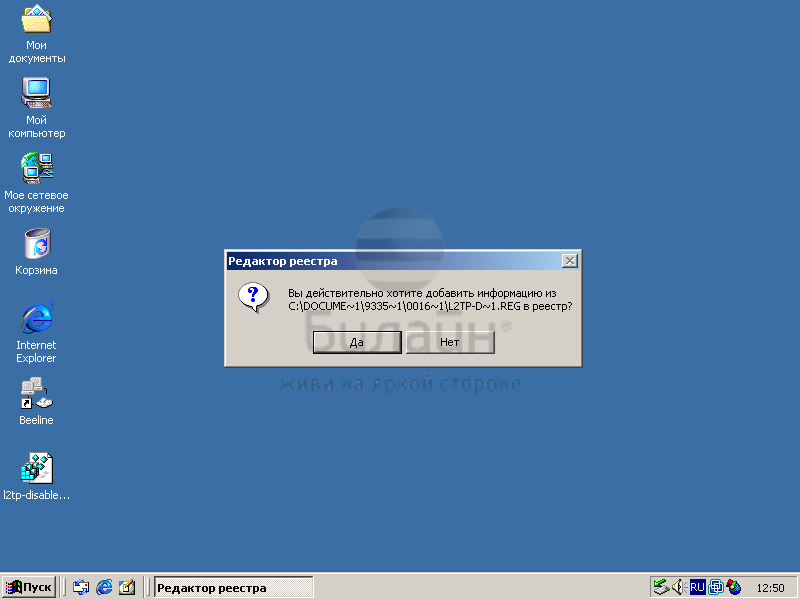
Шаг 2 из 14
Разархивируйте архив и щелкните по файлу l2tp-disable-ipsec.reg два раза левой кнопкой мыши, в появившемся окне нажмите кнопку ДА.
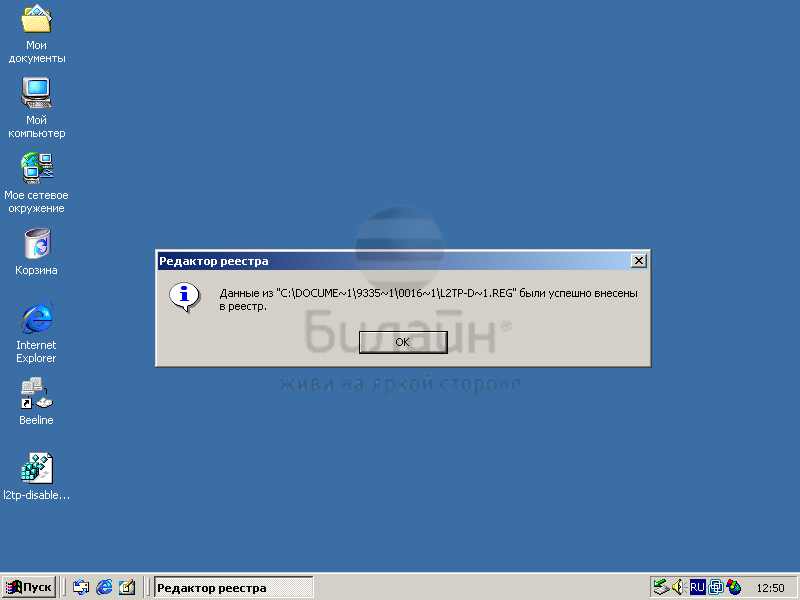
Шаг 3 из 14
Нажмите кнопку ОК и перезагрузите компьютер.
Шаг 4 из 14
После перезагрузки нажмите кнопку Пуск, далее выберите Настройка → Панель управления. В появившемся окне выберите Сеть и удаленный доступ к сети.
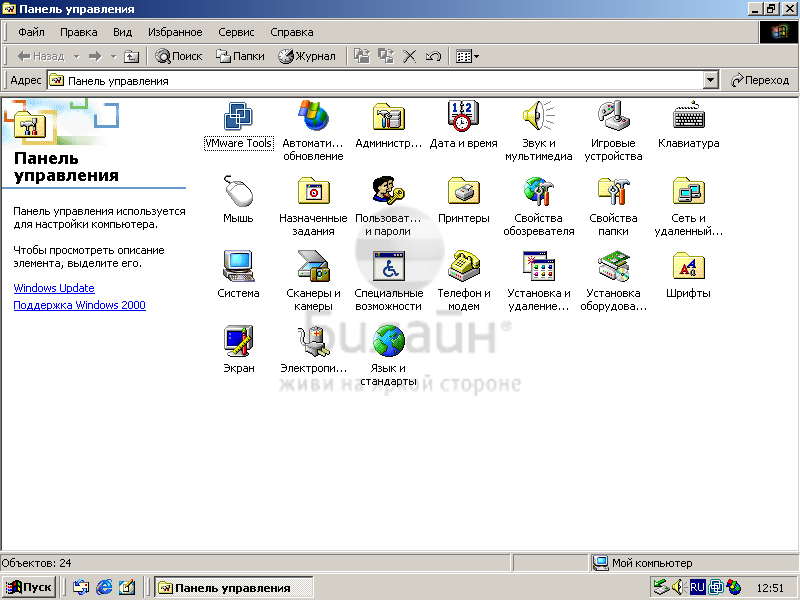
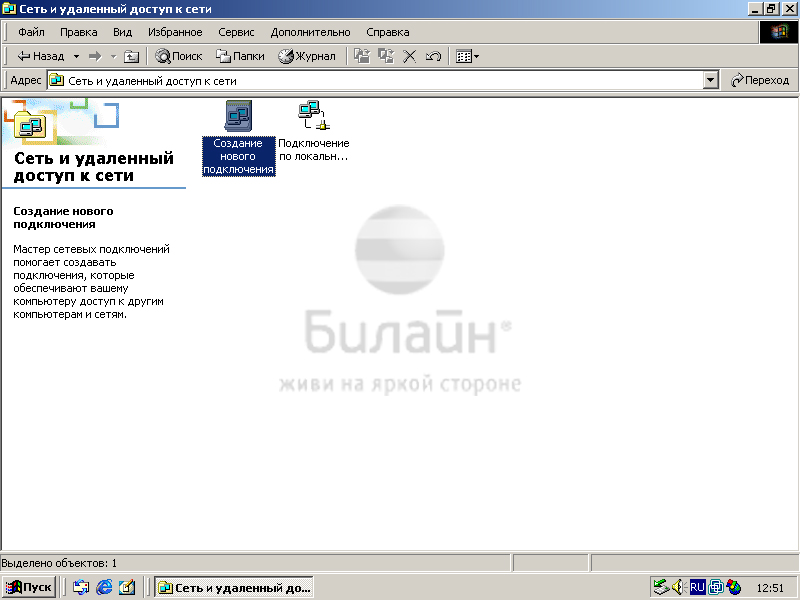
Шаг 5 из 14
Щелкните по значку Создание нового подключения два раза левой кнопкой мыши.
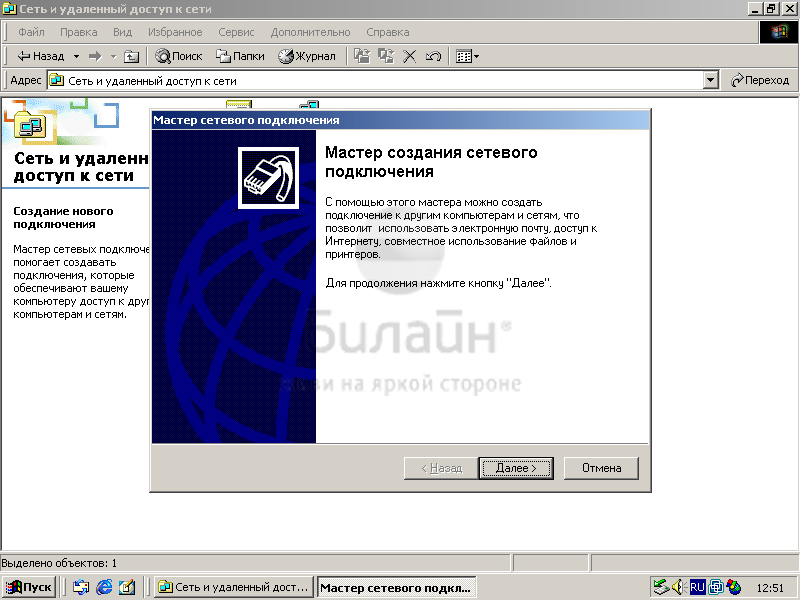
Шаг 6 из 14
Откроется окно Мастера создания сетевого подключения. Нажмите кнопку Далее.
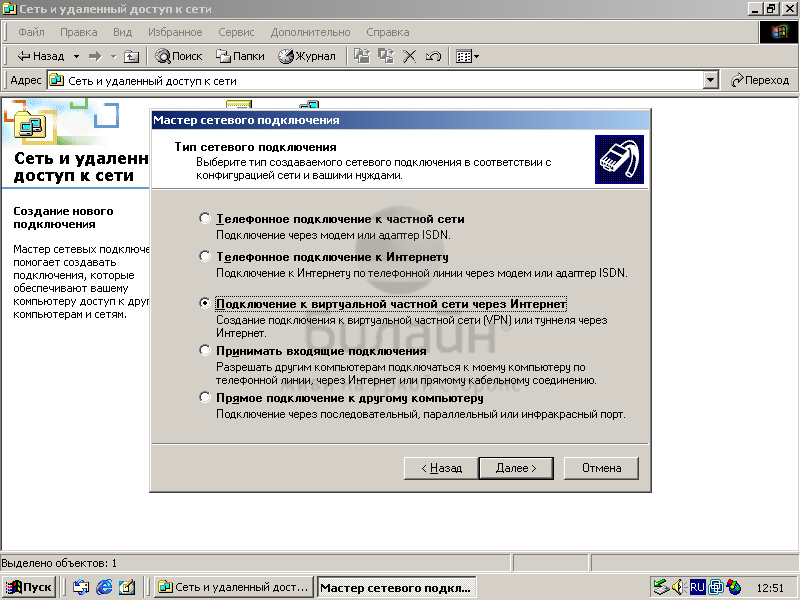
Шаг 7 из 14
Выберите пункт Подключение к виртуальной частной сети через Интернет. Нажмите кнопку Далее.
Шаг 8 из 14
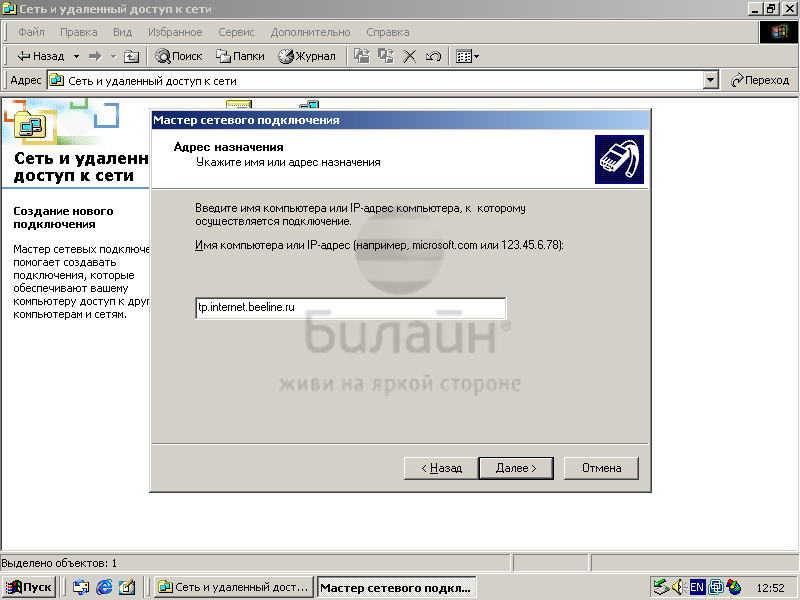
В поле Имя компьютера или IP-адрес введите — tp.internet.beeline.ru, Нажмите кнопку Далее.
Шаг 9 из 14
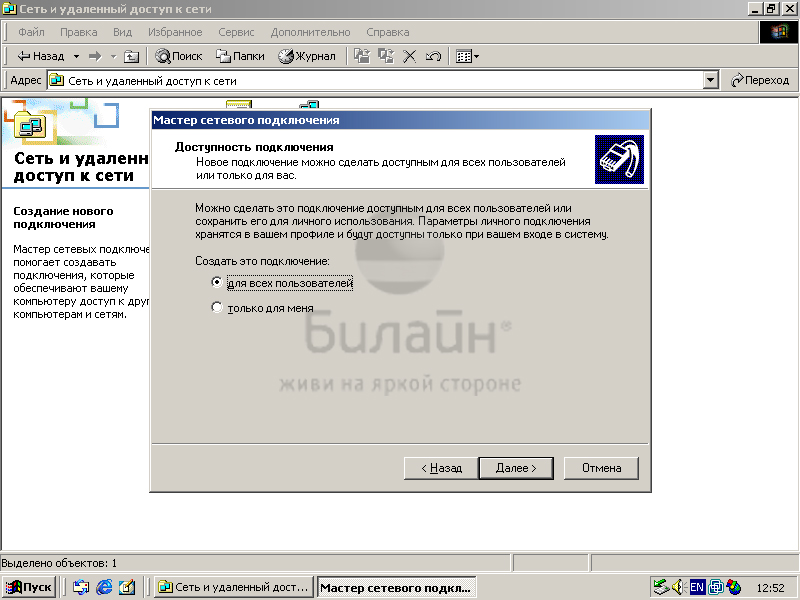
Выберите, для кого будет доступно данной подключение. Нажмите кнопку Далее.
Шаг 10 из 14
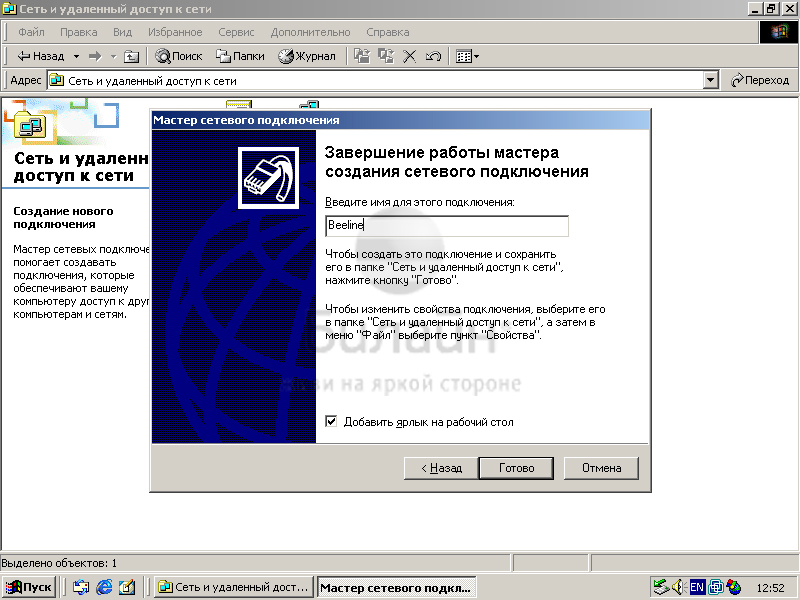
В качестве имени для данного подключения введите Beeline, поставьте галочку напротив пункта Добавить ярлык на рабочий стол. Нажмите кнопку Готово.
Шаг 11 из 14
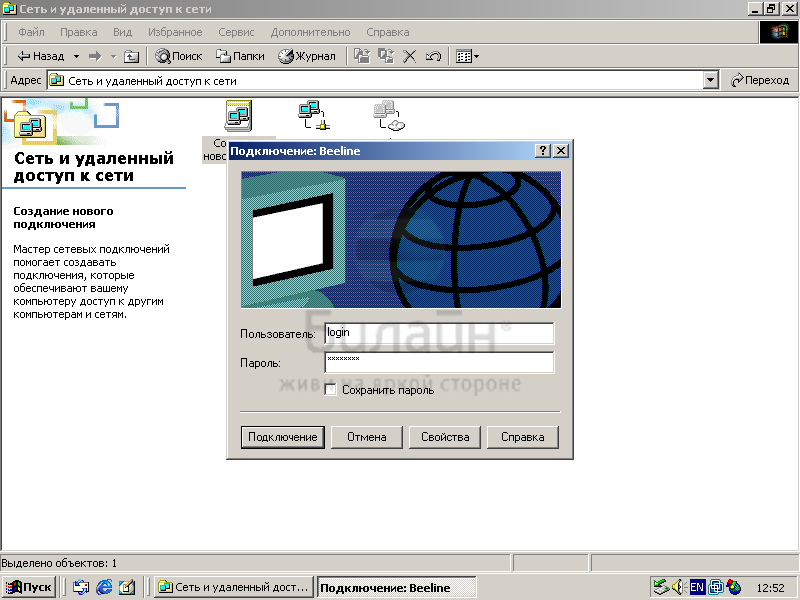
Откройте только что созданное соединение, щелкнув по нему два раза левой кнопкой мыши. В открывшемся окне нажмите кнопку Свойства.
Шаг 12 из 14
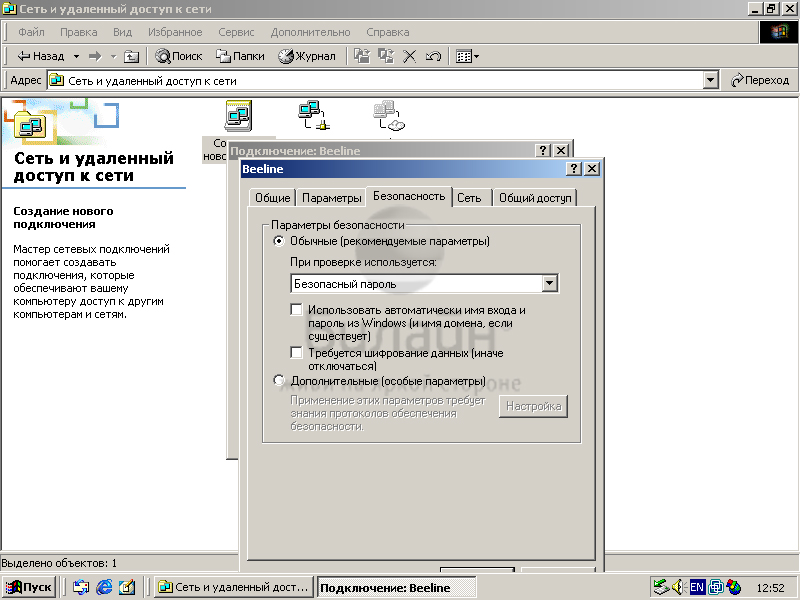
Перейдите во вкладку Безопасность. Выберите в параметрах безопасностиОбычные (рекомендуемые параметры) и уберите галочку напротив пунктаТребуется шифрование данных.
Шаг 13 из 14
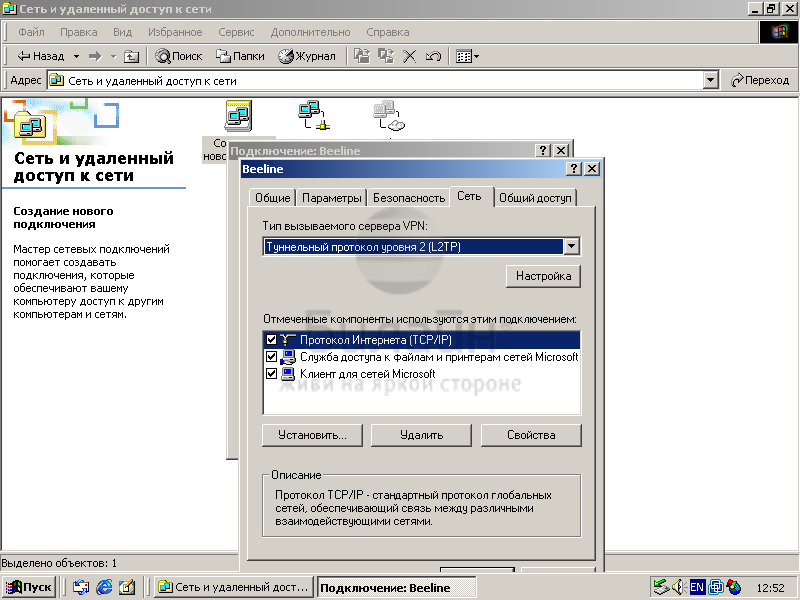
Во вкладке Сеть в качестве вызываемого сервера выберите Туннельный протокол уровня 2 (L2TP). Нажмите кнопку ОК.
Шаг 14 из 14
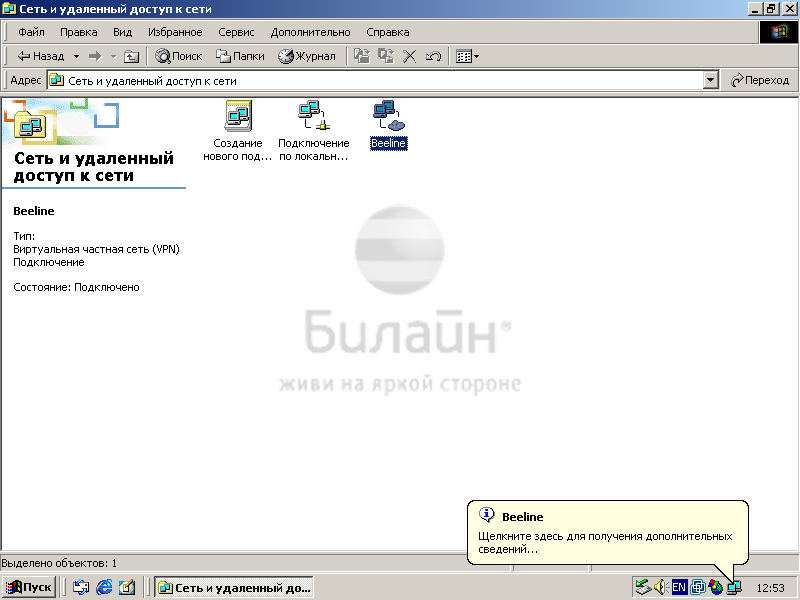
Откройте созданное подключение (Beeline), введите ваш логин и пароль, нажмите кнопку Подключение. Через несколько секунд вы будете подключены к всемирной паутине — Интернет.
Windows XP
Шаг 1 из 5
Нажмите кнопку Пуск и выберите Настройки → Панель управления, щелкните два раза левой кнопкой мыши по значку Сетевые подключения.

Шаг 2 из 5
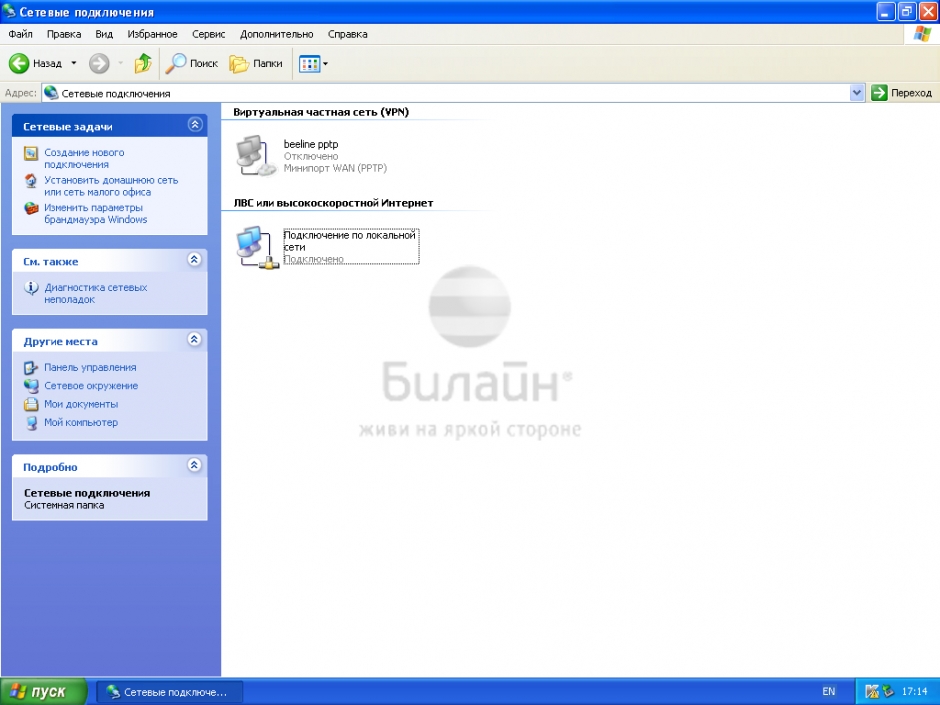
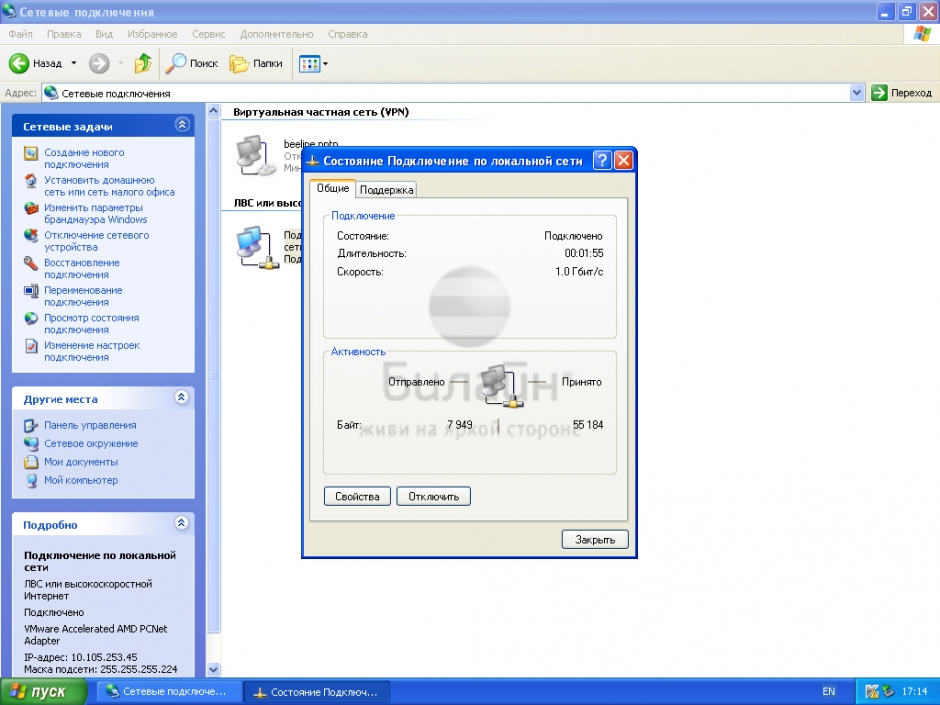
В открывшемся окне Сетевые подключения выберите иконку Подключение по локальной сети (оно должно находится в состоянии «Подключено»).
Шаг 3 из 5
Щелкните по нему два раза левой кнопкой мыши и в появившемся окне нажмите кнопку Свойства.
Шаг 4 из 5
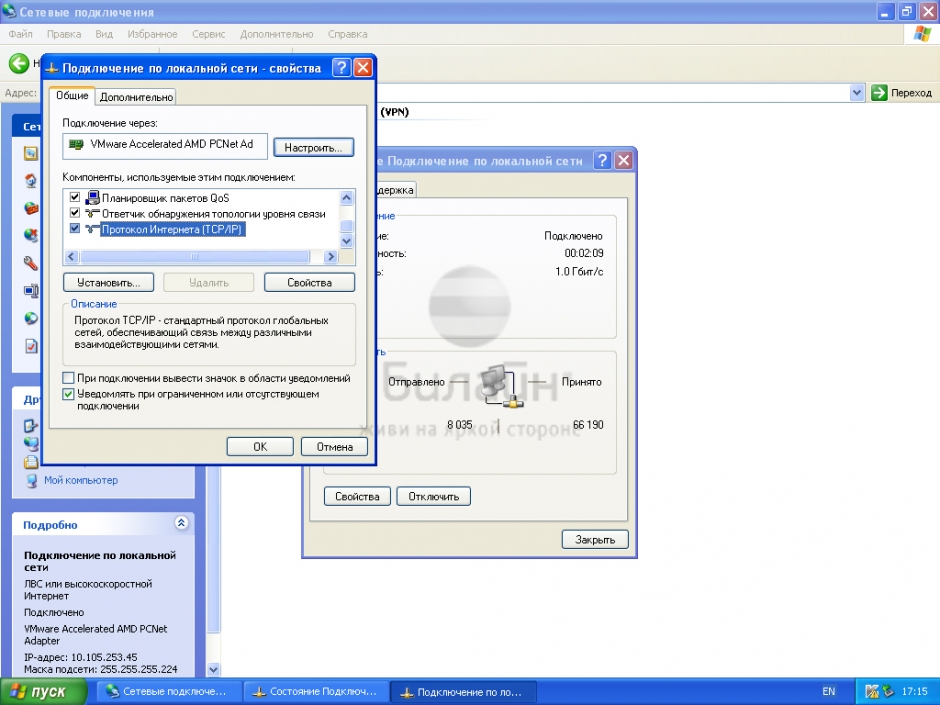
Выберите строку «Протокол Интернета TCP/IP» и нажмите кнопку Свойства.
Шаг 5 из 5
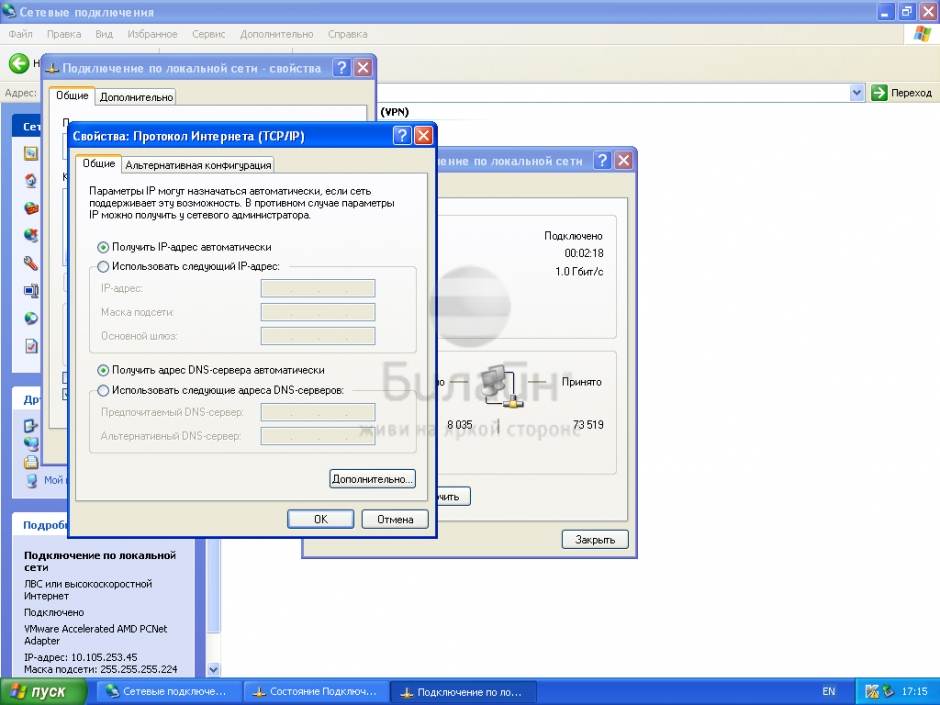
Отметьте пункты Получить IP-адрес автоматически и Получить адрес DNS-сервера автоматически. Нажмите кнопку ОК.
Программа Мастер настройки создает VPN-соединение по протоколу L2TP, настраивает роутеры и диагностирует соединение — вам нужно только скачать её с нашего сайта и выбрать, что она должна сделать.
Внимание: Программа работает в операционных системах Windows 2000, Windows XP, Windows Vista, Windows 7, Windows 8 и Windows 10.
Шаг 1 из 16
Скачайте файл. Сохраните его на рабочий стол.

Шаг 2 из 16
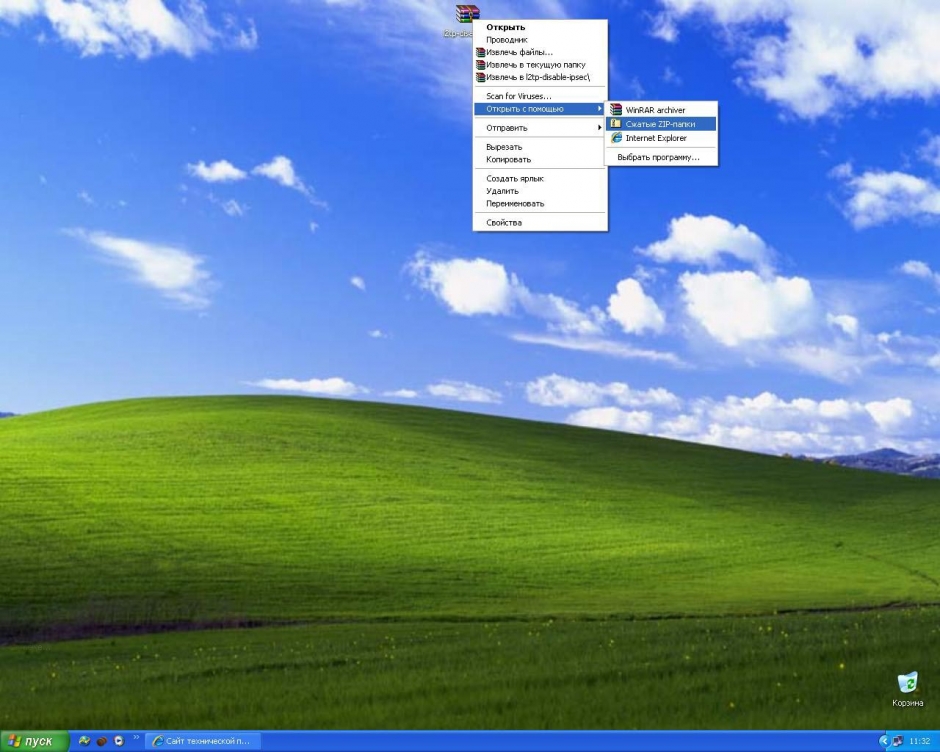
Разархивируйте скачанный файл, для этого, щелкните по нему правой кнопкой мыши и выберите Открыть с помощью — Сжатые ZIP-папки
Шаг 3 из 16
Запустите файл, система спросит у вас разрешения внести изменения, нажмите кнопку Выполнить, после того, как файл выполнит необходимые правки, перезагрузите компьютер.

Шаг 4 из 16
Нажмите Пуск → Настройка → Панель управления.
Шаг 5 из 16
Выберите Сетевые подключения и щелкните по значку два раза левой кнопкой мыши.
Шаг 6 из 16
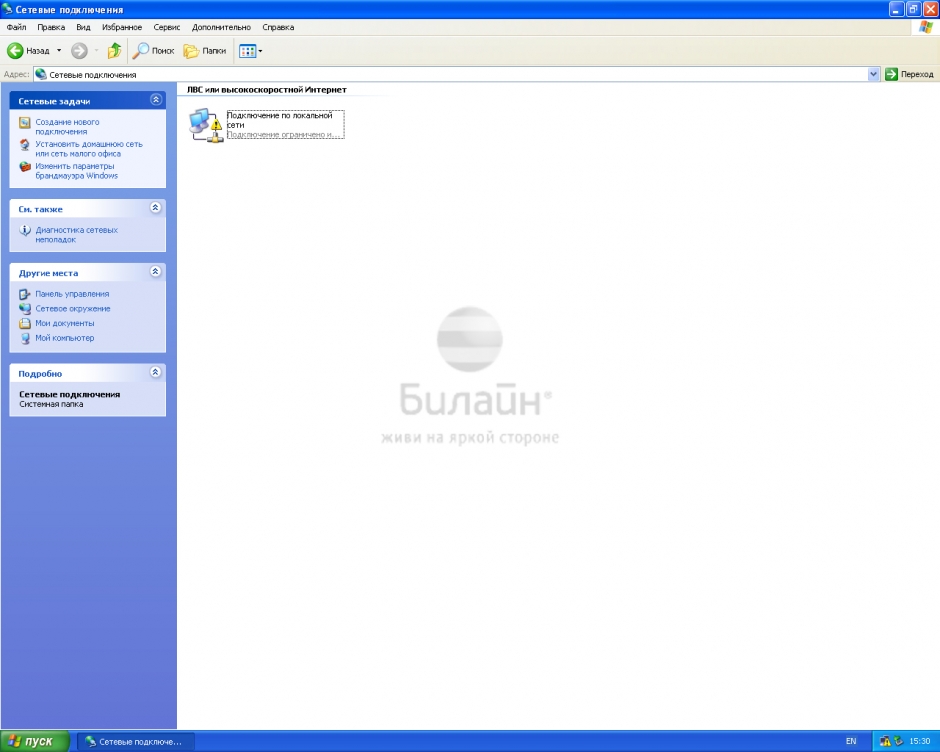
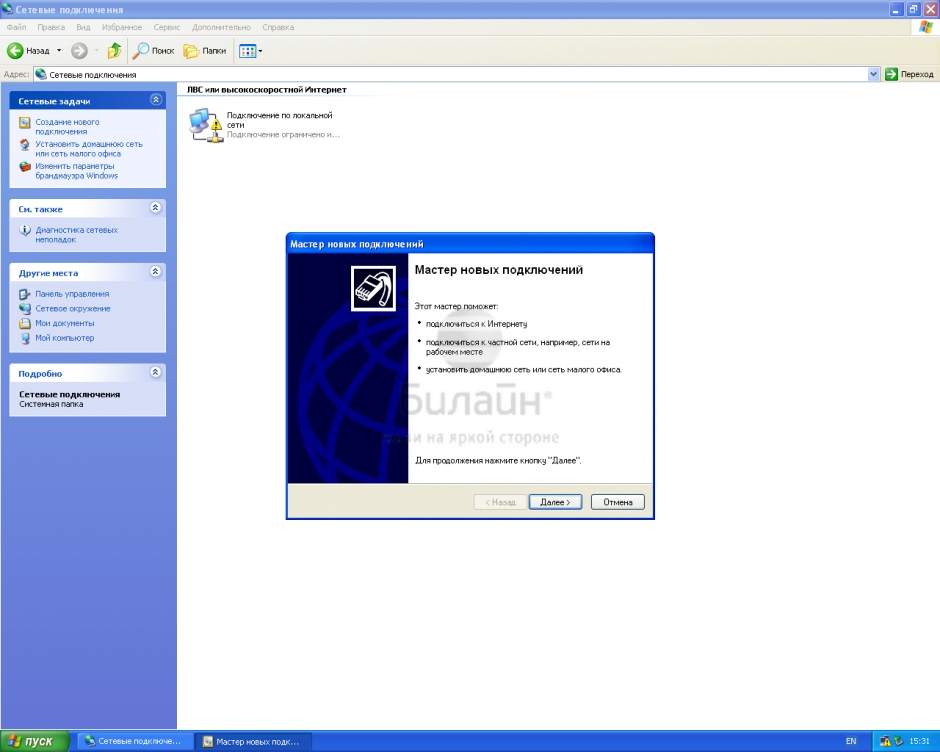
Щелкните по пункту Создание нового подключения. Откроется окно Мастера новых подключения, нажмите кнопку Далее.
Шаг 7 из 16
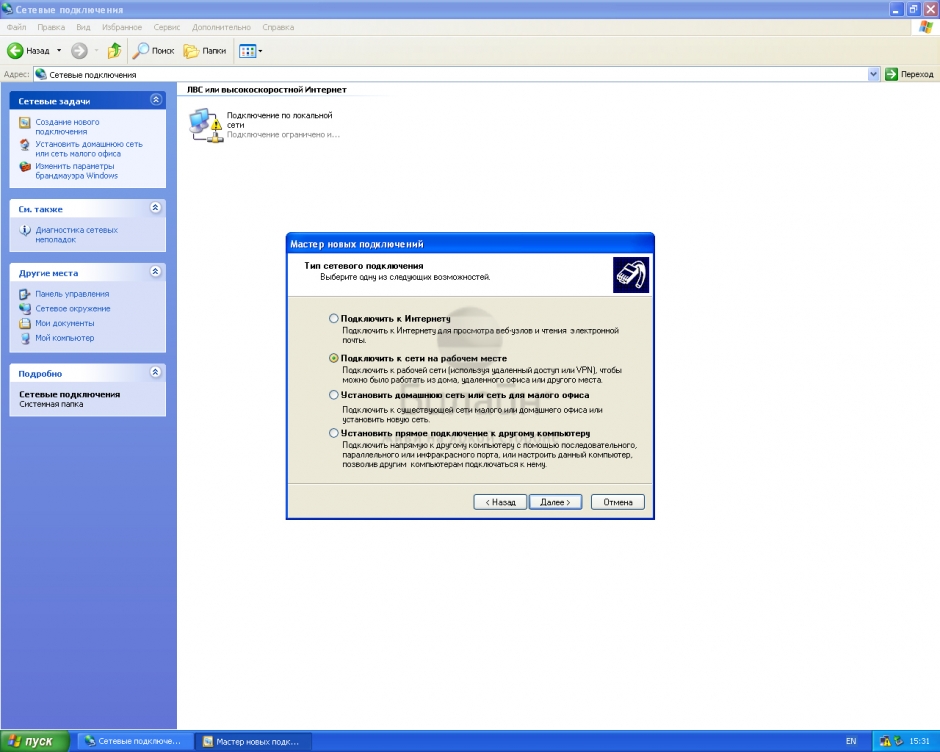
Выберите пункт Подключить к сети на рабочем месте, нажмите кнопку Далее.
Шаг 8 из 16
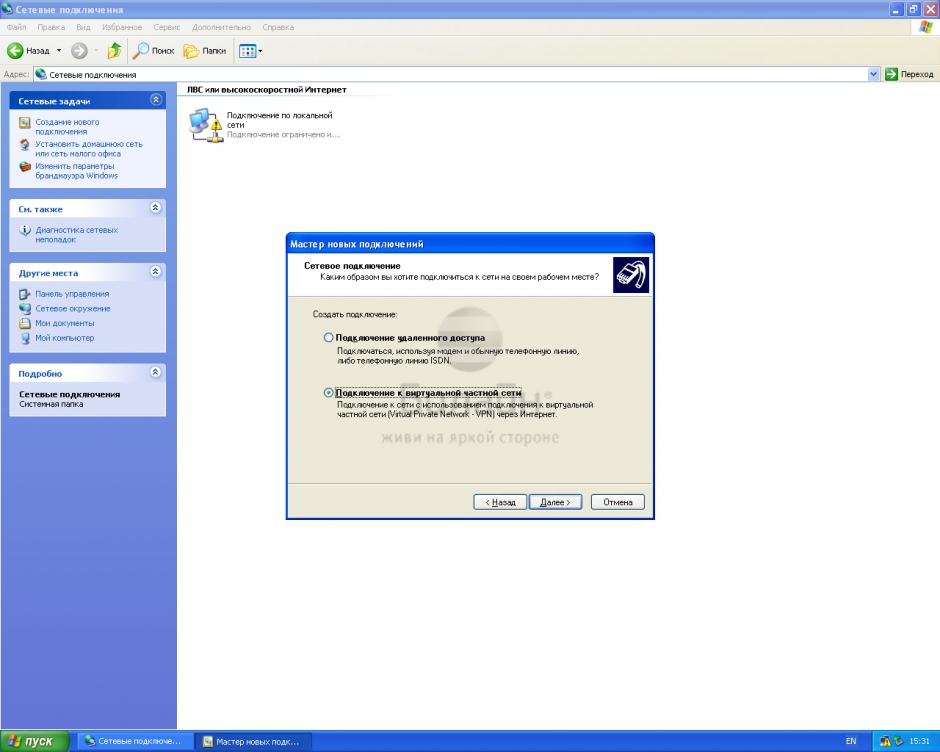
Выберите Подключение к виртуальной частной сети, нажмите кнопку Далее.
Шаг 9 из 16
В поле Организация введите Beeline, нажмите кнопку Далее.
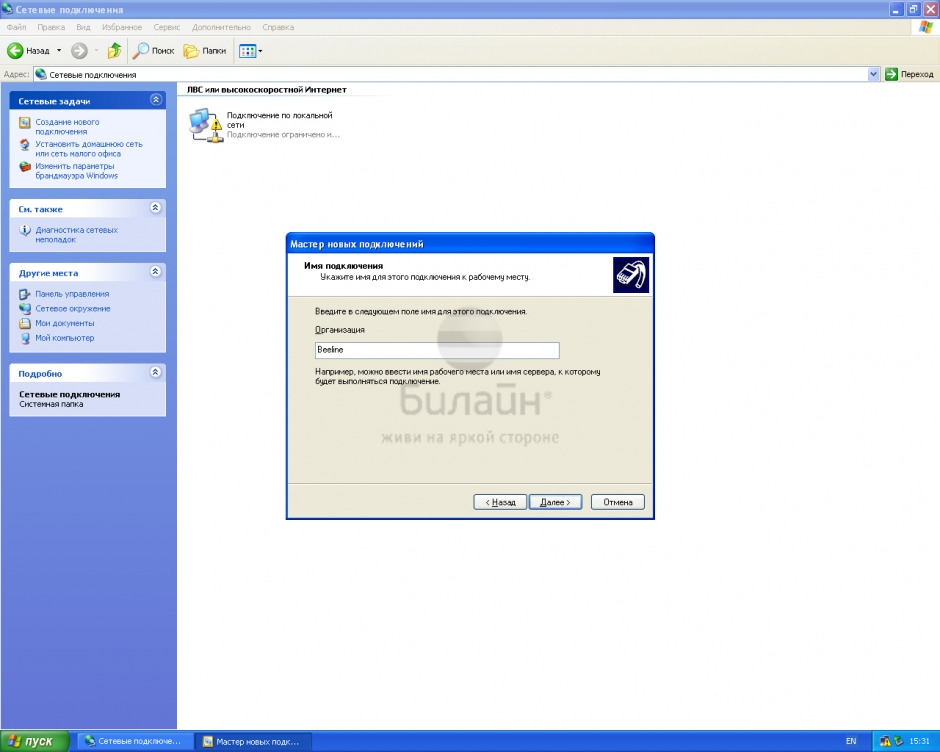
Шаг 10 из 16
Имя компьютера или IP-адрес — введите tp.internet.beeline.ru, нажмите кнопку «Далее»

Шаг 11 из 16
Поставьте галочку напротив пункта Добавить ярлык на рабочий стол, нажмите кнопку Готово.
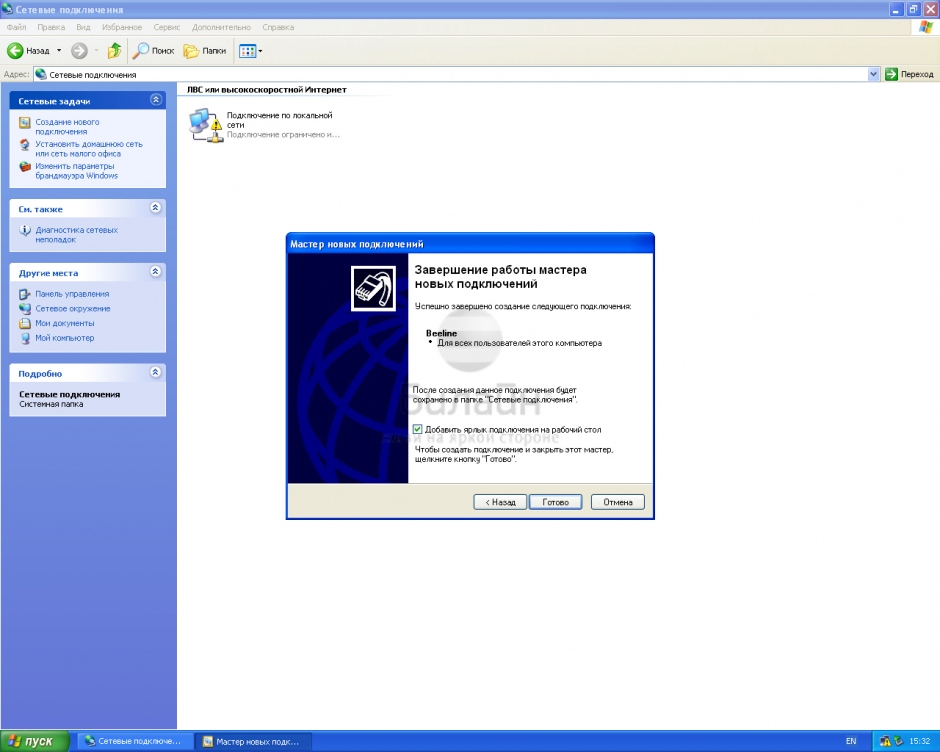
Шаг 12 из 16
Откройте только что созданное соединение (Beeline) двойным щелчком левой кнопки мыши, нажмите кнопку Свойства.
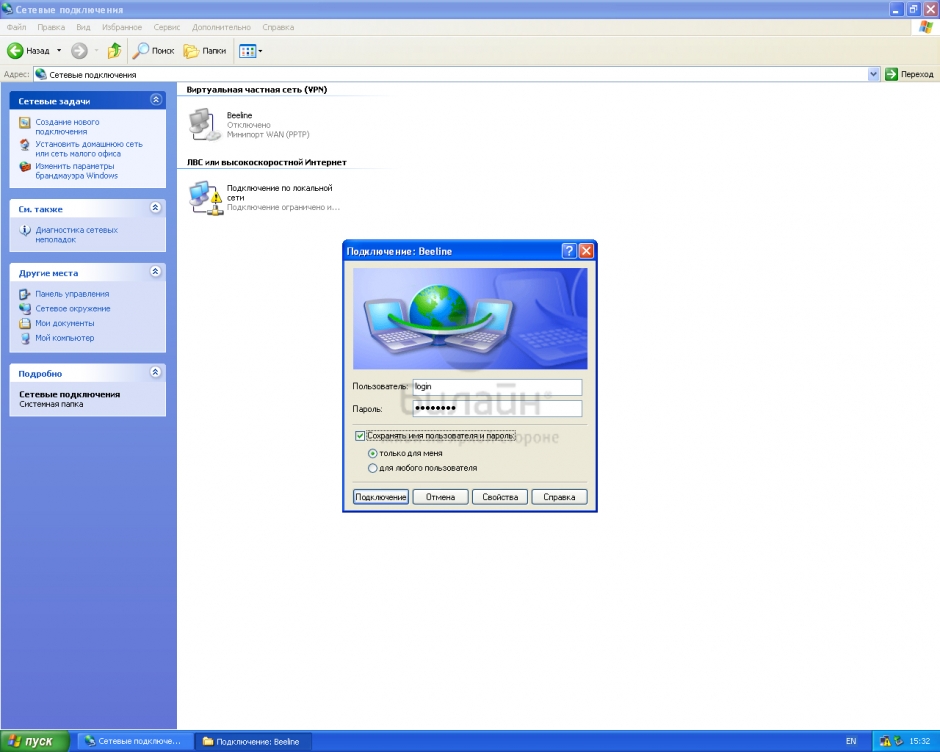
Шаг 13 из 16
Откроется окно со свойствами соединения, во вкладке Общие убедитесь чтобы адрес vpn-сервера был tp.internet.beeline.ru
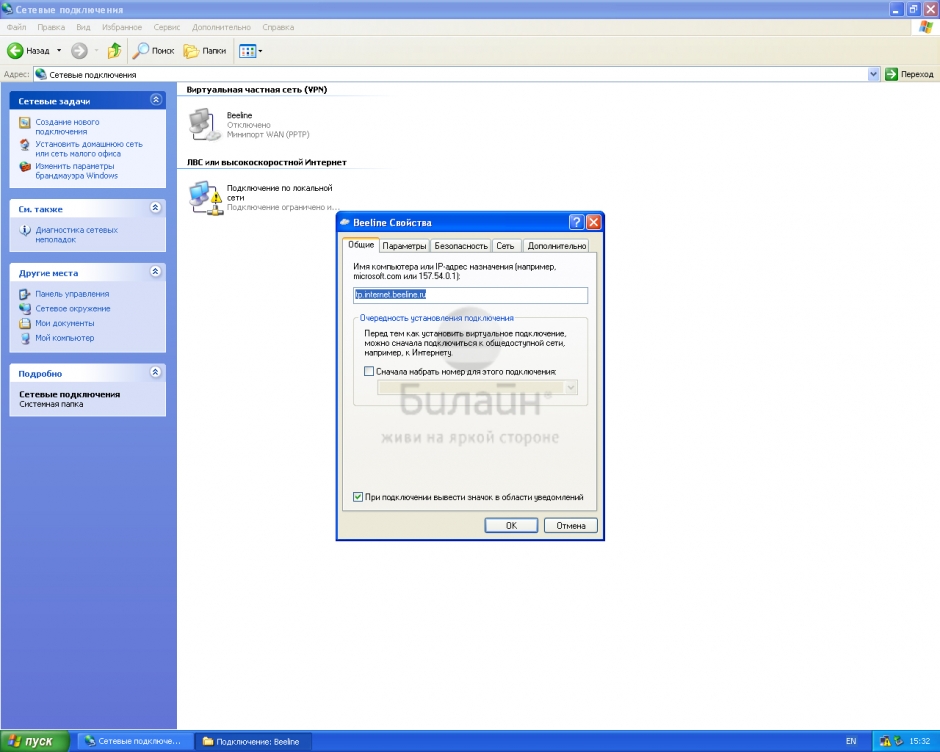
Шаг 14 из 16
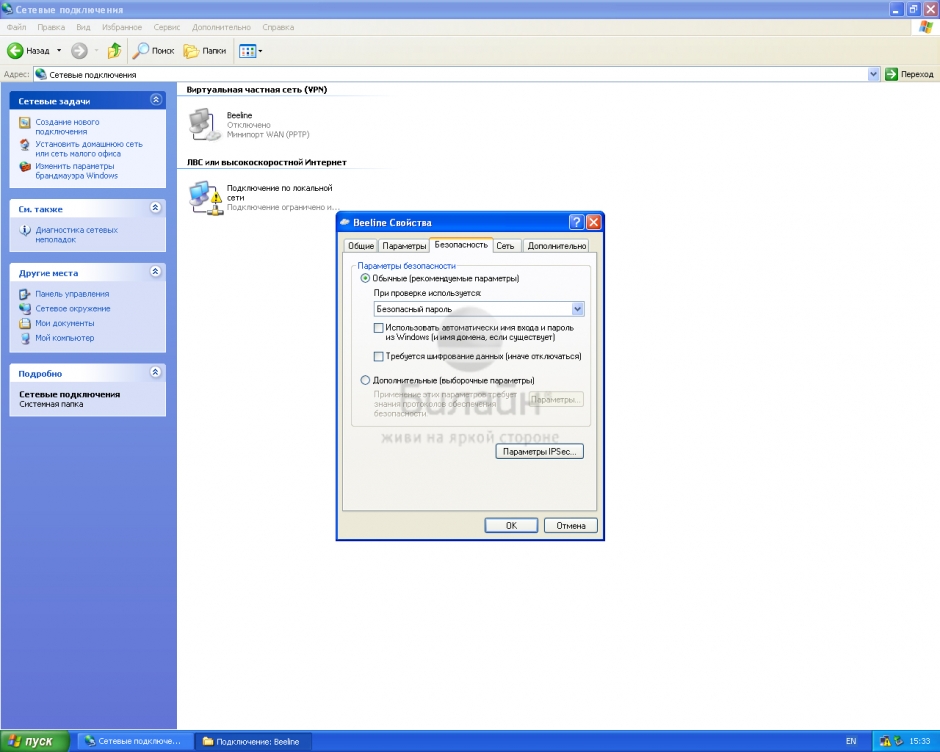
Перейдите во вкладку Безопасность, расставьте пункты как указано на картинке.
Шаг 15 из 16
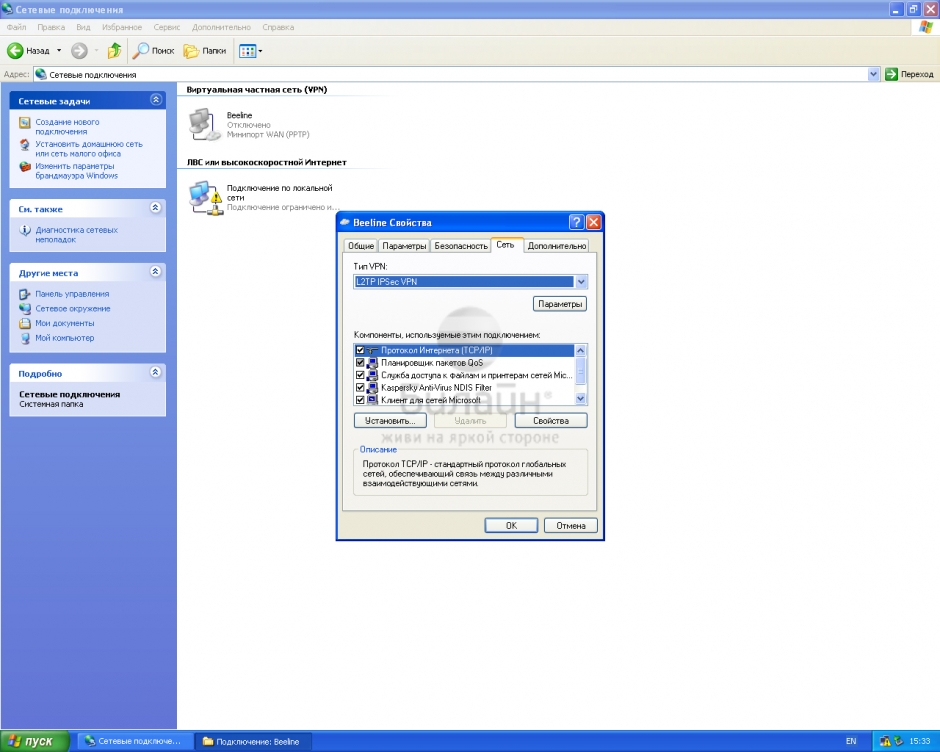
Теперь перейдите во вкладку Сеть. Тип VPN — выберите L2TP IPSec VPN. Нажмите кнопку ОК
Шаг 16 из 16
Откройте значок с соединением Beeline. Введите ваш логин пароль и нажмите кнопку Подключить. Через несколько секунд соединение установится и вы сможете исследовать просторы Интернет!
Windows Vista
Шаг 1 из 7
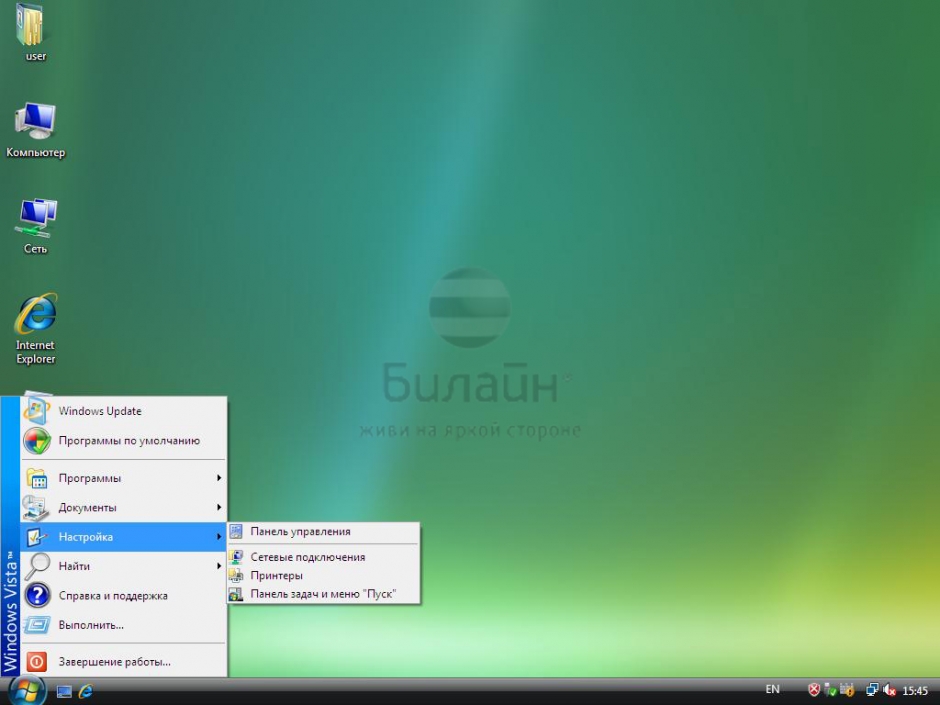
Нажмите кнопку Пуск и выберите Настройка → Панель управления.
Шаг 2 из 7
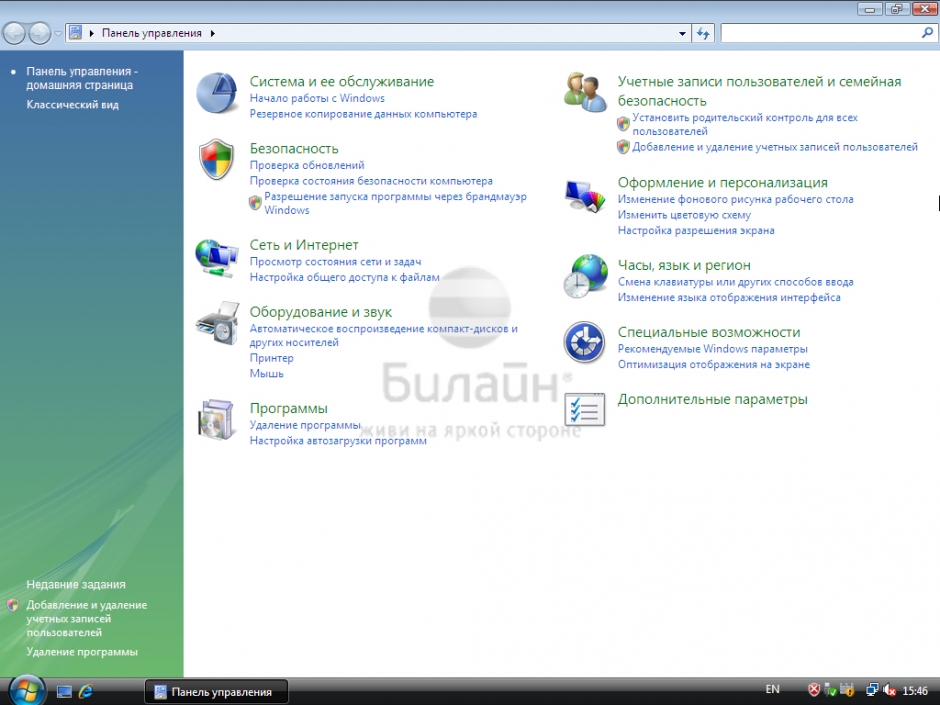
В открывшемся окне Панель управления, найдите раздел Сеть и Интернет и щелкните по ссылке Просмотр состояния сети и задач.
Шаг 3 из 7
В открывшемся окне выберите ссылку Управление сетевыми подключениями.
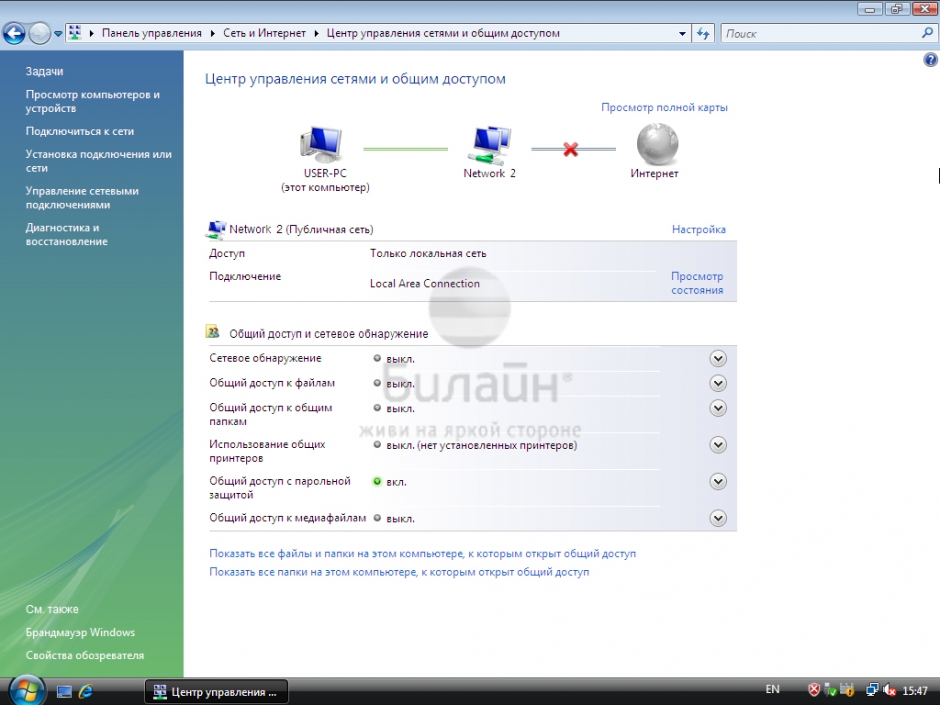
Шаг 4 из 7
Найдите иконку Local Area Connection, и щелкните по ней два раза левой кнопкой мыши.
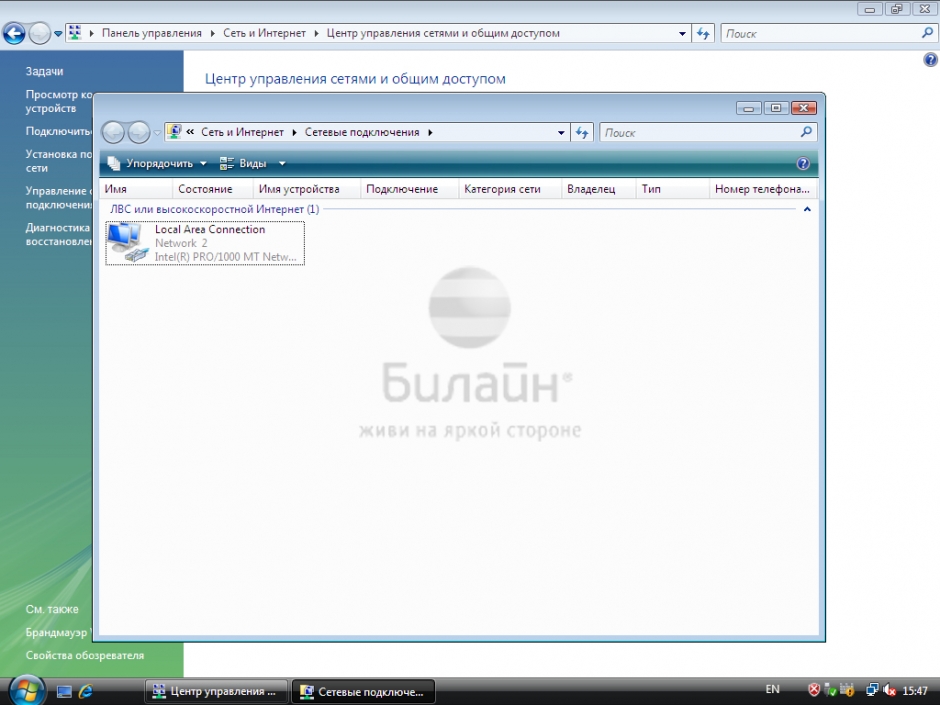
Шаг 5 из 7
Нажмите кнопку Свойства.
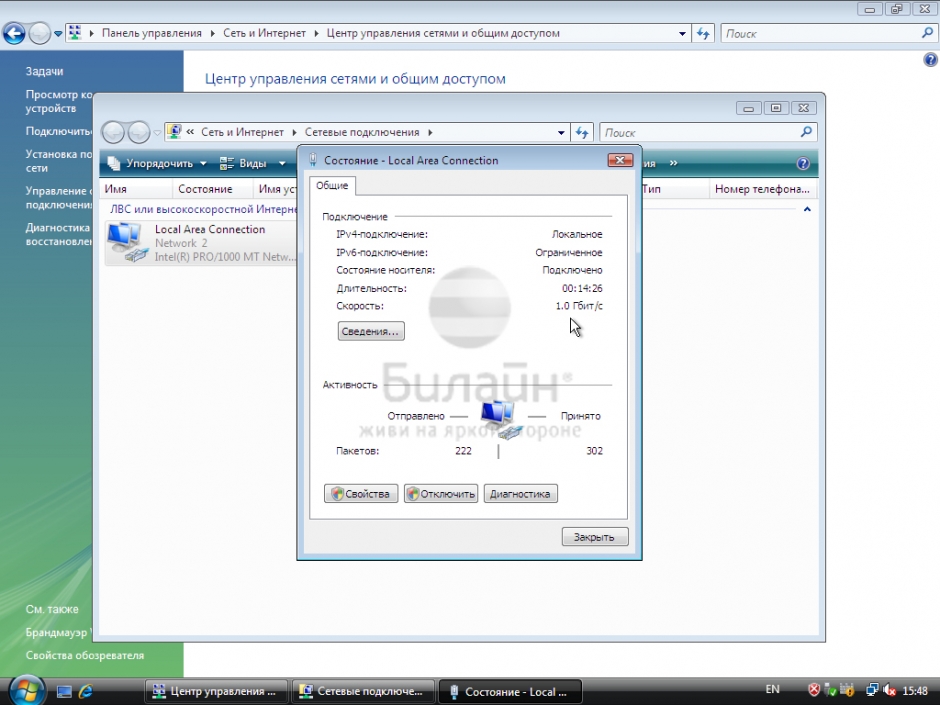
Шаг 6 из 7
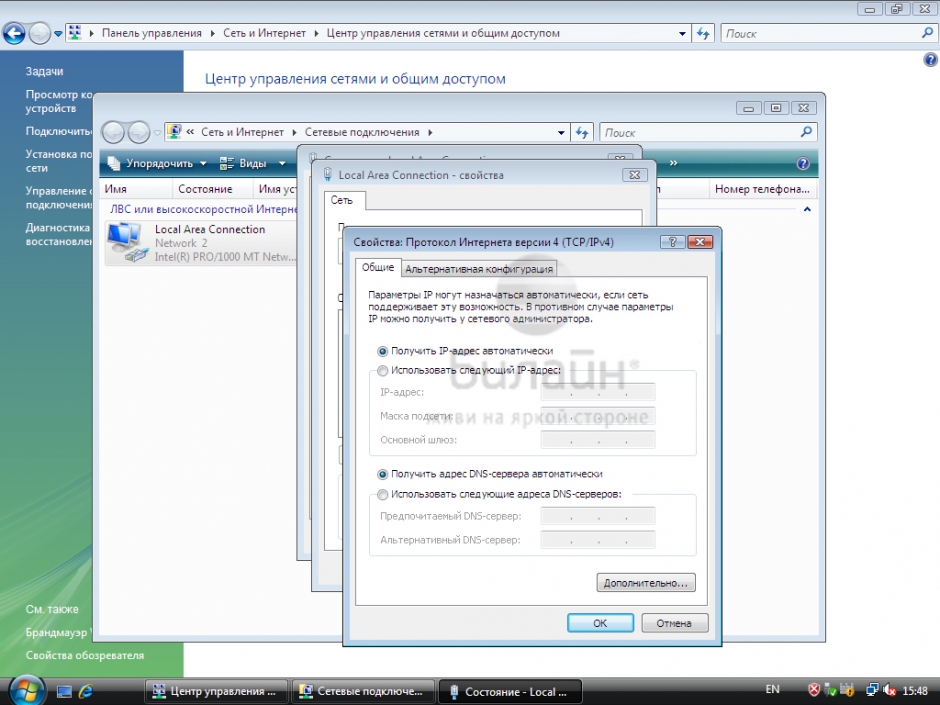
Уберите отметку напротив пункта Протокол Интернета версии 6 (TCP/IPv6), и щелкните по пункту Протокол Интернета версии 4 (TCP/IPv4) и нажмите кнопкуСвойства.
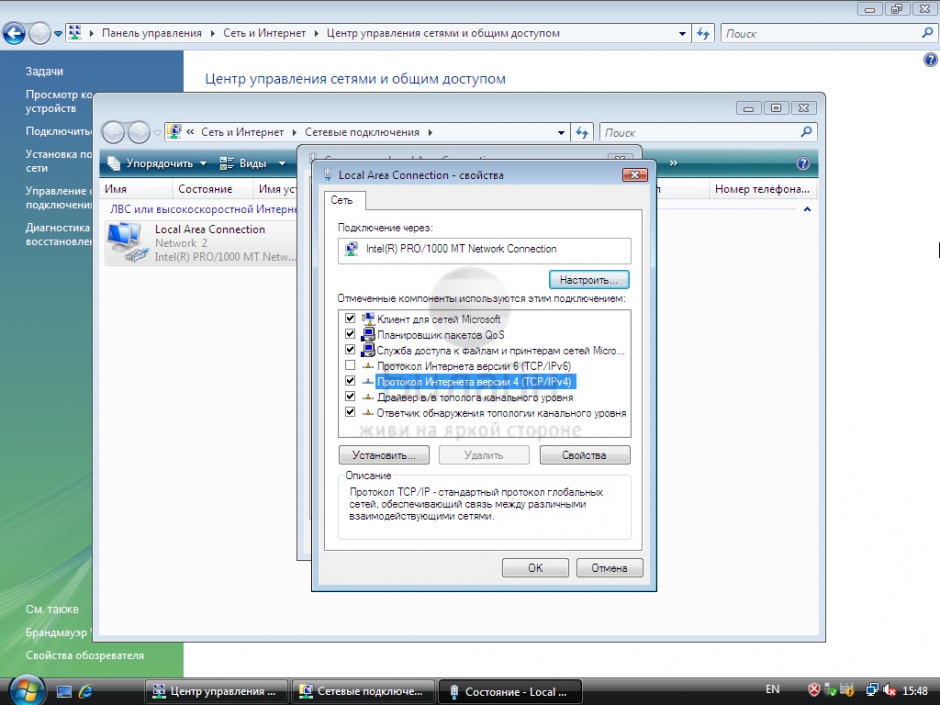
Шаг 7 из 7
Выберите пункты Получить IP-адрес автоматически и Получить DNS-сервера автоматически. Нажмите кнопку ОК.
Настройка локальной сети завершена.
Программа Мастер настройки создает VPN-соединение по протоколу L2TP, настраивает роутеры и диагностирует соединение — вам нужно только скачать её с нашего сайта и выбрать, что она должна сделать.
Внимание: Программа работает в операционных системах Windows 2000, Windows XP, Windows Vista, Windows 7, Windows 8 и Windows 10.
Шаг 1 из 18
Нажмите кнопку Пуск и выберите Настройка → Панель управления.
Шаг 2 из 18
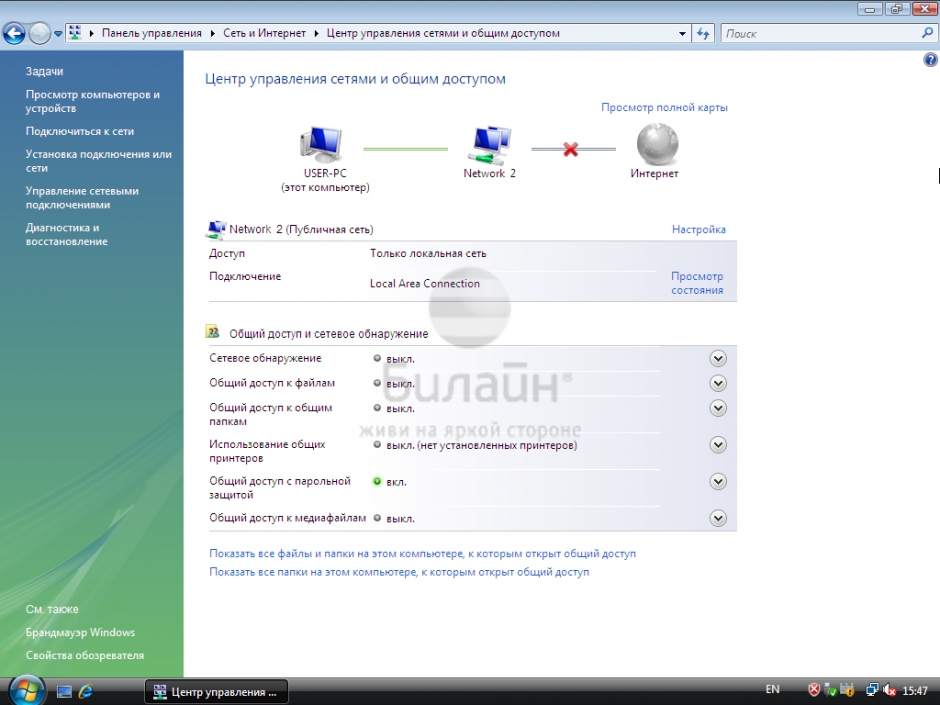
Перед вами откроется Панель управления, нам нужно найти раздел Сеть и Интернет и щелкнуть по пункту Просмотр состояния сети и задач.

Шаг 3 из 18
Для того чтобы создать vpn-соединение, щелкните по пункту Установка подключения или сети.
Шаг 4 из 18
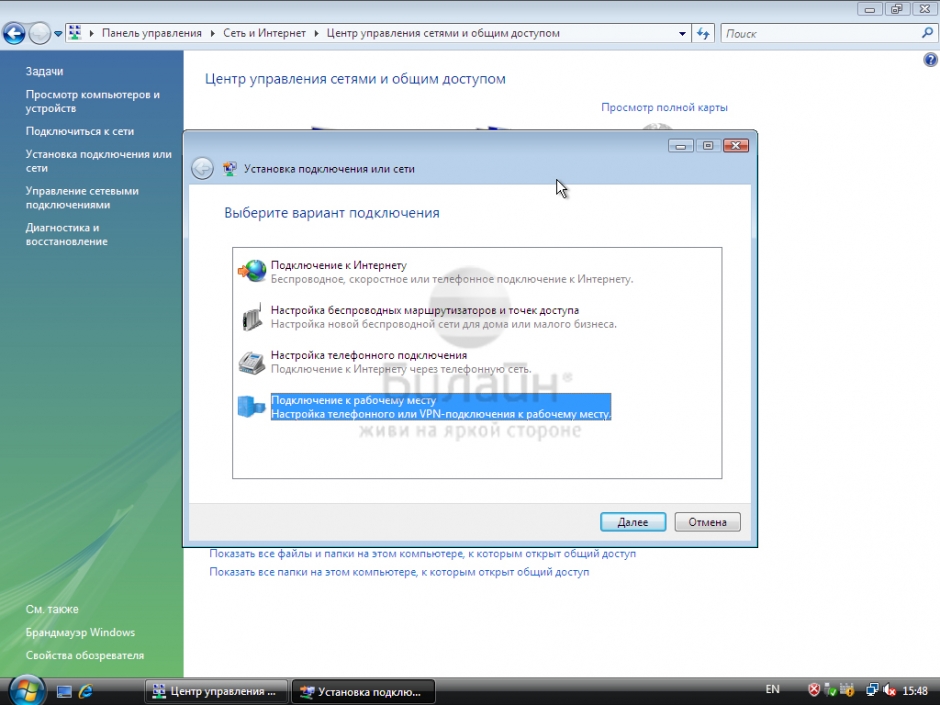
Выберите пункт Подключение к рабочему месту и нажмите кнопку Далее.
Шаг 5 из 18
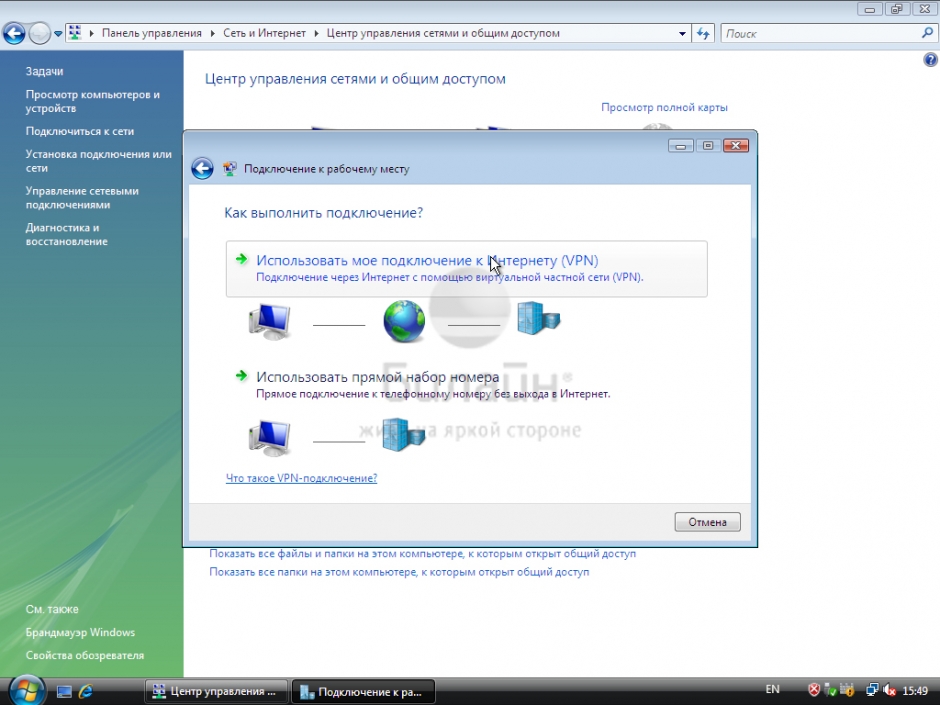
Нажмите по пункту Использовать мое подключение к Интернету (VPN).
Шаг 6 из 18
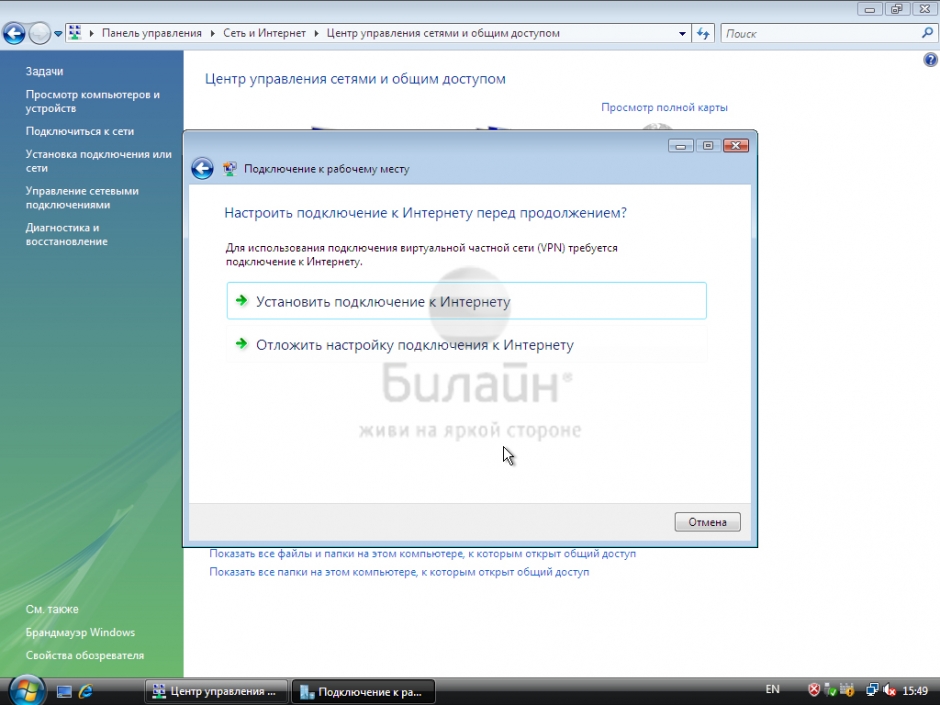
Если у вас появится окно с предложением Настроить подключение к Интернету перед продолжением, выберите пункт Отложить настройку подключения к Интернету.
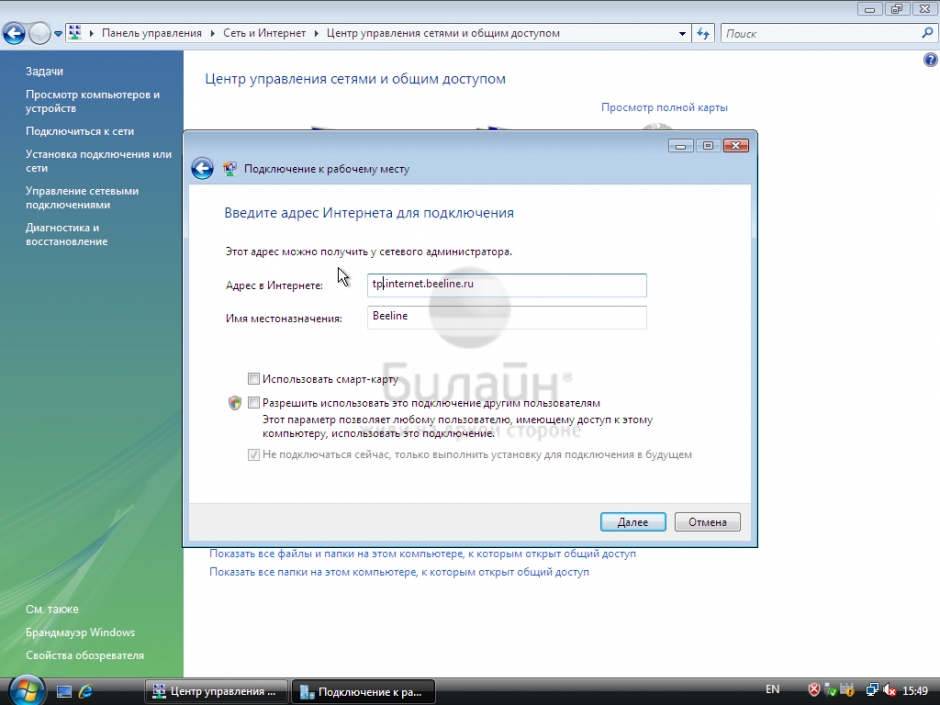
Шаг 7 из 18
В данном окошке нужно ввести следующие данные:
Адрес в Интернете — tp.internet.beeline.ru
Имя местоназначения — Beeline
Поставьте галочку напротив пункта Не подключаться сейчас, только выполнить установку для подключения в будущем.
Нажмите кнопку Далее.
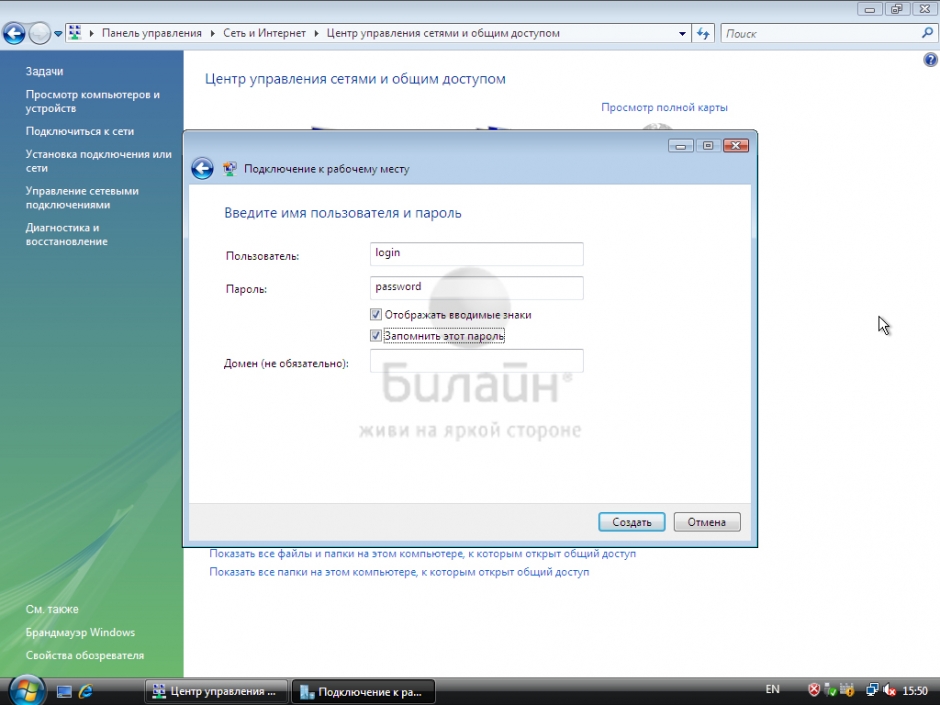
Шаг 8 из 18
Введите ваши регистрационные данные:
Пользователь: в данное поле введите логин для доступа в интернет
Пароль: в данное поле нужно ввести пароль для доступа в интернет
Для вашего удобства поставьте галочки напротив пунктов Отображать вводимые знаки и Запомнить этот пароль.
Нажмите кнопку Создать.
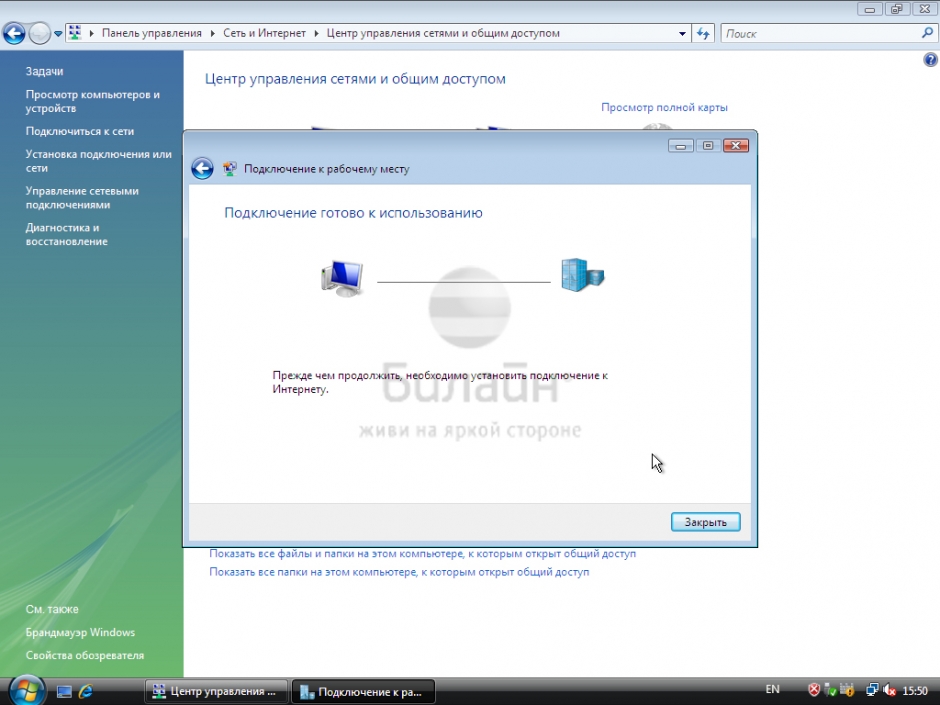
Шаг 9 из 18
Соединение создано, нажмите кнопку Закрыть.
Шаг 10 из 18
Выберите пункт Подключиться к сети, перед вами откроется список с доступными соединениями. Выберите Beeline и нажмите по нему правой кнопкой мыши, в появившемся меню выберите Cвойства.
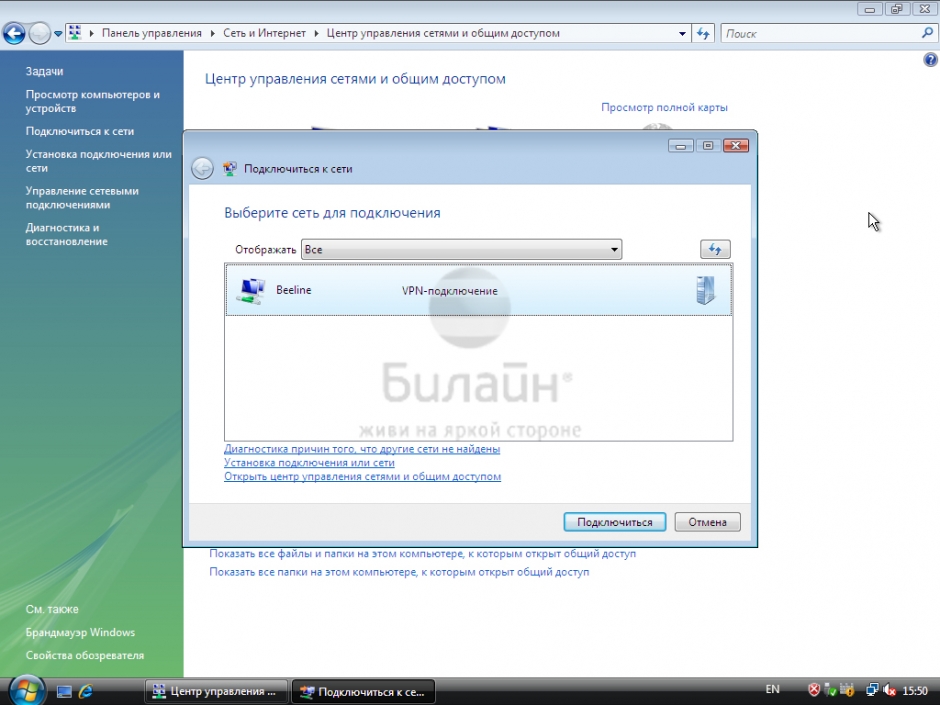
Шаг 11 из 18
Перед вами откроются свойства подключения. Во вкладке Общие убедитесь, чтобы адрес vpn-сервера был tp.internet.beeline.ru.
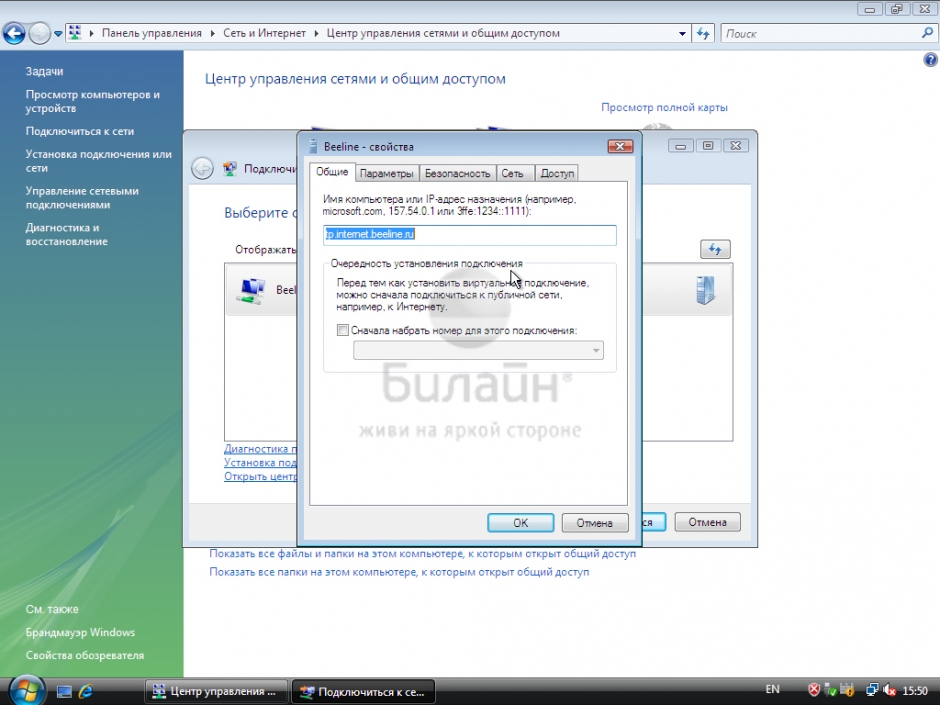
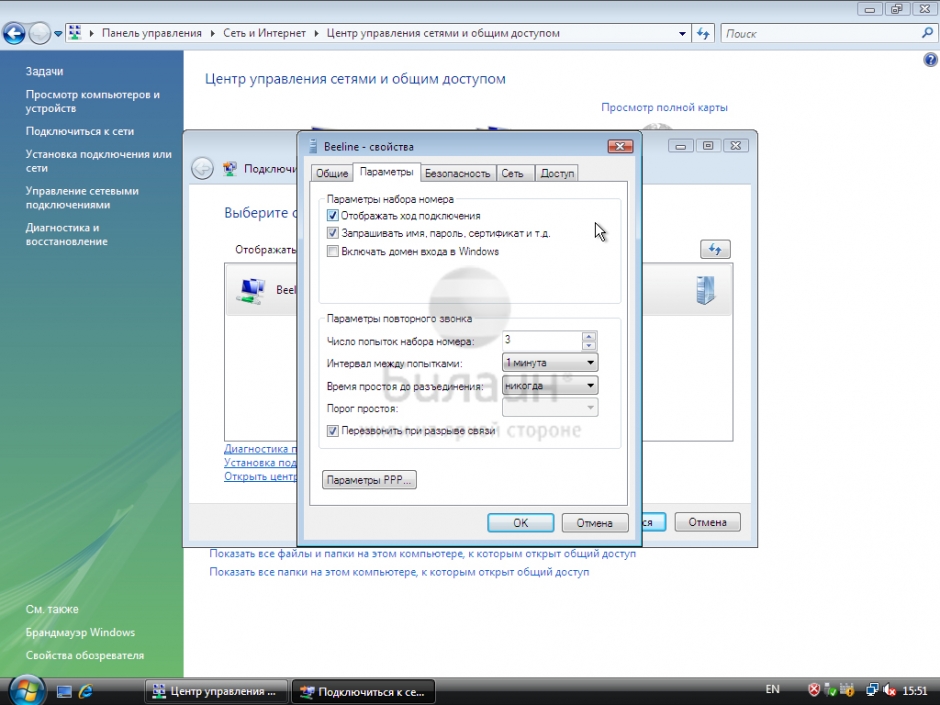
Шаг 12 из 18
Перейдите во вкладку Параметры расставьте галочки, как указано на рисунке.
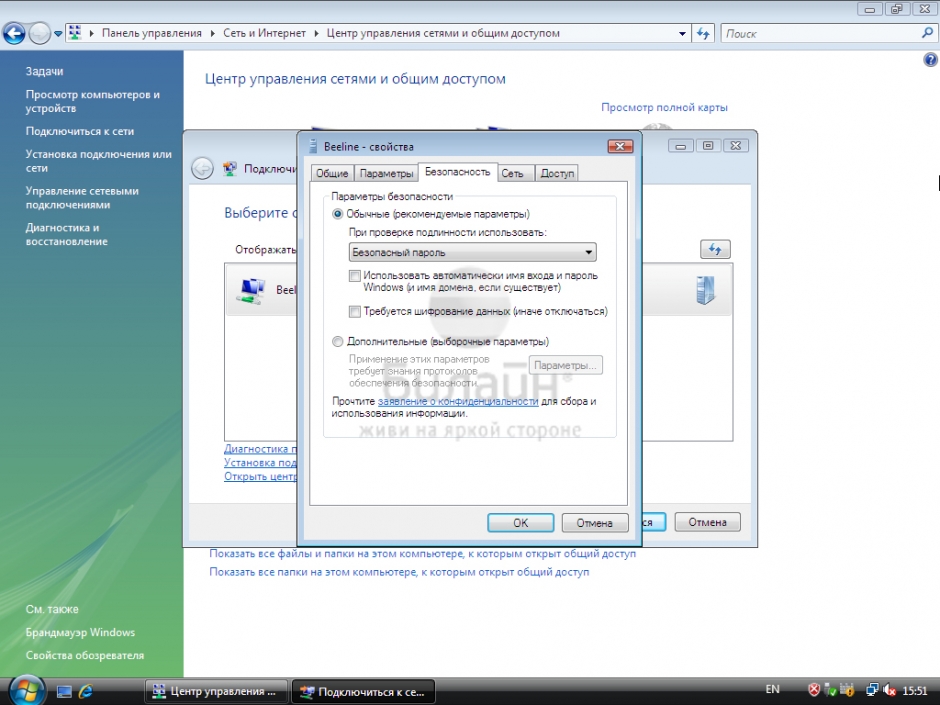
Шаг 13 из 18
Во вкладке Безопасность расставьте пункты, как указано на рисунке и обязательно снимите галочку напротив пункта Требуется шифрование.
Шаг 14 из 18
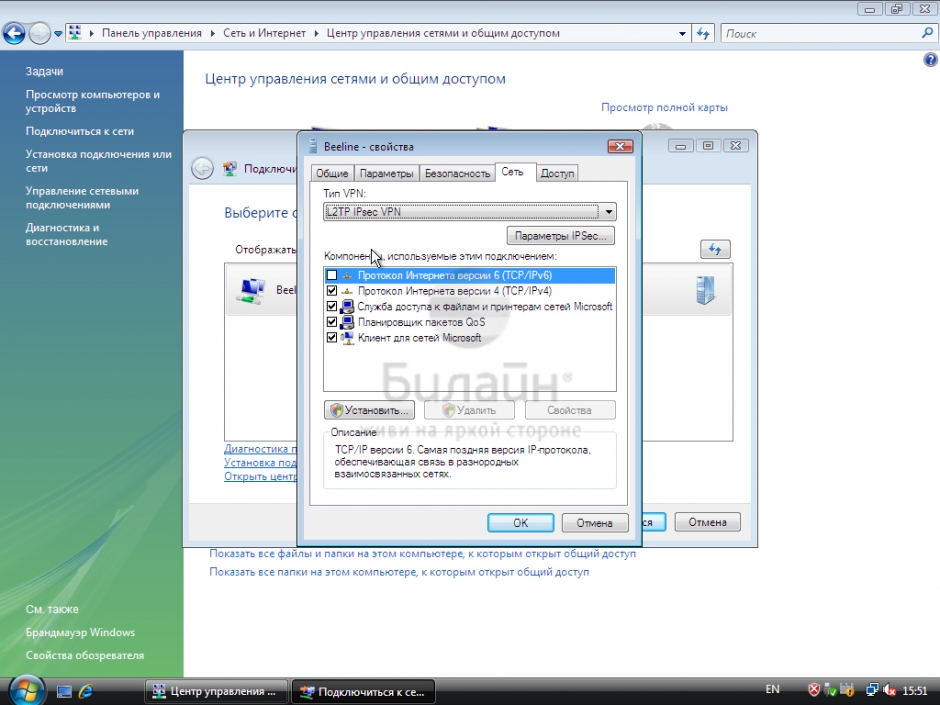
Теперь нужно перейти на вкладку Сеть.
Тип VPN выберите L2TP IPsec VPN.
Уберите галочку напротив пункта Протокол Интернета версии 6 (TCP/IPv6)
Нажмите кнопку ОК.
Шаг 15 из 18
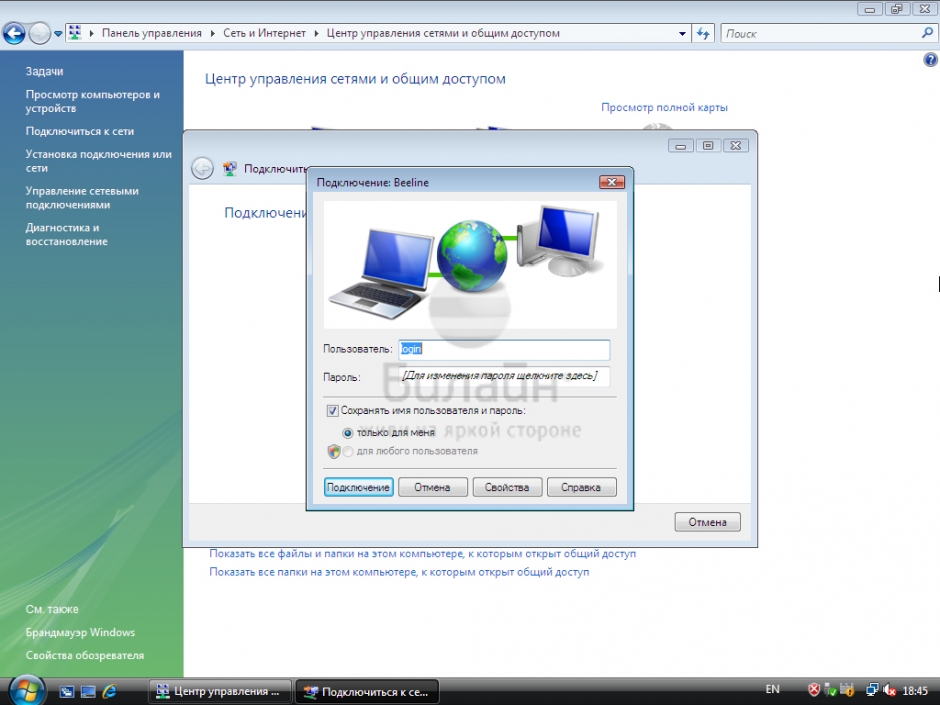
Самые сложные действия остались позади. Выберите сеть для подключения Beeline и нажмите кнопку Подключиться. Введите ваш логин и пароль и нажмите кнопку Подключить.
Шаг 16 из 18
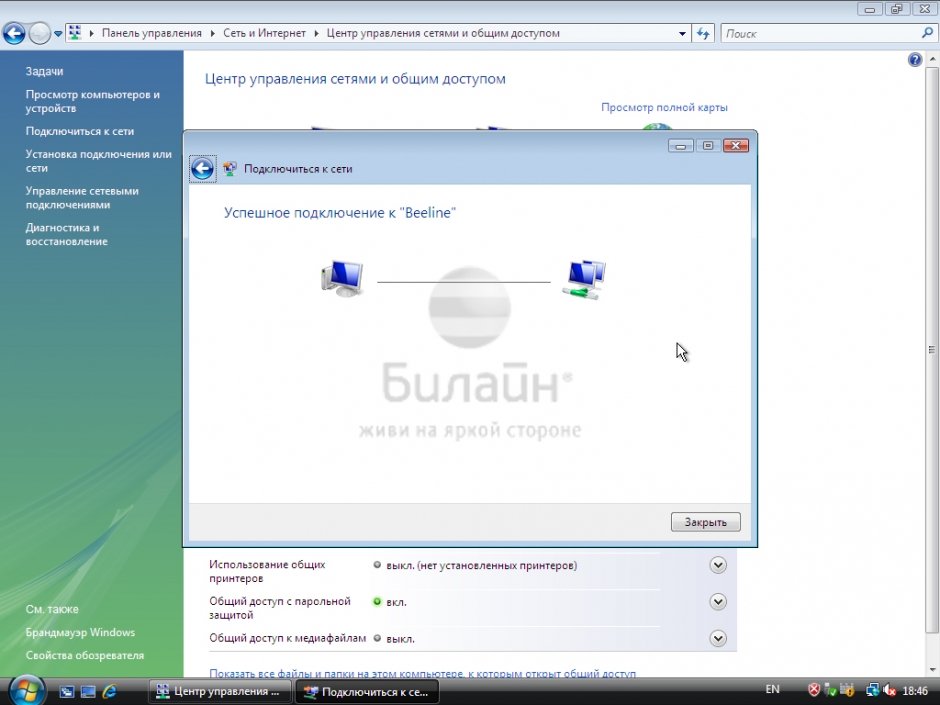
После успешного соединения вы увидите следующие окно. Нажмите кнопку Закрыть.
Шаг 17 из 18
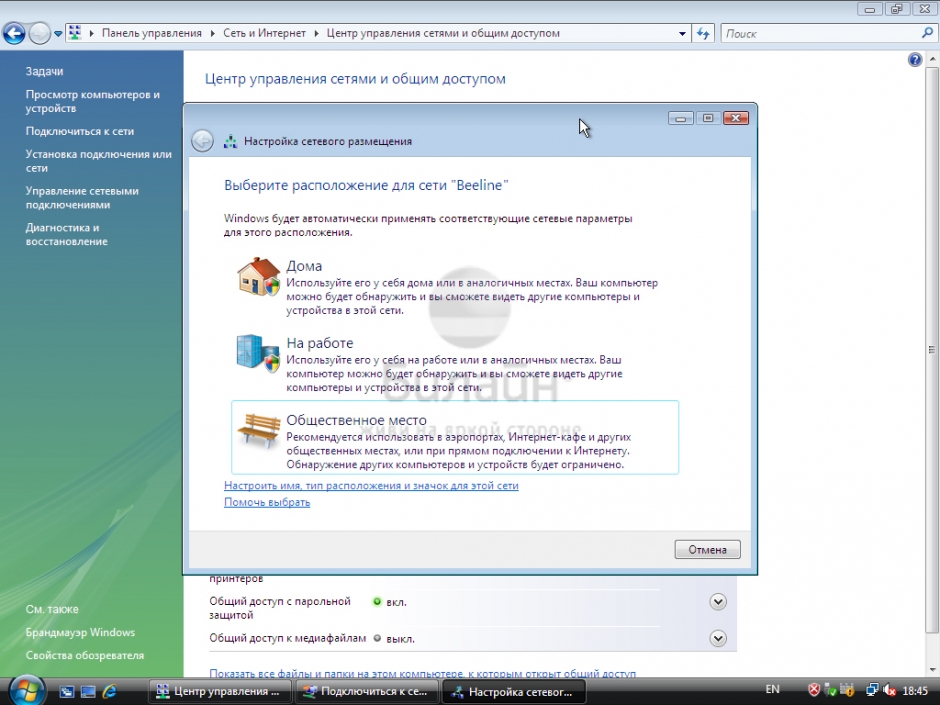
Windows может попросить вас выбрать расположение для вашего подключения. Выберите Общественное место.
Шаг 18 из 18
Поздравляем, вы успешно настроили соединение с сетью Билайн, нажмите кнопку Закрыть. Теперь вы можете открыть браузер и начать покорять просторы Интернет!
Windows 7
Шаг 1 из 5
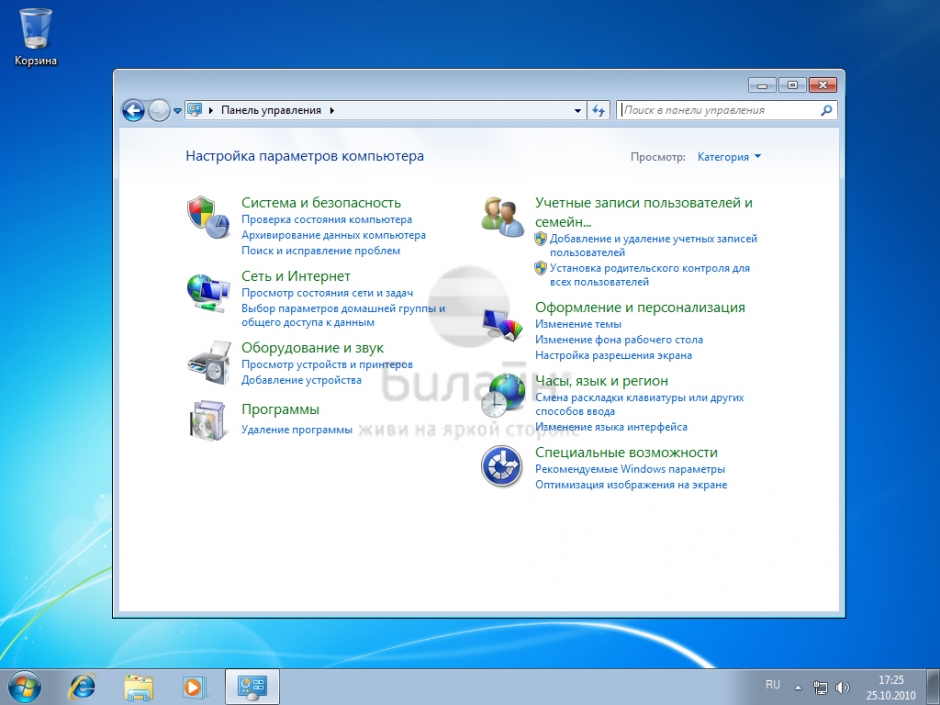
Нажмите кнопку Пуск и выберите Панель управления. В октрывшемся окне Панель управления, в разделе Сеть и Интернет выберите пункт Просмотр состояния сети и задач.
Шаг 2 из 5
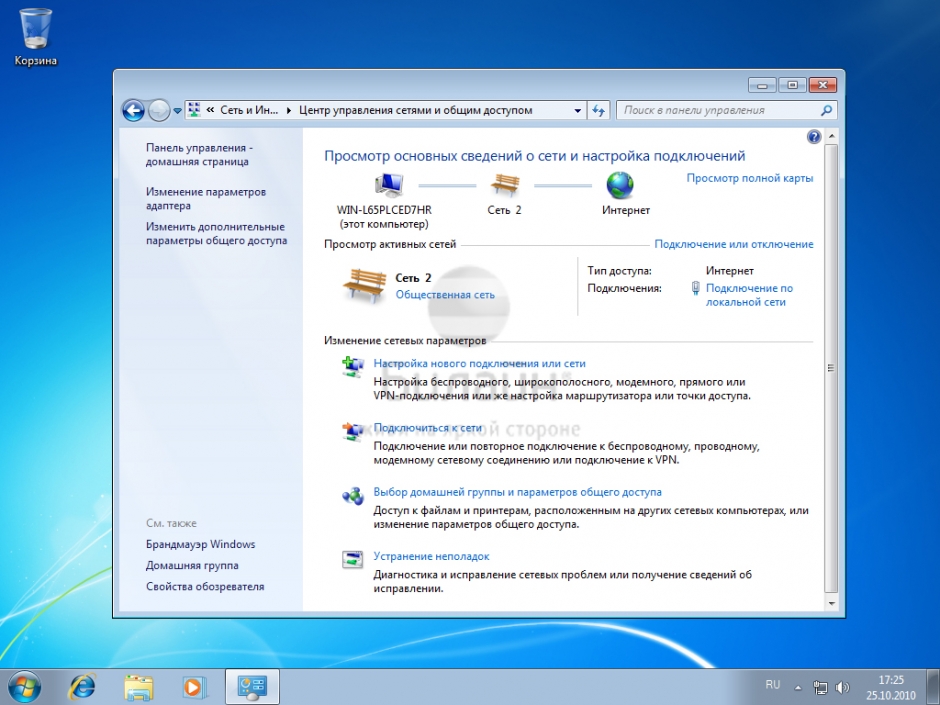
Выберите ссылку Изменение параметров адаптера.
Шаг 3 из 5
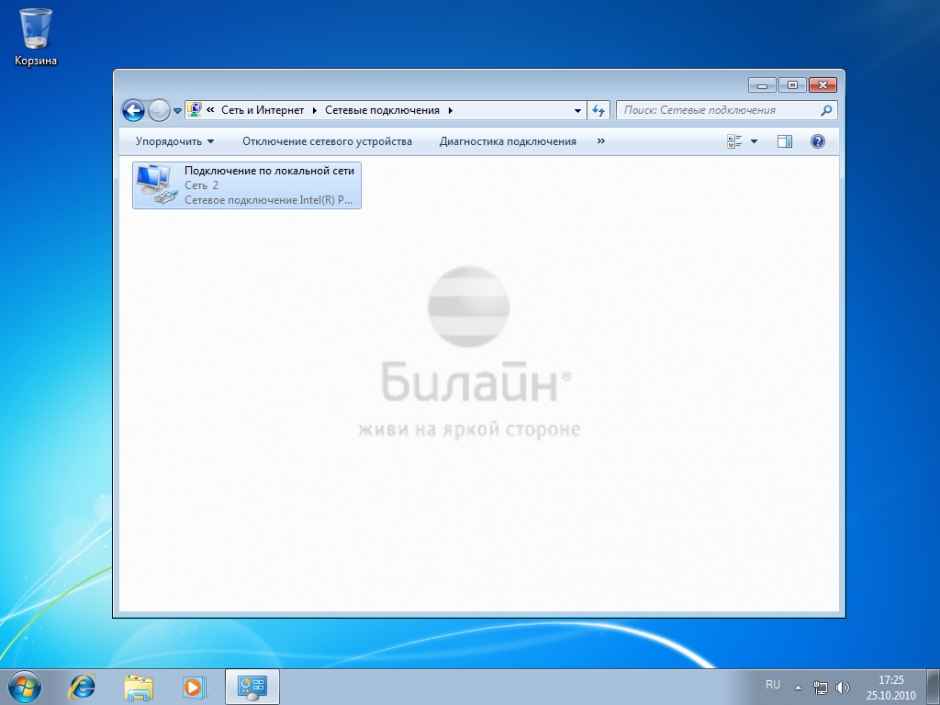
Щелкните по иконке Подключение по локальной сети (Local Area Connection), правой кнопкой мыши и выберите Свойства.
Шаг 4 из 5
Уберите отметку с пункта Протокол Интернета версии 6 (TCP/IPv6). Отметьте пункт Протокол Интернета версии 4 (TCP/IPv4) и нажмите кнопку Свойства.
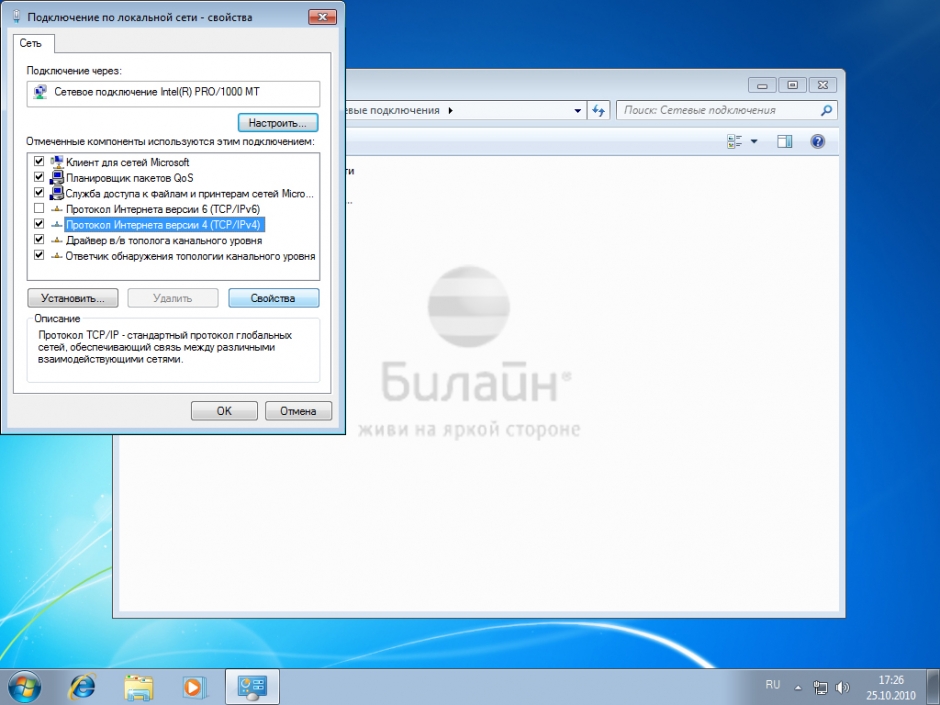
Шаг 5 из 5
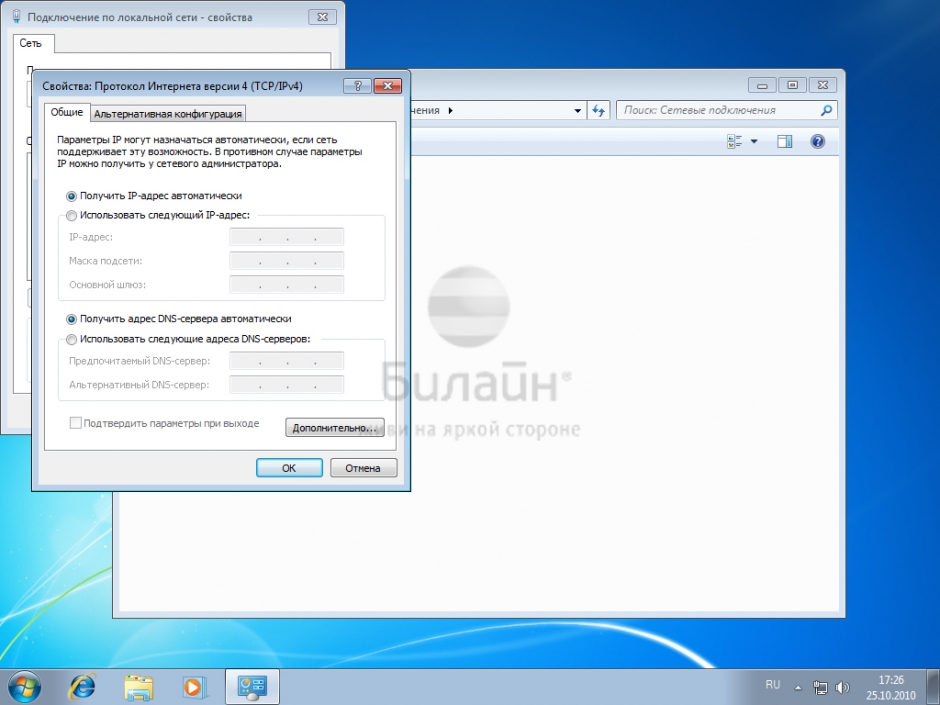
Отметье пункты, как указано на картинке. Нажмите кнопку ОК. Настройка локальной сети завершена.
Программа Мастер настройки создает VPN-соединение по протоколу L2TP, настраивает роутеры и диагностирует соединение — вам нужно только скачать её с нашего сайта и выбрать, что она должна сделать.
Внимание: Программа работает в операционных системах Windows 2000, Windows XP, Windows Vista, Windows 7, Windows 8 и Windows 10.
Шаг 1 из 12
Нажмите кнопку Пуск (в левом нижнем углу), выберите Панель управления. Откроется окно Панели управления, в разделе Сеть и Интернет выберите пункт Просмотр состояния сети и задач.
Шаг 2 из 12
Выберите пункт Настройка нового подключения или сети.
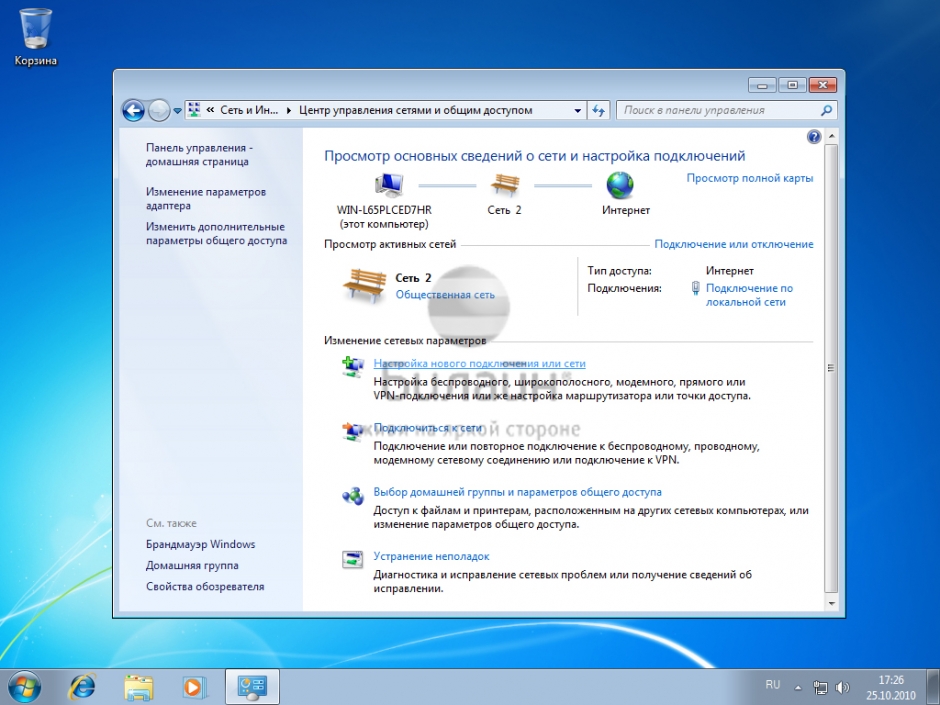
Шаг 3 из 12
Выберите Подключение к рабочему месту. Нажмите кнопку Далее.
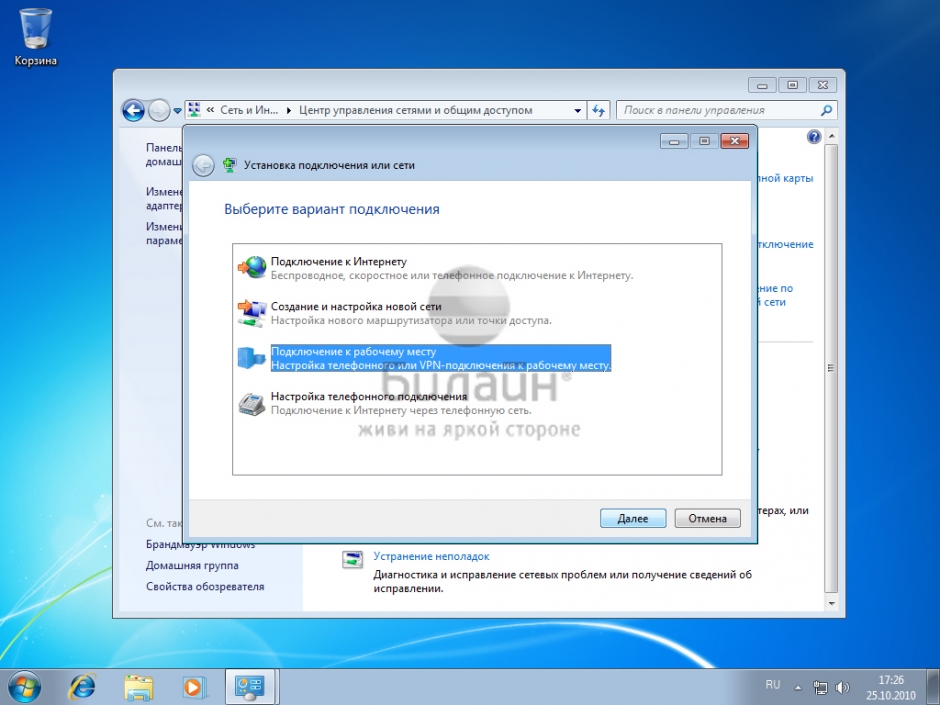
Шаг 4 из 12
На вопрос как выполнить подключение выберите Использовать мое подключение к Интернету (VPN). Нажмите кнопку Далее. Если у вас появится окно с предложением Настроить подключение к Интернету перед продолжением, выберите пункт Отложить настройку подключения к Интернету.
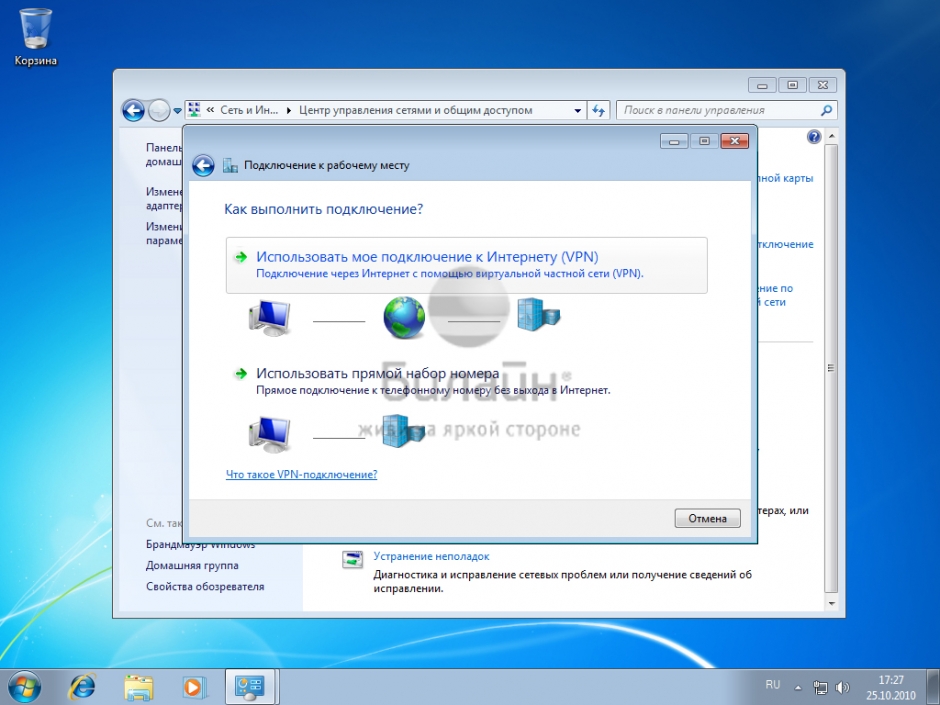
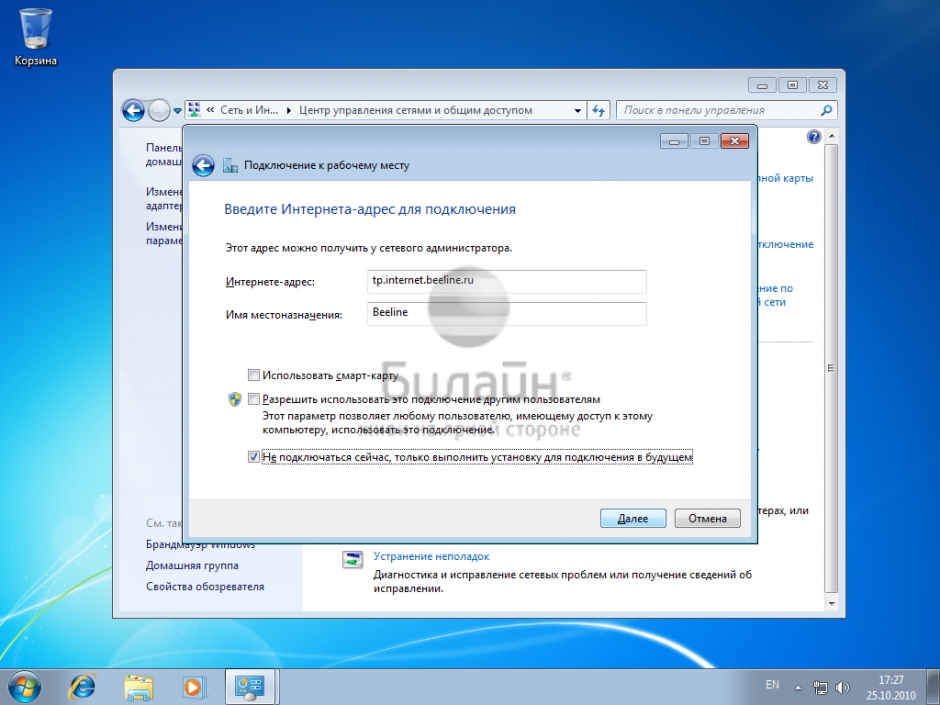
Шаг 5 из 12
Интернет адрес — введите tp.internet.beeline.ru
Имя местоназначения — введите Beeline
Поставьте галочку напротив пункта Не подключаться сейчас, только выполнить установку для подключения в будущем. Нажмите кнопку Далее.
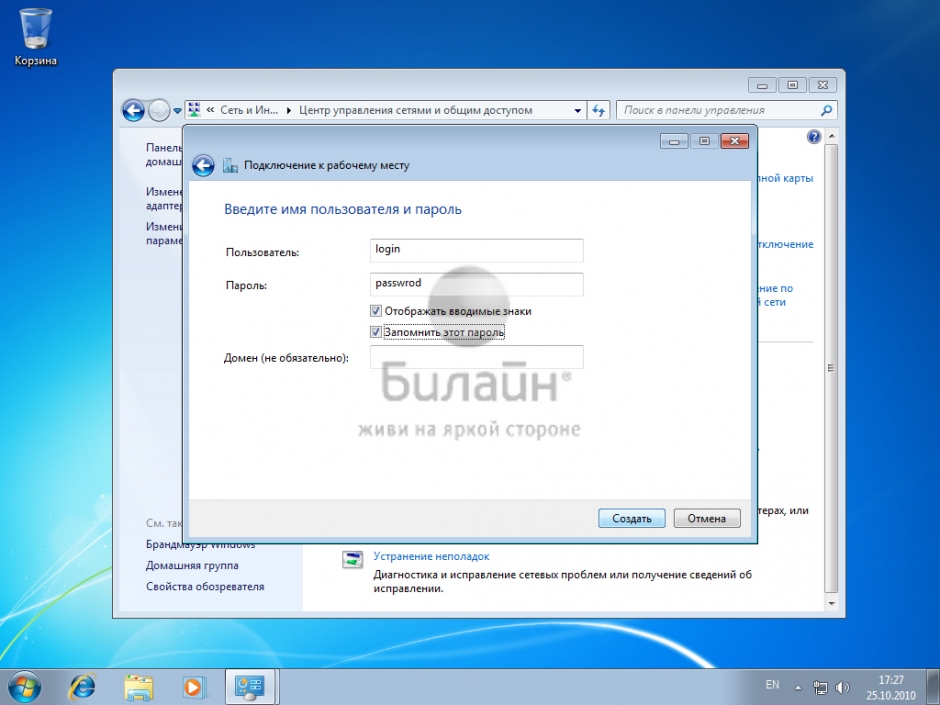
Шаг 6 из 12
Пользователь — в данное поле введите ваш логин.
Пароль — а сюда нужно ввести ваш пароль.
Для вашего удобства расставьте галочки Отображать вводимые знаки и Запомнить Пароль.
Нажмите кнопку Создать.
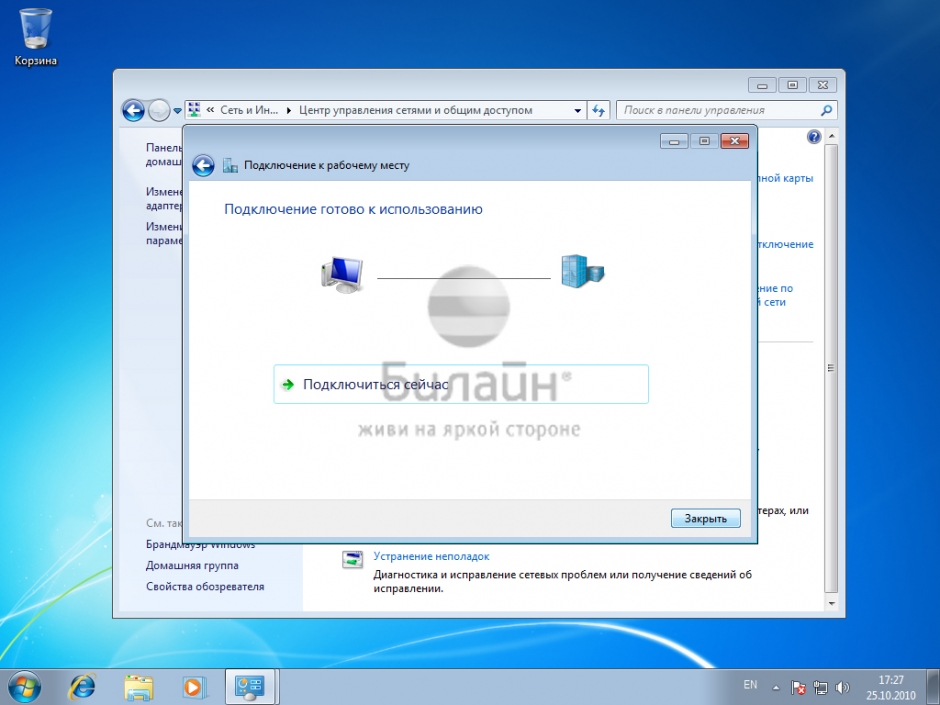
Шаг 7 из 12
Подключение готово, нажмите кнопку Закрыть.
Шаг 8 из 12
Выберите пункт Изменение параметров адаптера.
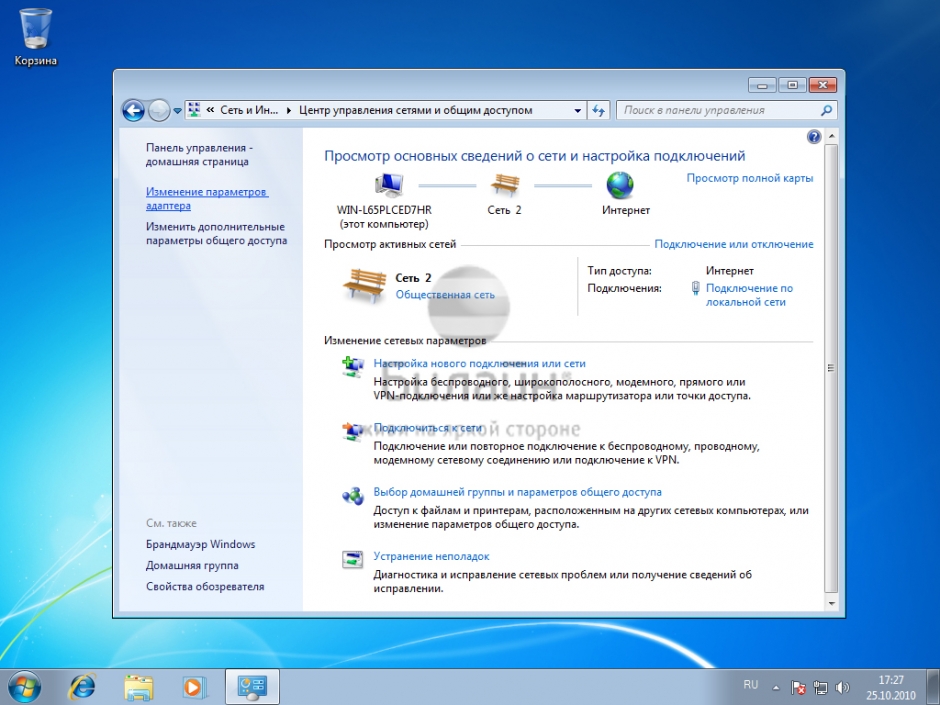
Шаг 9 из 12
Найдите только что созданное подключение (Beeline), щелкните по нем правой кнопкой мыши и выберите свойства. Во вкладке Общее убедитесь чтобы адрес vpn-сервера был tp.internet.beeline.ru.
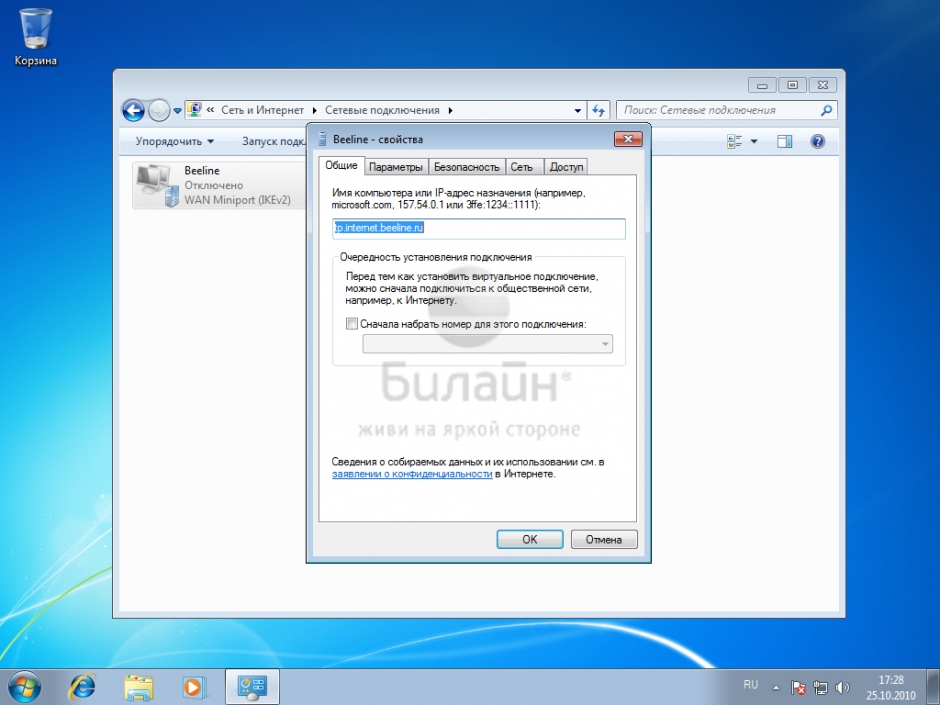
Шаг 10 из 12
Перейдите во вкладку Параметры, уберите галочку напротив пункта Включать домен входа в Windows.
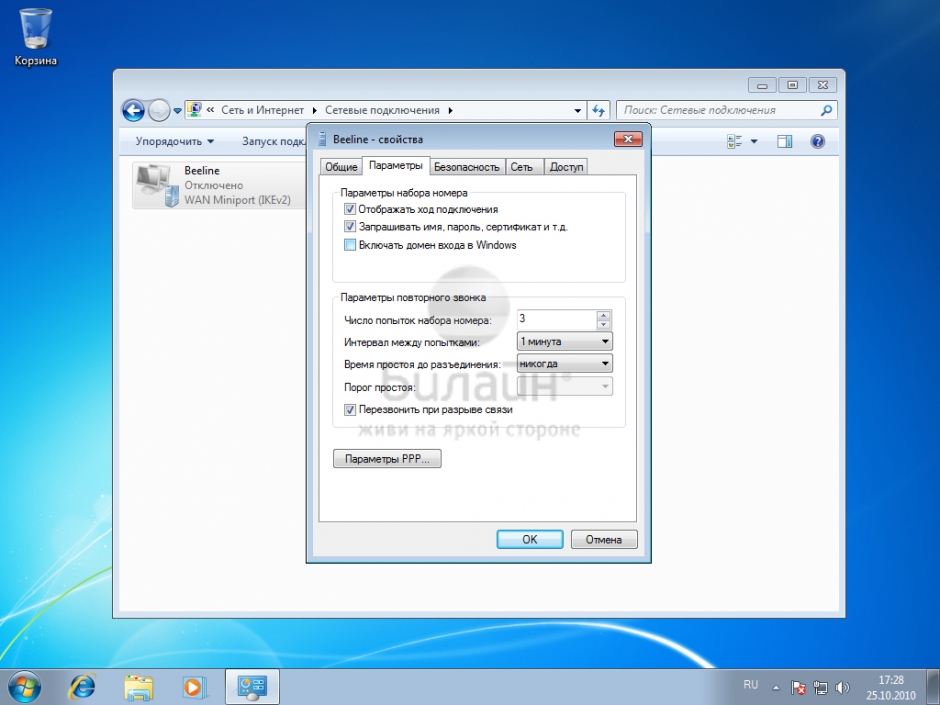
Шаг 11 из 12
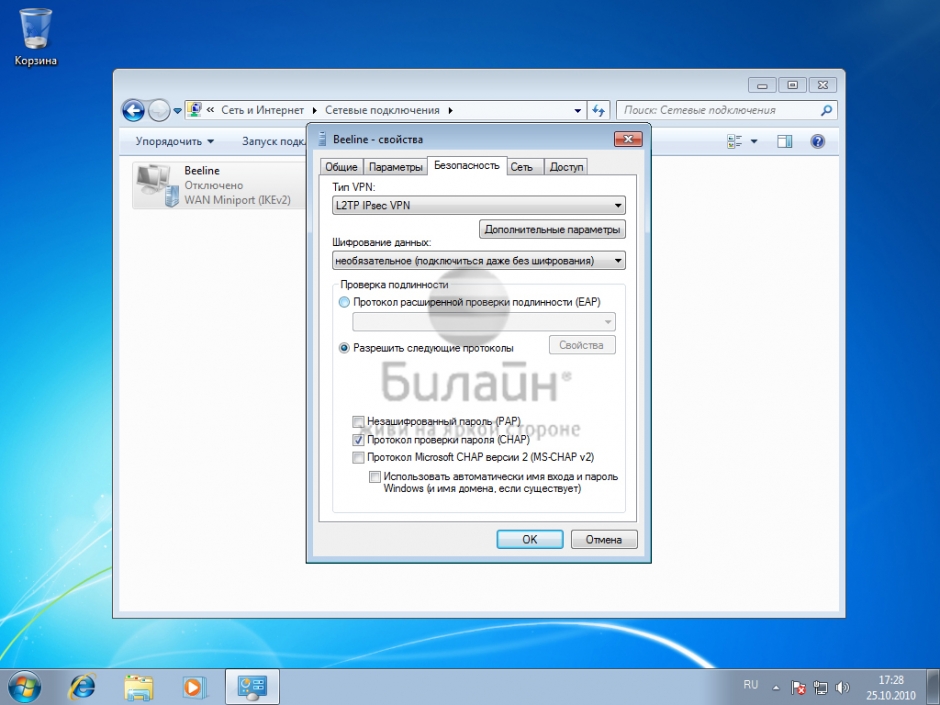
Во вкладке Безопасность выберите Тип VPN — L2TP IPSec VPN
Шифрование данных — выберите необязательное
Разрешить следующие протоколы — Протокол проверки пароля CHAP.
Нажмите кнопку ОК.
Шаг 12 из 12
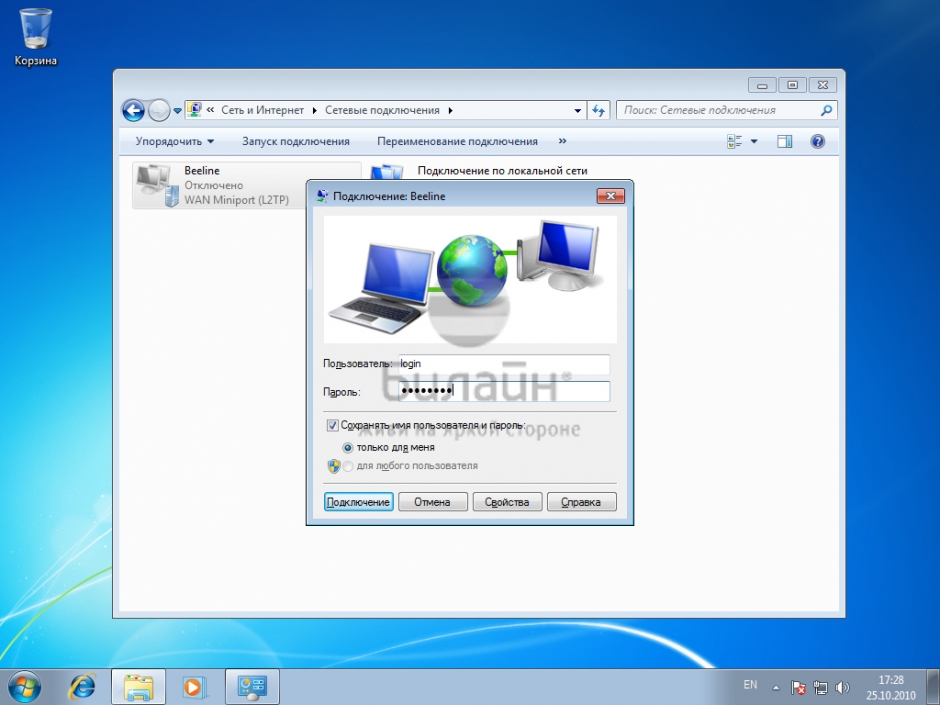
Щелкните по соединению (Beeline) два раза левой кнопкой мыши. Введите ваш логин и пароль. Нажмите кнопку Подключение, через несколько секунд вы подключитесь к Интернету, после установления соединения система попросит выбрать вас месторасположение подключения — выберите «Общественное место».
Windows 8
Шаг 1 из 6
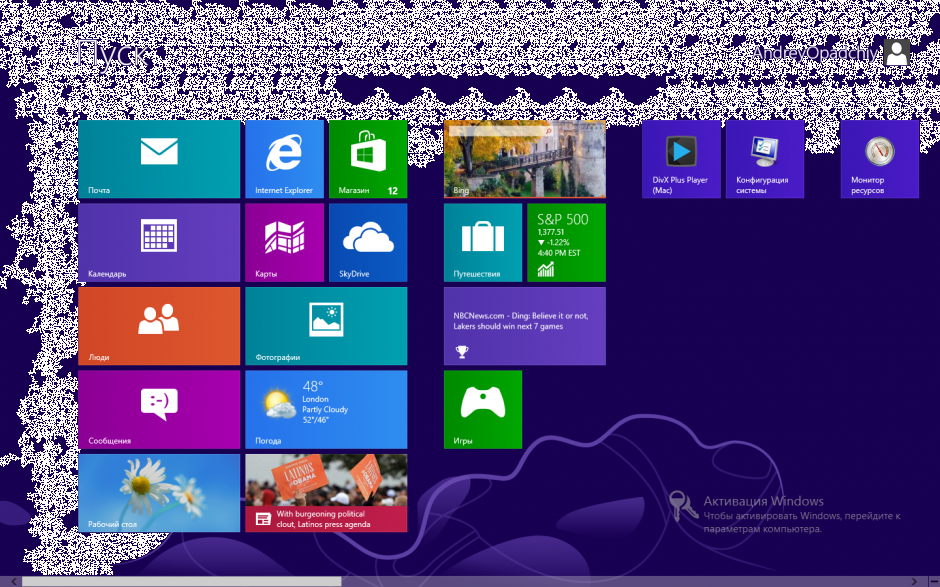
Нажмите на ярлык Рабочий стол для перехода к стандартному рабочему столу.
Шаг 2 из 6
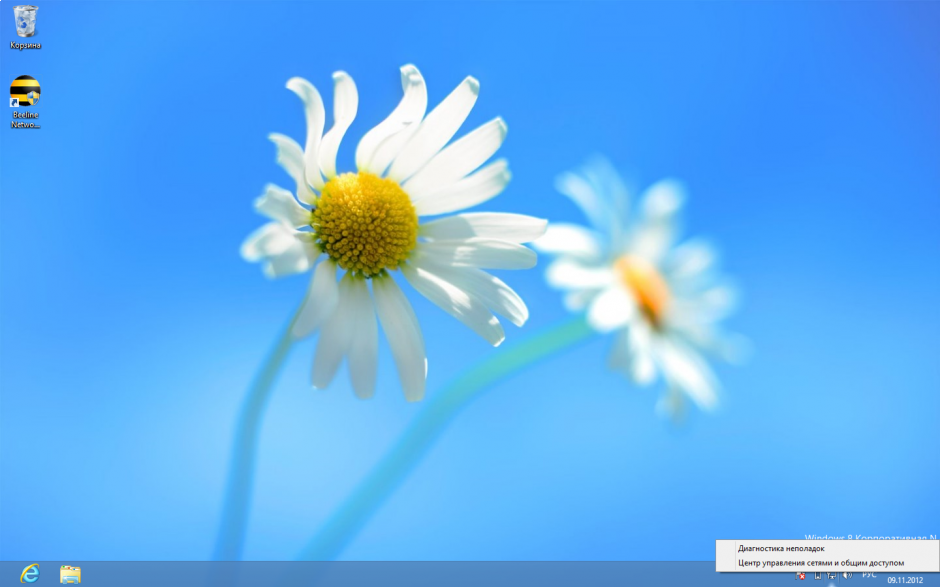
Нажмите правой клавишей на значке сетевого подключения в нижнем правом углу и выберите Центр управления сетями и общим доступом.
Шаг 3 из 6
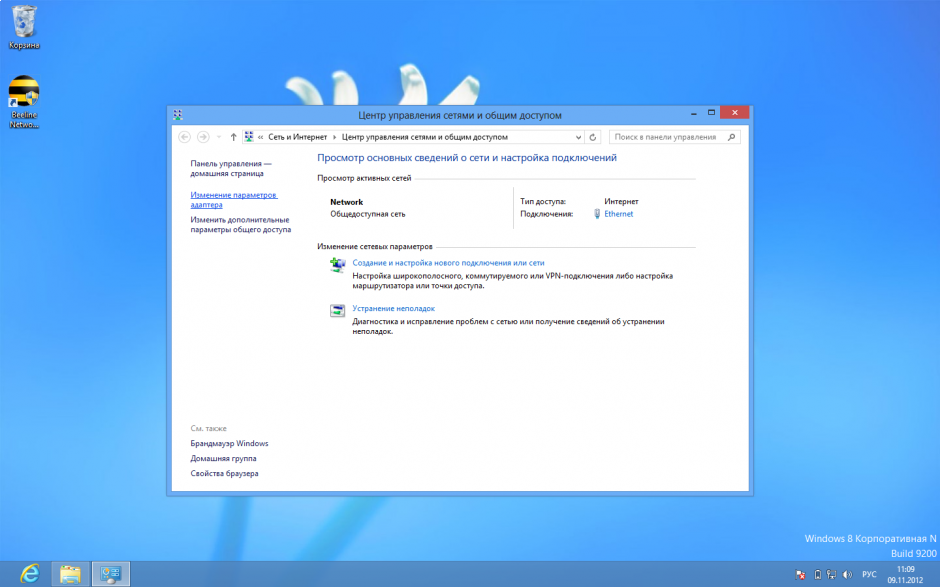
Выберите ссылку Изменения параметров адаптера.
Шаг 4 из 6
Щелкните по иконке Ethernet правой кнопкой мыши и выберите Свойства.
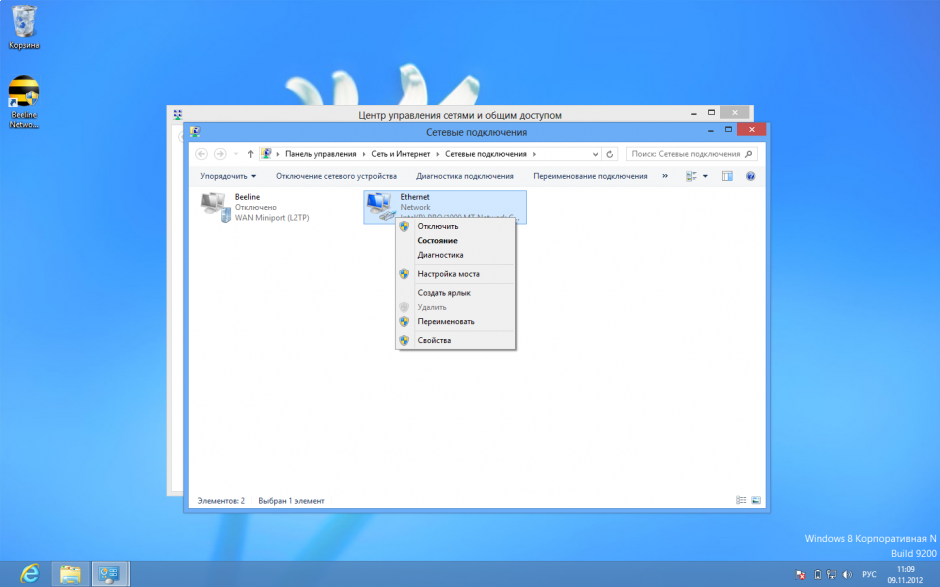
Шаг 5 из 6
Уберите отметку Протокол интернета версии 6 (TCP/IPv6). Отметьте пунктПротокол интернета версии 4 (TCP/IPv4) и нажмите кнопку Свойства.
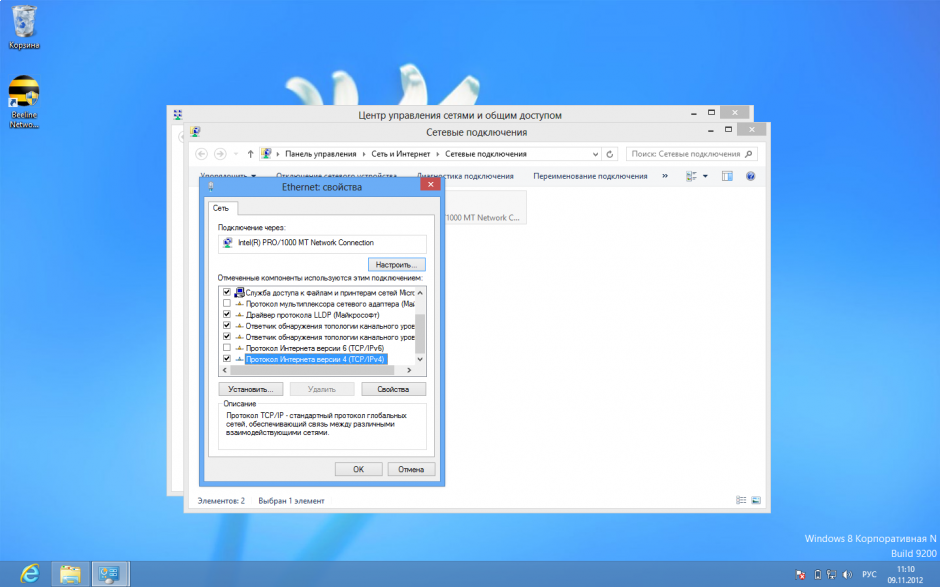
Шаг 6 из 6
Отметьте пункты, как указано на картинке. Нажмите кнопку ОК. Настройка локальной сети завершена.
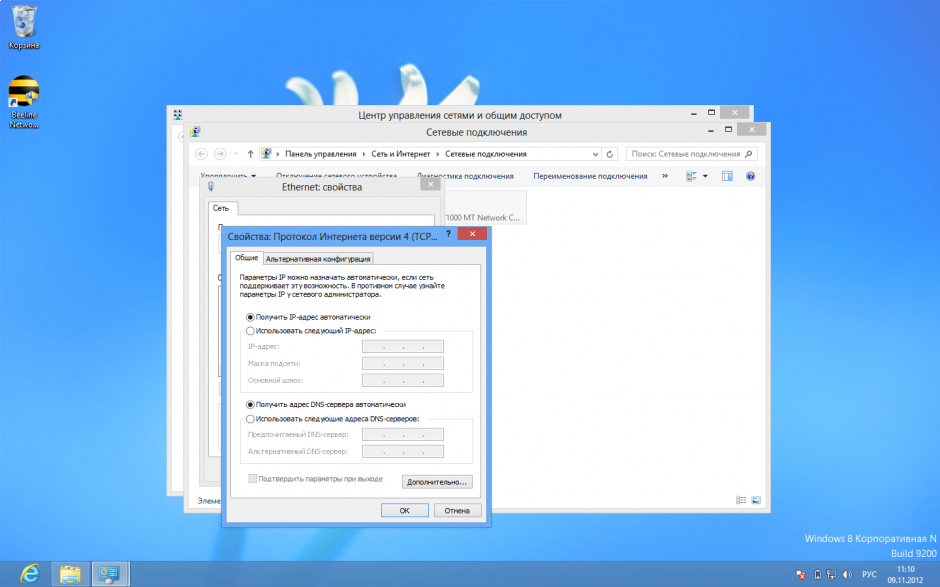
Программа Мастер настройки создает VPN-соединение по протоколу L2TP, настраивает роутеры и диагностирует соединение — вам нужно только скачать её с нашего сайта и выбрать, что она должна сделать.
Внимание: Программа работает в операционных системах Windows 2000, Windows XP, Windows Vista, Windows 7, Windows 8 и Windows 10.
Шаг 1 из 11
Нажмите на ярлык Рабочий стол для перехода к стандартному рабочему столу.
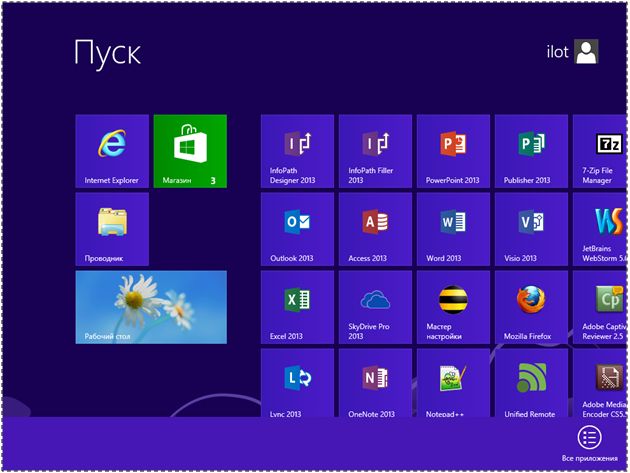
Шаг 2 из 11
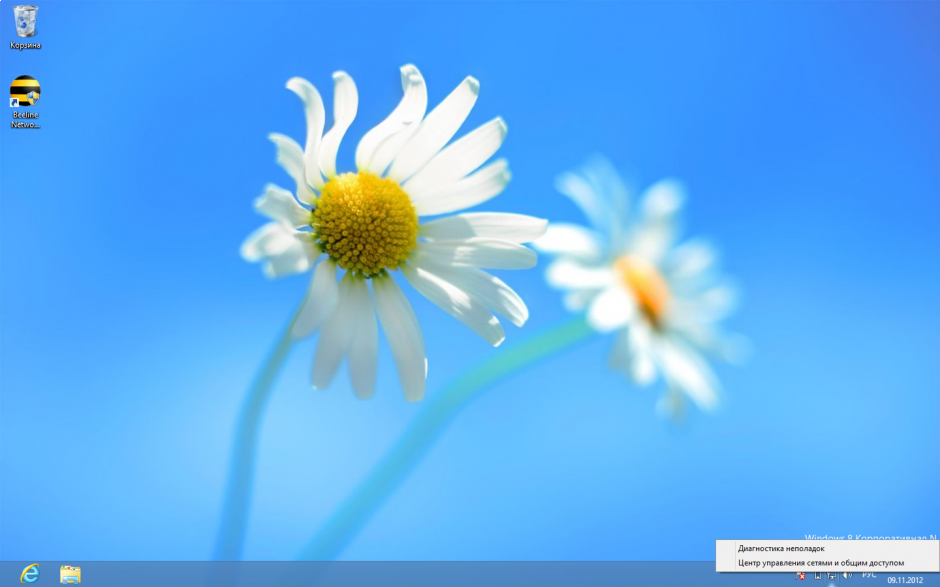
Нажмите правой клавишей на значке сетевого подключения в нижнем правом углу и выберите Центр управления сетями и общим доступом.
Шаг 3 из 11
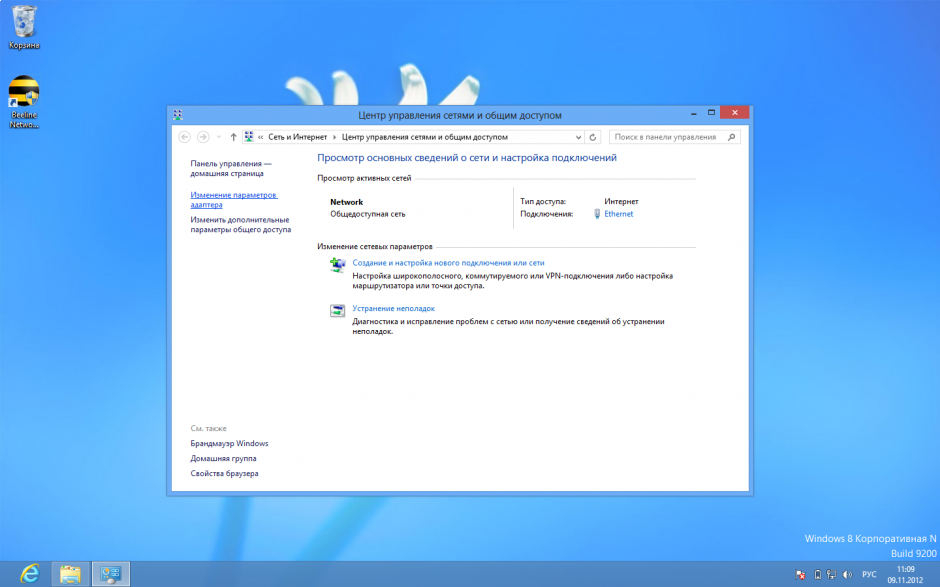
Выберите пункт Создание и настройка нового подключения или сети.
Шаг 4 из 11
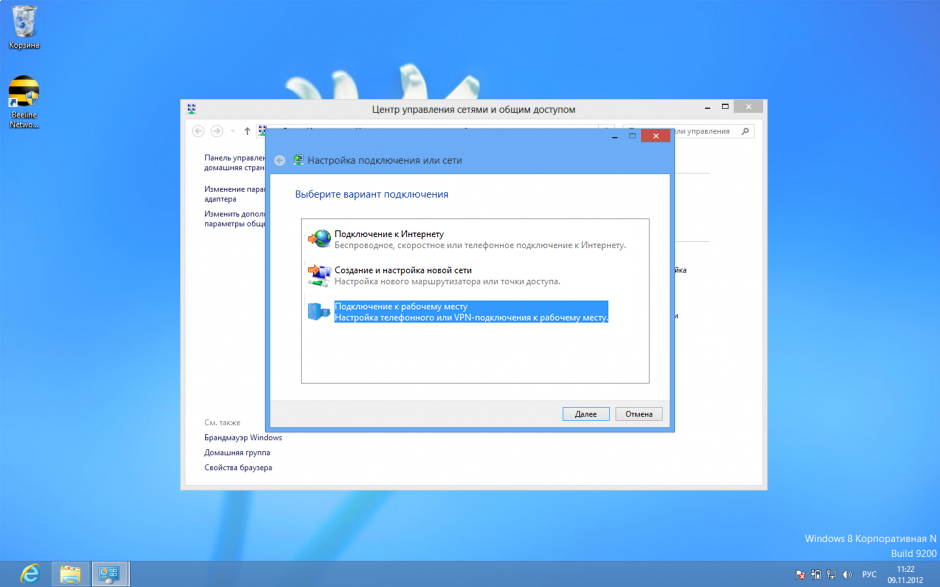
Выбираем пункт Подключение к рабочему месту (VPN) и нажимаем кнопку Далее.Если у вас появился пункт с предложением Настроить подключение к Интернету перед продолжением, выберите пункт Отложить настройку подключения к Интернету. Если у вас появился пункт с предложением Вы хотите использовать имеющееся подключение выберите Нет, создать новое подключение.
Шаг 5 из 11
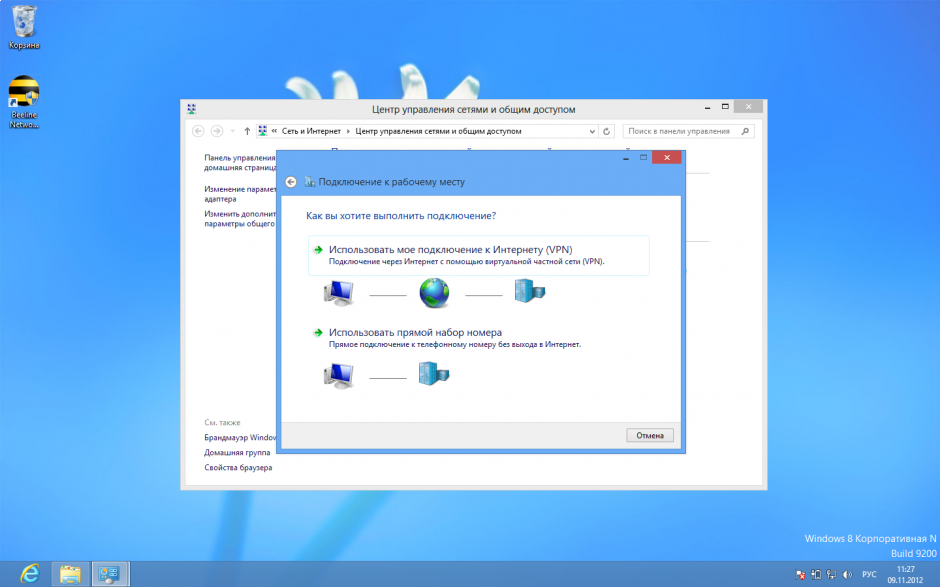
Выбираем пункт Использовать мое подключение к интернету (VPN).
Шаг 6 из 11
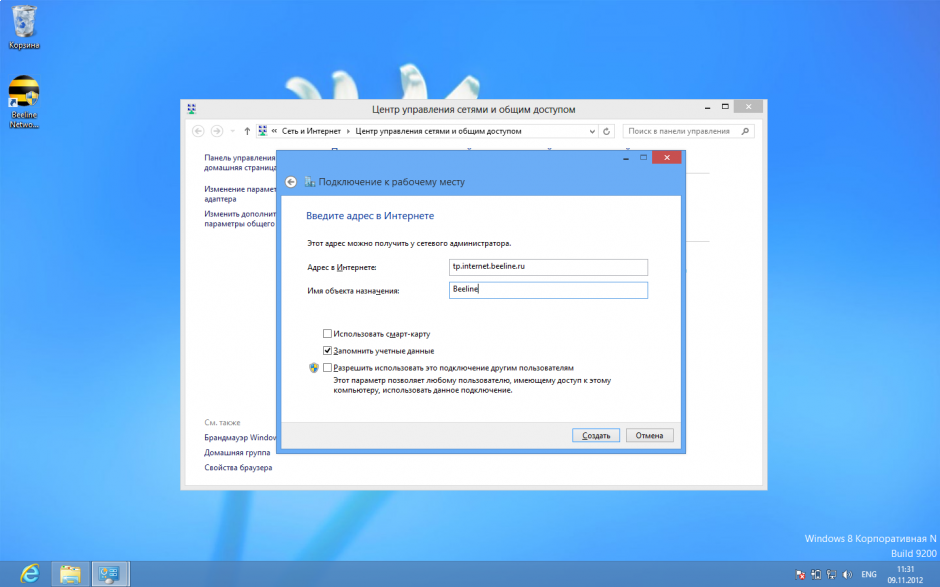
Вводим данные. Интернет адрес tp.internet.beeline.ru
Имя местоназначения — Beeline
Если данный пункт присутствует — поставьте галочку напротив пункта Не подключаться сейчас, только выполнить установку для подключения в будущем.
Шаг 7 из 11
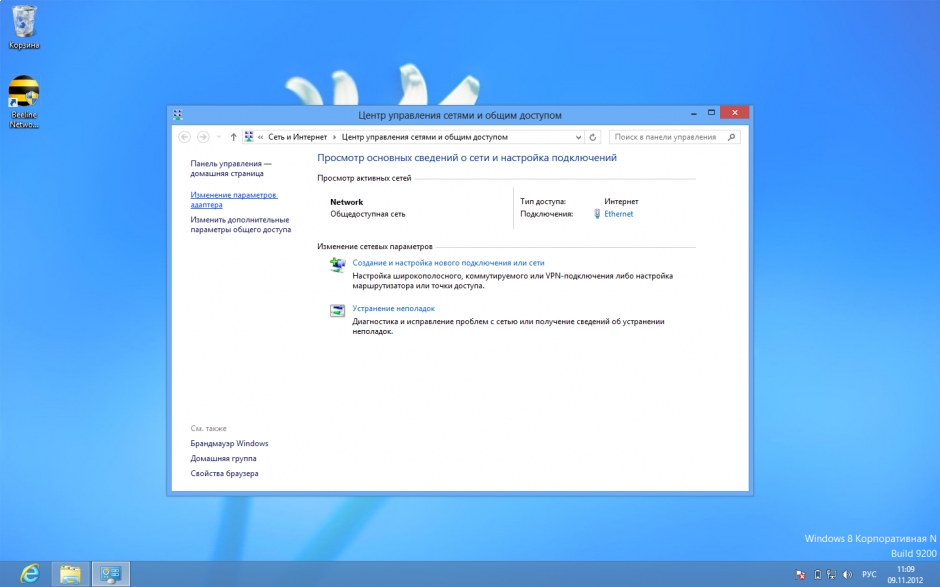
Мастер настройки закроется. Выберите пункт Изменения параметров адаптера.
Шаг 8 из 11
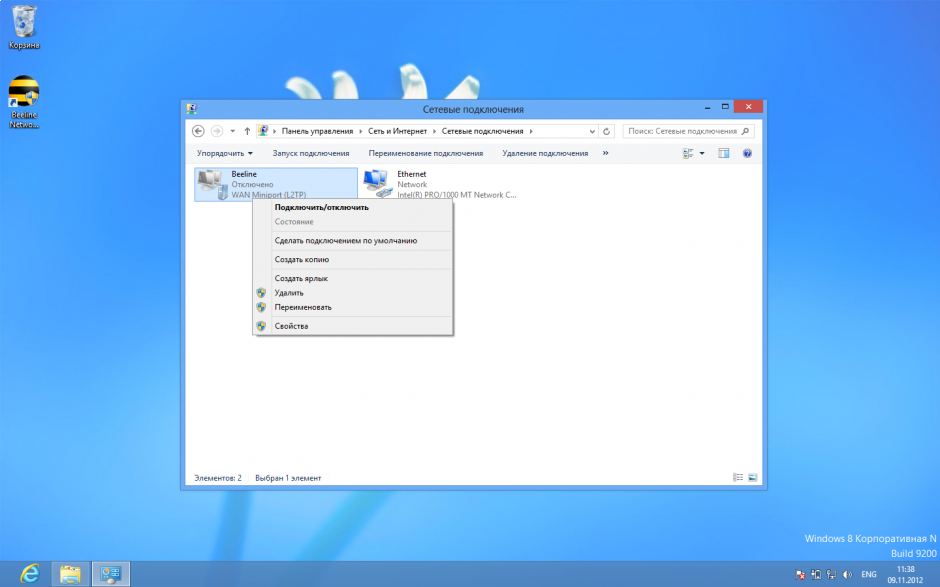
Нажмите правой клавишей на подключении Beeline и выберите Свойства.
Шаг 9 из 11
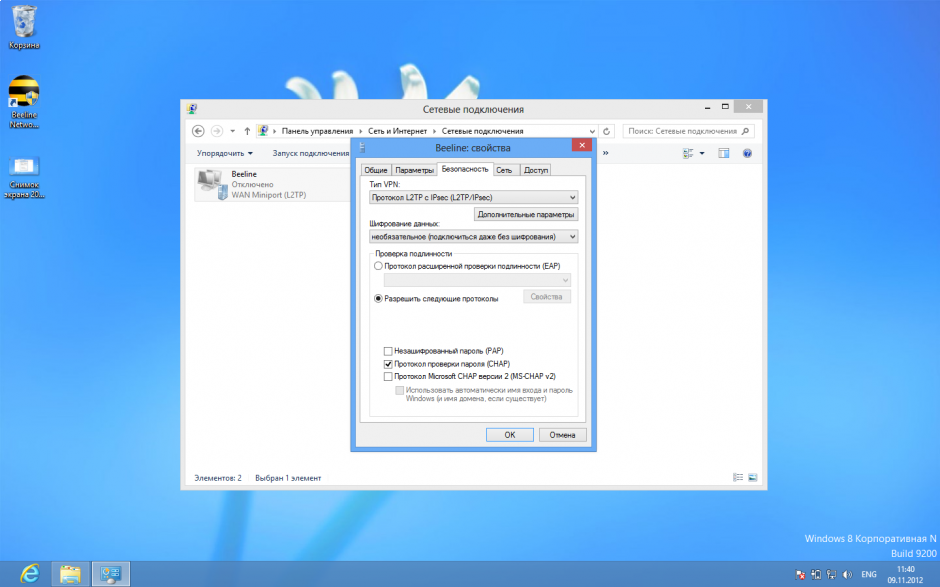
Перейдите в пункт Безопасность, выберите Тип VPN — L2TP IPsec VPN
Шифрование данных — выберите необязательное.
Разрешить следующие протоколы — выберите протокол проверки пароля CHAP
Нажмите кнопку ОК.
Шаг 10 из 11
Щелкните по соединению Beeline два раза левой клавишей, появится боковая панель. В ней также нажимаем на значке Beeline и щелкаем по кнопке Подключить.
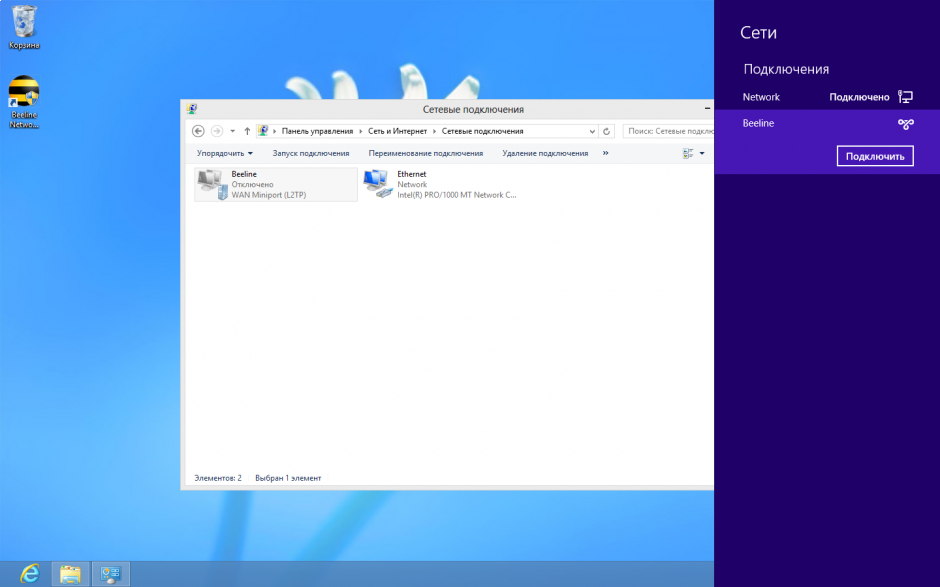
Шаг 11 из 11
Вводим имя пользователя и пароль, нажимаем кнопку ОК. Через несколько секунд вы подключитесь к интернету.
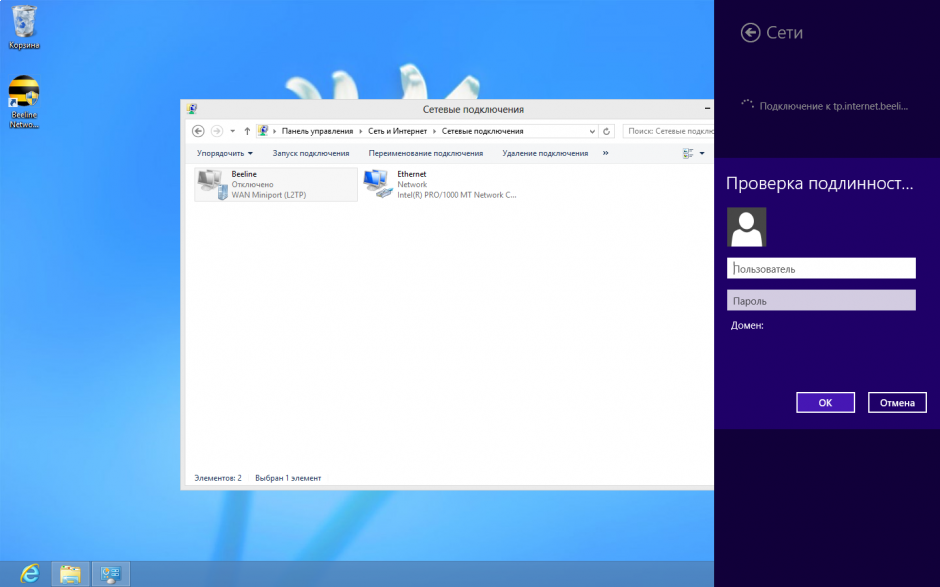
Windows 10
Шаг 1 из 6
Нажмите кнопку Пуск и выберите Параметры.
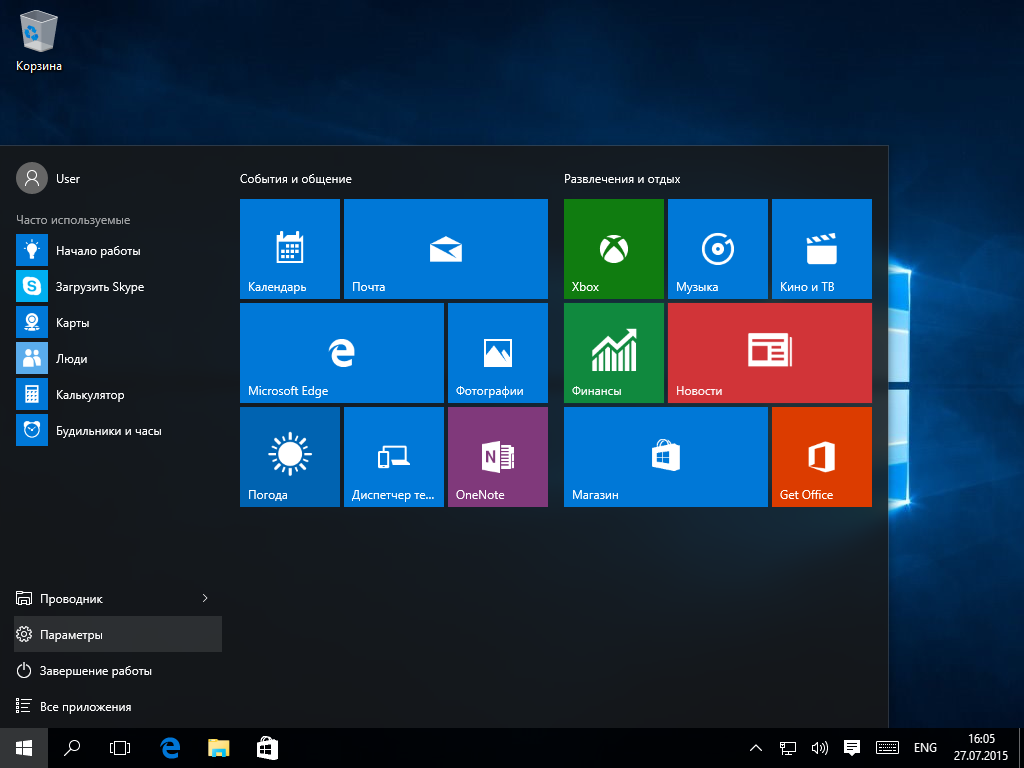
Шаг 2 из 6
В открывшемся окне выберите Сеть и Интернет.
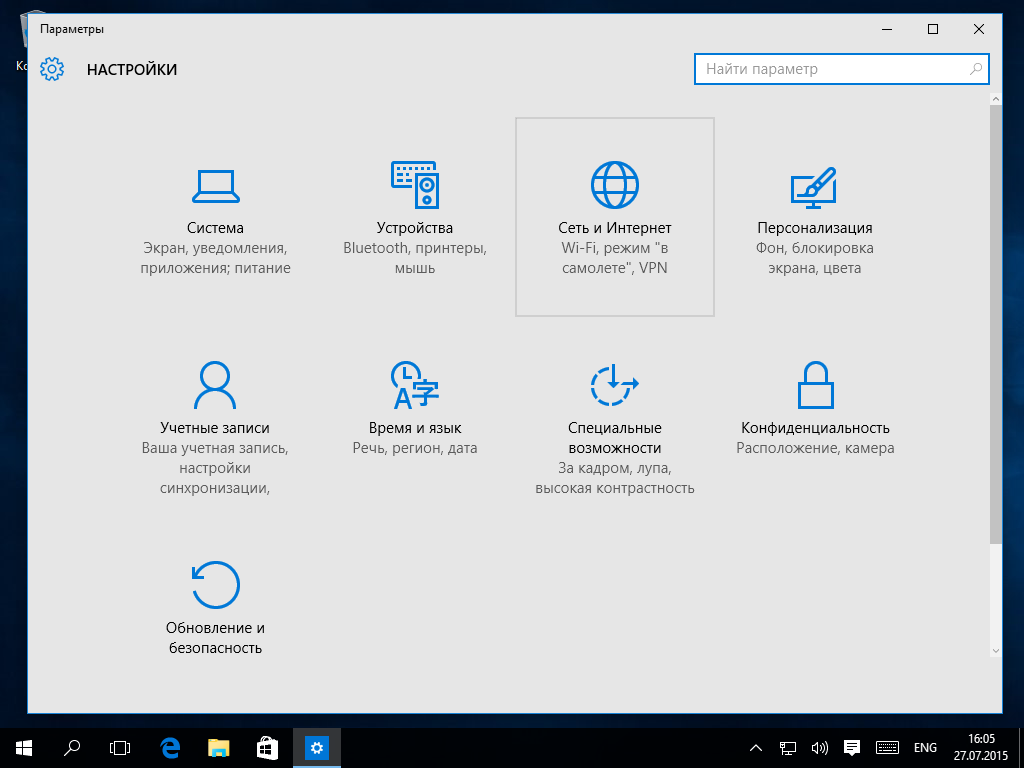
Шаг 3 из 6
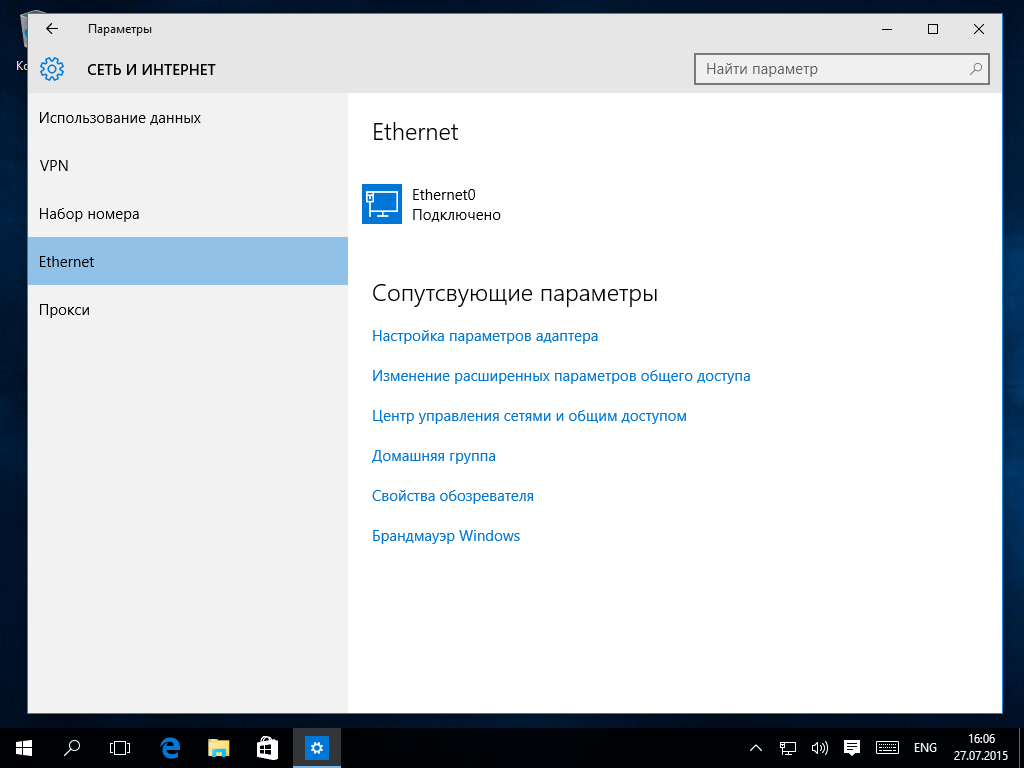
Откроется окно Сеть и интернет, выберите слева раздел Ethernet, затем нажмите на ссылку Настройка параметров адаптера.
Шаг 4 из 6
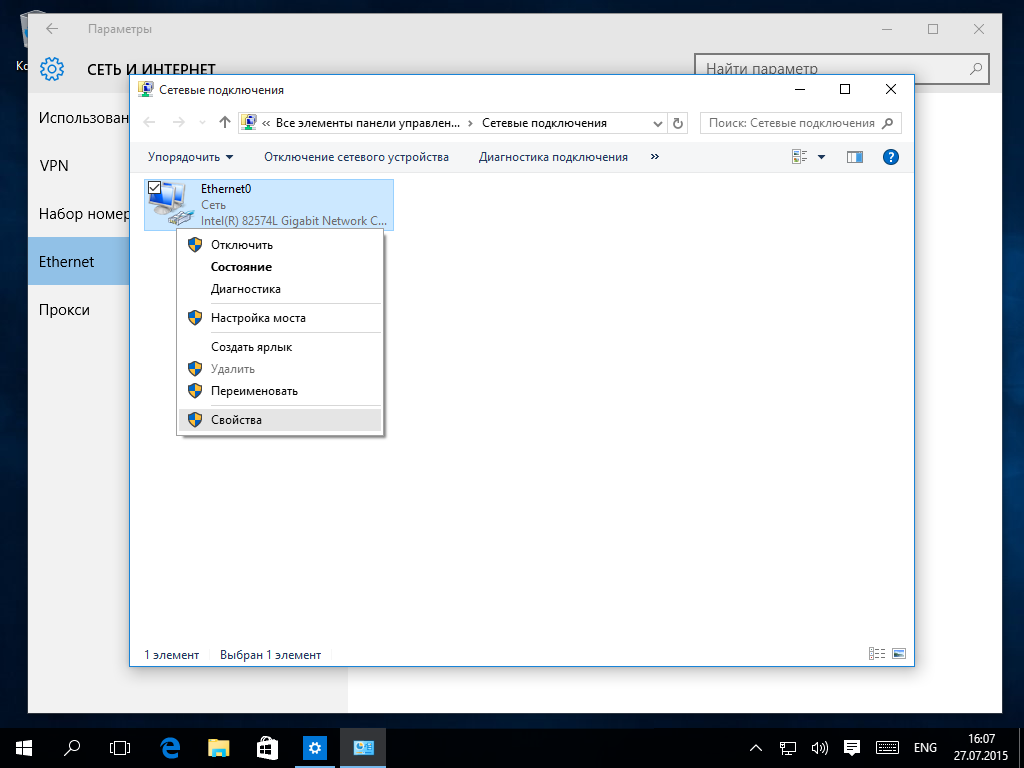
Откроется окно Сетевые подключения. Щелкните по иконке Ethernet (Подключение по локальной сети) правой кнопкой мыши и выберите Свойства.
Шаг 5 из 6
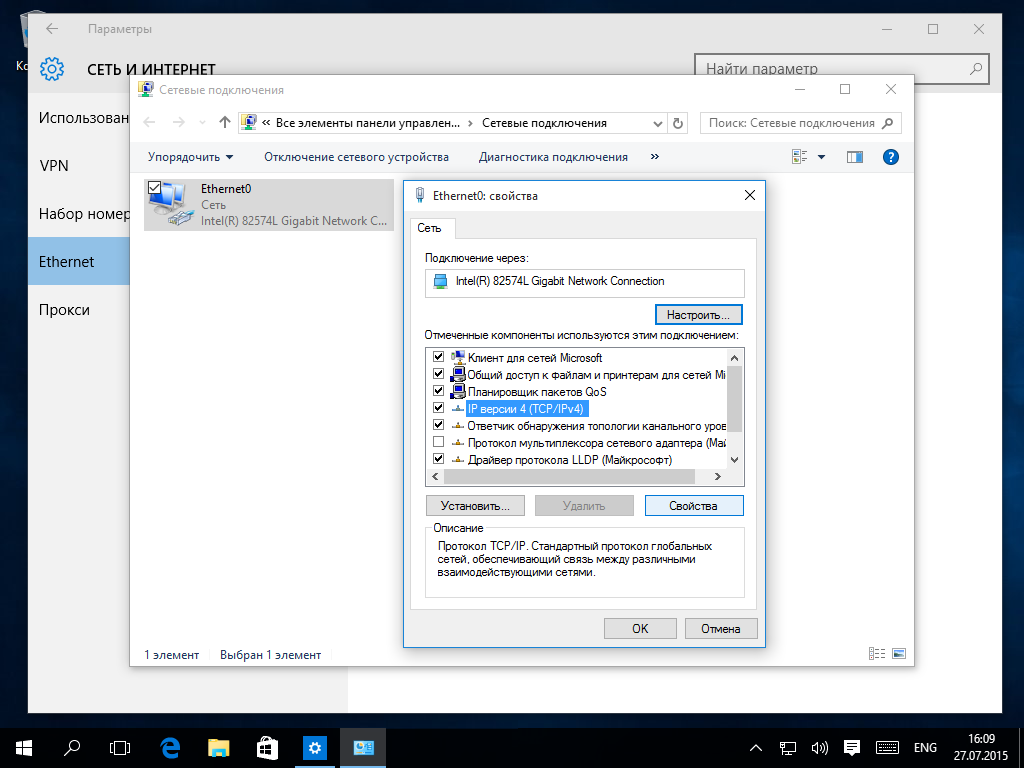
Отметьте пункт Протокол Интернета версии 4 (TCP/IPv4) и нажмите кнопку Свойства.
Шаг 6 из 6
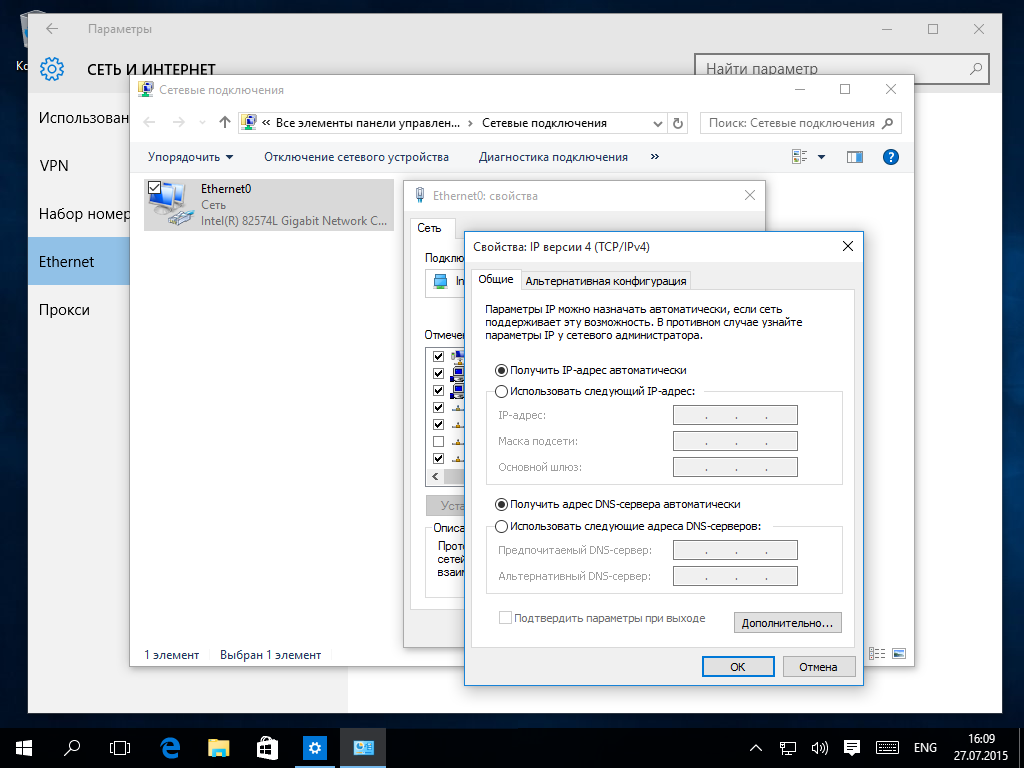
Отметьте пункты, как указано на картинке. Нажмите кнопку ОК. Поздравляем, настройка локальной сети завершена.
Программа Мастер настройки создает VPN-соединение по протоколу L2TP, настраивает роутеры и диагностирует соединение — вам нужно только скачать её с нашего сайта и выбрать, что она должна сделать.
Внимание: Программа работает в операционных системах Windows 2000, Windows XP, Windows Vista, Windows 7, Windows 8 и Windows 10.
Шаг 1 из 11
Нажмите кнопку Пуск и выберите Параметры.
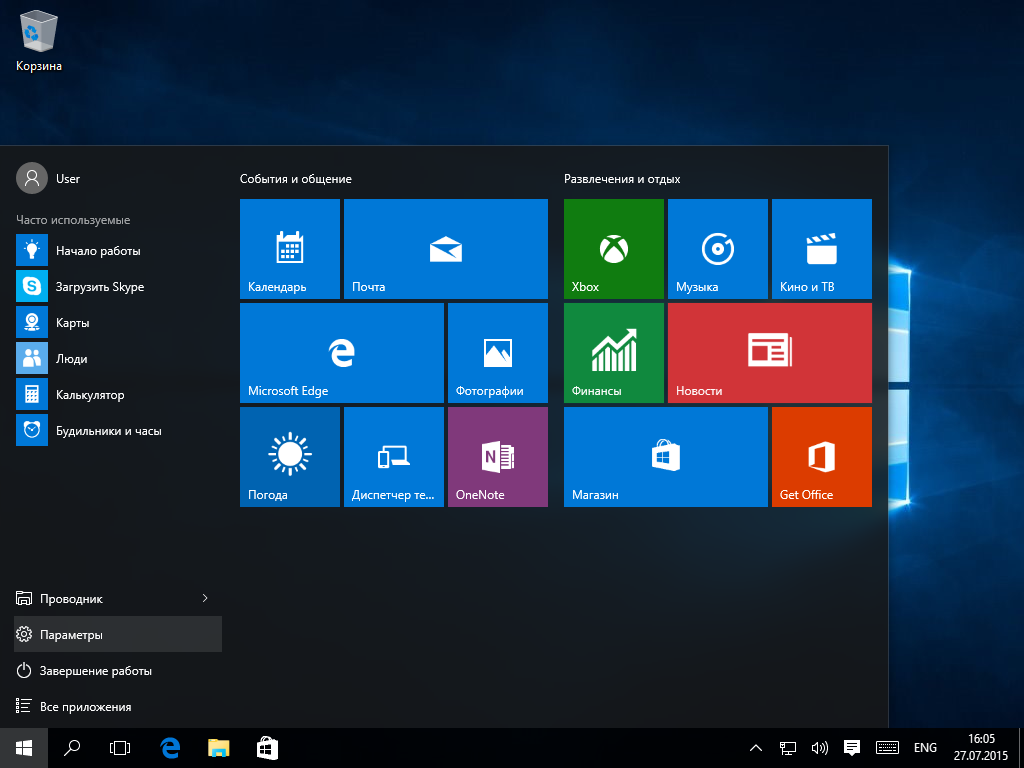
Шаг 2 из 11
В открывшемся окне выберите Сеть и Интернет.
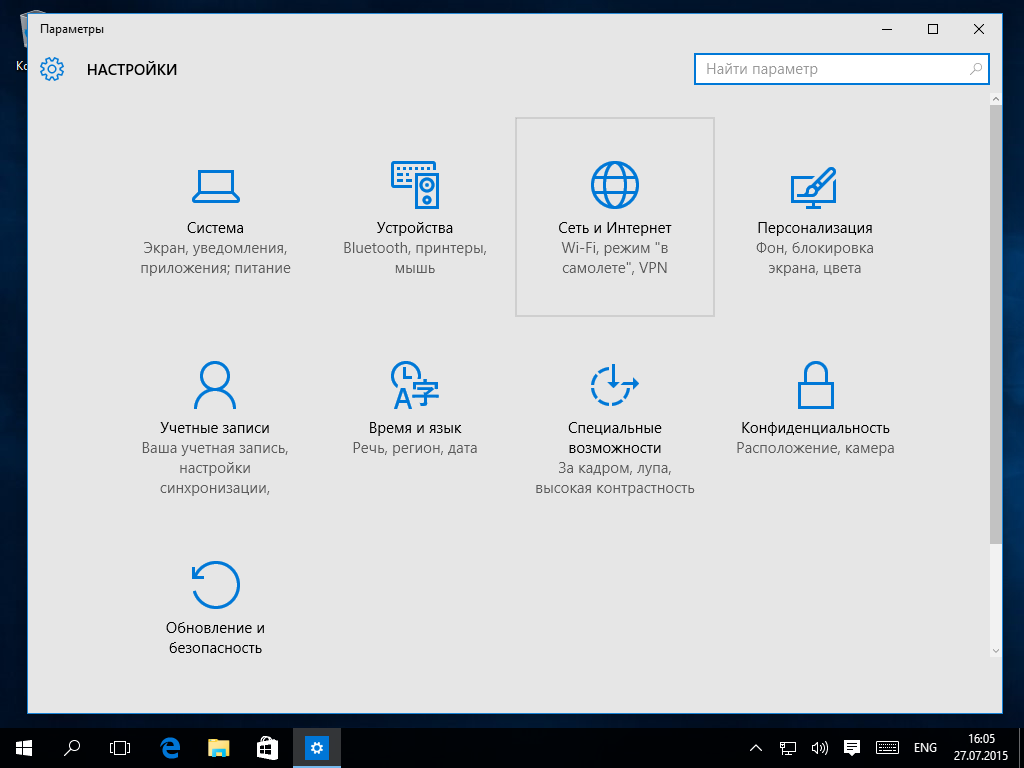
Шаг 3 из 11
Откроется окно Сеть и интернет, выберите слева раздел VPN, затем нажмите на кнопку Добавление VPN-подключения.
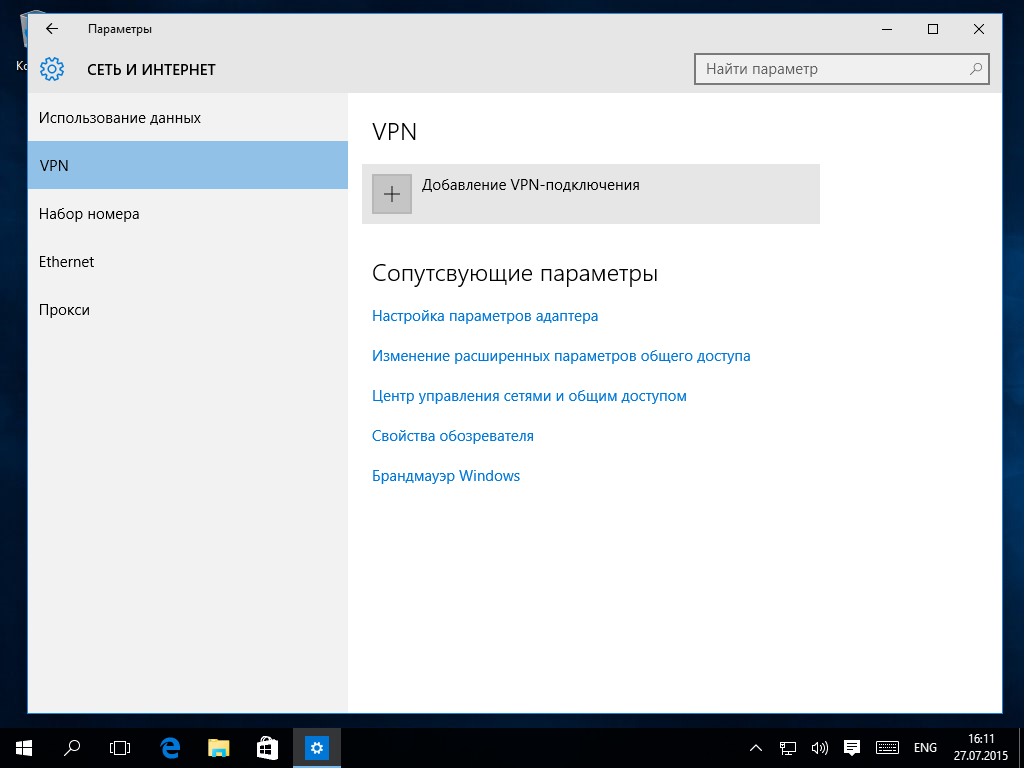
Шаг 4 из 11
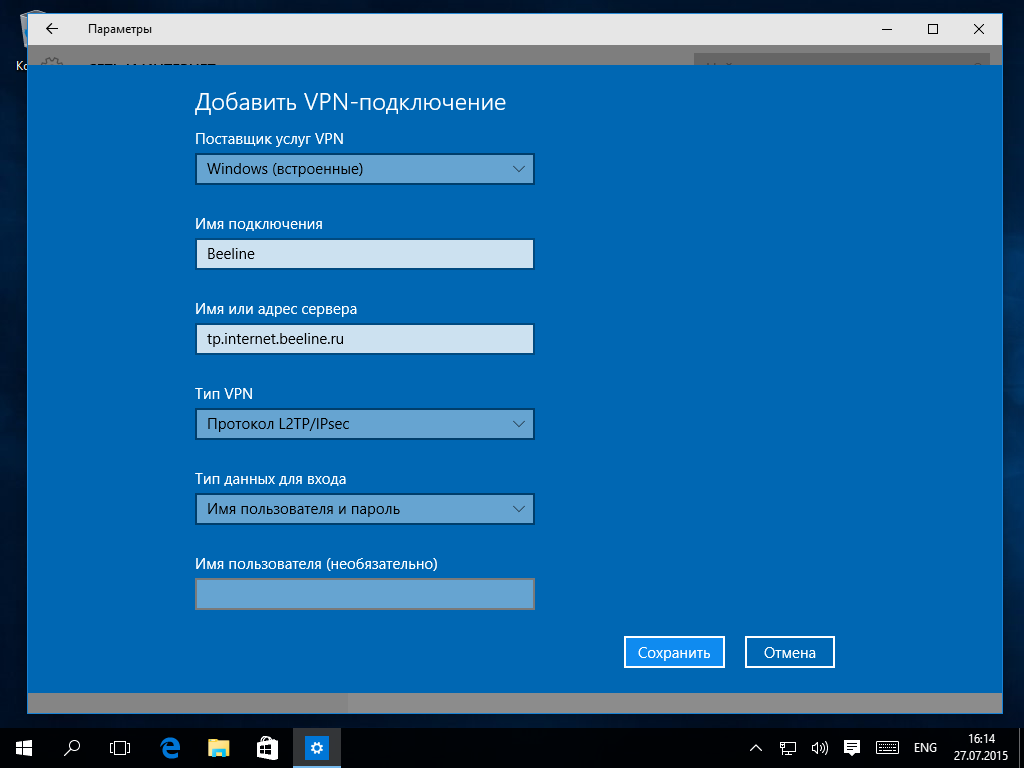
В открывшемся окне заполните поля, как указано на картинке:
Поставщик услуг VPN — выберите Windows (встроенные)
Имя подключения — введите Beeline
Имя или адрес сервера — введите tp.internet.beeline.ru
Тип VPN — выберите Протокол L2TP/IPSec или Протокол L2TP с сертификатом
Тип данных для входа — выберите Имя пользователя и пароль
Нажмите кнопку «Сохранить».
Шаг 5 из 11
Вы вернетесь в окно Сеть и Интернет, слева выберите раздел VPN, затем нажмите на ссылку Настройка параметров адаптера.
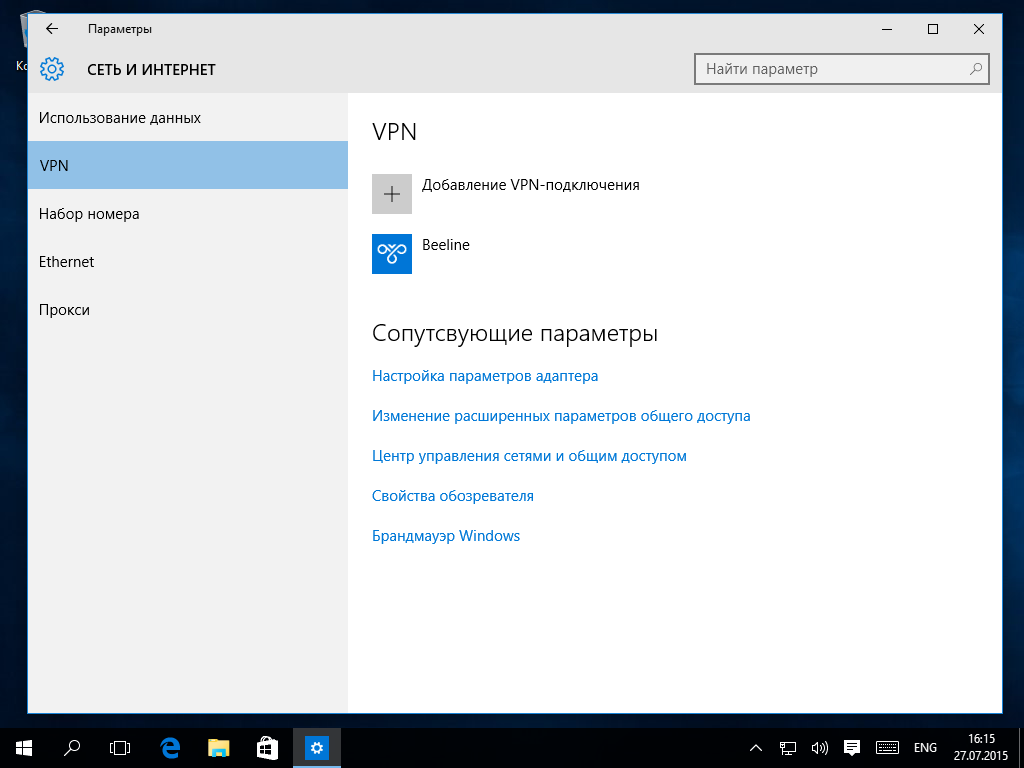
Шаг 6 из 11
Откроется окно Сетевые подключения. Найдите только что созданное подключение (Beeline), щелкните по нем правой кнопкой мыши и выберите Свойства.
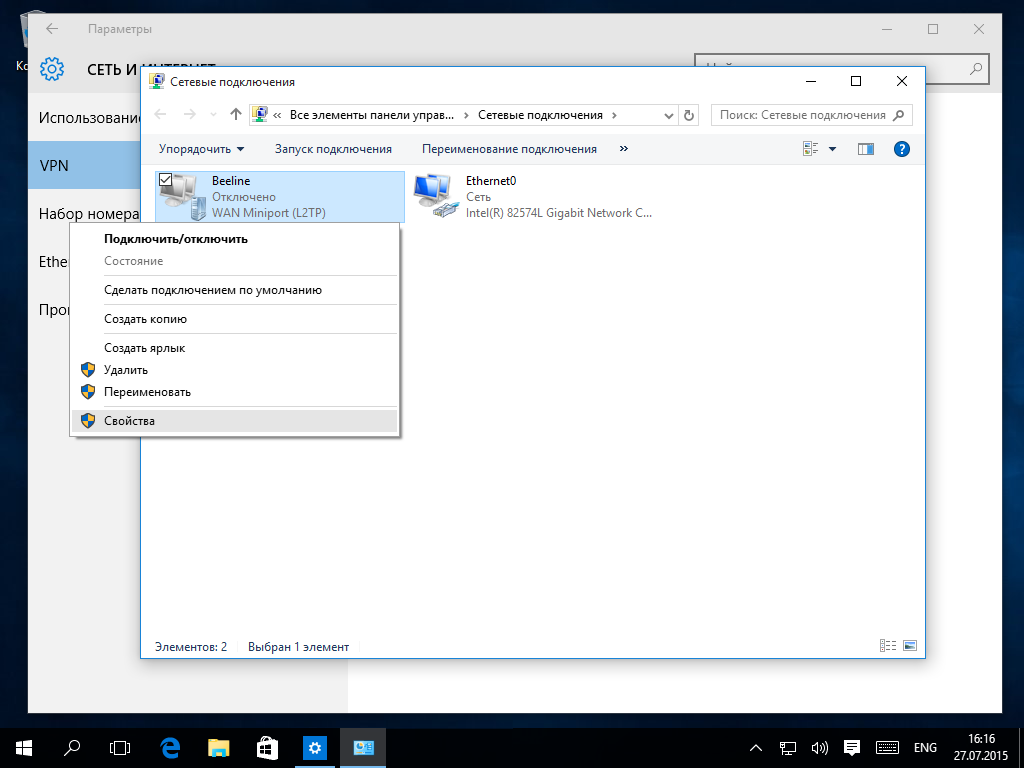
Шаг 7 из 11
Во вкладке Общее убедитесь, чтобы адрес vpn-сервера был tp.internet.beeline.ru.
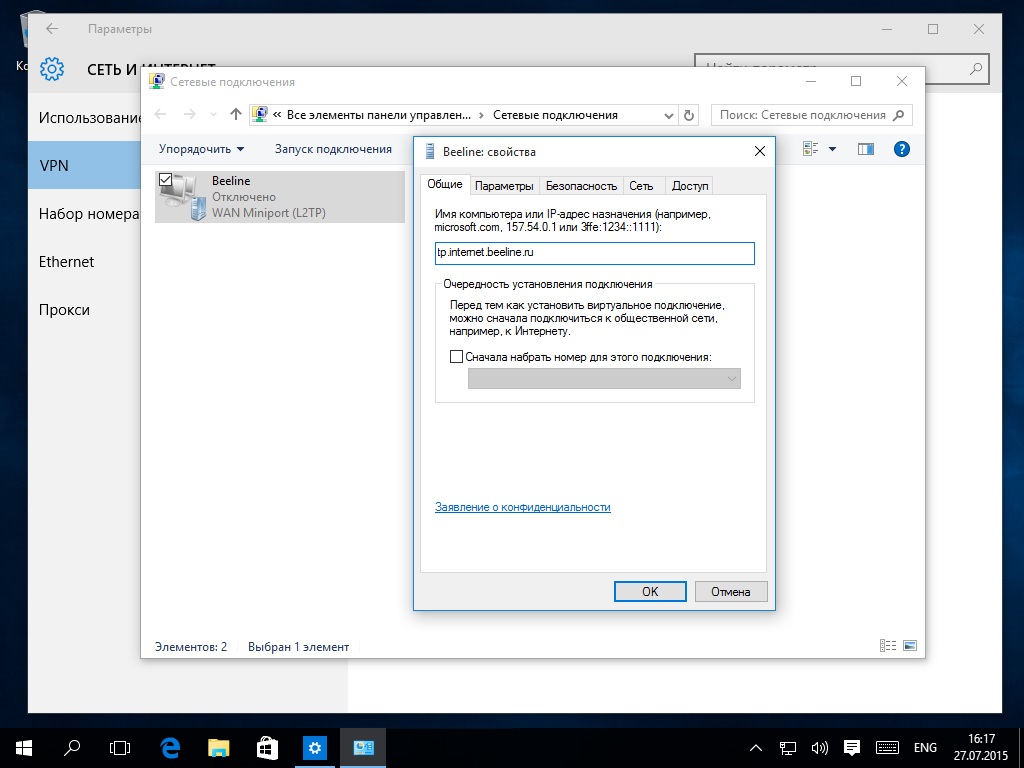
Шаг 8 из 11
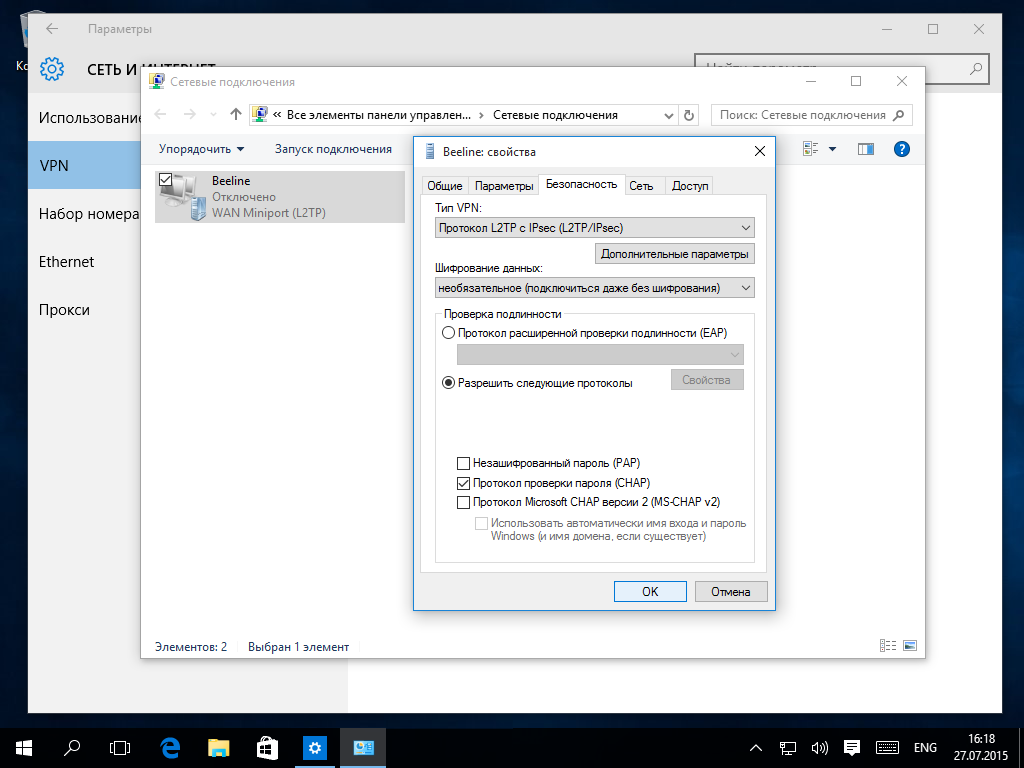
Во вкладке Безопасность заполните поля, как указано на картинке:
Тип VPN — выберите L2TP с IPSec
Шифрование данных — выберите необязательное (подключиться даже без шифрования)
Отметьте пункт Разрешить следующие протоколы – выберите только Протокол проверки пароля (CHAP).
Нажмите кнопку ОК.
Шаг 9 из 11
Вернитесь в окно Сеть и Интернет, слева выберите раздел VPN, нажмите на название подключения Beeline и нажмите кнопку Подключиться.
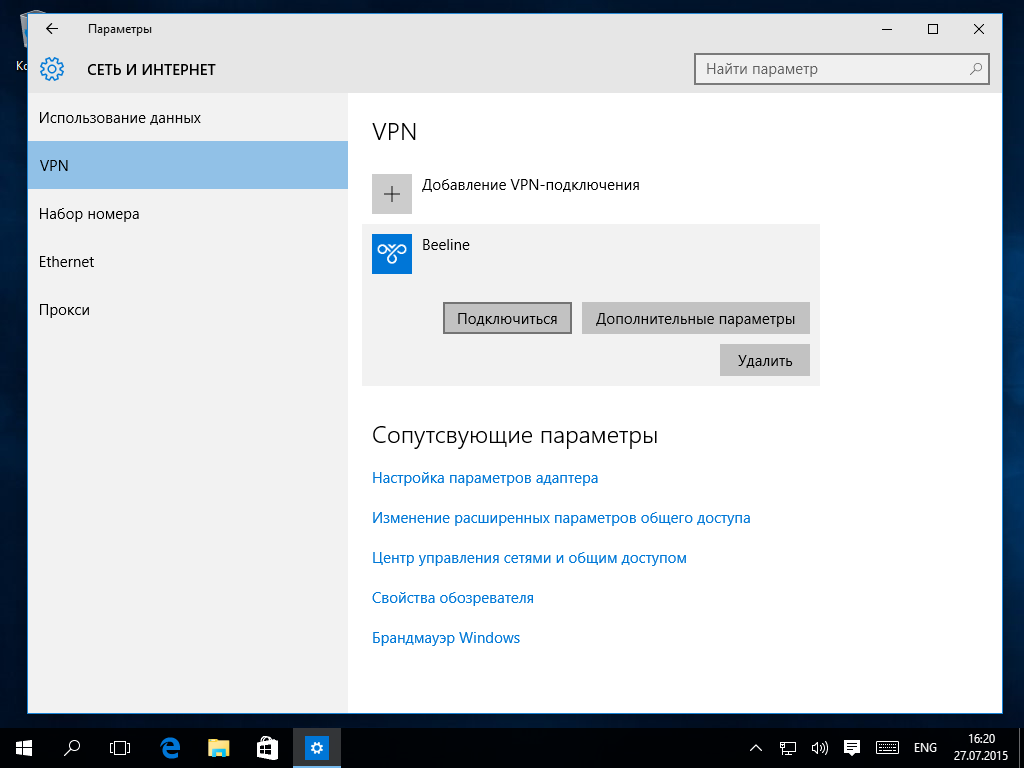
Шаг 10 из 11
В открывшемся окне введите ваш логин и пароль. Нажмите кнопку ОК.
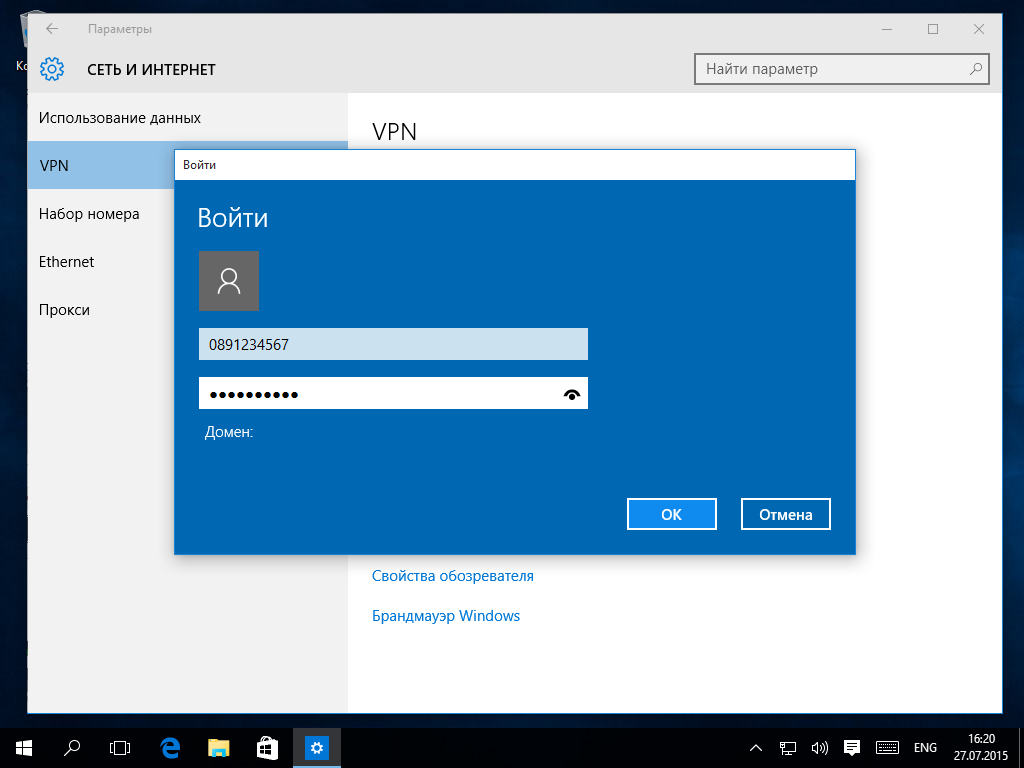
Шаг 11 из 11
Через несколько секунд вы подключитесь к Интернету. Поздравляем, настройка компьютера для выхода в интернет завершена.
Windows 11
Шаг 1 из 4
Нажимаем «Пуск» → «Параметры».
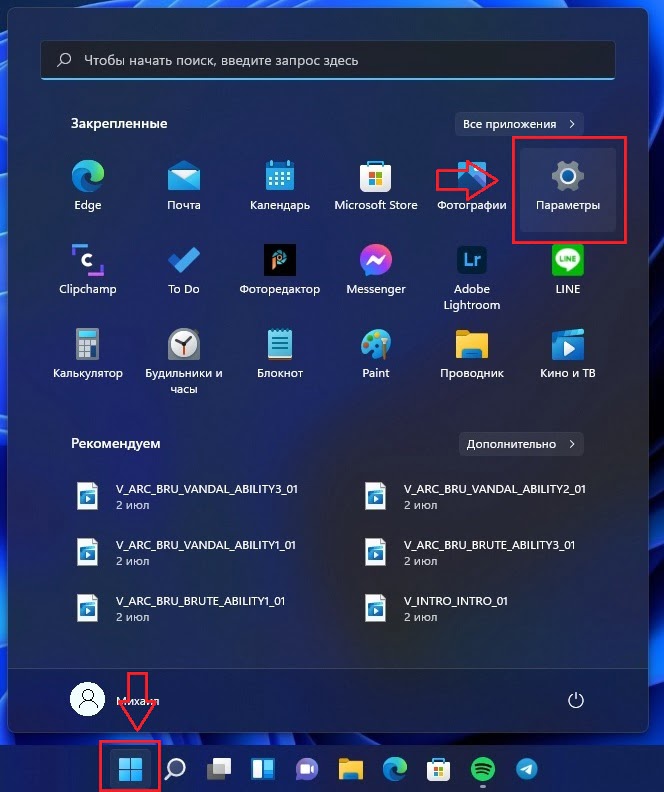
Шаг 2 из 4
В открывшемся окне, слева, находим раздел «Сеть и Интернет».

Шаг 3 из 4
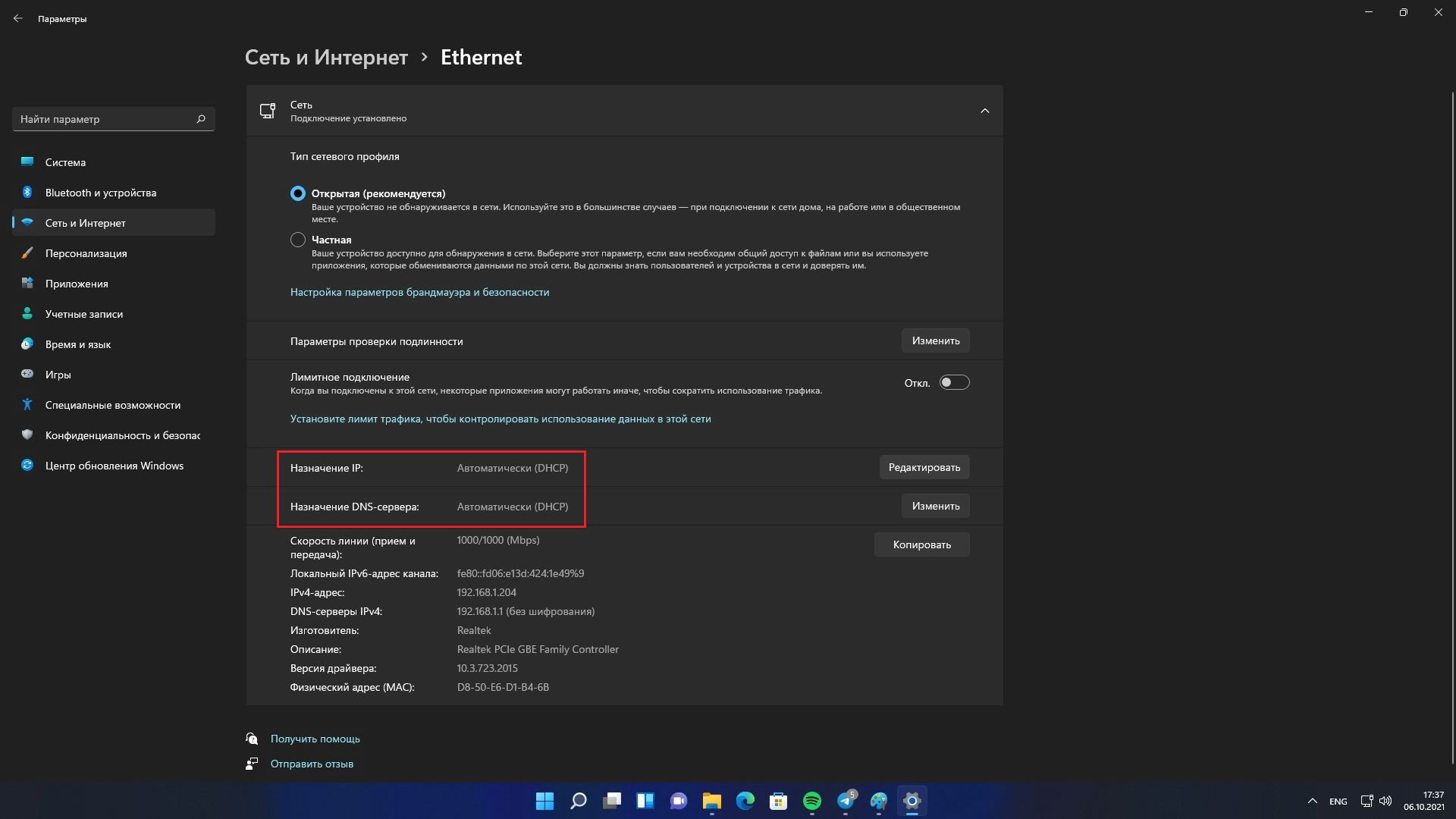
Выбираем раздел Ethernet.
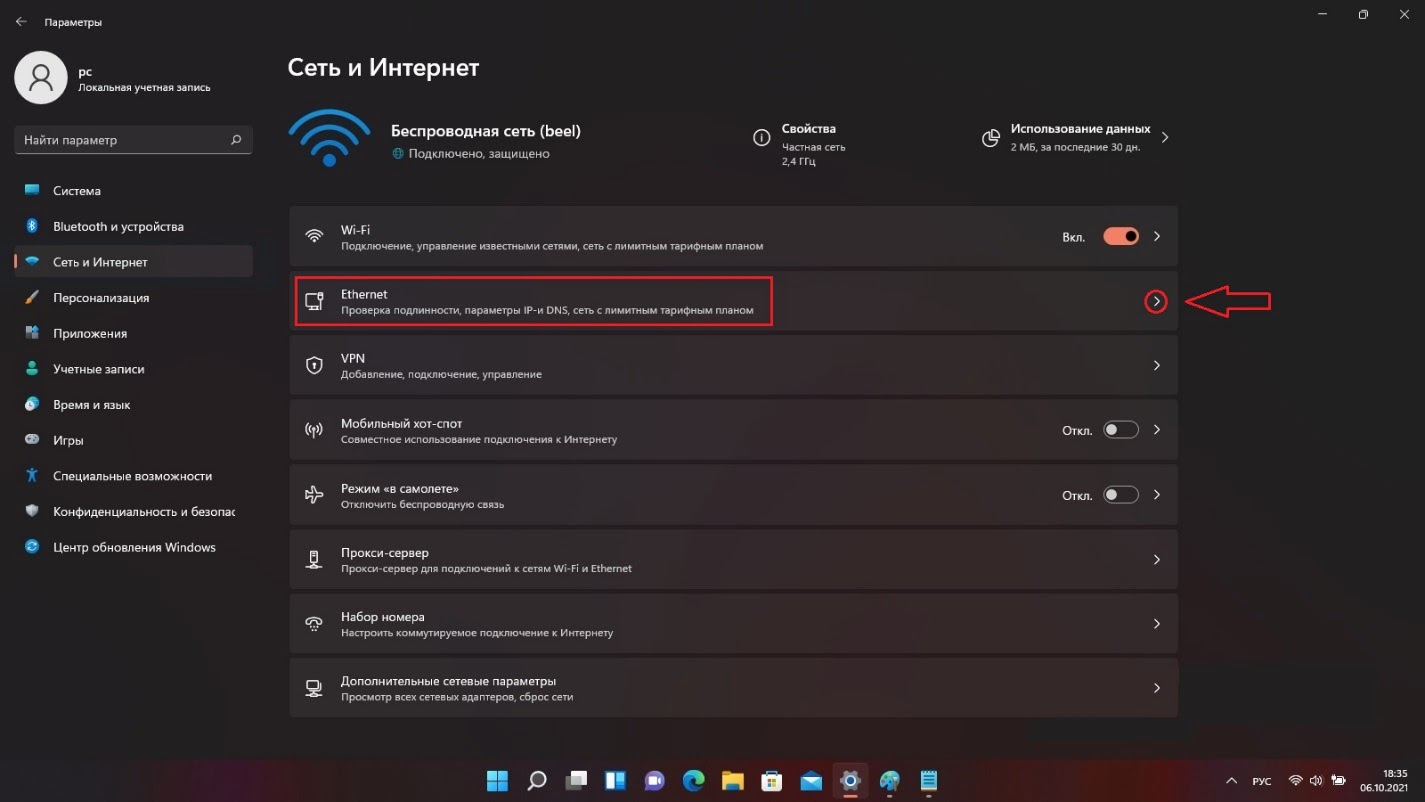
Шаг 4 из 4
Проверяем пункты «Назначение IP» и «Назначение — везде должно быть выбрано «Автоматически (DHCP)».
Программа «Мастер настройки» создаёт по протоколу L2TP, настраивает роутеры и диагностирует соединение — нужно лишь скачать её с нашего сайта и выбрать, что она должна сделать.
Внимание: программа работает в операционных системах Windows 2000 | XP | Vista | 7 | 8 | 10 | 11.
Шаг 1 из 8
Нажимаем «Пуск» → «Параметры».
Шаг 2 из 8
В открывшемся окне, слева, находим раздел «Сеть и Интернет».
Шаг 3 из 8
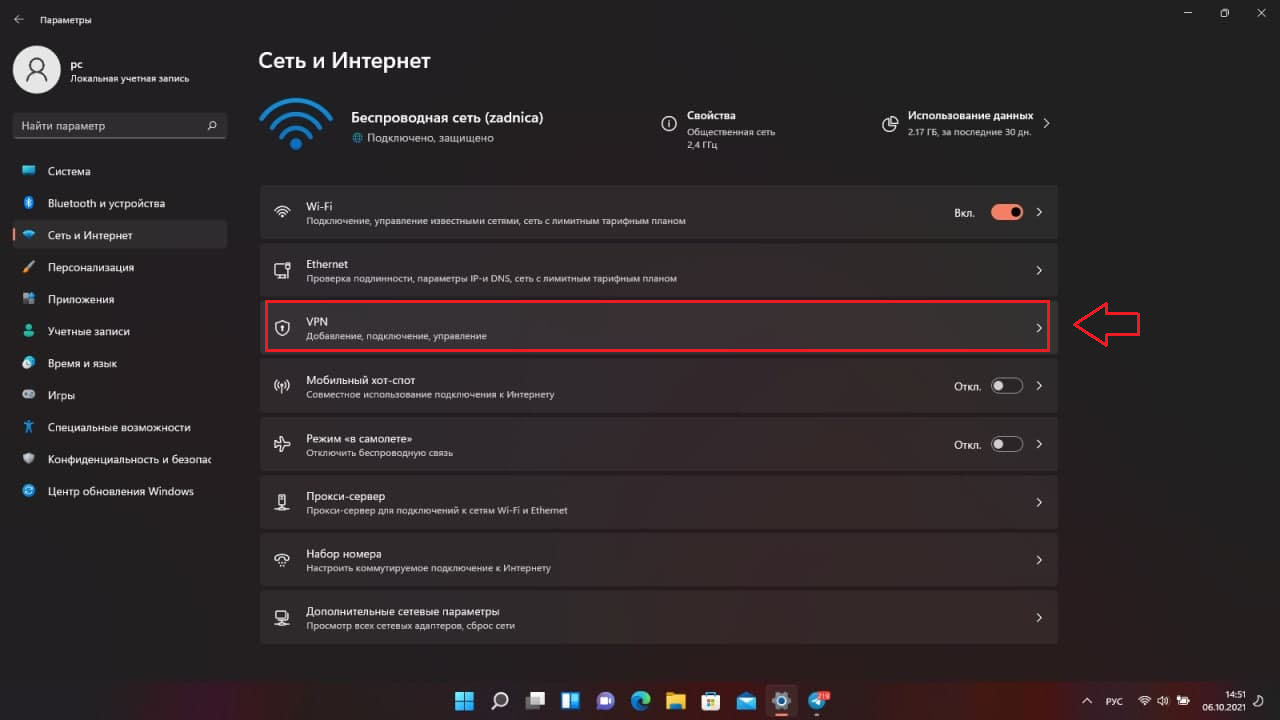
Выбираем раздел VPN.
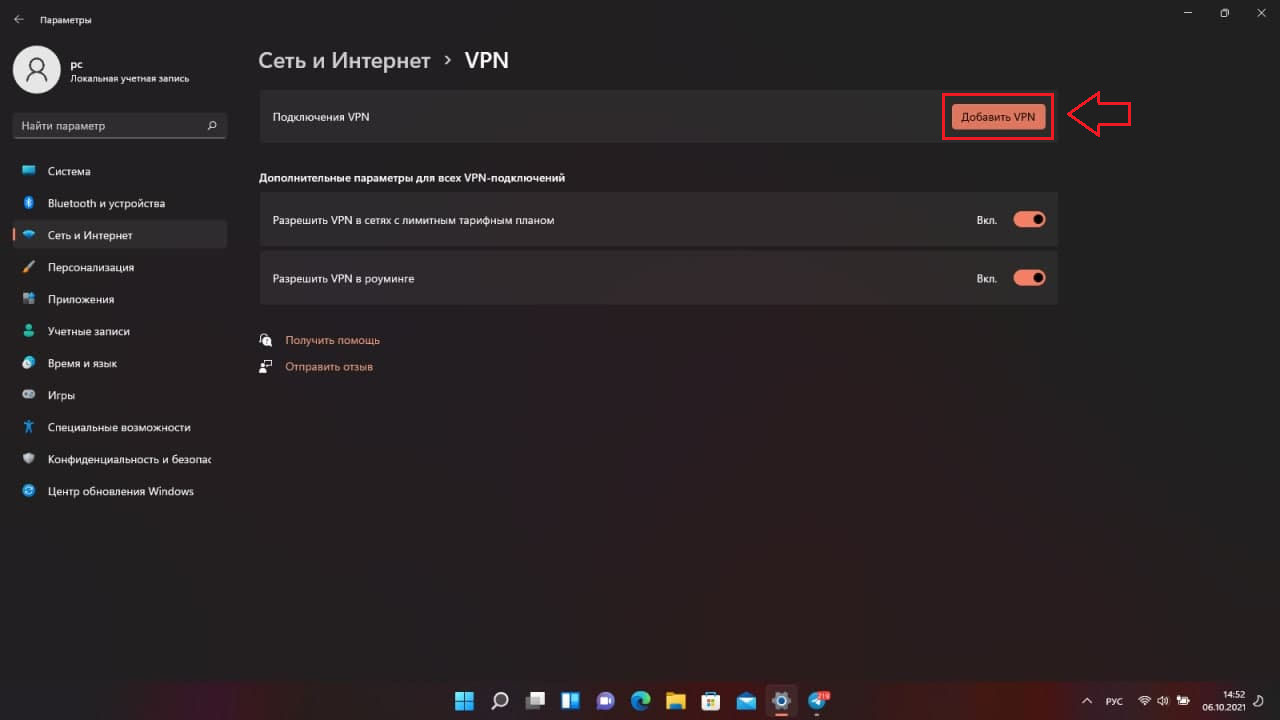
Шаг 4 из 8
Нажимаем «Добавить VPN».
Шаг 5 из 8
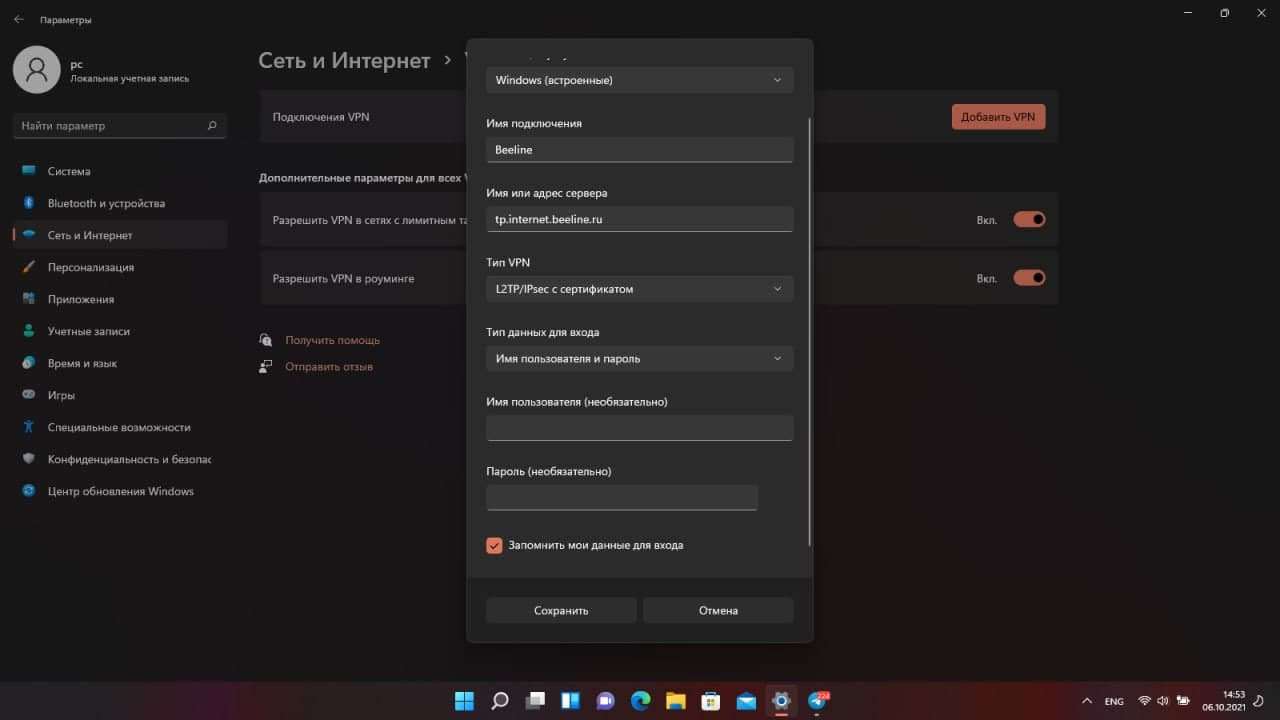
В открывшемся окне заполняем поля, как показано на картинке:
— «Поставщик услуг VPN» — выбираем Windows (встроенные).
— «Имя подключения» — вводим Beeline.
— «Имя или адрес сервера» — набираем tp.internet.beeline.ru.
— «Тип VPN» — ищем «Протокол L2TP/IPsec» или «Протокол L2TPsec с сертификатом».
— «Тип данных для входа» — выбираем «Имя пользователя и пароль»
Нажимаем кнопку «Сохранить».
Шаг 6 из 8
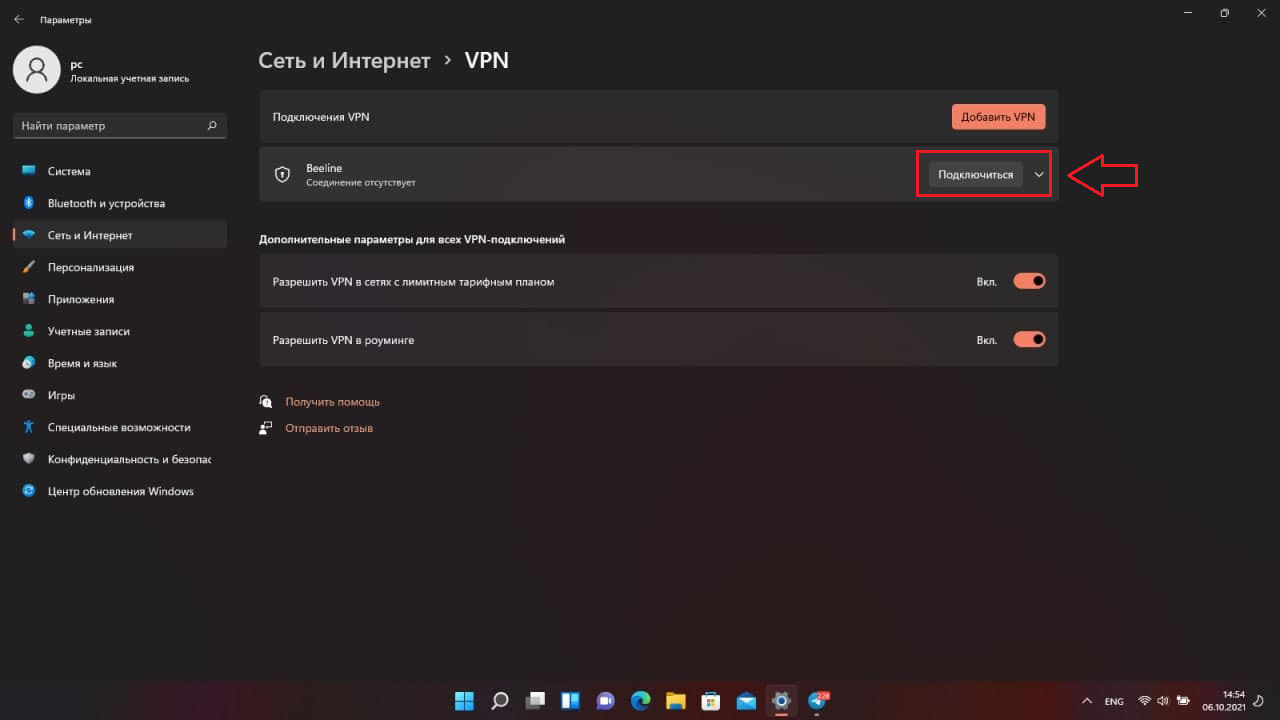
Возвращаемся в окно «Сеть и Интернет», выбираем раздел VPN, нажимаем на название подключения (Beeline) → «Подключиться».
Шаг 7 из 8
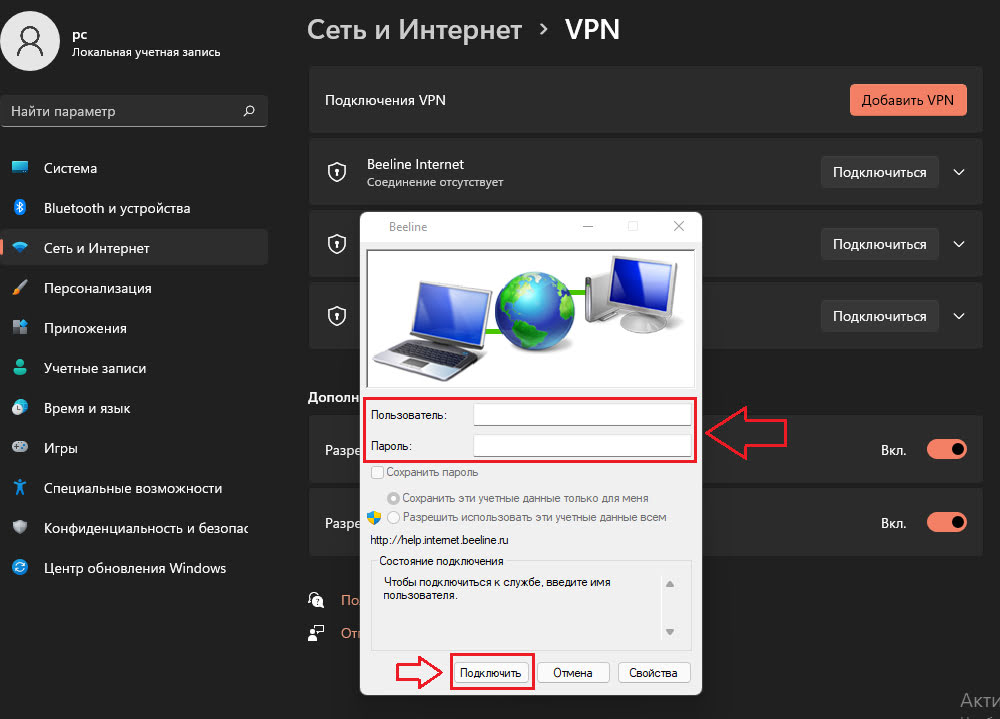
В открывшемся окне вводим логин и пароль. Нажимаем «Подключить».
Шаг 8 из 8
Через несколько секунд подключитесь к интернету. Поздравляем, компьютер настроен для выхода в интернет.
MacOS X
Шаг 1 из 3
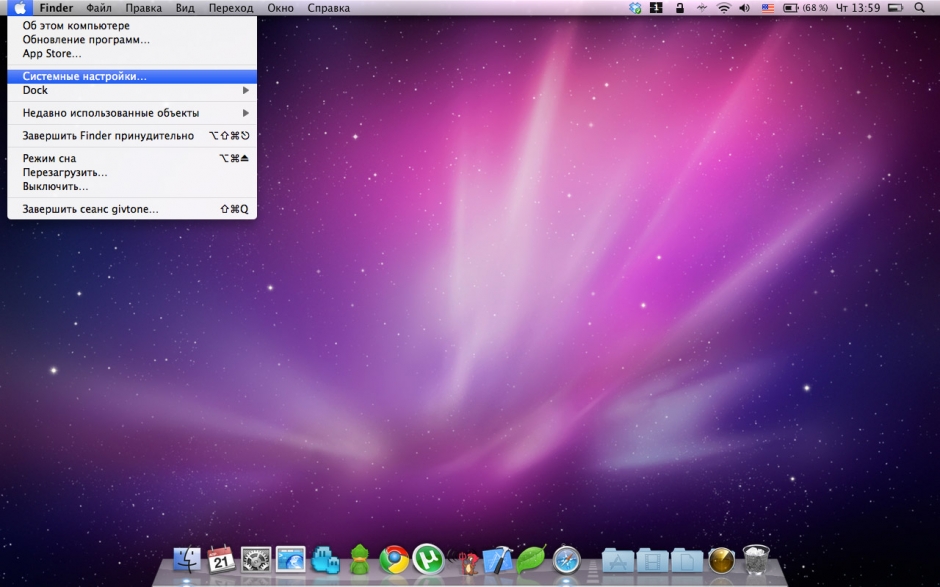
Нажмите на значок яблоко (в верхнем левом углу) и выберите Системные настройки.
Шаг 2 из 3
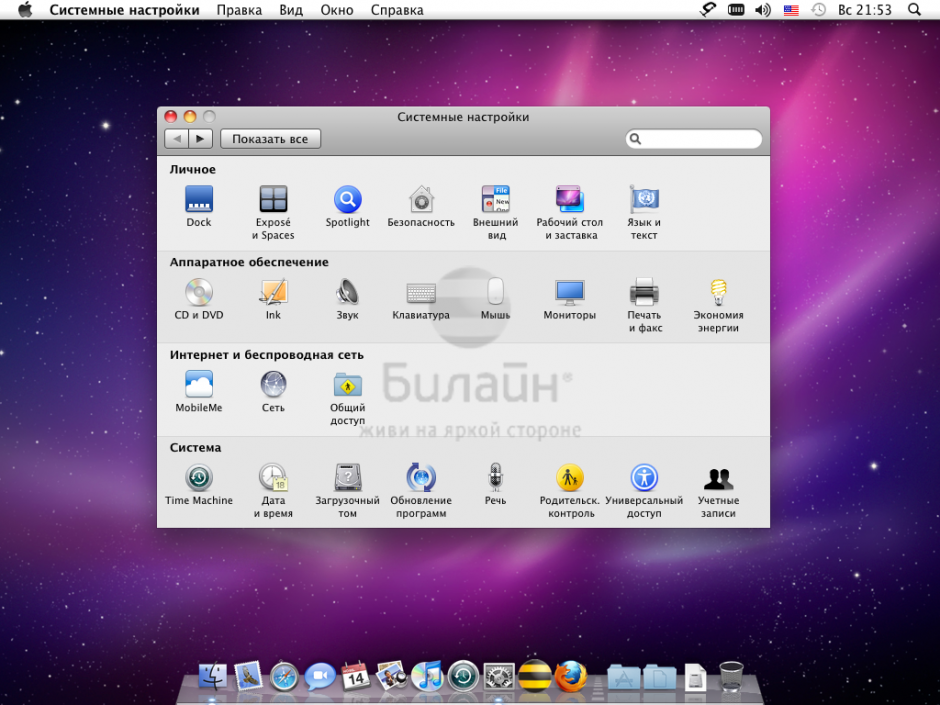
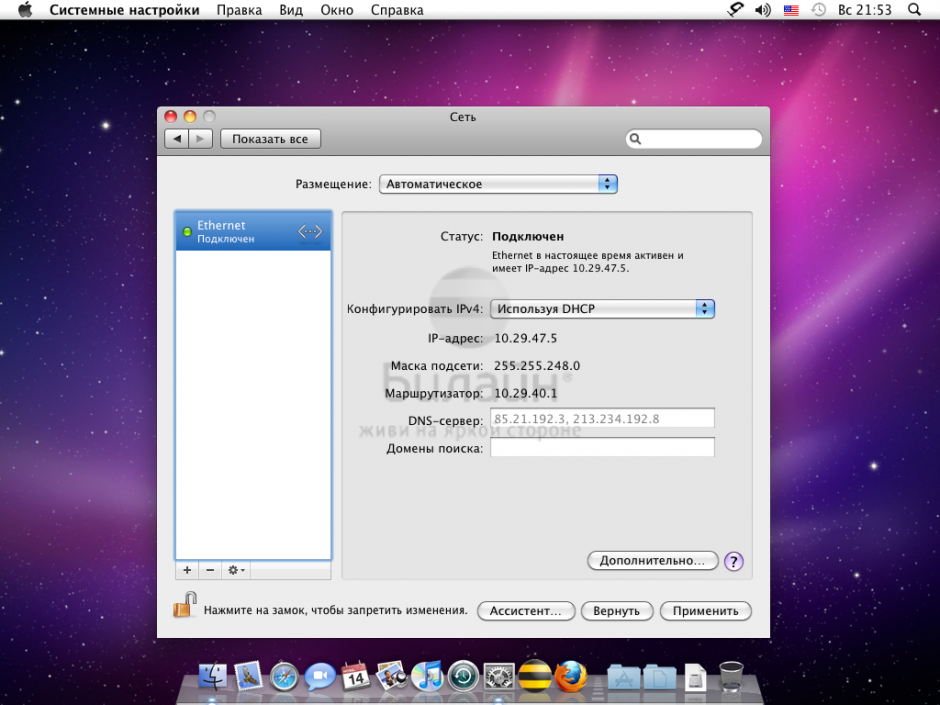
В разделе Интернет и беспроводная сеть выберите иконку Сеть.
Шаг 3 из 3
В пункте Конфигурировать IPv4 выберите Используя DHCP. Нажмите кнопку Применить. На этом настройка локальной сети закончена.
Шаг 1 из 11
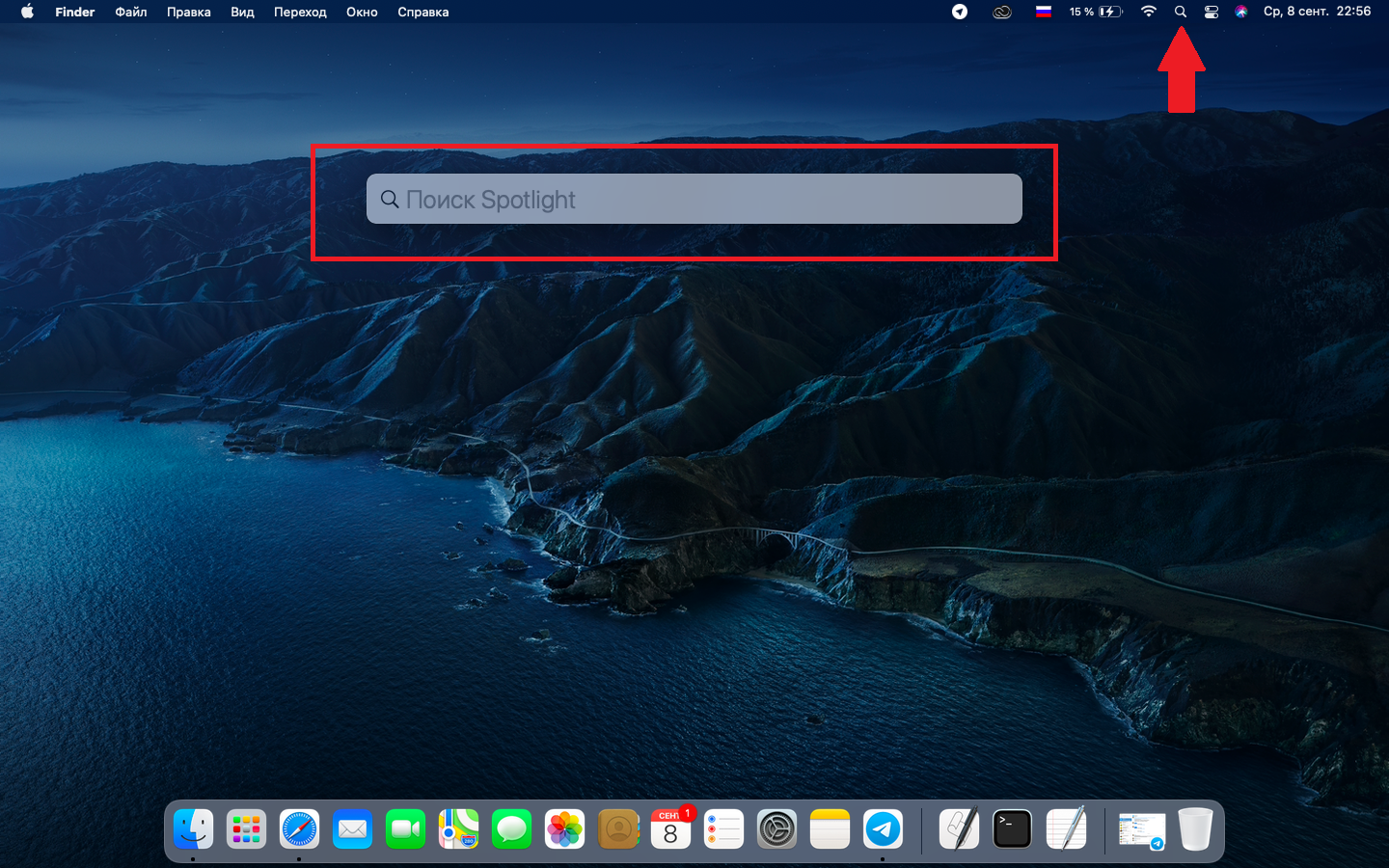
Открываем терминал. В правом верхнем углу нажимаем на значок лупы — в центре появится поле «Поиск». Пишем «Терминал» — увидите чёрную иконку «Терминал». Выбираем терминал → клавиша Enter.
Шаг 2 из 11
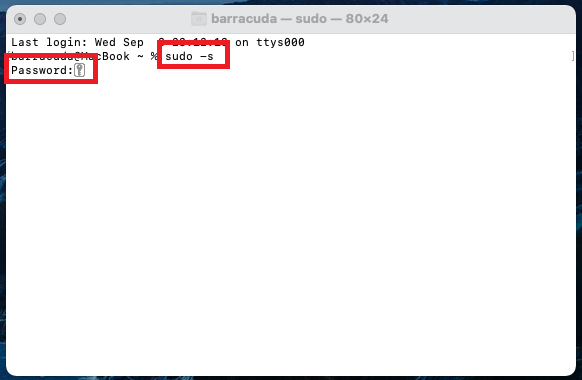
В терминале вводим команду sudo -s → клавиша Enter. Появится строка Password. Вводим пароль администратора (символы не отображаются в терминале) → клавиша Enter.
Шаг 3 из 11
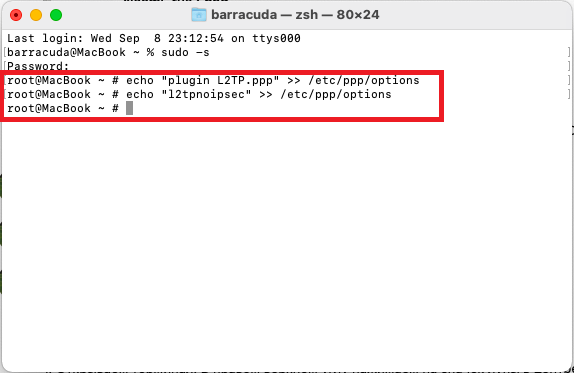
Вводим команды по очереди:
1) echo «plugin L2TP.ppp» >> /etc/ppp/options → клавиша Enter;
2) echo «l2tpnoipsec» >> /etc/ppp/options → клавиша Enter.
Шаг 4 из 11
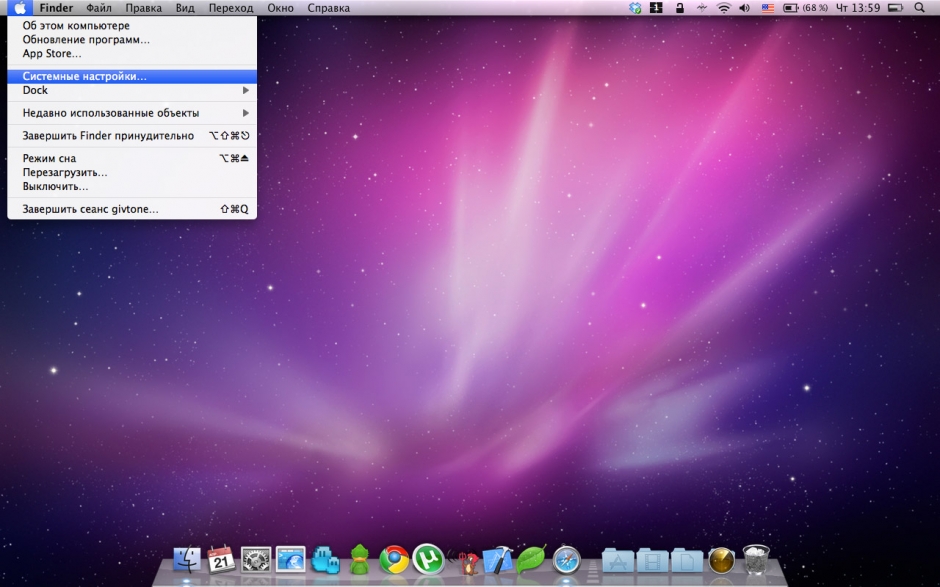
Нажимаем на значок яблока и выбираем «Системные настройки».
Шаг 5 из 11
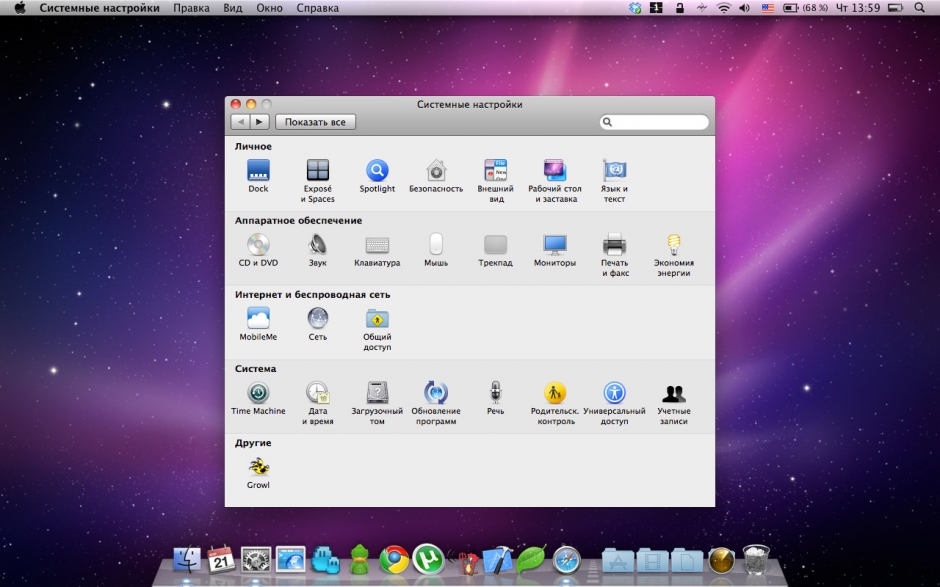
В разделе «Интернет и беспроводная сеть» выбираем «Сеть».
Шаг 6 из 11
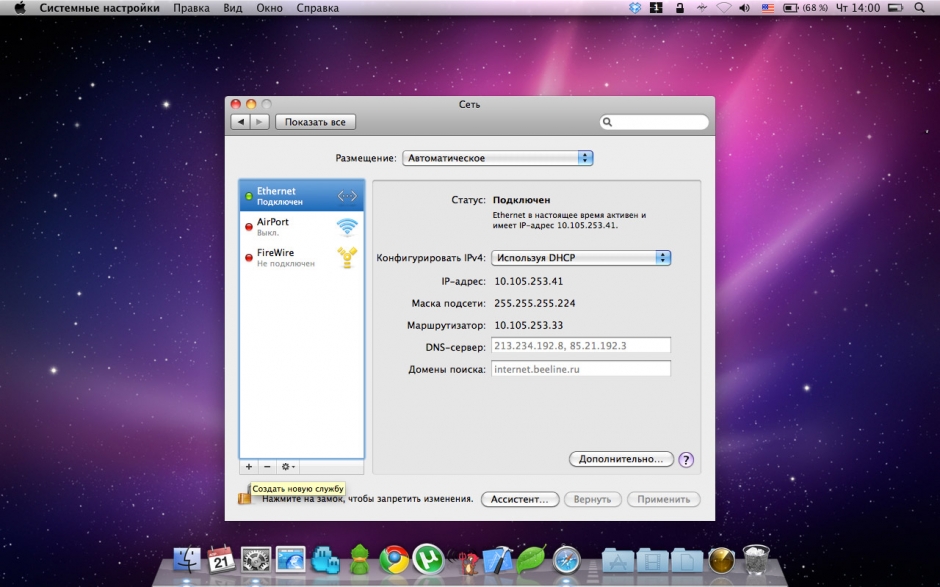
Кликаем по значку «+».
Шаг 7 из 11
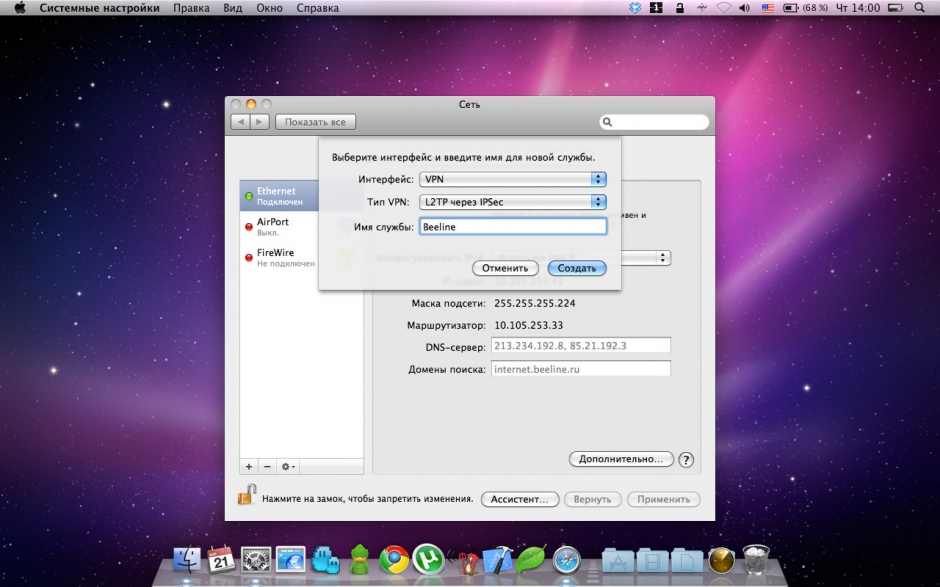
Вводим следующие данные:
— интерфейс — VPN;
— тип VPN — L2TP через IPSec;
— имя службы — Beeline.
Шаг 8 из 11
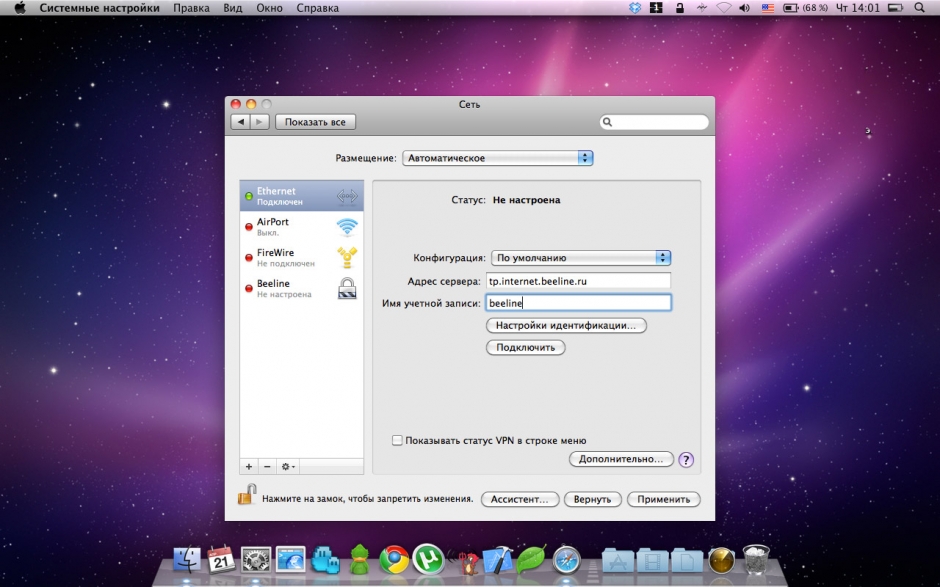
Выбираем пункт Beeline и заполняем поля:
— адрес сервера — tp.internet.beeline.ru;
— имя учётной записи — введите логин.
Нажимаем «Настройки идентификации».
Шаг 9 из 11
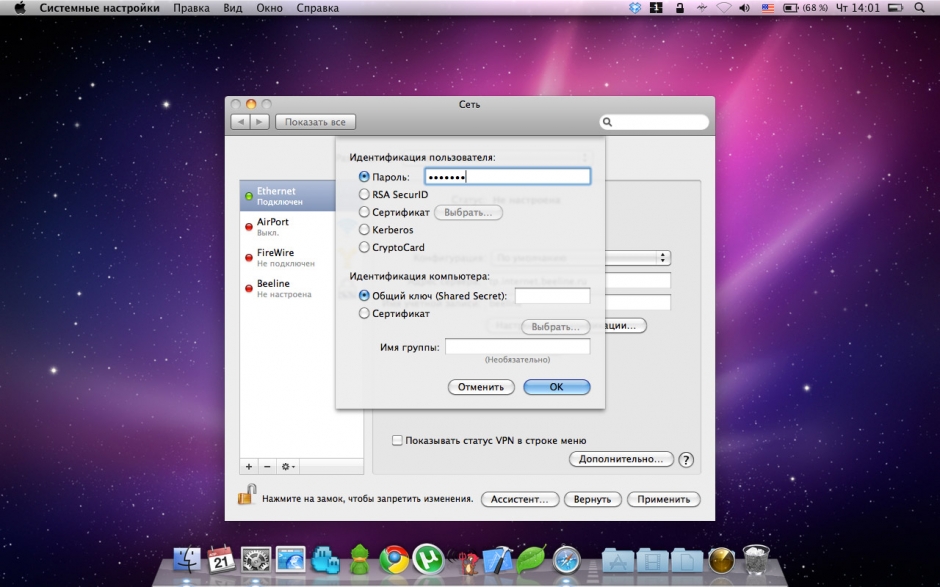
Выбираем пункт «Пароль» и вводим его. Нажимаем «ОК».
Шаг 10 из 11
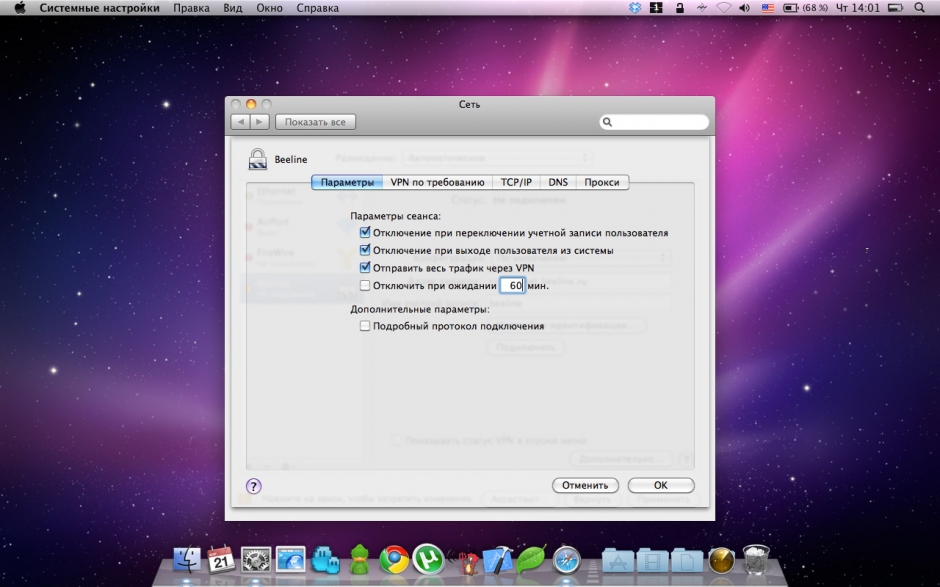
Нажимаем «Дополнительно» и отмечаем «Отправить весь трафик через VPN». Кликаем «ОК».
Шаг 11 из 11
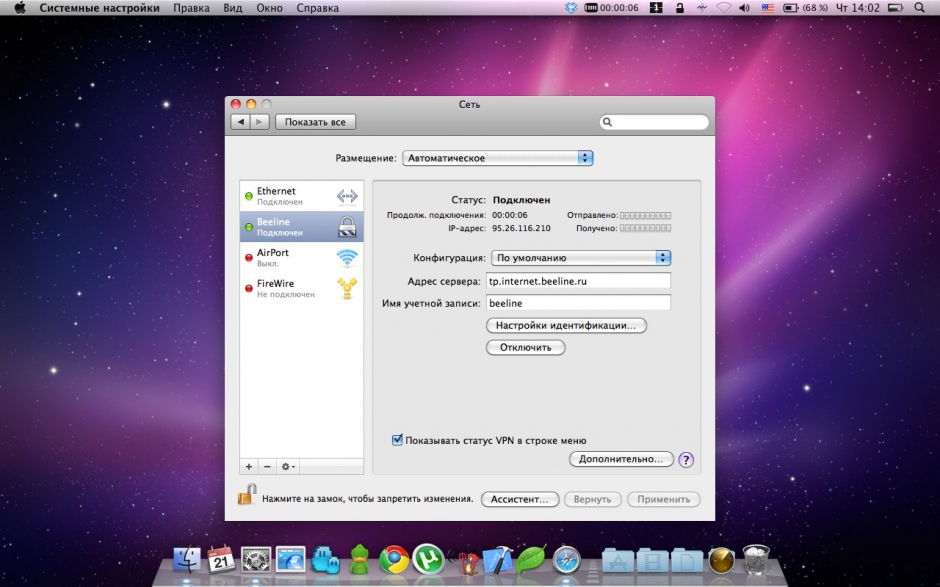
Нажимаем «Подключить». Через несколько секунд в строке «Статус» увидите «Подключён». Поздравляем, соединение настроено.
Другие статьи этого раздела:
Как настроить подключение
Тарифы на Домашний интернет в Москве
Wi-Fi-роутер
не входит в тариф
В тариф не входит Wi-Fi-роутер. Вы можете взять Wi-Fi-роутер в аренду за 100,00 ₽/мес!
Подключить
Wi-Fi-роутер
не входит в тариф
В тариф не входит Wi-Fi-роутер. Вы можете взять Wi-Fi-роутер в аренду за 100,00 ₽/мес!
Подключить
Wi-Fi-роутер
не входит в тариф
В тариф не входит Wi-Fi-роутер. Вы можете взять Wi-Fi-роутер в аренду за 50,00 ₽/мес!
Подключить
Домашний интернет с ТВ и мобильной связью ещё выгоднее
Покупателям
Частным лицам
- Новости
- Стать клиентом билайн
- Мобильная связь
- Домашний билайн
- Домашний интернет, ТВ и связь
- Финансы и оплата
- Помощь и поддержка
- Офисы и покрытие
- Личный кабинет
- Интернет-магазин
- Ясный язык
- Аренда позиций
- Поставщикам
- Владельцам недвижимости
- Агентам
- Операторам связи
- Оптовые продажи
- Для физлиц
- Для стартапов
- Мобильный интернет
- Телефония
- Интернет в офис
- Пресс-центр
- Контакты для СМИ
О компании
- Общая информация
- Контакты
- Работа в билайне
- Устойчивое развитие
- Комплаенс и деловая этика
- Раскрытие информации
- Юридическая информация
Подписаться на рассылку
Узнавайте о новинках и лучших ценах первыми!
Я согласен с условиями обработки персональных данных
Скачать приложение билайн
Упоминание в рекламных материалах ПАО «ВымпелКом» сайта beeline.ru означает, что рекламодателем (или одним из рекламодателей) таких материалов является ПАО «ВымпелКом», если в самих рекламных материалах прямо не установлено иное.
Продолжая использование сайта, вы соглашаетесь с условиями использования. В ином случае вам необходимо покинуть сайт. Сайт использует файлы cookies для взаимодействия с вами. Вы можете согласиться на использование cookies или заблокировать их использование, изменив настройки вашего интернет-браузера, следуя инструкции.
Компьютер не видит интернет кабель: 4 причины и решения
Коннект по проводам — наиболее стабильный вариант получения интернет-трафика. Никакие внешние помехи не мешают серфингу в Сети, да и скорость у добросовестных провайдеров стабильно держится на обещанном уровне. Однако бывают ситуации, при которых компьютер не может видеть сетевой кабель, хотя вроде все подсоединено. Разберемся, как исправить ошибку подключения.
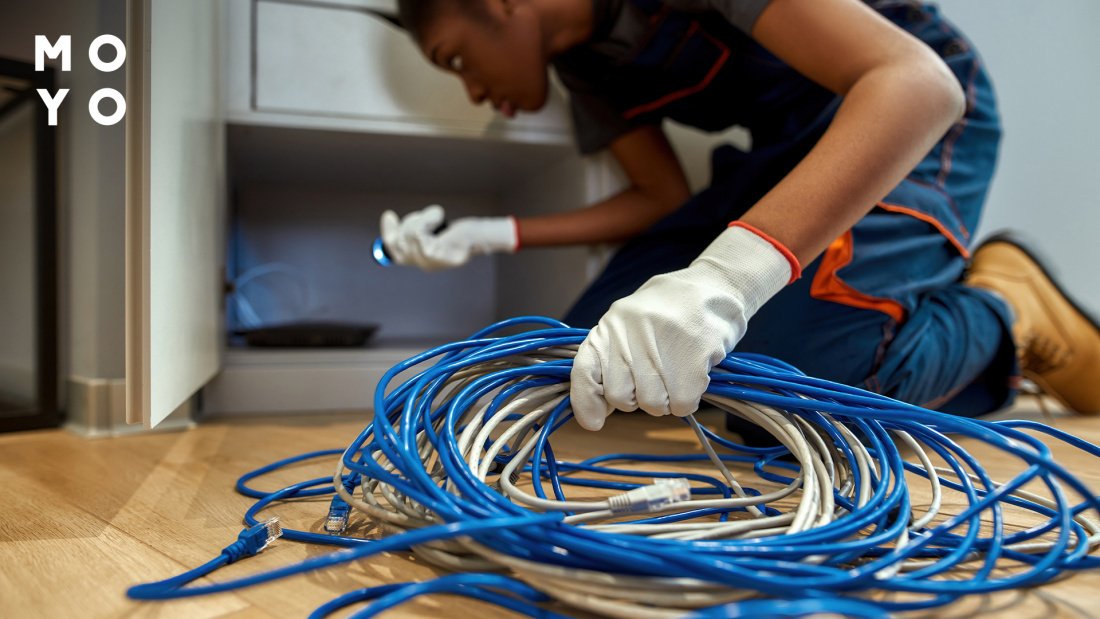
Ошибка «Сетевой кабель не подключен»: первоочередные действия
При появлении красного крестика на значке сети первым делом отбросьте варианты, не связанные с поломками вашего компа или витой пары, проложенной по квартире. Пара типичных ситуаций из этой категории:
- В комнате погас свет. Компьютер, подключенный через ИБП, продолжает работать, ноутбук переключился на батарею. Windows показывает, что сетевой кабель теперь не подключен. В этом случае проблема связана с отсутствием электричества. Дождитесь его включения, и все заработает.
- Провайдер меняет/ремонтирует оборудование. Свяжитесь с поставщиком интернета и выясните, не связано ли отсутствие Сети с его кипучей деятельностью.
Есть еще вариант с повреждением кабеля в подъезде, но в этом случае ликвидировать неисправность вряд ли получится без телефонной заявки провайдеру. Этот вариант оставьте на потом. Вызвать специалиста никогда не поздно. Возможно, проблема в технике или кабеле на вашей территории. Перед вызовом мастера стоит хоть немного повозиться самостоятельно.
Компьютер не видит кабель интернета: другие причины и как устранить неполадки
Основные поломки внутри квартиры, связанные с ПК или кабелем:
Причина
Теперь рассмотрим основные неисправности подробнее.
Устаревшие драйвера или их неудачное обновление. Неудачная установка драйверов
Одно из самых неприятных последствий установки неудачной сборки Windows — неправильное распознавание системой сетевой карты. В этом случае пользователь получает неработающий адаптер и сталкивается с проблемами, связанными с доступом в интернет. Приходится искать диск с драйверами для ноутбука, материнской платы или самого адаптера, если он дискретный.
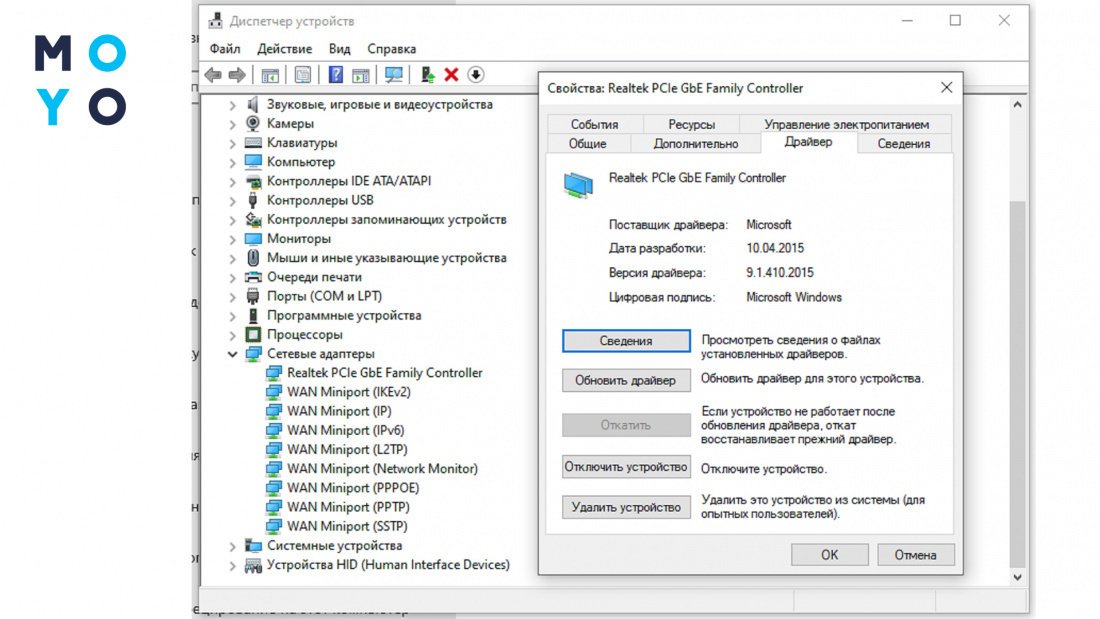
Альтернативный выход — поиск дров в интернете с другого устройства с последующей записью на флешку. В поиске поможет название модели ноута, материнки ПК или ИД оборудования. В последнем случае заходим в «Диспетчер устройств», клацаем правой по адаптеру, далее: Свойства — Сведения.
Также к вариантам, связанным со сбоями в работе ПО, относятся:
- устаревшие драйвера,
- их неудачное обновление.
В первом случае обновляем дрова через «Диспетчер устройств» (клик правой по адаптеру — обновить), во втором — возвращаемся на предыдущую версию дров (клик правой — свойства — драйвер — откатить).
После манипуляций с драйверами не помешает сделать перезагрузку.
Проблемы с сетевой картой
Накрылась сетевуха — это еще одна ситуация, при которой система оповещает, что сетевой кабель к ПК не подключен, хотя он подключен. При этом в «Диспетчере устройств» адаптера, скорее всего, не будет. Для проверки можете подключить к кабелю исправный ПК или ноут. Если проблема в сетевухе, интернет сразу появится.
Сетевуха может легко отдать концы из-за скачка напряжения. Даже если речь идет об адаптере, интегрированном в материнку, проблема решаема. Можно купить недорогую дискретную внутреннюю сетевую карту для компа или USB-адаптер с аналогичными функциями для лэптопа.
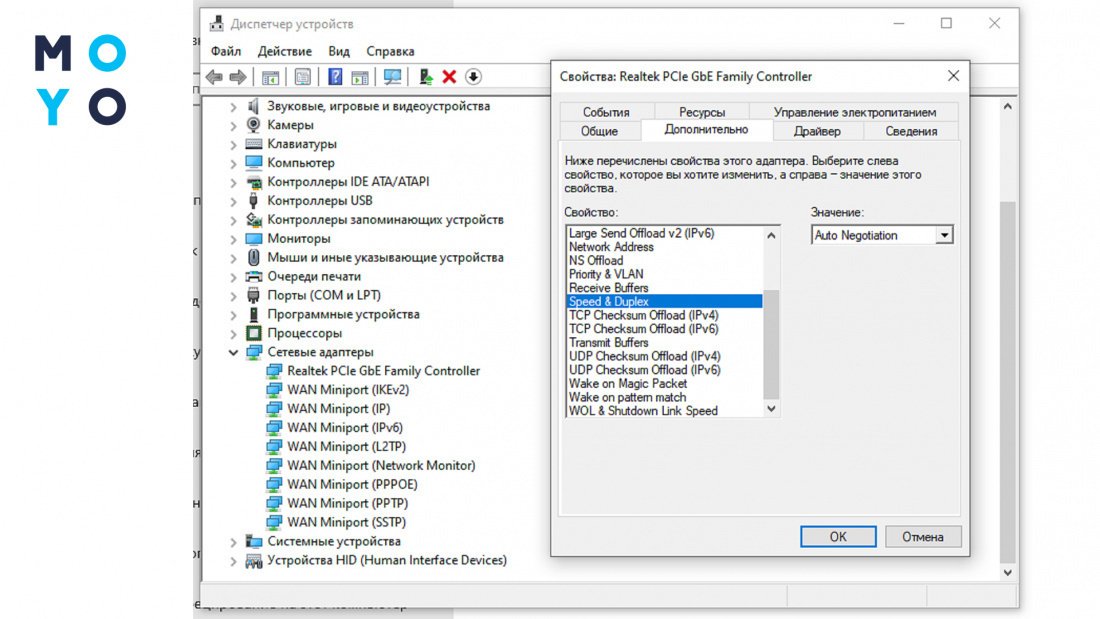
Есть еще вариант сбоя в настройках сетевой карты. Заходим в «Дистпечтер устройств», кликаем правой по сетевухе, выбираем «Свойства». Переходим во вкладочку «Дополнительно», выбираем свойство Speed & Duplex. Если параметру присвоено значение Auto — меняем его на 100 Mbps, не забываем перезагружаться. Если изначально было 100 Mbps — изменяем параметр на Auto.
После приобретения старого компьютера не спешите подключать его к интернету через LAN. Посмотрите сначала, не запылился ли разъем. Если он забит пылью — потяните ее пылесосом.
Неисправность роутера
Маршрутизатор в квартире позволяет раздавать дешевый Wi-Fi на ноут, смартфон и другие устройства, что очень удобно. Можно экономить трафик сотового оператора. Однако сигнал провайдера в этом случае идет через дополнительное звено, которое может зависнуть или сломаться и стать причиной отсутствия Сети.
Чтобы исключить роутер из возможных причин пропажи интернета, отсоединяем его и подключаем витую пару, заведенную в квартиру, непосредственно к компьютеру. Если ПК по-прежнему выдает ошибку, то роутер тут не при чем. В противном случае можно предпринять следующие шаги:
- Подсоединить патч-корд к альтернативному исходящему порту роутера. Исходящие разъемы выделены одним цветом и могут быть подписаны LAN1, LAN2 и т.д.
- Поменять патч-корд на другой: вдруг нет интернета из-за этого короткого кабеля.
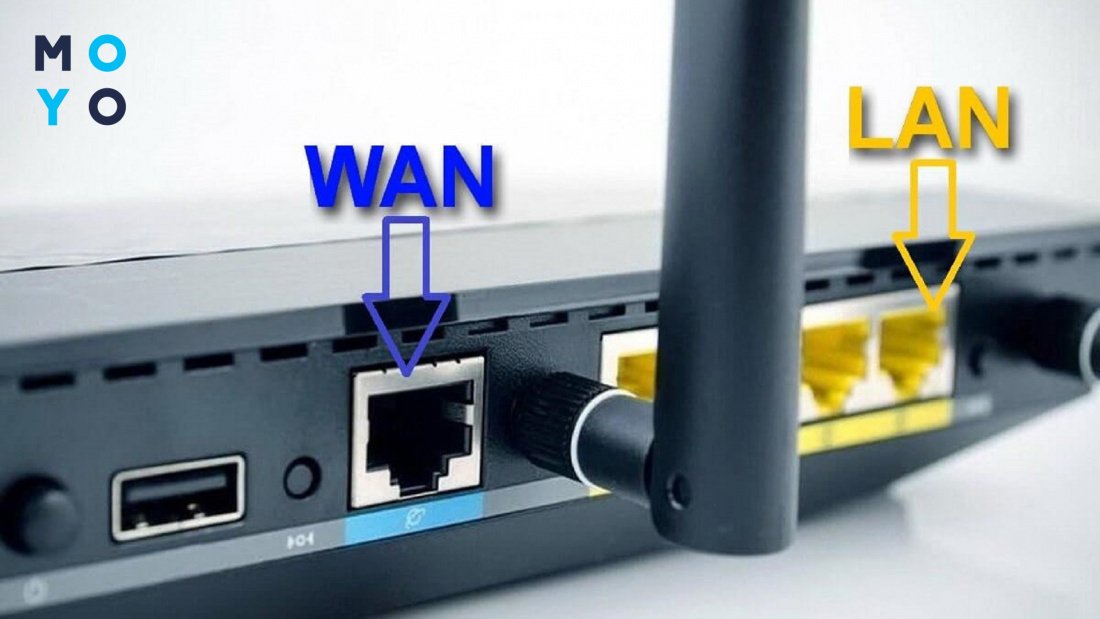
Роутер должен быть в рабочем состоянии: индикаторы показывают, что он принимает и раздает интернет, светится «лампочка» исходящего порта, к которому подключен кабель. Если маршрутизатор подвис — перезагрузите его, на минуту отключив от электричества.
Неполадки на стороне провайдера или с кабелем внутри квартиры
Если роутер и ПК в порядке, но компьютер не хочет видеть интернет кабель, остается грешить на провайдера или витую пару внутри квартиры. Начнем с витухи:
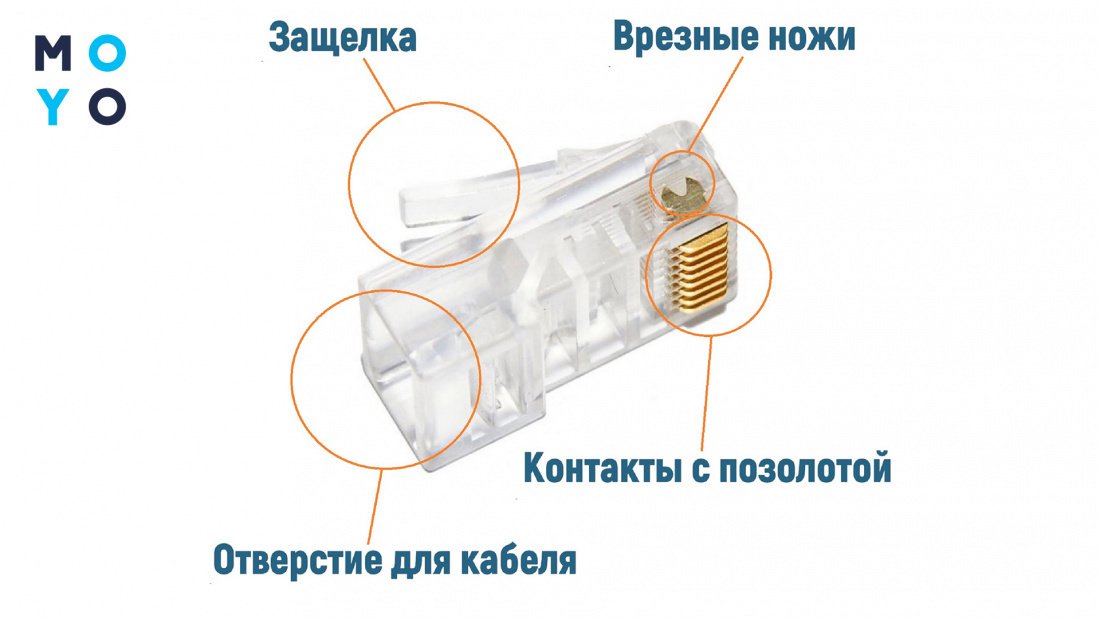
- Слабое место кабеля — это штекер. Он может отходить из-за некачественного обжатия. Попробуйте отсоединить-подсоединить его и/или прижать чуть поплотнее. Если помогает, то при наличии клещей и коннектора можно переобжать витуху.

- Кабель могли передавить дверью, он мог пострадать от зубов домашнего питомца. Для устранения неисправности нужно соединить целые части витухи одним из четырех способов: скрутить и изолировать жилы одного цвета, спаять их, воспользоваться клеммами или соединителем.
О проблемах с оборудованием конторы, предоставляющей интернет, представитель провайдера расскажет по телефону. Если он утверждает, что на его стороне все работает, можно пригласить специалиста на дом. Однако исправление неполадок в квартире будет стоить некоторую сумму.
В заключение не помешает упомянуть еще одну причину отсутствия интернета — отключение сетевой карты в BIOS. В процессе загрузки ПК заходим в настройки системы ввода-вывода, ищем раздел Advanced. В нем смотрим параметр со словом LAN, при необходимости переключаем его на Enabled.