
Excel: Разбивка текста
Бывают ситуации, когда необходимо разбить текст из одного столбца на несколько других.
Например, в столбце «А» имеются фамилии, имена и отчества сотрудников фирмы. А нам необходимо, чтобы фамилия была в столбце «А», имя в «В», а отчество в «С».
Рассмотрим соответствующую возможность в Excel.
1. Выделите столбец с данными, которые хотите разделить по разным ячейкам.
2. На вкладке Данные выберите опцию Текст по столбцам.

3.В появившемся окне укажите формат данных. Как правило, это «с разделителями» , так как чаще всего между данными, которые вы хотите разделить, имеется пробел, или знак препинания. Нажмите «Далее».

4. Выберите, что именно находится между словами, в данном случае это пробел. Поставьте «галочку» и нажмите «Далее».

5. На третьем шаге работы Мастера текстов можно установить формат данных для каждого столбца. Для этого в Образце разбора данных выделите нужный столбец, а затем выберите его формат.
Кроме того, на этом этапе можно выбрать месторасположение данных после разделения, для этого в графе Поместить в необходимо указать адрес первой ячейки будущего диапазона.

6. В результате вы получите разделенные по столбцам данные.

Чтобы проделать обратную операцию надо воспользоваться знаком склейки — &.
К примеру, в ячейке А1 находится «Иванов», в B1 — «Петр», в C1 — «Михайлович».
В нужную ячейку, например А4, запишем формулу «=A1&B1&C1» и получим результат «ИвановПетрМихайлович».

Для того чтобы в результате между «склеенными» данными были пробелы, формулу необходимо записать таким образом: =A1&» «&B1&» «&C1.

Вместо пробелов можно вставить любой символ, указав его в формуле в кавычках: =A1& «*»&B1&»*»&C1.
Как разделить ячейку в Excel Online
Во время работы с таблицами в электронном редакторе иногда появляется необходимость разделить ячейку. По умолчанию, инструмента, который выполняет такую функцию, в Excel Online нет. В связи с этим, придется воспользоваться способами, которые разделят ячейку без ущерба для информации, содержащейся в таблице. Расскажем подробнее.

Разделяем ячейку в Эксель Онлайн с помощью функции объединения
Для создания видимости разделения ячеек объедините соседние. Пройдите ряд шагов:
- Запустите электронный редактор для работы с таблицами.
- Укажите данные для входа (электронная почта или телефон и пароль).
- Создайте новый документ.
- Над тем местом, где должен быть разделенный элемент, левой кнопкой мышки выделите 2-3 соседние ячейки.
- На панели инструментов над рабочим полем перейдите в категорию Главная.
- Найдите раздел Выравнивание.
- С правой стороны нажмите на значок Объединить и поместить в центр.
- В выделенном фрагменте исчезнут перегородки. Создастся впечатление, что нижние строки разделились на 2 части.
- Установите границы, чтобы улучшить эффект разделенных ячеек. Для этого также в разделе Главная перейдите в блок Шрифт.
- Нажмите на значок в виде квадрата. В появившемся списке выберите Все границы.
- С помощью мышки выделите строки под ячейками, которые объединили, и по краям выставьте границы аналогичным образом.
- Получатся разделенные ячейки.

Как сделать разделение объединенных ячеек в Excel Online
Если вам требуется разделить ячейку в середине таблицы, а не в шапке, то сначала объедините все ячейки в двух соседних столбцах, а потом разделите нужную. Совершите следующий порядок действий:
- Откройте Эксель Онлайн.
- Введите логин и пароль для авторизации в системе.
- Загрузите электронную таблицу или перейдите к созданию нового документа.
- Выделите 2 столбца или 2 строки левой кнопкой мышки.
- Как и в предыдущем варианте на панели инструментов в разделе Главная найдите блок Выравнивание.
- Нажмите на стрелочку рядом со значком в виде квадрата.
- В открывшемся списке выберите Объединить по строкам.
- Кликните по ячейке, которую хотите разделить.
- Снова нажмите на ту же стрелочку в разделе Выравнивание.
- На этот раз из открывшегося перечня выберите пункт Отменить объединение.
- Вы получите разделенную ячейку. Но сама программа будет воспринимать ее как единый элемент.

Разделение ячейки в Эксель Онлайн по диагонали
Разделить обычную ячейку можете также по диагонали. Следуйте инструкции:
- Откройте таблицу Excel Online.
- Кликните по ячейке, которую будете разделять, правой кнопкой мышки.
- В появившемся меню выберите пункт Формат ячеек.
- Откроется небольшое окно.
- Перейдите во вкладку Граница.
- Найдите область Надпись.
- Внизу с правой и левой стороны будут квадратики с косыми линиями.
- Нажмите на нужный вариант разделения.
- При необходимости укажите тип линии и выберите цвет.
- Сохраните изменения, кликнув по кнопке ОК.
- Выделенная ячейка будет разделена по диагонали.

Разделение по диагонали осуществляется также с помощью панели инструментов по следующему алгоритму:
- Над рабочим полем перейдите в раздел Вставка.
- Нажмите на вкладку Фигуры.
- В появившемся списке в категории Линии кликните по первой фигуре.
- В нужной ячейке проведите линию от одного угла к другому. Таким способом она будет разделена на 2 части.
Частые вопросы:
- Как разделить документ Excel Online на разные файлы
- Как перенести строку в ячейке Excel Online
- Как удалить лишнюю ячейку в Excel Online
- Как добавить новую строку в таблицу Excel Online
Как разбить ячейку в эксель, как сделать нормальную таблицу в Excel
Всем привет, сегодня в этой статье наконец-то внесем ясность в вопрос — Как разбить ячейки в Excel.
Несмотря на то, что я уже делал несколько видео и статей на эту тему, у меня было некоторое недопонимание того, что действительно требуется моим читателям и зрителям.
На мой взгляд основной трудностью с которой сталкиваются пользователи в Microsoft Office Excel при создании какой-либо таблицы, это то что они имеют уже некоторые навыки в Microsoft Word, а с него часто и начинается знакомство с офисными приложениями для работы с текстом, печать таблиц, диаграмм и тд.
Поэтому научившись делать таблицу в Microsoft Word, это может вызвать некоторые трудности при составлении таблицы в Excel, поскольку разбить ячейку в столбце невозможно.
При этом Microsoft Word допускает такую возможность при работе с таблицами, после того как вы ее вставили, в режиме макета выбираем инструмент Нарисовать таблицу чтобы разделить нужный столбец.
Так можно разбить ячейки, достаточно выбрать этот пункт и подразделить вертикальной чертой требуемый столбец, то есть деление в ворд это допускает.

При желании таблицу можно подкорректировать, убрать ластиком часть сетки ячеек, объединить их, здесь делается очень просто и наглядно.
Хотя лично я не считаю, что использовать Microsoft Ворд целесообразно для скажем так изготовление, рисования таблиц, и из-за того, что начинающие пользователи понимают, как делать это в Ворде, они пытаются применить эти знания на Excel и в этом частенько испытывают некоторые сложности.
Теперь давайте рассмотрим простейший пример создания таблицы, сделаем рамку для всех ячеек, это будет шапка таблицы, заголовки столбцов, выбрав все границы.
Первым столбцом пусть будет номер подпункта, как в перечне, который мы сделаем введя цифры по порядку.
Рядом в заголовке будут какие-то условные данные, без разницы что, любой текст, и вот если нам нужно, чтобы было подразделение ячеек, допустим объединения здесь, давайте убираем это.
У нас в этом столбце должны быть данные, для этого нужно будет просто объединять ячейку заголовка таблицы, и добавлять границы ячеек для столбцов под ней.
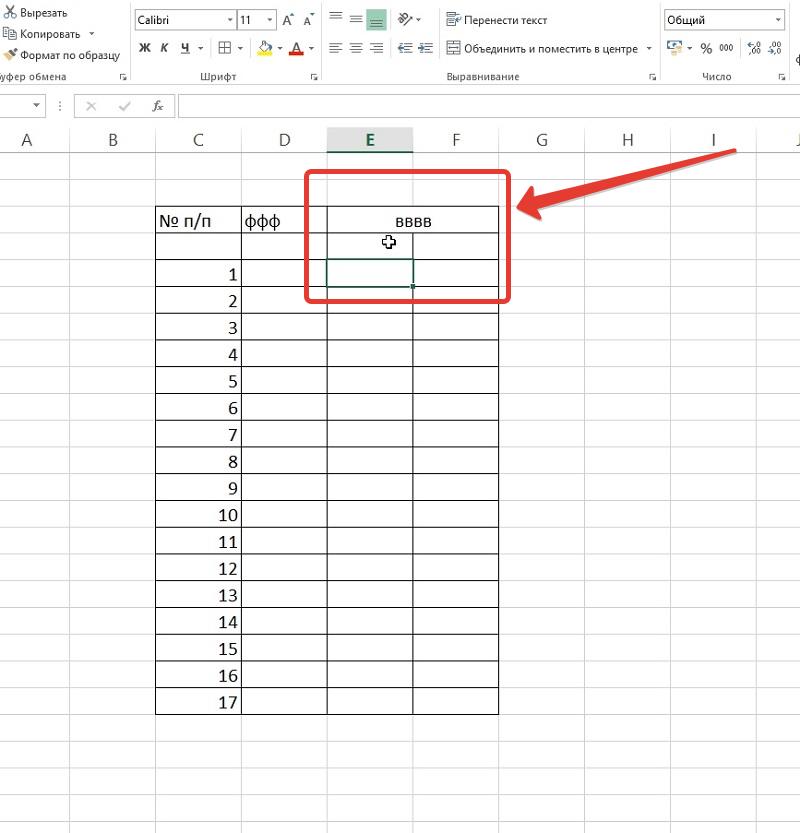
Пожалуйста запомните: в эксель мы не пытаемся разбить колонку с данными на две, как мы делаем это в Ворд, мы добавляем один или несколько столбцов правее, объединяем ячейки шапки над столбцами и соответственно делаем для них сетку, таким образом мы можем делать таблицы любой сложности, у нас может быть даже допустим 3 объединенных ячейки в заголовке таблицы, соответственно столбцы ниже будут входить в эту группу.
Пусть в этой ячейке будет, допустим, оплата, тут у нас будет время, рубли, рядом подпись, хоть что просто объединяем ячейки, человеко-часы, киловатт-час, мы не разбиваем столбец, просто добавляем один столбец и объединяем ячейки, у нас в пределах адреса G3 имеется под ней три столбца для заполнения.
Такой вариант, как мы делали в ворд, я удалю таблицу и нарисую еще раз, делить её в режиме макета возможно просто, но также разбить столбец в эксель мы не можем, мы можем только добавить новый столбец и объединить ячейки заголовка.
И вот давайте для примера разберем, как делается, допустим вот такая таблица, обычно пользователь будет считать верхние столбцы 1234567.
Начнем делать сетку и считать заголовки допустим 1 234567, считать вообще нужно не с 1 по 7 верхние столбцы, а по нижнем ячейкам: номер бригады, фамилия, разряд, тарифная ставка, всего, в том числе сверхурочно.

Если в таблице есть номера заголовков, то смотреть нужно на них. Мы делаем 1, 2, особенно удобно, если есть готовый образец для заполнения, мы заполняем числами ячейки, протягиваем до 11 пунктов.
Сделаем больше высоту ячеек и исходим из того, что нам нужно будет не в пятой колонке вводить текст, мы заполняем теперь всю сетку, и начиная с 5 столбца выше сделаем границы на 567, теперь 8910.
После объединяем ячейки, давайте ещё для наглядности добавлю один столбец выше.
Снова объединяем вместе, и по две ячейке делаем сетку и объединяем, всё теперь выделить, формат по образцу, к сожалению, не работает, но можно скопировать и вставить однотипные ячейки.
Смотрим что у нас получилось, делаем эту часть ниже, подтягиваем, это будет номер бригады, фамилия рабочего, разряд, тарифная ставка, отработано, начислено, сумма всех.
Еще покажу вариант, первая, вторая, третья, четвёртая, пятая, выше вводим Отработано, далее объединяем и помещаем в центр, вы считаете всегда снизу, объединяете, ну и соответственно у вас получается то что вам надо.
Далее делайте выравнивание, добавляем строку между таблицей, объединяем, можно и так по одной, так здесь мы делаем, только сетку, тут объединяем последнюю ячейку.

И в принципе всё, получается практически похожая таблица, останется внести текст заголовков колонок в шапку.
Вот так хотел кратенько показать, как добавлять колонки, объединять ячейки, а получился целый урок для начинающих, как оформлять таблицы в эксель с нуля.
Хочется верить, что больше вопросов, как разбить ячейку в эксель возникать не будет, а на сегодня все, до скорого.
Разделение (разбивка) ячеек в «Excel».
Очень часто сталкиваюсь с ситуацией, когда требуется разделить (разбить) ячейки в таблице «Excel» вертикально или горизонтально.
Стандартного инструмента для деления ячеек в «Excel» найти нет, соответственно приходится использовать другие, похожие инструменты, в зависимости от ситуации.
Далее расскажу о том, как произвести разделение ячейки «Excel» стандартными инструментами без написания дополнительных макросов.
Предположим, существует таблица, созданная в программе «Excel», в которой в одном из столбцов размещена информация с городами и наименованиями улиц.
| Точка | Адрес | Бюджет |
| Магазин телефонов | Самара; ул. Алтухого | 700 руб. |
| Ремонт ноутбуков | Уфа; ул. Спиридонова | 850 руб. |
| Ремонт обуви | Кострома; ул. Седина | 1050 руб. |
| Пошив одежды | Москва; ул. Энтузиастов | 2000 руб. |
Необходимо разделить ячейки таким образом, чтобы в одной были названия городов в другой названия улиц.
Каким образом выполняется разбивка ячеек:

- Сначала нужно поставить курсор на разделяемую ячейку.
- Далее при помощи клика правой кнопкой мыши открыть контекстное меню. В меню выбрать пункт «Вставить» и выбрать, что вы хотите вставить:
- «Столбец» при горизонтальном делении;
- Аналогичную вставку строки или столбца можно произвести при помощи инструмента «Вставить» расположенного на панели инструментов в разделе (во вкладке) «Главная». Теперь, когда рядом появились свободные (пустые) ячейки можно приступать непосредственно к делению (разбивке) ячейки.
- Для деления нужно снова поставить курсор в ячейку с информацией.
- Войти во вкладку «Данные» на панели инструментов.
- Нажать кнопку «Текст по столбцам».

- В появившемся окне выбрать в качестве разделителя пробел или знак пунктуации(запятую, точку, двоеточие и т.д.)

- Нажать «Готово»
Выделенная ячейка будет разделена и часть текста перейдет в соседнюю пустую ячейку.