
Mac mini изменил мои походы в офис: 10 наблюдений за подходом к работе
С момента, когда в 2006 году у меня появился первый ноутбук, я всегда был апологетом мобильности, и в 2009 году осознанно купил на первые серьёзные заработанные деньги MacBook Pro в максимальной на тот момент комплектации. Это определило и моё отношение к работе: выйти в сеть можно из любого места, необязательно ездить в офис, большая часть работы — удалённая, при этом личный компьютер становится и рабочим, что оставляет свой отпечаток.
Несколько месяцев я использовал MacBook Air в связке с Mac mini: первый по большей части включал дома и брал на выезд, а второй установил в московском офисе «Комитета». За прошедшее время я сделал несколько наблюдений о том, как эта связка поменяла подход и к работе, и к поездкам в офис.
1. Можно выходить из дома без обязательного ранее рюкзака
В Москве есть проблема: если ты нагружаешь в рюкзак обязательные ноутбук, адаптер и провода для зарядок, внешнюю батарею и, например, увесистый бумажник, то после нескольких пройденных пешком километров со сменой климата из-за попадания в тёплое метро ты неизбежно становишься мокрым. Постоянное использование ноутбука для работы делает ношение рюкзака неизбежным (если только ты не ездишь на собственной машине), и именно по этой причине в мегаполисах так много молодых людей с рюкзаками Bobby и подобными им копиями, которые специально сделаны для городских условий и ношения техники.
Долгие годы у меня не было ПК ни дома, ни на работе, и я уже не представлял, что можно в рабочие дни выбираться в город без рюкзака — даже если мне не надо было нести ничего, кроме ноутбука. Но когда в офисе я поставил станцию из Mac mini, носить ноутбук стало лишним.
Оказалось, можно выйти из дома просто в куртке, и даже необязательно брать с собой паспорт — водительских прав, умещающихся в маленький бумажник для банковских карт и проездных, достаточно, чтобы по дороге купить сигарет или заглянуть вечером в бар.
2. Ноутбук удобен, но появление рабочего компьютера разделяет работу и дом
Как обстояло дело раньше: я начинал рабочий день, разлепляя глаза и открывая Slack на телефоне, потом наливал кофе и перемещался за стол, где уже за ноутбуком смотрел, как там сайт, и начинал делать дела на сегодня. Если нужно было что-то обсудить с коллегами в офисе, ехал туда — по сути, просто перемещался в пространстве, а продолжал работу на том же устройстве.
Обычно работа происходила из дома, потому что какие-то встречи или задачи в офисе возникают нечасто, а почти вся редакция и так работает удалённо. Поэтому мой рабочий день заканчивался тогда, когда ноутбук откладывался в сторону — персональным компьютером его в такой ситуации считать не получается, это в первую очередь инструмент для работы. Я, например, никогда не смотрю на нём сериалы или YouTube — для этих целей есть Apple TV напротив дивана в гостиной или iPad, с которым можно провести время за едой.
Теперь у меня появилось понятие рабочего компьютера, который стоит на рабочем месте. Это несколько меняет мышление и характер рабочего дня: если дома ты можешь отвлечься на домашние дела, то на работе ты только работаешь, и других задач нет. Это повысило эффективность: я сконцентрировал решение рабочих задач на то время, пока я нахожусь в офисе (и работаю наиболее продуктивно), а по утрам и вечерами, когда я ещё не проснулся или уже засыпаю, я всё равно неэффективен, и занимаюсь домашними делами.
Да, дело тут совершенно не в Mac mini — речь идёт лишь о появлении рабочей станции в офисе. Но я знаю многих, кто и при наличии ПК на работе предпочитает носить свой ноутбук, потому что там установлена привычная система и привычные приложения. Такая же ситуация у меня: предполагаю, что использование ПК на Windows заставило бы искать некоторые обходные пути для синхронизации данных, да и перепривыкание после более чем 10 лет жизни с macOS потребовало бы времени.
3. Беспроводные клавиатура и мышка ненадёжные — так себе
Долгие годы проработав за ноутбуком, я практически отвык от отдельных клавиатуры и мышки. Когда-то давным-давно одноклассники подарили мне на день рождения Magiс Mouse — тогда она только появилась в России — но мне было проще использовать огромный тачпад, а мышку я доставал только тогда, когда пытался играть в игры (что на macOS является скорее еретичеством).
Единственное, что хорошо в отдельных клавиатуре и мышке — их можно переставлять, как угодно, отодвигать в сторону, и при этом монитор находится на одном и том же месте. Хочешь отъехать от стола — пожалуйста, но клавиатура и мышка не отъедет вместе с экраном. А ещё разделение функций снижает возможный вред при проливе кофе или других жидкостей.
В остальном беспроводные устройства ввода скорее разочаровывают. Клавиатура огромная, но всю часть справа от Enter я практически не использую — руки привыкли к более компактной компоновке основных клавиш. Периодически Bluetooth отваливается или не сразу подключается при включении компьютера, когда клавиатура необходима для выбора пользователя и выбора пароля: с этим ничего не поделаешь.
Несмотря на прорезиненные подкладки, мышка громко клацает по столу, а превращать рабочее место в уголок геймера и класть большой коврик не хочется. Стараюсь делать негромко, но подозреваю, что когда провожу какие-нибудь агрессивные действия, то сильно шумлю (коллеги подтверждают). Тачпад в этом плане решает.
4. Проблемы белых людей: в отличие от ноутбука, у настольного компьютера нет Touch ID
Ещё один недостаток внешних устройств ввода у Mac mini в том, что в отличие от современных версий ноутбуков, здесь не предусмотрена биометрика. Touch ID есть уже не только на MacBook Pro, но и на MacBook Air последнего поколения (хотя стоят они сравнимых денег).
Весь технологический мир постепенно уходит от использования паролей: на примере айфонов можно увидеть, как эта парадигма с Touch ID, а теперь и FaceID, возведена в максимальную степень. Не нужно знать номер и CVV-код кредитки, не нужно помнить логины и пароли, не нужно вводить код разблокировки: есть один ответ на всё — биометрические данные.
На настольных системах пароли ещё периодически нужны, и даже на MacBook Air с Touch ID нет-нет, да и приходится ввести системный пароль. Зато с разблокировкой ноутбука выходит проще — одно касание Touch ID, и всё (разве что после перезагрузки пароль может потребоваться снова).
Впрочем, для разблокировки экрана на Mac mini есть лайфхак для тех, у кого есть часы Apple Watch: в настройках компьютера можно включить автоматическую разблокировку, которая определяет, есть ли владелец в разблокированных часах поблизости, и не требует ввода пароля. Но с приложениями это не работает.
5. Два лишних провода для зарядки. Жаль, нет беспроводной
Поскольку беспроводные клавиатура и мышь Apple держат заряд довольно долго, то испытывать унижение в необходимости переворачивать мышку для зарядки вверх ногами приходится нечасто. Оба провода, которые идут в комплекте с устройствами, большую часть времени остаются незадействованными.
Я их подключил к Mac mini, чтобы заряжать айфон и AirPods, и не ношу провода для зарядки с собой, хотя раньше это было бы немыслимо. Опять же, это позволяет иногда не брать с собой рюкзак, а ещё помогает в случае забывчивости.
Правда, учитывая, что Mac mini имеет вид очень удобной полочки для складирования всякого рода мелочей, даже немного странно, что в него не встроили беспроводную зарядку. Было бы удобно просто класть айфон сверху.
В любом случае, сзади у Mac mini масса портов, и учитывая то, как быстро мир захватывает стандарт USB-C (не удивляюсь, если вслед за iPad Pro его получат новые айфоны), особенно актуальны четыре порта Thunderbolt. И, да, здесь всё ещё отдельный порт для наушников.
6. Выбери какой хочешь монитор и поставь его хоть вертикально
Ноутбук удобен тем, что монитор всегда с тобой, но, во-первых, его нельзя поменять, а во-вторых, он находится сильно ниже головы, и при комфортном расположении рук шею всё равно приходится слегка нагибать. Отдельный монитор обычно находится на уровне глаз, и при работе смотришь прямо — впрочем, его можно подключить и к ноутбуку напрямую.
За время работы на Mac mini я перепробовал несколько вариаций монитора. Самой мощной и эффективной был ультраширокий и слегка изогнутый монитор от LG: он позволял разместить на экране несколько окон, например, браузера, Telegram, Slack, и ещё оставалось место для заметок. По качеству изображения его можно было сравнить с ретиной.
Самым странным был геймерский монитор от Samsung: он тоже изогнутый, но настолько длинный, что вмещает два экрана FullHD бок о бок. Работать на нём было невозможно, потому что от одного угла к другому нужно было поворачивать голову, и, кроме того, там были какие-то проблемы со сглаживанием.
Тот самый устрашающего вида монитор Samsung — между прочим, 43 дюйма
В итоге я взял в офисе бесхозный монитор LG без излишеств: небольшая диагональ, плоский экран, никаких лишних настроек. Он чуть больше, чем экран у ноутбука, и благодаря не сильно большим отличиям не нужно перепривыкать и переучиваться. В моей работе нет особенно необычных задач вроде написания кода, для которых понадобился бы вертикальный экран. Но, конечно, это не ретина, к которой слишком быстро привык на MacBook Air.
7. Всё, что нужно, можно синхронизировать по iCloud или передать через AirDrop
В macOS Catalina, которая выйдет осенью 2019 года, наконец-то решили мою старую головную боль и добавили возможность синхронизации отдельных папок в iCloud (могли бы сделать это и пораньше). До этого встроенный во все системы облачный сервис давал синхронизировать только две папки — «Документы» и «Рабочий стол».
Учитывая, что «Документы» используются разными приложениями в качестве единственно возможной для выбора папки, где хранятся исходники и проекты (которые мне совсем не надо синхронизировать), а рабочий стол постоянно забит тоннами бесполезных скриншотов, для меня синхронизация раньше была не особо функциональной. Теперь можно будет выбрать конкретные нужные для синхронизации папки, чтобы всё было под рукой — впрочем, эта проблема давно решалась сторонними сервисами, но все они не так глубоко интегрированы с macOS.
Проблемы есть только с Android. Если с айфона передать нужные файлы можно локально через AirDrop и удалённо через iCloud, то в случае Android-смартфона приходится использовать что-то стороннее — например, «Яндекс.Диск», Telegram или Slack.
Как подключить мак мини к ноутбуку
Powered by phpBB © 2001, 2005 phpBB Group
МЦ Магазин Apple
ООО «МК-Центр», ИНН 7709480342
- +7 (495) 956-6888
- пн-пт 10:00-18:00
- Москва, ул. Школьная, д. 47 (м. Римская)
- схема проезда
- shop@mccentre.ru
- mccentre.ru
- О магазине MacCentre.ru
- Оплата товара
- Доставка товара
- Личный Кабинет
- Политика конфиденциальности
Сервис Apple
ИП Костыгов Ю.В.
- +7 (495) 600-0075
- пн-пт 10:00-20:00
- Москва, ул. Школьная, д. 47 (м. Римская)
- схема проезда
- service@яблочный-сервис.москва
- яблочный-сервис.москва
- Ремонт и сервис MacBook
- Ремонт и сервис iPhone
- Ремонт и сервис iPad
- Ремонт и сервис iMac
МЦ Полиграфия
ООО «Компания МакЦентр», ИНН 7709450468
- +7 (495) 956-3211
- пн-пт 10:00-18:00
- Москва, Холодильный пер., д.3, стр. 1, офис 3247
- схема проезда
- ofset@maccentre.ru
- maccentre.ru
- mcoffset.ru
- Полиграфические материалы
- Офсетные пластины
- Фототехническая пленка
- Химические растворы
Данный интернет-сайт носит исключительно информационный характер и ни при каких условиях не является публичной офертой, определяемой положениями Статьи 437 (2) Гражданского кодекса РФ.
MacCentre.ru © 1991-2017. ООО «Компания МакЦентр», ИНН 7709450468, Холодильный пер., д.3, стр. 1, офис 3247.
Другие проекты компании МакЦентр
- Airwheel: городской экотранспорт — электросамокаты, моноколёса, гироскутеры, электроскейтборды
- PalmStore: интернет-магазин электроники: смартфоны, планшеты, электронные книги, автоэлектроника
- Электронные книги Onyx BOOX
- HPC.ru — все о смартфонах, информационный проект
iMac или ноутбук как внешний монитор
Меня часто спрашивают: а можно ли использовать iMac как монитор, скажем, для подключения игровых консолей? Чуть менее часто ещё интересуются – а как подключить устройство с HDMI к ноутбуку, чтобы вывести картинку на ноутбук. Поэтому я решил написать краткую заметку на этот счёт.
И если кратко, то ответ: “никак”. iMac нельзя использовать как монитор потому… ну, наверное, потому что в Apple слоган “think different” довели до маразма и теперь он означает что-то вроде “think like a robot”. Типа дикий формализм ради самого формализма. iMac же не монитор а компьютер, да? Ну вот нечего к нему девайсы разные подключать! Ишь, чего выдумали!
Впрочем, с ноутбуками ситуация похожая. У них просто нет видеовходов. Хотя, им-то простить можно – у них нет и клёвого большого дисплея, который так и просится на роль монитора.
Тем не менее, два способа всё-таки есть (два – для iMac, один – для ноутбуков). Однако они такие, что формально ответ всё равно “никак”.
Первый – это подключение других компьютеров Mac по кабелю Thunderbolt или Mini DispplayPort именно к iMac. Да, только компьютеров Mac и только по кабелю Thunderbolt или Mini DisplayPort, и нет, выход HDMI не превращается в Thunderbolt/MiniDP с помощью переходника. Плюс, подойдёт не каждый iMac: он должен быть (1) либо 27-дюймовым выпуска конца 2009 года или середины 2010 года, или (2) любым выпуска с середины 2011 по середину 2014 года, но во втором случае уже только Thunderbolt и никаких Mini DisplayPort. Новейшие же iMac (включая 5k начиная с 2014 года) вообще лишены такой возможности.
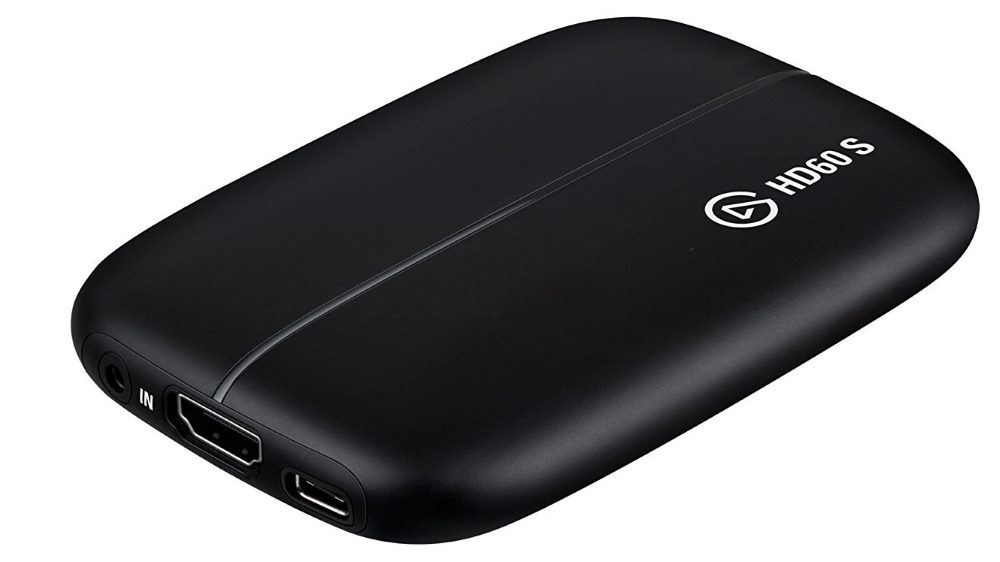
Второй способ – использовать карту захвата с минимальной задержкой. Например, ElGato Game Capture HD60 S. Именно HD 60 S. Именно с S на конце и никак иначе. (Нет, обычная “HD60 без S” не пойдёт). Эта карта за 12-15 тысяч рублей позволит превратить любой iMac в монитор, однако задержка всё равно будет, просто маленькая. В интернете я так и не нашёл точное измерение задержки, разве что демонстрацию, что она есть. “На глаз” – пара кадров в 60 FPS. Здесь уже возможно выводить видео как на iMac, так и на ноутбуки (Windows/Mac). Ну и в качестве бонусных опций – запись геймплея, стримы, все дела.
В общем, за цену этой карты захвата можно уже и монитор купить.
- ← Подключаем сразу много консолей к ТВ
- Микрофон для видеоблога →
MacBook и внешний монитор. Подключение, настройка и использование

В закладки
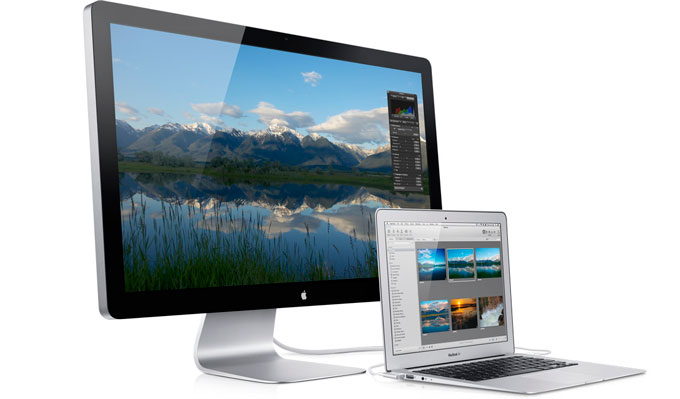
Казалось бы, что может быть проще подключения MacBook к внешнему монитору? Берем ноутбук, монитор, соединяем их подходящим кабелем и наслаждаемся картинкой на большом экране. В теории оно действительно так, но на практике многие пользователи сталкиваются с многочисленными подводными камнями. В рамках данного материала мы постараемся рассмотреть основные проблемы, которые могут возникнуть у пользователя, решившего увеличить дисплейное пространство своего MacBook при помощи внешнего монитора.
Рассмотрим самую распространенную ситуацию, при которой у нас имеется MacBook и любой внешний монитор или даже телевизор. Их необходимо соединить между собой подходящим кабелем. Владельцы Cinema Display и Thunderbolt Display могут смело пропускать эту часть.
Как и чем подключить внешний монитор к MacBook
Все современные компьютеры Apple оборудованы портом Thunderbolt, который обратно совместим с портом Mini DisplayPort. В свою очередь Mini DisplayPort используется на более старых моделях MacBook. Еще раньше, во времена пластиковых MacBook, в ходу был разъем Mini-DVI. Также сейчас у Apple в некоторых компьютерах встречается самый обычный разъем HDMI. Им оборудованы к примеру MacBook Pro с дисплеем Retina.
Соответственно, первым делом необходимо точно убедиться, какими разъемами оснащен ваш монитор, к которому планируется выполнять подключение. Кроме того, важно точно знать, какой порт имеется в MacBook. В любом случае, список возможных кабелей и переходников в итоге сводится к следующему набору:
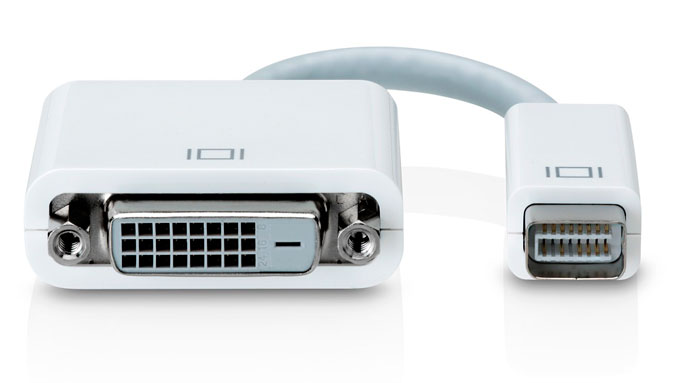
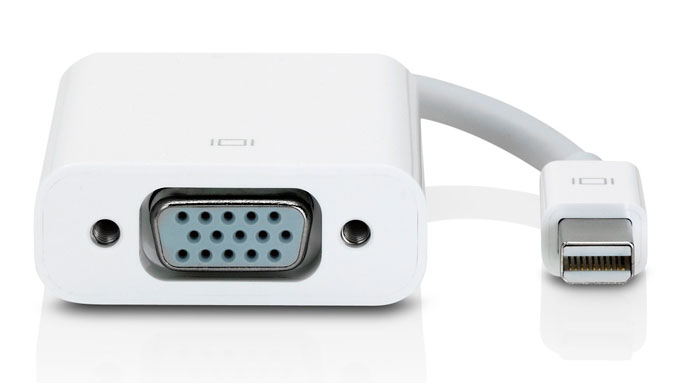
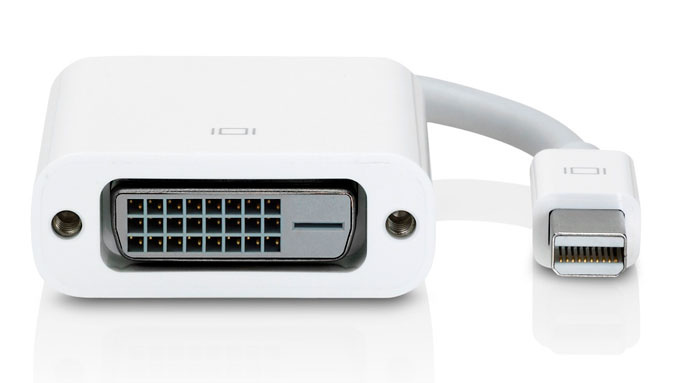
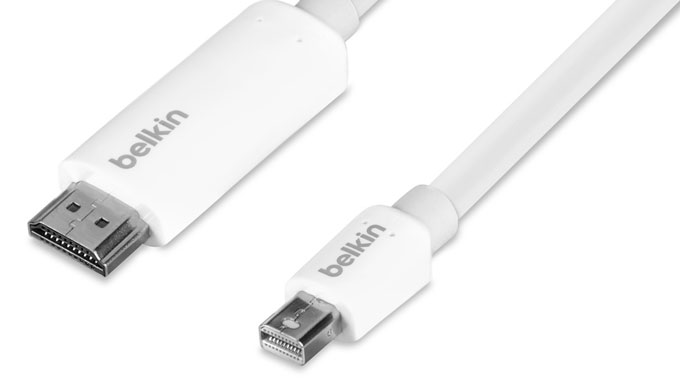
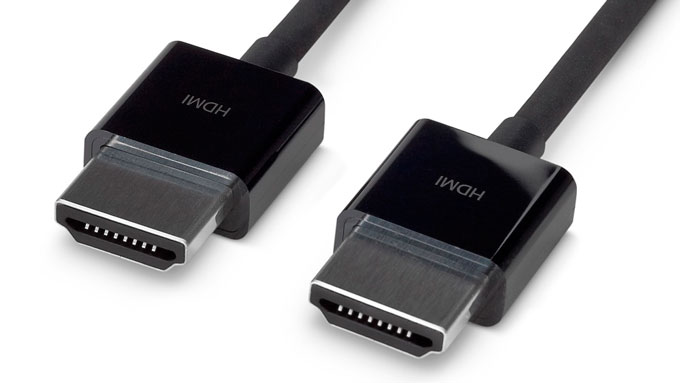
Данного перечня адаптеров и кабелей будет достаточно для подключения большинства MacBook ко всем современным мониторам. Более того, все представленные аксессуары можно приобрести прямо на сайте Apple. Более дешевые аналоги доступны в любом магазине электроники или на eBay. Важных примечаний ровно два. Во-первых, важно при покупке точно убедиться, что перед вами переходник именно для Mini DisplayPort, а не обычного DisplayPort. Также, если вы планируете передавать звук на монитор, то кабель или адаптер должен поддерживать эту возможность. Передача звука по HDMI в MacBook появилась в моделях 2011 года.
Владельцы последних поколений Apple Cinema Display и Thunderbolt Display лишены удовольствия приобретать какие-либо кабели отдельно. Cinema Display с разными вариациями названия выпускается с 1999 года и чаще всего встречается с разъемом DVI-D, а затем и Mini Display Port. Если вы счастливый обладатель старого монитора Apple и нового MacBook, то тот или иной переходник все-таки понадобится. В остальных случаях проблем возникнуть не должно. Современные мониторы Apple имеют встроенный кабель с разъемом Mini DisplayPort (в Cinema Display) или Thunderbolt (в Thunderbolt Display) сразу же имеют встроенные кабели с соответствующими разъемами, а также кабель питания MagSafe, позволяющий заряжать MacBook.
Выбираем режим работы с внешним монитором
Итак, MacBook успешно подключен к монитору. Теперь попытаемся определиться с режимом работы, которых в случае с ноутбуками Apple ровно три.
Первый и самый простой режим работы – видеоповтор мониторов. В данном режиме картинка на дисплее MacBook и мониторе полностью дублируется. В таком режиме удобно работать с проектором или в другой ситуации, когда необходимо отразить свою работу на большом экране. Разумеется, данный режим накладывает ограничение на максимальное разрешение внешнего монитора, оно не сможет превышать разрешение дисплея MacBook.
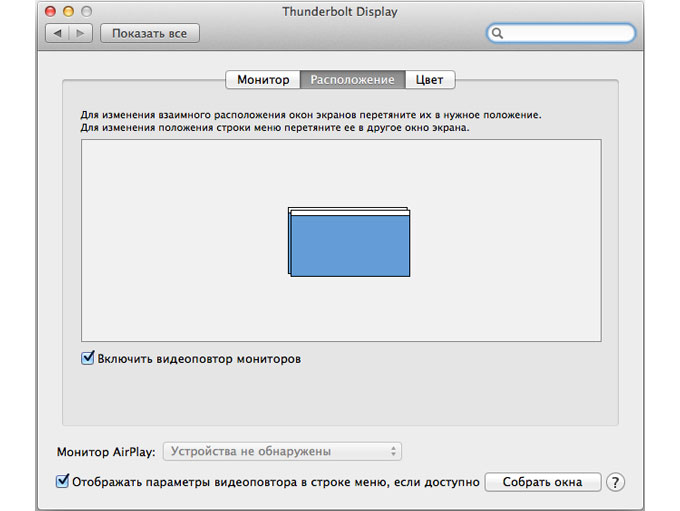
Второй и, пожалуй, наиболее популярный режим работы – расширенный рабочий стол. В таком случае один монитор является буквально продолжением другого, а пользователь имеет возможность использовать в работе площадь сразу двух дисплеев: встроенного в MacBook и внешнего монитора. Для активации данного режима достаточно подключить монитор к работающему MacBook или подключить внешний монитор и открыть крышку ноутбука.
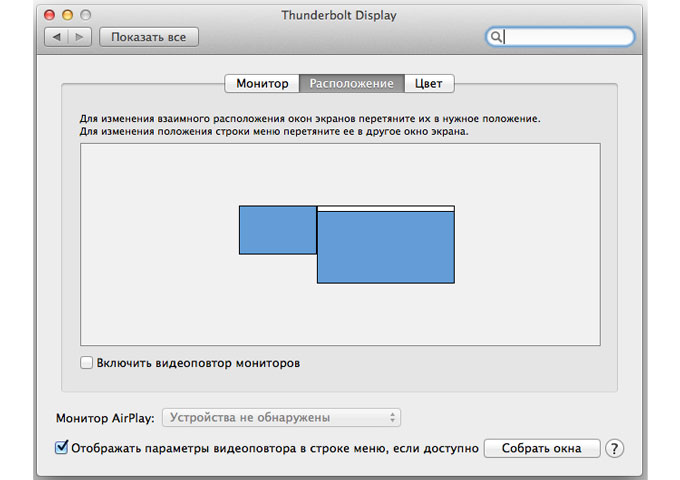
В системных настройках можно изменять порядок расположения мониторов, а также выбрать из них основной. Основной монитор будет демонстрировать строку меню в верхней части экрана. Кроме того, если монитору хватает высоты, то вполне возможно использовать трекпад и клавиатуру MacBook в качестве устройств ввода. То же самое, кстати, актуально и для первого варианта.
Наконец, третий режим предполагает использование MacBook в качестве системного блока и с закрытой крышкой. Для реализации данного варианта необходимо приобрести и подключить к своему компьютеру внешнюю клавиатуру и мышь или трекпад, поскольку доступа к устройствам ввода ноутбука не будет.
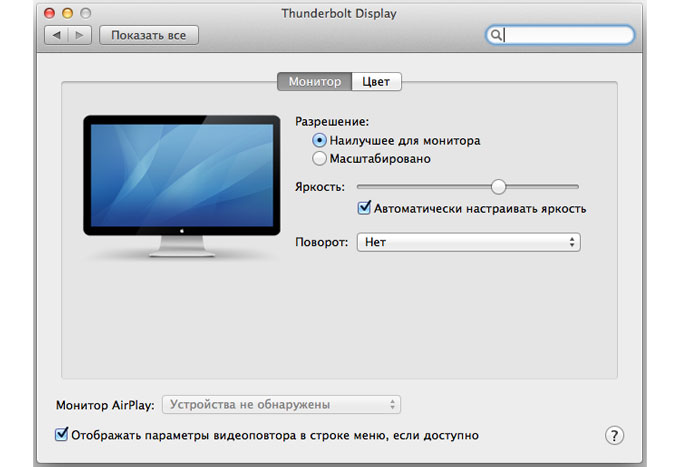
Для активации данного режима необходимо закрыть крышку MacBook и перевести его в режим сна. Затем подключается зарядное устройство и монитор. Чтобы вывести ноутбук из режима сна потребуется нажать клавишу на мышке или клавиатуре. MacBook будет использовать внешний монитор в качестве единственного и основного источника вывода изображения.
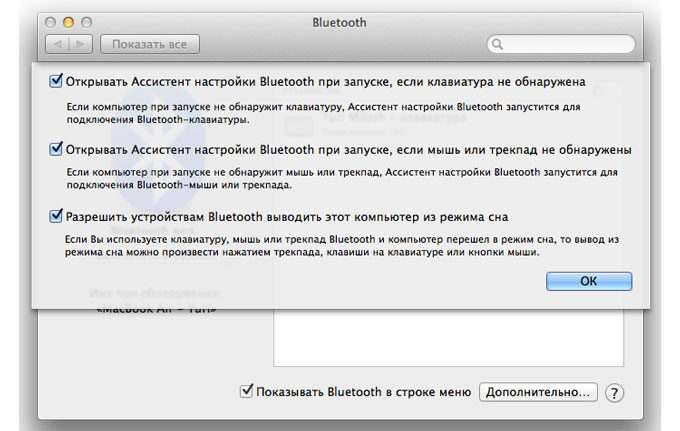
В данном случае разбудить MacBook может и не получиться. Дело в том, что в OS X по умолчанию отключена возможность вывода компьютера из сна при помощи устройств, подключенных посредством Bluetooth. Если у вас таким образом подключены клавиатура и/или мышь, то необходимо пройти в Настройки – Bluetooth – Дополнительно и активировать соответствующую опцию.
Решаем возможные проблемы
Теперь, подключив монитор и выбрав наиболее удобный режим работы, можно смело использовать MacBook с внешним монитором. Если вы периодически работаете отдельно на ноутбуке и отдельно на связке MacBook с внешним монитором, то вам наверняка будет полезно приложение Stay, управляющее размером и положением окон в зависимости от используемого дисплея.
Подключение более одного монитора к MacBook уже не такой простой процесс. Для этих целей наиболее удобно использовать Thunderbolt Display, а затем последовательно подключать к монитору Apple другие дисплеи с поддержкой Thunderbolt. В противном случае зачастую всего один или в редких случаях два разъема для вывода изображения ограничат полет фантазии. В крайнем случае, можно использовать переходник с USB на HDMI.
Многих наверняка беспокоит вопрос производительности при использовании MacBook с встроенным графическим чипом Intel и внешнего монитора с высоким разрешением. Исходя из опыта использования MacBook Air 13 (2013) и Thunderbolt Display с разрешением 2560 х 1440 пикселей могу сказать, что проблем нет никаких. В игры с таким видеоадаптером не поиграешь, но достойную производительность при работе с системой и просмотре видео он все-таки обеспечивает. Для беспокойства поводов нет.
Используя данный материал, можно без особого труда подключить свой MacBook к внешнему монитору и начать работу с куда большим удобством, чем на относительно небольшом экране ноутбука Apple. Если что-то все-таки не получается, то вопрос можно задать в комментариях, без ответа он не останется.
(23 голосов, общий рейтинг: 4.39 из 5)
�� Хочешь ещё? Читай больше в Telegram
�� Ищешь ответ на вопрос? Приходи на Форум
Казалось бы, что может быть проще подключения MacBook к внешнему монитору? Берем ноутбук, монитор, соединяем их подходящим кабелем и наслаждаемся картинкой на большом экране. В теории оно действительно так, но на практике многие пользователи сталкиваются с многочисленными подводными камнями. В рамках данного материала мы постараемся рассмотреть основные проблемы, которые могут возникнуть у пользователя, решившего увеличить.