
Как отключить проверку цифровой подписи драйвера в Windows 7
08.05.2014

itpro

Windows 7

комментария 104
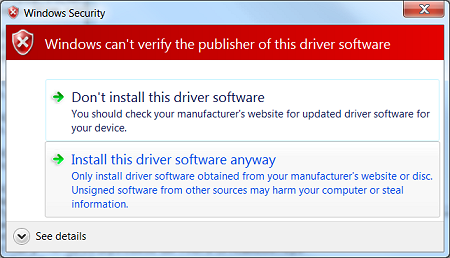
В ОС Windows 7 Microsoft существенно ужесточила требованию к устанавливаемым драйверам (рекомендуем познакомиться с занимательной статьей об установке драйверов устройств в Windows 7). Теперь любой устанавливаемый драйвер должен иметь цифровую подпись, проверенную и сертифицированную Microsoft. Перед загрузкой и установкой драйвера любого устройства Windows 7 проверяет цифровую подпись этого драйвера. И если при попытке установить драйвер для нового устройства в Windows 7 вы увидите сообщение: «Windows can’t verify the publisher of this driver software», значит, данный драйвер не имеет цифровой подписи. В указанном диалогом окне можно выбрать вариант ”Install this driver software anyway” («Все равно установить этот драйвер»), однако в любом случае этот драйвер не установится, и значит, устройство работать не будет.
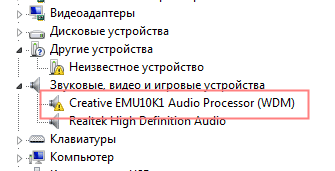
При установке неподписанного драйвера, в диспетчере устройств данное устройство будет помечено восклицательным знаком и содержать следующее сообщение об ошибке:
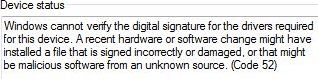
Windows cannot verify the digital signature for the drivers required for this device. A recent hardware or software change might have installed a file that is signed incorrectly or damaged, or that might be malicious software from an unknown source. (Code 52)
Также о проблемах с цифровой подписью драйверов могут свидетельствовать такие ошибки: Device driver software was not successfully installed

Политика проверки цифровой подписи у драйверов работает как в 32-х (x86), так и в 64-х (x64) версиях Windows 7 и главная причина появления такой политики установки сторонних драйверов – желание улучшить стабильность и надежность ОС Windows, добившись того, чтобы все выпускаемые драйвера проходили через сертификационный тест и тест на совместимость в Microsoft.
К счастью в Windows 7 можно отключить проверку цифровой подписи драйвера. И сделать это можно несколькими способами:
- Самому подписать драйвер (сделать это можно с помощью специального софта, или по инструкции, описанной в мануале Как подписать цифровой подписью драйвер для Windows 7 x64)
- Отключить проверку цифровой подписи драйверов с помощью групповой политики
Рассмотрим все перечисленные варианты отключения проверки подписей драйверов
Загрузка Windows 7 без проверки цифровой подписи
Возможно временно отключить проверку подписей драйверов, если перегрузить систему, при загрузке нажать клавишу F8. В появившемся меню с вариантами загрузки системы выбрать пункт Disable Driver Signature Enforcement(«Отключение обязательной проверки подписи драйвера»).
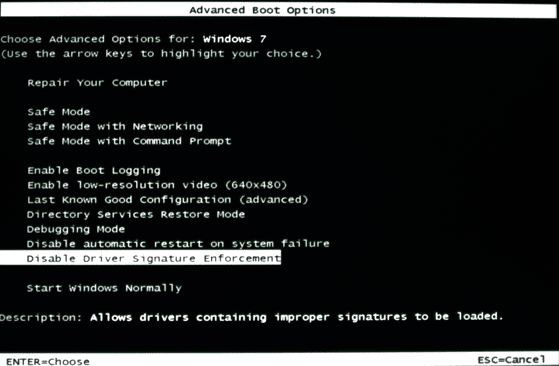
После загрузки Win 7 можно будет установить неподписанный драйвер и протестировать его работу, однако если загрузиться в обычном режиме, драйвер работать не будет
Отключаем проверку подписи драйверов в Windows 7 с помощью групповой политики
В том случае, если вы полностью хотите отключить проверку подписывания драйверов в Windows 7, сделать это можно с помощью групповой политики.
В меню политик перейдите в раздел User Configuration->Administrative Templates-> System->Driver Installation.
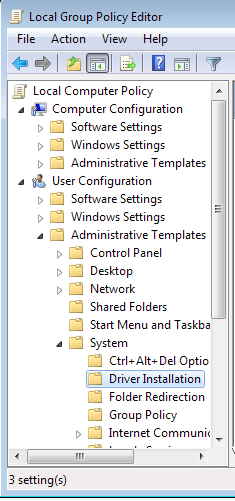
В правой панели найдите пункт ‘Code Signing for Device Drivers’ и дважды щелкните по нему.

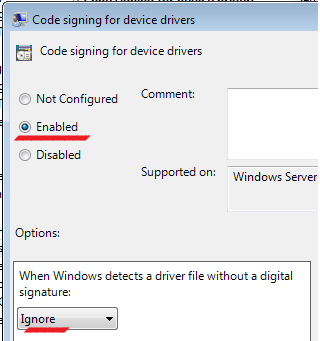
В появившемся окне выберите ‘Enabled’, а в нижнем меню — ‘Ignore’. Нажмите Ок и перезагрузите компьютер. После перезагрузи и применения политика, в своей Windows 7 вы полностью отключите подписывание драйверов, и сможете установить любые, в том числе, неподписанные драйвера.
Отключаем проверку цифровой подписи драйверов в Windows 7 с помощью bcdedit
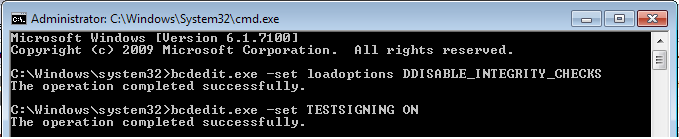
Откройте командную строку с правами администратора и последовательно наберите следующие две команды:
bcdedit.exe /set loadoptions DDISABLE_INTEGRITY_CHECKS
bcdedit.exe /set TESTSIGNING ON
После выполнения каждой из команд должно появиться сообщение о том, что команда выполнена успешно.
Перезагрузите компьютер и попробуйте установить неподписанный драйвер. Вуаля!
Если вам нужно отменить этот режим работы и вновь включить проверку цифровой подписи в win 7, выполните следующие команды:
bcdedit.exe /set loadoptions ENABLE_INTEGRITY_CHECKS
bcdedit.exe /set TESTSIGNING OFF
 Предыдущая статья Следующая статья
Читайте далее в разделе Windows 7

Папки на флешке стали ярлыками
BOOTMGR is compressed в Windows 7. Что делать?
Восстанавливаем языковую панель в Windows 7
Обходим проверку сертификата SSL
В этом кратком обзоре я хотел бы поделиться своим опытом, как отключить проверку SSL для тестовых сайтов, иначе говоря, как сделать HTTPS сайты доступными для тестирования на локальных машинах.
В современное время https протокол становится все популярней, у него масса плюсов и достоинств, что хорошо. Правда для разработчиков он может вызывать легкий дискомфорт в процессе тестирования.
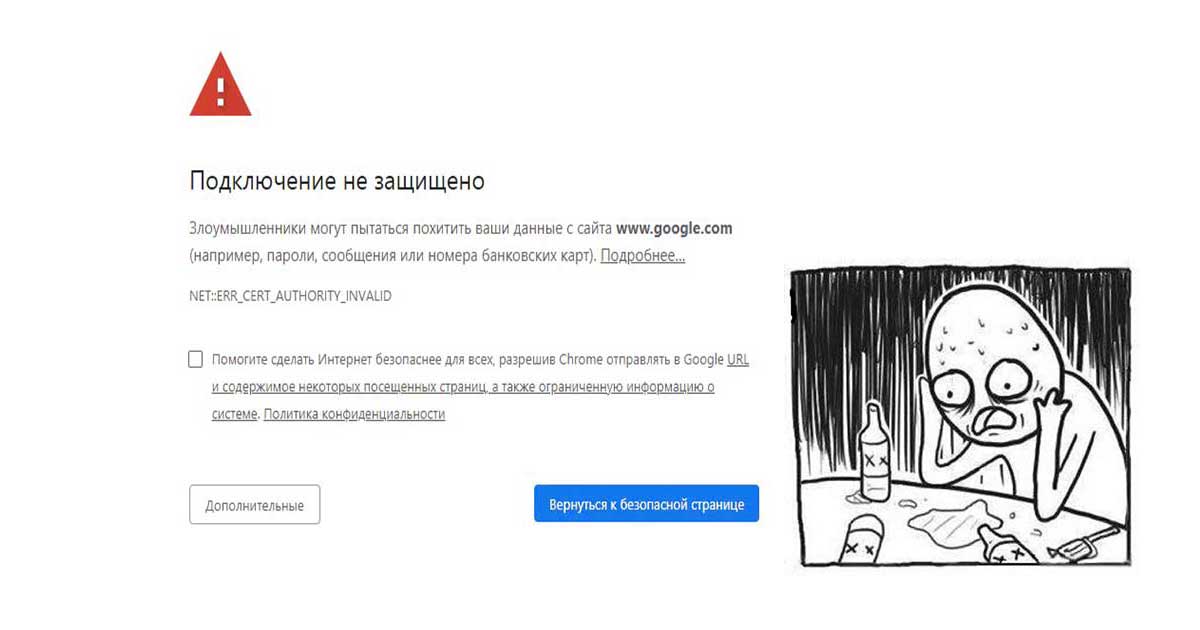
Всем известно, что при посещении сайта у которого “временно” что-то случилось c сертификатом вы обнаружите предупреждение, которое показывается, если сертификат безопасности не является доверенным net::ERR_CERT_AUTHORITY_INVALID?
Привет онлайн-кинотеатрам
Все современные браузеры показывают сообщение об ошибке HSTS
Что такое HSTS
HSTS (HTTP Strict Transport Security) — это механизм защиты от даунгрейд-атак на TLS, указывающий браузеру всегда использовать TLS для сайтов с соответствующими политиками.
Самый простой способ обхода данного запрета — это, разумеется, нажатие на вкладку “Дополнительные” и согласиться с Небезопасным режимом.
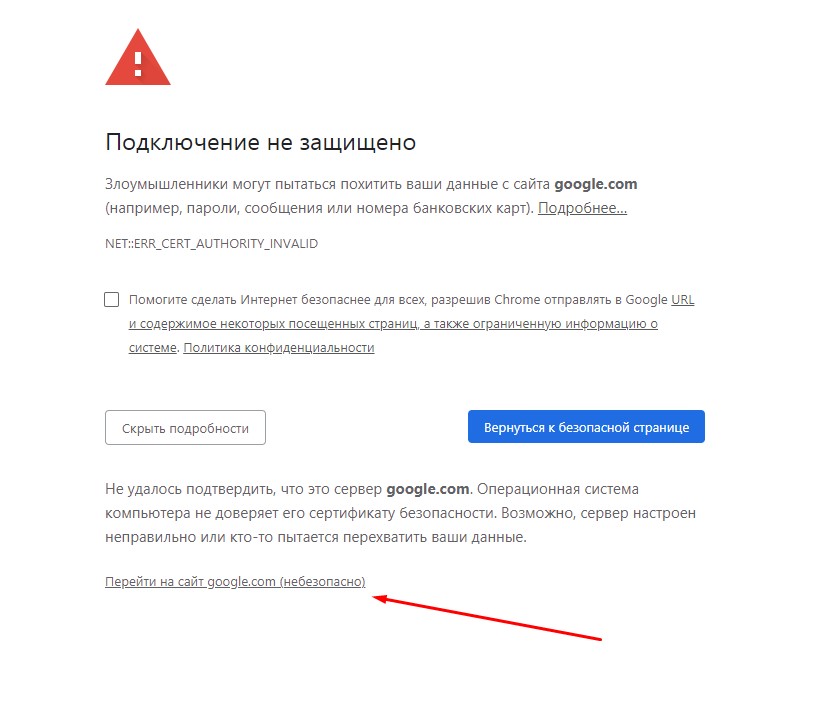
Но не во всех браузерах как оказывается, есть данная возможность. Так я столкнулся с данной проблемой в Chrome на Mac OS
Разработчики данной операционной системы настолько обеспокоены безопасностью пользователей, что даже убрали доступ в «Небезопасном режиме» к сайту, несмотря на то, что это сайт владельца устройства.
Ну что ж, поскольку, вести разработку в других, более сговорчивых браузерах было не комфортно, вот способы как обойти эту проблему:
— Все хромоподобные браузеры (Chrome, Opera, Edge …) могут открыть небезопасную веб страницу, если на английской раскладке клавиатуры набрать фразу:
thisisunsafe
прямо на данной веб странице. Это даст возможность работать с сайтом без оповещение об ошибке на момент текущей сессии браузера, пока вы не закроете вкладку Chrome.
— Если же вам предстоит более длительная работа с сайтом, то рекомендую для этих нужд создать отдельного тестового пользователя на рабочем столе и указать ему необходимы флаги.
Для Windows
C:\Program Files (x86)\Google\Chrome\Application\chrome.exe» —ignore-certificate-errors
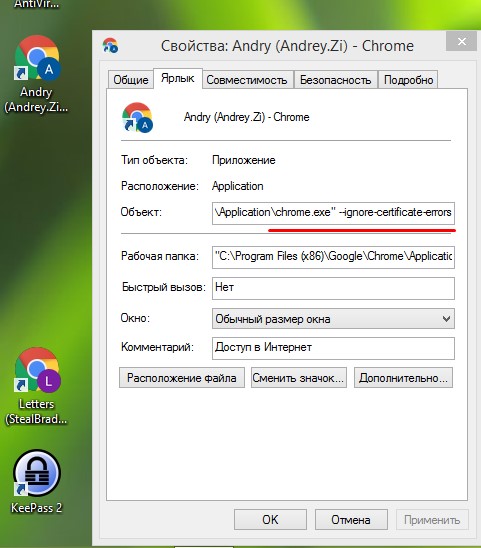
/Applications/Google\ Chrome.app/Contents/MacOS/Google\ Chrome —ignore-certificate-errors —ignore-urlfetcher-cert-requests &> /dev/null
Achtung! Данные манипуляции необходимо выполнять с выключенным Chrome приложением, иначе чуда не произойдет.
Если вы оставите сертификат ненадежным, то некоторые вещи не будут работать. Например, кэширование полностью игнорируется для ненадежных сертификатов.
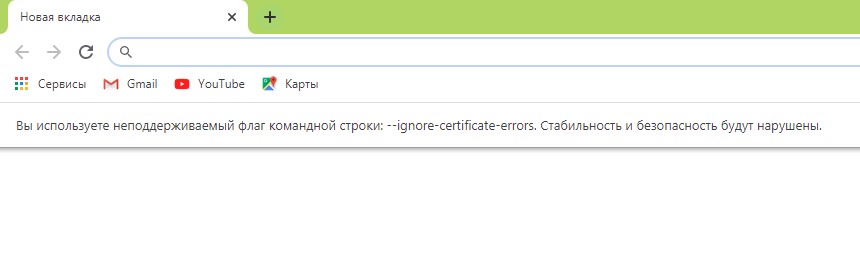
Браузер напомнит, что вы находитесь в небезопасном режиме. Поэтому крайне не рекомендуется шастать по злачным сайтам Интернета с такими правами доступами.
*Так же есть метод с добавлением сертификатов тестируемого сайта в конфиги браузера Настройки->Безопасность->Настроить сертификаты->Импорт… но мне он показался не продуктивным и очень муторным, поэтому не привожу
Надеюсь моя краткая статья кому-то пригодится при разработке и тестировании сайтов =)
- ssl сертификаты
- ssl
- web-разработка
- безопасность сайтов
- https
- тестирование сайтов
- security
- google chrome
- Веб-разработка
- Google Chrome
- Браузеры
- Тестирование веб-сервисов
Отключить проверку сертификатов для устаревших центров сертификации
Если правило настроено, будет отключена принудительная проверка цепочек, содержащих хеш subjectPublicKeyInfo, для списка сертификатов, выданных устаревшими центрами сертификации. Корпоративные хосты смогут продолжить работу с ненадежными сертификатами, не прошедшими проверку безопасности. Принудительная проверка будет отключена только для сертификатов, содержащих хеш subjectPublicKeyInfo и выданных устаревшими центрами сертификации. Устаревшим называется центр сертификации, который считается надежным на одной или нескольких операционных системах с поддержкой Google Chrome, но не признается таковым для ОС Android Open Source Project или Google Chrome OS.
Чтобы задать хеш subjectPublicKeyInfo, следует объединить название алгоритма хеширования, символ «/» и представленный в кодировке Base64 результат применения алгоритма хеширования к DER-представлению subjectPublicKeyInfo нужного сертификата. Кодировка SPKI Fingerprint основана на формате Base64. Единственный алгоритм хеширования, поддерживаемый на текущий момент, – sha256.
Если правило не настроено, то Google Chrome будет считать ненадежными любые сертификаты, не прошедшие проверку безопасности.
Поддерживается: Не ниже Windows 7 или семейства Windows Server 2008
Отключить проверку сертификатов для устаревших центров сертификации 
| Registry Hive | HKEY_LOCAL_MACHINE or HKEY_CURRENT_USER |
| Registry Path | Software\Policies\Google\Chrome\CertificateTransparencyEnforcementDisabledForLegacyCas |
| Value Name | |
| Value Type | REG_SZ |
| Default Value |
Административные шаблоны (компьютеры)
- Google
- Google Chrome — Настройки по умолчанию (пользователи могут менять)
- Главная страница
- Настройка URL домашней страницы
- Сделать страницу быстрого доступа главной
- Включить проверку учетных данных на утечку
- Включить сохранение паролей
- Уровень защиты Безопасного просмотра
- Регистрировать обработчики протоколов
- Печатать колонтитулы
- URL используемой по умолчанию поисковой системы для запроса подсказок
- URL поиска для поисковой системы по умолчанию
- Включить поисковую систему по умолчанию
- Значок поисковой системы по умолчанию
- Ключевое слово для поисковой системы по умолчанию
- Кодировки поисковой системы по умолчанию
- Название поисковой системы по умолчанию
- Параметр функции поиска изображений для поисковой системы по умолчанию
- Параметры для запросов POST к URL-адресу поиска изображений
- Параметры для запросов POST к URL-адресу поиска предложений
- Параметры запросов POST к URL-адресу для поиска
- Показ URL страницы быстрого доступа в поисковой системе по умолчанию
- Список дополнительных URL для поисковой системы по умолчанию
- Настройка URL страницы быстрого доступа
- URL, открывающиеся при запуске
- Действие при запуске
- URL Живого поиска для поисковой системы по умолчанию
- Параметр, контролирующий размещение поискового запроса для поисковой системы по умолчанию
- Параметры для запросов POST к URL-адресу Живого поиска
- Включить Живой поиск
- Удаление данных сайта при закрытии браузера (поддержка прекращена)
- Google Cast
- Показывать значок Google Cast на панели инструментов
- Белый список аутентификации сервера
- Белый список серверов Kerberos для передачи прав
- Включить нестандартный порт в имя SPN Kerberos
- Междоменные запросы аутентификации HTTP
- Отключить поиск записи CNAME при запросе на аутентификацию Kerberos
- Поддерживаемые протоколы аутентификации
- Разрешить аутентификацию типа «Basic» при подключении по HTTP
- Список разрешенных серверов для аутентификации
- Список разрешенных серверов для делегирования прав по протоколу Kerberos
- URL XML-файла, содержащего список URL, которые должны загружаться в альтернативном браузере
- URL XML-файла, содержащего список URL, которые никогда не должны открываться в другом браузере.
- Включить функцию «Поддержка альтернативного браузера».
- Задержка перед запуском альтернативного браузера (в миллисекундах)
- Запуск альтернативного браузера для сайтов из списка
- Использовать правило SiteList из Internet Explorer для расширения «Поддержка альтернативного браузера»
- Оставлять открытой последнюю вкладку в Chrome
- Параметры командной строки для альтернативного браузера
- Параметры командной строки для перехода из альтернативного браузера
- Путь для запуска Chrome из альтернативного браузера
- Сайты, которые должны открываться в альтернативном браузере
- Сайты, которые никогда не должны открываться в другом браузере
- Настройка URL домашней страницы
- Сделать страницу быстрого доступа главной
- Включить проверку учетных данных на утечку
- Включить сохранение паролей
- Включить передачу расширенных отчетов Безопасного просмотра
- Настроить URL страницы смены пароля
- Настроить список URL входа в корпоративный аккаунт, на которых служба защиты паролей должна записывать хеши с солью для паролей
- Настроить список доменов, в которых Безопасный просмотр не будет показывать уведомления об угрозах.
- Настроить список доменов, в которых Безопасный просмотр не будет показывать уведомления об угрозах.
- Триггер, при котором будет получено предупреждение от защиты паролем
- Уровень защиты Безопасного просмотра
- Автоматический выбор клиентских сертификатов для сайтов
- Автоматически разрешать этим сайтам подключение к USB-устройствам с предоставленными идентификаторами поставщика и продукта.
- Блокировать JavaScript на этих сайтах
- Блокировать WebUSB на этих сайтах.
- Блокировать всплывающие окна на этих сайтах
- Блокировать изображения на этих сайтах
- Блокировать на этих сайтах доступ для записи к файлам и каталогам
- Блокировать на этих сайтах доступ для чтения через File System API
- Блокировать создание ключей на этих сайтах
- Блокировать уведомления на этих сайтах
- Блокировать файлы cookie на этих сайтах
- Блокировка Serial API на указанных сайтах
- Блокировка небезопасного контента на текущих сайтах
- Вернуться к ранее применявшемуся поведению атрибута SameSite для файлов cookie на этих сайтах
- Действующая по умолчанию настройка доступа к датчикам
- Заблокировать плагин Flash на этих сайтах
- Запретить использование File Handling API для этих веб-приложений
- Запретить использование JIT-компилятора JavaScript на этих сайтах
- Запрет указанным сайтам доступа к датчикам
- Использование ранее применявшегося поведения для файлов cookie с атрибутом SameSite по умолчанию
- Контроль использования File Handling API
- Контроль использования Web Bluetooth API
- Контроль использования WebUSB API
- Контроль использования исключений для небезопасного контента
- Настройка всплывающих окон по умолчанию
- Настройка географического положения по умолчанию
- Настройка изображений по умолчанию
- Настройка по умолчанию для Flash
- Настройка уведомлений по умолчанию
- Настройки JavaScript по умолчанию
- Настройки создания ключей по умолчанию
- Настройки файлов cookie по умолчанию
- Разрешение использовать Serial API на указанных сайтах
- Разрешение небезопасного контента на текущих сайтах
- Разрешение указанным сайтам доступа к датчикам
- Разрешить JavaScript на этих сайтах
- Разрешить WebUSB на этих сайтах.
- Разрешить всплывающие окна на этих сайтах
- Разрешить запуск плагина Flash на этих сайтах
- Разрешить использование File Handling API для этих веб-приложений
- Разрешить использование JIT-компилятора JavaScript на этих сайтах
- Разрешить на этих сайтах доступ для записи к файлам и каталогам
- Разрешить на этих сайтах доступ для чтения через File System API
- Разрешить показ изображений на этих сайтах
- Разрешить уведомления на этих сайтах
- Разрешить файлы cookie на этих сайтах
- Разрешить этим сайтам создавать ключи
- Управление использованием Serial API
- Управлять использованием File System API для записи
- Управлять использованием File System API для чтения
- Управлять использованием JIT-компилятора JavaScript
- Файлы cookie, сохраненные сайтами с URL из списка, удаляются после окончания сеанса
- Включает поддержку контролируемых профилей
- Разрешить установку хостов обмена сообщениями с оригинальными приложениями на уровне пользователей (без разрешения администратора)
- Создание белого списка для хостов обмена сообщениями с оригинальными приложениями
- Создание списка разрешенных хостов обмена сообщениями с оригинальными приложениями
- Создание черного списка для хостов обмена сообщениями с оригинальными приложениями
- Создание черного списка для хостов обмена сообщениями с оригинальными приложениями
- Ограничить режим печати фоновых цветов и изображений
- Отключить типы принтеров, добавленные в список недопустимых
- Печатать колонтитулы
- Размер страницы для печати по умолчанию
- Режим печати фоновых цветов и изображений по умолчанию
- Режим растеризации при печати
- URL Живого поиска для поисковой системы по умолчанию
- URL используемой по умолчанию поисковой системы для запроса подсказок
- URL поиска для поисковой системы по умолчанию
- Включить поисковую систему по умолчанию
- Значок поисковой системы по умолчанию
- Ключевое слово для поисковой системы по умолчанию
- Кодировки поисковой системы по умолчанию
- Название поисковой системы по умолчанию
- Параметр, контролирующий размещение поискового запроса для поисковой системы по умолчанию
- Параметр функции поиска изображений для поисковой системы по умолчанию
- Параметры для запросов POST к URL-адресу поиска изображений
- Параметры для запросов POST к URL-адресу Живого поиска
- Параметры для запросов POST к URL-адресу поиска предложений
- Параметры запросов POST к URL-адресу для поиска
- Показ URL страницы быстрого доступа в поисковой системе по умолчанию
- Список дополнительных URL для поисковой системы по умолчанию
- URL файла PAC прокси-сервера
- Адрес или URL прокси-сервера
- Выбрать способ настройки прокси-сервера
- Правила игнорирования прокси-серверов
- Заблокировать установку внешних расширений
- Настроить источники для установки расширений, приложений и пользовательских скриптов
- Настройка белого списка расширений
- Настройка списка разрешенных расширений
- Настройка черного списка расширений
- Настройка черного списка расширений
- Позволяет управлять расширениями
- Разрешенные типы приложений и расширений
- Создать список приложений и расширений, устанавливаемых принудительно
- Настройка URL страницы быстрого доступа
- URL, открывающиеся при запуске
- Действие при запуске
- Средство обработки HTML в Google Chrome Frame по умолчанию
- Всегда обрабатывать следующие шаблоны URL в Google Chrome Frame
- Всегда обрабатывать следующие шаблоны URL в основном браузере
- Дополнительные параметры командной строки для Google Chrome
- Отменить проверку метатега в Google Chrome Frame
- Средство обработки HTML в Google Chrome Frame по умолчанию
- Типы содержания, которые Google Chrome Frame может обрабатывать
- URL, по которому клиенты удаленного доступа должны получать токены аутентификации
- URL проверки токена аутентификации для клиента удаленного доступа
- Блокирование хостов при удаленном доступе
- Включает/отключает аутентификацию без PIN-кода для хостов удаленного доступа
- Включить обход брандмауэра для хоста удаленного доступа
- Выбор обязательного домена для клиентов удаленного доступа
- Максимальная длительность сеанса удаленного подключения
- Настроить доменные имена для хостов удаленного доступа
- Настроить обязательные доменные имена для клиентов удаленного доступа
- Настройка имени домена для хостов удаленного доступа
- Настройка префикса TalkGadget для хостов удаленного доступа
- Ограничить диапазон портов UDP, используемых хостами удаленного доступа
- Позволяет изменить правила сборок для отладки хоста удаленного доступа
- Позволяет использовать аутентификацию Gnubby для хостов удаленного доступа
- Разрешить использование серверов ретрансляции хостами удаленного доступа
- Разрешить пользователям взаимодействовать с привилегированными окнами во время удаленной поддержки
- Разрешить пользователям с удаленным доступом переносить файлы с хоста и обратно
- Разрешить удаленные подключения к этому устройству
- Сертификат клиента для подключения к RemoteAccessHostTokenValidationUrl
- URL корпоративного интернет-магазина (больше не поддерживается)
- Адреса или шаблоны имен хостов, которые будут считаться безопасными
- Включение двухфакторной аутентификации для хостов удаленного доступа
- Включить JavaScript
- Включить Живой поиск
- Включить обход брандмауэра для клиента удаленного доступа
- Включить прежнюю процедуру входа с веб-авторизацией
- Включить режим инкогнито
- Выбрать способ настройки прокси-сервера
- Запрет на появление рекламы приложений на странице быстрого доступа
- Использовать no-referrer-when-downgrade в качестве правила по умолчанию в отношении URL перехода
- Название корпоративного интернет-магазина (больше не поддерживается)
- Настройка MediaStream по умолчанию
- Отключить протоколы URL
- Принудительное использование Безопасного поиска
- Разрешить вход в Google Chrome
- Разрешить использование ненадежных алгоритмов для проверки целостности при установке и обновлении расширений
- Разрешить обнаружение перекрытия окон
- Разрешить пользователям просматривать пароли в диспетчере паролей (поддержка прекращена)
- Разрешить сайтам одновременно открывать всплывающее окно и переходить на новую страницу
- Токен регистрации облачного правила на компьютере
- Удаление данных сайта при закрытии браузера (поддержка прекращена)
- Управление функцией User-Agent Client Hints
Административные шаблоны (пользователи)
- Google
- Google Chrome — Настройки по умолчанию (пользователи могут менять)
- Главная страница
- Настройка URL домашней страницы
- Сделать страницу быстрого доступа главной
- Включить проверку учетных данных на утечку
- Включить сохранение паролей
- Уровень защиты Безопасного просмотра
- Регистрировать обработчики протоколов
- Печатать колонтитулы
- URL используемой по умолчанию поисковой системы для запроса подсказок
- URL поиска для поисковой системы по умолчанию
- Включить поисковую систему по умолчанию
- Значок поисковой системы по умолчанию
- Ключевое слово для поисковой системы по умолчанию
- Кодировки поисковой системы по умолчанию
- Название поисковой системы по умолчанию
- Параметр функции поиска изображений для поисковой системы по умолчанию
- Параметры для запросов POST к URL-адресу поиска изображений
- Параметры для запросов POST к URL-адресу поиска предложений
- Параметры запросов POST к URL-адресу для поиска
- Показ URL страницы быстрого доступа в поисковой системе по умолчанию
- Список дополнительных URL для поисковой системы по умолчанию
- Настройка URL страницы быстрого доступа
- URL, открывающиеся при запуске
- Действие при запуске
- URL Живого поиска для поисковой системы по умолчанию
- Параметр, контролирующий размещение поискового запроса для поисковой системы по умолчанию
- Параметры для запросов POST к URL-адресу Живого поиска
- Включить Живой поиск
- Удаление данных сайта при закрытии браузера (поддержка прекращена)
- Google Cast
- Показывать значок Google Cast на панели инструментов
- Белый список аутентификации сервера
- Белый список серверов Kerberos для передачи прав
- Включить нестандартный порт в имя SPN Kerberos
- Междоменные запросы аутентификации HTTP
- Отключить поиск записи CNAME при запросе на аутентификацию Kerberos
- Поддерживаемые протоколы аутентификации
- Разрешить аутентификацию типа «Basic» при подключении по HTTP
- Список разрешенных серверов для аутентификации
- Список разрешенных серверов для делегирования прав по протоколу Kerberos
- URL XML-файла, содержащего список URL, которые должны загружаться в альтернативном браузере
- URL XML-файла, содержащего список URL, которые никогда не должны открываться в другом браузере.
- Включить функцию «Поддержка альтернативного браузера».
- Задержка перед запуском альтернативного браузера (в миллисекундах)
- Запуск альтернативного браузера для сайтов из списка
- Использовать правило SiteList из Internet Explorer для расширения «Поддержка альтернативного браузера»
- Оставлять открытой последнюю вкладку в Chrome
- Параметры командной строки для альтернативного браузера
- Параметры командной строки для перехода из альтернативного браузера
- Путь для запуска Chrome из альтернативного браузера
- Сайты, которые должны открываться в альтернативном браузере
- Сайты, которые никогда не должны открываться в другом браузере
- Настройка URL домашней страницы
- Сделать страницу быстрого доступа главной
- Включить проверку учетных данных на утечку
- Включить сохранение паролей
- Включить передачу расширенных отчетов Безопасного просмотра
- Настроить URL страницы смены пароля
- Настроить список URL входа в корпоративный аккаунт, на которых служба защиты паролей должна записывать хеши с солью для паролей
- Настроить список доменов, в которых Безопасный просмотр не будет показывать уведомления об угрозах.
- Настроить список доменов, в которых Безопасный просмотр не будет показывать уведомления об угрозах.
- Триггер, при котором будет получено предупреждение от защиты паролем
- Уровень защиты Безопасного просмотра
- Автоматический выбор клиентских сертификатов для сайтов
- Автоматически разрешать этим сайтам подключение к USB-устройствам с предоставленными идентификаторами поставщика и продукта.
- Блокировать JavaScript на этих сайтах
- Блокировать WebUSB на этих сайтах.
- Блокировать всплывающие окна на этих сайтах
- Блокировать изображения на этих сайтах
- Блокировать на этих сайтах доступ для записи к файлам и каталогам
- Блокировать на этих сайтах доступ для чтения через File System API
- Блокировать создание ключей на этих сайтах
- Блокировать уведомления на этих сайтах
- Блокировать файлы cookie на этих сайтах
- Блокировка Serial API на указанных сайтах
- Блокировка небезопасного контента на текущих сайтах
- Вернуться к ранее применявшемуся поведению атрибута SameSite для файлов cookie на этих сайтах
- Действующая по умолчанию настройка доступа к датчикам
- Заблокировать плагин Flash на этих сайтах
- Запретить использование File Handling API для этих веб-приложений
- Запретить использование JIT-компилятора JavaScript на этих сайтах
- Запрет указанным сайтам доступа к датчикам
- Использование ранее применявшегося поведения для файлов cookie с атрибутом SameSite по умолчанию
- Контроль использования File Handling API
- Контроль использования Web Bluetooth API
- Контроль использования WebUSB API
- Контроль использования исключений для небезопасного контента
- Настройка всплывающих окон по умолчанию
- Настройка географического положения по умолчанию
- Настройка изображений по умолчанию
- Настройка по умолчанию для Flash
- Настройка уведомлений по умолчанию
- Настройки JavaScript по умолчанию
- Настройки создания ключей по умолчанию
- Настройки файлов cookie по умолчанию
- Разрешение использовать Serial API на указанных сайтах
- Разрешение небезопасного контента на текущих сайтах
- Разрешение указанным сайтам доступа к датчикам
- Разрешить JavaScript на этих сайтах
- Разрешить WebUSB на этих сайтах.
- Разрешить всплывающие окна на этих сайтах
- Разрешить запуск плагина Flash на этих сайтах
- Разрешить использование File Handling API для этих веб-приложений
- Разрешить использование JIT-компилятора JavaScript на этих сайтах
- Разрешить на этих сайтах доступ для записи к файлам и каталогам
- Разрешить на этих сайтах доступ для чтения через File System API
- Разрешить показ изображений на этих сайтах
- Разрешить уведомления на этих сайтах
- Разрешить файлы cookie на этих сайтах
- Разрешить этим сайтам создавать ключи
- Управление использованием Serial API
- Управлять использованием File System API для записи
- Управлять использованием File System API для чтения
- Управлять использованием JIT-компилятора JavaScript
- Файлы cookie, сохраненные сайтами с URL из списка, удаляются после окончания сеанса
- Включает поддержку контролируемых профилей
- Разрешить установку хостов обмена сообщениями с оригинальными приложениями на уровне пользователей (без разрешения администратора)
- Создание белого списка для хостов обмена сообщениями с оригинальными приложениями
- Создание списка разрешенных хостов обмена сообщениями с оригинальными приложениями
- Создание черного списка для хостов обмена сообщениями с оригинальными приложениями
- Создание черного списка для хостов обмена сообщениями с оригинальными приложениями
- Ограничить режим печати фоновых цветов и изображений
- Отключить типы принтеров, добавленные в список недопустимых
- Печатать колонтитулы
- Размер страницы для печати по умолчанию
- Режим печати фоновых цветов и изображений по умолчанию
- Режим растеризации при печати
- URL Живого поиска для поисковой системы по умолчанию
- URL используемой по умолчанию поисковой системы для запроса подсказок
- URL поиска для поисковой системы по умолчанию
- Включить поисковую систему по умолчанию
- Значок поисковой системы по умолчанию
- Ключевое слово для поисковой системы по умолчанию
- Кодировки поисковой системы по умолчанию
- Название поисковой системы по умолчанию
- Параметр, контролирующий размещение поискового запроса для поисковой системы по умолчанию
- Параметр функции поиска изображений для поисковой системы по умолчанию
- Параметры для запросов POST к URL-адресу поиска изображений
- Параметры для запросов POST к URL-адресу Живого поиска
- Параметры для запросов POST к URL-адресу поиска предложений
- Параметры запросов POST к URL-адресу для поиска
- Показ URL страницы быстрого доступа в поисковой системе по умолчанию
- Список дополнительных URL для поисковой системы по умолчанию
- URL файла PAC прокси-сервера
- Адрес или URL прокси-сервера
- Выбрать способ настройки прокси-сервера
- Правила игнорирования прокси-серверов
- Заблокировать установку внешних расширений
- Настроить источники для установки расширений, приложений и пользовательских скриптов
- Настройка белого списка расширений
- Настройка списка разрешенных расширений
- Настройка черного списка расширений
- Настройка черного списка расширений
- Позволяет управлять расширениями
- Разрешенные типы приложений и расширений
- Создать список приложений и расширений, устанавливаемых принудительно
- Настройка URL страницы быстрого доступа
- URL, открывающиеся при запуске
- Действие при запуске
- Средство обработки HTML в Google Chrome Frame по умолчанию
- Всегда обрабатывать следующие шаблоны URL в Google Chrome Frame
- Всегда обрабатывать следующие шаблоны URL в основном браузере
- Дополнительные параметры командной строки для Google Chrome
- Отменить проверку метатега в Google Chrome Frame
- Средство обработки HTML в Google Chrome Frame по умолчанию
- Типы содержания, которые Google Chrome Frame может обрабатывать
- URL, по которому клиенты удаленного доступа должны получать токены аутентификации
- URL проверки токена аутентификации для клиента удаленного доступа
- Блокирование хостов при удаленном доступе
- Включает/отключает аутентификацию без PIN-кода для хостов удаленного доступа
- Включить обход брандмауэра для хоста удаленного доступа
- Выбор обязательного домена для клиентов удаленного доступа
- Максимальная длительность сеанса удаленного подключения
- Настроить доменные имена для хостов удаленного доступа
- Настроить обязательные доменные имена для клиентов удаленного доступа
- Настройка имени домена для хостов удаленного доступа
- Настройка префикса TalkGadget для хостов удаленного доступа
- Ограничить диапазон портов UDP, используемых хостами удаленного доступа
- Позволяет изменить правила сборок для отладки хоста удаленного доступа
- Позволяет использовать аутентификацию Gnubby для хостов удаленного доступа
- Разрешить использование серверов ретрансляции хостами удаленного доступа
- Разрешить пользователям взаимодействовать с привилегированными окнами во время удаленной поддержки
- Разрешить пользователям с удаленным доступом переносить файлы с хоста и обратно
- Разрешить удаленные подключения к этому устройству
- Сертификат клиента для подключения к RemoteAccessHostTokenValidationUrl
- URL корпоративного интернет-магазина (больше не поддерживается)
- Адреса или шаблоны имен хостов, которые будут считаться безопасными
- Включение двухфакторной аутентификации для хостов удаленного доступа
- Включить JavaScript
- Включить Живой поиск
- Включить обход брандмауэра для клиента удаленного доступа
- Включить прежнюю процедуру входа с веб-авторизацией
- Включить режим инкогнито
- Выбрать способ настройки прокси-сервера
- Запрет на появление рекламы приложений на странице быстрого доступа
- Использовать no-referrer-when-downgrade в качестве правила по умолчанию в отношении URL перехода
- Название корпоративного интернет-магазина (больше не поддерживается)
- Настройка MediaStream по умолчанию
- Отключить протоколы URL
- Принудительное использование Безопасного поиска
- Разрешить вход в Google Chrome
- Разрешить использование ненадежных алгоритмов для проверки целостности при установке и обновлении расширений
- Разрешить обнаружение перекрытия окон
- Разрешить пользователям просматривать пароли в диспетчере паролей (поддержка прекращена)
- Разрешить сайтам одновременно открывать всплывающее окно и переходить на новую страницу
- Токен регистрации облачного правила на компьютере
- Удаление данных сайта при закрытии браузера (поддержка прекращена)
- Управление функцией User-Agent Client Hints
Как провести удаление корневого сертификата
Инструкция по удалению корневых сертификатов из устройств и браузеров Apple, Microsoft и Mozilla. Вам потребовалось деинсталлировать корневой сертификат, тогда вы попали в нужное место.
Каким образом устанавливается доверие к сертификату SSL на сайте? Это Цепочка доверия сертификатов.
Когда вы в сети Интернет, ваш клиент-браузер довольно требовательный — просто так беспрепятственно предоставлять доверие к каждому веб-сайту, на который вы заходите он не будет! Когда вы заходите на сайт, который представляет подписанный сертификат, происходит проверка, а именно связана ли цепочка сертификата сайта с доверенным корневым сертификатом. Именно поэтому администратора сайта или пользователя иногда просят установить промежуточные сертификаты и корневые вместе с SSL сертификатом выданным для домена — тем самым администратор сайта помогает завершить цепочку доверия сертификатов.Чтобы реализовать данный процесс доверия, в каждом браузере имеется хранилище корневых сертификатов центров сертификации, это набор предварительно установленных сертификатов X.509 (это стандарт открытого ключа). Все эти корни охраняются и принадлежат доверенным центрам сертификации, которые хранят свои закрытые ключи на аппаратных токенах в особо защищенных центрах обработки данных. Есть 4 основных корневых хранилища сертификатов, Apple и Microsoft имеют по одному в качестве Операционной Системы. Mozilla поддерживает собственное корневое хранилище. Также есть корневое хранилище в Android. Также стоит отметить, что Google Chrome, самый популярный браузер, использует корневое хранилище, предоставляемое любой ОС, которую вы используете.
Браузеры доверяют своим корневым хранилищам и поэтому выпущенный SSL сертификат для вашего сайта будет обязательно доверенным, если он подписан корнем из хранилища сертификатов
Что может произойти, если подписанный сертификат не имеет корня или корневой сертификат центра сертификации перестал действовать(такое недавно произошло у Sectigo)? Ресурс будет недоступен, ваш браузер обязательно уведомит и сообщит код ошибки доступа к сайту.
Прилагаем инструкции по удалению корневых сертификатов в Windows, Apple, Mozilla, а также с устаройств iPhone или Android.
Удаление корневого сертификата из Windows 10/8
Провести удаление корня из хранилища доверенных сертификатов Windows очень легко, но прежде, мы хотим отметить, что вы ответственны за действия. Неправильные действия с корневыми сертификатами хранилища, могут вызвать ряд проблем. Мы рекомендуем сделать резервную копию, прежде чем переходить к любому из следующих шагов. Мы не можем нести ответственности за ваши действия и проблемы, возникающие в результате выполнения этих инструкций.
1)Нажмите на «Пуск», затем введите «MMC» в поле «Выполнить». Это запустит консоль управления Microsoft.
2) Выберите пожалуйста «Файл», затем «Добавить / удалить оснастку».
3) Выберите «Сертификаты» слева в поле, затем щелкните на «Добавить».
4) В следующем окне выберите «Учетная запись», затем «Локальный компьютер» и нажмите «ОК».
5) В MMC кликните стрелку рядом с «Сертификаты (локальный компьютер)», это откроет хранилище сертификатов.
6) Кликните на стрелку рядом с корневым сертификатом, который вы хотите удалить / отключить, затем щелкните папку «Сертификаты». 7) Найдите в списке сертификат, который вам необходимо удалить, щелкните его правой кнопкой мыши и выберите «Свойства».
8) Выберите «Отключить все цели для этого сертификата» и нажмите «Применить».
9) Далее перезагрузите ваш компьютер.Удаление сертификата из Windows 7
Недавно нас спросили, как удалить корневой сертификат в Windows 7.
1) Так же в «Пуск», затем введите «MMC» в поле «Выполнить». Это запустит консоль управления Microsoft.
2) Выберите «Файл», затем «Добавить / удалить оснастку».
3) Щелкните заголовок Сертификаты в дереве консоли, который содержит корневой сертификат, который нужно удалить.
4) Необходимо выбрать сертификат, который хотите удалить.
5) В меню «Действие» нажмите «Удалить».
6) Кликните Да.Удаление корня на Apple
Чтобы удалить корневой сертификат на компьютере от Apple, как и в Windows, вам потребуется доступ администратора, для доступа к своему хранилищу сертификатов. Опять же, будьте осторожны.
1) Выбрав Finder, нажмите Go и выберите Utilities (или нажмите Shift + Command + U).
2) Кликните дважды KeyChain Access, выберите System Roots.
3) необходимо найти корневой сертификато который хотите удалить и дважды кликните по нему.
4) В всплывающем окне в разделе «Доверять» выберите «При использовании этого сертификата» и выберите «Никогда не доверять».Удаление корневого сертификата в Mozilla
В отличие от Google Chrome, браузер Mozilla Firefox использует собственное хранилище доверенных сертификатов, которое поддерживается отдельными лицами в организации Mozilla. Чтобы удалить корень, вам нужно будет получить доступ к хранилищу доверенных сертификатов через браузер.
1) Щелкните меню Firefox и выберите Параметры.
2) Выберите «Дополнительно», а затем щелкните тег «Сертификаты».
3)Щелкните Просмотр сертификатов.
4) Выберите вкладку «Авторитеты», найдите корневой сертификат, который вы хотите удалить, затем нажмите кнопку «Удалить или не доверять».
5) В следующем поле убедитесь, что выбран правильный корневой сертификат, а затем нажмите OK.Как удалить корневой сертификат с iPhone или iPad
Мобильные устройства вытеснили настольные компьютеры и стали основным способом работы в Интернете. Это означает, что теперь у вашего телефона есть задача связывания сертификатов и проверки цепочки доверия. Таким образом, вам может потребоваться время от времени управлять корневыми сертификатами на своем мобильном устройстве. Вот как это сделать на iPhone (в том числе и на iPad).
1) Откройте «Настройки» на главном экране и выберите «Общие».
2) Выберите профиль (если профилей нет, удалять нечего).
3) Далее Удалить.
4) Введите код доступа (если будет предложено).
5) Еще раз нажмите Удалить для подтверждения.Как удалить корневой сертификат с устройства Android
Наконец, Android. У телефонов Android есть собственное хранилище доверенных сертификатов, которым нужно управлять, как и любым другим. Вот как это сделать.
1) Откройте настройки, выберите Безопасность.
2) Выберите Надежные учетные данные.
3) Выберите сертификат, который хотите удалить.
4) Нажмите Отключить.Надеемся, это поможет вам, если у вас есть какие-либо вопросы, оставляйте их в разделе комментариев, и мы будем рады ответить!
- Главная страница
- Google Chrome — Настройки по умолчанию (пользователи могут менять)
- Главная страница
- Google Chrome — Настройки по умолчанию (пользователи могут менять)