
Реализовать возможность переключения аккаунтов Яндекса в приложении для ТВ
Сделать такую функцию, чтобы ТВ не приходилось каждый раз перепривязывать к аккаунту пользователя, если устройство используют несколько человек.
Дубликаты 3
2 профеля на один телевизор
хан
Возможность Добавить ещё один аккаунт для просмотра фильма ,через один телевизор,но через разные акк
к примеру есть основной аккаунт и детский,можно было и добавить аккаунт кто привязан по подписке семья
Быстрая смена пользователя в приложении для Apple TV

Илья Кочетков
При настройке приложения Кинопоиск в новоприобретённой приставке Apple TV без проблем авторизовался и приложение увидело детский аккаунт, на который легко переключиться. Однако не смог добавить аккаунт жены, для быстрого переключения (без разлогинивания).
Очень неудобно потреблять контент (жене не нужны мои рекомендации, а мне неё; мы можем параллельно смотреть один и тот же сериал, но с разным прогрессом).
У конкурентов такая функция давно реализована (один раз все члены семьи авторизовались и потом быстро переходят в свои аккаунты со своими подборками и рекомендациями). Достаточно всё организовать как переключение на детский аккаунт в приложении Кинопоиск.
Несколько профилей в apple tv

Сергей Яцков
Нет возможности переключаться между профилями на Apple TV. У меня свой аккаунт у жены свой, очень проблемно переключаться между ними. Постоянно приходится выходить из одного аккаунта и заходить заново.
[Телевизор] — Как подключить Яндекс.Станцию к LG TV?
Яндекс.Станция – это популярная умная колонка с интегрированным голосовым помощником «Алисой». И одна из основных функций данной колонки — подключение к телевизору для управления с помощью голосовых команд.
Подробнее рассмотрим, как подключить Яндекс.станцию к телевизору LG (если используется Яндекс.мини, то пропустите пункт «Подключение HDMI»):
- Включите телевизор.
- Соедините Ваш телевизор LG и Яндекс.Станцию с помощью кабеля HDMI, который шёл в комплекте с умной колонкой.
- Установите приложение «LG ThinQ» на Ваш смартфон и зарегистрируйте телевизор в приложении.
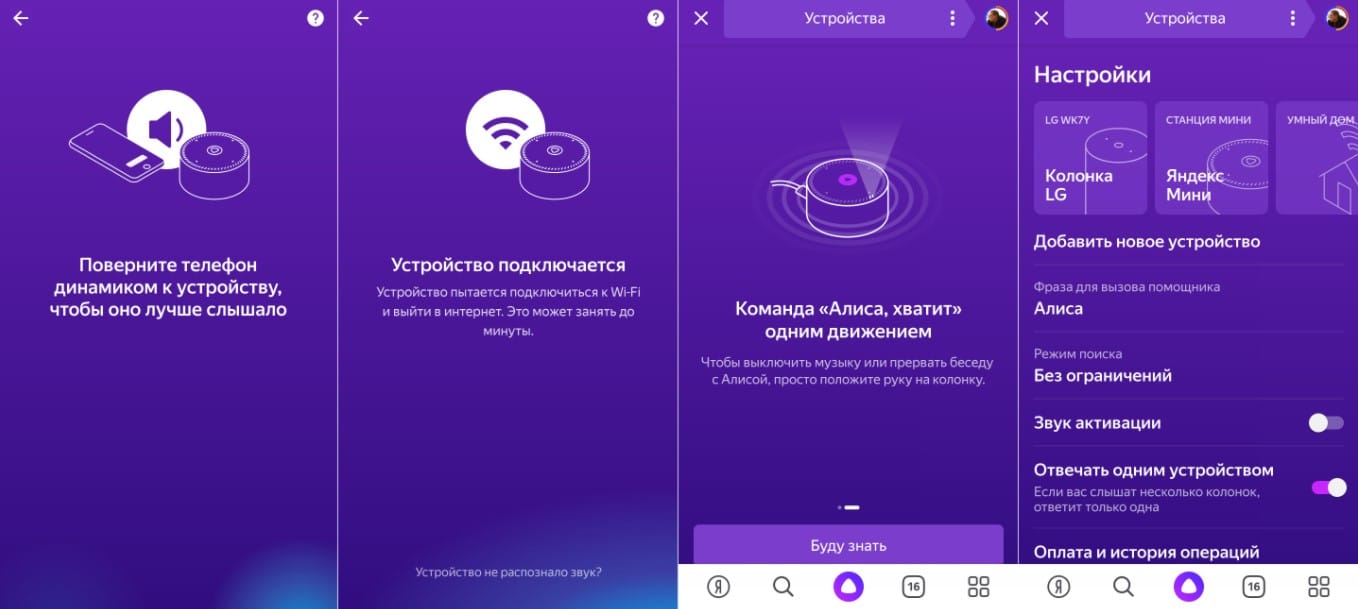
- Установите приложение «Яндекс» и зарегистрируйте аккаунт в данном приложении, либо используйте созданный Вами ранее. Если Алиса до этого не была подключена, то подключаем ее. Подключение сопровождается подсказками от Алисы. После авторизации в приложении «Яндекс», зайдите в раздел «Сервисы», далее «Устройства», «Умные колонки» и выберите «Подключить». Подключитесь к Вашей Wi-Fi сети. Далее станет активной кнопка «Проиграть звук», выберите эту опцию и поднесите смартфон ближе к Яндекс.Станции для распознавания звука. После успешного распознавания Яндекс.Станция будет готова к работе.
- Далее снова зайдите в приложение «Яндекс» и в «Сервисы», затем «Устройства», «Умные устройства» и «Подключить». Выберите LG ThinQ из Популярных производителей и нажмите «Привязать к Яндексу». После авторизации все зарегистрированные устройства станут доступны автоматически, в том числе станет доступным и телевизор LG.
Теперь стало возможным управление телевизором с помощью голосовых команд Алисе, например:
- Начать просмотр канала, назвав его: «Алиса, включи первый канал».
- Переключить канал либо вернуться к предыдущему: «Алиса, включи следующий/предыдущий канал».
- Поставить фильм на паузу или перемотать его: «Алиса, перемотай на 20 секунд вперед».
- Сделать громче или тише звук.
Подключение телевизора LG к Алисе доступно любому пользователю и проблем с подключением не должно возникнуть, но если вдруг телевизор не видит станцию, проверьте:
- После установки ThinQ и выборе продукта в данном приложении обязательно отметьте «Подключение Умных Колонок» в меню Настроек.
- Что при подключении использовали оригинальный кабель HDMI из комплекта. Аудиоустройство несовместимо с некоторыми версиями кабелей.
- Кабель подключен и к телевизору LG, и к Яндекс.Станции.
- Выбран верный HDMI-порт для приема в качестве основного источника. Если у телевизора несколько разъемов HDMI, переключитесь между ними с помощью пульта, станция могла быть подключена к первому, в то время как на телевизоре был выбран второй выход.
- Яндекс.Станция подключена к Wi-Fi.
- Ваша Wi-Fi сеть работает исправно.
- Большинство современных телевизоров LG поддерживает подключение к колонке. Проверить модель на совместимость можно на этапе синхронизации приложений Яндекс и LG ThinQ: «Сервисы», «Устройства», «Умные устройства», «Подключить» : популярные производители — «LG ThinQ», поддерживаемые устройства — «Телевизоры».
Как смотреть через другие устройства, если подписка в мобильном приложении?

Если вы зарегистрированы на Иви, достаточно зайти под своим аккаунтом в приложении или на сайте ivi.ru на другом устройстве и продолжить пользоваться подпиской.
Если у вас еще нет аккаунта, то необходимо сначала зарегистрироваться через «Профиль», после чего вы также сможете зайти в аккаунт на другом устройстве.
Как зарегистрироваться или авторизоваться на сайте ivi.ru
Как зарегистрироваться в приложении Иви для Android?
Есть удобный способ входа в аккаунт в приложении для Smart TV – это вход по коду. Но эта функция требует входа в аккаунт на другом устройстве.
В приложении на Smart TV выберите раздел «Профиль».
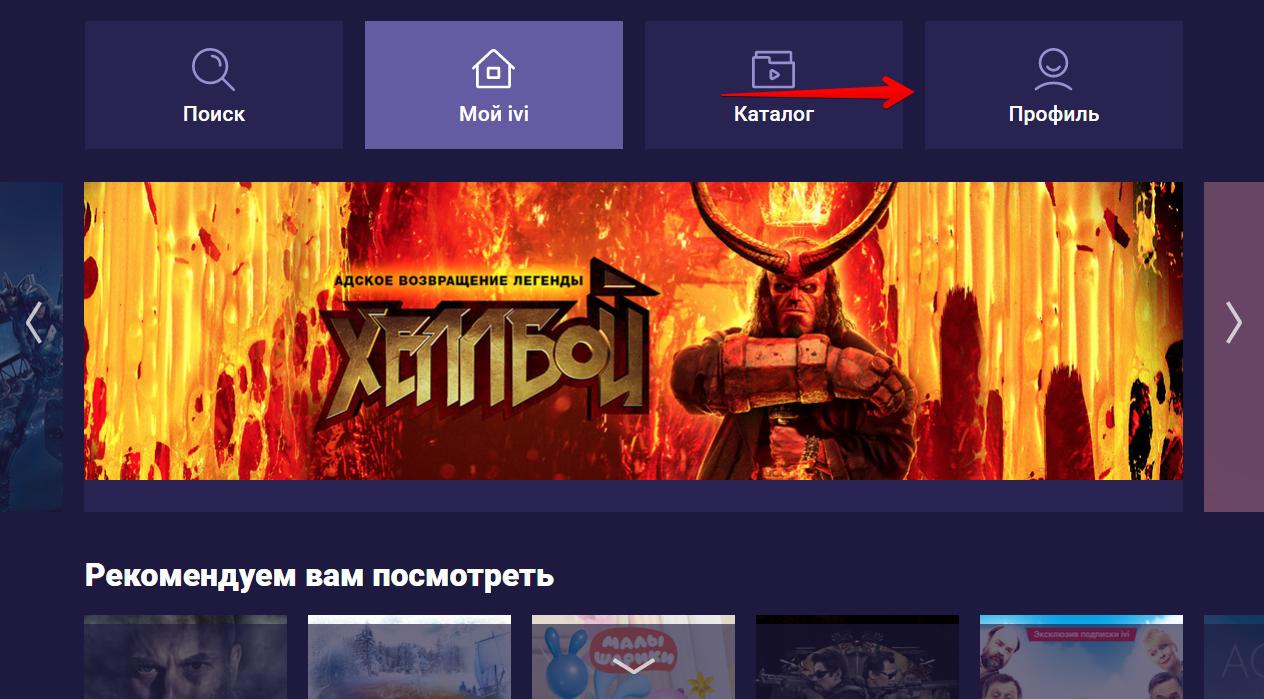
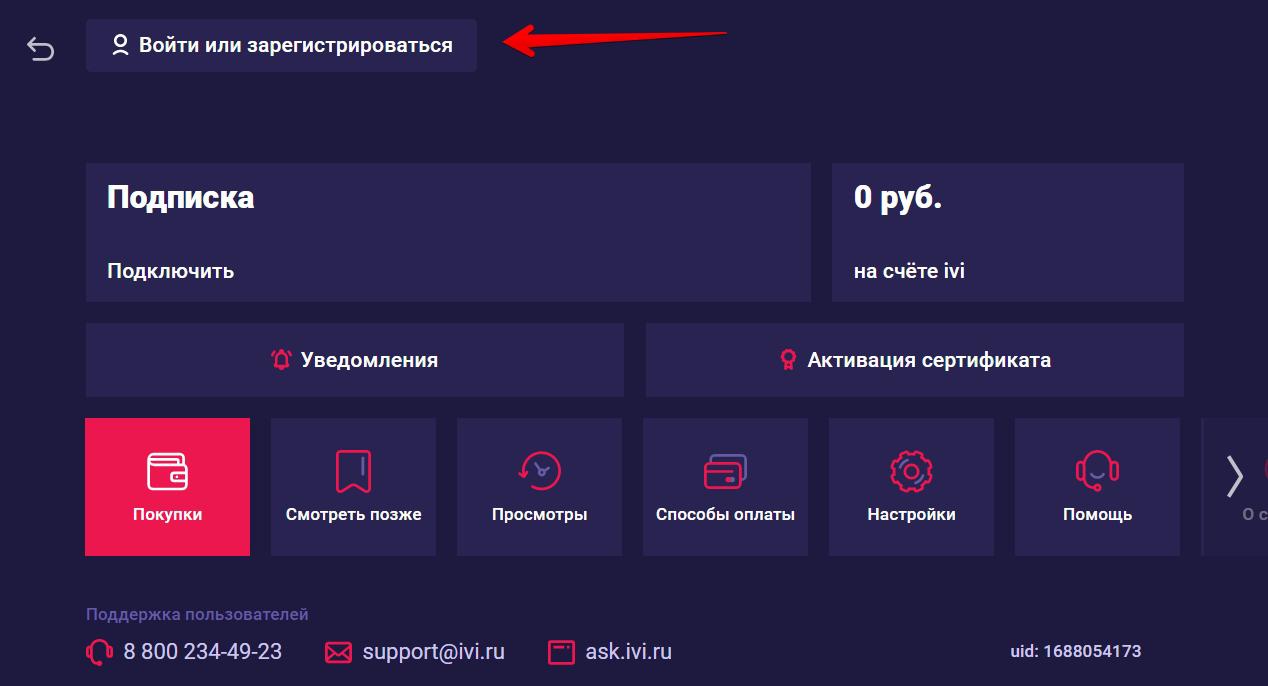
Нажмите на «Войти или зарегистрироваться».
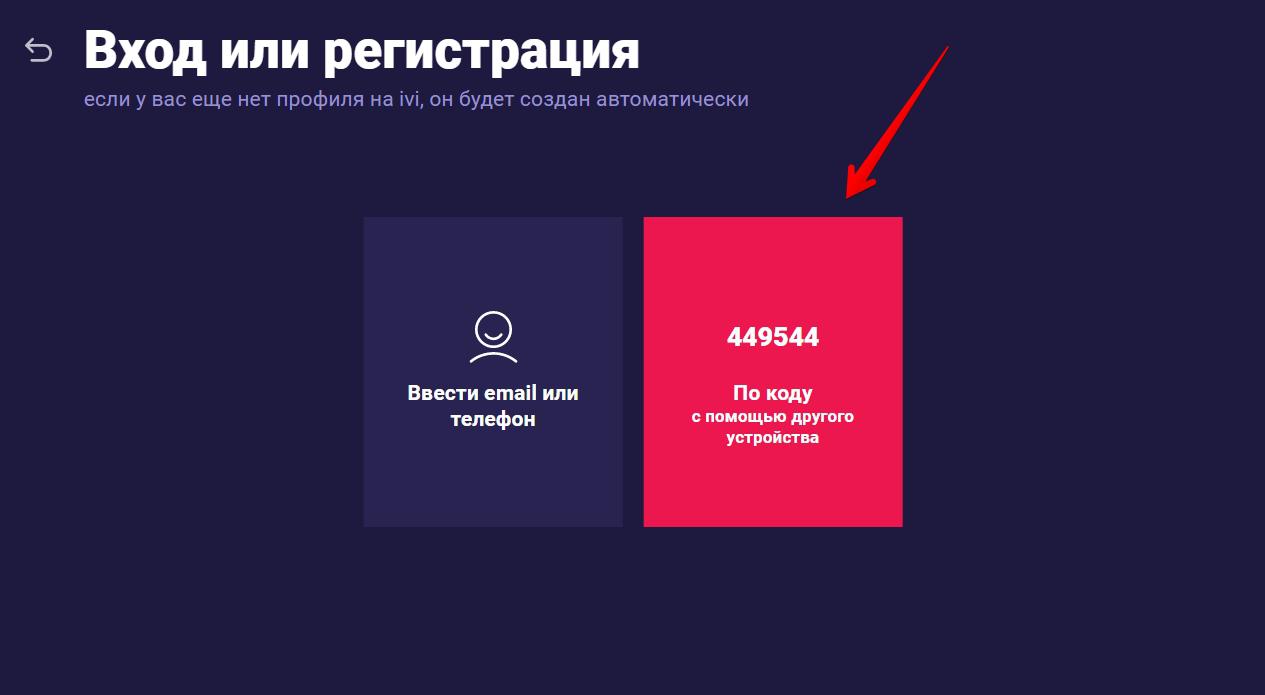
Далее выберете «Вход по коду», где отобразится 6 цифр.
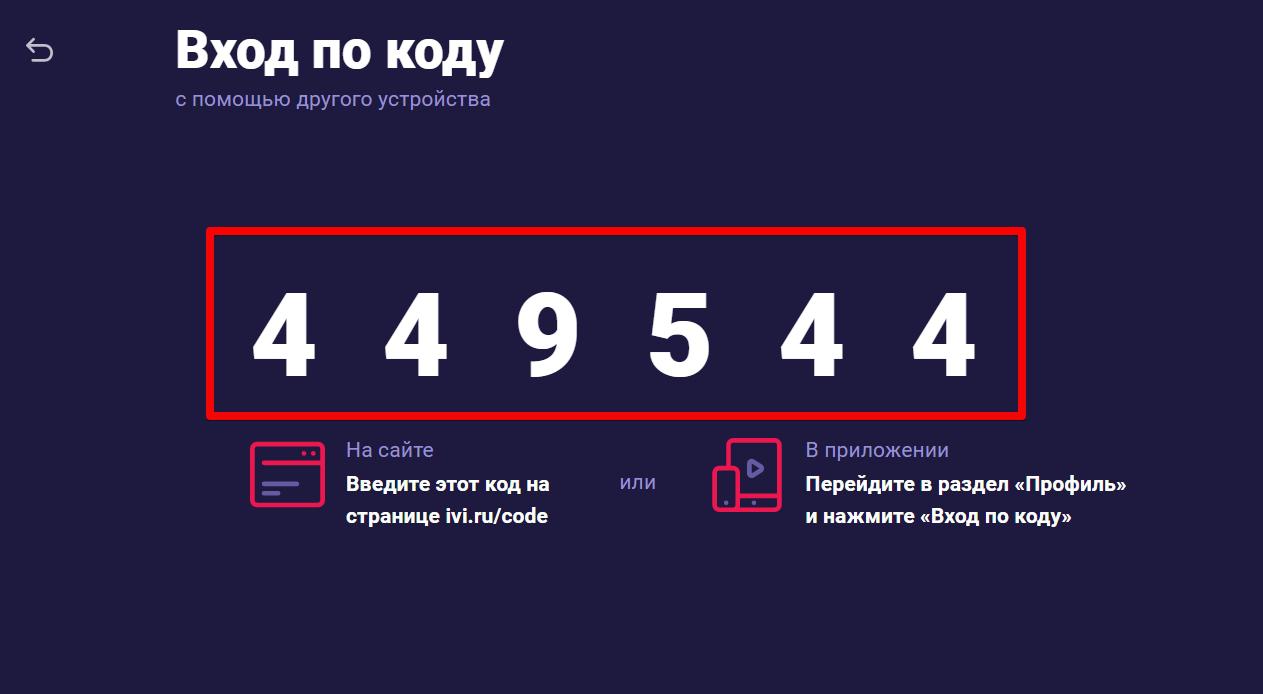
Введите эти цифры в мобильном приложении, либо на сайте в таком же разделе «Профиля», выбрав «Вход по коду»:
Инструкция по подключению Яндекс.Станции (мини или макс) к ТВ
Яндекс.Станция – умная колонка от известной компании со встроенным умным помощником Алисой. Это самый лучший голосовой ассистент российского происхождения, он удобен в использовании и достаточно функционален. Именно поэтому многие желают подключить Алису к телевизору, подразумевая Яндекс.Станцию. Правда, существуют отдельные серии телевизоров с уже встроенной Алисой, в основном это Samsung. Все остальные ТВ не обладают умными ассистентами либо они не очень функциональные. Чтобы расширить возможности телевизора, потребуется всего лишь компактная колонка от Яндекса, а мы уже поможем ее настроить должным образом.
Можно ли подключить Алису к телевизору?
Да, практически все телевизоры поддерживают тот или иной способ подключения Яндекс.Станции. Нужно всего лишь наличие Wi-Fi, Bluetooth и HDMI-модулей или хотя бы одного из них. Все телевизоры, созданные за последние 15 лет, обладают перечисленными адаптерами.
Как подключить Яндекс.Станцию к ТВ?
Каждый вариант подключения умной колонки связан с определенными особенностями:
- Bluetooth – будет выполнять только функцию беспроводной колонки. Алиса будет практически неактивна, ей воспользоваться для управления телевизором не получится. Однако звучание будет все равно лучше, чем со встроенной акустики.
- Wi-Fi – немного мудреный способ, но позволяет голосом выполнять несколько простых команд.
- HDMI – лучший способ, вот только соответствующего разъема в Яндекс.Станция мини отсутствует. Им можно воспользоваться при условии, что в наличии колонка «Макс».
По Bluetooth
Яндекс Станция мини по умолчанию позволяет подключаться к телевизорам только по Bluetooth. Естественно, ее способности будут ограничены, окажутся на уровне обычной беспроводной колонки – исключительно воспроизведение звука.
Как подключить Яндекс.Станцию к телевизору:
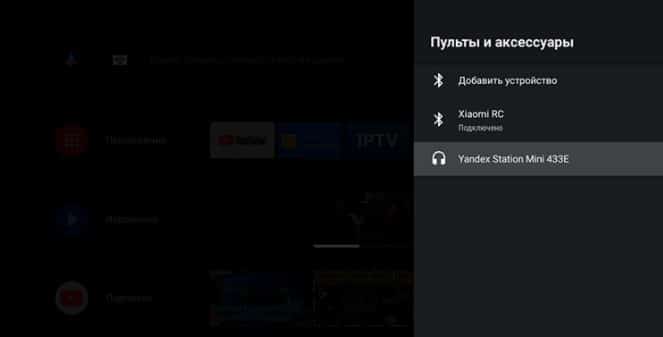
- Перейти на телевизоре в раздел «Настройки» на вкладку «Пульты и аксессуары».
- Выбрать пункт «Добавить устройство».
- Сказать колонке «Алиса, включи блютуз».
- В результате поиска должно появиться сообщение «Yandex Station Mini», нужно выбрать ее.
Данный метод подключения применим ко всем телевизорам, на которых есть Bluetooth. Однако некоторые пункты в меню могут отличаться.
Важно! Сейчас колонка работать еще не будет, если ранее не была произведена ее базовая настройка. Если не знаете, как ее сделать, вот подробная инструкция:
- Установить на смартфон приложение «Яндекс» и запустить его.
- Войти в свой аккаунт (почту) Яндекс, также можно создать новый профиль.
- Перейти во вкладку «Сервисы», а затем – «Устройства» и выбрать «Умные колонки».
- После нажатия на кнопку «Подключить», нужно будет выбрать беспроводную сеть и указать пароль от нее.
- Должна высветится кнопка «Проиграть звук», следует коснуться ее и поднести смартфон ближе к Яндекс.Станции. Алиса автоматически распознает звук и будет готова к использованию.
С помощью Wi-Fi
Хороший способ подключить телевизор через Алису и полностью управлять его работой. При чем будет доступно даже его включение голосом, на что не способна встроенный интеллектуальный ассистент. Для данного способа подойдет даже Станция мини, но работает он не везде.
Как подключить колонку Яндекс к телевизору Samsung:
- На смартфон установить приложение SmartThings, необходимое для управления ТВ Samsung.
- Создать аккаунт в нем и привязать учетную запись к телевизору.
- Перейти в приложение «Яндекс», выбрать «Устройства».
- Нажать на кнопку «Плюс» и выбрать «Другое устройство».
- Выбрать вариант Samsung SmartThings.
- Ввести данные от аккаунта и предоставить доступ к учетной записи Яндекс.Станции.
В результате выполнения данной процедуры будет доступно 3 основные типа команд: изменить громкость, переключиться на другой канал.
Через HDMI
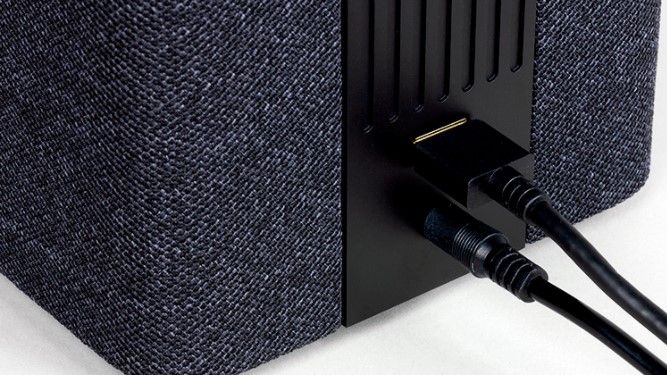
Лучший способ подключить Алису и использовать все ее возможности, заключенные в умной колонке – подключить ее с помощью HDMI. Данный разъем присутствует только в Макс-версии Яндекс.Станции. Принцип подключения элементарен – подключить кабель из комплекта к соответствующему входу на телевизоре и на колонке. Естественно, также придется настроить самого голосового ассистента (по примеру из первой инструкции).
Какие команды станут доступны?
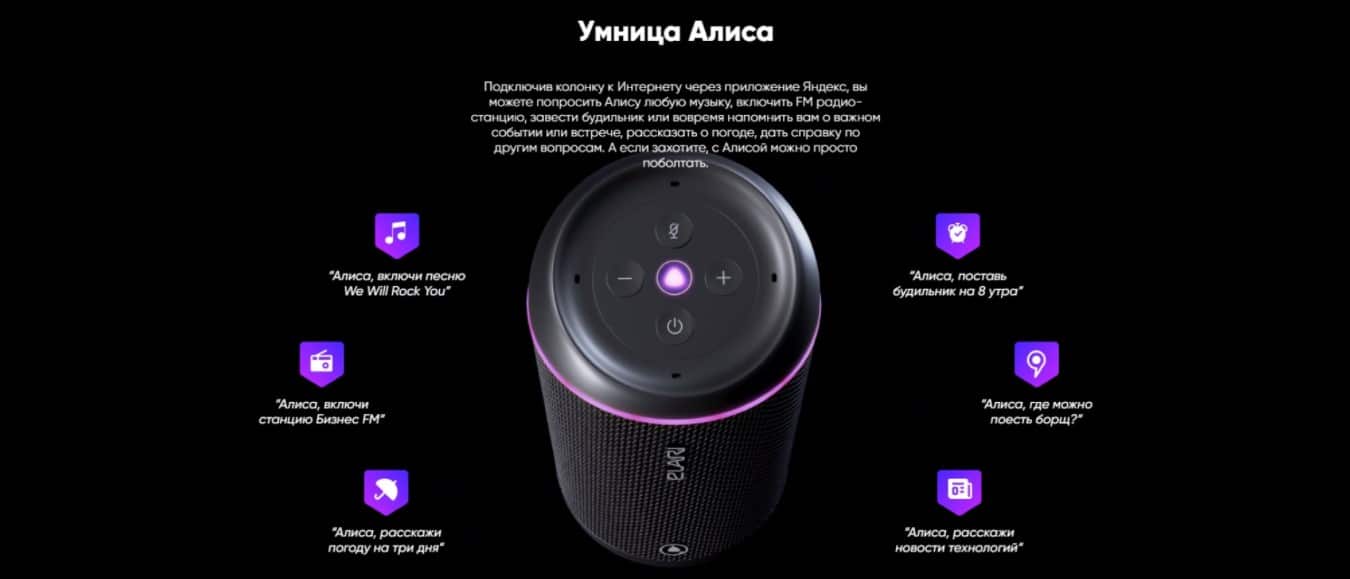
На телевизорах LG и других с подключенной Яндекс.Станцией можно голосом отдавать следующие команды:
- «Алиса, включи телевизор», то же самое и с выключением (работает только при HDMI-подключении).
- «Алиса, включи десятый канал» — запускает тот канал, который установлен под номером 10.
- Чтобы включить канал на 1 больше или меньше по списку, нужно сказать: «Алиса, включить следующий канал» или предыдущий.
- Управлять воспроизведение – «Алиса, перемотай на 2 минуты назад».
- Ставить на паузу и запускать фильм – «Алиса, поставь на паузу».
- Изменить громкость – «Алиса, сделай погромче». Еще можно устанавливать одну из громкостей по шкале от 1 до 10.
- Искать фильмы по жанрам или названию – «Алиса, включи комедию».
Почему колонка Яндекс не подключается к телевизору?
Процедура подключения должна пройти без проблем, так как ничего сложного в ней нет. И все же нередко бывают жалобы на то, что пользователи не могут связать телевизор с умной колонкой. Причин может быть несколько.
На что нужно обращать внимание:
- Какой кабель использовался для подключения? Для связи колонки с телевизором рекомендуется использовать HDMI-шнур из комплекта. Оригинальный кабель точно работает исправно, в отличие от других. Колонка не поддерживает некоторые версии кабелей.
- Насколько плотно входы вставлены в разъемы? Может кабель зацепили, и он выпал или вставлен не до конца.
- Правильно ли установлен источник сигнала? На телевизоре стоит проверить, что установлен тот порт для приема и отправки сигнала. Это нужно сделать в разделе «Настроек» — «Устройства», а также нажать на кнопку Source на пульте.
- Работает ли подключение колонки к Wi-Fi? Для нормальной работы ей нужен доступ к беспроводной сети. Плюс сам интернет должен быть стабильным и достаточно скоростным.
- Подключена ли колонка к ТВ? После обновления, сброса настроек, автовыключения и т. п. связь могла быть утрачена. Стоит снова подключиться к телевизору.
Это все необходимые сведения, которые помогут подключить Алису в виде Яндекс.Станции к телевизору любого производителя. Есть аж 3 способа для разных версий умной колонки и особенностей ТВ, поэтому выбор действительно есть.
Рейтинг статьи 3.6 / 5. Голосов: 106
Пока нет голосов! Будьте первым, кто оценит этот пост.
Поделитесь в социальных сетях!