
Discord этот номер уже используется, как поменять
Появляется сообщение в Дискорд Этот номер уже используется? Войдите в программу, кликните внизу на символ шестеренки возле ника, зайдите в раздел «Моя учетная запись» и возле пункта «Номер телефона» кликните на раздел «Изменить» . Введите данные с кодом страны, кликните отправить и дождитесь СМС для подтверждения. Укажите числовую комбинацию в специальном поле и завершите процесс. Ниже подробно рассмотрим, как сделать работу на ПК / ноутбуке и в телефоне.
Почему номер уже используется на Дискорд
При попытке входа в учетную запись может появиться информация, что этот номер уже привязан к другой учётке. При этом пройти авторизацию или привязать информацию не получается.
А вы знали, что телефон в Дискорде необязателен? Рассказали в отдельной статье, как не привязывать номер к Дискорду при регистрации, читайте скорее.
Проблема может быть обусловлена несколькими причинами:
- Номер телефона привязан к другому аккаунту Дискорд.
- Вы ранее уже использовали эти же данные для иной учетной записи.
- Информация применялась для подключения другой учетной записи и т. д.
Во всех этих случаях система пишет, что этот номер уже используется. Это значит, что применить его для Discord больше не получится и единственное решение — сменить данные.

Сделать это можно через ПК / ноутбуке (десктопную программу) или с помощью мобильного устройства (через приложение). Рассмотрим каждый из методов подробнее.
Как изменить на ПК / ноутбуке
Наиболее простой и наглядный способ сменить телефон в Дискорд – через программу в ПК / ноутбуке. Сделайте такие шаги:
- Войдите в программу на компьютере / ноутбуке.
- Найдите слева внизу свой ник, а рядом с ним символ шестерёнки — жмите на неё.

- Перейдите в раздел «Моя учетная запись» .
- Отыщите пункт «Номер …» в карточке учетной записи.
- Посмотрите какой телефон уже используется.
- Кликните на кнопку «Изменить» .

- Введите новые данные с кодом страны. Будьте внимательны, чтобы не ошибиться в цифрах.

- Дождитесь СМС-сообщения для подтверждения.
- Убедитесь, что изменения в аккаунте внесены.
Перед тем как поменять номер телефона на Дискорд, убедитесь, что он больше нигде не используется. Помните, что к одной учетной записи может быть привязан только один.
Как изменить на телефоне
Если система выдаёт ошибку, можно внести изменения в мобильном приложении Дискорд. Для решения этой задачи необходимо пройти похожий алгоритм действий, имеющий следующий вид:
- Зайдите в программу Discord.
- Справа внизу жмите на аватар своего аккаунта в Discord.
- Перейдите в раздел «Моя учетная запись» .

- Отыщите в перечне строку с надписью «Телефон» .

- Введите код страны и новые данные (если старые уже используются).
- Кликните на кнопку «Далее» и следуйте дальнейшей инструкции. Как правило, необходимо ввести код подтверждения, чтобы подтвердить принадлежность.

- Убедитесь, что данные внесены в Дискорд с учетом изменений.
В обоих случаях вносить изменения в Дискорд можно без ограничений. Если же телефон уже где-то используется, задействовать его для аккаунта уже не получится. Система однозначно выдаст соответствующую ошибку.
Читайте интересную статью о том, как создать сервер с помощью бота в Дискорде.
Если не получается
В ситуации, когда вы допустили ошибку или столкнулись с иными сложностями, к примеру, указали неправильные данные и другой это номер для Discord, свяжитесь со службой поддержки. Специалисты предоставят необходимую консультацию и помогут внести изменения, если сделать это самостоятельно не удается.
Алгоритм действий такой:

- Напишите письмо поддержке Дискорд и в нем опишите сложившуюся ситуацию.
- Направьте свое сообщение по адресу support@discordapp.com и дождитесь ответа.
- Имейте с собой рядом новый телефон, чтобы назвать код подтверждения для привязки (если это потребуется).
- Убедитесь, что в учетной записи внесены изменения.
Отметим, что чаще всего служба поддержки предоставляет только рекомендации по внесению изменений, но не делает это самостоятельно. У неё можно получить консультацию по дальнейшим шагам или получить инструкцию.
Если система пишет, что этот номер уже используется в Дискорд, подвязать его к учетной записи и задействовать в мессенджере не получится. Единственно правильным решением будет изменить его в аккаунте через ПК / ноутбук или мобильное устройство. Инструкция в обоих случаях похожа, а результат всегда будет одним. Если же и возникают трудности, их легко решить с помощью специалистов по адресу support@discordapp.com.

В комментариях расскажите, приходилось ли вам сталкиваются с надписью, что этот номер уже используется в Дискорд, и удалось ли внести изменения в учетной записи.
Как добавить номер телефона в дискорде
В качестве борьбы с роботами и для обеспечения безопасности Discord может запросить у вас привязку к номеру телефона. Также у вас может возникнуть необходимость поменять телефон в дискорде, в связи со сменой номера или по каким-либо другим причинам.
В этой инструкции мы подробно расскажем и покажем как добавить телефон в дискорде.
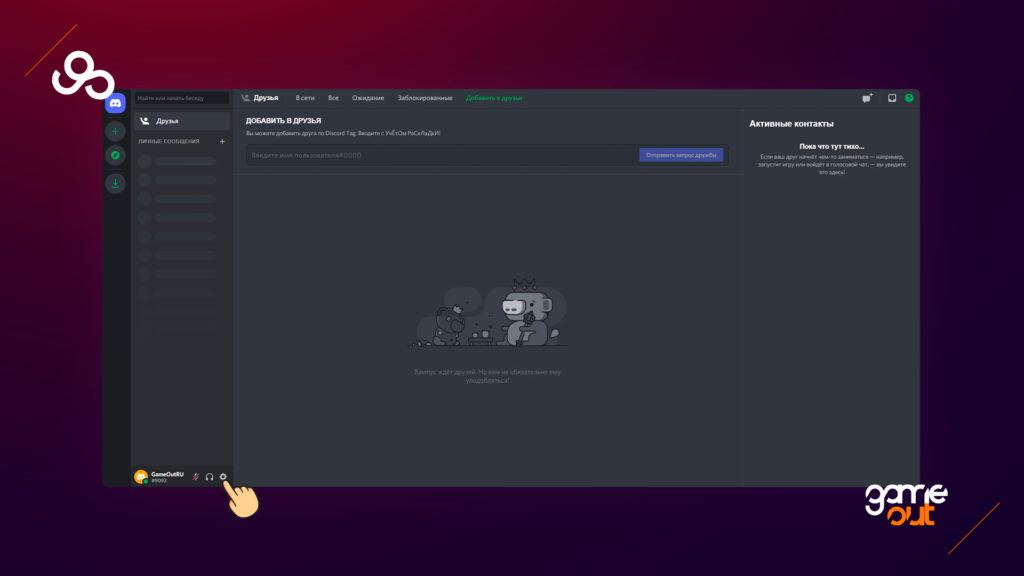
Далее, для того чтобы зайти в настройки, нажмите на икноку шестерёнки в левой нижней части экрана.
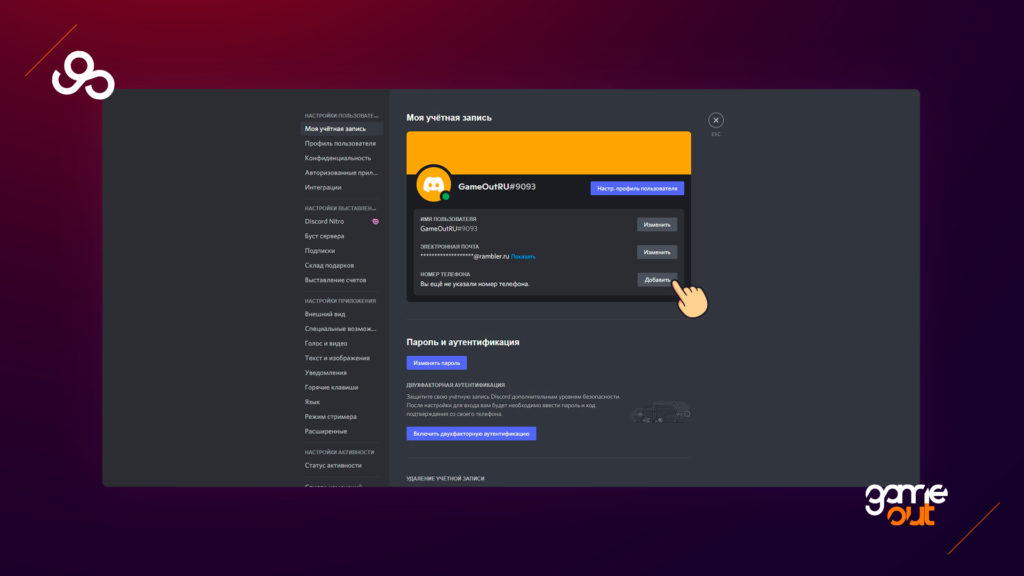
Выберите раздел “Моя учетная запись” и напротив пункта “Номер телефона” нажмите на кнопку “Добавить”.
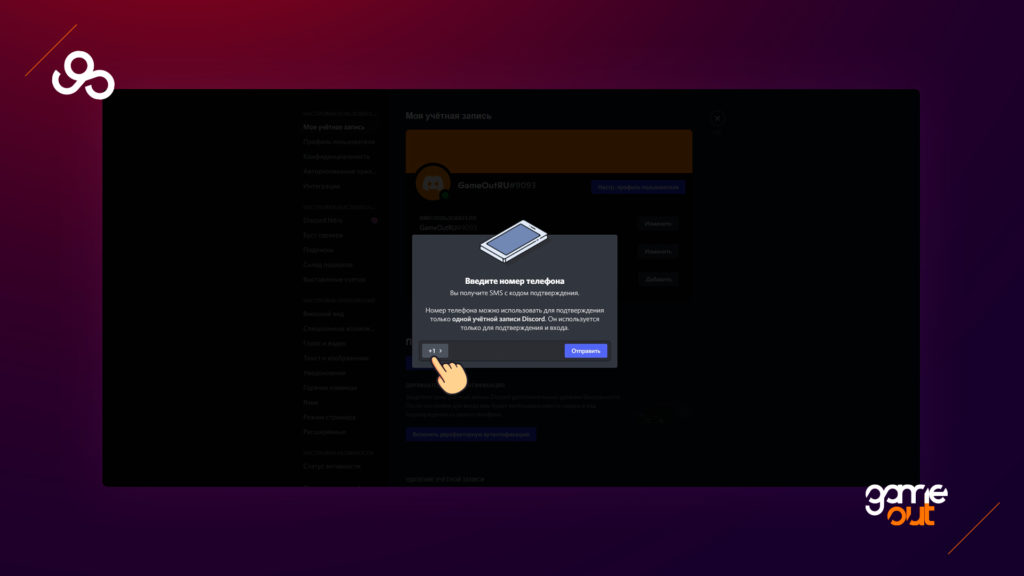
Перед вам появится всплывающее окно “Введите номер телефона”, которое также сообщает вам что номер телефона можно использовать для подтверждения только одной учетной записи Discord. Он используется только для подтверждения и входа.
Нажми на цифру в левой части окна для того, чтобы выбрать страну.
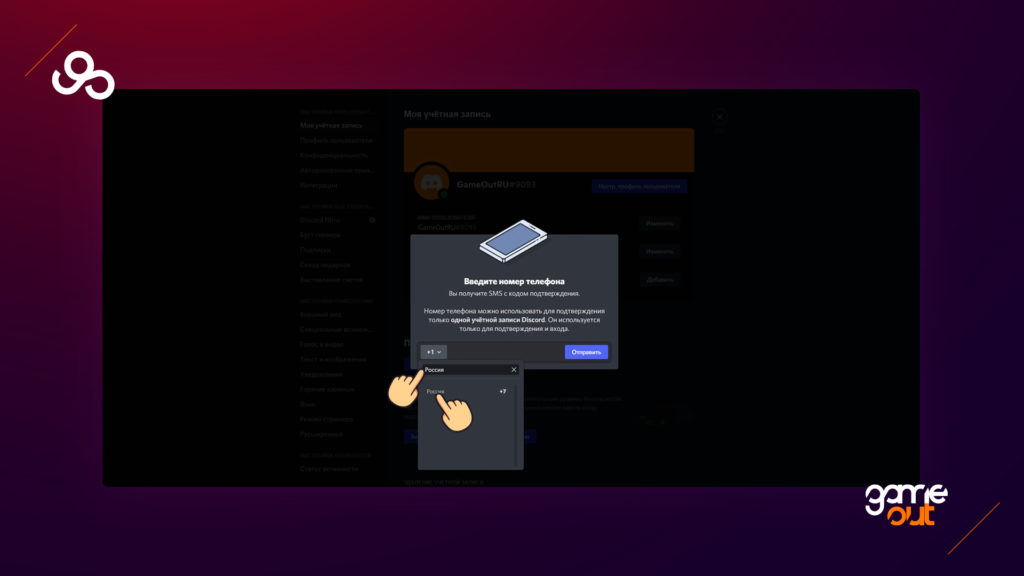
Вы имеете возможность ввести название страны или пролистать список вниз до подходящего вам варианта. Для примера мы ввели “Россия” и выбрали соответствующий пункт. После этого введите ваш номер телефона и нажмите на кнопку “Отправить”.
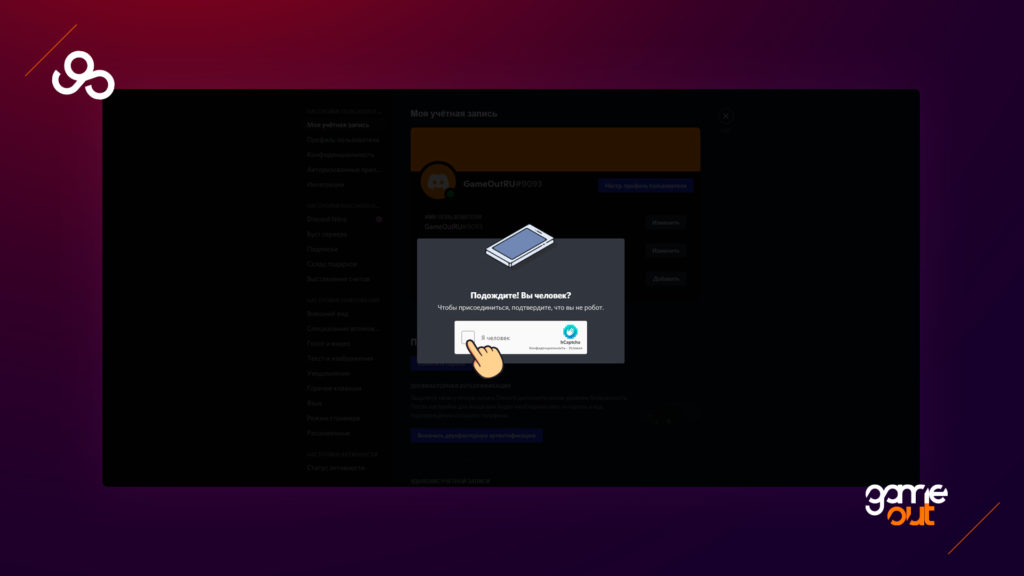
Возможно вы увидите подобное всплывающее окно “Подождите! Вы человек?”. Нажмите на квадрат напротив надписи “Я человек”
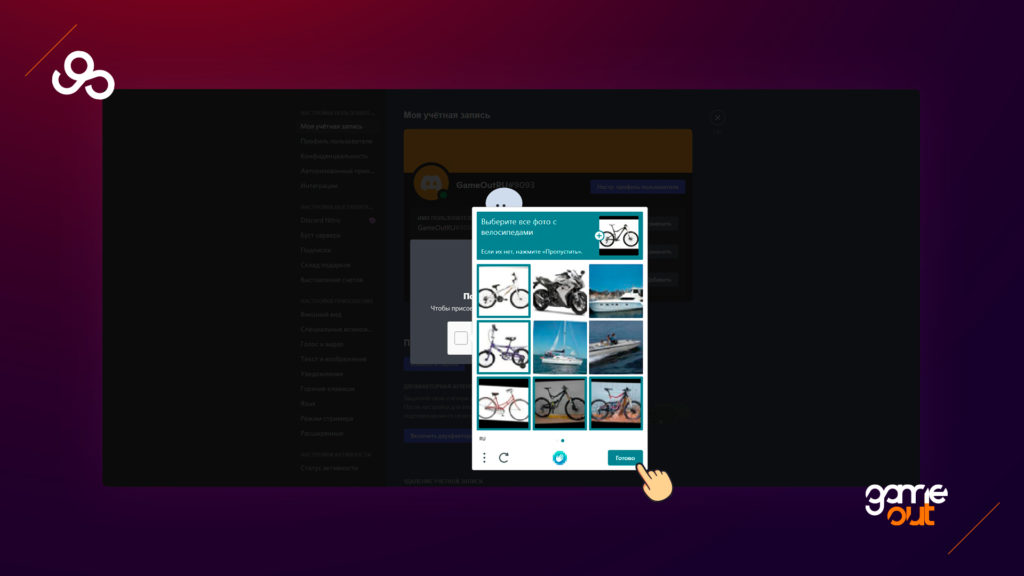
Выберите изображения, которые попросит указать антибот сервис и нажмите на кнопку “Готово”.
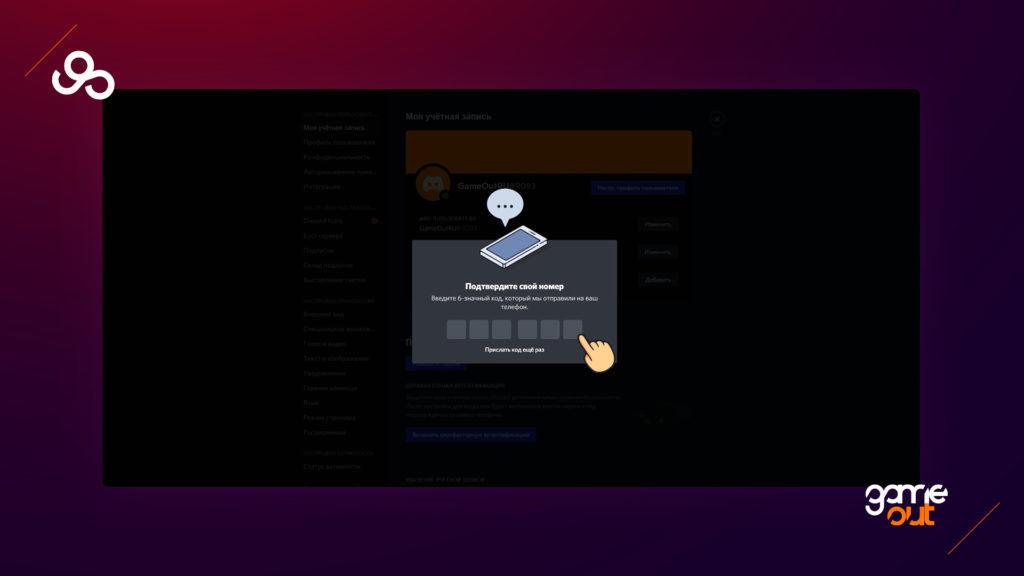
Далее на указанный вами номер телефона придёт SMS с шестизначным кодом. Введите его в указанное поле.
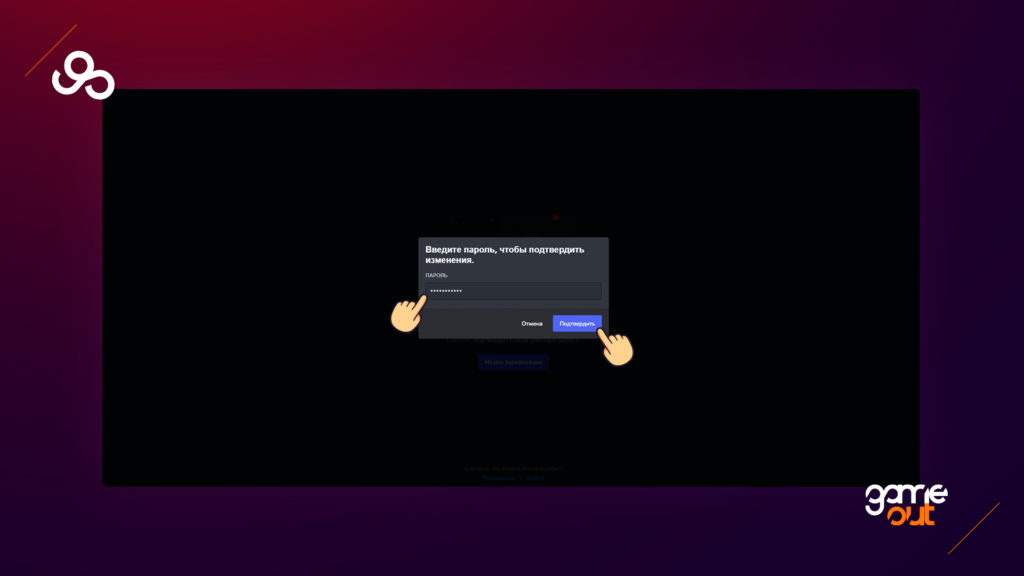
После ввода SMS вас автоматически переадресует на поле с вводом пароля. Введите пароль в указанное поле и нажмите на кнопку “Продолжить”.
Готово. Теперь вы добавили и подтвердили номер телефона в Дискорд. И вопрос – “как привязать телефон к дискорду” вас может больше не беспокоить. Для более усиленной защиты вы также можете включить 2fa аутентификацию в дискорде.
Если у вас будет желание поменять номер телефона, то вы также сможете отключить телефон от дискорда.
Как подключить Discord к Xbox
Вот все, что вам нужно знать об использовании Discord на Xbox
20 сентября 2022
Пользователи Xbox теперь, наконец, могут использовать голосовой чат Discord, но для этого вам нужно сначала выполнить соединение. Как только все будет настроено, вам и вашим друзьям на других платформах не нужно будет беспокоиться об использовании игрового чата. Вы сможете разговаривать друг с другом, и никто не вмешивается в ваш разговор. Вот все, что вам нужно знать о том, как подключить Discord к Xbox.
Что потребуется?
Чтобы использовать Discord на Xbox, вам потребуется следующее:
- Телефон
- Мобильное приложение Xbox
- Дискорд, запущенный на мобильном телефоне
Свяжите Discord с вашим Xbox
Первое, что вам нужно сделать, это открыть приложение Discord на вашем телефоне. Как только вы войдете в приложение, вам нужно нажать на изображение своего профиля, которое можно найти в правом нижнем углу приложения. Прокрутите вниз и, когда увидите вкладку «Интеграции», выберите ее.
На странице «Подключения» в правом верхнем углу вы увидите еще одну вкладку с надписью «Добавить» . Нажмите на нее и прокрутите вниз, пока не выберете Xbox. После этого на вашем телефоне появится приглашение начать процесс связывания.
Вам надо будет войти в свою учетную запись Xbox через приложение Discord. Теперь, когда он связан, вы получите еще одно сообщение о том, что вам нужно установить приложение Xbox Mobile на свой телефон, поэтому убедитесь, что оно у вас готово к работе.
Как использовать Discord на Xbox
Теперь, когда вы все связали, следующие шаги не займут много времени. Вы захотите присоединиться к голосовому каналу раздора со своего телефона. После этого в приложении прокрутите вверх, и вы захотите щелкнуть вкладку с надписью «Присоединиться к Xbox» .
Как только вы щелкнете по нему, вы загрузитесь в мобильное приложение Xbox, и оттуда вам нужно будет щелкнуть вкладку «Передача голоса». После этого вы сможете общаться с друзьями в Discord со своего Xbox.
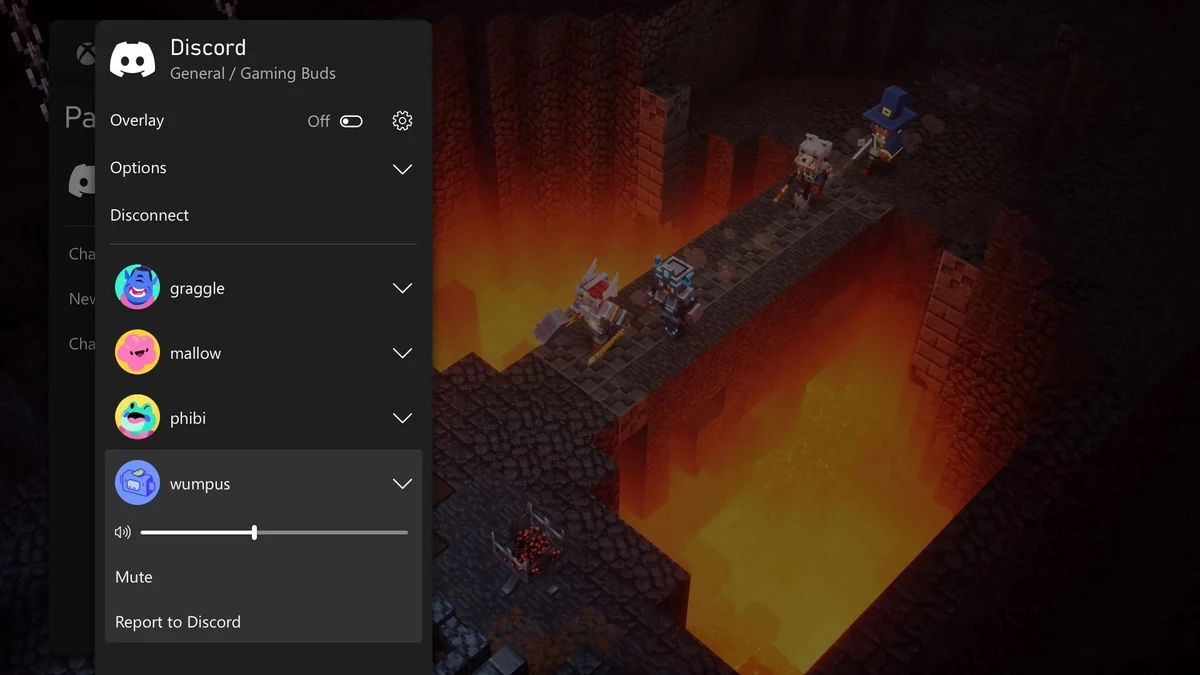
Также стоит упомянуть, что вы можете подключить свой Xbox к голосовому каналу Discord и с ПК. Но для этого вам нужно отсканировать QR-код с помощью приложения Xbox Mobile, чтобы присоединиться.
После того, как вы подключитесь, вы сможете просматривать, кто находится на канале, как в обычной Xbox Party, и настраивать параметры по своему усмотрению.
Другие публикации по теме

Компания Sony приложила много усилий, чтобы Апелляционный суд Великобритании отменил судебный коллективный иск геймеров против грабительских цен на видеоигры в сервисе PlayStation Store.
Сегодня в 17:00
Русофобы и нацисты из числа геймеров пресветлого и солнцеликого Запада набросились на ветерана Blizzard Джейсона Тора Холла после того, как тот сообщил, что готов просто так подарить игру Heartbound игрокам из России, ведь они не могут купить ее в “Стиме” из-за политической дискриминации.
Как подтвердить учетную запись в Дискорде правильно?
Как подтвердить учетную запись в Дискорде, если письмо с нужной ссылкой не приходит? Рассказываем о надежных вариантах решения проблемы!
Стандартный способ
Подтверждение учетной записи – необходимый шаг, иначе воспользоваться преимуществами мессенджера не получится. Как это происходит? В процессе регистрации вы получаете письмо на указанный почтовый ящик – внутри электронного послания есть ссылка.
Эта ссылка прямо отвечает на вопрос, как подтвердить почту в Дискорде. Кликайте и переходите на соответствующую страницу! На экране появится уведомление об успешном завершении операции привязки почтового ящика к учетной записи. Это действительно нужный этап регистрации – на электронную почту будут приходить важные письма, она используется для идентификации личности.

В отдельных случаях пользователей может заинтересовать вопрос, как подтвердить телефон в Дискорде. Это совсем другое действие – номер мобильного может потребоваться только в случае активации опции двухфакторной аутентификации.
Что это такое? Двухфакторная аутентификация представляет собой дополнительный гарант личности, пытающейся авторизоваться в учетной записи. Недостаточно ввести логин и пароль, нужно добавить специальный код из СМС-сообщения. Только при соблюдении этих условий вы получите доступ к профилю.
Подтвердить номер телефона в Дискорде просто. Включаем аутентификацию:
- Откройте мессенджер и нажмите на шестеренку настроек снизу слева;

- Переходите к разделу «Моя учетная запись» в меню слева;
- Жмите на кнопку двухфакторной аутентификации;

- Добавляйте мобильный номер и ждите код подтверждения – он придет в СМС-сообщении;
- Вписывайте цифры в открывшееся поле. Готово!
Разобрались с процессом регистрации и дополнительной защиты профиля. Что делать, если вам не приходит сообщение от Дискорда на почту? Решать проблему – расскажем, как именно.
Возможные трудности
Иногда завершить регистрацию не представляется возможным – электронное письмо с подтверждением не приходит на указанный адрес! Что можно сделать, чем вызвана ошибка?
- Смените браузер – иногда трудности можно быстро преодолеть, переключившись на другой веб-обозреватель. Рекомендуем Google Chrome, обычно с ним не возникает проблем;
- Если не приходит письмо на почту от Дискорда, стоит проверить папку «Спам». Иногда в эту папку попадают даже важные электронные послания;
- Попробуйте подключить ВПН-сервис (есть масса бесплатных в сети) и повторите попытку.
Если ни один способ не помог, обращайтесь в службу поддержки:
- Переходите по ссылке;
- Выбирайте пункт меню «Помощь и поддержка» ;
- Заполняйте поле адресом электронной почты, привязанным к учетной записи;
- Выбирайте тип вопроса «Пропавшие/ Задержавшиеся письма» ;

- Добавляйте тему, подробно описывайте проблему в соответствующем поле и отправляйте запрос в саппорт!
Если не приходит письмо подтверждения Discord – вы знаете, что делать! Исправить ситуацию и завершить регистрацию можно за несколько минут.