
Как создавать смарт-плейлисты Apple Music прямо с iPhone
Многие не по наслышке знают, что у Apple Music есть один существенный минус — это система персональных рекомендаций. Несмотря на то, что сервис присутствует на рынке уже больше 4-х лет, система автоматического подбора композиций оставляет желать много лучшего. Именно поэтому, многие пользователи предпочитают составлять плейлисты самостоятельно. Это занимает немало времени, и есть более оптимальный вариант — это «умные» списки воспроизведения.
Что же такое смарт-плейлисты?
Не все знают, но iTunes может создавать плейлисты на основе указанных правил, которые автоматически обновляются при изменении медиатеки.
Например, можно создать список воспроизведения исключительно из песен определенного исполнителя. При настройке смарт-плейлиста можно указать год, предпочитаемый жанр, рейтинг, темп композиции, тот или иной альбом и другие правила. Перечень доступных фильтров довольно обширный.
Но проблема в том, что подобные списки воспроизведения возможно создать только с компьютера при помощи iTunes (или в приложении «Музыка» в macOS Catalina).
Несмотря на то, что Apple не предусмотрела опцию создания смарт-плейлистов в iPhone, мы всегда можем воспользоваться приложениями от сторонних разработчиков.
В App Store можно найти приложение Miximum. Данная программа позволяет тонко и детально настроить смарт-плейлисты прямо на iPhone и iPad, а затем экспортировать их в приложение «Музыка». К сожалению, «умные» списки воспроизведения перестают быть таковыми после процедуры экспорта. Впрочем, созданные смарт-плейлисты можно прослушивать и в самом приложении Miximum.
Итак, как создавать смарт-плейлисты?

- Загружаем приложение Miximum;
- Зайдя в программу, жмём на кнопку «+ New Mix»;
- Выбираем источник;
- Переходим во вторую вкладку и указываем все необходимые критерии. После этого жмём на «Done»;
- Всё готово! Плейлист будет основан на тех правилах, которые были указаны при его создании.
Вот так легко и просто можно создавать «умные» списки воспроизведения прямо на iPhone.
Название: Miximum
Цена: Бесплатно
Совместимость: Универсальное приложение
Ссылка: Установить
Предлагаем подписаться на наш канал в «Яндекс.Дзен». Там вы сможете найти эксклюзивные материалы, которых нет на сайте.
Как создавать смарт-плейлисты в Apple Music на iPhone, iPad и Mac

Создание плейлиста в Apple Music позволяет классифицировать все ваши любимые песни в списке. Вы можете прослушать все песни, которые вам нравятся, за один раз. Но вам все равно придется добавлять их вместе в список воспроизведения вручную. Создание смарт-плейлиста — гораздо лучший способ упорядочить ваши песни.
Умные списки воспроизведения помогают автоматически организовывать ваши песни в списки воспроизведения на основе указанных вами критериев. Это избавит вас от необходимости добавлять песни по отдельности в плейлисты. В этом посте будут описаны шаги по созданию смарт-плейлистов в Apple Music на iPhone, iPad и Mac.
Создайте смарт-плейлист на iPhone и iPad
Вы можете делиться плейлистами в Apple Music на iPhone и iPad. Но возможность создания смарт-плейлистов недоступна для пользователей iPhone и iPad. Здесь на помощь приходит приложение «Быстрые команды». Вот как можно использовать приложение «Ярлыки» для создания смарт-плейлиста на iPhone и iPad. Шаги остаются одинаковыми для обеих платформ.
Шаг 1: Откройте приложение «Ярлыки» на iPhone и iPad.

Шаг 2: Коснитесь значка «Плюс» в правом верхнем углу, чтобы создать новый ярлык.

Шаг 3: Нажмите «Новый ярлык» вверху.

Шаг 4: Выберите «Переименовать», чтобы добавить имя для ярлыка.

Шаг 5: Нажмите «Добавить действие».

Шаг 6: Коснитесь панели поиска вверху и найдите Музыка.

Шаг 7: Прокрутите список параметров вниз и выберите «Найти музыку».

Шаг 8: В разделе «Действие» нажмите «Сортировать по» и выберите «Счетчик воспроизведения».


Шаг 9: Нажмите «Порядок» под параметром «Сортировать по» и выберите «Сначала по величине».


Шаг 10: Коснитесь переключателя рядом с «Ограничение», чтобы включить его.

Шаг 11: Используйте значки «Плюс» и «Минус», чтобы определить количество песен для добавления в список Smart Playlist.

Шаг 11: Коснитесь панели поиска внизу и введите Музыка.

Шаг 12: Прокрутите вниз и выберите «Создать список воспроизведения» в результатах поиска.

Шаг 13: Нажмите «Имя плейлиста», чтобы присвоить имя вашему плейлисту.

Шаг 14: После ввода имени плейлиста проведите пальцем влево по панели инструментов клавиатуры и нажмите «Спрашивать каждый раз».

Шаг 15: Нажмите «Готово» в правом верхнем углу, чтобы создать ярлык.

Теперь каждый раз, когда вы запускаете ярлык, вам будет предложено изменить имя вашего смарт-плейлиста, чтобы его было легче найти в вашей библиотеке Apple Music. Вы также можете поделиться своим смарт-плейлистом с друзьями, как обычным плейлистом. Всякий раз, когда вы добавляете новые песни в свою музыкальную библиотеку, Smart Playlist будет автоматически обновляться в соответствии с критериями, указанными в ярлыке.
Связанный : Как удалить кредитную карту из Apple Pay
Создать смарт-плейлист на Mac
Приложение Apple Music на нашем Mac предоставляет специальную возможность для создания смарт-плейлиста, в отличие от приложения «Ярлыки». Убедитесь, что вы используете macOS Catalina 10.5 или более позднюю версию на своем iMac или MacBook, чтобы использовать эту функцию.
Шаг 1: Нажмите Command + пробел, чтобы открыть поиск Spotlight, введите Яблоко Музыка, и нажмите «Возврат».

Шаг 2: Нажмите «Файл» в правом верхнем углу.

Шаг 3: Выберите Новый из списка вариантов.

Шаг 4: Выберите «Умный плейлист».

Окно Smart Playlist откроет ваш экран.
Шаг 5: Чтобы указать критерии вашего смарт-плейлиста, щелкните всплывающие меню, чтобы выбрать «Жанр», «Содержит» и «Имя певца».

Шаг 6: Чтобы установить ограничение на количество песен, установите флажок рядом с «Ограничение» и выберите в раскрывающемся меню количество элементов.

Мы предлагаем включить функцию Live Updating для автоматического обновления вашего Smart Playlist по мере добавления новых песен в вашу библиотеку.

Чтобы создать другое правило, щелкните значок «Плюс» справа и задайте критерии.

Шаг 7: После установки критериев нажмите «ОК» в правом нижнем углу.

Ваш смарт-плейлист будет отображаться в левом меню в разделе «Плейлисты».
Чтобы удалить смарт-плейлист, щелкните его правой кнопкой мыши и выберите «Удалить из библиотеки».
Наслаждайтесь музыкой с умом
Смарт-плейлист упрощает жизнь заядлым меломанам. Вам не нужно беспокоиться о добавлении и разделении песен по разным категориям. Поделитесь этим постом с тем, кто любит использовать плейлисты в Apple Music. Вы также можете синхронизировать свои плейлисты Apple Music между вашим iPhone и Mac. Но если вы не можете этого сделать, вы можете обратиться к нашему сообщению, предлагающему решения для исправления Плейлисты Apple Music, которые не синхронизируются между iPhone и Mac .
Как создавать смарт-плейлисты в iTunes или Apple Music (плюс идеи по их использованию)
Используйте «Файл» > «Создать» > «Смарт-плейлист», чтобы отобразить элементы управления для точной настройки смарт-списка воспроизведения, затем нажмите «ОК», чтобы создать его и дать ему имя. Вы можете редактировать список воспроизведения с помощью кнопки «Редактировать правила», чтобы дополнительно настроить выбор музыки внутри.
В дополнение к стандартным спискам воспроизведения, которые вы создаете с нуля, Music для Mac и iTunes для Windows могут создавать интеллектуальные списки воспроизведения. Это позволяет вам создавать плейлисты из вашей библиотеки практически мгновенно.
Что такое смарт-плейлисты?
Программы для Windows, мобильные приложения, игры — ВСЁ БЕСПЛАТНО, в нашем закрытом телеграмм канале — Подписывайтесь:)
Умные списки воспроизведения — это функция Music для Mac и iTunes для Windows, которая позволяет создавать списки воспроизведения на основе определенных критериев. Вам не нужно вручную добавлять музыку в смарт-плейлисты вручную — списки заполняются сами по заданным вами правилам. Довольно здорово, правда? Настройте свой интеллектуальный плейлист один раз и наслаждайтесь автоматически подобранной музыкой в будущем.
Эти плейлисты будут созданы из музыки, которая составляет вашу медиатеку Apple Music (iCloud) или любые автономные библиотеки, которые у вас есть в Music или iTunes.
Как создавать смарт-плейлисты в Apple Music или iTunes
Перейдите в «Файл»> «Создать»> «Смарт-плейлист» в «Музыке» или iTunes, чтобы открыть интерфейс создания смарт-плейлиста. Смарт-плейлисты во многом похожи на смарт-папки macOS. Используйте раскрывающиеся меню, чтобы выбрать критерии, а затем заполните поля, чтобы создать правила смарт-плейлиста.

Вы можете добавить дополнительные критерии, используя значок «+», который появляется в конце каждой строки. По мере добавления дополнительных критериев количество треков в смарт-плейлисте будет уменьшаться. Вы не сможете увидеть, сколько треков будет включено, пока не нажмете «ОК» и не создадите свой плейлист.

Вы можете дополнительно курировать свои плейлисты, ограничивая их установленным количеством треков с помощью флажка «Ограничение» с выбором способа выбора этих песен (например, случайным образом или по наименьшему количеству воспроизведений и т. д.). Если вы включите «Обновление в реальном времени», ваш плейлист будет меняться со временем, когда вы добавляете или удаляете музыку из своей библиотеки.

Нажмите «ОК», чтобы создать свой плейлист и присвоить ему имя, описание и обложку, если хотите. Вы можете нажать «Редактировать правила» в любое время, чтобы изменить критерии.
Можете ли вы создавать смарт-плейлисты на iPhone?
До сих пор мы обсуждали только работу со смарт-плейлистами на вашем компьютере. Это связано с тем, что умные плейлисты ограничены настольными версиями приложения «Музыка» для Mac и iTunes для Windows. Даже если вы создадите смарт-плейлист на своем Mac, а затем получите доступ к той же библиотеке на своем iPhone, ваши смарт-плейлисты не будут перенесены.
Идеи смарт-плейлистов Apple Music и iTunes
Пытаетесь придумать несколько хороших умных идей для плейлистов? Вот несколько идей, которые вы, возможно, захотите попробовать. Просто используйте формулу, выделенную жирным шрифтом ниже, чтобы создать несколько быстрых списков воспроизведения, которые помогут вам начать работу в мире интеллектуальных списков воспроизведения.
- Найдите песни, которые вы едва слушали: воспроизведений / меньше / 3
- Найдите песни, которые вы никогда не слушали: воспроизведений / меньше / 1
- Песни, определяющие год: Year / is / / Limit, выбранные наиболее часто воспроизводимыми
- Песни, которые вы никогда не пропускаете: пропускает / есть / 0 + играет / больше / 1
- «Любимые» песни: Love/is/Loved
- Музыка, которую вы не слушали год: последняя игра / не за последние / 365 дней
- Любимые песни исполнителя: Artist / is / / Limit, выбранный наиболее часто исполняемым
- Музыка, которую вы на самом деле купили: Куплена / соответствует действительности
Вот несколько идей, которыми сможет воспользоваться большинство людей. Если вы применяете рейтинги или группировки к своей библиотеке, вы можете сделать гораздо больше.
Вы пользуетесь Apple Music? Узнайте, как найти повтор Apple Music и вспомнить прошлые годы в сервисе. Вы также можете проверить Apple Music Classical в рамках своей подписки и посмотреть, как Apple Music сочетается с Spotify.
Программы для Windows, мобильные приложения, игры — ВСЁ БЕСПЛАТНО, в нашем закрытом телеграмм канале — Подписывайтесь:)
Создание, изменение и удаление смарт-плейлистов в приложении «Музыка» на Mac

Можно создать смарт-плейлист, который автоматически упорядочивает песни в плейлисты на основе заданных Вами критериев. Когда Вы добавляете в медиатеку контент, отвечающий настроенным для смарт-плейлиста критериям, этот контент автоматически включается в смарт-плейлист.
Например, можно создать смарт-плейлист с песнями в стиле рок, которые были выпущены до 1990 года или после 2000 года и которым Вы присвоили самые высокие оценки. Песни, импортируемые с CD, автоматически добавляются в смарт-плейлист, если они соответствуют заданным критериям.
Созданные Вами смарт-плейлисты обозначаются следующим значком: .
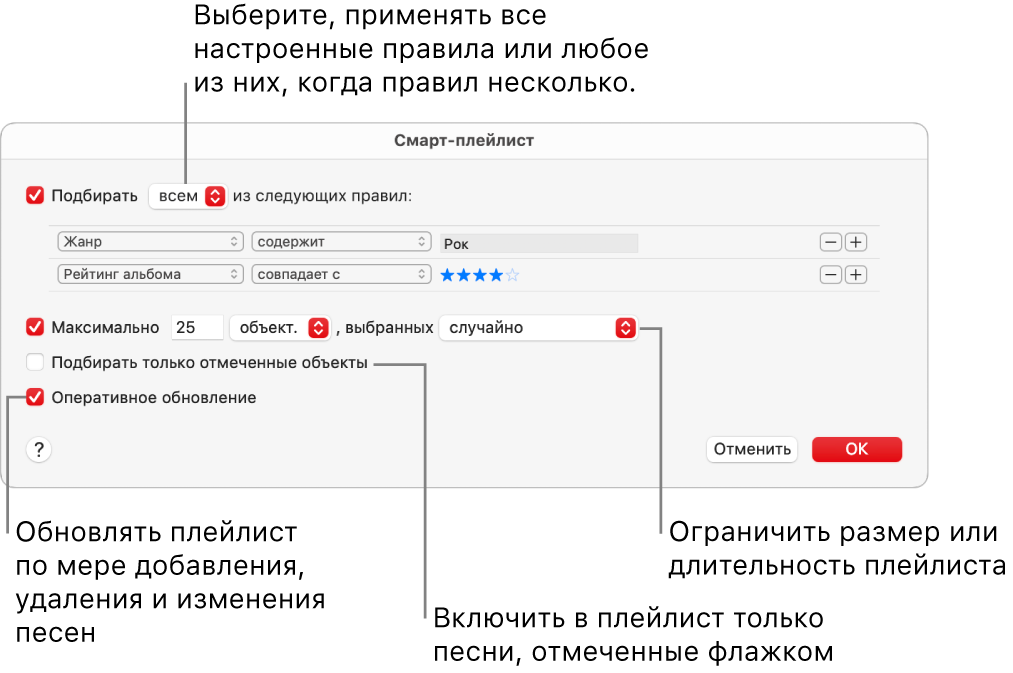
Создание смарт-плейлиста
- В приложении «Музыка» на Mac выберите «Файл» > «Новый смарт-плейлист».
- Укажите критерии.
- Установка первого правила. Нажмите первое всплывающее меню, выберите один из вариантов (например, «Жанр», «Нравится» или «Год»), затем завершите настройку правила, используя другие доступные меню или поля (они зависят от Вашего выбора в первом всплывающем меню). Например, если Вы хотите автоматически добавлять в плейлист песни в стиле рок, в первом всплывающем меню выберите «Жанр», во втором — «содержит», а затем в текстовом поле введите «Рок». Рок-песни будут добавляться автоматически.
- Добавление и удаление правил. Чтобы настроить дополнительные правила, нажмите кнопку «Добавить»


. Чтобы удалить правило, нажмите кнопку «Удалить»

.
Настройка вложенных правил. Чтобы указать еще один набор критериев в рамках правила, нажмите клавишу Option, затем нажмите кнопку «Вложить»
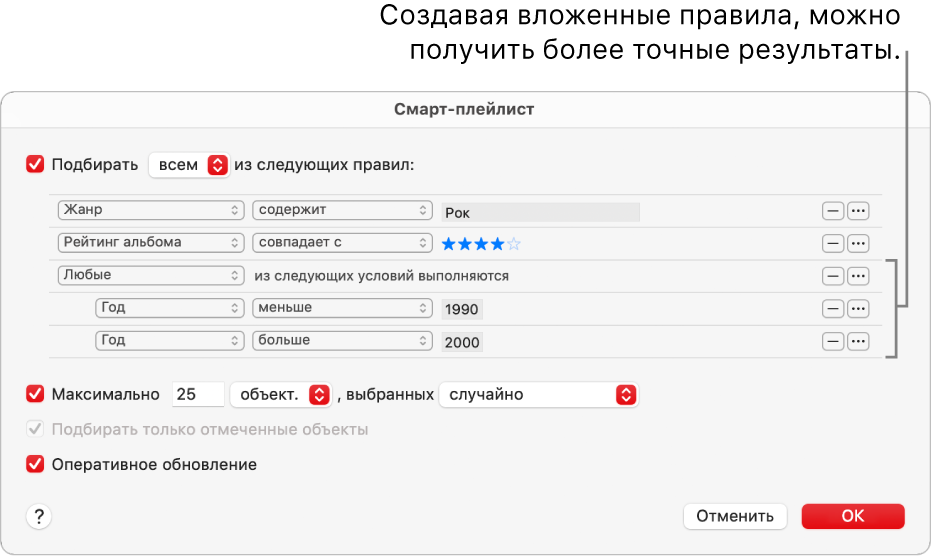
. (Кнопка «Добавить» меняется на кнопку «Вложить», когда Вы нажимаете клавишу Option.) Например, чтобы включать в плейлист песни в стиле рок, которым Вы поставили самые высокие оценки и которые были выпущены до 1990 г. или после 2000 г., можно добавить два вложенных правила.
- Максимально. Чтобы ограничить размер и содержимое смарт-плейлиста, установите флажок «Максимально» и выберите параметры. Например, можно ограничить длительность плейлиста смарт-плейлиста двумя часами и включать туда только недавно добавленные песни.
- Подбирать только отмеченные объекты. Установите флажок «Подбирать только отмеченные объекты», чтобы включать в плейлист только объекты, рядом с которыми в медиатеке установлен флажок. См. раздел Запрет воспроизведения песни.
- Оперативное обновление. Установите флажок «Оперативное обновление», чтобы приложение «Музыка» обновляло этот смарт-плейлист по мере добавления и изменения песен в Вашей медиатеке, а также удаления песен из нее.
Редактирование смарт-плейлистов
Нельзя добавлять или удалять контент напрямую в смарт‑плейлисте. Чтобы изменить то, какие песни включены в смарт‑плейлист, нужно изменить его критерии.
-
В приложении «Музыка» на Mac выберите «Смарт-плейлист» в боковом меню.
Примечание. Если Вы хотите изменить порядок контента в смарт-плейлисте, выберите «Вид» > «Тип сортировки». Если выбран пункт меню «Вид» > «Тип сортировки» > «Порядок плейлистов», объекты в плейлисте можно перетягивать и располагать в удобном Вам порядке.
Переименование смарт-плейлистов
- В приложении «Музыка» на Mac выберите «Смарт-плейлист» в боковом меню.
- Выберите название смарт-плейлиста в верхней части окна, затем введите новое название.
Удаление смарт-плейлистов
- В приложении «Музыка» на Mac выберите смарт-плейлист в боковом меню, затем нажмите клавишу Delete. Будет удален только смарт-плейлист; контент, который был включен в смарт-плейлист, останется в личной медиатеке, а также на компьютере.