
Как узнать, какие iPhone, iPad, Mac привязаны к Apple ID и удалить ненужные
Для того, чтобы полноценно пользоваться любым устройством яблочной компании, необходимо иметь учётную запись Apple ID и привязку к ней. В этом материале мы расскажем о том, какие возможности открываются после привязки, сколько устройств можно привязать, как посмотреть связанные устройства и отвязать их.
Зачем нужна привязка к Apple ID?
После привязки гаджета к Apple ID открывается следующий спектр возможностей:
- синхронизация данных (контакты, заметки, пароли, напоминания, закладки Safari и многое другое) из iCloud между устройствами.
- работа с «Медиатекой iCloud» (например, очень удобно при использовании «Apple Music», «Фото» и т.д.)
- приобретение медиаконтента и загрузка предыдущих покупок из iTunes Store, App Store, iBooks Store или Mac App Store;
- включение функции «Автоматические загрузки» (купленный контент на одном устройстве автоматические скачивается на всех остальных, привязанных к одному Apple ID);
- включение функции «Семейный доступ» (приобретённые в App Store, iTunes Store или iBooks Store покупки бесплатно скачиваются на устройства членами семьи количеством до шести человек);
- оформление подписки на iTunes Match (выгрузка музыки в iCloud).
- и многое другое.
Сколько компьютеров, iPhone или iPad можно привязать к Apple ID
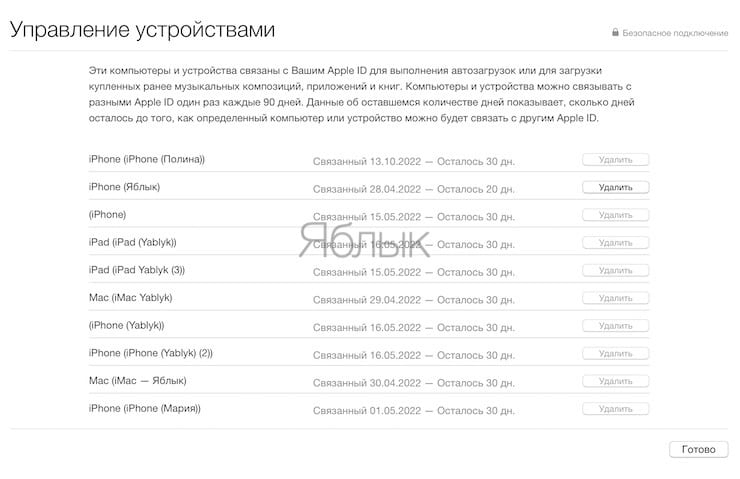
К одному Apple ID можно привязать не более 10 устройств (из них должно быть не более 5 компьютеров). Компьютеры и i-девайсы можно связывать с новым идентификатором Apple ID раз в 90 дней.
Как посмотреть привязанные устройства к Apple ID и отвязать их?
Есть два основных способа выполнения этого действия — на самом устройстве и через приложение «Музыка» на Mac.
Как посмотреть привязанные устройства и отвязать их прямо на iPhone или iPad?
1. Откройте приложение «Настройки» и перейдите в раздел «Apple ID» (ваши имя и фамилия).
2. Прокрутите открывшуюся страницу до списка устройств.
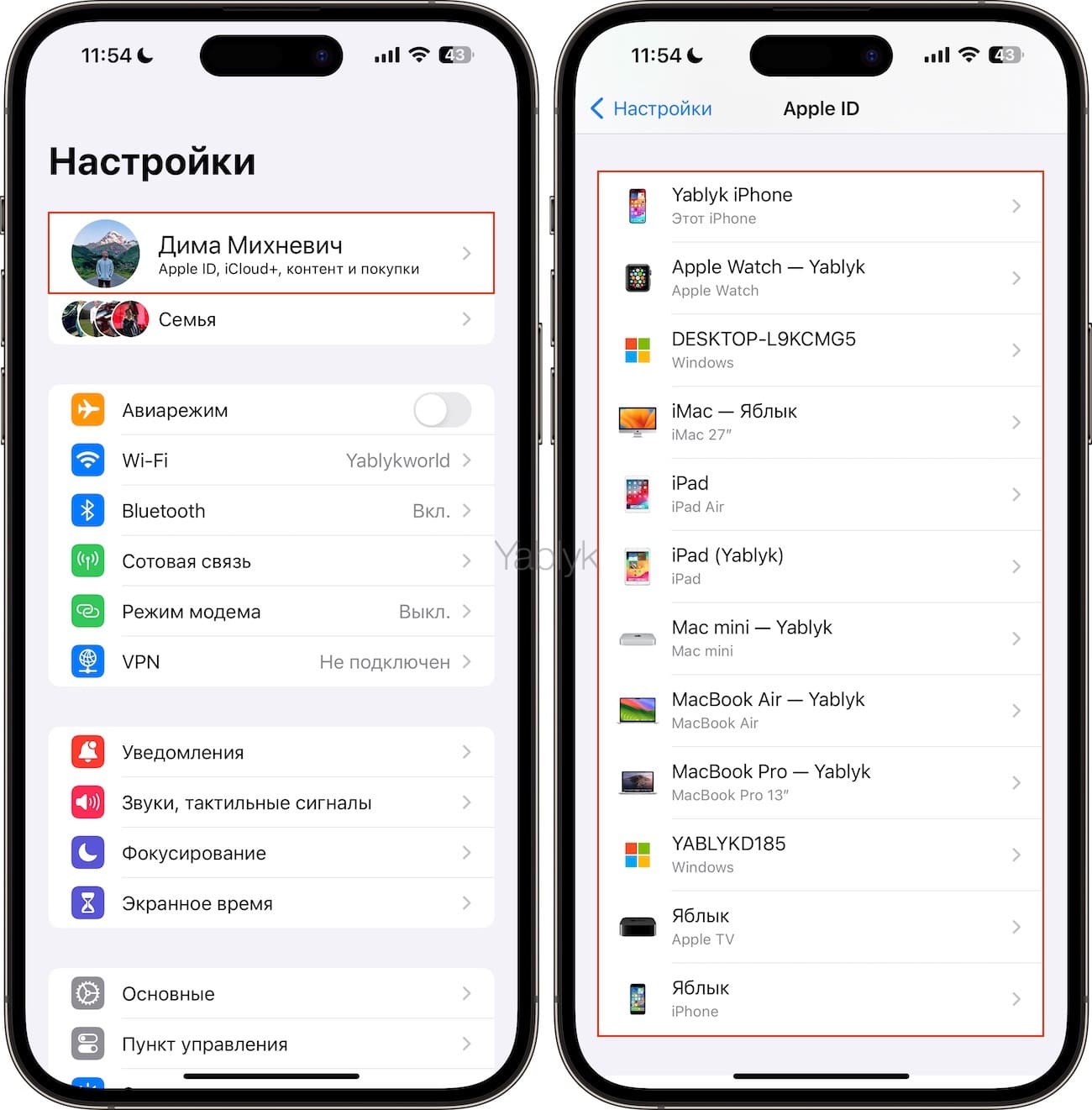
3. Выберите необходимое устройство из списка привязанных к данному «Apple ID». Может потребоваться ввод пароля.
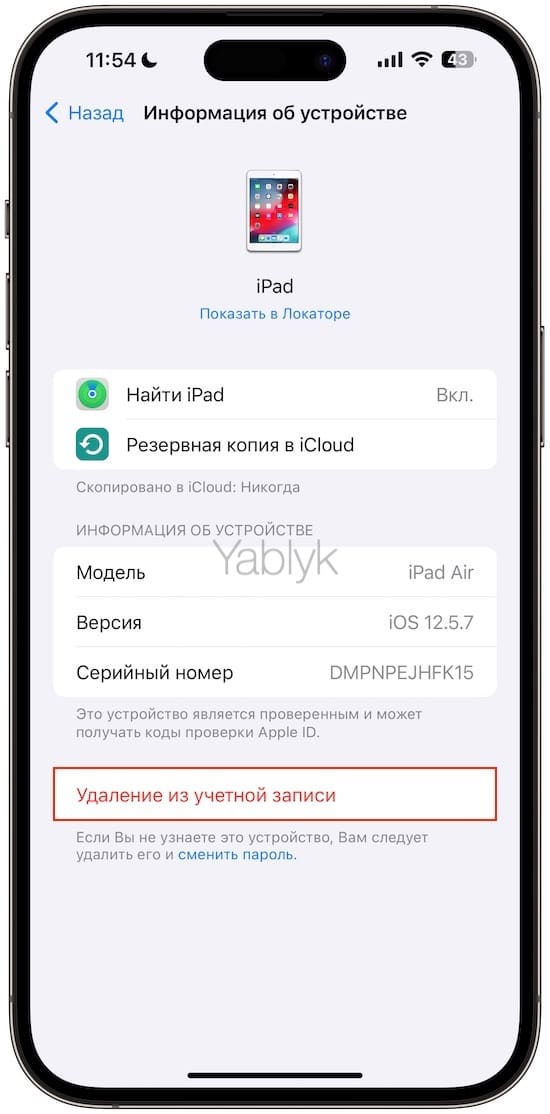
4. Для удаления привязки устройства от «Apple ID» (iCloud) нажмите кнопку «Удалить из учетной записи».
Как посмотреть привязанные устройства и отвязать их через приложение Музыка на macOS?
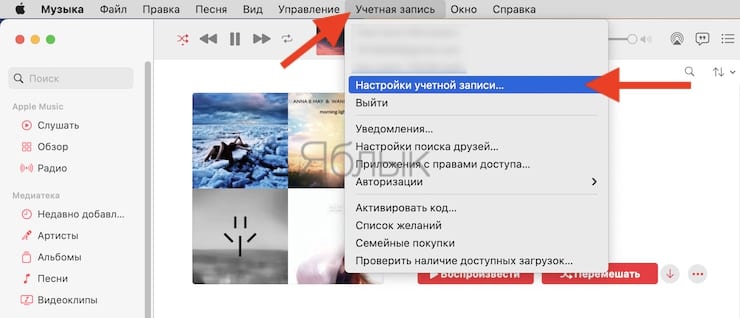
1. Запустите приложение «Музыка».
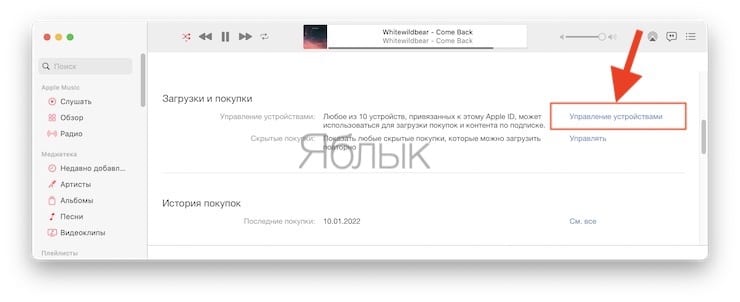
2. В строке меню откройте «Учётная запись» → «Настройки учетной записи».
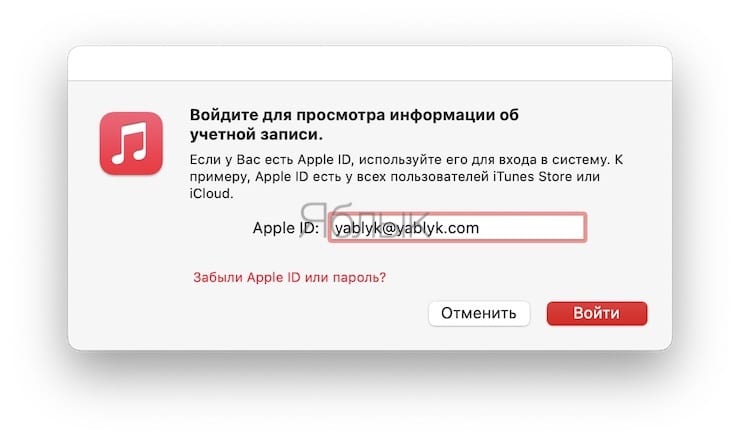
3. Введите логин и пароль от Apple ID.
4. В разделе «Загрузки и покупки» нажмите кнопку «Управление устройствами».
Тут же отображается дата или количество дней после привязки.
�� Смотрите также:
- Как очистить кэш и память на iPhone или iPad.
- Как научить iPhone проговаривать имя того, кто вам звонит.
- Как автоматически менять обои на iPhone.
�� Мы в Telegram и YouTube, подписывайтесь!
Как узнать и где посмотреть свой Apple iD на iPad?
Любой владелец iPad 3 знает, что такое Apple ID. Без этого определительного номера в системе юзер просто не сможет совершать покупки в одноименном магазине. А если не получится закачать софт на планшетник, то зачем вообще нужен этот девайс?
Для тех, кто еще не имел дела с «яблочной» продукцией, сообщаем, что ID-номер – это своеобразный аутентификатор, предлагаемый фирмой для работы юзера в различных сервисах. Речь идет об «облаке», магазинах и прочих ресурсах.
В чем сущность этого понятия, как узнать свой ID на iPad 3 и как его удалить – расскажет эта статья.
Что такое ID Apple?
Говоря простыми словами, это некий произвольный набор символов, к которому привязаны все продукты, когда-либо приобретенные юзером. Это игрушки, софт, музыкальные треки и тому подобное. Без наличия номера все это удовольствие ему будет просто недоступно. Даже «облако» функционировать не будет. Также именно сюда потребуется привязать банковскую карточку для совершения покупок.
Если вы только что стали счастливым обладателем планшетника, то одно из первых ваших обязательных действий – это как раз регистрация на iPad айди. Как сделать процедуру, если девайс новый, подскажут дальнейшие инструкции. Причем вам на выбор представляется несколько методов. Какой из них вы выберите для своего айпад – решать только вам.
Но следует запомнить одно правило – все новички узнают заветный набор символов во время регистрации. Адрес e-mail – и есть нужный нам номер. Так что узнать Apple ID не составляет большого труда. Конечно, если вы не потеряли свой e-mail. Тогда узнать Apple ID можно будет другими способами, в обход этого. Безусловно, задача будет посложнее, но все поправимо.

Как узнать свой Apple ID?
Казалось, посмотреть этот номер от Эпл очень легко. Но ситуации бывают разные, и в некоторых случаях такое простое дело оборачивается целой проблемой. Например, когда:
- Юзер подзабыл этот важный идентификатор, а в магазине вышел из учётки.
- Происходила смена планшетника на новый, а под каким номером приобретался софт ранее, юзер напрочь забыл.
- Пользователь никогда не знал свой ID iPad 3, поскольку учётку ему кто-то помог сделать. Но теперь настала ситуация, когда он с девайсом один на один, и нужно как-то решать проблему.
Таким образом, в iPad как в таковом очень легко «потерять» этот важный набор символов. Обобщим все вышеназванные причины такой неприятности и предложим пути выхода из ситуации. Как сделанный ранее номер вернуть обратно при утере, причем разными методами, читайте далее.
Непосредственно на iPad
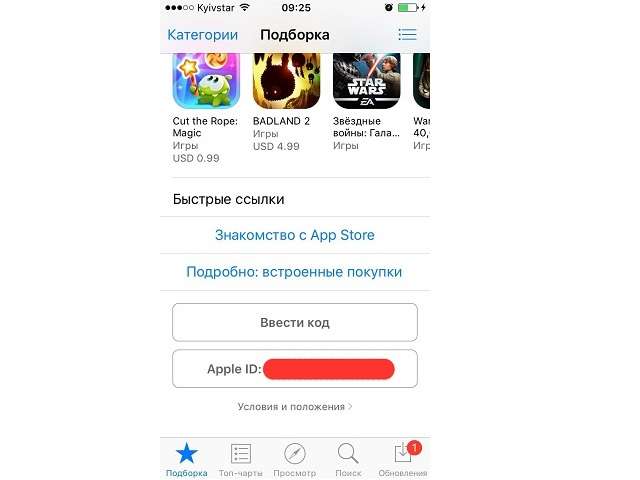
- Заходим в App Store.
- Отыскиваем пункт с подборкой.
- Смотрим в левый угол внизу – там и должна приводиться искомая комбинация символов. Если таковой нет – значит, юзер никогда ничего не закачивал либо разлогинился.
Как узнать ID через «облако»
- Переходим к настройкам девайса.
- В iCloud (в самом верху) должен присутствовать ID-номер. Если такового нет, значит на этом аппарате никто не производил настройки «облачного» сервиса. Либо он в настоящий момент отключен.
- Кроме этого, не лишним будет заглянуть в пункты сообщений и FaceTime.
Как узнать ID через iTunes
Если потерянный или удаленный определитель вы не смогли вернуть одним из вышеназванных методов, обратитесь к этой утилите.
С этой целью откройте ее, войдите в соответствующий магазин и внимательно посмотрите в верхний угол. Справа там должен быть замысловатый набор символов. Это и есть ваш ID.
Но если и этот способ ничего не дал – двигаемся дальше. А именно – следуем в раздел софта и щелкаем там по любой программке. Делать это нужно правым кнопочным элементом мышки. В выпадающем меню останавливаем свой выбор на пункте сведений. Во всплывшем окошке отыскиваем вкладку «Файл», где и обнаруживаем искомое.

Если ID никогда ранее не создавался
Допустим, ранее вы могли удалить ID, но сегодня напрочь забыли об этом. Кстати, как удалить его, интересует многих обладателей планшетников. Но об этом мы поговорим чуть позднее.
Итак, в некоторых случаях юзер может наблюдать напротив своего ID – совершенно чужой e-mail. И такое недоразумение характерно для всего софта. Это означает только одно – номера у пользователя просто нет, и рекомендуется его зарегистрировать.
Но если обладатель девайса при всем этом уверен, что ID у него имеется, можно попробовать перебрать в памяти все свои e-mail. Потом выполнить попытку возврата номера на каждый из них. И легче всего это выполняется через iTunes.
Здесь пользователь будет переброшен на ресурс, где следует вбивать поочередно все предполагаемые e-mail. Если номер, привязанный к одному из них, в принципе существует, на почту придет послание со ссылочкой на его восстановление.
Если никакой из методов не дал результатов – потрудитесь создать новый ID. Тем более, что сделать это нетрудно.
Как выяснить ID предыдущего обладателя iPad 3
Вы приобрели девайс на вторичном рынке товаров? Что же, это иногда бывает выгодно, ведь такие аппараты могут быть почти новыми. Но стоимость продуктов при этом на порядок ниже новых. Иногда разница доходит до 30-50%. При высокой цене на все «яблочные» гаджеты такие приобретения определенно имеют смысл.
Если вы желаете выяснить ID прежнего обладателя теперь уже вашего планшетника, знайте, что это вполне реально. Например, обратитесь к настройкам «облака» или в AppStore. Если прошлый обладатель iPad не стер информацию из памяти девайса, вы сможете все легко узнать.
В других случаях можно попробовать найти предыдущего владельца и попросить у него выполнить отключение опции поиска аппарата и отвязать текущую учётку.
Узнаем ID на iPad 3 с блоком
Для отвязки действующей учётки, потребуется выяснить ее пароль. Для снятия блока с неработающего девайса тоже понадобится эта комбинация символов. Так как же узнать пароль на планшетнике с блоком? Если вы по неосторожности купили такой аппарат и попались на удочку мошенников, остается вам только посочувствовать. В такой неприятной ситуации можно выбрать одно из двух:
- Попытаться отыскать прошлого обладателя девайса.
- Выявить ID по IMEI.
Безусловно, первый метод имеет намного меньше шансов на успех. Поэтому обратимся ко второму.
Каким способом выясняется IMEI и для чего он в принципе нужен? А дело в том, что получив определенную информацию, юзер может отослать прошлому владельцу аппарата сообщение с просьбой сказать пароль от учётки. Иногда этот метод срабатывает.
В свою очередь, для получения данных по IMEI, потребуется знать UDID-номер. Он отражается в параметрах драйверов при подсоединении планшетника к ПК или ноутбуку. С этой целью нужно перейти к параметрам. А затем выбрать путь к экземпляру устройства. Там вы найдете искомый довольно длинный перечень символов.
Далее, чтобы получить ID, потребуется обратиться в специализированный сервис. Они выдают информацию либо по IMEI, либо по UDID. Но не лишним будет напомнить, что лучше не приобретать подержанные гаджеты вообще. Или делать это только в крайнем случае и у проверенных лиц. Иначе самых разных проблем не избежать. Разумнее выждать некоторое время и поднакопить средств на новый девайс.
Если вы никак не можете припомнить ID на своем планшетнике, на котором стоит блок, напишите в службу поддержки. Но будьте готовы предоставить сканы чеков и иную документацию на iPad. Если сними все окажется в порядке, техслужба сбросит ваш прежний номер и пароль. Вам не придется думать, как удалить их, за вас все сделают специалисты. В будущем вы сгенерируете новые определители в системе.
Но если вы по своей инициативе решили избавиться от текущего ID, можете выполнить это в два счета. Не знаете, как удалить этот номер на iPad? С этой целью осуществите вход в магазин iTunes. А затем в свой аккаунт. Там вы без труда отыщите свой действующий ID. Просто измените его и сохраните свое решение.
И не забывайте, что всю работу, которую предполагается проделать по возврату вашего идентификатора, удобнее всего выполнять с помощью миди – элемента. MIDI клавиатура для iPad просто незаменима в тех ситуациях, когда на планшетнике приходится работать с функционалом, близким к ПК.
Узнаем Apple ID на iPhone — 6 способов

Только зная идентификатор и пароль учетной записи, можно получить доступ ко всем сервисам Apple.
Если данные неким образом удалось забыть – рассмотрим все способы, как узнать Apple ID.
Ситуация с утерей информации касательно аккаунта в принципе не является приятной, но если был забыт свой идентификатор – подсмотреть его будет достаточно просто. Для этого существует много способов, на каждом из которых остановимся более детально чуть дальше.

Обратите внимание
Гораздо хуже, если был приобретен iPhone, на котором не выполнен выход из профиля предыдущего владельца. Такой смартфон считается заблокированным. Узнать ID будет очень сложно, но есть несколько методов, о которых также поговорим далее.
Как узнать Apple ID на iPhone/iPad?
В мобильных устройствах под управлением iOS идентификатор пользователя встречается на многих страницах, поэтому узнать его не проблема. Единственным препятствием может стать выполненный сброс телефона до заводских настроек, что, соответственно, приводит к выходу из всех служб.
Найти ID на смартфоне можно следующим образом:
-
Если выполнен вход в магазин приложений, то искомая информация находится в разделе «Подборка», в самом низу страницы.
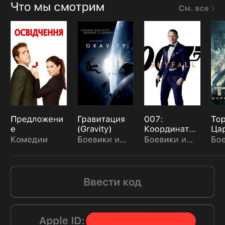
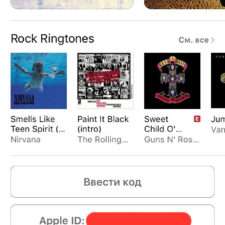
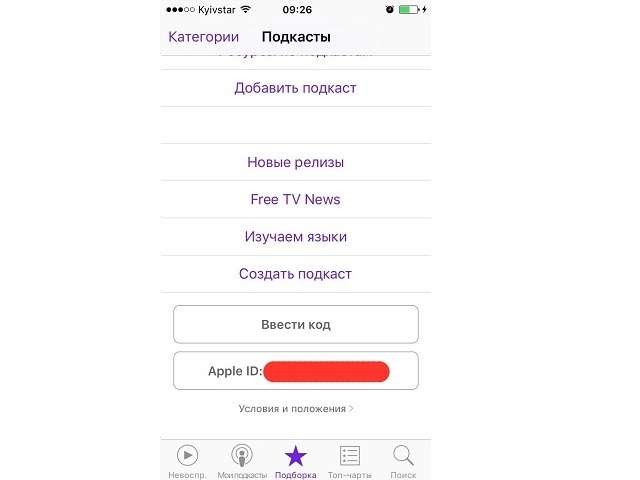
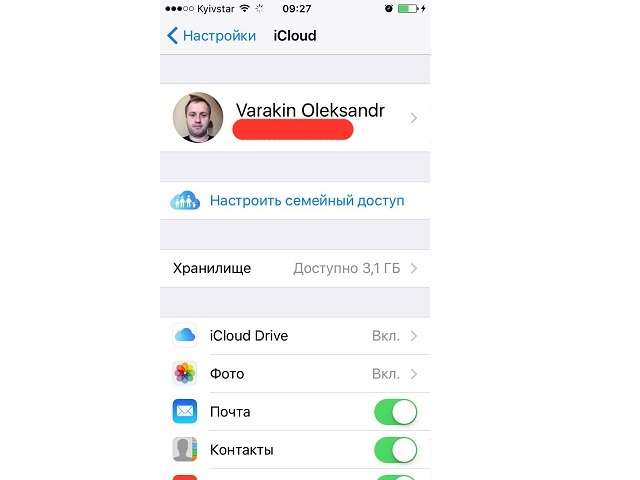
Синхронизация с одним из сервисов компании позволяет отыскать Apple ID в параметрах смартфона:
-
Пункт «iCloud» – под именем владельца.
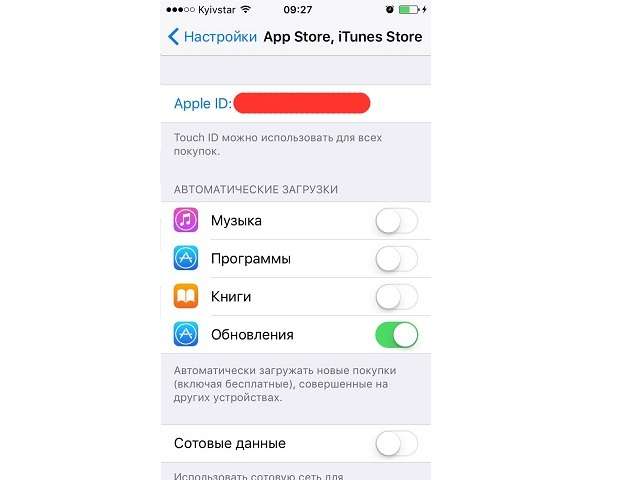
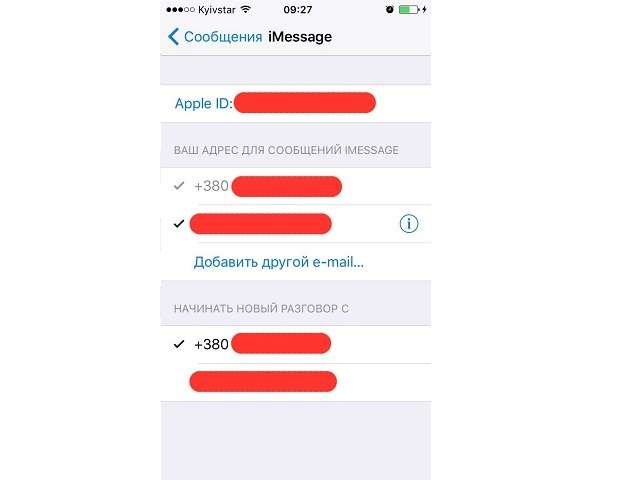
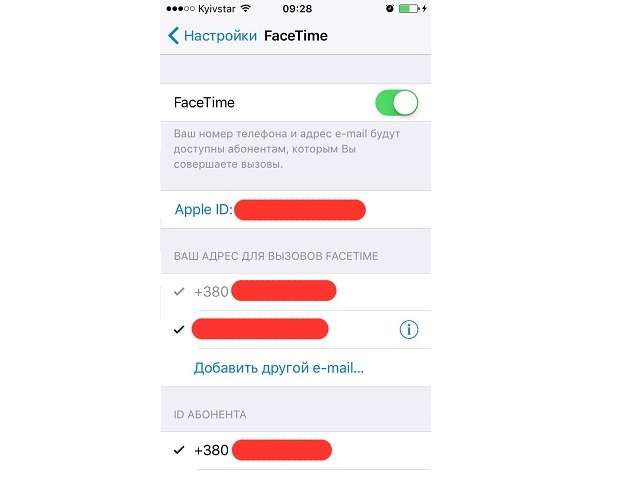
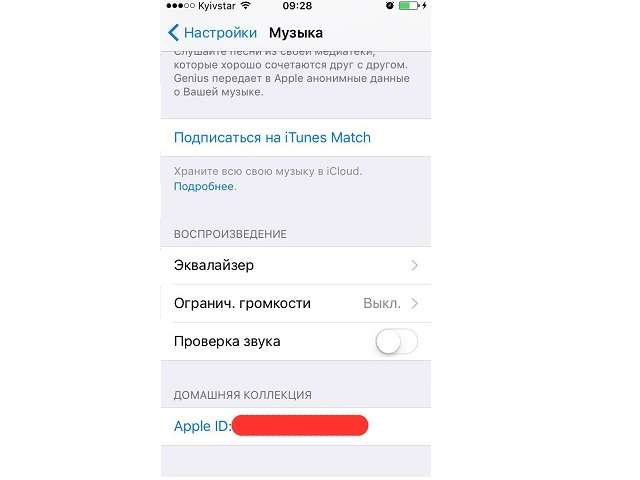
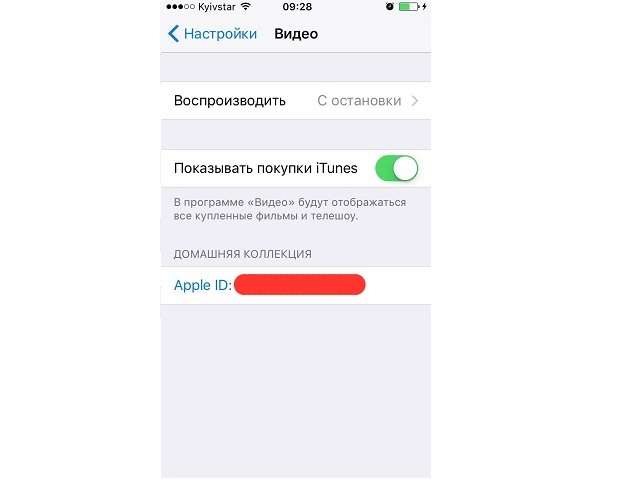
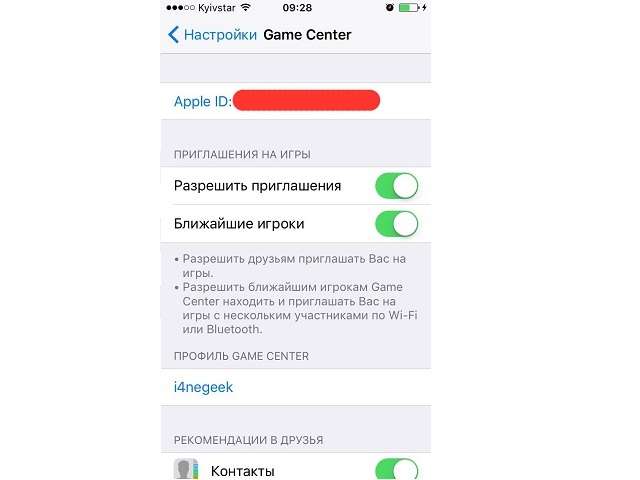

Будет полезным
Исходя из представленного количества мест, где прописан идентификатор пользователя – узнать его совершенно не является проблемой. Аналогично можно посмотреть ID предыдущего владельца телефона, конечно при условии, что он не вышел из учетной записи.
Как узнать Apple ID на компьютере?
Если нет возможности посмотреть ID с помощью мобильного устройства, можно обратиться за помощью к персональному компьютеру. Существуют следующие методы:
-
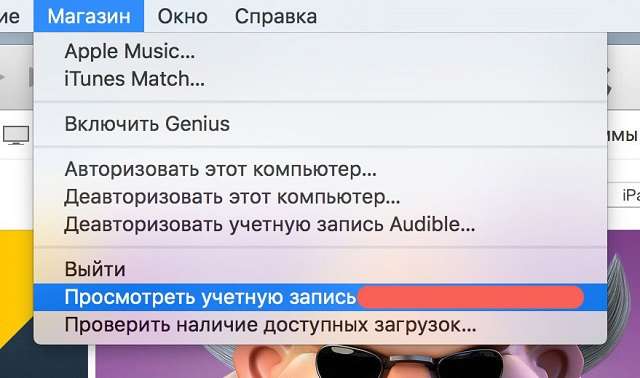
Если ранее производился вход в учетную запись в программе iTunes, следует запустить ее и нажать на вкладку «Магазин». В ниспадающем меню выбираем «Просмотреть учетную запись». Альтернативный вариант – кликнуть по иконке профиля в правом верхнем углу. Откроется окно с данными, где под именем можно найти свой ID.
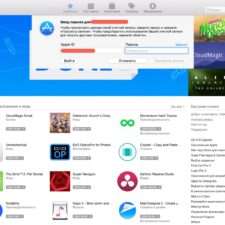
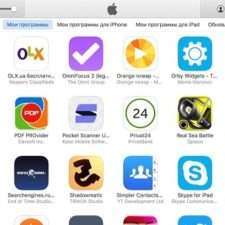
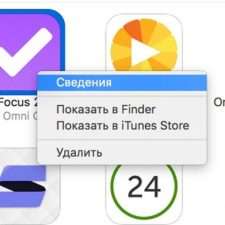
Следующие инструкции подойдут для владельцев компьютеров Mac:
-
Требуется открыть меню ПК и перейти в раздел «Системные настройки».
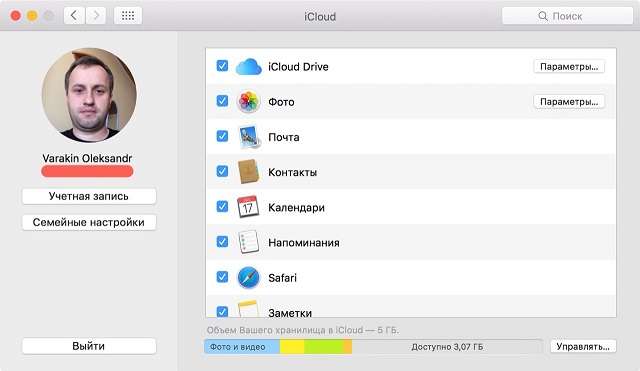
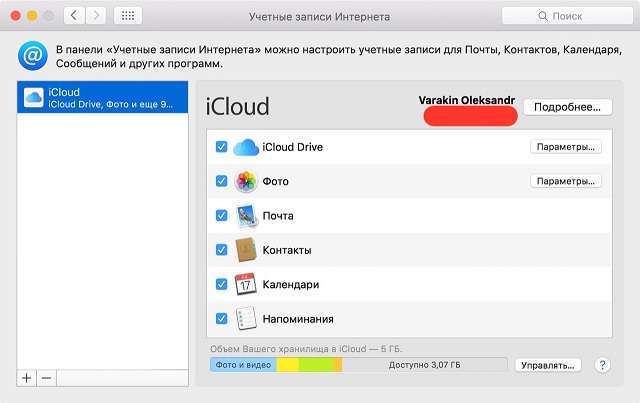
Еще одним вариантом, как узнать Apple ID, станет использование браузера Safari:
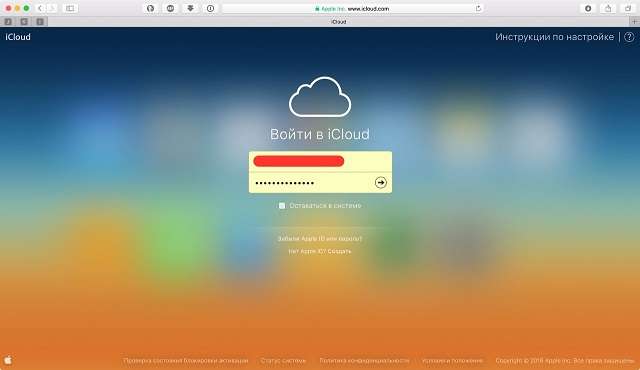
Сервис поиска
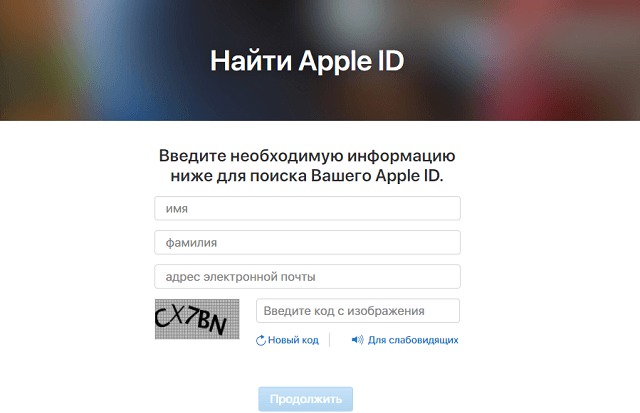
На официальном сайте компании существует специальный сервис, который помогает вспомнить ID клиента. Для осуществления процедуры поиска необходимо:
- Перейти по адресу: https://iforgot.apple.com/password/verify/appleid#!§ion=appleid.
- Указать свое имя и фамилию, а также резервный адрес электронной почты.
- Вводится проверочный код и нажимается кнопка «Далее».
Служба поддержки
Все способы, как узнать Apple ID, представленные выше, помогут решить проблему в большинстве случаев. К сожалению, некоторые владельцы мобильных устройств не пользуются сервисами компании и не выполняют синхронизацию данных. Следовательно, вход в программах не был произведен, нет загруженных приложений и т.д.
Обратите внимание
Решением в подобной ситуации станет обращение в службу поддержки. Там следует наиболее точно и развернуто описать проблему, с которой пришлось столкнуться. В качестве подтверждения законности владения устройством работники службы могут попросить копию чека из магазина.
Как узнать заблокированный Apple ID?
Начиная с седьмой версии iOS, все смартфоны получили усиление безопасности на случай потери или кражи. Результатом этого нововведения стало появление на рынке телефонов с заблокированным ID. Мошенники уверяют покупателей, что устройство полностью работает, отправляют его по почте. Человек получает аппарат в отделении связи, осматривает его и расплачивается.
Если на этапе осмотра не было произведено включение устройства, то можно попасть в неприятность – смартфон блокирован, а отвязать аккаунт предыдущего владельца нет возможности без знания пароля. Конечно, может быть и другая ситуация – бывший пользователь неправильно или не полностью отвязал свой аккаунт.
Заблокированное по невнимательности предыдущего владельца устройство легко реанимировать:
- Следует связаться с продавцом и попросить его воспользоваться сервисом «Найти iPhone».
- На сайте выбирается телефон и пункт «Стереть».
- Смартфон будет отвязан от учетной записи и вернется к заводским настройкам.
- Теперь можно подключать свой профиль и начинать полноценно пользоваться устройством.
Важно знать
Такие случаи имеют единичный характер и зачастую новый владелец оказывается с разбитым корытом. Остается только надежда определить идентификатор и попытаться наладить контакт с нечестным продавцом.
Следующая инструкция поможет понять, как узнать заблокированный Apple ID при помощи IMEI и UDID.
Как узнать UDID на iPhone?
Существует два основных метода выявления требуемых данных. Если при подключении смартфона к компьютеру iTunes видит устройство, следует выполнить следующие шаги:
- Запустить программу и подключить телефон при помощи USB-кабеля.
- Открыть вкладку с подключенным смартфоном и нажать пункт «Обзор».
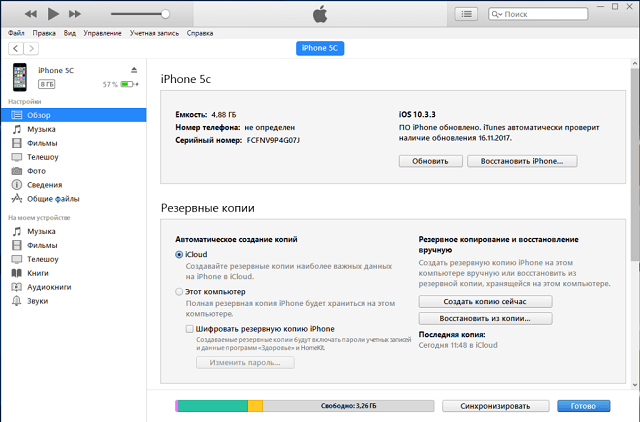
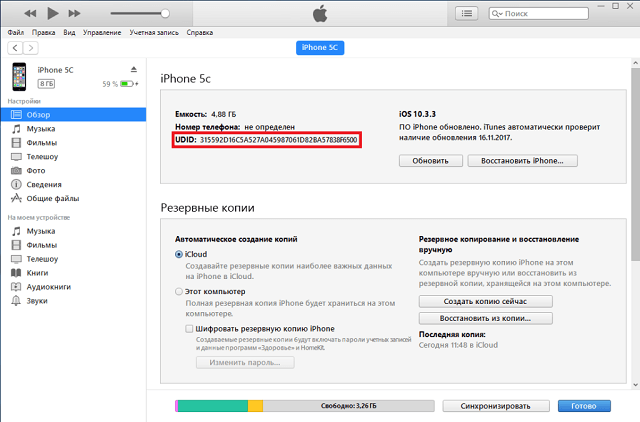
Если ПК не определяет устройство, необходимо поступить иначе:
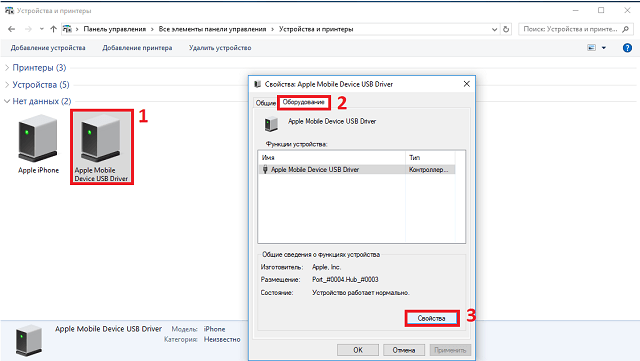
- Подключить телефон к компьютеру, используя USB-кабель.
- Открыть «Пуск» и перейти в «Панель управления». Затем отыскать раздел «Устройства и принтеры».
- В конце списка располагается подключенный телефон. Нажатием правой кнопки мышки вызываем контекстное меню и выбираем «Свойства».
- Открыв вкладку «Оборудование», следует кликнуть по кнопке «Свойства».
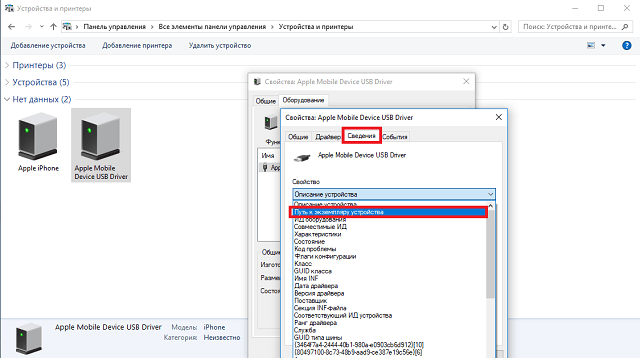
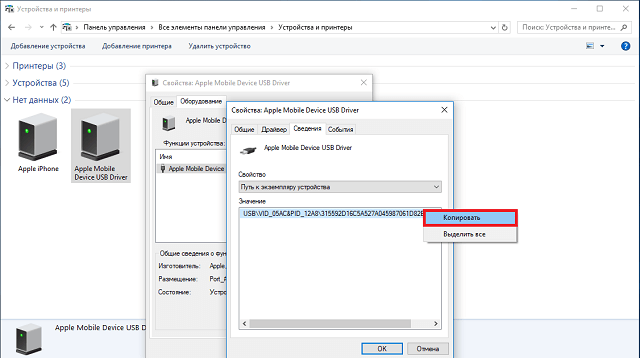
Зная UDID номер, можно воспользоваться специальными сервисами в сети, которые предоставят информацию о предыдущем владельце: электронную почту, адрес, номер телефона. Заказывая услугу, остерегайтесь мошенников. Сделку рекомендуется проводить при участии третьей стороны, которая гарантирует оплату исполнителю и получение требуемых сведений заказчику.
Представленные методы продемонстрировали, как узнать заблокированный Apple ID. Если советы не помогли – остается обращение в службу поддержки. Специалистам следует предоставить всю необходимую информацию и постараться доказать свое законное владение мобильным устройством. Большим плюсом доказательной базы станет наличие товарного чека, если его нет – шансы на получение помощи невелики.
Будет полезным
Приобретая технику компании Apple на вторичном рынке, следует быть предельно осторожным. Необходимо настаивать на личной встрече перед покупкой и тщательно проверять товар. Мобильное устройство должно быть очищено от учетной записи предыдущего владельца, иначе полноценно пользоваться приобретенной вещью не получится.
Все способы, как узнать Apple ID, отлично подходят для определения своего идентификатора. Чужие данные получить гораздо сложнее и в большинстве случаев это не решит проблему – телефон так и останется заблокированным.
Как сменить учетную запись Apple ID в магазине AppStore на iPhone и iPad c iOS 14

С сентябрьским выходом iOS 14 и iPadOS 14, в мобильной системе появилось много новшеств — виджеты, библиотека приложений, возможность запустить приложение без его установки (App Clips), но есть некоторые изменения, которые незаметны на первый взгляд. И вряд ли, Вы сможете их увидеть, пока не столкнетесь с ними.
Все наверное знают, что наполнение App Store для разных стран отличается, и часто можно не найти некоторые приложения в магазине для своей страны. Например, так было со Spotify, до выхода его на украинский и российский рынок.
Так вот, в iOS 14 и iPadOS 14, изменился вход и выход в магазин App Store под учетной записью отличаемой от iCloud, раньше это можно было сделать в самом приложении или в настройках, в разделе iTunes и App Store. Если у вас есть несколько учетных записей Apple ID для доступа к магазинам разных стран, то эта инструкция именно для вас.
- Откройте на устройстве приложение «Настройки»
- Нажмите на иконку со своей учетной записью iCloud

- Выберите раздел Медиаматериалы и покупки


Теперь Вы можете войти с помощью другой записи Apple ID здесь же или же в магазине App Store.
Хотите узнать больше советов? Тогда вступайте в наши группы в социальных сетях, где Вы найдете много полезной информации