
Поиск в файлах
Область применения:Visual Studio Visual Studio для Mac  Visual Studio Code
Функция Поиск в файлах позволяет выполнять поиск в указанном наборе файлов. Найденные Visual Studio совпадения приводятся в окне Результаты поиска в интегрированной среде разработки. Способ отображения результатов зависит от параметров, выбранных на вкладке Найти в файлах диалогового окна Найти и заменить.
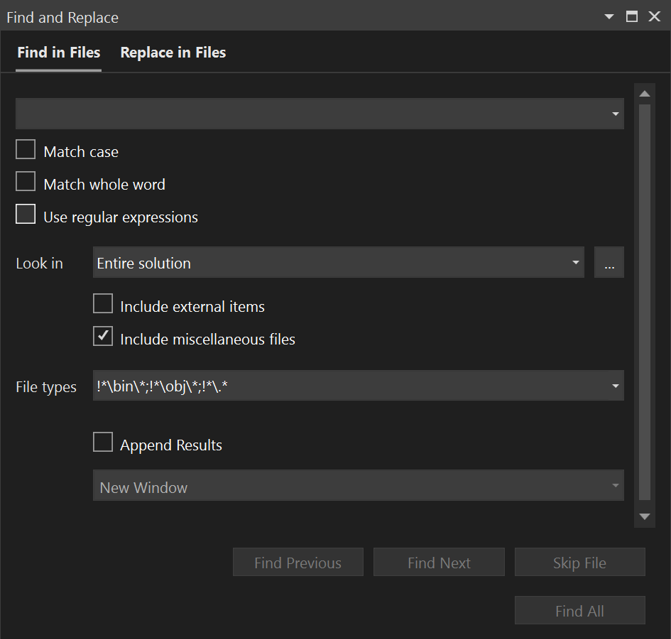
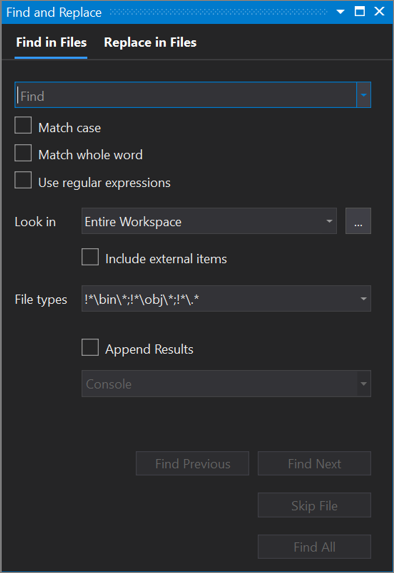
Если вы используете Visual Studio 2019версии 16.6 или более ранней, диалоговое окно «Поиск и замена» может не выглядеть так, как оно отображается здесь. Перейдите на версию этой страницы для Visual Studio 2017, чтобы получить правильное описание.
Отображение функции поиска в файлах
Чтобы открыть диалоговое окно Найти и заменить, выполните указанные ниже действия или нажмите клавиши CTRL+SHIFT+F.
- Нажмите клавиши CTRL+Q и введите «найти» в поле поиска в верхней части экрана.
- Выберите в списке результатов Найти в файлах.
- В строке меню выберите Правка>Найти и заменить.
- Во всплывающем меню выберите пункт Найти в файлах.
Чтобы отменить операцию поиска, нажмите клавиши CTRL+BREAK.
Средство поиска и замены не выполняет поиск в каталогах, для которых задан атрибут Hidden или System .
Поле поиска
Чтобы найти новую текстовую строку или выражение, введите их в поле «Поиск». Для поиска любой из 20 строк, которые вы искали недавно, откройте раскрывающийся список и выберите нужную строку.
Можно выбрать или отключить указанные ниже параметры.
- Учитывать регистр. Если выбрать этот параметр, поиск будет выполняться с учетом регистра.
- Слово целиком. Если выбрать этот параметр, в результатах поиска будут только полностью совпадающие слова.
- Использовать регулярные выражения. Этот параметр позволяет применять специальные обозначения, чтобы определить шаблоны текста для поиска соответствия в текстовых полях «Найти» или Заменить. Список этих обозначений см. в статье Использование регулярных выражений в Visual Studio.
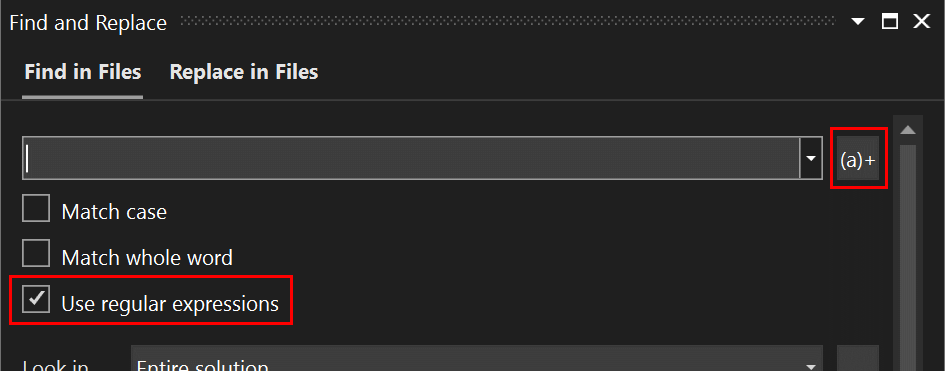
Важно! Кнопка Построитель выражений отображается рядом с полем поиска, только если установлен флажок Использовать регулярные выражения.
Look in
Пункт, выбранный в раскрывающемся списке Искать в, определяет, будет ли функция Найти в файлах выполнять поиск по всей рабочей области, по всему решению, по текущему проекту, текущему каталогу, всем открытым документам или текущему документу.
Можно также нажать рядом кнопку Обзор (. ), чтобы выбрать место для поиска. Более того, если вы уже указали каталог, нажатие этой кнопки не заменяет каталог, а добавляет новый. Например, если для параметра «Где искать» задано значение .\Code, можно нажать кнопку Обзор (. ) и перейти в папку с именем Shared Code. Теперь в поле Обзор (. ) будут отображаться папки .\Code и .\Shared Code. При выполнении команды «Найти» поиск будет выполняться в обеих этих папках.
Чтобы уточнить условия поиска, можно выбрать следующие параметры (или отменить их выбор):
- Include external items (Включить внешние элементы). Этот параметр позволяет включить внешние элементы, такие как «windows.h», на которые можно добавить ссылку, но которые не являются частью решения.
- Include miscellaneous files (Включить прочие файлы). Этот параметр позволяет включить прочие файлы, например открытые вами файлы, которые не являются частью решения.
Типы файлов
Параметр Типы файлов указывает типы файлов для поиска в каталогах Искать в. Выберите любой элемент в списке, чтобы ввести заранее заданную строку для поиска указанных типов файлов.

Можно выполнить поиск нескольких типов файлов, разделяя их точкой с запятой ( ; ). Можно также исключить папки и файлы, поставив перед любым путем или типом файла восклицательный знак ( ! ).
Добавить результаты
Используйте этот параметр, чтобы добавить результаты текущего поиска к результатам предыдущего.
Поле поиска
Чтобы найти новую текстовую строку или выражение, введите их в поле «Поиск». Для поиска любой из 20 строк, которые вы искали недавно, откройте раскрывающийся список и выберите нужную строку.
Можно выбрать или отключить указанные ниже параметры.
- Учитывать регистр. Если выбрать этот параметр, поиск будет выполняться с учетом регистра.
- Слово целиком. Если выбрать этот параметр, в результатах поиска будут только полностью совпадающие слова.
- Использовать регулярные выражения. Этот параметр позволяет применять специальные обозначения, чтобы определить шаблоны текста для поиска соответствия в текстовых полях «Найти» или Заменить. Список этих обозначений см. в статье Использование регулярных выражений в Visual Studio.
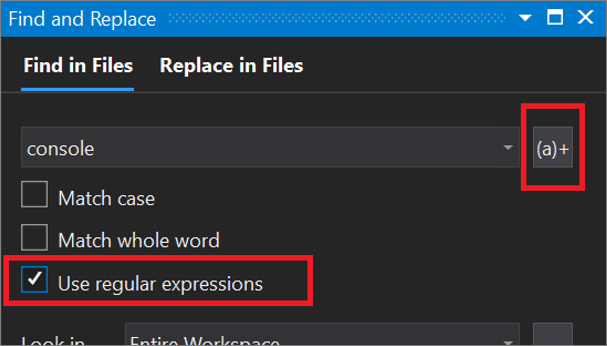
Важно! Кнопка Построитель выражений отображается рядом с полем поиска, только если установлен флажок Использовать регулярные выражения.
Look in
Пункт, выбранный в раскрывающемся списке Искать в, определяет, будет ли функция Найти в файлах выполнять поиск по всей рабочей области, по всему решению, по текущему проекту, текущему каталогу, всем открытым документам или текущему документу.
Можно также нажать рядом кнопку Обзор (. ), чтобы выбрать место для поиска. Более того, если вы уже указали каталог, нажатие этой кнопки не заменяет каталог, а добавляет новый. Например, если для параметра «Где искать» задано значение .\Code, можно нажать кнопку Обзор (. ) и перейти в папку с именем Shared Code. Теперь в поле Обзор (. ) будут отображаться папки .\Code и .\Shared Code. При выполнении команды «Найти» поиск будет выполняться в обеих этих папках.
Чтобы уточнить условия поиска, можно выбрать следующие параметры (или отменить их выбор):
- Include external items (Включить внешние элементы). Этот параметр позволяет включить внешние элементы, такие как «windows.h», на которые можно добавить ссылку, но которые не являются частью решения.
- Include miscellaneous files (Включить прочие файлы). Этот параметр позволяет включить прочие файлы, например открытые вами файлы, которые не являются частью решения.
Типы файлов
Параметр Типы файлов указывает типы файлов для поиска в каталогах Искать в. Выберите любой элемент в списке, чтобы ввести заранее заданную строку для поиска указанных типов файлов.

Можно выполнить поиск нескольких типов файлов, разделяя их точкой с запятой ( ; ). Можно также исключить папки и файлы, поставив перед любым путем или типом файла восклицательный знак ( ! ).
Добавить результаты
Используйте этот параметр, чтобы добавить результаты текущего поиска к результатам предыдущего.
Результаты поиска
При выполнении поиска результаты отображаются по мере того, как они становятся доступными.
Visual Studio начинает создавать индекс после загрузки контекста кода, например, при открытии нового проекта, изменении ветвей или изменении списка файлов. Если вы выполняете поиск, пока Visual Studio все еще индексирует исходные файлы, вы можете увидеть предупреждение о том, что результаты являются неполными.
Сохранение результатов
Вы можете сохранить результаты одной операции поиска, пока выполняете другие. Это позволяет без труда сравнивать результаты и просматривать их рядом друг с другом.
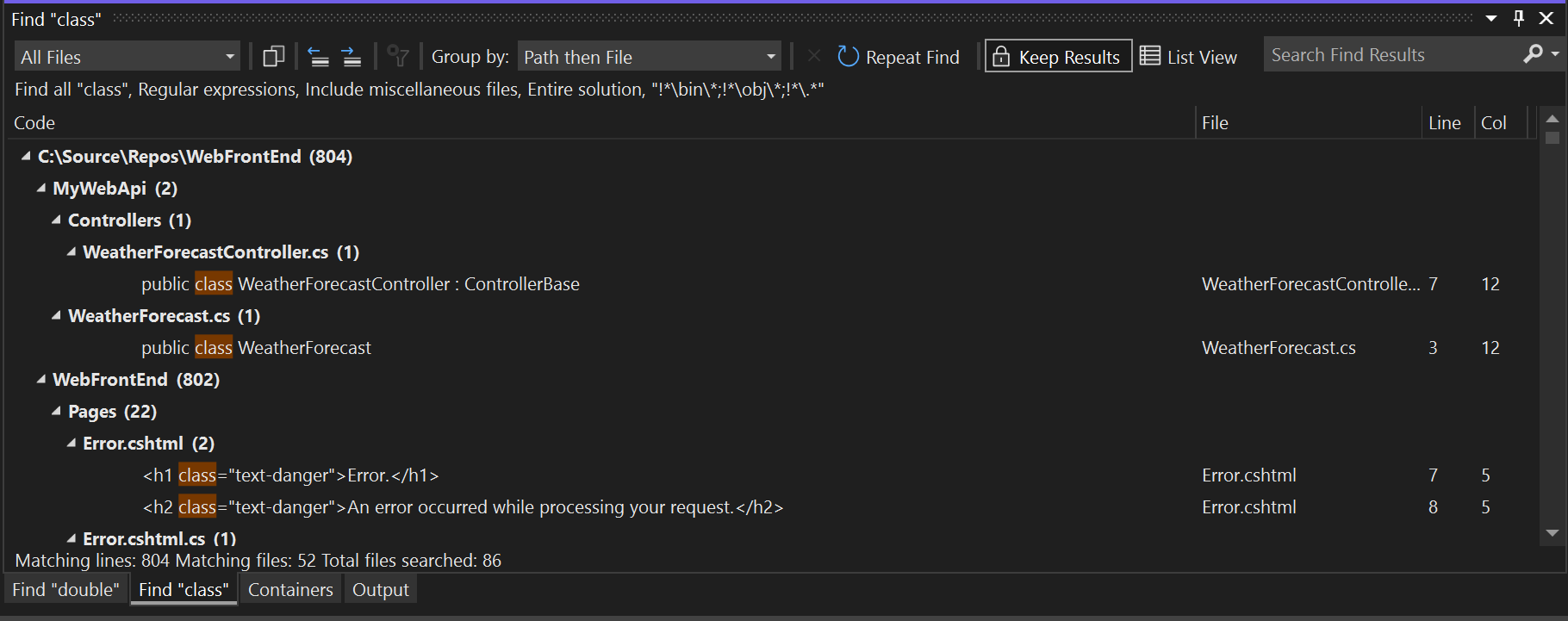
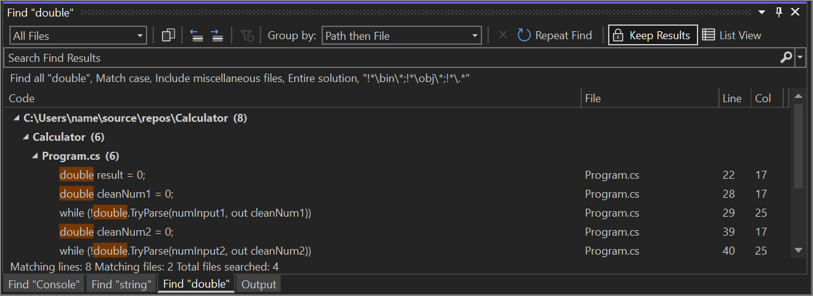
Чтобы сохранить несколько результатов поиска, нажимайте кнопку Сохранить результаты после каждой операции поиска. Затем, когда вы будете искать что-то еще, результаты отобразятся на новой вкладке. Вы можете сохранить до пяти результатов поиска. Если у вас уже есть пять результатов поиска, для следующей операции поиска будет использоваться самая старая вкладка результатов поиска.
В Visual Studio 2022 и более поздних версиях можно настроить Visual Studio на сохранение результатов. Последовательно выберите Сервис>Параметры>Общие>Поиск и замена и установите флажок Хранить результаты поиска по умолчанию.
См. также
- Заменить в файлах
- Поиск и замена текста
- Команды Visual Studio
Поиск в Visual Studio
Область применения: Visual Studio Visual Studio для Mac Visual Studio Code
В интегрированной среде разработки (IDE) Visual Studio представлено множество меню, параметров и функций, которые не всегда легко запомнить. Функция поиска в Visual Studio реализована в виде единого поля, с помощью которого разработчики могут находить меню и параметры интегрированной среды разработки, а также выполнять поиск в коде. Благодаря ей начинающие и опытные разработчики, использующие Visual Studio, смогут легко находить нужные элементы интегрированной среды разработки и фрагменты кода.
Поиск в Visual Studio 2022 версии 17.6 или более поздней
Если вы используете Visual Studio 2022 версии 17.6 или более поздней версии, у вас есть доступ к новому интерфейсу поиска: все в одном поиске.
Сведения о интерфейсе поиска «все в одном»
При использовании «Все в одном поиске» вы можете искать функции, но и выполнять поиск элементов кода.
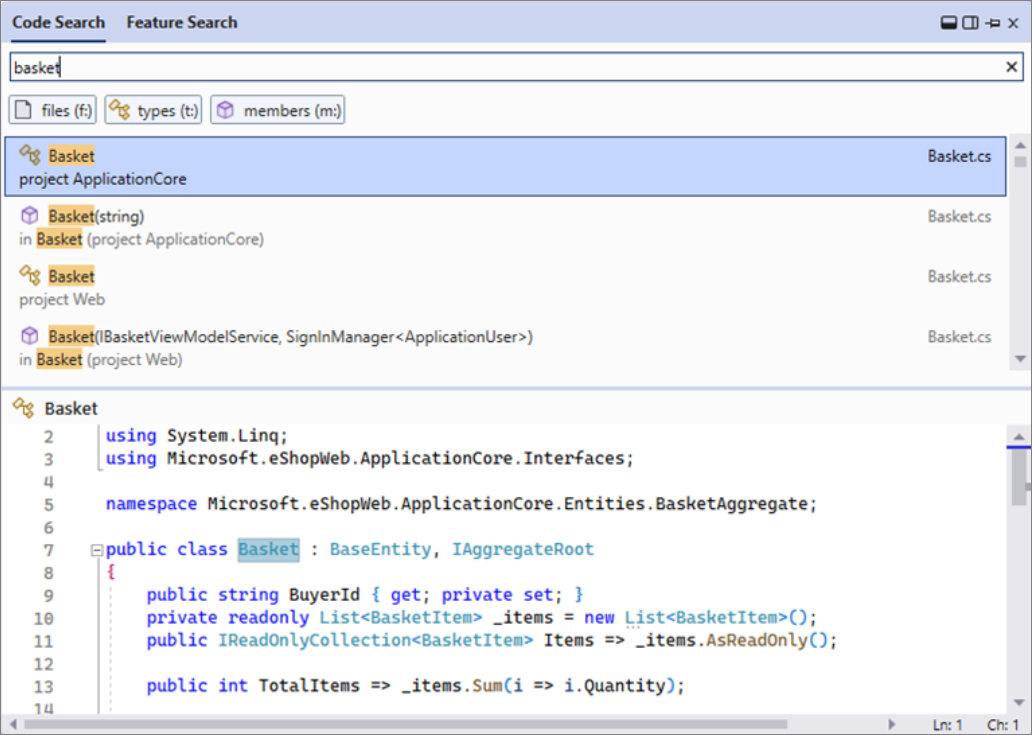
Чтобы включить эту функцию, перейдите в раздел > «Параметры параметров>среды> предварительной версии» новые возможности> поиска Visual Studio.

После включения всех встроенных и перезапуска Visual Studio новый интерфейс поиска отображается в виде параметра рядом с строкой меню.

Сочетания клавиш для поиска
Вы можете использовать сочетание клавиш CTRL+Q для поиска функций и сочетания клавиш CTRL+T для поиска кода.
Фильтры для запросов
Чтобы быстро получить отфильтрованный интерфейс, можно ввести соответствующие префиксы перед запросом или использовать соответствующие сочетания клавиш, чтобы открыть поиск с нужным фильтром.
| Фильтр | Префикс | Сочетания клавиш |
|---|---|---|
| files | f: | Ctrl+Shift+T |
| типов объектов | t: | CTRL+1, CTRL+T |
| members | m: | Alt+\ |
Дополнительные сведения о новом интерфейсе поиска см. в статье » Лучший поиск» в Visual Studio и «Все в одном поиске», доступные в блоге 17.6 .
Поиск в Visual Studio 2022 версии 17.5 или более ранней версии
В следующих разделах рассматриваются различные типы результатов поиска, которые можно найти, если вы используете Visual Studio 2022 версии 17.5 или более ранней версии (для включения Visual Studio 2019).
В отличие от других функций поиска, таких как поиск в файлах или поиске Обозреватель решений, результаты поиска в Visual Studio включают функции интегрированной среды разработки, параметры меню, имена файлов и многое другое. Чтобы получить доступ к нему, используйте сочетание клавиш CTRL +Q для просмотра поля поиска. Или выберите поле ввода поиска Visual Studio, которое находится рядом с строкой меню:

Команда, выполняемая поиском Visual Studio, — это Window.QuickLaunch функция, называемая кратким поиском или кратким запуском.
Поиск меню, параметров и окон
Поле поиска Visual Studio можно использовать для поиска настроек, параметров и других элементов конфигурации. Например, поиск по фразе изменить тему позволяет быстро найти и открыть диалоговое окно, в котором можно изменить цветовую тему Visual Studio, как показано на следующем снимке экрана.
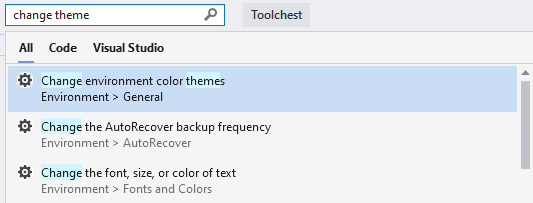
В большинстве случаев функция поиска в Visual Studio также будет предлагать сведения о меню, сочетаниях клавиш и расположении каждого элемента, представленного в результатах.
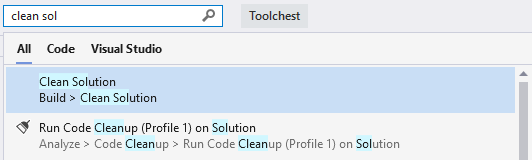
В поле поиска Visual Studio также можно искать команды и пункты меню. Например, чтобы быстро найти и выполнить команду «Очистить решение», введите в поле поиска очистить реш. В результатах поиска также приводятся сведения о том, где можно найти эту команду в меню, как показано на следующем снимке экрана.
Наконец, можно искать окна или панели, которые могут быть случайно закрыты. Например, чтобы найти и открыть окно обозревателя тестов, введите в поле поиска слово тест.

Поиск файлов и кода
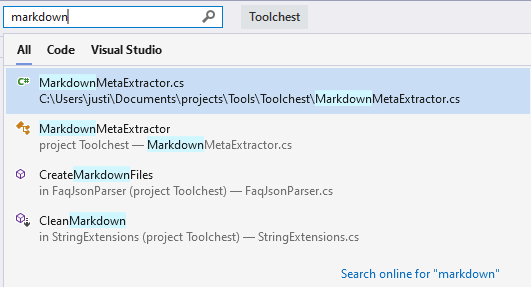
Функция поиска в Visual Studio также позволяет находить элементы решения по имени файла, коду, методу и другим совпадениям. На следующем снимке экрана в результате поиска по слову markdown были найдены файл MarkdownMetaExtractor.cs, класс MarkdownMetaExtractor и два метода в решении.
Можно также выполнить поиск с использованием верблюжьего стиля. На следующем снимке экрана показаны результаты поиска по запросу FSS, которые включают файл, класс и метод FolderSizeScanner.

Сочетания клавиш для результатов поиска
Результаты поиска включают вкладки для all, Code, Visual Studio. Вы можете сэкономить время, используя следующие сочетания клавиш для различных типов поиска:
См. также
- Команды Visual Studio
- Сочетания клавиш в Visual Studio
Где найти exe — файл в системе, когда написал программу в visual studio?
в visual studio есть окошечко output в которой написан полный путь к файлу, в случае если проект успешно построился..
жми Win+R вставляй путь — удали имя файла, жми Enter, откроется папка
имя_пользователя/документы/visual studio<год вижуалки>/projects/имя проекта/ bin/ debug или release версия.
Похожие вопросы
Ваш браузер устарел
Мы постоянно добавляем новый функционал в основной интерфейс проекта. К сожалению, старые браузеры не в состоянии качественно работать с современными программными продуктами. Для корректной работы используйте последние версии браузеров Chrome, Mozilla Firefox, Opera, Microsoft Edge или установите браузер Atom.
Отладка из проекта DLL в Visual Studio (C#, C++, Visual Basic, F#)
Область применения:Visual Studio Visual Studio для Mac Visual Studio Code
Одним из способов отладки проекта библиотеки DLL является указание вызывающего приложения в свойствах проекта библиотеки DLL. Затем можно запускать отладку из самого проекта DLL. Чтобы этот метод работал, приложение должно вызвать одну и ту же библиотеку DLL в том расположении, которое вы настроили. Если приложение находит и загружает другую версию библиотеки DLL, эта версия не будет содержать точки останова. Другие методы отладки библиотек DLL см. в разделе Отладка проектов DLL.
Если управляемое приложение вызывает собственную библиотеку DLL или ваше собственное приложение вызывает управляемую библиотеку DLL, можно выполнить отладку библиотеки DLL и вызывающего приложения. Дополнительные сведения см. в разделе Практическое руководство. Отладка в смешанном режиме.
Собственные и управляемые DLL-проекты имеют разные параметры для указания вызывающих приложений.
Указание вызывающего приложения в собственном проекте DLL
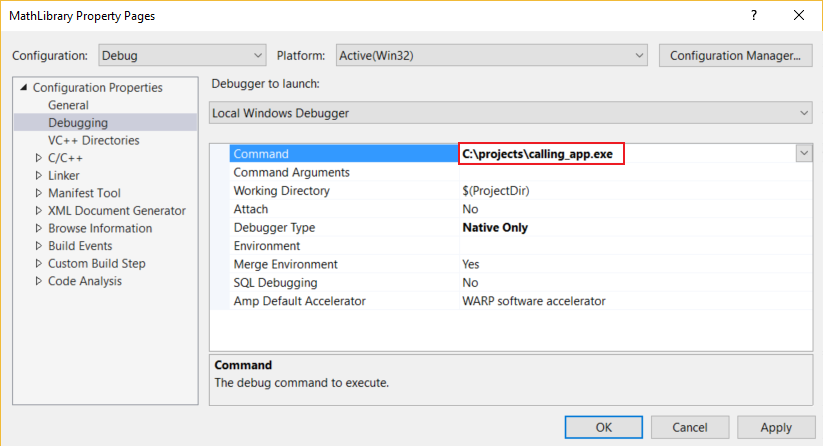
- Выберите проект C++ DLL в обозревателе решений. Щелкните значок Свойства, нажмите сочетание клавиш ALT+ВВОД или щелкните проект правой кнопкой мыши и выберите элемент Свойства.
- В диалоговом окне Страницы свойств убедитесь, что в поле Настройка в верхней части окна задано значение Отладка.
- Выберите Свойства конфигурации>Отладка.
- В списке Запускаемый отладчик выберите Локальный отладчик Windows или Удаленный отладчик Windows.
- В поле Команда или Удаленная команда добавьте полный путь и имя файла вызывающего приложения, например EXE-файл.
- Добавьте необходимые аргументы программы в поле Аргументы команды.
- Нажмите ОК.
Указание вызывающего приложения в проекте C# или DLL (.NET Core, .NET 5+)
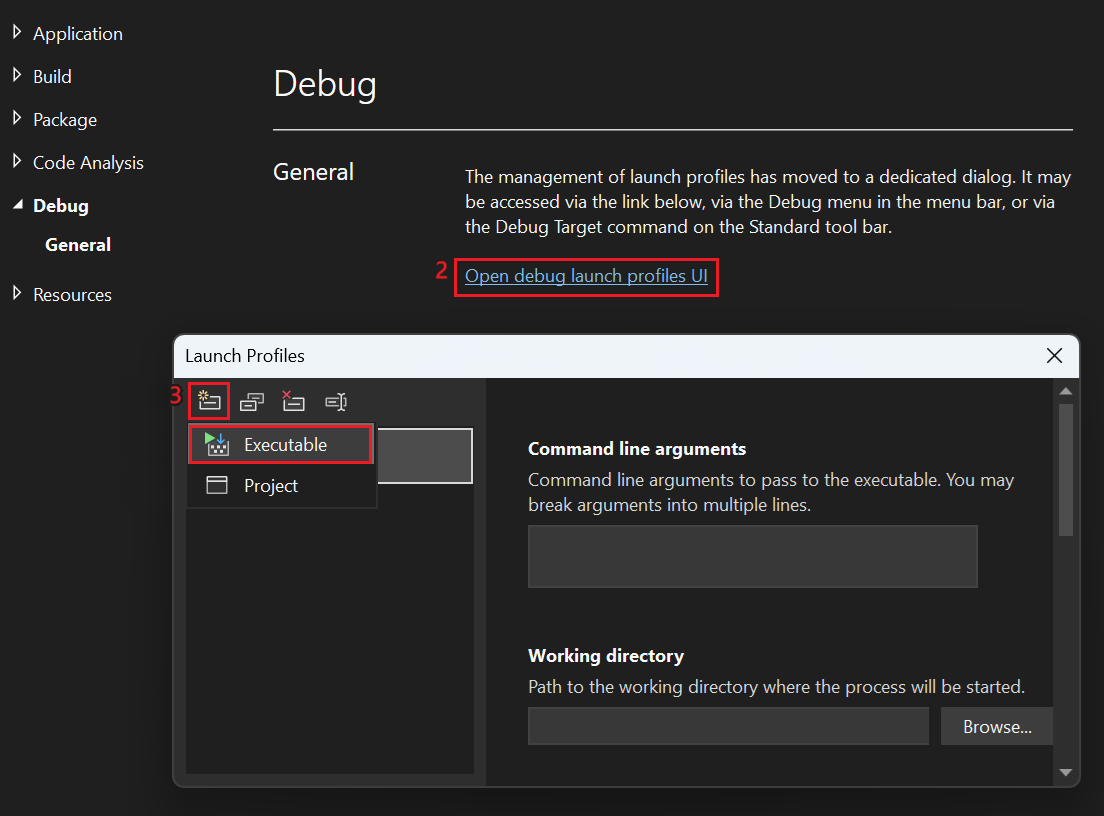
- Выберите проект C# или Visual Basic DLL в обозревателе решений. Щелкните значок Свойства, нажмите сочетание клавиш ALT+ВВОД или щелкните проект правой кнопкой мыши и выберите элемент Свойства.
- Откройте вкладку «Отладка» и выберите пункт Открыть пользовательский интерфейс профилей запуска отладки.
- В диалоговом окне «Профили запуска» щелкните значок Создать новый профиль и выберите Исполняемый файл.
- В новом профиле в разделе Исполняемый файл перейдите к расположению исполняемого файла (.exe) и выберите его.
- В диалоговом окне «Профили запуска» найдите и запишите имя профиля по умолчанию, а затем выберите его и удалите.
- Присвойте новому профилю имя профиля по умолчанию. Чтобы получить такой же результат, можно также вручную изменить файл launchSettings.json. Необходимо, чтобы первый профиль в файле launchSettings.json соответствовал имени библиотеки классов и он был первым указан в файле.
Указание вызывающего приложения в управляемом проекте DLL
- Выберите проект C# или Visual Basic DLL в обозревателе решений. Щелкните значок Свойства, нажмите сочетание клавиш ALT+ВВОД или щелкните проект правой кнопкой мыши и выберите элемент Свойства.
- Убедитесь, что в поле Настройка в верхней части окна задано значение Отладка.
- В разделе Запустить действие
- Для библиотек DLL .NET Framework выберите Запустить внешнюю программу и добавьте полный путь и имя вызывающего приложения.
- Или выберите Запустить браузер с URL-адресом и введите URL-адрес локального приложения ASP.NET.
- У библиотек DLL .NET Core для Visual Basic страница свойств Отладка отличается. Выберите Исполняемый файл из раскрывающегося списка Запуск, а затем добавьте полный путь и имя вызывающего приложения в поле Исполняемый файл.
- Для библиотек DLL .NET Core страница свойств Отладка отличается. Выберите Исполняемый файл из раскрывающегося списка Запуск, а затем добавьте полный путь и имя вызывающего приложения в поле Исполняемый файл.
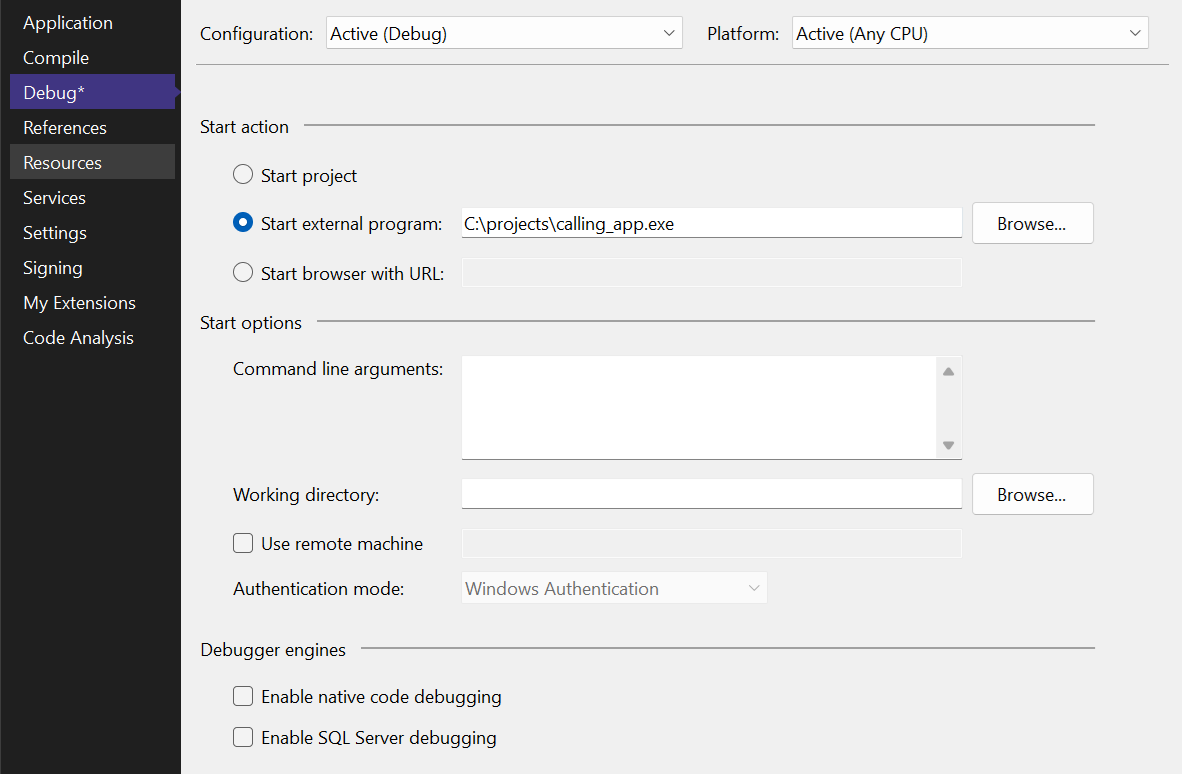
Отладка из проекта DLL
- Задайте точки останова в проекте DLL.
- Щелкните проект DLL правой кнопкой мыши и выберите Назначить запускаемым проектом.
- Убедитесь, что в поле Конфигурация решений установлено значение Отладка. Нажмите клавишу F5, щелкните зеленую стрелку Запуск или выберите Отладка>Начать отладку.
- Если отладка не достигает точек останова, убедитесь, что выходные данные библиотеки DLL (по умолчанию — папка \Debug) — это расположение, которое вызывает вызывающее приложение.
- Если вы хотите прервать выполнение кода в управляемом вызывающем приложении из собственной библиотеки DLL или наоборот, включите отладку в смешанном режиме.
- В некоторых сценариях может потребоваться сообщить отладчику, где найти исходный код. Дополнительные сведения см. в разделе Использование страниц «Символы не загружены» или «Нет исходного кода».
См. также
- Отладка проектов DLL
- Параметры проекта для конфигураций отладки C#
- Параметры проекта для конфигурации отладки Visual Basic
- Параметры проекта для конфигурации отладки C++