
Python. Как получить html код страницы ютуб
Делаю простой парсер. Хочу вывести количество подписчиков Youtube канала, для этого пытаюсь получить html код и оттуда найти значение подписчиков, но почему то получить html код не получается, выводит код, который не содержит нужное значение. Вот мой кусок кода. Как можно получить html код, который будет содержать значение подписчиков? (Нужно сделать без Youtube API)
import requests from bs4 import BeautifulSoup r =requests.get("https://www.youtube.com/c/ikakProsto") soup = BeautifulSoup(r.text, 'html.parser') Отслеживать
задан 6 ноя 2022 в 0:48
13 2 2 бронзовых знака
Попробуйте через селенимум получить нухный вам html код
6 ноя 2022 в 5:27
1 ответ 1
Сортировка: Сброс на вариант по умолчанию
Youtube генерирует многие значения в js. Есть еще один ньюанс ) , youtube периодически перекраивает свой код, поэтому надо постоянно поддерживать свой парсер в актуальном состоянии. Исходя из вышесказанного надо рендерить страницу, прежде чем вытаскивать необходимые вам данные. Вот несколько решений:
from requests_html import AsyncHTMLSession from bs4 import BeautifulSoup as bs asession = AsyncHTMLSession() async def async_get_video_tags(url): try: response = await asession.get(url) await response.html.arender(sleep=10) soup = bs(response.html.html, "html.parser") tags = [meta.attrs.get("content") for meta in soup.find_all( "meta", )] return tags except Exception as e: return e # Дополнил скрипт :) if __name__ == "__main__": import argparse parser = argparse.ArgumentParser(description="YouTube Video Data Extractor") parser.add_argument("--url", help="URL - search youtube tags in video") args = parser.parse_args() url = args.url if url: url_tags = [] url_tags.append(url) find_tags = asession.run(*[lambda urls=urls: async_get_video_tags(urls) for urls in url_tags]) print(find_tags) Это вам как пример, в данном случае я получаю теги видео
from youtubesearchpython import ChannelsSearch, Channel channelsSearch = ChannelsSearch('ikakProsto') channelsSearch.result()['result'][0]['id'] # output id channel -> 'UC1qWaT8_iPHSBYgB4T2ltuA' print(Channel.get('UC1qWaT8_iPHSBYgB4T2ltuA')['subscribers']['simpleText']) # output -> 1.45M subscribers Эта библиотека отличная — но ее перестали поддерживать ребята, поэтому это решение не надежное.
Поэтому лучше истользовать первое решение, сам сделал , сам поддерживаеш ))
Как вставить видео на сайт?
Хотели добавить видео на сайт, но не знали как это сделать? В этой статье мы вам расскажем о самых популярных современных видеохостингах и о способах размещения видеороликов.
Зачем видео на сайте?
Для начала разберем зачем вообще нужно видео на сайте. Сейчас с развитием технологий многие люди предпочитаю смотреть и слушать, а не читать, хороши ли это или плохо не нам решать, но размещение видео на сайте сыграет вам на руку. Вы можете снимать видеобращения к посетителям сайта, рассказывать и показывать ваши товары, проводить видеоуроки или различные демонстрации, а так же размещать видео, связанные с тематикой вашего сайта. Например, на днях я искал информацию по душевым кабинам, в поиске выдает множество страниц с текстом, и особняком стоит 1 видео, оно сразу выделяется в поиске и на него хочется кликнуть. А главное, оно реально полезное.
На своем сайте вы можете рассказывать о чем угодно, будь то новые киноленты, тут не обойтись без трейлеров к фильмам, или у вас сайт посвящен спортивной тематике, тогда вам будет нужно выкладывать видео о прошедших соревнованиях с интересными моментами . Размещать вы можете что угодно главное не забывайте о защите авторских прав и законах о цензуре и пиратстве.
Как вставить видео на сайт?
Практически на любую страницу вашего сайта можно добавить видео. Это делается в несколько шагов.
Первый шаг зависит от того, где находится видео. Если оно не опубликовано в Интернете, а хранится только у вас на компьютере, то сначала вам нужно выложить его в Интернет. Это можно сделать с помощью вышеперечисленных видеоресурсов YouTube, Vimeo и т.п. Также видео можно выкладывать на своей странице в Вконтакте.
Когда видео находится в Интернете (неважно, было ли оно там, или вы сами только что его туда добавили), вам нужно получить его код. Мы вам покажем как этот код добывается на примере Youtube, rutube, vimeo и Вконтакте, отличия здесь минимальны.
Как вставить видео с Youtube на сайт
Youtube – самый популярный международный видеохостинг, на котором размещают свои видео все, начиная от мировых знаменитостей и телешоу, заканчивая самыми простыми людьми, которым есть чем поделиться. Youtube занимает 3е место в мире по числу посетителей, ежедневно здесь совершают около 4 млрд просмотров. Ютуб позволяет хранить видео, смотреть, комментировать и делиться с другими пользователями, в том числе и размещать на сайте.
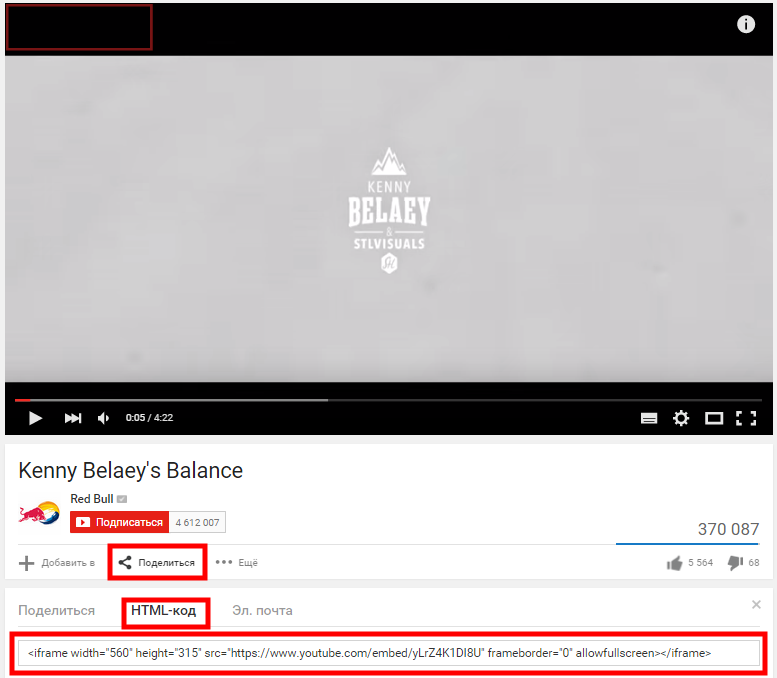
В Youtube это делается следующим образом:
- Под каждым видео есть кнопка «Поделиться», нажмите ее;
- Выберите пункт «HTML-код»;
- Выберите нужный размер для видео;
- Скопируйте код и разместите его на странице вашего сайта.
Как вставить видео с Rutube на сайт
Rutube – российский аналог youtube, так же позволяет размещать, хранить, смотреть и делиться видео. По данным администрации ресурс ежедневно посещают 15 миллионов пользователей. Здесь имеют свои каналы популярные ТВ-каналы, такие как Первый канал, Россия 2, ТНТ, СТС, Пятница, НТВ и многие другие, а так же отечтественные сериалы и передачи.
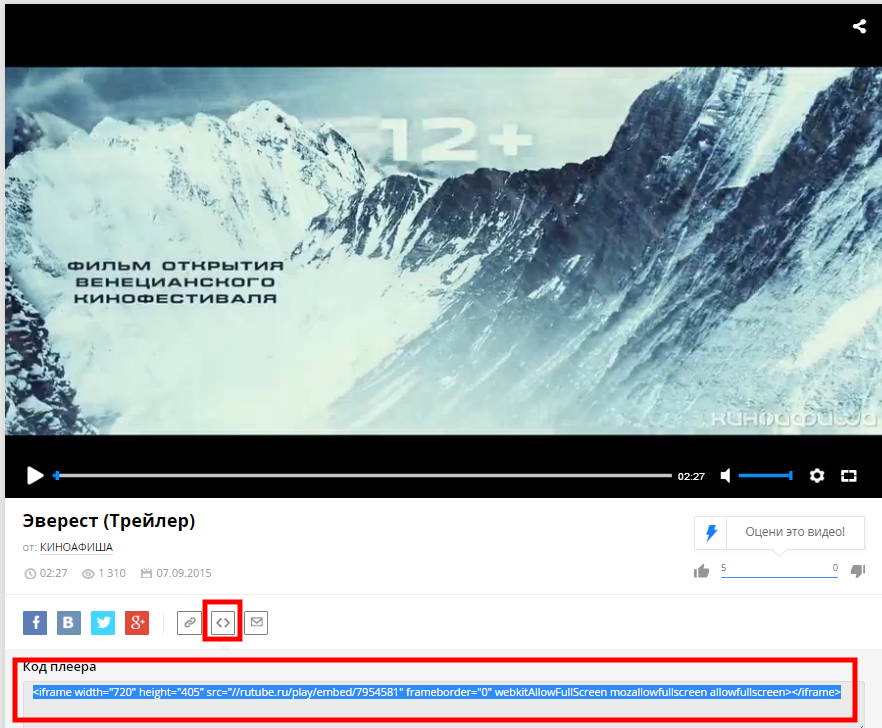
В Rutube это делается следующим образом:
- Под каждым видео есть кнопка «код вставки», нажмите ее;
- Скопируйте код.
Как вставить видео с Vimeo на сайт
Vimeo – это бесплатный видеохостинг, на котором можно так же выкладывать видео (до 500кб в неделю бесплатно, с платным аккаунтом до 20гб), смотреть, комментировать, лайкать и делиться ими со своими друзьями, положительным моментом является отсутствие рекламы. К сожалению пока нет русскоязычной версии,интерфейс доступен на: английском, испанском, французском, немецком и японском. Видео здесь делятся на категории: мода, музыка, искусство, анимация, юмор, еда и т.п., так что без труда можно поискать видео на интересующую тематику. Ресурс обладает современным дизайном и функционалом, особенно популярен среди молодежи.
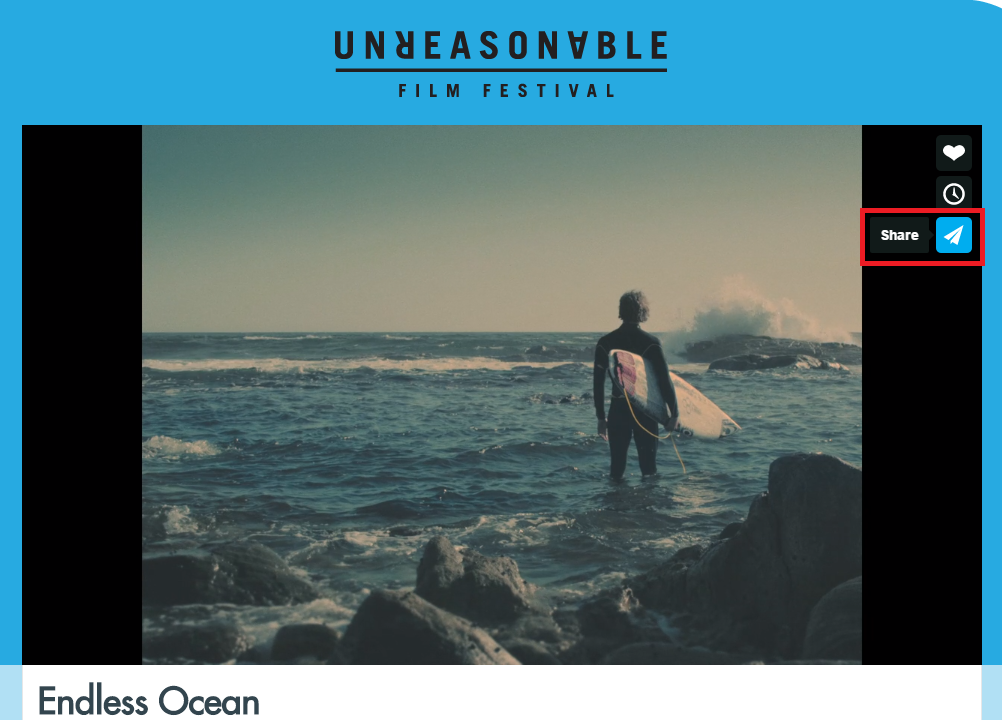
В Vimeo это делается следующим образом:
- Поднесите мышку к видеоплееру;
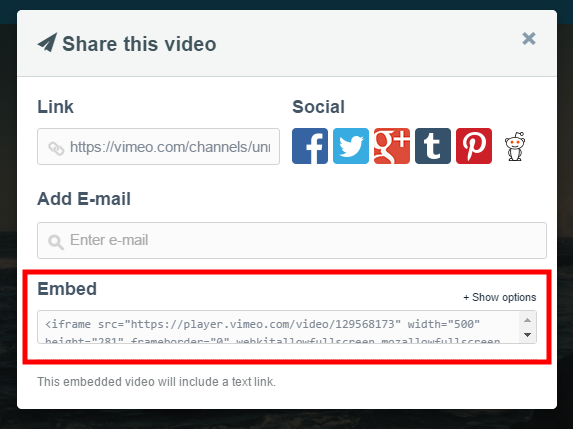
- В верхем правом углу появятся 3 кнопки, нажмите «Share»;
- В появившемся окошке скопируйте код «Embed».
Как вставить видео с Вконтакте на сайт
Вконтакте – наша отечественная социальная сеть, которая позволяет добавлять и хранить видео, а так же смотреть, делиться, комментировать, в общем все в правилах жанра.
Здесь скопировать код видео можно двумя способами.
1. Включите видеопроигрыватель, правой кнопкой мышки нажмите на видео и из выпадающего списка выберите «копировать html-код».

2. Под каждым видео есть кнопка «Поделиться», нажмите ее.
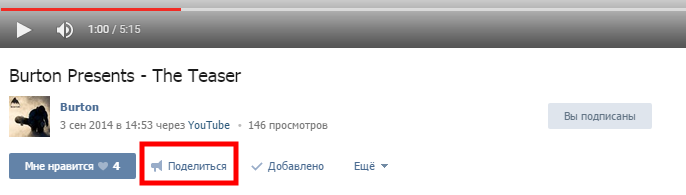
3. В появившемся окошке нажмите на вкладку «экспортировать» и скопируйте код для вставки.
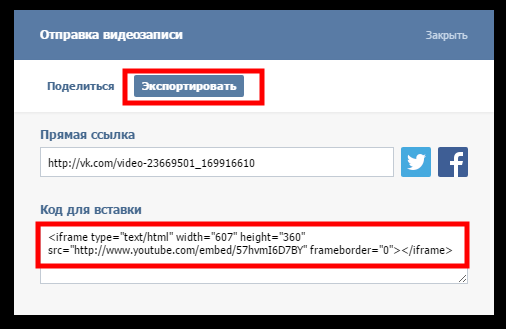
Теперь, вам нужно разместить скопированный код на сайте. Обратите внимание, что каким бы видеохостингом вы не воспользовались, дальнейшие шаги будут одинаковы для всех.
Рассмотрим размещение видео на примере конструктора сайтов Nubex.
1. Зайдите в админку сайта и откройте редактирование той страницы, на которую хотите поместить видео (или создайте новую страницу). В поле для вставки текста нажмите кнопку «Источник».

2. У вас откроется HTML-код страницы. Найдите место в тексте, в которое хотите поместить видеоролик, и вставьте туда тот код, который вы скопировали из YouTube (или с другого сайта, на котором вы разместили видео).
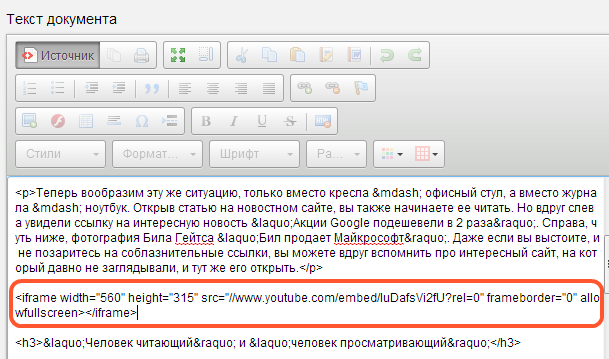
3. Сохраните страницу, нажав на кнопку внизу.
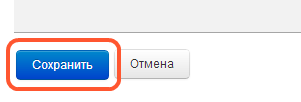
Видео будет выглядеть следующим образом:
Поздравляем! Вы смогли добавить видео на сайт самостоятельно. Надеемся посетителям вашего сайта оно понравится.
Как вставить видео ролик на сайт (3 способа)
Если Вы столкнулись с вопросом добавления видео ролика на страницы Вашего сайта или блога, но не знаете, как это сделать, то этот урок для Вас! В данном уроке мы рассмотрим 3 альтернативных способа добавления видео на сайт, и Вы сможете выбрать тот, который понравится Вам больше.
Интернет развивается с каждым днем все больше и больше. Сегодня пользователи хотят не только читать тексты, но также и лицезреть различные графические элементы, разные интерактивные примочки и еще смотреть видео прямо с веб страниц. Во многих случаях это создает дополнительное удобство для пользователя (например, когда он может посмотреть видео-инструкцию) или просто делает его пребывание на веб ресурсе более увлекательным.
Так или иначе, будь то полезное видео с уроком или инструкцией, демонстрационное видео какого-либо продукта или развлекательное видео, призванное скрасить досуг пользователя, рано или поздно появляется необходимость внедрения этого видео в веб страницу.
Есть несколько способов сделать это. Сегодня мы рассмотрим 3 разных способа, которые помогут Вам справиться с этой задачей. Какой из них выбрать – решать Вам. Итак, поехали…
Как вставить видео на сайт
Для того, чтобы тестировать все наши примеры, я создам html-файл, а также подключу к нему кое-какие стили. Ниже приведен код этого файла и код таблицы стилей, которая подключена к html-документу. Также все эти файлы Вы можете найти в исходниках к уроку. Объяснять этот код я здесь не буду, так как он достаточно простой, и я думаю, что Вы и сами в нем прекрасно разберетесь, однако, если что-то будет непонятно, то Вы всегда можете написать в комментариях свой вопрос, и я на него обязательно отвечу.
Итак, код html-файла:
Вставка видео на сайт Вставка видео на сайт
1 Способ: Вставляем видео при помощи сервиса Youtube
2 Способ: Вставляем видео при помощи плеера
3 Способ: Вставляем видео при помощи тегов HTML5
Это просто html5 файл, который содержит в себе несколько заголовков. Далее под каждым из них мы будет размещать соответствующий код.
Я также прописала некоторые стили для этой странички. Они хранятся в файле «style.css», который лежит в том же каталоге, что и html-файл. Содержимое файла «style.css» выглядит следующим образом:
body h1 h2
Если открыть наш html-файл в браузере, то сейчас он будет выглядеть так:
Подготовка закончена, давайте перейдем к самой вставке видео на веб страницу.
Первый способ, который мы рассмотрим – это вставка видео при помощи сервиса Youtube.
1. Первое что нам нужно – это иметь какой-то видео-ролик, который мы хотим вставить. Допустим, что он у нас есть и хранится на нашем локальном компьютере.
Теперь переходим на сайт www.youtube.com. Здесь нам нужно нажать на кнопку «Войти», расположенную в верхнем правом углу. После этого нужно произвести вход при помощи Вашего аккаунта Google. Если вдруг у Вас его еще нет, то сначала нужно его завести.
2. После того, как Вы вошли в сервис под своим аккаунтом, нажмите на кнопку «Добавить видео». Сервис предложит Вам выбрать файл для загрузки, и Вы можете выбрать нужный файл, который хранится у Вас на компьютере.
После того, как Вы выбрали нужный файл, он начнет загружаться. Нужно подождать немного, пока он полностью не загрузится.
После того, как видео загрузилось полностью, Вы можете перейти по его ссылке (ее вы можете увидеть вверху, сразу после сообщения о том, что загрузка завершена).
Когда Вы перейдете по данной ссылке, то увидите Ваше видео, размещённое на сервисе Youtube.
3. Теперь нам нужно получить код, для вставки видео на нашу веб страницу. Для этого сразу под видео щелкните по вкладке «Поделиться», а в ней по вкладке «HTML-код».
Теперь Вы можете увидеть html-код, который понадобится нам для вставки. Здесь также можно задать и некоторые другие параметры, такие как: размер видео, показывать ли похожие видео после окончания просмотра и режим конфиденциальности.
Когда Вы настроите все параметры, то можете скопировать код и вставить его в Ваш html-файл. Я вставлю код в файл под соответствующим заголовком следующим образом:
1 Способ: Вставляем видео при помощи сервиса Youtube
И теперь, если мы посмотрим работу нашего html-файла в браузере, то увидим, что видео вставилось и его можно просмотреть (посмотреть код в действии Вы можете нажав на иконку «Демо» в начале статьи).
Здесь, я думаю, все понятно. Давайте перейдем к следующему способу.
Вставляем видео при помощи скрипта плеера.
Можно вставить видео и не загружая его на какой-либо видеосервис. Если по какой-то причине Вы не хотите загружать видео на сервис, то можно воспользоваться скриптом плеера.
Итак, у Вас должен быть видеоролик, который Вы будете загружать. Допустим, что он хранится в какой-то папке на Вашем сайте. Я сохраню видеофайл в папке с именем «video».
Теперь нам нужен сам плеер. На данный момент существует множество бесплатных плееров, с помощью которых можно вставить видео на сайт. Давайте воспользуемся плеером Flowplayer. Это бесплатный видеоплеер для веб, который разработан специально для владельцев сайтов.
1. Скачайте файлы плеера себе на компьютер нажав вот на эту ссылку: FlowPlayer
2. После того, как Вы скачали файлы плеера на свой компьютер, нужно их разархивировать в какую-либо папку на Вашем сайте. Я создала папку «flowplay» и разархивировала файлы туда.
3. Теперь перейдем в html-файл и займемся кодом.
Первое, что нам нужно сделать это подключить javascript-файл плеера к нашему html-файлу. Для этого внутри тега head, сразу после подключения таблицы стилей пропишите следующий код:
Если Вы размещаете файл в другой папке, то обратите внимание, чтобы путь к файлу был прописан правильно.
4. Теперь перейдем в тело нашего файла и разместим сам плеер с проигрываемым файлом. Я размещу его прямо под соответствующим заголовком, предварительно поместив в тег div, который выровняю по центру.
2 Способ: Вставляем видео при помощи плеера
Здесь Вам нужно будет проверить пути до файлов и прописать свои. Делая это будьте внимательны.
Также здесь выставлены настройки, которые не дают видео запускаться автоматически, однако разрешают его загрузку. Если Вы хотите, чтобы видео запускалось автоматически, то после пути к файлу «flowplayer-3.2.2.swf» следует убрать запятую, закрыть круглую скобку и поставить «;» (без кавычек), а все остальное, что находится после этого и до закрывающего тега «/script» удалить.
Таким образом, если мы проверим страницу в браузере, то увидим, что теперь у нас 2 видео: одно загружается с сервиса youtube, а другое хранится у нас на сайте и загружается при помощи плеера.
Имейте в виду, что видео, загружаемое плеером должно иметь формат .mp4 или .flv.
Давайте опробуем еще один способ и попробуем загрузить тот же самый ролик, который хранится у нас на сервере, но только при помощи новых возможностей HTML5.
1. Найдите третий заголовок и прямо под ним пропишите следующий код:
Если вы откроете страницу в браузере, то увидите, что Ваше видео добавилось под третьим заголовком. Вот так просто! Всего одной строчкой.
Не забудьте проверить путь к видеофайлу, чтобы он соответствовал тому, где Вы его расположили.
Параметр «controls» добавляет панель управления для видео.
Если Вы хотите, чтобы Ваше видео воспроизводилось сразу после загрузки страницы, то нужно добавить параметр «autoplay».
Этот способ отвечает новым стандартам html5 и, я думаю, заинтересует разработчиков, желающих уже сегодня внедрять стандарты будущего.
Однако, здесь есть свои «подводные камни», например, разная поддержка браузерами разных форматов мультимедиа. Данный пример будет замечательно работать во всех новых браузерах, но не в браузере Опера. Чтобы этот код заработал в Опере мы должны конвертировать видео файл в формат «Ogg Theora» и немного поменять код, чтобы дать браузеру альтернативный выбор.
Конвертировать файл можно с помощью сервиса online-convert.com/ . После конвертации сохраните полученный файл в папку «video», а код для вставки видео поменяйте на следующий:
Теперь пример будет работать и в браузере Опера.
Однако, есть еще одна загвоздка, касающаяся старых браузеров, которые не понимают html5-теги. К сожалению, переход к новым стандартам также требует и умения находить обходные решения.
Если для браузера незнаком какой-то тег, то он его просто игнорирует, но при этом не игнорирует содержимое внутри неизвестного ему элемента. Следовательно, мы можем добавить обходное решение прямо в наш тег для вставки видео. Код при этом может выглядеть вот так:
С таким кодом новые версии браузеров успешно обработают наш элемент «video», а если вдруг пользователь откроет страницу при помощи старого браузера, то незнакомый тег «video» будет проигнорирован, но тег «iframe» будет успешно обработан и видео подгрузится с Youtube.
Пожалуй, на этом буду заканчивать. Напоминаю, что все исходные материалы Вы можете скачать, щелкнув по иконке «Исходники» в начале статьи, а посмотреть работу всех трех примеров можно щелкнув по иконке «Демо» там же.
Оставляйте свои комментарии и делитесь этой статьей с друзьями при помощи кнопок социальных сетей. Буду Вам очень признательна.
Также подписывайтесь на обновления блога. Впереди много всего интересного и полезного по теме создания веб сайтов.
Желаю Вам хорошего настроения и успехов в Вашей работе!
Окончательное руководство по встраиванию видео на ваш сайт

Уже давно не ноу-хау, что добавление видео на ваш сайт принесет реальную непревзойденную пользу вам и посетителям вашего сайта. От повышения удобства пользования — в нашей культуре, основанной на визуальном восприятии, люди предпочитают смотреть, а не читать — до повышения SEO-показателей вашего сайта. Увеличение времени пребывания на сайте , повышение коэффициента кликов, увеличение конверсии и, следовательно, доходов — это одни из очевидных преимуществ встраивания видео на ваш сайт.
Однако простой загрузкой в этом случае не обойтись. Встраивание видео на ваш сайт — это действительно выход. Встраивание видео может показаться рутинной работой, однако все не так однозначно. Поскольку здесь и там так много информации о том, как вставить видео из одного места в другое, мы постарались создать окончательное руководство по встраиванию видео на ваш сайт, которое охватывает все.
Давайте прыгнем прямо сейчас!
Часть I: Что такое Video Embed?
Прежде всего, важно понять, что стоит за основным элементом встраивания видео — кодом встраивания. Код встраивания — это часть HTML-кода , который вы можете использовать для добавления видео и других типов контента на ваш сайт.

Код вставки — это фрагмент HTML-кода , который можно использовать для добавления видео и других типов контента на ваш сайт .
Этот фрагмент кода помогает отобразить видео на вашем сайте. Он берет видео из первоисточника, фактически не «заставляя» вас размещать его на своем сайте. Это означает, что вам не придется беспокоиться о том, что видео повлияет на время загрузки вашего сайта, а также открывает возможность выбора между различными услугами видеохостинга , которые наилучшим образом соответствуют вашим потребностям.
Хотя большинство сервисов видеохостинга предлагают автоматическую генерацию вставки, не помешает разобраться в базовой структуре кода вставки видео:
Вместо части URL просто добавьте ссылку на видео, и вуаля — вот ваш HTML-код . Зная немного HTML, вы также сможете настроить код вставки вручную: добавить необходимую высоту и ширину или заблокировать определенные элементы видео, которые вы не хотите отображать на своей странице. Это может выглядеть следующим образом:

В этот момент вы можете задаться вопросом — почему нельзя просто загрузить видео на свой сайт и покончить с этими хлопотами? Google часто говорит, что видео увеличивает время загрузки сайта, снижает скорость сайта, что влияет на удобство пользования и негативно сказывается на SEO . Следовательно, вы можете потерять трафик, рейтинг и так далее. Не говоря уже о перегруженных серверах, дополнительных расходах и так далее.
Встраивание видео на сайт поможет вам преодолеть большинство этих проблем. Вот почему.
Легко встраивайте свои видеоролики
Часть II: Встраивать не загружать: Ключевые преимущества встроенного видео
1. Встраивание видео на сайт для увеличения времени загрузки видео (и SEO )
Когда вы загружаете видео на свой сайт, оно может долго загружаться, что, в свою очередь, влияет на время загрузки страницы. Таким образом, посетители вашего сайта могут столкнуться с медленной загрузкой видео, неожиданными паузами и общим отказом воспроизведения. Встраивание видео может помочь вам поддерживать скорость сайта на сбалансированном уровне и не оказывать негативного влияния на пользовательский опыт. И, по словам Джона Мюллера из Google, скорость сайта является одним из ключевых факторов ранжирования в эпоху мобильных устройств.
Почему вы должны беспокоиться об этом? Вот график, который показывает, как время загрузки сайта влияет на конверсию:
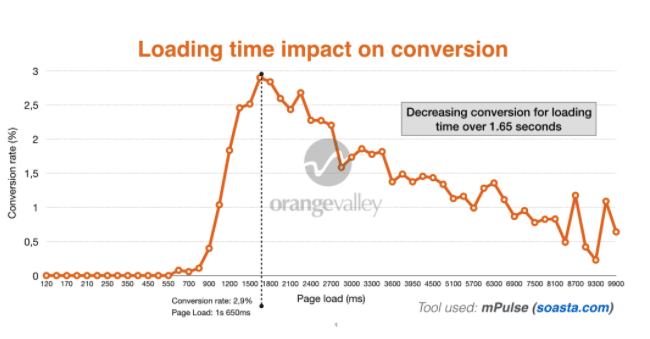
Итак, в основном, низкое время загрузки означает снижение рейтинга, снижение трафика, снижение конверсии и. потерянный доход!
Но не думайте, что добавление видео принесет вам только проблемы. Если видео будет воспроизводиться на вашем сайте, это значительно повлияет на количество времени, которое люди проводят на вашем сайте (положительный фактор ранжирования), а также само видео может появиться на странице Google №1, что принесет трафик и все остальное. Таким образом, все дело в том, чтобы сделать все правильно и выбрать вариант встраивания, а не загрузки.
2. Встраивание видео на сайт для преодоления ограничений полосы пропускания
Загрузка видео исчерпывает пропускную способность вашего собственного сервера (за что приходится платить). И каждый раз, когда кто-то ссылается на ваше видео или вставляет его на свой сайт, ваш собственный сайт страдает, поскольку он снова использует вашу пропускную способность. Это дорого и неэффективно.
3. Встраивание видео на сайт, чтобы избежать ограничений на размер и хранение файлов
Хостинг вашего сайта всегда имеет ограничение по объему памяти — поэтому, по большому счету, каждый раз, когда вы загружаете видео, вы занимаете место на своем сервере. Загружая несколько видео, вы потенциально можете занять слишком много места, и если несколько пользователей будут просматривать ваше видео одновременно, время загрузки сайта может резко замедлиться.
Более того, существует также вопрос ограничения размера файла при загрузке видео. Платформа хостинга вашего сайта, скорее всего, будет иметь жесткие ограничения на формат видео и размер файлов, поэтому вы будете сжимать видео до бесполезности. Встраивание видео не даст вам таких ограничений.
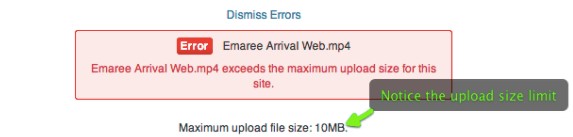
4. Встраивание видео на веб-сайт для получения более высокого качества видео
От ограничений на размер файла мы переходим к ограничениям на качество видео, когда речь идет о загрузке видео на сайт. Если вы хотите разместить на своем сайте высококачественное видео, над которым вы усердно работали, хранение его на стороннем сайте гарантирует, что вы останетесь в пределах «лимита инодов» — структуры данных, хранящей информацию о файле на вашем хостинге . Таким образом, вам не придется думать о конвертации видеофайлов в различные форматы и версии, чтобы посетители могли просматривать ваши видео в высоком или низком разрешении.
Часть III: Выбор сайта для размещения видеороликов
По сути, выбирая встраивание видео на свой сайт, вы оставляете все заботы о нагрузке на сервер и изменении формата файлов тому, у кого есть на это время и ресурсы. Но, как вы, вероятно, понимаете, чтобы вставить видео на свой сайт, вы должны сначала добавить его на стороннюю платформу видеохостинга . И здесь у вас есть большой выбор.
Не существует понятия лучшего или худшего видеохостинга, это действительно вопрос баланса нужных функций и стоимости. Итак, мы привели основные характеристики, которые необходимо учитывать перед выбором подходящего видеохостинга :
Отзывчивый плеер
Ваш сайт видеохостинга должен предлагать отзывчивый видеоплеер — удобный для мобильных устройств виджет богатых медиафайлов, созданный для того, чтобы обеспечить вашей аудитории максимальное удобство при просмотре. Независимо от того, смотрят ли они видео с настольного компьютера, смартфона, планшета или экрана любого другого размера, видео расширяется по ширине экрана, сохраняя при этом исходное соотношение сторон. Это позволяет избежать статического размера, который может искажать макеты страниц, деформировать изображение или отображать черные полосы вокруг видео.

Скорость и качество обслуживания
Выбирая видеохостинг , вы хотите быть уверены, что он предоставляет максимальный сервис. Таким образом, существует двоякое понимание того, что подразумевает хорошая скорость и качество обслуживания:
- Поддержка отличного качества видео: В 2020 году вы не сможете позволить себе зернистые кадры и анимацию в формате 360p или 480p. Поэтому, если вы не располагаете небольшим бюджетом и 1080p не подходит для ваших целей, убедитесь, что выбранный вами видеохостинг поддерживает Ultra HD и выше. Лучшие платформы предлагают автоматическое переключение между качеством HD/SD .
- Отличная поддержка и обслуживание клиентов: Дважды проверьте качество серверов, которые использует сервис. Не падает ли сайт время от времени (это повлияет на отображение видео на вашем сайте!)? Подвержен ли он DDoS-атакам? И, что еще более важно, каково среднее время ответа на запросы клиентов?
Параметры конфигурации игрока
Первое впечатление имеет значение, поэтому первое, что бросается в глаза вам и вашим клиентам, — это дизайн видеоплеера . От цветов до кнопок, автозапуска и настройки всех необходимых команд — чем более настраиваемым будет видеоплеер, тем лучше.
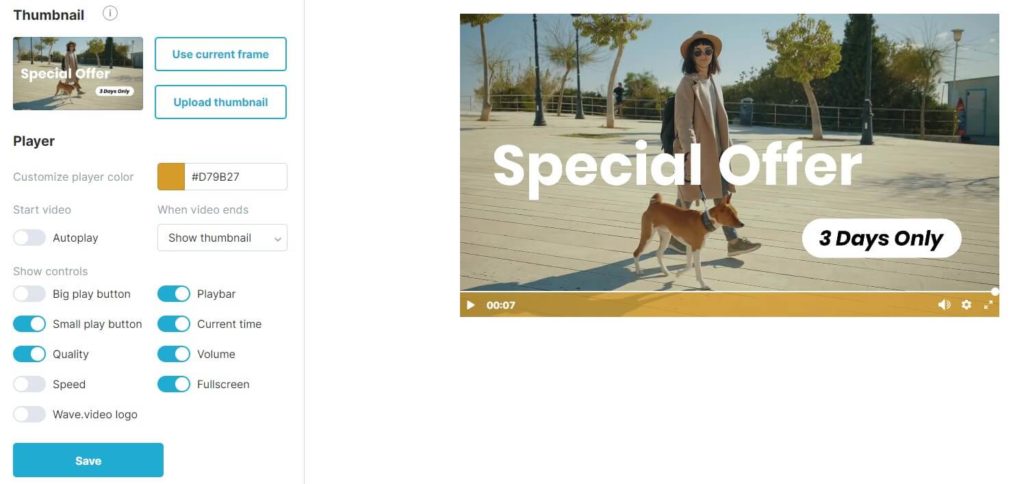
Возможности настройки видеоплеера в хостинге Wave.video
Функции генерации лидов
Если вы добавляете видео на свой сайт, оно становится частью вашей машины по генерации лидов. Поэтому убедитесь, что выбранная вами видеоплатформа действительно поддерживает генерацию лидов с помощью видео. Эта функция включает в себя такие вещи, как призывы к действию и способы сбора информации о посетителях (лидах). В противном случае это будет просто видеоплеер, за который вы платите деньги.
Конфиденциальность
При работе в Интернете конфиденциальность является очевидным фактором, который необходимо учитывать. То же самое относится и к конфиденциальности ваших видео. Важно, чтобы выбранная вами платформа видеохостинга не позволяла всем желающим смотреть или скачивать ваши видео без вашего разрешения. Поэтому служба хостинга должна предоставить вам возможность установить строгие правила загрузки и эффективный способ обеспечения соблюдения этих правил. Возможность защитить свои видео паролем — это та функция, на которую следует обратить внимание при выборе платформы видеохостинга .
SEO
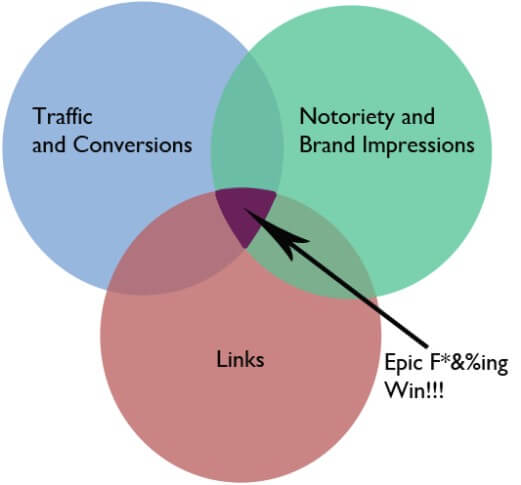
Если вы хотите поиграть с рейтингом своего сайта, вам следует стратегически подойти к выбору платформы для видеохостинга . Ищите хостинг , который является одновременно стабильным и популярным (то есть, сам по себе имеет высокий рейтинг), и используйте их долю в рейтинге Google. Прежде всего, размещение вашего видео на внешнем сайте обеспечит вас исходящими ссылками, или обратными ссылками , и потенциально облегчит получение богатых видео сниппетов для вашего собственного домена. Таким образом, это даст вам шанс повлиять на рейтинг вашего сайта.
Аналитика и сбор данных
Ваши видеоролики призваны привлекать и радовать клиентов, поэтому вы, естественно, хотите знать, насколько они довольны. Поэтому сервис, на котором вы размещаете свое видео, должен предоставлять вам множество аналитических данных. И не только такие простые вещи, как просмотры, комментарии, но и совершенно другие сложные данные. Встраивание видео позволяет добавить специальный код отслеживания — из Google Tag Manager — и получить дополнительную аналитику в своем аккаунте Google Analytics, например, среднее время просмотра, момент, когда люди обычно прекращают просмотр, и так далее. Все эти данные нужны вам для того, чтобы знать, как и почему ваши видео пользуются успехом (или не пользуются).
Стоимость
После того как вы убедились, что учли все необходимые функции, довольны платформой и поддержкой, а также разобрались с качеством видео, остается убедиться, что платформа вписывается в ваш бюджет. А это зависит от того, сколько просмотров видео вы ожидаете, и какого размера ваши видеофайлы. Большее количество просмотров видео большого размера означает, что вы используете большую пропускную способность, а значит, цена возрастет. Также стоит проверить, позволяет ли платформа заключать месячные или годовые контракты. Если у вас малый бизнес или вы только начинаете работать с видео, вы, вероятно, не захотите связывать себя долгосрочными контрактами.
Часть IV: Как сгенерировать код встраивания
После того как вы выбрали платформу для видеохостинга и загрузили весь видеоконтент, от добавления/вставки видео на ваш сайт вас отделяет только один шаг — поиск кода для вставки.
Встраивание видео изсервисов видеохостинга
Встраивание из Wave.video
Чтобы вставить видео из Wave.video, перейдите в раздел » Мои проекты » и найдите видео, которое вы хотите вставить. Затем наведите курсор на значок с тремя точками и нажмите «Проигрыватель».
Включите тумблер «Встраивать видео», и Wave.video автоматически сгенерирует код для встраивания вашего видео. Под этим переключателем вы также найдете настройки размера видео, поэтому не забудьте воспользоваться этой функцией.
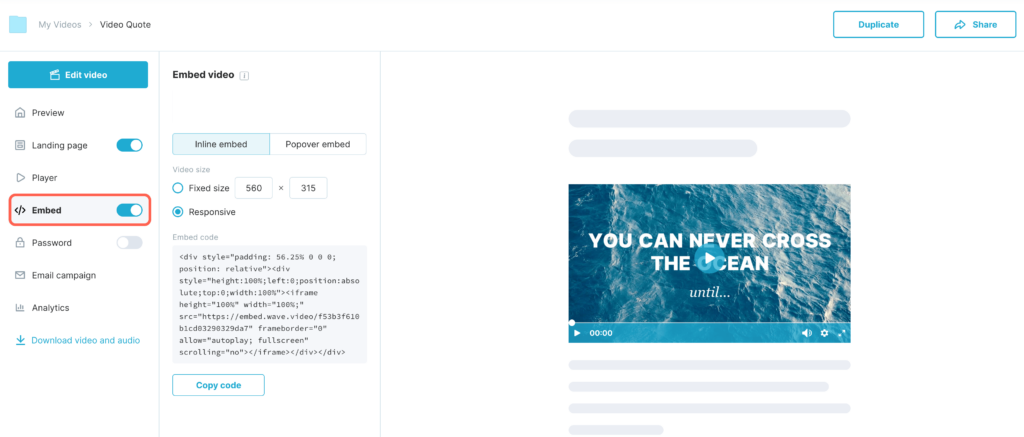
Чтобы настроить видеоплеер, откройте вкладку «Внешний вид» и измените цвет плеера, определите, какие элементы управления отображаются (если они есть), или выберите пользовательскую миниатюру. Если вы хотите узнать больше о возможностях видеохостинга Wave.video, обязательно прочитайте эту статью.
Существует несколько вариантов того, как вы можете встроить видео с помощью Wave.video на свой сайт или блог.
- Встроенная вставка
Это обычная вставка, которая помещает ваше видео в окружающий текст или другие элементы пользовательского интерфейса вашей страницы.
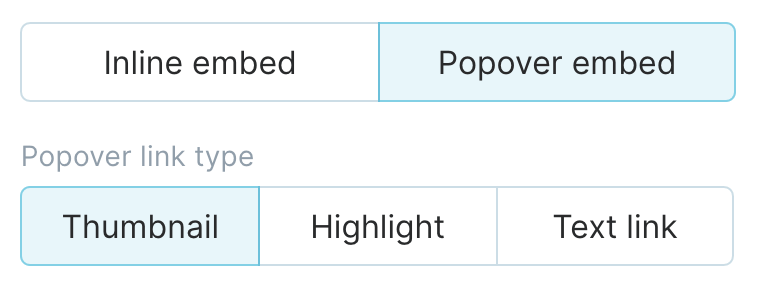
При встраивании видео таким образом оно открывается в модальном диалоге, который появляется поверх остального содержимого.
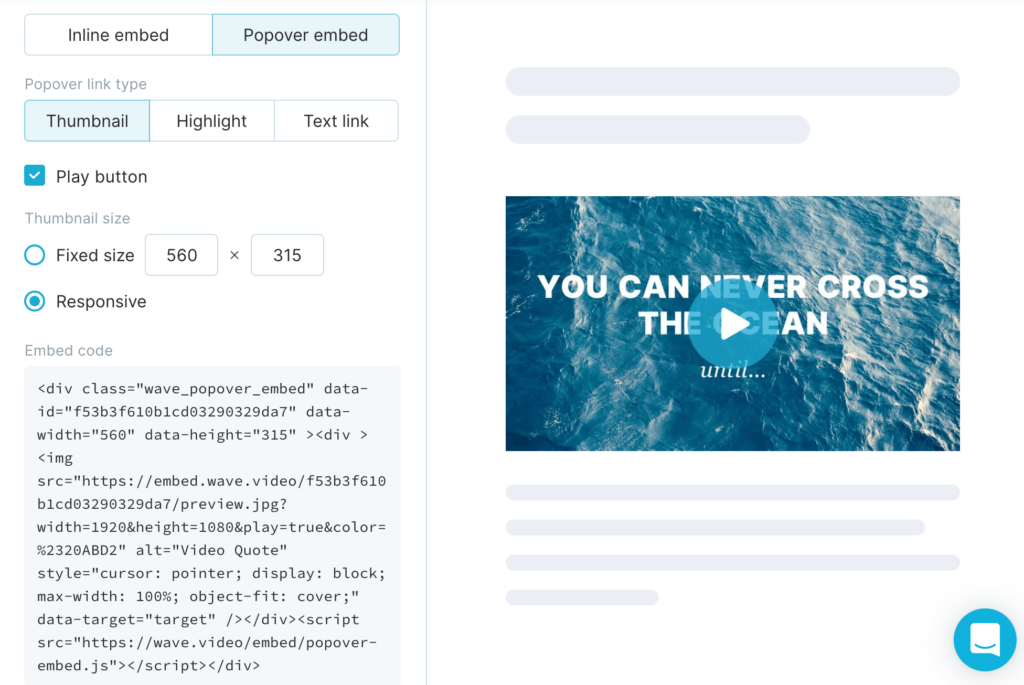
Существует три способа интегрировать видео в содержание страницы: эскиз, выделение и текстовая ссылка.
Вставка миниатюр выглядит так же, как и обычная вставка. Разница в том, что видео будет воспроизводиться во всплывающем окне, которое появится поверх остального контента.
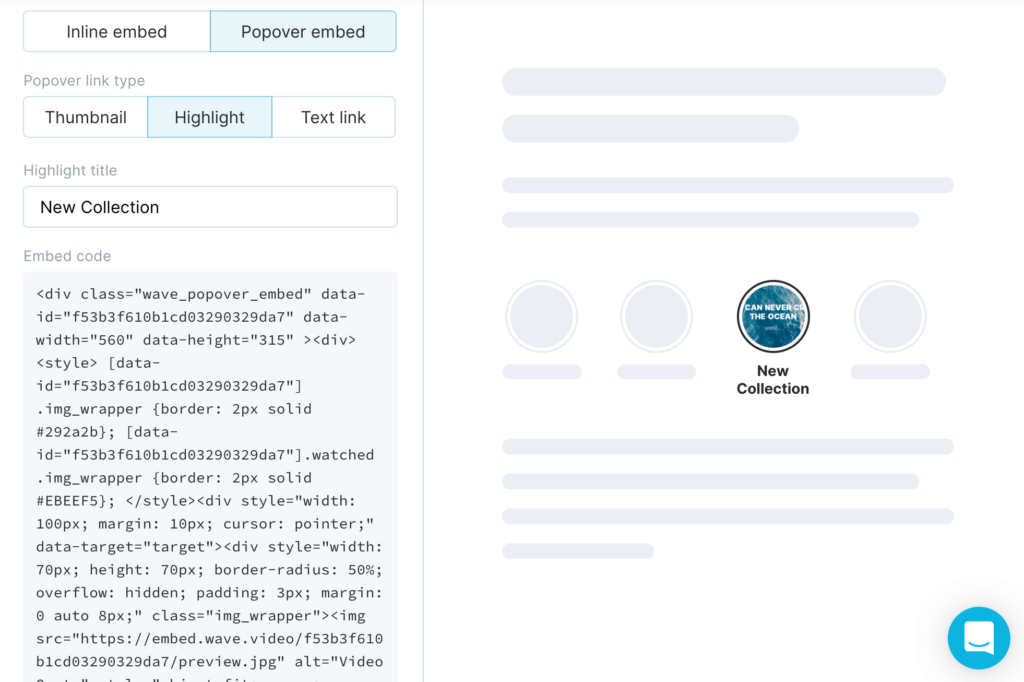
Основные моменты
Этот тип встраивания напоминает популярные Instagram Stories Highlights. Это отличный способ красиво интегрировать видео в ваш контент, чтобы посетители вашего сайта узнали о новых поступлениях, последних новостях, специальных предложениях или видео из-за кулис.
Текстовая ссылка
Если вы не хотите разбивать текст визуальными элементами, но при этом хотите предоставить читателю легкий способ посмотреть видео, используйте этот способ встраивания видео.
Добавьте текстовую фразу и ссылку на ваше видео. Видео появится в верхней части страницы при нажатии на эту ссылку.
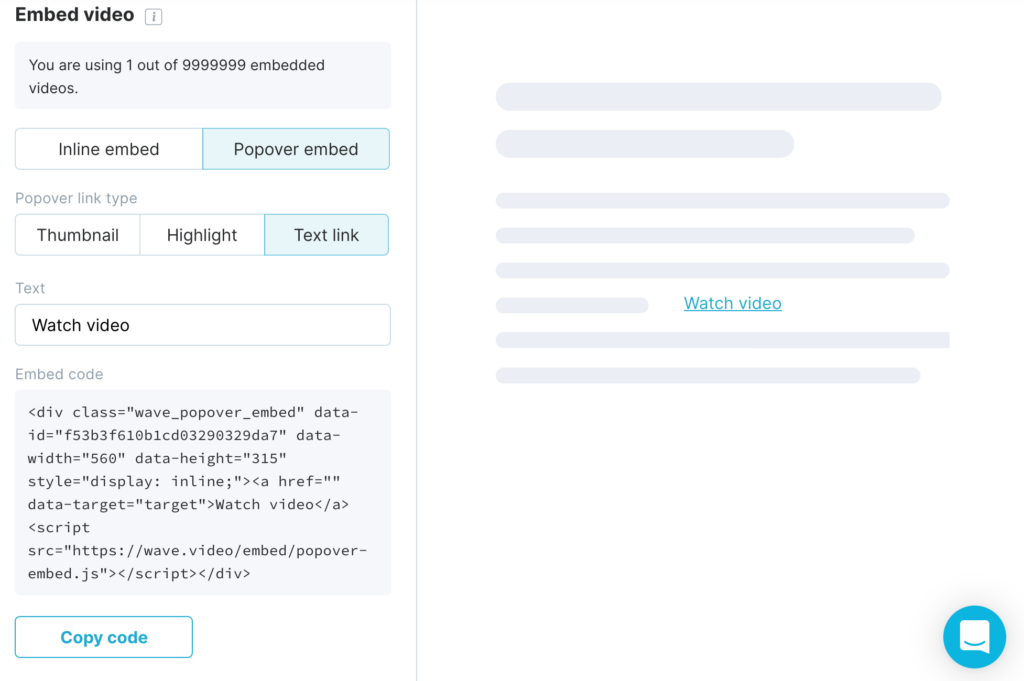
Встраивание с YouTube
Просто перейдите на страницу воспроизведения вашего видео на YouTube, нажмите на кнопку «Поделиться», а затем «Встроить». Вы можете просто скопировать код для вставки или поработать над несколькими настраиваемыми опциями — отображением/прикрытием элементов управления плеером или воспроизведением видео с определенного момента (не обязательно с начала).
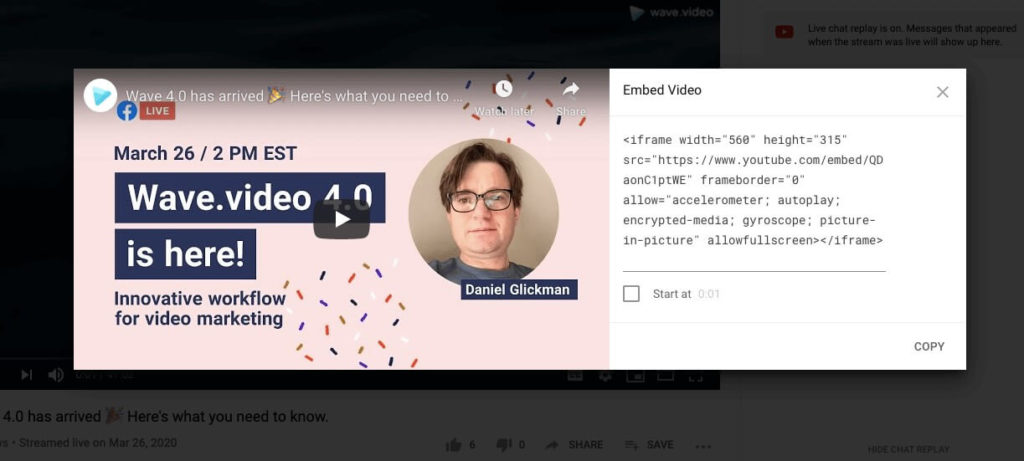
Если вам нужна дополнительная настройка, существует множество параметров — автовоспроизведение , цвет, язык, зацикливание и другие — которые вы можете добавить во вставку iframe. Все они перечислены на странице разработчиков Google .
Как вставить видео с YouTube
В этом коротком видео я покажу вам, как вставить видео с YouTube в HTML, как сделать его отзывчивым на устройстве любого размера, а также расскажу, как можно легко настроить параметры вставки, такие как автовоспроизведение.
Встраивание из Vimeo
Код встраивания Vimeo можно найти, нажав на значок Share справа от видео. Вы увидите окно с различными рамками, одна из которых — ваш код для встраивания.
Нажав на +Show Options, вы можете настроить способ отображения вашего видео с помощью этого кода вставки. Вы можете изменить цвет плеера, его размер (на всякий случай сохраните его отзывчивым), добавить вступление, а также добавить некоторые «специальные вещи», такие как зацикливание, автовоспроизведение и многое другое.
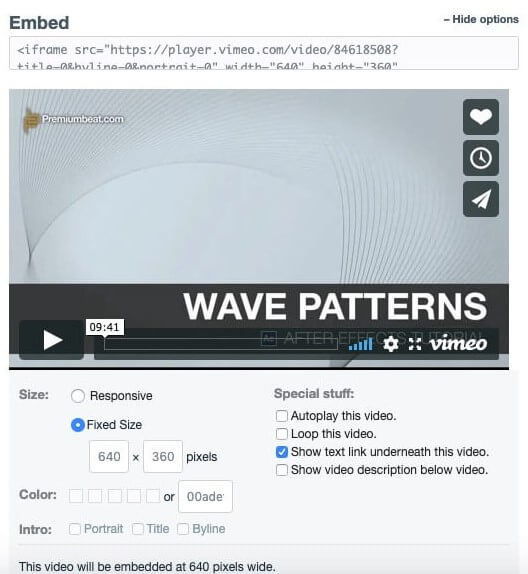
Перейдя на Pro, Business или Premium, вы сможете получить некоторые дополнительные преимущества, такие как настройка цветов и компонентов, добавление конечных экранов и логотипа.
Встраивание из Wistia
Перейдите на свою медиастраницу и нажмите кнопку Embed & Share. Появится окно Embed & Share, где вы можете скопировать тип кода для встраивания и изменить его для своей страницы.
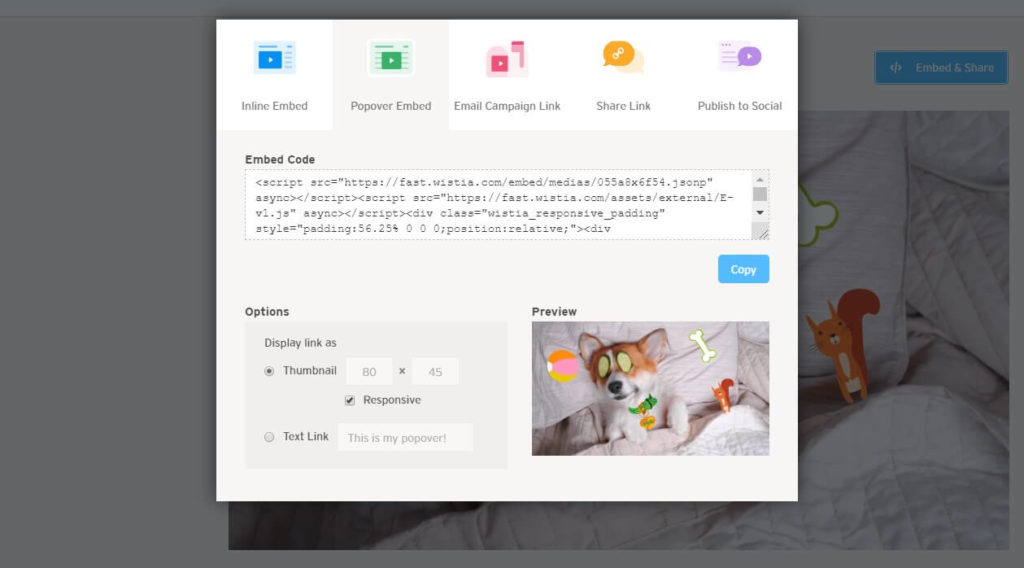
Wistia предлагает два типа встроенных кодов: Inline embeds и Popover embeds. Встроенные коды подразумевают размещение видео в одном ряду с остальным контентом, в то время как встроенные коды Popover помогают вашим видео «всплывать» над контентом страницы.
Встраивание из Vidyard
Обратите внимание, что для встраивания видео из Vidyard вы должны иметь функцию Player Embeds в своем тарифном плане. Vidyard поддерживает два варианта встраивания — отзывчивое встраивание и встраивание в фрейм.
На приборной панели Vidyard перейдите в раздел Content>Player, наведите курсор на плеер и нажмите кнопку «share». В разделе Responsive Embed просто нажмите на значок Copy Code и выберите опцию Use Lightbox, чтобы превратить код во вставку в лайтбокс. Вы можете вручную ввести размеры плеера, чтобы получить максимальную ширину и высоту.
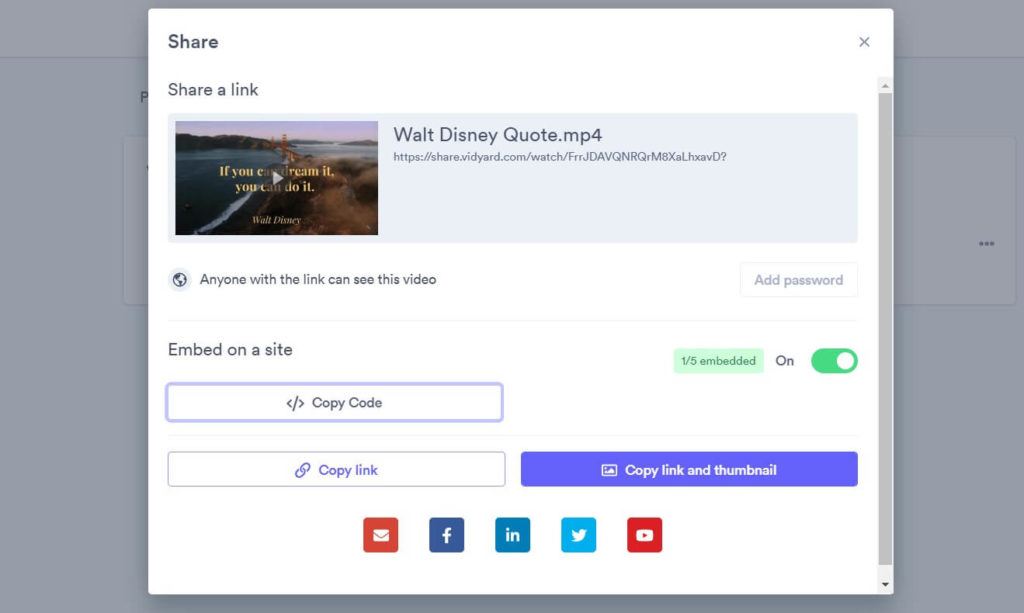
Если ваш сайт не поддерживает JavaScript, вы можете установить флажок Trouble embedding? и вместо него скопировать код вставки iframe.
Встраивание видео изсоциальных сетей
Встраивание из Facebook
Каждое видео на Facebook поддерживается функцией встраивания. Все, что вам нужно сделать, это нажать на «. » в правом верхнем углу поста Facebook и нажать «Embed».

Если вы хотите, вы можете выбрать опцию «Включить полный пост» (просто нажмите на флажок), и тогда вместе с видео будет добавлен соответствующий текст из поста Facebook.
Встраивание из Instagram
Поскольку Instagram принадлежит Facebook, процесс встраивания очень похож. Откройте Instagram с рабочего стола (не приложение) и нажмите на кнопку «. » в правом верхнем углу.
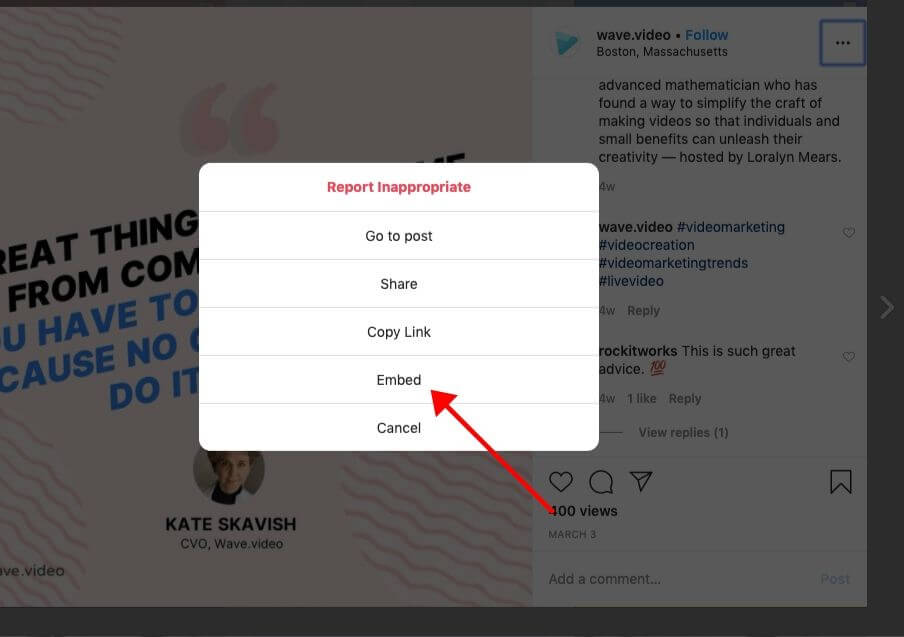
Нажмите на «Вставить» и скопируйте код вставки. И снова у вас будет выбор, добавить (или нет) подпись к вашей вставке.
Встраивание из Twitter
Чтобы вставить видео из Twitter, не используйте приложение. Откройте твит на рабочем столе и выберите «Embed Tweet» из выпадающего меню, расположенного рядом с кнопкой «Follow» на твите. Затем выберите опцию «Embed Tweet».
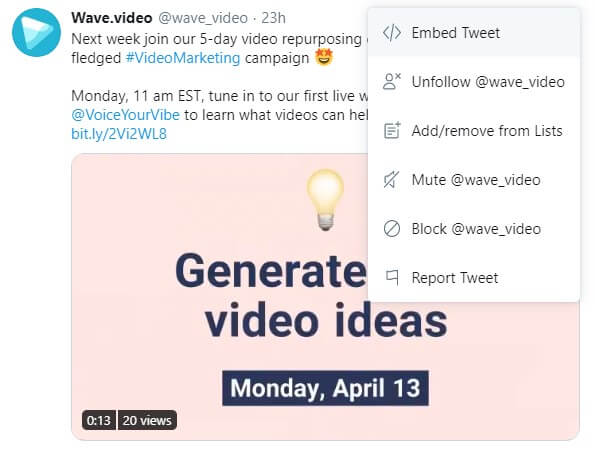
Просто скопируйте/вставьте код для вставки — но обратите внимание, что при вставке в Twitter будет отображаться весь твит с подписью, нет возможности отобразить отдельное видео.
Встраивание из TikTok
В TikTok кнопка «Получить код для вставки» появляется прямо на видео. Хотя здесь нет вариантов для выбора, поскольку все, что вы получите, это ссылку на плеер 340×700 с автовоспроизведением , вы можете изменить некоторые параметры при добавлении кода вставки на свою веб-страницу.
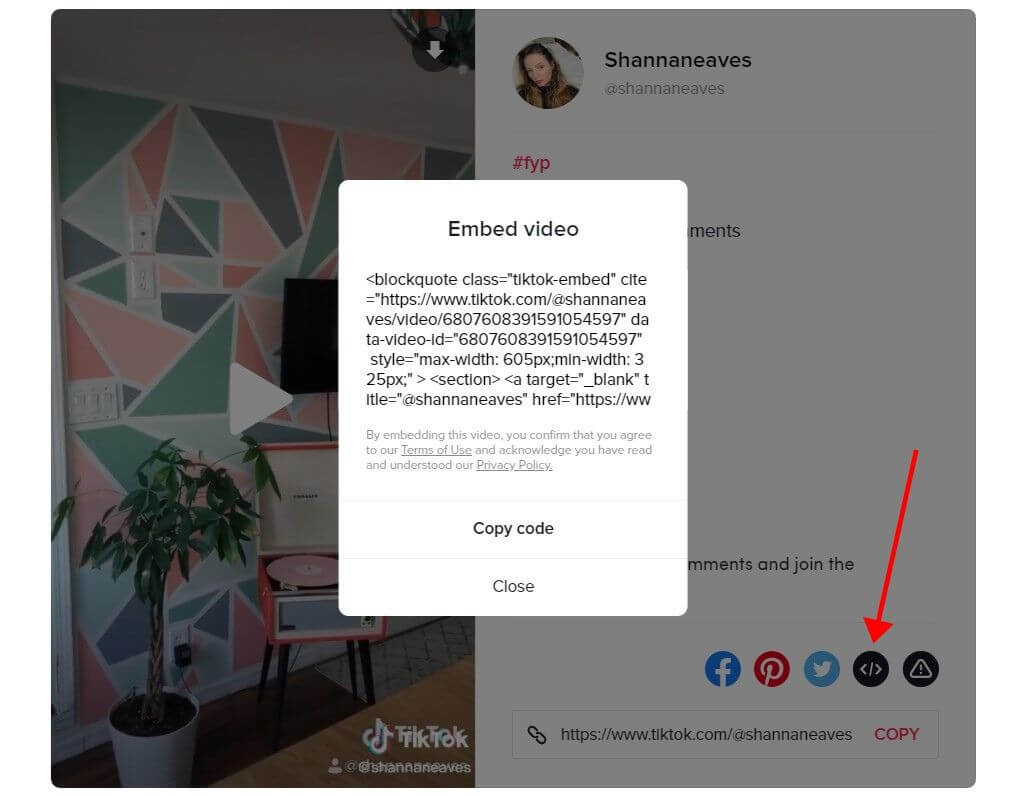
Использование альтернативного метода: Генераторы кодов для встраивания видео
Если по каким-то причинам вы не хотите следовать простым шагам по получению кодов встраивания для вашего видео с сайтов видеохостинга или социальных сетей, то, конечно же, есть обходной путь.
Существует альтернативный метод — вы можете найти множество специальных сайтов, которые по своей сути являются просто генераторами кодов для встраивания видео. Такие платформы, как Embed.ly, Toolki и Siege Media , позволяют генерировать код встраивания для вашего видео: все, что вам нужно сделать, это иметь под рукой URL видео, и эти сайты автоматически создадут код встраивания для вашего видео.
Но этот обходной путь имеет несколько недостатков:
- Обычно на новом встроенном видео на вашем сайте будет стоять водяной знак платформы.
- Возможности настройки видео очень ограничены
- Эти платформы не предлагают никакой аналитики или даже возможности добавить код отслеживания для дальнейшего отслеживания статистики вашего видео в Google Analytics или сторонних аналитических платформах.
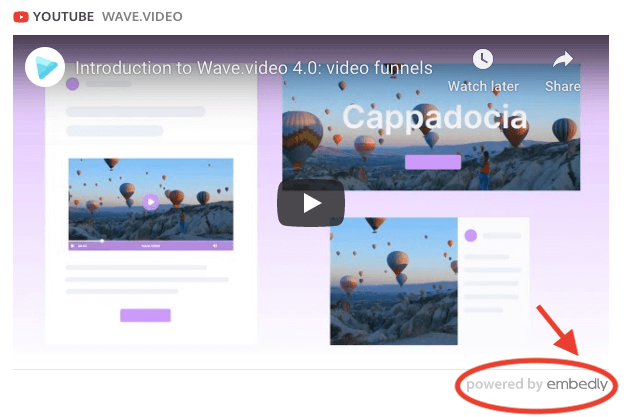
Поэтому, если у вас есть возможность использовать платформу видеохостинга , всегда выбирайте этот вариант.
Часть V: Как вставить видео на свой сайт
Теперь, когда вы вооружились знаниями о преимуществах встраивания видео, знаете, как выбрать правильный сервис видеохостинга и как сгенерировать код встраивания, мы быстро проведем вас через детали того, как на самом деле встраивать видео на самые популярные платформы хостинга сайтов.
Встраивание видео в HTML
ШАГ 1: ОТРЕДАКТИРУЙТЕ СВОЙ HTML
Откройте страницу, на которую вы хотите вставить видео, в режиме редактирования. Выберите точное место в коде, где должно появиться видео, и поместите туда курсор.
ШАГ 2: СКОПИРУЙТЕ И ВСТАВЬТЕ КОД ВСТАВКИ
Скопируйте код вставки и просто вставьте его в то место, на которое вы навели курсор. Нажмите «сохранить» или «опубликовать», и все.

Дважды проверьте, отображается ли видео именно там, где вы разместили код, и не забывайте следить за производительностью вашей страницы и видео.
Встраивание видео в WordPress
Если ваш сайт работает на WordPress , есть два варианта встраивания видео.
#ВАРИАНТ №1: СКОПИРОВАТЬ/ВСТАВИТЬ URL
Для наиболее популярных платформ видеохостинга , таких как Vimeo, YouTube и некоторых других, вам не нужно искать полный код вставки. Просто скопируйте URL видео и вставьте его в визуальный редактор — код вставки будет создан автоматически.
#ВАРИАНТ №2: ИСПОЛЬЗОВАТЬ КОД ВСТРАИВАНИЯ
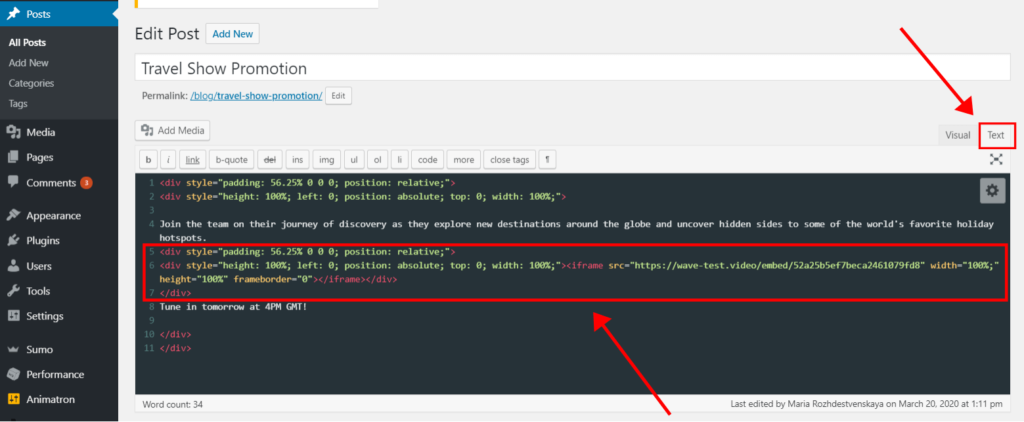
Иногда вы хотите внести некоторые изменения в отображение видео, или, возможно, вы размещаете свои видео на платформе, которая не поддерживается автоматическим встраиванием WordPress . Тогда вам придется использовать код вставки видео.
Перейдите в текстовый редактор WordPress (не путайте с визуальным редактором ), и вы увидите HTML-версию вашей страницы. Затем просто выполните шаги, о которых мы упоминали выше в разделе HTML этого руководства о том, как вставить видео на свой сайт.
Встраивание видео в Shopify
ШАГ 1: СКОПИРУЙТЕ КОД ДЛЯ ВСТРАИВАНИЯ
Первый шаг очень прост — просто скопируйте код вставки с сайта, на котором размещено ваше видео.
ШАГ 2: ВОЙДИТЕ В ПАНЕЛЬ АДМИНИСТРАТОРА SHOPIFY
Войдите в панель администратора Shopify. Все ваши текущие страницы должны быть перечислены в разделе Интернет-магазин -> Страницы. Перейдите на страницу, которую вы хотите отредактировать, и обратите внимание на символы на панели инструментов редактора .
Шаг 3: Нажмите кнопку «ВСТАВИТЬ ВИДЕО»
Выберите редактор насыщенного текста и на панели инструментов нажмите на значок видеокамеры. Появится новое окно — просто вставьте код вставки видео и выберите опцию «Вставить видео». Вот и все!
Встраивание видео в Squarespace
Что касается встраивания, Squarespace очень похож на WordPress . Вы можете выбирать между использованием кода вставки или вставкой видео путем копирования/вставки URL видео (возможно только при вставке с YouTube, Vimeo, Animoto или Wistia).
Поскольку Squarespace — это конструктор сайтов , просто добавьте любой блок, поддерживающий видео, и просто скопируйте/вставьте URL вашего видео или нажмите на значок вставки (выделенный красным кругом), после чего появится всплывающее окно, где вы сможете скопировать/вставить код вставки.
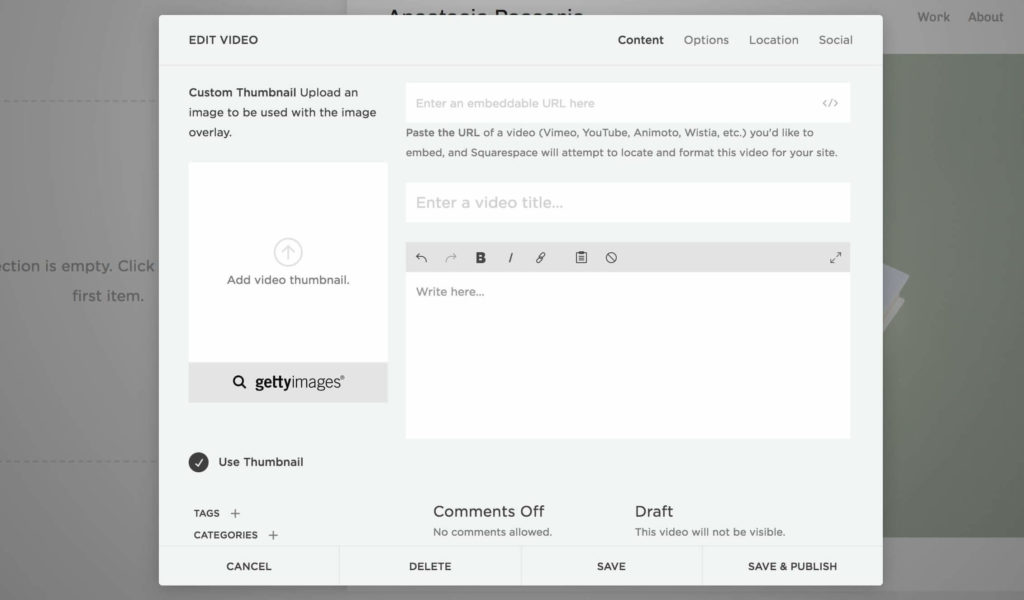
В Squarespace вы можете настроить название и описание видео, а сняв флажок «Использовать миниатюру», вы также можете добавить пользовательскую миниатюру для вашего видео на этой странице.
Встраивание видео в Wix
Wix работает по тем же принципам, что и предыдущие платформы хостинга сайтов. Только опция copy/paste URL для вставки видео поддерживает видео, размещенные на YouTube, Vimeo, DailyMotion и Facebook.
#ВАРИАНТ №1: СКОПИРОВАТЬ/ВСТАВИТЬ URL
Шаг 1: Откройте редактор
Нажмите на значок «+» в левой части редактора и выберите Видео. В разделе Single Videos Player выберите платформу, на которой размещено ваше видео — YouTube, Vimeo, DailyMotion или Facebook.
Шаг 2: Скопируйте URL-адрес вашего видео
Нажмите на «Изменить видео» и скопируйте URL-адрес видео, которое вы хотите показать. На этом этапе вы можете настроить параметры воспроизведения и управления.
Шаг 3: Настройте положение вашего видео
Используйте перетаскивание для изменения положения и размера видео. И просто сохраните страницу!
#ВАРИАНТ №2: ИСПОЛЬЗОВАТЬ КОД ВСТРАИВАНИЯ
Если вы не размещаете свои видео на платформах, поддерживаемых Wix, вам нужно будет скопировать код вставки для вашего видео. Затем, вместо того чтобы выбрать «Добавить видео», вам нужно будет нажать «Еще». Здесь вы найдете HTML iframe, куда вы можете вставить код вставки. Нажмите «Сохранить», и все готово.
Заключительные слова
Кажется, мы уже рассмотрели практически все, что связано с встраиванием видео на ваш сайт. После такого обширного чтения нам остается только сказать, что добавление видео на ваш сайт принесет пользу не только вашему отделу SEO , аналитики и доходов. Люди любят видео и ценят время, которое вы вкладываете в создание ценного, увлекательного и легко усваиваемого контента. Все, что вам нужно сделать, это убедиться, что ваши видео не влияют на пользовательский опыт, и вставки видео — отличный инструмент для этого.
Пожалуйста, сообщите нам в комментариях, есть ли что-то, что вы хотели бы добавить в это руководство. Какие вопросы остались без ответа? Какие платформы видеохостинга или услуги хостинга сайтов вы бы хотели, чтобы мы дополнили это руководство? С какими трудностями и проблемами вы сталкиваетесь при встраивании видео на свой сайт и обеспечении максимального удобства для пользователей?

Присоединяйтесь к нашей рассылке — это бесплатно!
Мы публикуем только хорошее
Связанные

Как вести прямую трансляцию в Instagram на компьютере

5 лучших советов по получению привлекательных миниатюр YouTube для большего количества просмотров
12 лучших бесплатных конвертеров YouTube в MP4
5 ключевых статистических показателей TikTok, которые нужно знать в 2022 году [на основе анализа 600 тыс. видео]
Мы будем держать вас в курсе событий!
Присоединяйтесь к 5 000 маркетологов, которые читают наши статьи первыми