
Как сделать рингтон в GarageBand для iOS
В закладки
Минимум потраченного времени и использованных программ.
Некоторые владельцы iPhone нередко задумываются о персонализации своих устройств. Помимо всевозможных защитных чехлов подбирается также оформление для рабочего стола смартфона, а стандартные мелодии заменяют собственными рингтонами. Большая часть пользователей скачивает готовые композиции, кто-то приобретает подходящие файлы в iTunes Store.
Ожиданиям, как правило, соответствуют рингтоны, созданные самостоятельно. Для этого в App Store есть множество программ, хотя всё можно сделать в стандартном GarageBand. Весь процесс не займёт и минуты.
Создаём рингтон
- Зайдите в программу и выберите любой тип инструментов;
- Слева вверху переключитесь на шкалу с отсчётом времени;
- Нажмите пиктограмму петли для перехода к выбору песни;
- Переместитесь во вкладку «Музыка» и найдите нужный трек.
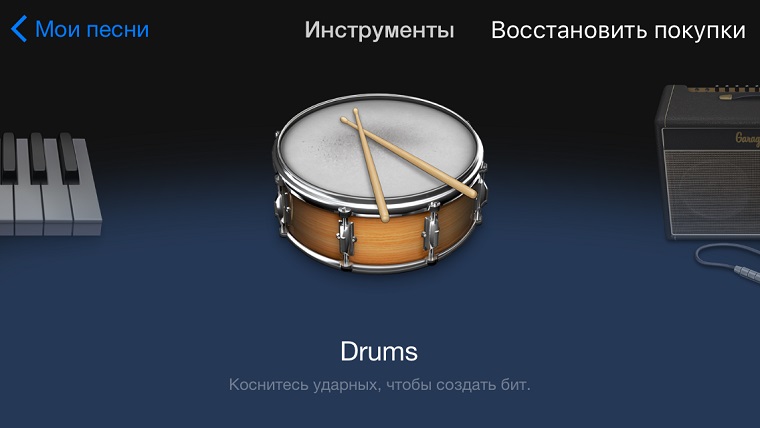
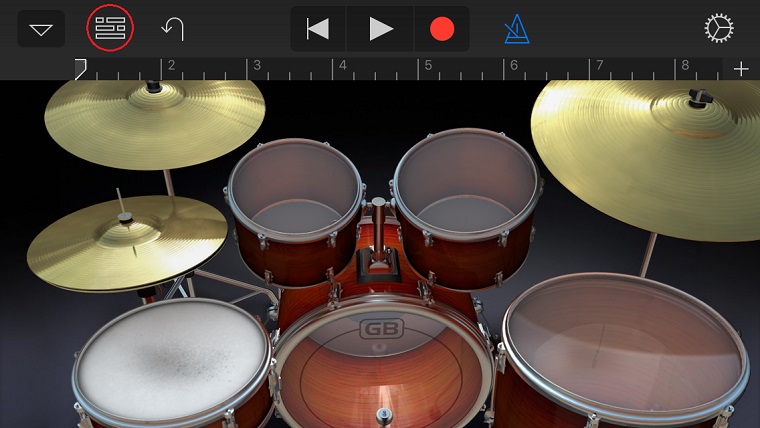
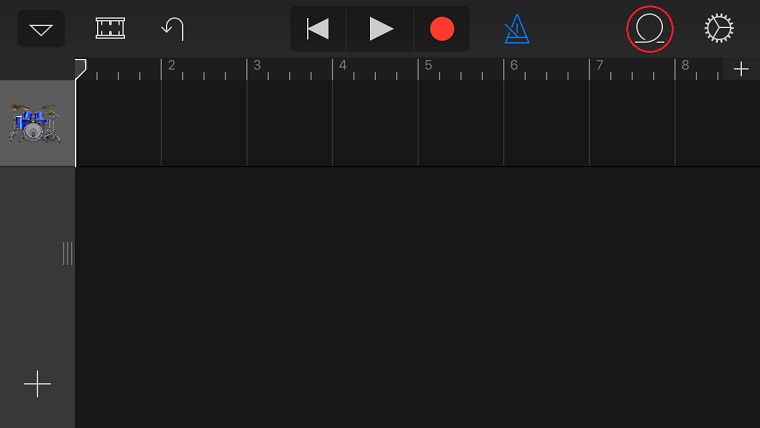
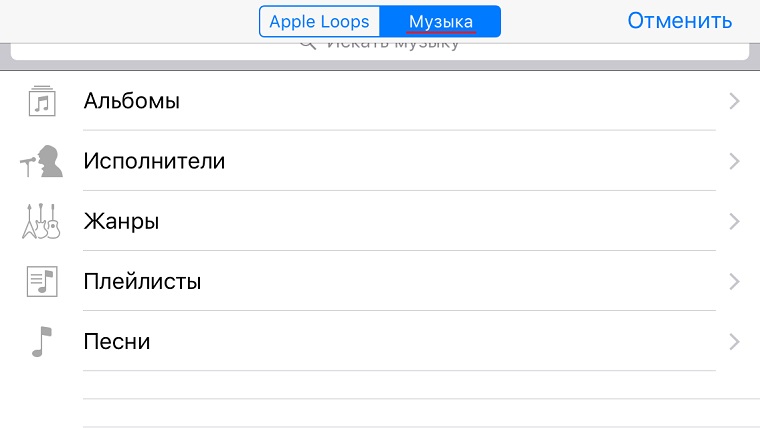
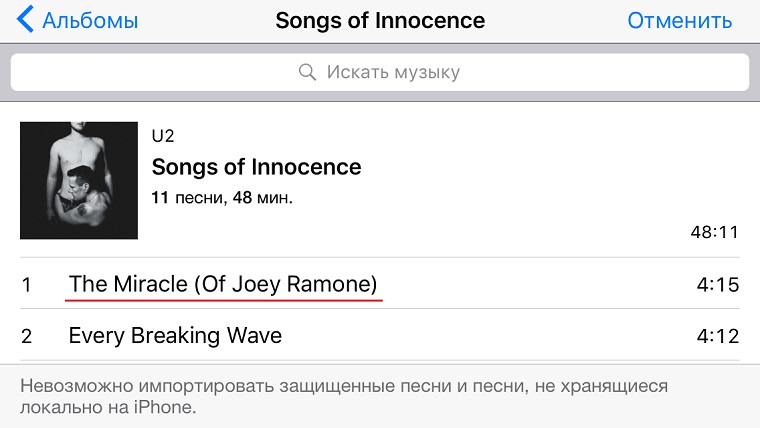
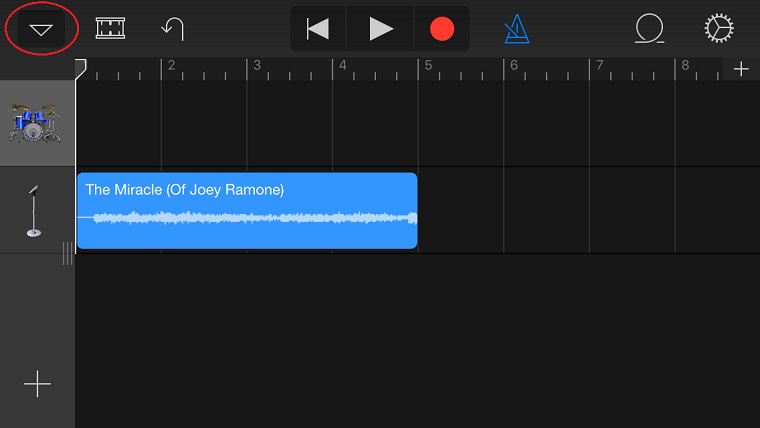
- Удерживайте название песни до её появления в приложении;
- Выделите 30-секундный отрезок композиции для экспорта;
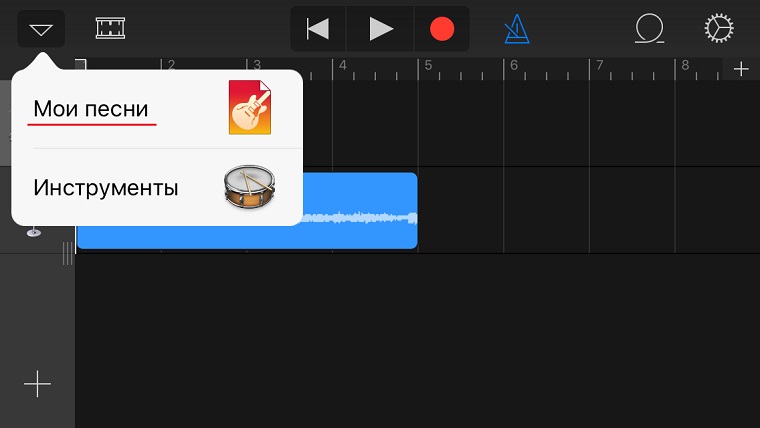
- В левом верхнем углу выберете в меню пункт «Мои песни»;
- Удерживайте рингтон до появления иконки экспортирования.
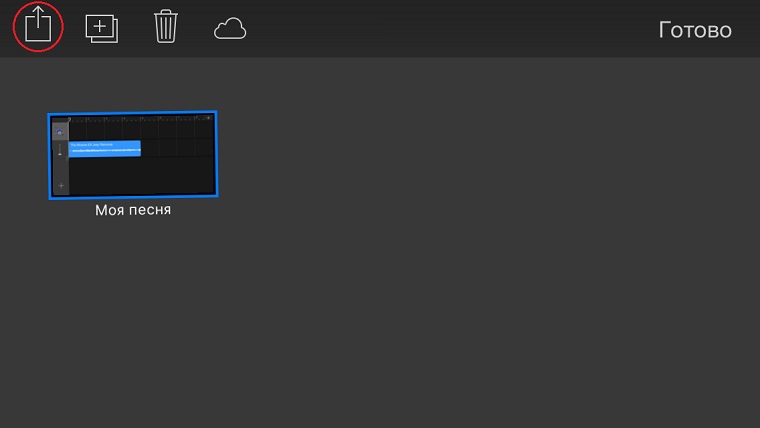
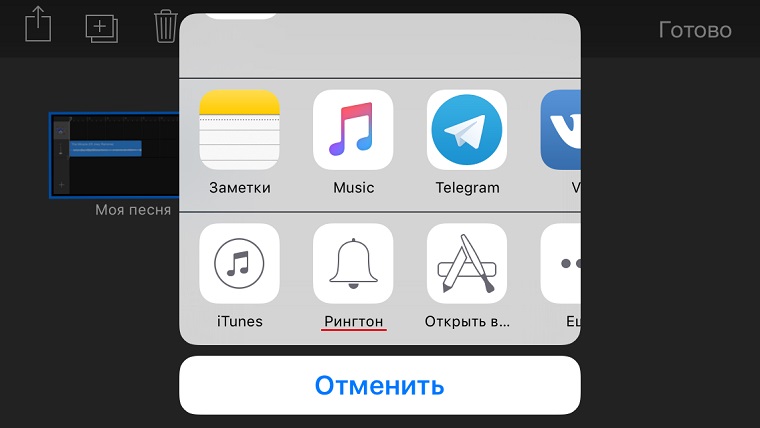
- В меню экспортирования выберите тип медиафайла «Рингтон»;
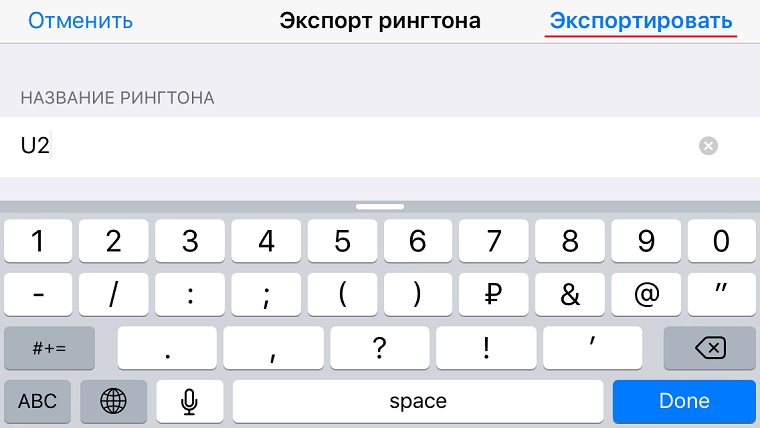
- Пропишите название композиции и нажмите «Экспортировать»;
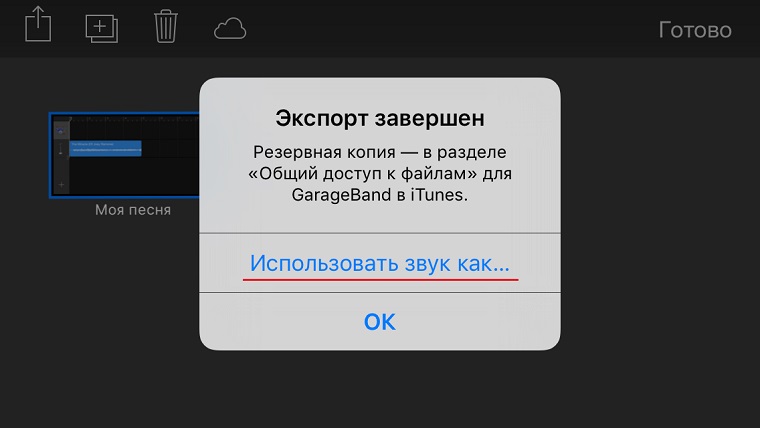
- После завершения процесса нажмите «Использовать звук как»;
- Укажите, для чего будет использоваться полученный рингтон.
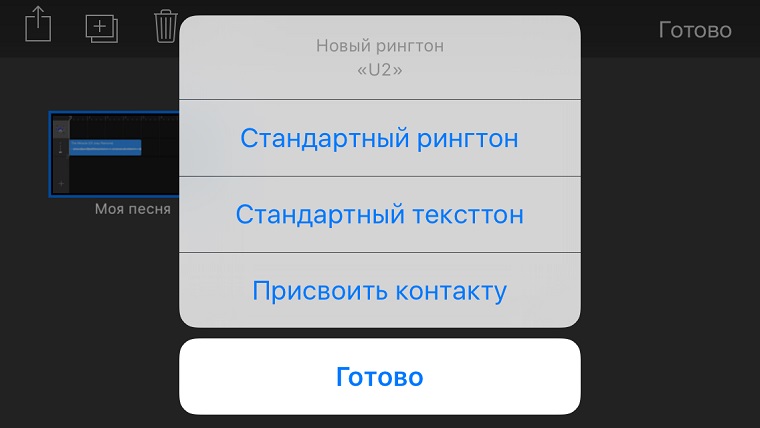
Для владельцев iOS-версии GarageBand этот способ создания рингтонов можно считать наиболее оптимальным. Есть важный нюанс, требующий внимания: приложение не работает с файлами, которые локально не загружены на iPhone. Также программа не станет импортировать имеющие цифровую защиту файлы. Вся медиатека Apple Music оказывается в этом деле совершенно бесполезной. В остальном GarageBand успешно справляется с задачей по созданию новых рингтонов.
iPhone + iPad: 279 руб. [Скачать из App Store]
За информацию благодарим нашего читателя Валентина Полянковского!
(32 голосов, общий рейтинг: 4.59 из 5)
�� Хочешь ещё? Читай больше в Telegram
�� Ищешь ответ на вопрос? Приходи на Форум
Минимум потраченного времени и использованных программ. Некоторые владельцы iPhone нередко задумываются о персонализации своих устройств. Помимо всевозможных защитных чехлов подбирается также оформление для рабочего стола смартфона, а стандартные мелодии заменяют собственными рингтонами. Большая часть пользователей скачивает готовые композиции, кто-то приобретает подходящие файлы в iTunes Store. Ожиданиям, как правило, соответствуют рингтоны, созданные самостоятельно. Для этого в.
- инструкции,
- полезный в быту софт
Как поставить свой рингтон на iPhone? Инструкция, как установить свою мелодию на звонок прямо с компьютера

Чтобы поменять рингтон на iPhone, нужно или приобрести его в iTunes Store, или установить мелодию на устройство самостоятельно. Однако поставить свою мелодию на звонок и уведомление на iPhone — не самая простая задача. «Лента.ру» составила гайд по созданию и установке рингтона для владельцев iPhone с компьютера или через приложение на смартфоне.
- Что такое рингтон?
- Как установить рингтон через iTunes?
- Какой формат рингтонов нужен для iPhone?
- Как загрузить рингтоны на iPhone при помощи GarageBand?
- Как самостоятельно конвертировать рингтон с помощью компьютера?
- Как подключить iPhone к компьютеру?
Что такое рингтон?
Рингтон — это мелодия, которая воспроизводится на смартфоне при входящем звонке или сообщении. У разных марок смартфонов есть свои узнаваемые мелодии: легко отличить уведомления, которые приходят на iPhone, от уведомлений, которые получает пользователь Samsung. Однако если пользователь хочет поменять мелодию звонка или будильника, поставить что-то свое, уникальное, он может скачать рингтон из интернета или даже записать свой собственный.
В 2000-х годах абоненты могли приобрести новые рингтоны через СМС либо скачать с чужого телефона с помощью ИК-порта или Bluetooth. Многие сохраняли песни сначала на компьютер, а потом копировали их в память гаджета.
Сегодня на рынке появились новые интернет-сервисы и услуги, к тому же современные смартфоны совсем не похожи на миниатюрные кнопочные телефоны 2000-х и обладают более внушительным функционалом. Тем не менее пользователям iPhone бывает непросто установить свой рингтон на звонки и уведомления бесплатно. Несколько способов все же есть.

Как можно установить свой рингтон на iPhone:
- с помощью мобильной версии iTunes;
- с помощью iOS‑программ для создания рингтонов и десктопного клиента iTunes;
- с помощью iOS‑приложения GarageBand;
- с помощью персонального компьютера;
- с помощью стороннего менеджера файлов на компьютере.
После того как в 2019 году вышла 13 версия операционной системы iOS, стало возможно сделать рингтон из любимой песни прямо на мобильном устройстве. Раньше эта функция была недоступна, поэтому для более ранних версий операционной системы потребуется персональный компьютер.
Как установить рингтон через iTunes?
Самый простой способ добавить мелодию на звонок — использовать мобильную версию iTunes, которая установлена на всех смартфонах с операционной системой iOS. Чтобы купить мелодию, можно использовать магазин звуков Apple, который называется iTunes Store. Однако в таком случае придется платить за покупку песни. Цена за трек — от 18 до 22 рублей, все рингтоны в iTunes Store уже подогнаны под формат и длительность рингтона для iPhone.
Инструкция по покупке рингтона в iTunes Store
- Чтобы официально купить песню и использовать звук в качестве рингтона, откройте приложение iTunes Store.
- Нажмите на кнопку «Звуки». Теперь можно найти интересующую композицию.
- Нажмите на цену, чтобы совершить покупку. Разработчики предупреждают, что доступность мелодий для звонка может различаться в зависимости от страны или региона.
- Измените рингтон в меню «Настройки», перейдя в «Звуки, тактильные сигналы».
iTunes можно использовать также для того, чтобы установить на смартфоне рингтон, который был обработан на персональном компьютере.

Какой формат рингтонов нужен для iPhone?
Чтобы не тратить деньги на покупки в iTunes Store, можно скачать нужный трек в интернете. Однако, как правило, по запросам в поисковике получается найти необходимую песню только в формате MP3.
Формат для iPhone называется M4R, это эквивалент форматов AAC или M4A — от них он отличается только названием. Из MP3 трек можно конвертировать в M4R, сделать это несложно.
Инструкция по конвертированию треков для iPhone
- Откройте браузер и перейдите на сайт, где можно скачать аудиофайл для будущего рингтона в формате MP3.
- Загрузите его.
- После того как начнется скачивание, в правом верхнем углу появится стрелка в круге.
- Установить рингтон в формате MP3 на iPhone не получится, необходимо изменять формат, а для этого требуется конвертер. Конвертировать трек можно с помощью онлайн-сервисов или через приложение GarageBand.
Как загрузить рингтоны на iPhone при помощи GarageBand?
Удобнее всего создавать свою мелодию с помощью предустановленного iOS‑приложения GarageBand.
1. Чтобы начать работу, создайте новый проект и перейдите в режим редактирования дорожек.
2. Выберите нужный трек во вкладке «Музыка».
3. Перетащите выбранный трек на отдельную аудиодорожку.
4. Нажмите плюсик в правом верхнем углу, укажите нужное количество тактов.
5. Трек можно обрезать и с начала, и с конца, нужный фрагмент подвиньте к нулевой отметке.
6. Экспортируйте трек. Для этого перейдите в «Мои песни», далее нажмите на иконку «Поделиться».
7. При экспорте дайте название своему треку и выберите вариант экспорта «Рингтон». Приложение автоматически обрежет трек, длительность которого превышает 30 секунд.
Кроме того, в GarageBand можно добавить на трек фильтры, наложить звуковые эффекты, соединить его с другой мелодией или вообще записать свою собственную песню. После завершения экспорта рингтон может быть использован в качестве мелодии для входящих звонков или уведомлений.

Как самостоятельно конвертировать рингтон с помощью компьютера?
Чтобы сделать из песни рингтон без помощи GarageBand, ее нужно обрезать до необходимой длины и сохранить в совместимом с iOS формате, то есть M4R.
Чтобы обрезать трек прямо в браузере на ПК, можно использовать такие сервисы, как MP3cut, Audio Trimmer, Audacity. Загружать музыкальные файлы в эти сервисы можно с компьютера или, например, из Google Drive.
составляет максимальная длительность трека для рингтона
Получившийся отрезок необходимо сохранить в нужном формате в памяти устройства.
Как подключить iPhone к компьютеру?
После того как трек отформатирован, его можно установить на рингтон через компьютер.
Инструкция, как перенести рингтон в iPhone при помощи iTunes, если у вас компьютер на Windows
1. Откройте программу iTunes на компьютере, она доступна для скачивания в Microsoft Store.
2. Чтобы перенести на мобильное устройство аудиотрек с ПК, необходимо подключить к нему iPhone, используя USB-кабель.
3. Необходимо убедиться, что iTunes определил подключенный iPhone: в верхнем левом углу рядом с разделом медиатеки должно появиться черно-белое изображение телефона.
4. Нажмите на значок, в появившемся боковом меню выберите пункт «Звуки», который находится слева внизу.
5. Откройте папку с созданными рингтонами в формате .m4r и перетащите нужные файлы в окно «Звуки».
6. Рингтоны, которые вы скопировали на устройство, будут отображаться в окне «Звуки».
7. Откройте приложение «Настройки» на смартфоне. В меню «Звуки, тактильные сигналы» вы найдете раздел «Рингтоны». Последний загруженный аудиотрек будет верхним в перечне звуков.

Инструкция, как перенести рингтон в iPhone при помощи iTunes, если у вас компьютер на macOS
1. Откройте программу «Музыка».
2. Подключите iPhone к компьютеру при помощи кабеля или облачного хранилища iCloud.
3. Убедитесь, что iTunes определил подключенный iPhone: в верхнем левом углу рядом с разделом медиатеки должно появиться черно-белое изображение телефона.
4. Нажмите на значок.
5. Ранее созданный рингтон нужно найти во вкладке «Файлы» и перетащить в окно приложения «Музыка».
6. Перетащите в открывшееся окошко рингтоны в формате .m4r.
7. Хотя новые уведомления не появятся, свою мелодию для звонка вы сможете найти в настройках звука на смартфоне. Для этого откройте приложение «Настройки» и перейдите в меню «Звуки, тактильные сигналы», здесь появится меню «Рингтон». Только что созданный рингтон будет в самом верху списка. Его можно установить для всех звонков или для отдельного контакта.
Как сделать и установить мелодию звонка (рингтон) на любой Айфон без компьютера прямо на устройстве?
Добавление собственных рингтонов в iPhone – задача непростая. В последних операционных системах Apple и вовсе исчез намек на возможное добавление пользовательских мелодий. Однако, в этой инструкции мы расскажем как исправить это недоразумение, добавив абсолютно на любой актуальный iPhone мелодию, которую можно будет использовать в качестве рингтона на входящий вызов. Причем, без использования компьютера.
Видеоинструкция
В каком формате используются рингтоны (мелодии) для iPhone?
Для хранения рингтонов в iPhone Apple использует собственный формат под названием M4R, который идентичен форматам AAC или M4A (разница только в названии).
Однако, способ создания и установки рингтона на iPhone, описанный в этом материале, позволяет использовать любой файл в формате MP3. Это значительно облегчает процесс создания рингтонов или файлов звуковых оповещений для смартфонов Apple.
Где найти песню в формате MP3 для рингтона?
Наберите в поиске Google запрос типа: скачать (название исполнителя и песни) MP3. В большинстве случаев, поисковик сможет помочь вам найти необходимый трек в формате MP3.
Как установить рингтон на iPhone с iOS 13 (и новее) без компьютера
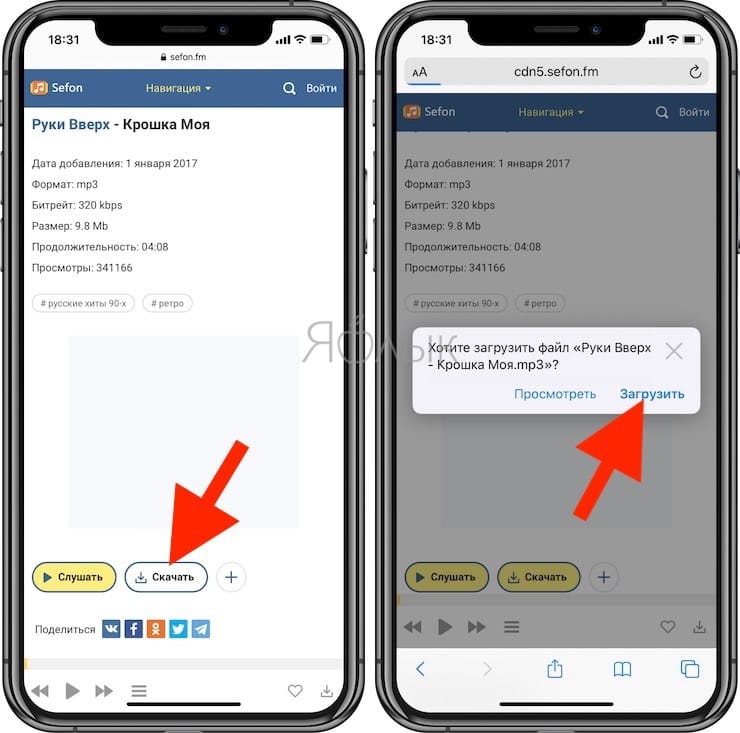
1. Откройте браузер Safari и перейдите на сайт, на котором можно скачать песню для будущего рингтона в формате MP3.
2. Нажмите на кнопку (ссылку) для скачивания MP3-файла.
3. В появившемся окне нажмите Загрузить. Если скачивание началось, в правом верхнем углу появится значок (стрелка в круге).
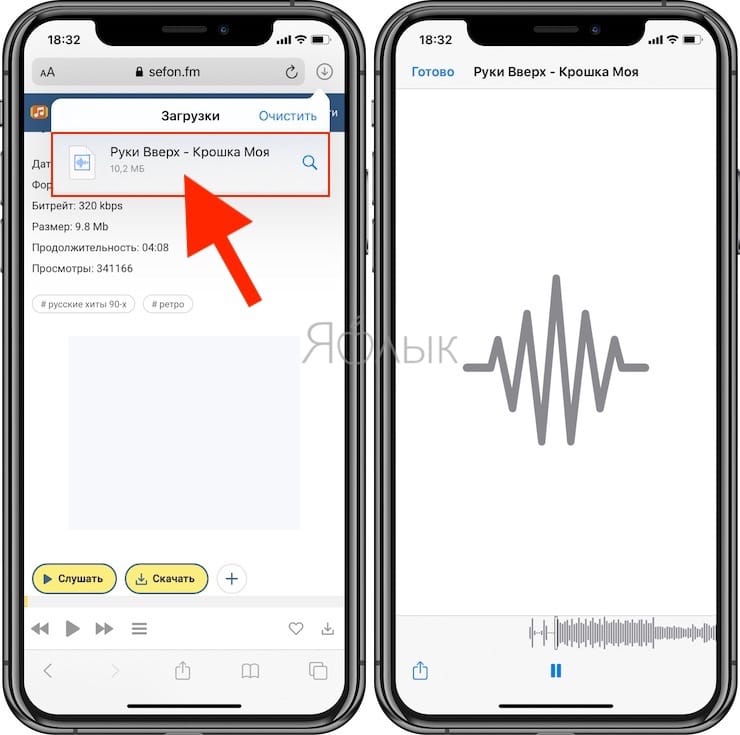
4. Откройте Менеджер загрузок iOS значок (стрелка в круге) в правом верхнем углу и удостоверьтесь, что файл загружен. При желании нажмите на него, чтобы прослушать.
Примечание: В качестве более удобной альтернативы для загрузки треков в формате MP3 с компьютера можно воспользоваться веб-версией iCloud Drive. Для этого перейдите на компьютере по ссылке, введите данные Apple ID и загрузите необходимые композиции в облачный сервис Apple. После загрузки эти файлы будут доступны в приложении Файлы на iPhone или iPad (дальнейшие действия смотрите ниже по инструкции).
5. Скачайте музыкальное приложение выпускаемое самой Apple – GarageBand (присутствует на многих iPhone и iPad по умолчанию).
6. Запустите GarageBand. При помощи этого приложения мы сконвертируем загруженную мелодию в рингтон и он автоматически отобразится в разделе «Звуки, тактильные сигналы» на iPhone.
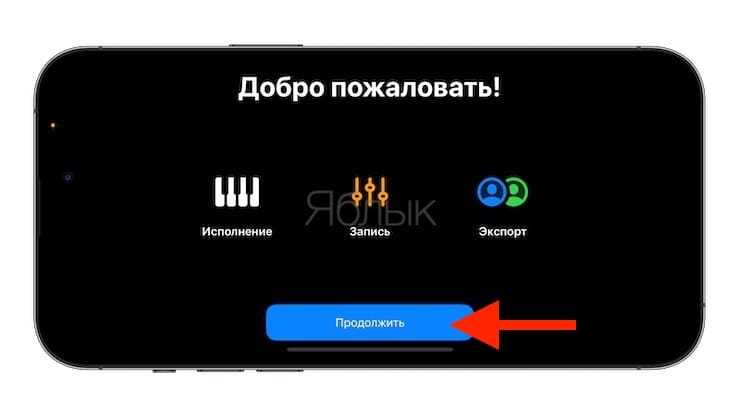
Если вы открываете приложение GarageBand впервые, просто пропустите приветственные экраны при помощи кнопки «Продолжить».
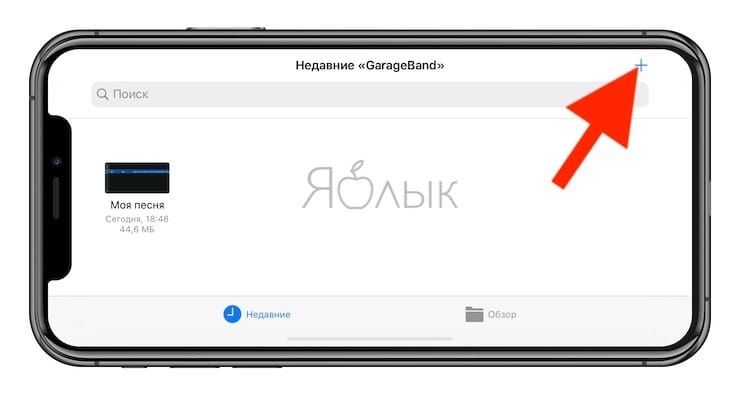
7. Откроется главный экран приложения GarageBand – раздел «Недавние», нажмите плюсик в правом верхнем углу чтобы создать новый проект.
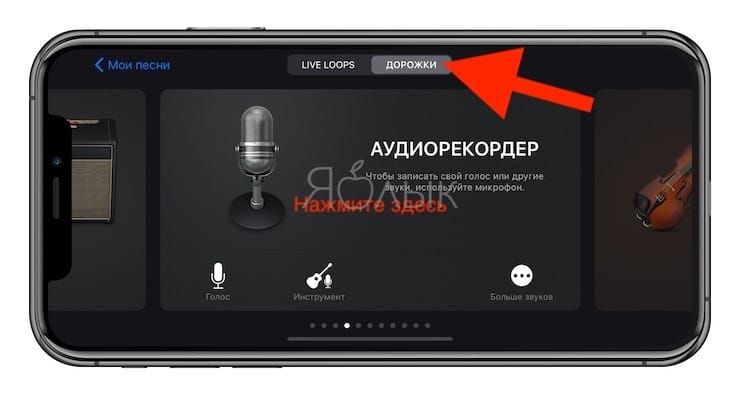
8. Перейдите во вкладку «Дорожки» и из перечня предлагаемых шаблонов выберите шаблон «Аудиорекордер».
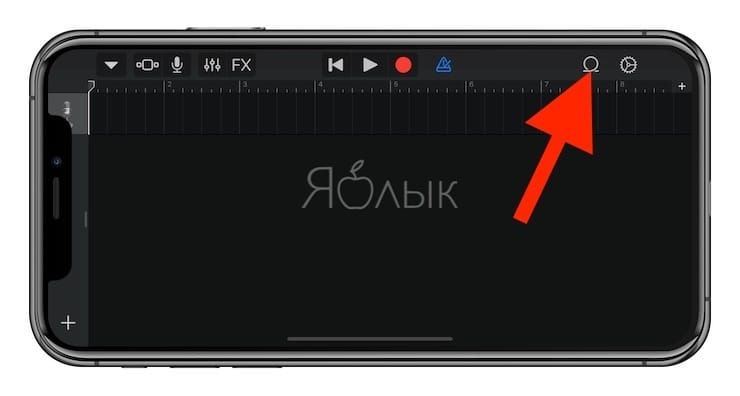
9. Переключитесь в режим дорожек (см. скриншот ниже).
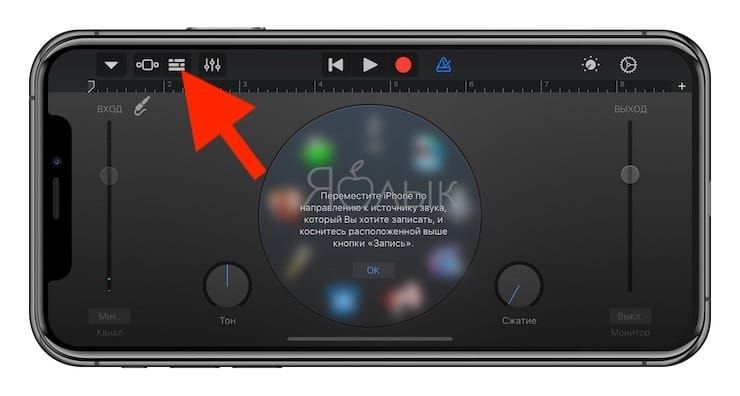
10. Нажмите на иконку с изображением петли (см скриншот ниже).
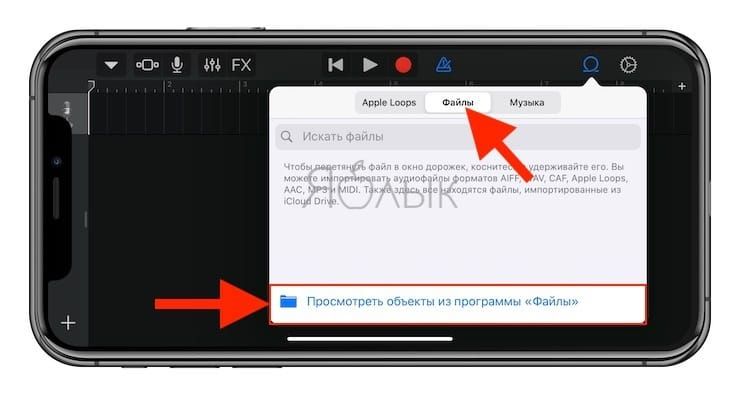
11. Нажмите на кнопку «Просмотреть объекты из программы «Файлы»» во вкладке «Файлы».
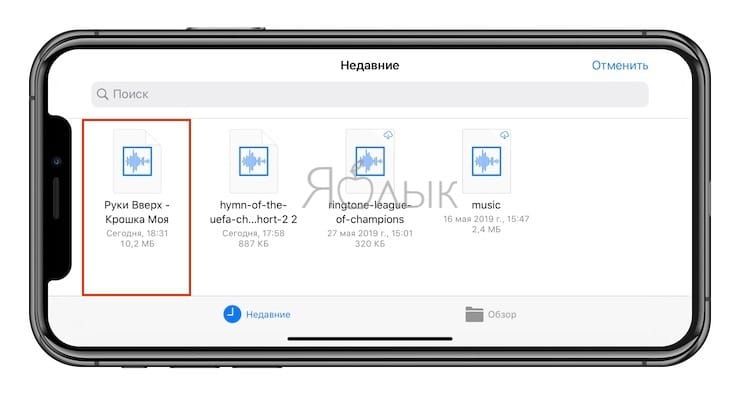
12. Загруженная мелодия будет находиться во вкладке «Недавние». Но можно найти и через «Обзор» открыв папку «Загрузки». Выберите скачанный файл.
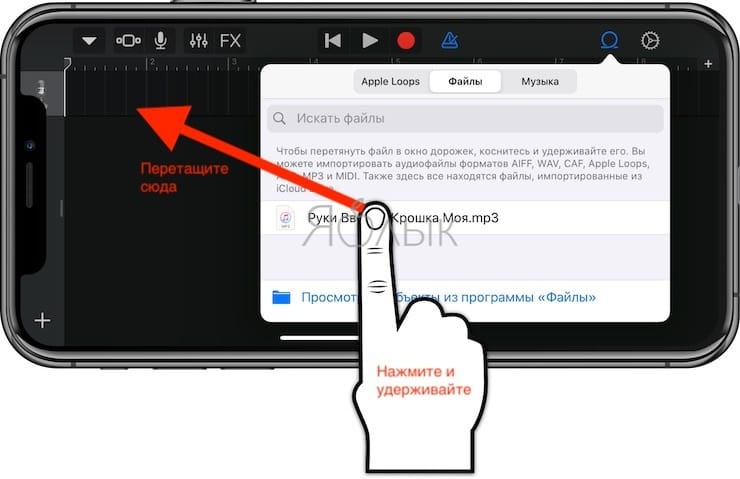
13. Нажмите и удерживайте файл, а затем переместите его в самое начало на временную шкалу.
14. Щёлкните по галочке и нажмите на появившееся меню «Мои песни».
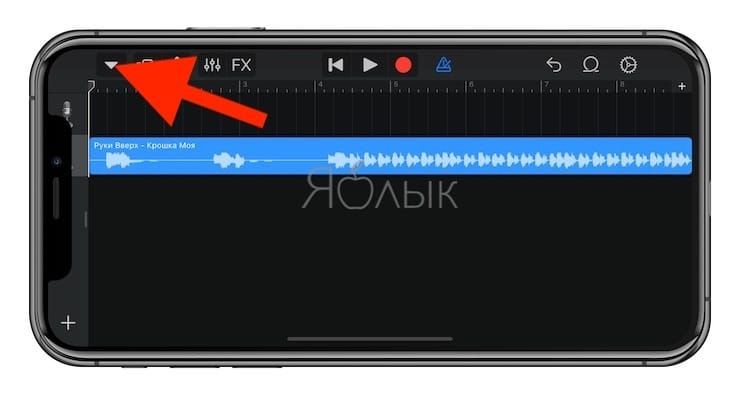
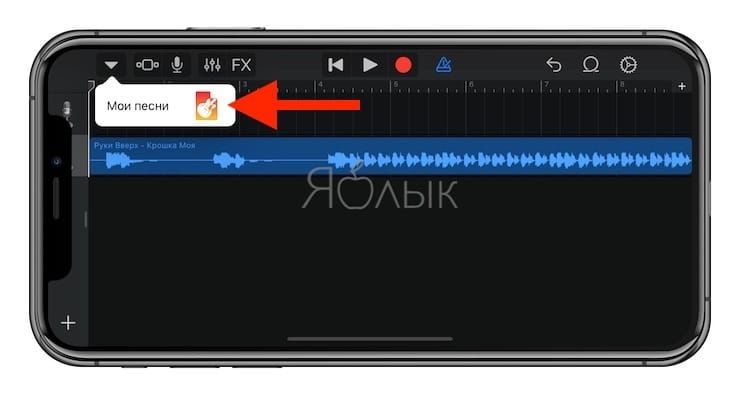
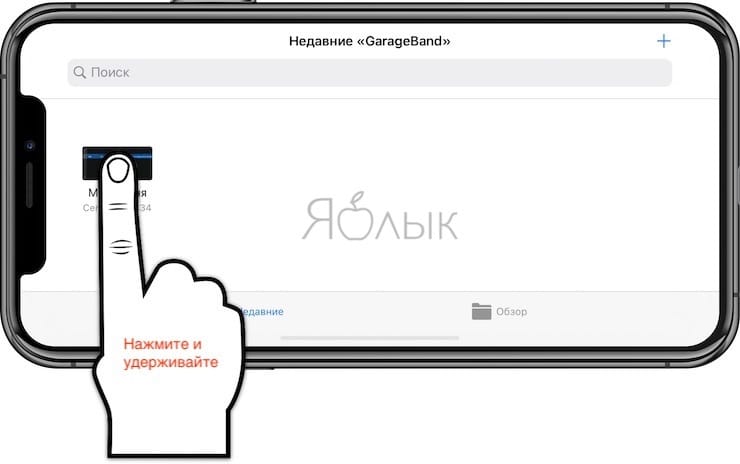
15. Нажмите и удерживайте палец на полученном файле (обычно имеет название «Моя песня») до появления контекстного меню. Нажмите «Поделиться».
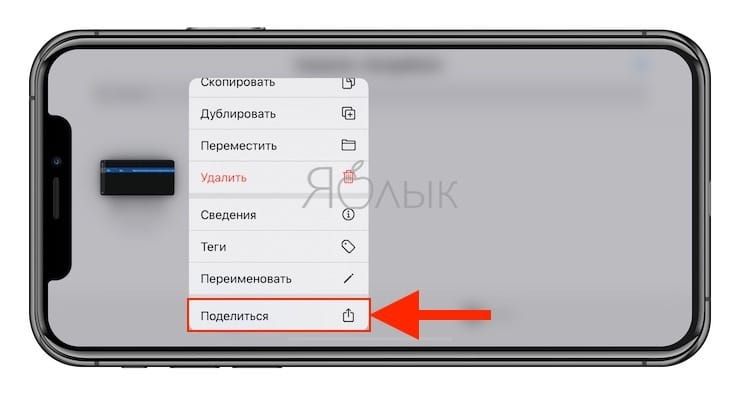
16. Коснитесь формата «Рингтон».
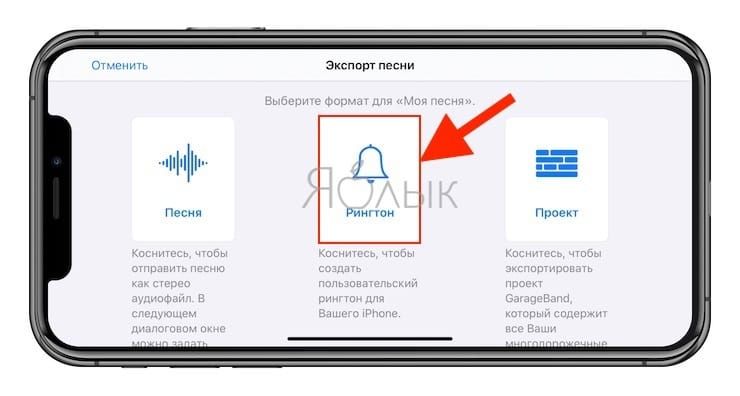
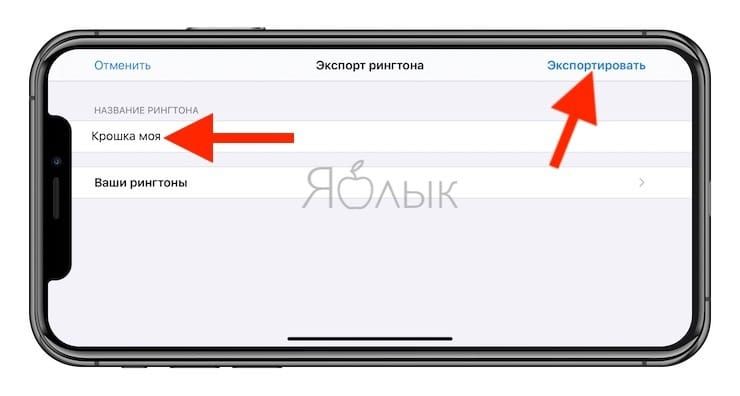
17. Измените название рингтона и нажмите Экспортировать.
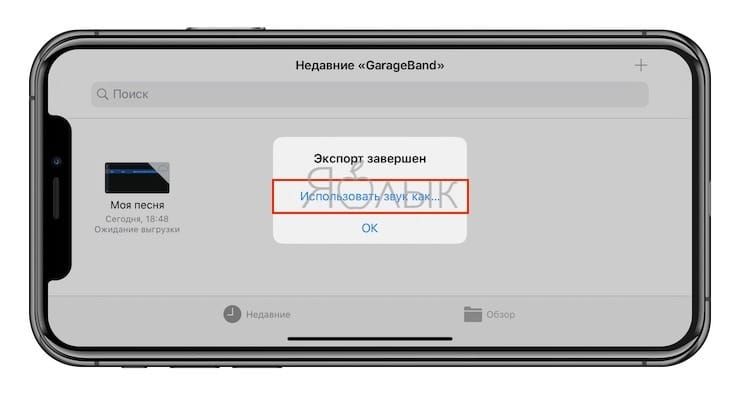
18. В процессе экспорта появится сообщение «Использовать звук как…». Нажмите на него.
19. Укажите, как использовать «Стандартный рингтон»:
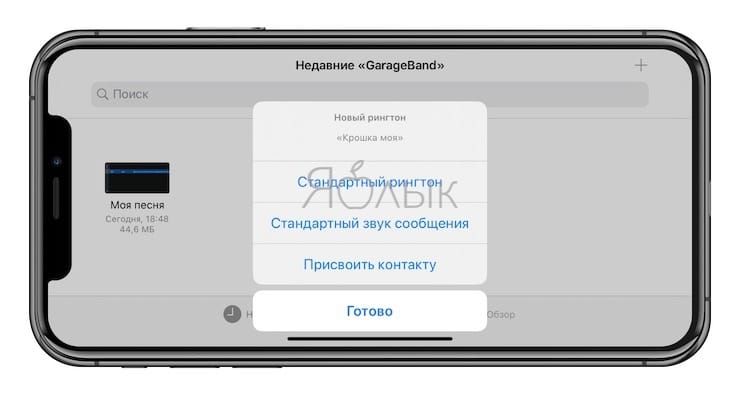
- Стандартный рингтон – созданный рингтон будет использован в качестве мелодии для всех входящих вызовов.
- Стандартный звук сообщения – созданный рингтон будет использован в качестве мелодии для всех входящих сообщений (iMessage и SMS).
- Присвоить контакту – при выборе этого варианта, созданный рингтон можно присвоить в качестве мелодии входящих вызовов для определенного контакта.
- Готово – созданный рингтон будет загружен в Настройки iOS по пути: Звуки, тактильные сигналы → Рингтон и станет доступен для выбора.
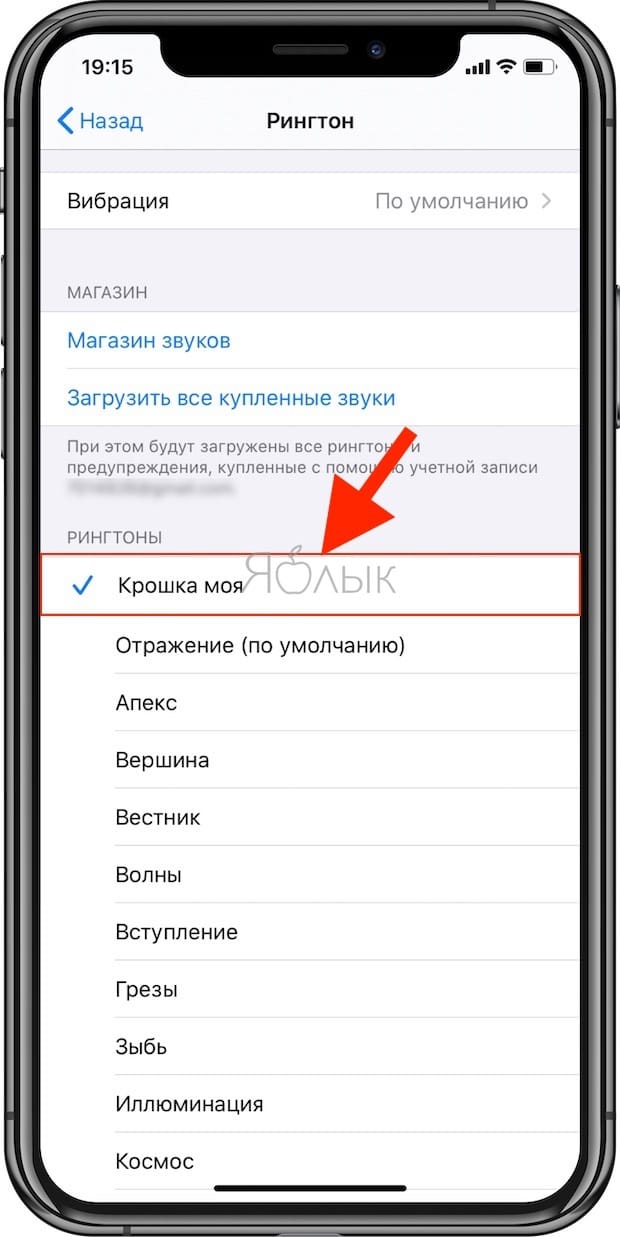
О том как создавать рингтоны для iPhone при помощи компьютера мы рассказывали в этом материале.
Как удалять рингтоны с iPhone?
1. Запустите приложение Настройки на iPhone.
2. Перейдите в раздел Звуки, тактильные сигналы и выберите меню Рингтон.
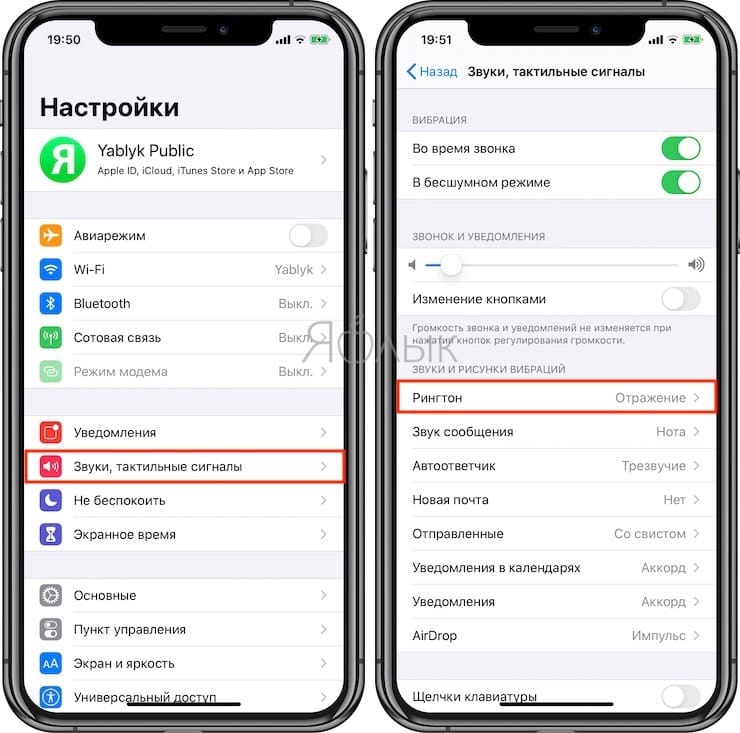
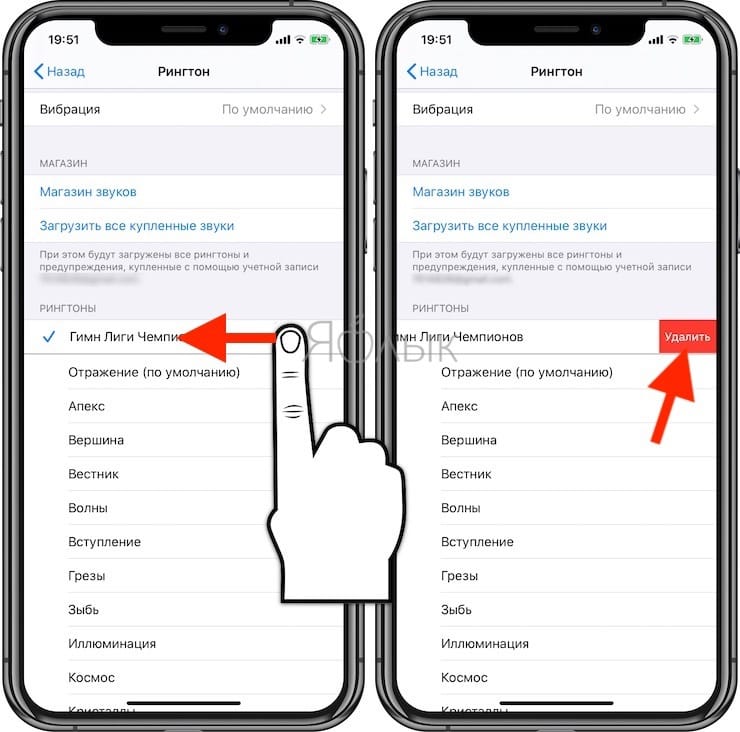
3. Проведите пальцем слева направо по рингтону, который необходимо удалить. Нажмите кнопку Удалить.
�� Смотрите также:
- Как поставить отдельные рингтон и вибрацию для контакта на iPhone.
- Как проверить, новый ли iPhone (активирован или нет) вы купили?
- Как включить вспышку (фонарик) при звонках и уведомлениях на iPhone.
�� Мы в Telegram и YouTube, подписывайтесь!
9 февраля 2023 Метки: iFaq, IOS, Новости Apple, Популярные статьи.
Комментариев к статье (4 комментария)
Акин 20.02.2022 в 17:49
Здравствуйте, от души спасибо за годную статью с картинками! Шла по статье с другого сайта, зависла на экспорте, у Вас оч понятно показано всё, получилось поставить свою песню на звонок, юху ? Войдите, чтобы ответить
Умида 02.08.2023 в 05:28
Здравствуйте, вы мне тоже оочень помогли, спасибо что разъяснили все детально. Мне аж коммент захотелось оставить поэтому зареглась тут�� Войдите, чтобы ответить
Svetlana 10.08.2023 в 09:36
Спасибо большое! Супер! Очень понятная пошаговая инструкция – установила на раз-два свою мелодию! Удачи! Войдите, чтобы ответить
Как сделать рингтон на Айфон через GarageBand — подробная мнструкция
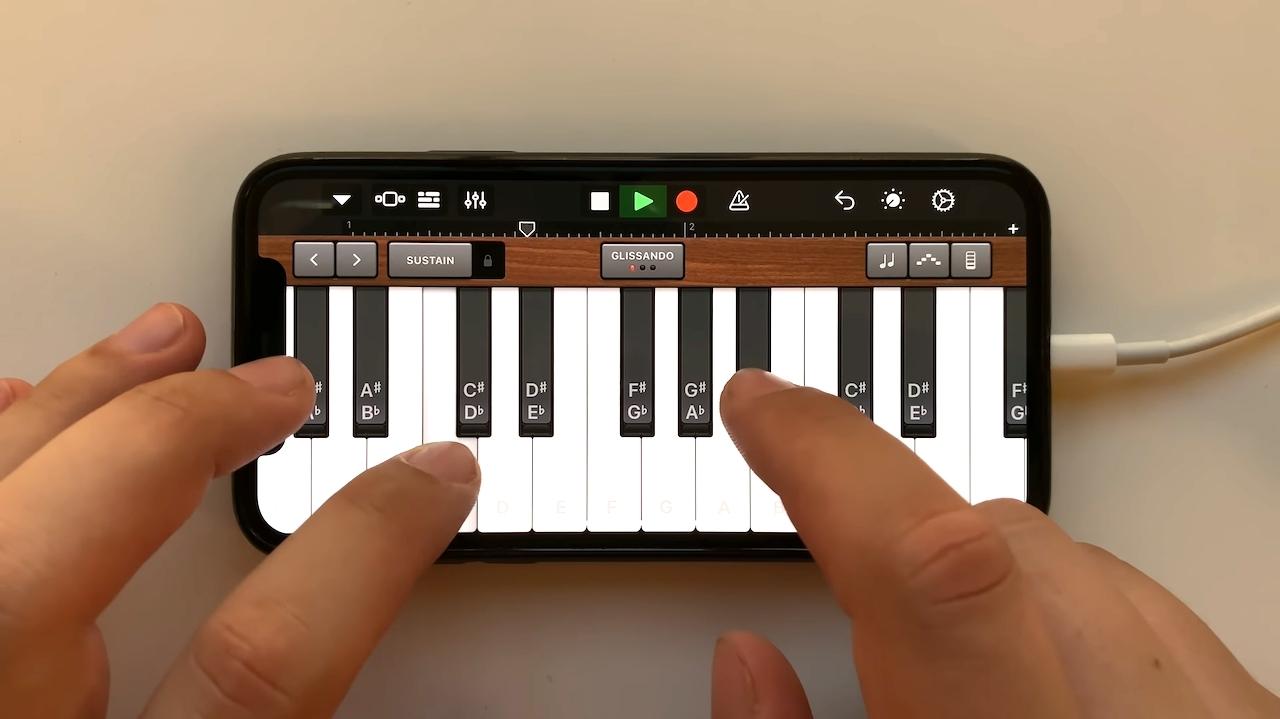
Для операционной системы iOS создается все большее количество приложений. Это связано с тем, что iPhone один из самых мощных смартфонов. Он может использоваться для отдыха, в качестве профессионального инструмента, обработки файлов. Меломаны используют телефон для создания треков. GarageBand – бесплатная и простая, функциональная программа для создания музыки. Найти ее можно в App Store.
GarageBand — что это такое
GarageBand – приложение, которое представлено музыкальной студией с большим набором инструментом. Оно может использоваться для создания рингтона. Для записи мелодии есть большое количество пресетов.
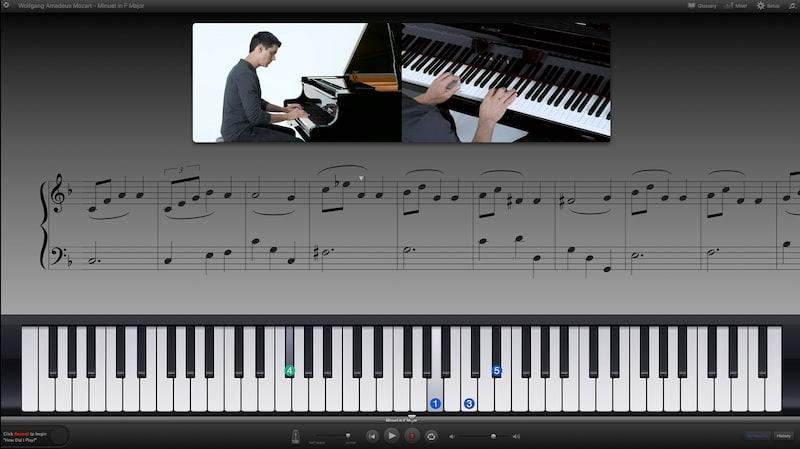
Для того чтобы научиться записывать мелодию можно воспользоваться наглядными уроками по обучению игре на клавишах и струнных. При этом за определенную плату в разделе обучения можно приобрести материалы от именитых музыкантов.
Процесс создания рингтонов с помощью этой программы достаточно просто. Неискушенный в этом человек способен создать достойный трек благодаря встроенной библиотеке. Но есть и расширенный режим, который подойдет для профессиональных музыкантов.
Преимущества и недостатки приложения 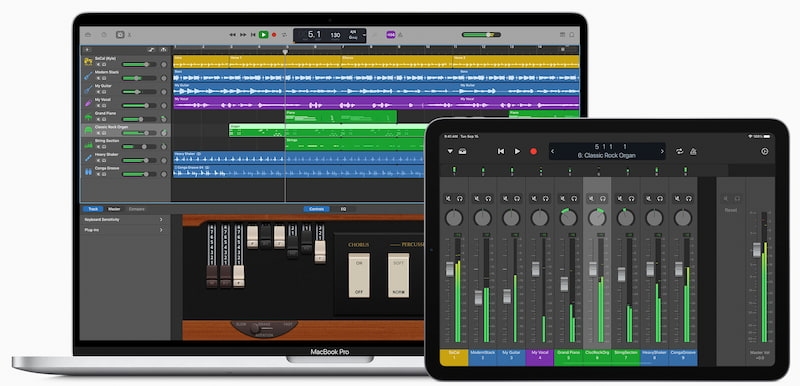
Плюсы и минусы
Процесс написания рингтонов оптимизирован
Есть различные инструменты, которые позволяют писать хип-хоп, инди и другие треки
Доступно 100 синтезированных звуков в стиле EDM и хип-хопа
Есть большое количество встроенных бесплатных уроков, которые помогут играть на гитаре и фортепиано
Размер файла, который получается после записки треке, большой, на Айфоне требуется много свободного пространства
Время от времени установленные настройки сбрасываются
Требуется хорошая производительность, на старых устройствах система может немного подтормаживать
Приложение хорошо работает только на продукции Apple
В каком формате используются рингтоны для iPhone
Айфон поддерживает несколько различных форматов. Еще со времен основания Apple, их продукция всего отличалась. Поэтому на iPhone можно поставить в качестве рингтона только файлы M4R. Это решение связывают с несколькими моментами:
- компания хотела продавать лицензионные файлы, чтобы дать возможность зарабатывать рингтон-майкерам;
- привлекли внимание к проблемам соблюдения прав собственности.
Кроме этого, Apple решила подобным образом выделиться на фоне остальных компаний. В остальном формат не отличается от распространенного Mp3.
Несмотря на ограничение, при использовании рассматриваемого приложения поставить в качестве рингтона на звонок можно будет любой трек. Для этого есть инструмент конвертирования.
Импортируем музыку
После установки программы нужно обновить звуковую библиотеку. Это сделает ее более стабильной в работе, откроет больше возможностей для творчества. Процесс импорта достаточно прост:
- в меню делаем тап по Звуковые библиотеки;
- кликаем по Скачать все доступные звуки.
Для этого потребуется свободное пространство на телефоне. Некоторые из разделов могут быть платными. Но они не требуются при первом использовании программы.
Создаем рингтон
Популярность программы связана прежде всего с простотой ее использования. Весь процесс создания рингтона делят на несколько этапов:
- при первом запуске появится окно с выбором действий;
- на главном экране есть рекомендации по обучающим урокам;
- делается клик по Создать новый проект.
При раскрытии всего окна создания проекта появятся дополнительные настройки. Выделяют:
- Тональность. Выставляется с учетом особенностей проекта.
- Темп песни. Считается основой всего. Исторически сложилось, что большинство треков записано в ритме 120 ударов в минуту. Поэтому этот параметр установлен по умолчанию.
- Размер. Есть несколько вариантов: 2/4 похож на марш, 3/4 вальс, 4/4 более привычен уху (установлен по умолчанию).
- Устройства ввода и вывода звука. При подключении внешних элементов может появиться соответствующий пункт.
Специалисты рекомендуют попробовать различную тональность, что позволит понять сильные и слабые стороны программы.
На следующем шаге проводить настройка параметров экрана редактирования. Можно изменить:
- включить или выключить метроном;
- выбрать отсчет, необходимый для получения дополнительного времени для включения в трек;
- изменить параметры звука.
При открытии программы будет предложено внести свои изменения. Они следующие:
- Создать виртуальный инструмент. Есть плагин, который имитирует звучание скрипки, флейты, пианино и других.
- Провести запись аудио с басом или гитарой. Позволяет обработать дорожку эмулятором усилителя.
- Запись звука с микрофона. Используется для записи звука с живого акустического инструмента.
- Функция виртуального барабанщика. Драм-машина с пресетами из различных жанров.
Разработчики постарались сделать интерфейс простым и понятным.
Преимущество приложения заключается в большом количестве виртуальных инструментов. Доступны синтезаторы, барабан, электрогитары и даже вокал. При открытии дополнительных настроек можно настроить каждый инструмент.
Устанавливаем новый рингтон на звонок
Установить рингтон на звонок можно несколькими способами. Наиболее популярны:
- использование мобильной версии iTunes;
- добавление рингтона с ПК;
- использование приложение GarageBand;
- при помощи встроенного менеджера файлов на компьютере.
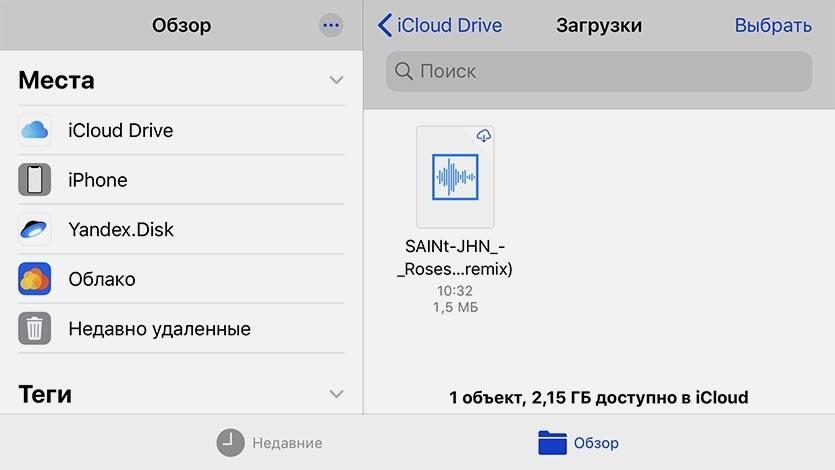
Через приложение GarageBand для назначения мелодии в качестве рингтона потребует всего несколько минут. Инструкция:
- переходим в режим дорожек;
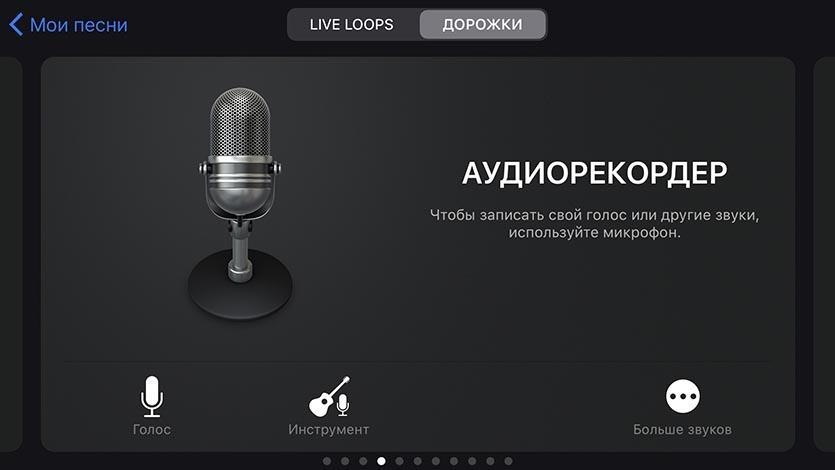
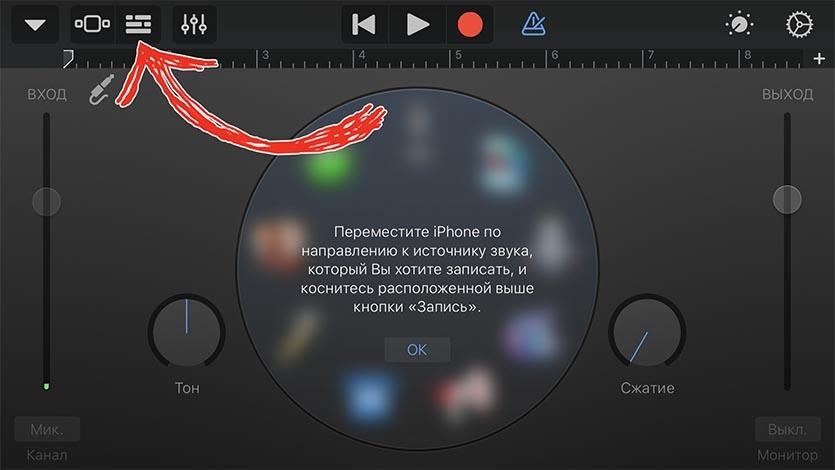
- переходим в режим лупов;
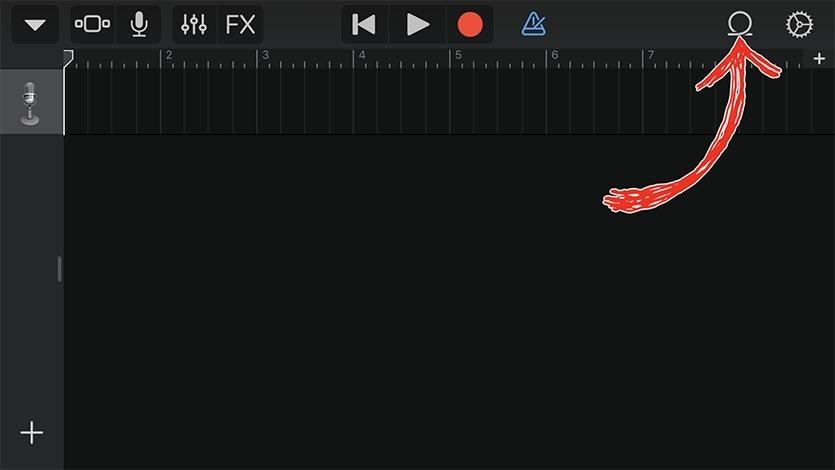
- открываем вкладку Файлы;
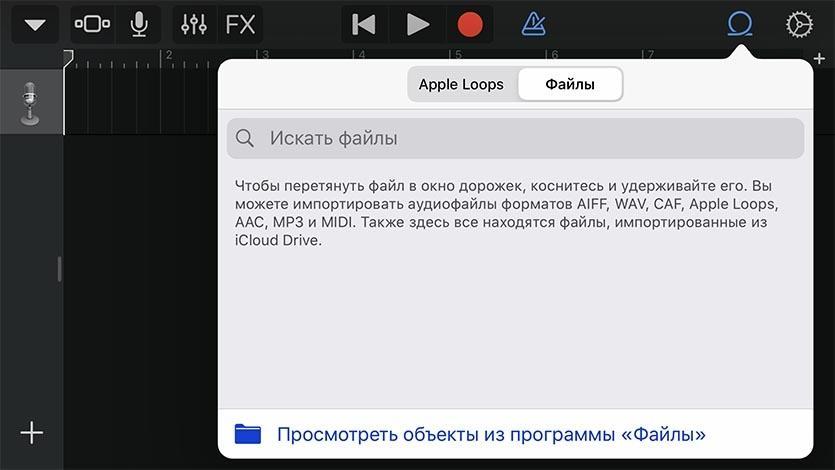
- выбираем ранее скаченный трек;
- уменьшаем длину так, чтобы в рабочей области оказался нужный отрывок;
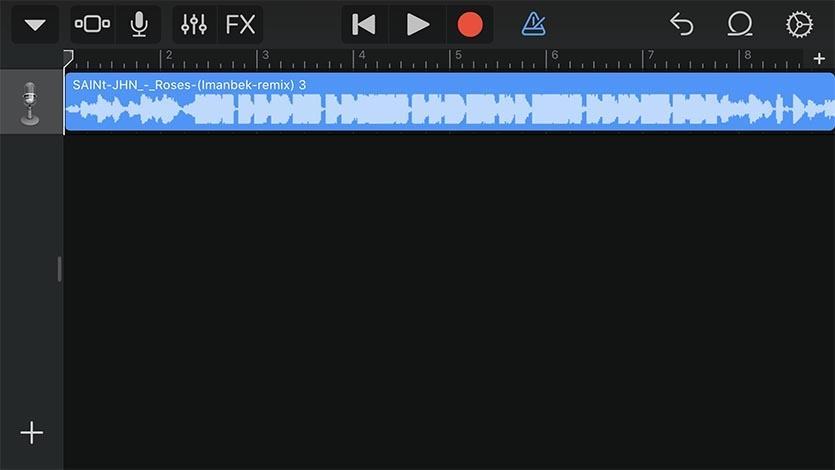
- переходим в «Мои песни», делаем тап по «Поделиться»;
- в разделе рингтон нажимаем Экспортировать и выбираем Рингтоны.
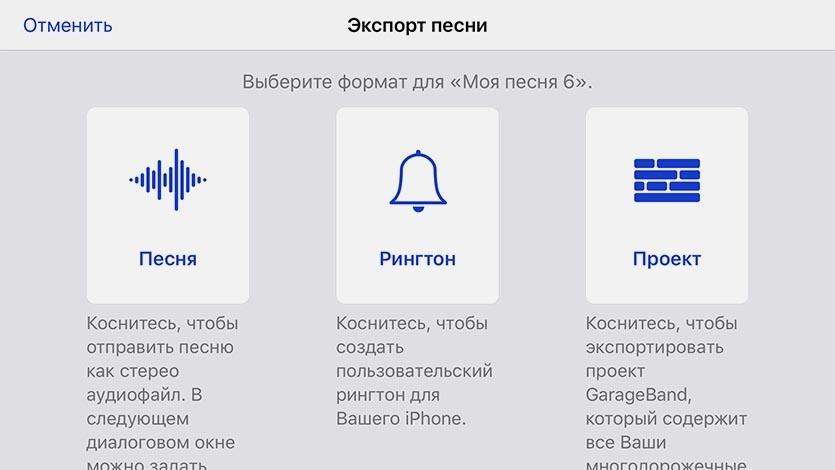
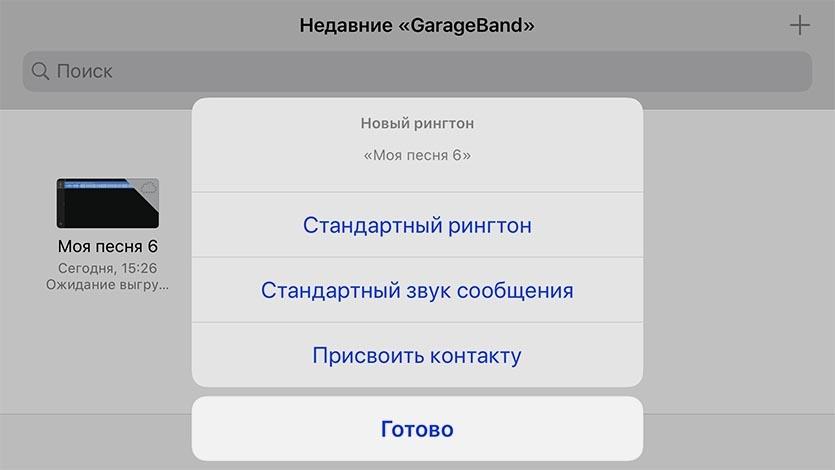
После этого можно сохранить трек в памяти устройства, поставить в качестве мелодии на звонок или назначить контакту.
В рассматриваемом случае функция назначения трека в качестве мелодии вызова встроена в программу. Поэтому дополнительно заходить в раздел настроек не нужно.
Настраиваем мелодию для определенного контакта
После нескольких обновлений теперь можно назначить треки каждому контакту. При его создании нужно выбрать функцию Присвоить контакту и отметить из отображенного списка нужный.
Как сделать рингтон на iPhone из любой песни
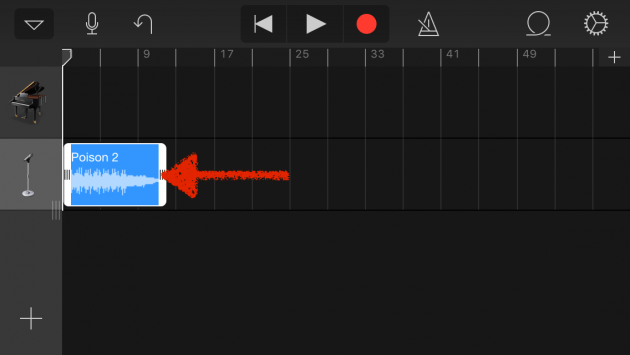
Приведенная выше инструкция может использоваться для создания мелодии с любой песни. При этом стоит учитывать ограничение по длительности. Оно составляет 60 секунд.
На шкале, которая используется для отображения дорожки, можно выбрать отрезок. Для этого достаточно двигать оба края. Они представлены инструментами обрезки.
Как удалить рингтоны
Все мелодии находятся в соответствующем разделе. Для удаления:
- открываем Настройки;
- выбираем раздел Звуки, тактильные сигналы;
- переходим в Рингтон;
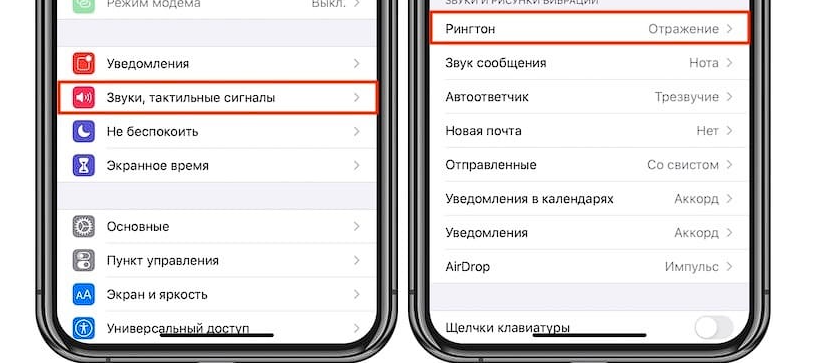
- по нужному треку проводят пальцем слева направо;
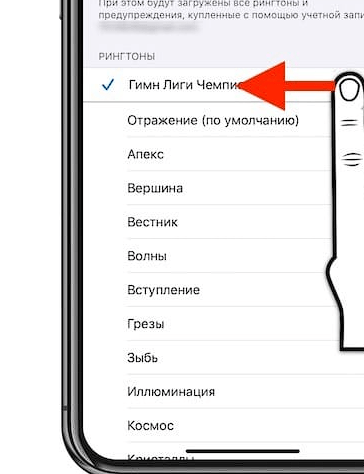
- появляется дополнительная клавиша Удалить.
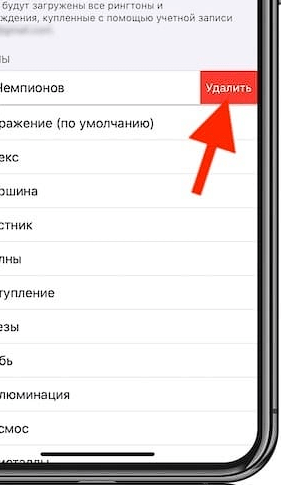
После этого трек будет удален с устройства.
Другие способы создать рингтон на Айфон
Есть еще несколько различных способов создания мелодии для iPhone. Весь процесс предусматривает конвертирование и обрезку файлов. Выделяют:
- Специальные сервисы. В этом случае все просто: загружаем исходный файл, обрезаем нужный отрывок, сохраняем. После этого достаточно загрузить файл на устройстве и выбрать его в качестве рингтона.
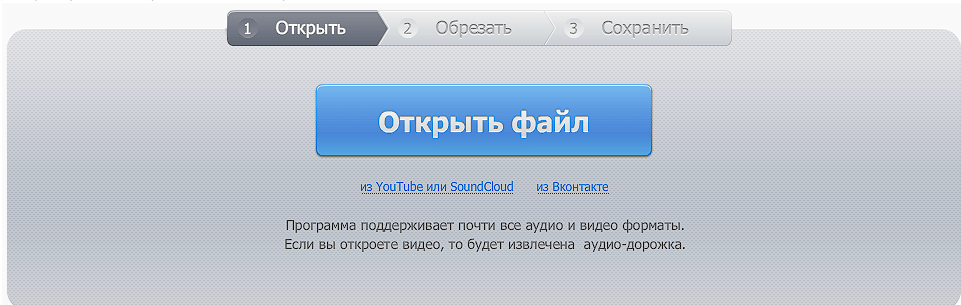
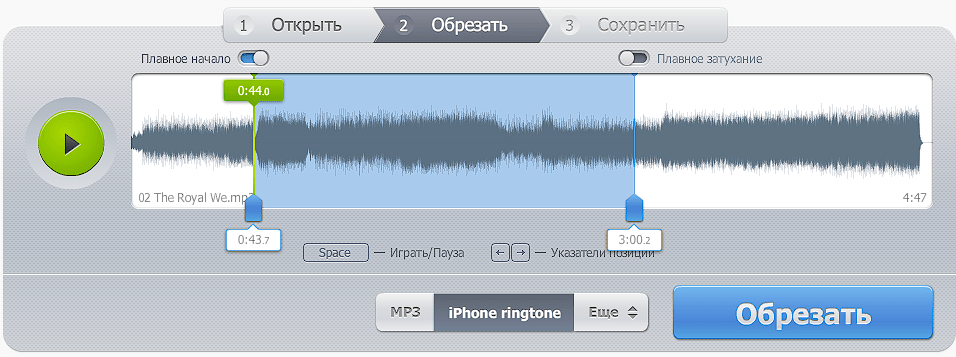
- Применение других редакторов. Существует много различных программ, которые позволяют работать с аудиофайлами. Достаточно иметь инструмент обрезки и конвертации в нужный формат.
В большинстве случаев проблем не возникает. GarageBand выгодно выглядит на фоне других инструментов по причине хорошей оптимизации и большого количества дополнительных функций.

Несколько лет работал в салонах сотовой связи двух крупных операторов. Хорошо разбираюсь в тарифах и вижу все подводные камни. Люблю гаджеты, особенно на Android.
Задать вопрос
Вопрос эксперту
Почему нельзя использовать MP3?
Apple еще с первый версий iOS обеспечила поддержку только M4R-формата. Для того чтобы обойти ограничения, нужно провести конвертирование MP3 одним из доступных инструментов.
Какие есть ограничения по установке рингтона?
Не стоит забывать о том, что трек должен быть не больше 60 секунд. Кроме этого, поддерживается только формат M4R.
Сложно ли работать с приложением?
Разработчики постарались максимально оптимизировать его под мобильное устройство. Поэтому нужно быть готовым к появлению большого количества всплывающих окон с дополнительными инструментами. Есть много инструкций, как создать треки без больших познаний в этой сфере.
Как научится писать рингтоны?
Многие используют программу для создания рингтона с нуля. Программа имеет большое количество встроенных инструментов, которые могут использовать при написании музыки. Есть много различных пресетов. Но для написания хорошего трека потребуется время и умения. У программы есть своя база видео.