
Как самостоятельно разобрать моноблок Lenovo a700
В данной статье идет речь о том, как самостоятельно разобрать моноблок Lenovo A700 для последующего ремонта или замены комплектующих. Эту инструкцию по разборке Леново а700 я решил написать, т.к. сам сам искал аналогичную статью, но ничего не нашел, сделал всё сам и решил поделиться опытом.
- Отвертка крест
- Пластиковая карта
- Пол часа времени
- Прямые руки 😉
Во-первых, аккуратно кладем моноблок экраном вниз, желательно подстелить мягкую ткань.
Теперь нужно открутить подставку от задней крышки. Чтобы было легче, вначале нужно открутить 2 маленьких болта, указанных на картинке, затем снять часть подставки, так можно будет добраться до второй пары болтов. Но я решил отогнуть подставку и сразу открутить большие болты крепления.
Так выглядит моноблок Lenovo a700 без задней опоры:

Далее, берем пластиковую карту, проходим ей по периметру задней крышки, приподнимая её. Начинать лучше с верхней части, она легче отходит. Как только появилась щель, можно сдернуть крышку руками.

Сняв заднюю крышку, мы увидим защиту материнской платы Lenovo A700.

Крепится она 5 болтами, отмеченными красными кружками на фото. Откручиваем их.

Сняв защиту платы, мы получим доступ к остальным компонентам моноблока.

Мне необходимо было заменить жесткий диск. Чтобы его снять, нужно открутить 4 болта крепления.

Теперь нужно отогнуть вправо диск, отключить sata шлейф, открутить сам диск от защиты, крепящейся 6 болтами по бокам.


Процессор и память находятся на виду, о их замене писать не буду, тут всё и так понятно.
После замены необходимых деталей собираем всё в обратном порядке.
Надеюсь кому-то эта статья была полезной. Всем удачи!
Разборка моноблока lenovo c260
Приехал в сервис не рабочий моноблок lenovo c260 (при включении горело питание и все, ни экран ни hdd не работал.
Решилось все сбросом BIOS. итак покажем как же разобрать это загадочное устройство:
1) снимаем крышку подставки lenovo c260
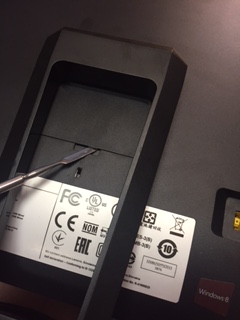
2) откручиваем винты подставки моноблока
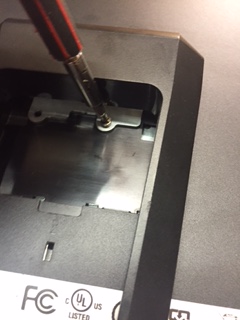
3) откручиваем винты корпуса моноблока, они спрятаны по нижним углам за резинками
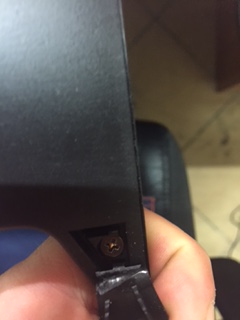
4) акуратно лопаткой по краю отстегиваем клипсы, они как оказалось очень хорошо держаться да и пластик не качественный в данном устройстве. Дальше открываем, можно отстегнуть матрицу и раъеденить обе части, но я просто пинцетом снял батарейку BIOS (пространства для этого хватает и без отсоединения материнки и матрицы) зажал кнопку питания на 10 секунты и вуаля моноблок lenovo c260 ожил.
Разборка (upgrade) моноблока Lenovo 700-27
Чек товара и другу информацию, касаемую
покупки и возврата товар вы можете посмотреть в разделе для покупателей
Для покупателя
- Информация о доставке
- Информация о гарантии
- Контакты
- Адрес нас карте
ПРОДУКЦИЯ
Контакты
- ул. Радищева дом 3
помещение №143-10 - Тел. +375 (29) 604-44-55
- Email: info@ beltexno.by


Общество с ограниченной ответственностью «ТехноМедиаМаркет»
УНП 193624356 Юридический адрес: РБ, г. Минск, 220007, ул. Радищева, д. 3, пом. 143 Р/с: BY80 ALFA 3012 2C08 1700 1027 0000 в BYN в ЗАО «АЛЬФА-БАНК» ,
ул. Сурганова, 43-47, 220013 Минск, Республика Беларусь Платежные реквизиты банка: СВИФТ — ALFABY2X, УНП 101541947, ОКПО 37526626
Цены на сайте указаны из расчёта скидки до 20% для физических лиц. Данная акция не распространяется на юридические лица.
Договором публичной оферты
Апгрейд Lenovo Ideacentre F0D5
Пришло время прокачки моего моноблока Lenovo Ideacentre AIO 520 F0D5. Информации — в сети минимум, т.к. написано, что в РФ он не поставлялся, а иностранцы, видимо, сильно не страдают любовью покрутить технику. Решено было добавить ещё 4 Гб оперативки, поменять жесткий диск на SSD, а также переустановить систему.
Заранее было куплено:
— SSD 240 ГБ 512 ГБ hdd 2,5 sata III
— адаптер для жесткого диска, от 2,5 до 3,5 дюймов
— DDR4 4GB 2400-1.2V
— термопаста, набор инструментов для разбора мобильников.
Ещё позвала отца для моральной поддержки (когда я подумала, что убила матрицу, он пригодился).
114 показов
300 открытий
Итак, этап 0. Сделала «клон» жеского диска на новый (утилит для этого — море, но заняло всё часов 5), который присоединила к USB воткнув в специальный бокс 2,5 дюйма.
Этап 1 — вскрытие. Вот иностранное видео. В целом, не забыть про эксентрик (винтик выдвижения), скрытый справа внизу. Далее очень аккуратно, я делала складным ножиком вокруг матрицы.
Этап 2 — все провода прилеплены скотчиком. Он одноразовый. Жесткий диск обернут фольгой. Со всем этим придется потом танцевать бубном.
Чтобы поменять пасту процессора надо (это не совсем очевидно) целиком открутить верхнюю выдвижную камеру.
Этап 3 — собрать легко, но защелок на коннекторах нет (имею ввиду те два от экрана, которые через маленькую щель предстоит подключить). Собрала комп, угол экрана горит тускло (папа уже пошел за паяльником и начал искать какие там лампы подсветки я проткнула), но пришло решение разобрать и собрать заново. Помогло! Коннекторы отпадают без одноразовых липучек.
Самый страшный этап — переустановка Windows (сначала сделала клон диска, а потом решила всё снести!). Вместо 10-ки установила 7-ку. Всё залетало (даже игры!), но ненадолго. Система выдаёт ошибку за ошибкой, что процессор более не поддерживается. Официальный сайт тоже говорит, что теперь только 10-ка (а она тормозит). Шахмат от Майкрософт, да не совсем: помогла утилита «wufuc», которая теперь удалена с официального сайта, но находится поисковиком.
В общем, пока покупка нового ПК откладывается (особенно с учетом открытия для себя облачного гейминга, но это отдельная история).