
Сохранение избранной геопозиции в приложении «Карты» на Mac
Можно добавлять местоположения в избранное, чтобы к ним было легко вернуться позже.
Сохранение местоположения

В приложении «Карты» на Mac выполните одно из указанных далее действий.

- Нажмите место, которое хотите сохранить на карте, прокрутите вниз карточки места, затем нажмите «Добавить в Избранное».
- Нажмите кнопку «Создать» в панели инструментов, выберите параметр «Добавить новое место в», выберите «Избранное», затем выполните поиск места, которое необходимо добавить.
Построение маршрута до избранной геопозиции
- В приложении «Карты» на Mac нажмите место, до которого нужно построить маршрут (в разделе «Избранное» в боковом меню), затем на карточке места нажмите «Маршруты». Если избранное не отображается, нажмите стрелку
 . Если отображается Ваше текущее местоположение, приложение «Карты» использует его в качестве начальной точки, но Вы можете ввести другой адрес. Можно перетянуть кнопку изменения порядка
  рядом с местом, чтобы поменять местами начальную и конечную точки.
Переименование избранной геопозиции
Булавку, сохраненную в избранном, можно переименовывать.
- В приложении «Карты» на Mac нажмите кнопку информации
 рядом с геопозицией (в разделе «Избранное» в боковом меню). Если избранное не отображается, нажмите стрелку .
 - Нажмите в поле «Имя», удалите предыдущее имя, затем введите новое.
Удаление избранного места
- В приложении «Карты» на Mac нажмите геопозицию (в разделе «Избранное» в боковом меню), удерживая клавишу Control, затем выберите «Удалить из Избранного».
Пометка избранной геопозиции как адреса дома, работы или учебы
- В приложении «Карты» на Mac нажмите кнопку информации рядом с геопозицией (в разделе «Избранное» в боковом меню).
- В разделе «Тип» выберите «Дом», «Работа» или «Учеба», затем нажмите «Обновить».
Как сохранить любимые места на Google Maps (Google Картах)
Карты Google могут делать так много, что легко упустить некоторые из их самых полезных функций. Это приложение хорошо запоминает места, которые вы часто посещаете, но вы также можете просто сохранить свои любимые места. Таким образом, вы всегда будете знать, где их найти.

Если вы используете Карты с учётной записью Google, вы можете сохранять местоположения в списках. Списки по умолчанию — «Помеченные места» и «Избранное», но также можно добавить свои собственные. Мы оставим категоризацию на ваше усмотрение.
Как сохранить любимые места на iPhone, iPad и Android
Приложения Google Maps для iPhone, iPad и устройств Android абсолютно одинаковы.
Первое, что нужно сделать, это найти место для сохранения в Google Maps. Выберите его, чтобы открыть карточку с информацией о местоположении.
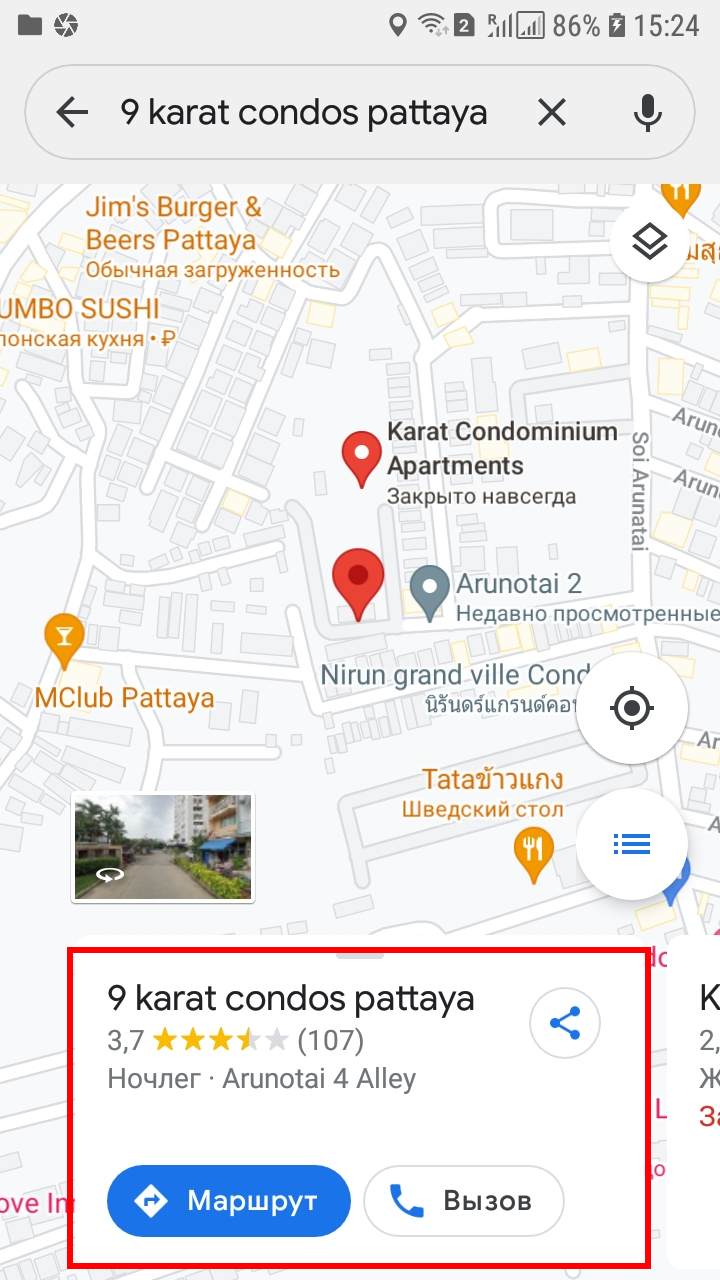
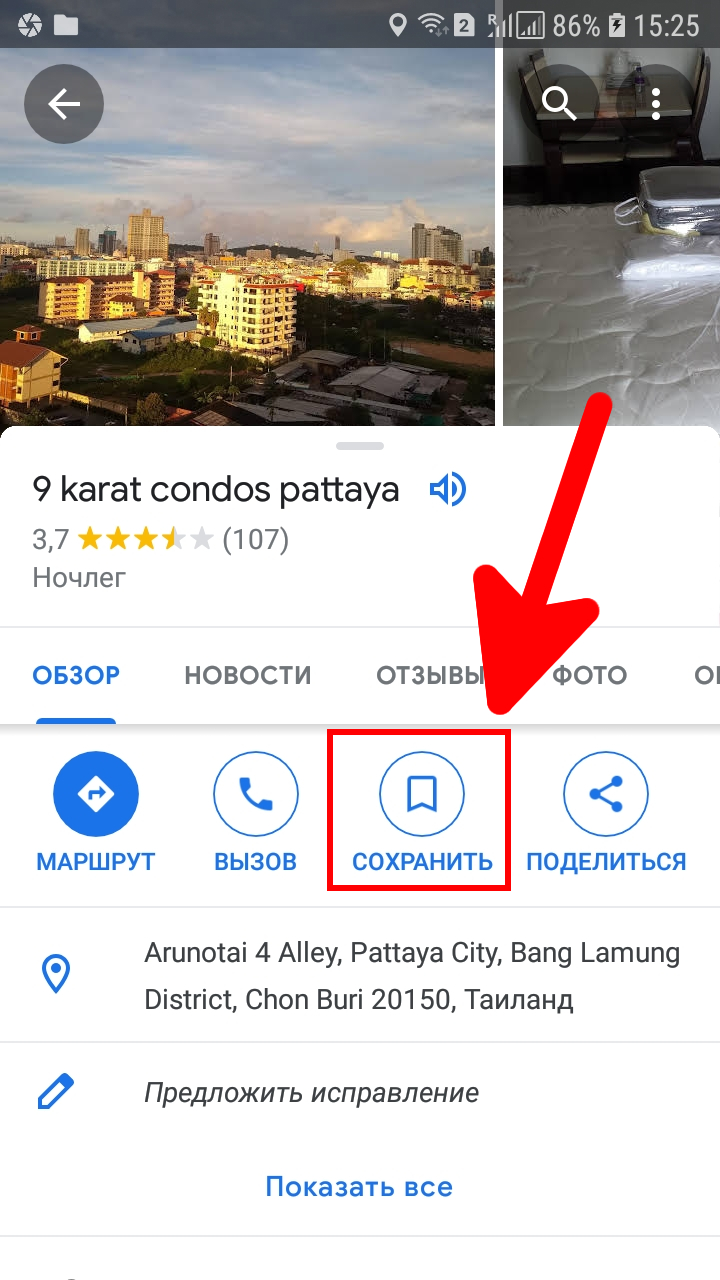
Затем под вкладкой «Обзор» нажмите кнопку «Сохранить».
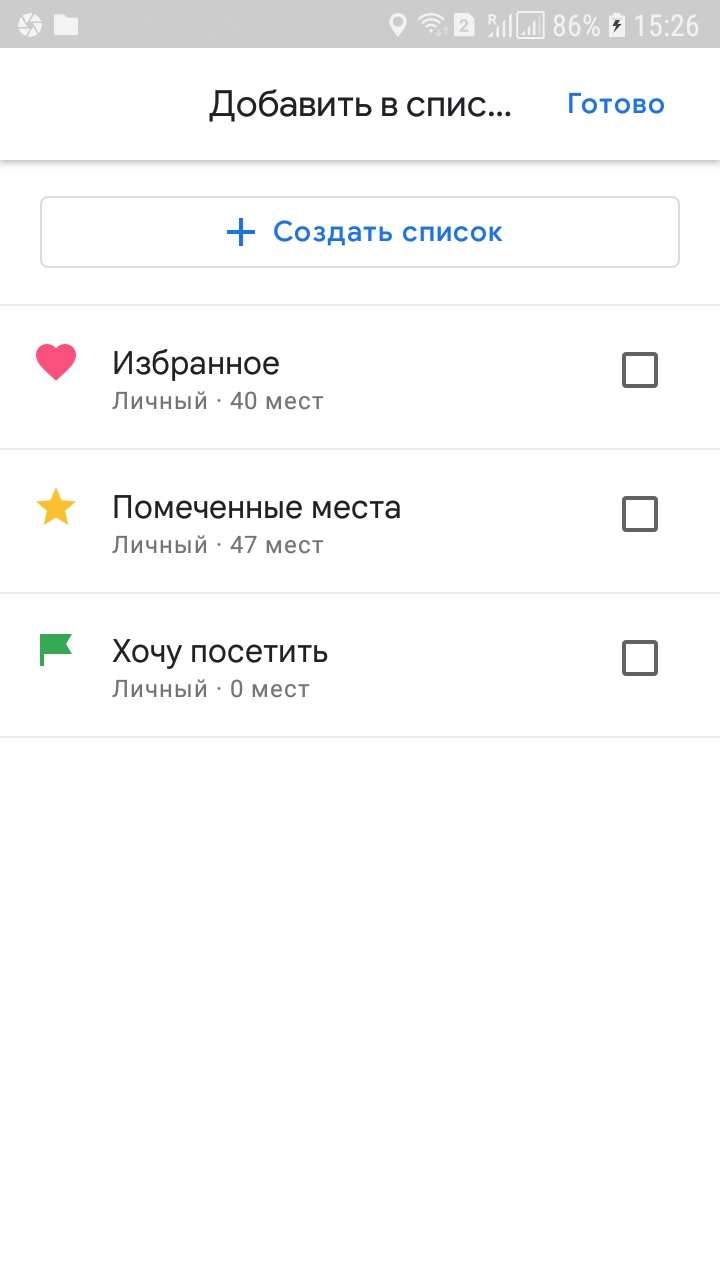
Это приведёт вас к экрану выбора списка. Просто выберите все списки, в которых вы хотите сохранить местоположение, или нажмите «Новый список», чтобы создать новый.
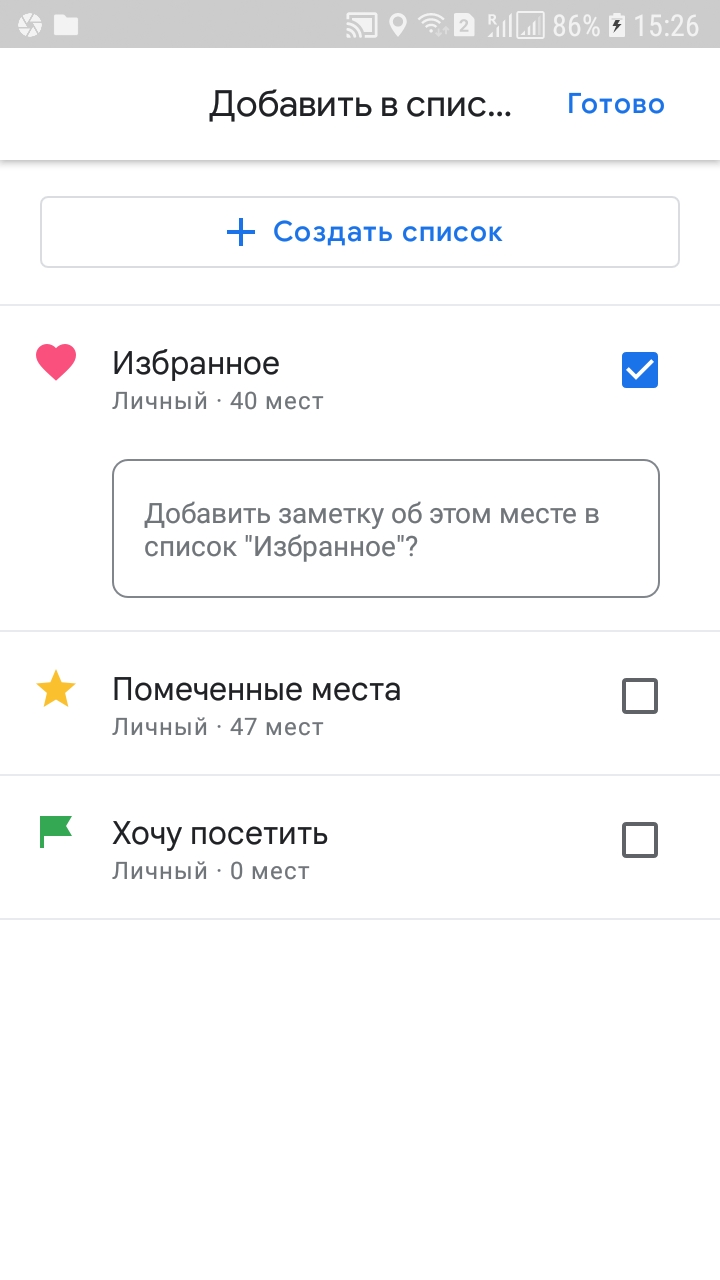
Некоторые списки также позволят вам добавить примечание о местоположении. Когда закончите, нажмите «Готово».
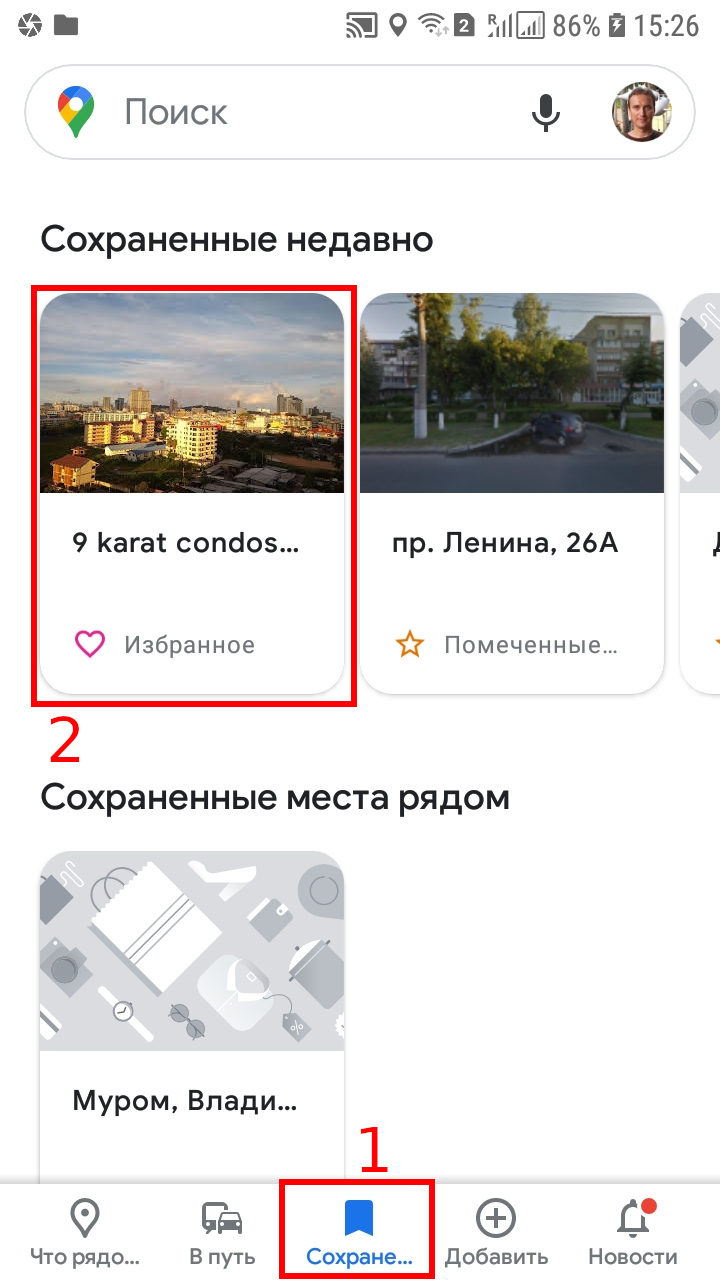
Вот и всё! Чтобы получить доступ к своим спискам, перейдите на вкладку «Сохранённые» на главном экране Google Maps.
Как сохранить любимые места в Гугл Картах на компьютере и ноутбуке
Также можно сохранять местоположения с веб-сайта Google Maps. Сначала перейдите на веб-сайт Google Maps в веб-браузере, таком как Google Chrome.
Затем найдите место, которое вы хотите сохранить, и выберите его.

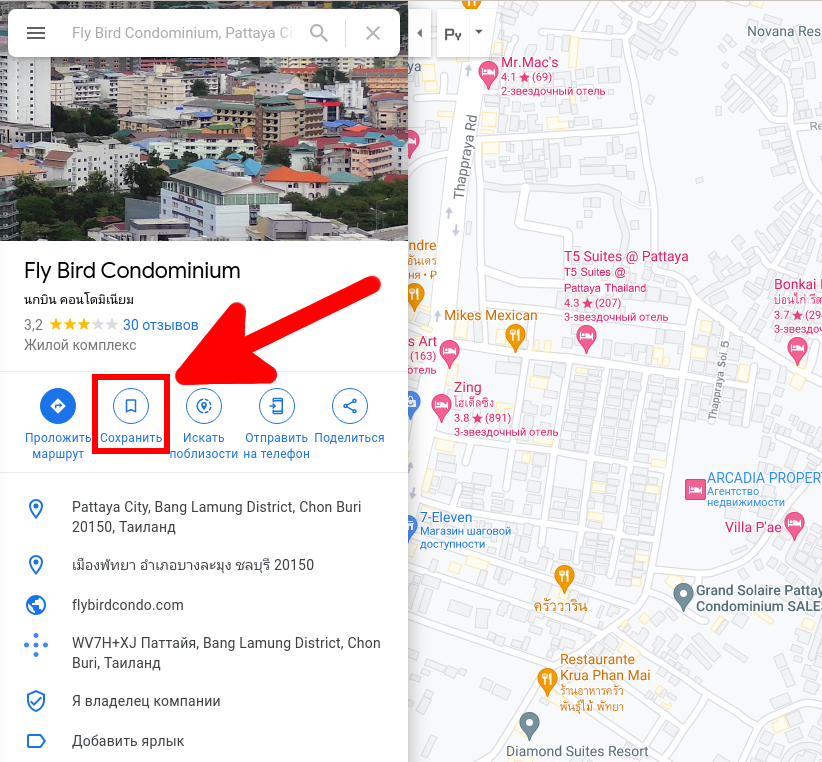
В меню информации о местоположении нажмите кнопку «Сохранить».
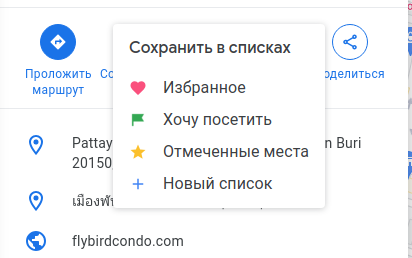
Выберите один из списков или создайте «Новый список».
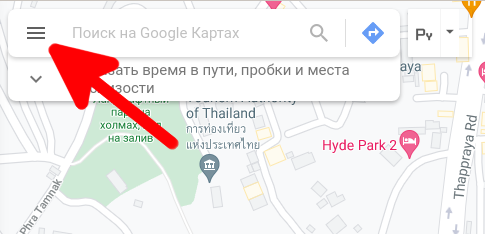
Готово! Теперь, чтобы увидеть свои списки, щёлкните значок трёхстрочного меню в поле поиска.
В меню выберите «Мои места».
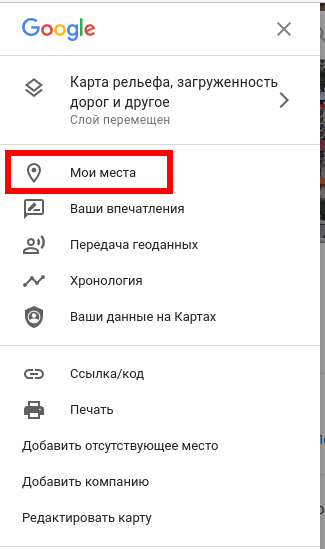
Перейдите на вкладку «Сохранено», и вы увидите все свои списки.
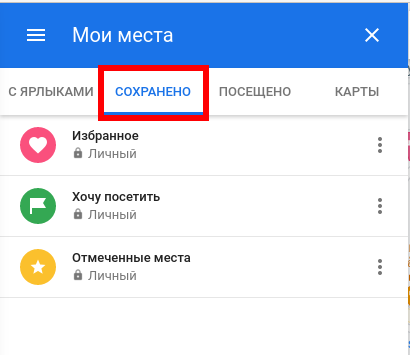
Это отличный способ держать под рукой все места, которые вы часто посещаете или которые вам интересны. Вы всегда сможете очень быстро их найти.
Как сохранить местоположение на Google Maps
Если вам нужно сохранить местоположение на Google Maps и вы не хотите забывать его в будущем, просто выполните следующие несколько простых шагов. После сохранения точки ее легко найти в списках на Google Maps.
Нажмите, чтобы просмотреть инструкции для вашей операционной системы:
Для Android:
- Сначала найдите и откройте папку Google.

- Во-вторых, откройте Google Maps.

- Затем найдите место , которое хотите сохранить.

- Теперь нажмите » Сохранить».

- Затем выберите список сохранения и нажмите Готово.


- Превосходно! вы только что сохранили локации.

Для Windows:
- Сначала откройте Google Maps.
- Затем найдите место , которое хотите сохранить.

- Теперь нажмите » Сохранить».

- Затем выберите список «Сохранить».

- Превосходно! вы только что сохранили локации.

Как сохранить местоположение на Google Maps — HardReset.info
Без рейтинга
Если Вам помогло это решение, поделитесь им с другими чтобы помочь им, и подписывайтесь на наши страницы в Facebook, Twitter and Instagram
Вот как сохранять места на Google Картах
Нашли идеальный букинистический магазин на улице? Всегда трудно вспомнить, какая автобусная остановка находится ближе всего к дому друга? Может быть, вы просто хотите вести учет мест, которые вы посетили в отпуске. Функция сохранения Google Maps здесь, чтобы помочь.
В течение многих лет можно было «пометить» местоположение на Картах, но Google продолжает время от времени вносить незначительные улучшения. Теперь вы можете создавать собственные списки мест, контролировать их общедоступность и даже прикреплять заметки к местам.
Как сохранить место на Google Maps для ПК
Самый простой способ сохранить местоположение на карте — это сохранить его на своей Помеченные места список. Вот как это сделать:
- Наведите указатель мыши на отмеченный бизнес или место и дождитесь появления всплывающего информационного окна.
- Щелкните значок Сохранить значок, который выглядит как закладка.
- Местоположение будет автоматически сохранено в вашем Помеченные места папка.
Вы можете спасти место, даже если это не известное место. Для этого брось булавку на карту , щелкните появившуюся панель и выполните те же действия, что и выше.
Карты Google предоставляют три списка по умолчанию: Избранное , Хочу пойти , а также Помеченные места . Вы не можете удалить эти списки по умолчанию. В Помеченные места list немного отличается от других, так как вы не можете поделиться им публично.
Вы также можете создавать собственные списки и называть их, как хотите. Списки по умолчанию имеют отдельные значки, которые определяют, как выглядят контакты их мест.
Вот как сохранить местоположение на карте в другом списке (или новом списке):
- Щелкните по интересующему месту на карте. Это открывает прокручиваемую боковую панель с большим количеством важной информации.
- Щелкните значок Сохранить кнопка вверху. Опять же, эта кнопка представляет собой знакомый значок закладки.
- Выберите предпочтительный список или создайте новый список с помощью Новый список вариант внизу.
Как просмотреть списки сохраненных мест
Если вы хотите просмотреть уже составленный список, выполните следующие действия:
- Открыть гамбургер-меню в верхнем левом углу экрана и выберите Ваши места .
- Нажать на Сохранено таб. Здесь вы увидите все свои списки.
- Щелкните список, чтобы просмотреть его места вместе со всеми добавленными вами заметками.
Как добавить заметку к сохраненному месту
Вы можете добавить короткую заметку в сохраненное место для дальнейшего использования. Вы также можете использовать это, чтобы делиться информацией с другими.
- Щелкните сохраненное место на карте, чтобы открыть боковую панель.
- На боковой панели щелкните Редактировать заметку .
- Введите свой текст и нажмите Выполнено .
Как переключать сохраненные места на карте
Одним из наиболее полезных аспектов списков мест является возможность их независимого переключения. Вы можете использовать эту функцию для сравнения разброса определенных мест или даже для поиска близлежащих мест из нескольких списков.
- Щелкните значок гамбургер-меню в верхнем левом углу экрана и выберите Ваши места . Затем щелкните значок Сохранено таб.
- Открыть Больше опций рядом с вашим обязательным списком. Значок выглядит как три вертикальные точки.
- Выбирать Скрыть на карте / Показать на вашей карте .
Как поделиться списком
Если вы хотите поделиться списком сохраненных мест с друзьями или членами семьи, вот как это сделать:
- Щелкните значок гамбургер-меню в верхнем левом углу экрана и выберите Ваши места . Затем щелкните значок Сохранено таб.
- Открыть Больше опций рядом с вашим обязательным списком.
- Нажмите Поделиться списком .
Вы можете сделать список личным, поделиться им со ссылкой или сделать его полностью общедоступным. В диалоговом окне эти параметры объясняются дополнительно, когда вы выбираете каждую из них.
Как управлять местами на мобильных устройствах
На мобильных устройствах действуют те же принципы, что и на компьютерах. Вы можете сохранить место, выбрав его и нажав Сохранить кнопку в нижней части экрана. Здесь вы можете выбрать сразу несколько списков, если это необходимо.
Галерея изображений (3 изображения) Расширять Расширять Расширять Закрывать
Не выбирая местоположение, вы можете использовать Сохранено в нижней части экрана для доступа к спискам. Вы можете делиться списками и скрывать их так же, как и на рабочем столе.
Организуйте пункты назначения с помощью сохраненных мест
Сохраненные места — это цифровой эквивалент приклеивания булавок к карте на стене. Вы можете исследовать карту от уровня планеты до вашего местного района. Вы можете легко прикреплять заметки, и вы можете скрыть булавки одним щелчком мыши.
Судя по всему, в каждом списке можно сохранить до 500 отдельных мест. Однако с настраиваемыми списками вам вряд ли понадобится больше, чем это, в каком-либо одном списке.
Вы использовали Карты Google, но как насчет Моих карт? Этот инструмент может пригодиться по разным причинам.
- Интернет
- Карты
- Карты Гугл
Бобби — энтузиаст технологий, проработавший разработчиком программного обеспечения большую часть двух десятилетий. Он увлечен играми, работает редактором обзоров в Switch Player Magazine и занимается всеми аспектами онлайн-публикации и веб-разработки.
Ещё от Bobby Jack
Подписывайтесь на нашу новостную рассылку
Подпишитесь на нашу рассылку, чтобы получать технические советы, обзоры, бесплатные электронные книги и эксклюзивные предложения!
Нажмите здесь, чтобы подписаться
Категории
- Видео И Hdtv Обзоры
- Обзоры Оборудования
- Новости О Многоканальных Усилителях
- Новости
- Аудиофил
- Новости Наушников
- Сделки
- Новости Спикеров В Стене
- Новости Напольных Спикеров
- Руководства По Покупке
- Аудио Обзоры
- Новости Av-Дилеров И Установщиков
- 4K Ультра Hd
- Административный
- Новости Av-Ресиверов
- Марка
- Обзоры Продуктов Питания Переменного Тока
- Обзоры Av-Ресиверов
- Обзоры Усилителя
- Feature News Stories
- Новости Книжных Полок
- Новости О Продуктах Питания Переменного Тока
- Киберпонедельник Распродажа
- Черная Пятница Распродажа
- Новости Av-Предусилителя
- Образование
- Новости Фронтального Проектора
- Новости Blu-Ray Player
- Обзоры Blu-Ray Player
- Аксессуары + Другие Обзоры
- Без Категории
- Рецензенты + Персонал
- Новости О Мебели, Стойках И Креслах Av
- Новости Потоковой Передачи, Приложений И Загрузок
- Новости Игровой Системы
- Обзоры Аудиоплееров
- Обзоры Av-Предусилителя
- Новости Отрасли Торговли
- Аналогово-Виниловые Обзоры
- Обзоры Продуктов Кабельного, Спутникового И Ota
- Новости Домашнего Кинотеатра
- Led Hdtv
- Новости Программного Обеспечения Blu-Ray
- Новости Зеленого Домашнего Кинотеатра
- Новости Lcd Hdtv
- Музыкальная Индустрия
- Новости Кино
- Обзоры Hdtv
- 3D Hdtv
- История
- Дилер
- Разное
- Iphone
- Игры
- Интернет
- Окна
- Android
- Объяснение Технологии
- Продуктивность
- Умный Дом
- Развлечение
- Сделай Сам
- Творческий
- Социальные Медиа
- Безопасность
- Руководства Покупателя
- Mac
- Браузеры
- Программирование
- Linux
- Ответы
- Новости Техники
- Самосовершенствование
- Спросите У Экспертов
- Финансы
- Продвинутый
- Веб-Культура
- Рофл
- Обзоры Продуктов
- WordPress И Веб-Разработка
- Унаследованные Предложения
- Будущие Технологии
- линукс
- Умный дом
- Окна
- Игры
- Работа и карьера
- творческий
- сделай сам
- Программирование
- Безопасность
- Объяснение технологии
- Айфон
- Мак
- Велнес
- Развлечения
- Обзоры продуктов
- Социальные медиа
- Справочники покупателя
- Производительность
- Предложения
- продвигается
- Электрические транспортные средства
- Устаревшие предложения
- Машины
- Обогрев
- Строительство
- Караваны, Автодома И Кемперы
- Дом И Сад
- Электроника
- Ванная Комната
- Живопись И Декорирование
- Волосы И Красота
- Сезонный
- Плотницкие Работы
- Уборка
- Кофе
- Пожилые Люди И Мобильность
- Спать
- Путешествовать
- Оборудование
- Ванна
- Спорт И Фитнес
- Велосипеды
- Инструменты
- На Улице
- Социальные сети
- Развлекательная программа
- Развлечение
- Лучшие из списков
- |Продвижение|Умный дом|
- |Mac|Безопасность|
- |Технологии будущего|Игры|Партнеры|
- |Креатив|
- |Безопасность|Интернет|Объяснение технологии|
- |Продвинутый|
- |Умный дом|Айфон|
- |Руководства покупателя|
- |Интернет|Велнес|
- |Творчество|Интернет|
- |Android|Объяснение технологии|
- |Электромобили|
- |Другое|
- |Продвижение|Объяснение технологии|
- |iPhone|Android|Здоровье|
- |Windows|Игры|
- |Интернет|Творчество|
- |Android|IPhone|Велнес|
- |Велнес|Интернет|
- |iPhone|Социальные сети|
- |Здоровье|Android|IPhone|
- |Mac|Игры|
- |Творчество|Айфон|
- |Продвижение|Электромобили|
- |Развлечения|Интернет|
- |Объяснение технологии|Интернет|
- |Реклама|Mac|
- |Здоровье|Умный дом|Android|IPhone|
- |Безопасность|Android|
- |Безопасность|Игры|
- |Объяснение технологии|Сделай сам|
- |Объяснение технологии|Android|IPhone|
- |Android|iPhone|Игры|
- |Предложения|Айфон|
- |Интернет|Производительность|
- |Производительность|Работа и карьера|
- |Безопасность|Программирование|
- |Объяснение технологии|Программирование|
- |Сделки|Рекламные|
- |Объяснение технологии|Игры|
- |Творчество|Mac|
- |Продвигается|Windows|
- |Windows|Программирование|
- |Объяснение технологии|Велнес|Интернет|
- |Велнес|Умный дом|
- |Безопасность|Интернет|Программирование|
- |Электромобили|Безопасность|
- |Игры|Mac|Windows|
- |Мак|Айфон|
- |Продвижение|Интернет|
- |Безопасность|Интернет|
- |Творчество|Велнес|IPhone|Android|
- |Windows|Производительность|
- |Объяснение технологии|Креатив|
- |Безопасность|Технологии будущего|Объяснение технологии|
- |Айфон|Андроид|
- |Андроид|Айфон|
- |Здоровье|Интернет|Объяснение технологии|
- |Мак|Windows|
- |Творчество|Игры|
- |Умный дом|Обзоры продуктов|
- |Объяснение технологии|Windows|
- |iPhone|Игры|Android|
- |Производительность|Здоровье|
- |Продвижение|Креатив|Интернет|
- |Предложения|Окна|
- |Творчество|Работа и карьера|
- |Здоровье|Android|Интернет|IPhone|
- |Интернет|Развлечения|
- |Андроид|Мак|
- |Здоровье|Объяснение технологии|
- |Творчество|Android|IPhone|
- |Предложения|Windows|Mac|
- |Продвижение|Производительность|
- |Развлечения|Windows|
- |Предложения|Развлечения|
- |Здоровье|IPhone|Android|
- |Безопасность|Объяснение технологии|
- |Творчество|Производительность|
- |Обзоры продуктов|Развлечения|
- |Здоровье|Умный дом|Android|
- |Интернет|Windows|
- |Реклама|Креатив|
- |iPhone|Здоровье|
- |Предложения|Умный дом|Развлечения|
- |Сделки|Игры|
- |Linux|Программирование|
- |Безопасность|iPhone|Mac|
- |Производительность|Интернет|
- |Развлечения|iPhone|
- |Безопасность|Бизнес|
- |Объяснение технологии|Игры|Интернет|Сделай сам|
- |Айфон|Мак|
- |Работа и карьера|Программирование|
- |Обзоры продуктов|Игры|
- |Windows|Интернет|
- |Творчество|Производительность|Здоровье|
- |Безопасность|Социальные сети|
- |Линукс|Виндовс|
- |Android|Windows|
- |Работа и карьера|Безопасность|
- |Интернет|Программирование|
- |Реклама|Android|
- |Окна|Интернет|
- |Обзоры продукции|
- |Окна|Игры|
- |Оздоровление|
- |Повышенный|Android|
- |Развлечения|Android|IPhone|
- |Продвигаемый|IPhone|
- |Окна|Производительность|
- |Производительность|Работа и карьера|Программирование|
- |Игры|Windows|
- |Оздоровление|Интернет|Android|IPhone|
- |Linux|Android|IPhone|
- |Оздоровление|Творчество|Интернет|
- |Электромобили|Android|
- |Оздоровление|Android|IPhone|Интернет|
- |Повышается|
- |Объяснение технологий|Игры|
- |Оздоровление|Креатив|
- |Продвигается|Умный дом|
- |Объяснение технологий|Электрические транспортные средства|Игры|
- |Оздоровление|Интернет|
- |Руководства для покупателей|
- |Оздоровление|Android|IPhone|
- |Развлечения|IPhone|Mac|Windows|
- |Творческий|Производительность|
- |Mac|IPhone|
- |Творческий|IPhone|
- |Интернет|Объяснение технологий|
- |Описание технологии|Производительность|
- |Творчество|IPhone|Mac|
- |Продвигается|Объяснение технологии|
- |Mac|Интернет|Безопасность|
- |Социальные сети|Интернет|
- |Творчество|Развлечения|Социальные сети|
- |Креатив|Объяснение технологий|
- |Продвигается|Электромобили|
- |Оздоровление|Интернет|IPhone|Android|
- |Интернет|Оздоровление|
- |Окна|Безопасность|
- |Оздоровление|IPhone|
- |Повышение|Работа и карьера|
- |iPhone|Mac|
- |Социальные сети|Объяснение технологий|
- |Работа и карьера|Программирование|Социальные сети|
- |Творческий|Игровой|
- |Продвигаемый|Креативный|
- |Социальные сети|Производительность|Здоровье|
- |Умный дом|IPhone|
- |Продвижение|Интернет|Креатив|
- |Творческий|Mac|
- |Безопасность|Android|IPhone|
- |Оздоровление|Умный дом|
- |Mac|Творческий|
- |Обзоры продуктов|IPhone|
- |Оздоровление|Android|Интернет|
- |Работа и карьера|Социальные сети|
- |Сделай сам|Объяснение технологии|
- |Социальные сети|Безопасность|
- |Программирование|Linux|
- |Творчество|Развлечения|
- |Описание технологий|Android|IPhone|
- |Объяснение технологий|Развлечения|
- |Описание технологий|Безопасность|
- |Безопасность|Windows|Linux|
- |Окна|Развлечения|
- |Обзоры продуктов|Окна|
- |Продвижение|Игры|
- |Безопасность|Объяснение технологий|
- |Linux|Производительность|
- |Описание технологий|Игры|Развлечения|
- |Производительность|Социальные сети|
- |Повышается|Производительность|
- |Объяснение технологии|Linux|
- |iPhone|Игры|
- |Производительность|Творческий|
- |Обзоры продуктов|Умный дом|
- |Сделки|
- |Android|IPhone|Социальные сети|
- |Производительность|Программирование|
- |Творчество|Развлечения|Объяснение технологий|
- |Android|Безопасность|
- |Mac|Объяснение технологий|
Рекомендуем
- Маршалл сделал крупное объявление о наушниках
- Обзор процессора домашнего кинотеатра Integra DTC 9.8
- Серия SV от RBH Sound уже в продаже
- Как подключить консоль Nintendo Wii к Интернету
- 8 советов по безопасности, основанных на поведении, которым вы должны следовать, чтобы оставаться в безопасности в Интернете
- 5 лучших приложений, которые помогут вам лучше писать на ПК с Windows
- Визуализируйте прогресс и успех проектов Kickstarter с помощью Kicktraq [Firefox]
- Чувствовать разбитым? 5 лучших сайтов с хорошими новостями, которые поднимут вам настроение
- Звонки по Wi-Fi не работают на Android? Попробуйте эти 9 решений
- Meridian представляет Sooloos Control 15
- SRIus Importers становится эксклюзивным импортером экранных исследований
- DirecTV будет транслировать турнир Masters Golf Tournament в Ultra HD
- Как добавить пользовательский графический ключ на компьютер с Windows 10 или 11
- Экран New Life + серии AS530 от Panasonic
Популярные посты
- как очистить место на windows 10
- Windows 10 темы 2018 скачать бесплатно
- lg ubk90 против sony x700
- потоковая передача этого мультимедиа через plex не поддерживается
- Вам нужно золото xbox, чтобы играть в Fortnite?
- Сопряжение контроллера xbox one с ПК