
Как в Майнкрафте поставить точку дома, и что это такое?
Наверняка, каждый игрок, знакомый с Minecraft, отправляясь в приключение за пределами родной локации на поиски сокровищ или разработку шахты, сталкивался с нарастающей тревогой за предметы в своем инвентаре. Любой противник — от недружелюбного игрока до сильного моба — способен убить вашего героя и присвоить себе ценное имущество. Как же лучше обезопасить себя?
Важно помнить, что если вы будете медлить и не поспешите к месту смерти, то сокровища просто исчезнут. Чтобы избежать этого и мгновенно переместиться в убежище, любому пользователю будет полезно знать, как в Майнкрафте поставить точку дома и пользоваться ей. Сначала изучите собственный дом и решите, в какой его части появляться при возвращении. Обычно, удобнее всего оказываться на заднем дворе или балконе. Еще необходимо поинтересоваться у администратора сервера, предусмотрена ли на нем вообще эта возможность. Когда определитесь с местом, выполните следующие шаги.
Встаньте на блок, выбранный в качестве точки дома, затем вызовите окно чата нажатием латинской буквы «T» на клавиатуре и наберите команду:
/sethome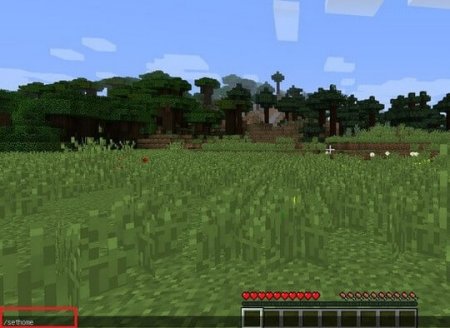
Точка установлена, с этого момента вы сможете попасть сюда, когда захотите. Если вы попали в неприятную ситуацию или просто что-то забыли взять с собой, наберите команду:
/home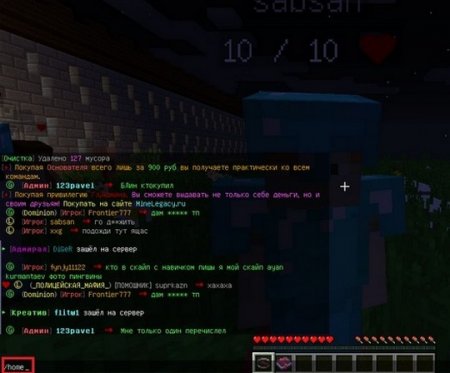
После этого вы мгновенно переместитесь на ту самую точку. Даже если игрок не помнит необходимую команду, то на любом сервере имеется специальная команда /help, позволяющая изучить все работающие в игровом мире комбинации. После ее ввода вы сможете найти модификации /home.
Случается так, что невозможно создавать точку дома на любимом сервере, а админы не исправляют это, несмотря на все ваши просьбы. В таком случае тоже есть решение, но вам необходимо запоминать координаты вашего дома. Для этого нужно проделать следующие действия.
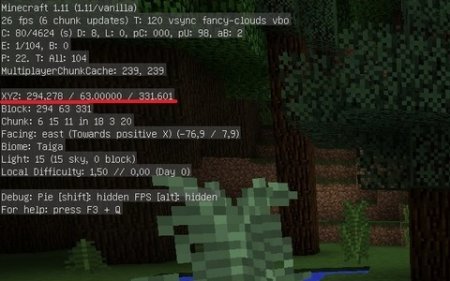
Нажать клавишу F3. При игре на ноутбуке зажать F3 + Fn. Далее в высветившемся окне надо найти строку «XYZ: координаты». Запомните значения координат, и вы всегда найдете дорогу к дому.
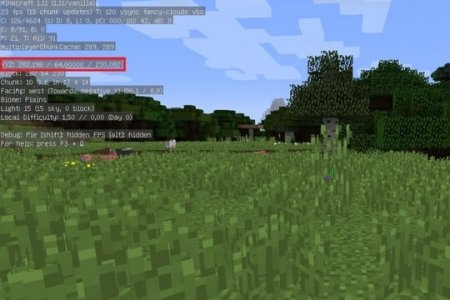
Алгоритм их использования достаточно прост:
- Положительный «z» соответствует движению на юг.
- Отрицательный «z» соответствует движению на север.
- Положительный «x» соответствует движению в восток.
- Отрицательный «x» соответствует движению на запад.
- Положительный и отрицательный «y» показывают ваше расположение ниже или выше уровня земли.
Вывод
Зная эту информацию, вы никогда не заблудитесь в многопользовательском режиме игры Minecraft. Для игроков, предпочитающих одиночный режим, команды /home и /sethome не предусмотрены. Для них остается лишь способ с системой координат.
Спасибо за прочтение данной статьи! Мы будем рады, если информация была вам полезна. Вы можете оценить новость и поделиться собственным мнением в комментариях. Не забудьте рассказать друзьям. Спасибо!
Видео
Мы ждём Ваши комментарии, смело пишите!
Как телепортироваться по координатам в Minecraft
В Minecraft существует множество консольных команд для редактирования большинства игровых элементов. С помощью них можно создавать различные предметы и даже целые миры. Вместе с тем для удобства перемещения есть код телепорта. Он позволяет переносить как игроков, так и другие элементы игрового мира. В том числе мобов.
Стоит отметить, что для успешного ввода консольных команд у пользователя должен быть статус оператора (OP). Включение и отключение этой возможности осуществляется следующими командами:
- op — включает статус оператора
- deop — отключает статус оператора
Также нужно иметь в виду, что не все версии Minecraft поддерживают телепортацию. Версии Pocket, Java, Bedrock, Xbox One, PS4, Switch и Windows 10 позволяют использовать команды быстрого перемещения. А в версиях для прошлых поколений консолей, а именно Wii U, PS3 и Xbox 360, такой возможности нет.
Чтобы телепортироваться в версии Java Edition, нужно ввести следующий код:
Для перемещения другого игрока, моба или предмета, следует добавить тег target:
Тем, кто играет в версию Bedrock Edition, необходимо вводить более точные координаты x, y и z:
- teleport — для телепортации себя
- teleport — для перемещения других игроков, мобов, предметов
Если планируется переносить игроков, то в конце консольной команды следует добавить [checkForBlocks: Boolean], чтобы они не оказались внутри блоков и не умерли.

Возможные ошибки
Следует быть внимательными во время введения команд, так как в случае ошибки можно телепортироваться, например, высоко над поверхностью и разбиться при падении. Помимо этого, быстрое перемещение не будет работать следующих случаях:
- Если включена логическая проверка, и в области назначения есть гладкий камень;
- Если пользователь ввёл несуществующее место или ошибся при написании названия цели;
- Если происходит попытка отправить предмет или игрока в место, куда уже было что-то телепортировано;
Если вводимые координаты превышают значения: x [-30000000, 30000000) и y [-20000000, 20000000) — телепортация не произойдёт.
Подписывайтесь на наш Telegram канал, там мы публикуем то, что не попадает в новостную ленту, и следите за нами в сети:
Где в Android сохраняются игры и миры Minecraft?
Если вам нужно найти сохраненные игры и миры Minecraft на мобильном устройстве Android, чтобы безопасно извлечь и сохранить их или перенести на другое устройство, вы можете выполнить следующие шаги, чтобы легко найти данные. Это руководство относится только к Android, так как на ПК или других устройствах они сохраняются в другом месте.
Как найти сохраненные игры и миры (Android)
Давайте пойдем шаг за шагом, так как это может быть немного сложно. Первое, что вы должны сделать, это открыть игру Minecraft и перейти на вкладку «Настройки» главного меню.
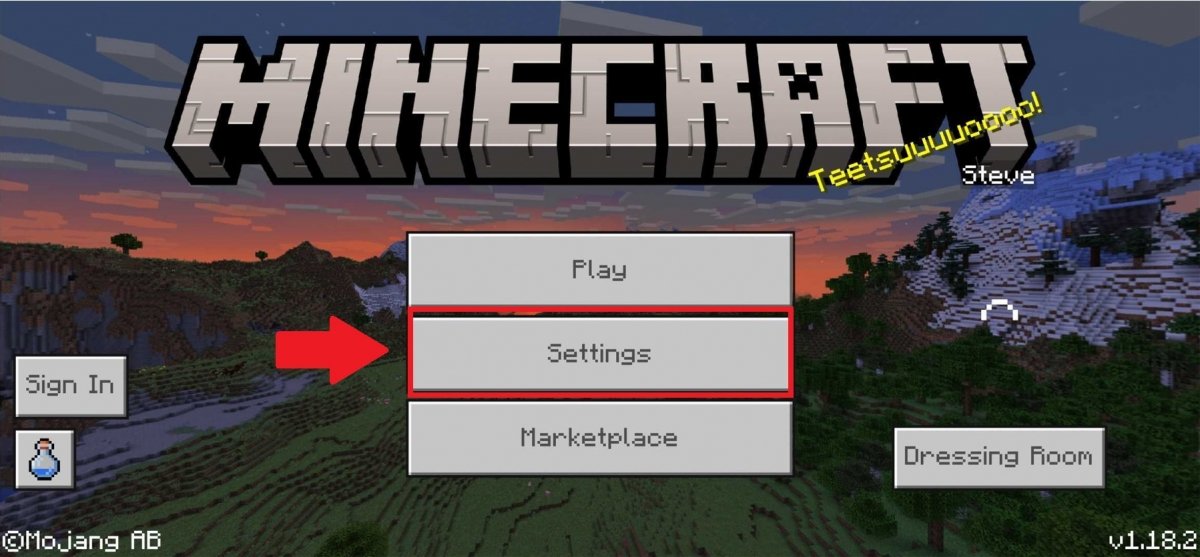
Зайдите в настройки Minecraft
Оказавшись там, прокрутите меню слева, пока не дойдете до профиля (или профиля), и прокрутите вниз правую часть экрана, пока не найдете вкладку «Место хранения файлов». Убедитесь, что установлен флажок «Внешний» вместо Приложения, чтобы было ясно, что файлы сохранения и миры будут записаны на ваш телефон, а не в самой игре.
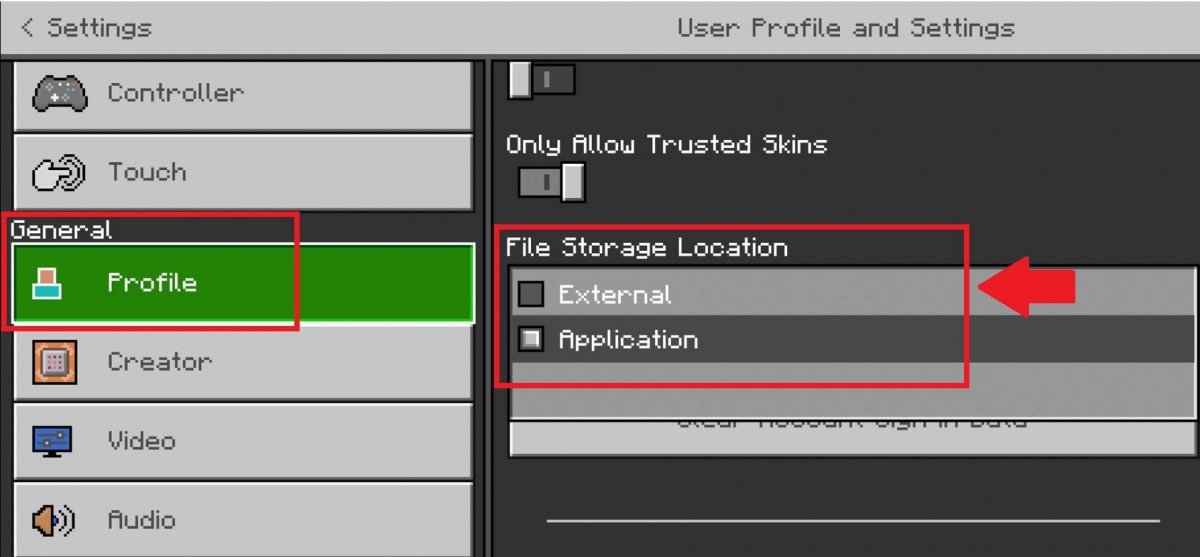
Измените режим хранения Minecraft
Как только это будет сделано, на вашем мобильном устройстве Android должен быть установлен файловый менеджер, например ES File Explorer.
Язык Русский
О.С. Android
Лицензия бесплатно
Получив его, запустите приложение и следуйте по следующему пути, пока не найдете игру и ее файлы:
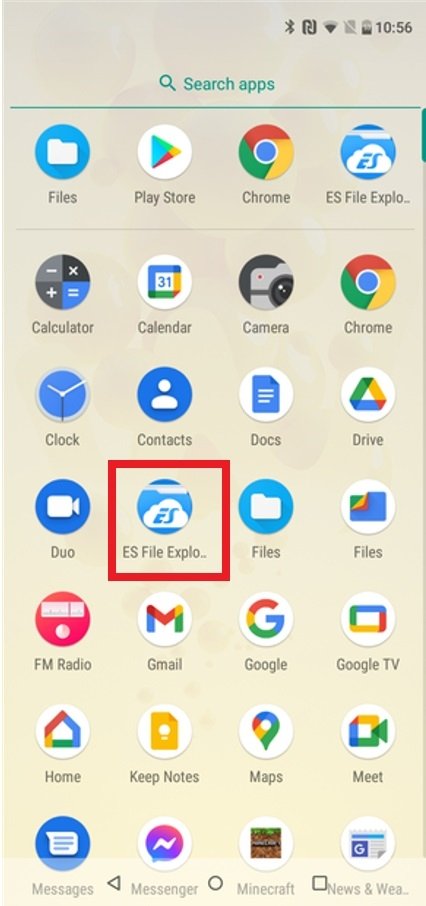
Загрузите и запустите приложение ES File Explorer на Android
Если вы не можете найти его легко, мы поможем вам шаг за шагом с помощью следующих снимков экрана. Что вам нужно сделать, это просмотреть приложение, чтобы найти папку с игрой. Вы можете использовать увеличительное стекло для прямого поиска Minecraft или изучить вкладку хранилища.
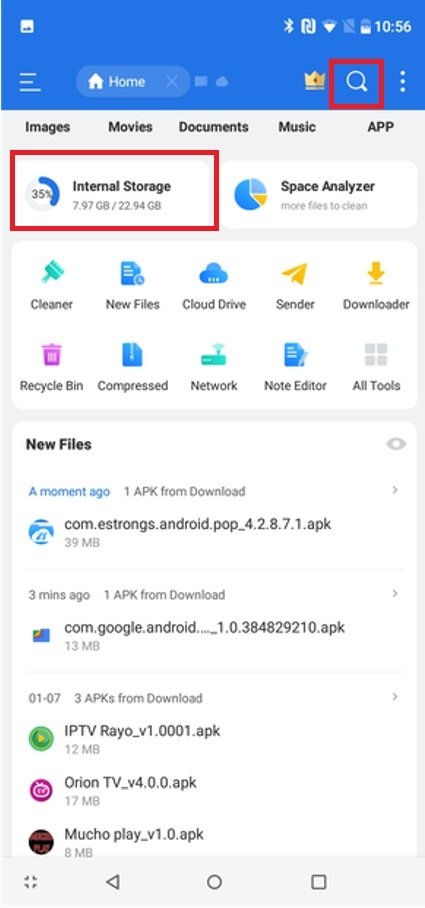
Найдите в ES File Explorer файлы Minecraft
После этого найдите папку «Игры» в ES File Explorer, вероятно, по названию «игры».
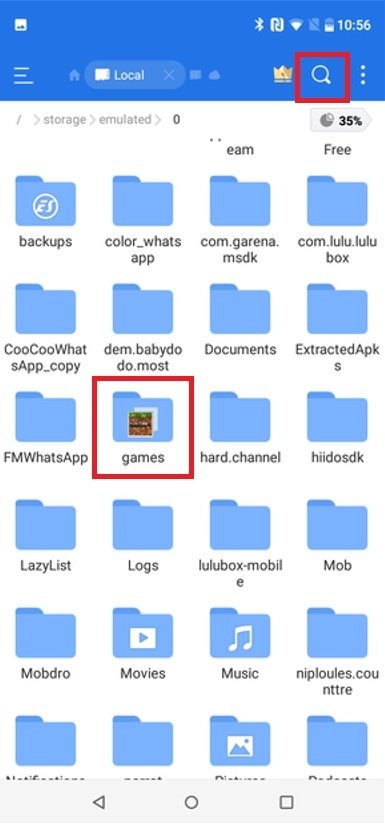
Папка с играми в ES File Explorer
Откройте папку, нажав на нее, чтобы узнать, какие игры у вас есть внутри, и нажмите на ту, которая содержит имя и файлы Minecraft внутри.
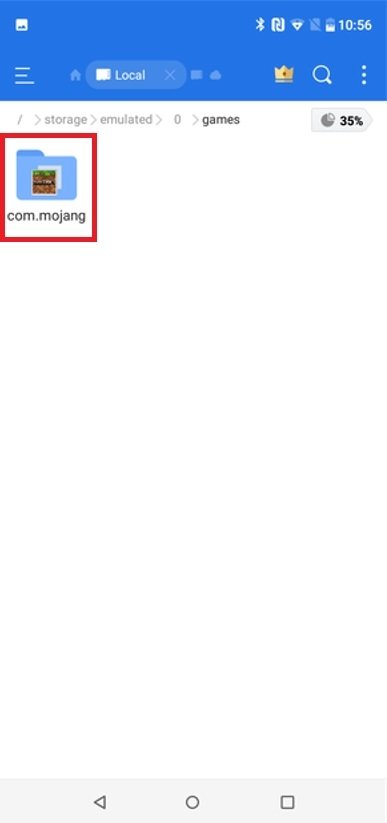
Откройте папку с играми в ES File Explorer
Как только это будет сделано, уже внутри папки Minecraft вы найдете подпапки с игровыми мирами и используемыми шаблонами. Нажмите о в первый.
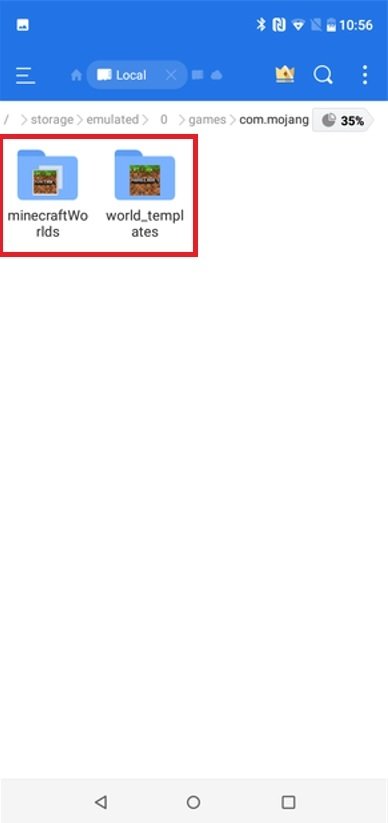
Папки с файлами Minecraft
Здесь вы найдете файлы внутри папки Minecraft Worlds, то есть миры, сохраненные на вашем устройстве.
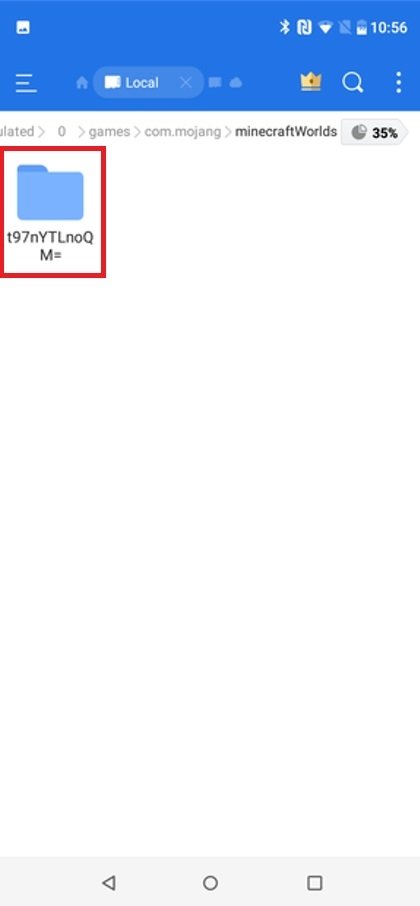
Откройте папку Minecraft
Когда вы получите доступ к нему, появятся различные файлы сохранения, но вы все равно можете изучить немного больше.
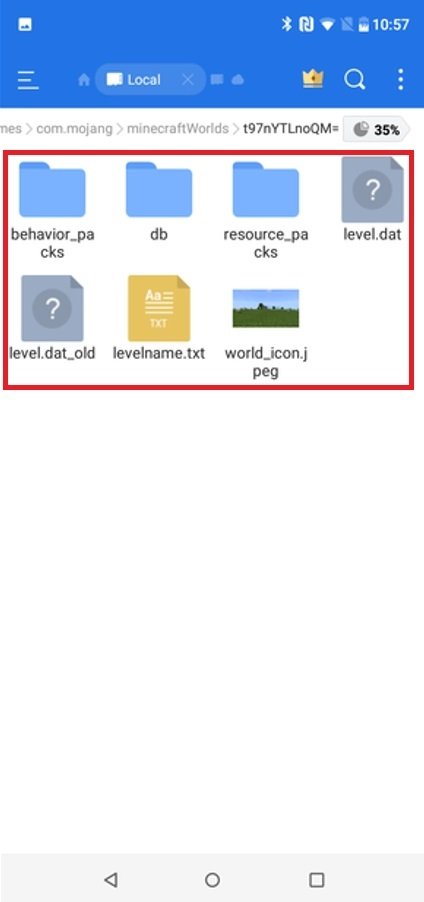
Смотрите сохраненные файлы Minecraft
Это файлы сохранения для вашей игры и миров Minecraft, которые вы можете скопировать вместе с указанными выше папками, если хотите сохранить или перенести их.
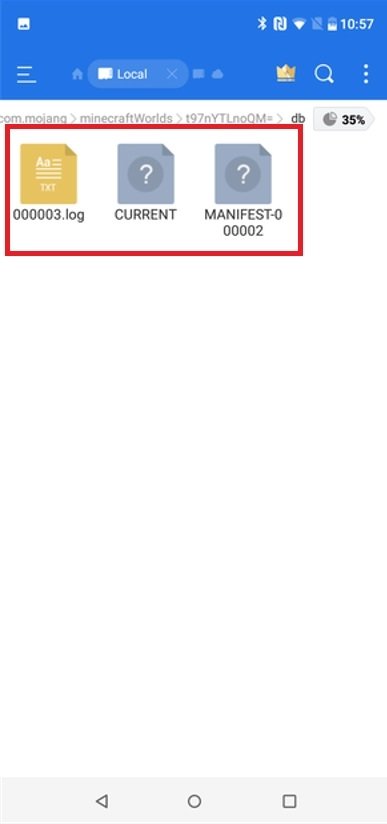
Здесь сохраняются файлы Minecraft
Мы помним, что этот путь может различаться в зависимости от того, используете ли вы SD-карту в качестве хранилища или внутреннюю. Тем не менее, в общих чертах мы всегда найдем его, если пройдем по пути «X/games/com.mojang/minecraftWorlds/», где X — это SD, внутреннее хранилище или место, где файлы были сохранены в каждом случае. Такое приложение, как Files, которое мы использовали в качестве примера для этой статьи, может сделать нашу жизнь намного проще.
Как сохранить место в Minecraft?
В эмуляторах есть опция Save State. Есть такой мод, который позволяет сохранять место, и после того, как игрок умер, он мог загрузить то место, где сохранился?
Голосование за лучший ответ
если поспишь в кровати, сохраняешься. и не нужны ни какие моды
Похожие вопросы
Ваш браузер устарел
Мы постоянно добавляем новый функционал в основной интерфейс проекта. К сожалению, старые браузеры не в состоянии качественно работать с современными программными продуктами. Для корректной работы используйте последние версии браузеров Chrome, Mozilla Firefox, Opera, Microsoft Edge или установите браузер Atom.