
Как залить сайт на хостинг
После верстки сайта, чтобы он стал доступен для других интернет-пользователей, нужно загрузить файлы на хостинг. Поэтому и встает вопрос, как залить сайт на хостинг.
И так, сначала потребуется зарегистрироваться на хостинге, на котором планируется размещать будущий сайт. Для обзора будет взят мой хостинг-провайдер beget, которым я успешно пользуюсь уже 2 года.
Шаг 1. Регистрация хостинга
Для регистрации на главной странице нужно нажать на кнопку «Заказать»
1. Выбираете тарифный план
2. Выбираете как физ. лицо или как юр. лицо Вы регистрируетесь.
3. Вводите данные.

Хостинг-провайдер потребует обязательное подтверждение регистрации кодом из СМС. Также рекомендуется вводить реальные данные, т.к. для одобрения могут запросить скан паспорта для подтверждения. После успешной регистрации хостинг предоставит данные для входа в панель управления(!данные эти сохраните), там же информация о том, как залить сайт на хостинг Beget. На почту от Beget придет сообщение со всей необходимой информацией:
— Лимиты выбранного тарифа при регистрации;
— Данные для входа в панель управления хостингом и FTP-соединения(на рис обозначены как 1 и 2); . ВНИМАНИЕ! их нужно обязательно СОХРАНИТЬ!
— DNS адреса и технический домен.

(Комментарии: что помеченно как 1 — это нужно использовать при входе в акаунт на beget, а что помечено как 2 — это и нужно сохранить обязательно , чуть ниже мы воспользуемся этими данными)
Если доменное имя уже приобретено – его нужно перенести на beget.com, изменив DNS адреса. На случай отсутствия доменного имени используется предоставленный бесплатно технический адрес, переходя по которому можно видеть загруженный сайт. Либо можно зарегестрировать домен на Beget
Панель управления нужна для управления хостингом. Но сейчас интересует загрузка сайта, которая выполняется с помощью FTP-соединения. Большинство хостинговых компаний предоставляют WEB-версию FTP, однако удобство ее использования может быть скудным. Среди ощутимых недостатков WEB-панели отсутствие пакетной загрузки файлов на хостинг. Поэтому лучше рассмотреть, как добавить сайт на хостинг другим способом.
Шаг 2. Загрузка FTP-приложения
Сначала лучше разобраться, что такое FTP-соединение. Это протокол передачи файлов на внешний сервер по безопасному каналу. Работа с FTP соединением позволяет быстро загрузить все файлы за короткий срок. Для загрузки файлов с помощью FTP-соединения существует много приложений, позволяющих выполнить ее путем удаленного подключения к серверу. Но следует остановиться на FileZilla. В отличие от других программ, эта утилита универсальна (для любой ОС) и обладает простым и понятным интерфейсом.
Скачать FTP-приложение можно на официальном сайте разработчика. Программа предоставляется бесплатно. После скачивания нужно открыть приложение. Она представляется верхним меню и несколькими блоками:
☰ В двух левых локальный проводник (на рис. обознач как 1 и 2);
☰ Верхний блок пустой, на нем выводится информация о состоянии соединения(на рис. обознач как 3);
☰ Нижний блок оповещает о статусе загрузки файла на хостинг(на рис. обознач как 4);
☰ В правом блоке оповещают об отсутствии подключения, что ненавязчиво наводит на мысль;(на рис. обознач как 5);
Все верно, в правом блоке будет размещен проводник для сайта на внешнем сервере. Теперь следует приступить к подключению к нему.

Шаг 3. Подключение к серверу
Вверху приложения, под навигационной панелью есть 4 поля, в которые нужно ввести предоставленные хостингом данные. Эти данные приходят письмом на электронную почту, указанную при регистрации. Их требуется ввести в соответствующие поля в FileZilla, как показано ниже на скриншотах. В данном случае это следующие пары «данные – поле»:
«логин – имя пользователя»;

Поле для ввода порта оставить пустым и нажать на «быстрое соединение». В верхнем блоке появятся несколько сообщений, дающие понять, что соединение удалось, а в правом откроется каталог сайта. Остался последний шаг – рассмотреть, как заливать сайт на хостинг FileZilla.
Шаг 4. Загрузка файлов на хостинг
В каталоге сайте следует перейти в папку с названием сайта, далее в папку public_html. В эту папку и загружается сайт.
Теперь можно приступить к непосредственной загрузке сайта на хостинг. Перед этим следует сделать несколько вещей:
Теперь можно приступить к непосредственной загрузке сайта на хостинг. Перед этим следует сделать несколько вещей:
⚑ Удалить присутствующий в каталоге файл index.html;
⚑ Тщательно проверить соблюдение физической структуры сайта на локальном диске;
Загрузка файла происходит путем перетаскивания файла с окна локального диска в окно каталога сайта. Чтобы перетащить файл нужно выбрать его и, удерживая левую кнопку мышки, переместить в правый блок. Либо выделить все файлы(ctr+A) и также переместить в правый блок.
После загрузки файлов сайт сразу же станет доступен для просмотра всем пользователям интернета. Для наглядности ниже на скриншоте можно увидеть работоспособный пример страницы на сайте, который только что был зарегестрирован. Загруженный только что файл уже сразу становится доступен для просмотра.

FileZilla оказалась простой и удобной программой. Несмотря на не скромное меню, для загрузки сайта на хостинг потребуется всего несколько минут. Достаточно знать, куда нужно ввести FTP данные и как загрузить файл. Но это только один из вариантов загрузки. Как заливать сайт на хостинг, FileZilla использовать или другие программы, выбор остается за пользователем
Как разместить сайт в ispmanager
Перед тем как залить сайт на услугу хостинга убедитесь, что сам домен привязан к хостингу.
Чаще всего сайт состоит из одной или двух составляющих:
- файлы сайта в формате HTML или PHP и файлы контента (картинки и другая информация);
- база данных в формате SQL (необязательно).
Соответственно, чтобы разместить сайт на хостинг ispmanager, нужно привязать домен к услуге хостинга, загрузить архив с файлами сайта в корневой каталог и импортировать базу данных (при наличии).
Если вы хотите узнать, как выложить сайт на бесплатный хостинг для сайтов HTML, познакомьтесь со статьей Бесплатный тестовый период хостинга.
Как разместить файлы сайта в ispmanager
Ниже описана загрузка сайта на хостинг в хостинг-панели ispmanager.
Обратите внимание! Если внешний вид вашей панели управления отличается от представленного в инструкции, кликните в левом нижнем углу «Попробовать новый интерфейс».
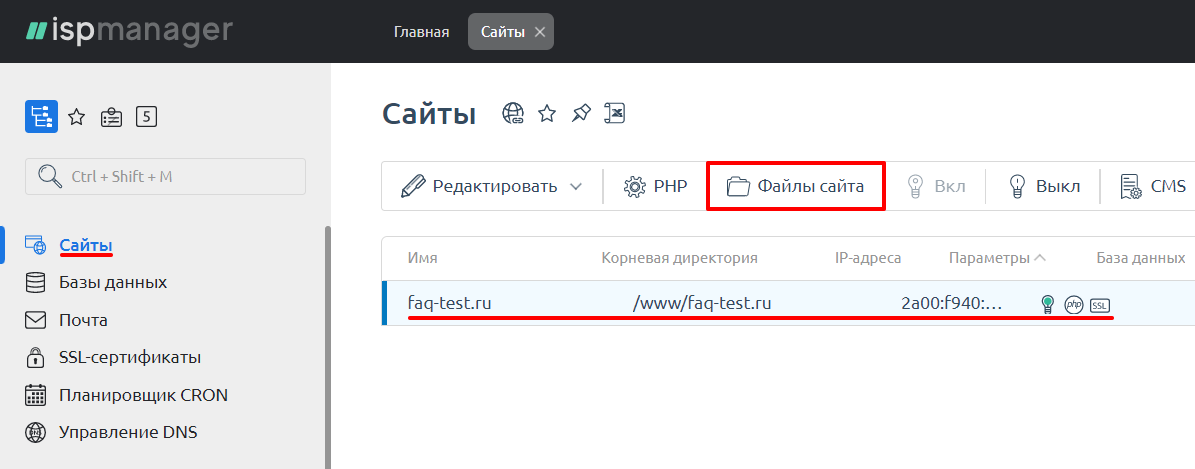
На странице «Сайты» выберите домен, для которого хотите загрузить сайт, и нажмите Файлы сайта:
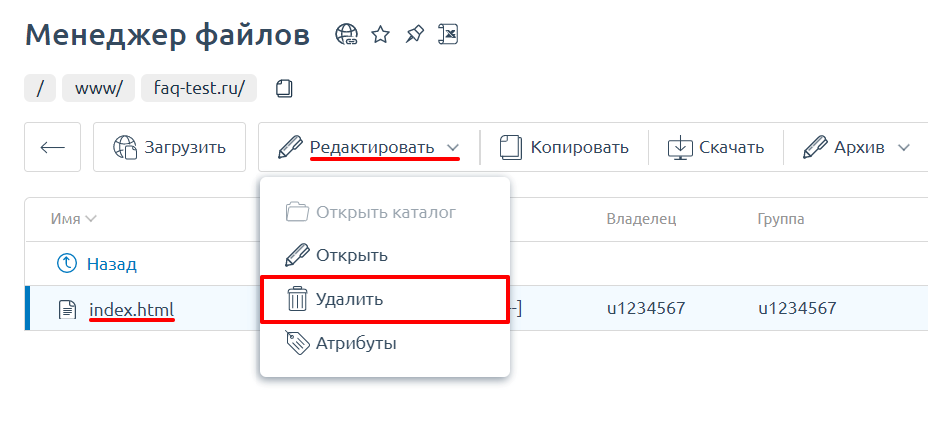
После добавления домена в панель управления хостингом в папке сайта создаются файлы парковочной страницы. Удалите все файлы, содержащиеся в папке, кроме директории webstat (если она есть), иначе установка сайта на хостинг будет выполнена некорректно: Хостинг с бесплатным файловым менеджером
Нажмите кнопку Загрузить. Выберите архив сайта на вашем компьютере и нажмите Ok. Панель управления ispmanager поддерживает архивы в форматах: zip,gzip,bzip, tar,tar.gz. Как залить сайт на хостинг Аналогично можно поставить HTML-файл на хостинг.
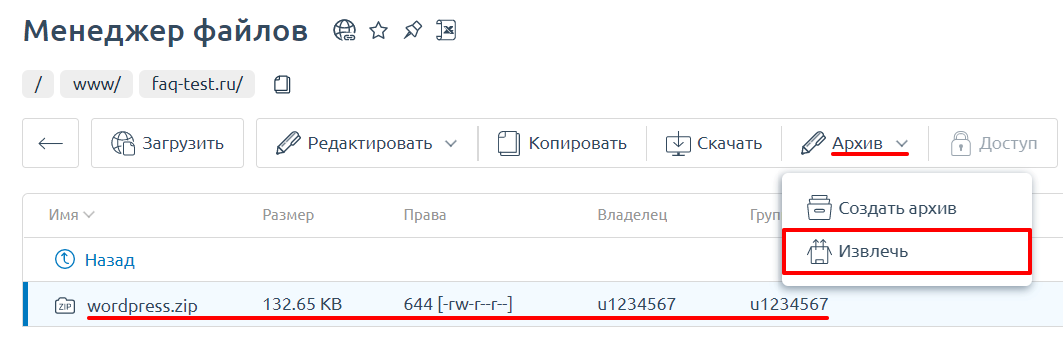
Выделите архив и нажмите Извлечь:
Убедитесь, что файлы сайта были извлечены непосредственно в каталог сайта, а не во вложенную директорию.
При необходимости переместите файлы сайта в корневой каталог, для этого выделите все файлы и воспользуйтесь кнопками Вырезать и Вставить.
Если вы хотите создать сайт с нуля, рекомендуем воспользоваться CMS. Информация о том, как разместить шаблон сайта на хостинг, дана в статье: Автоматическая установка CMS. А еще в Рег.ру есть WordPress Hosting.
Как импортировать базу данных в ispmanager
Если ваш сайт хранит данные в базе данных (например, данные для авторизации пользователей), то для него необходимо создать базу данных и импортировать содержимое при наличии дампа. Если у вас сайт-визитка или посадочная страница, база данных не требуется.
Cоздайте базу данных по инструкции: Как создать базу данных? Укажите данные для подключения к ней в конфигурационном файле вашего сайта: Где CMS хранит настройки подключения к базе данных. Если вы только что заказали услугу хостинга, вы можете использовать уже созданную базу данных u1234567_default. Реквизиты доступа к этой БД приведены в информационном письме, которое было отправлено на контактный e-mail владельца услуги.
Импортируйте базу данных по инструкции: Импорт базы данных MySQL. Мы рассмотрели, как выложить сайт на хостинг.
Готово, вы загрузили ваш сайт в ispmanager. Если ваш домен был уже привязан к услуге хостинга, то сайт будет доступен в сети.
Если вы только зарегистрировали домен или ранее изменяли DNS-серверы, ваш сайт будет доступен через 24 часа. В этом случае можно проверить доступность сайта до обновления DNS-серверов.
Если после проделанных шагов ваш сайт недоступен, оставьте заявку в службу поддержки или воспользуйтесь справкой: Мой сайт недоступен, почему?.
Видеоинструкция
Не могу распаковать архив в менеджере файлов хостинга
Перед тем как закачать на хостинг сайт, проверьте формат архива, который вы хотите распаковать в панели управления. Поддерживаемые форматы архивов в ispmanager: zip, gzip, bzip, tar. Формат архива .RAR не поддерживается на хостинге Linux, рекомендуем формировать архив файлов другим форматом, например, .ZIP
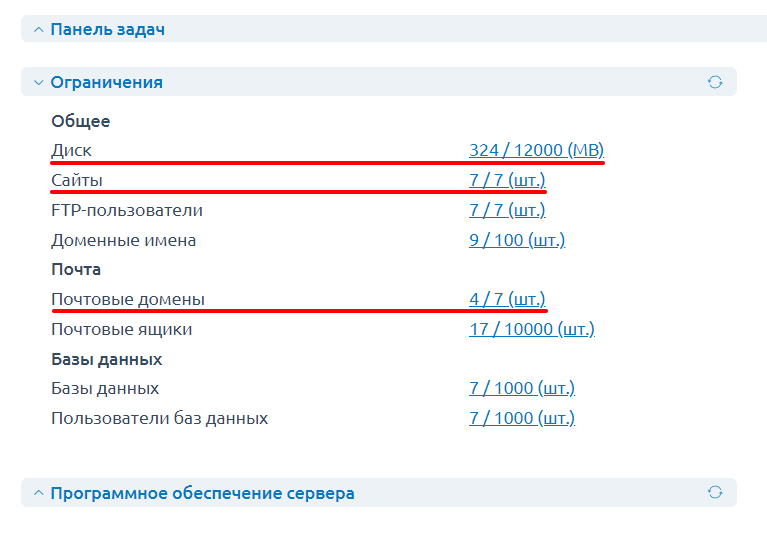
Проверьте, достаточно ли дискового пространства на хостинге для распаковки архива. Узнать текущий размер потребляемого дискового пространства можно в разделе «Главная» — вкладка «Ограничения»: Обратите внимание на то, что размер распакованных файлов архива превышает размер самого архива. Свободного дискового пространства должно хватать именно на распакованный архив.
После просмотра статистики вы можете удалить ненужные файлы либо повысить тарифный план до следующего, с большим количеством дискового пространства:
- Дисковое пространство: чем занято и как очистить?
- Как изменить тарифный план хостинга?
Если вы выполнили все шаги инструкции, но не получили желаемого результата, напишите заявку в службу поддержки. Наши специалисты оперативно вам помогут!
Помогла ли вам статья?
Спасибо за оценку. Рады помочь ��
Как залить html сайт на хостинг

14 ноября

5685

Комментариев: 0
Для добавления сайта на хостинг при помощи браузера мы используем инструмент CPANEL, его называют диспетчер файлов.
Данные для авторизации в CPANEL вы сможете найти, проверив свой электронный почтовый ящик.
В личном кабинете нажимаем на значок «Диспетчер файлов». После этого откроется окошко, а затем вам потребуется выбрать ваш сайт и нажать «ок».
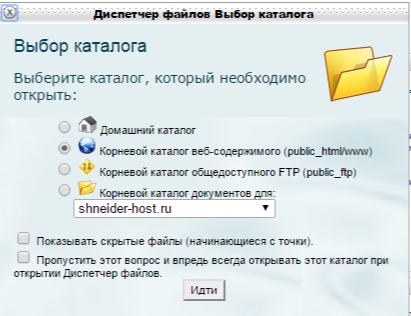
После того как вы выбрали сайт, то у вас отобразится ваша папка с содержимым сайта. Если ваш домен на хостинге основной, то ваша папка это public_html.
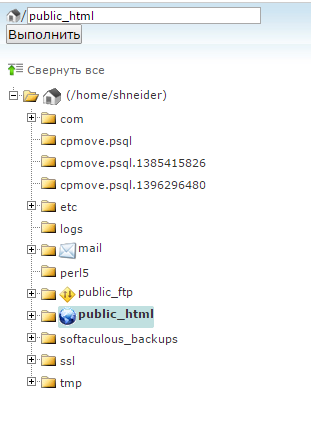
Далее вам необходимо нажать кнопку «загрузить» в меню сверху.

Зачастую сайт состоит из группы файлов, поэтому заранее запакуйте нужные файлы в zip или tar.gz. После процесса архивирования можете приступить к загрузке.
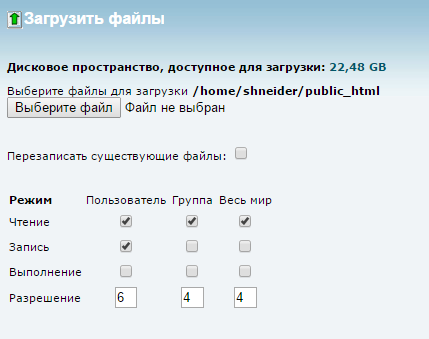
Зачастую сайт состоит из группы файлов, поэтому заранее запакуйте нужные файлы в zip или tar.gz. После процесса архивирования можете приступить к загрузке.
Если архив успешно залит на хостинг, то он отобразится в диспетчере файлов в правой стороне экрана. Далее распаковываем наш архив.
После небольшого ожидания, все ваши файлы появятся в основной директории. Длительность распаковки напрямую зависит от размера архива.
Обратите внимание, что если файлы архива были расположены внутри папки, то вместо общего списка нужных файлов вы увидите папку, в которой находятся эти файлы. Исправить это несложно – достаточно лишь перенести эти файлы в основную папку public_html, а ненужную теперь папку просто удалить.
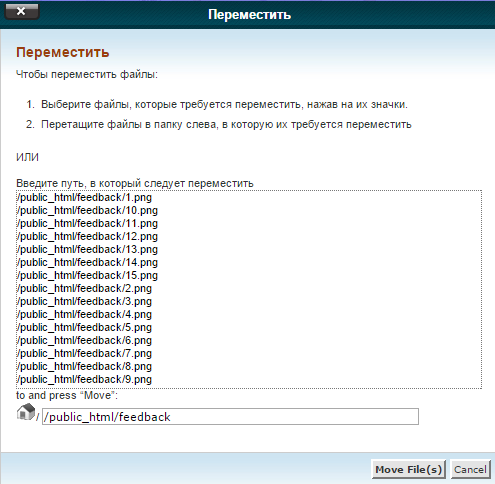
После таких несложных манипуляций, вы сможете открыть ваш сайт в окошке браузера.

Также рекомендуем почитать:
Можно ли корректно оценить процессор до покупки выделенного сервера/VPS Чи можна коректно оцінити процесор до купівлі виділеного сервера/VPS Как установить бесплатный SSL-сертификат от Let’s encrypt на свой сайт Як встановити безкоштовний SSL-сертифікат від Let’s encrypt на свій сайт CSS: создание кнопки CSS: створення кнопки CSS: стилизация цитат
- Блог
- Хостинг, домены, мировые новости, обзоры ПО
- Рейтинги, обзоры, отзывы
- Наши новости, акции, нововведения
- Руководства, статьи, инструкции
- RSS
Популярное в категории


Июнь
77780

Июнь
68393

Октябрь
56094

Март
44443

Сентябрь
37639
Как залить сайт на хостинг по ftp
Напишем универсальную инструкцию для закачки установки FTP-соединения с нашим хостингом сайтов.
Прежде всего вам необходимо зайти в ваш почтовый ящик, на который зарегистрирован хост-аккаунт и найти там письмо с темой «Ваш хост-аккаунт был успешно создан». Откройте это письмо. Если вы его потеряли, то его можно найти в разделе «Моя почта» клиентской панели. Если и там его нет — обратитесь в нашу техническую поддержку, они его вам перешлют.
После того как отроете письмо найдите там три ключевых параметра.
- Имя пользователя FTP
- Пароль FTP
- Сервер FTP
Сохраните эти данные.
Открывайте FTP-клиент. Это может быть Filezilla, Total Commander, CuteFTP, WinSCP и прочие клиенты. Их бесчисленное множество.
Детальнее с изображениями о каждом FTP-клиенте читайте в статьях ниже:
- Как загрузить сайт на хостинг через FileZilla
- Как загрузить сайт на хостинг через Total Commander
- Как залить сайт на хостинг через Dreamweaver
Если Вашего клинета нет в списке выше, читайте дальше.
После открытия найдите в клиенте пункт для создания нового соединения. После того, как вы нажмете туда откроется окошко куда нужно будет ввести параметры подключения.
имя подключения — любое
сервер подключения — сервер FTP (или Ваше доменное имя, если оно уже привязано к хостингу)
порт подключения — 21
имя пользователя — из письма
пароль — из письма.
После — сохраняйте подключение и соединяйтесь через него. Если все пройдет правильно, то откроется список FTP-директорий. Файлы закачивать необходимо в директорию public_html.
Возможные ошибки подключения:
530 authentification failed — вы ввели неверное имя и пароль (либо вы подключаетесь ни к тому фтп-серверу)
время ожидания соединения истекло — вы неверное указали сервер подключения, вы неверное указали порт подключения, Ваш файрвол блокирует порт фтп.
Категории
- Блог
- Наши новости, акции, нововведения
- Руководства, статьи, инструкции
- Хостинг, домены, мировые новости, обзоры ПО
- Рейтинги, обзоры, отзывы
- Наши новости, акции, нововведения
- Руководства, статьи, инструкции
- Хостинг, домены, мировые новости, обзоры ПО
- Рейтинги, обзоры, отзывы
- RSS
Популярное в категории
- Новая услуга: VPS с выделенным накопителем
- Новая функция в cPanel: установка бесплатного SSL-сертификата от Let’s encrypt
- Авторизация через соцсети в Bitrix
- Создание простого и выпадающего меню на WordPress
- Cron в cPanel: запуск скрипта по расписанию
- Основы JavaScript. Урок 1. Введение в JavaScript. Что такое JavaScript.
- Что делать с ошибкой Strict Standards: Non-static method JLoader?
- Что лучше хостинг или vps?
- Где купить домен и хостинг?
- Инструкция по установке ISPmanager (последняя версия)
- SSL: понятие, суть, предназначение
- Добро пожаловать в наш блог!