
Как можно изменить размер у «Java-игры»?
Если вы являетесь фанатом или активным пользователем «Java-игр», то наверняка знаете, что они занимают достаточно много места в мобильном устройстве. А это, согласитесь, не совсем удобно. В сложившейся ситуации есть два выхода: можно особо не раздумывая избавиться (путем немедленного удаления) от неиспользуемых приложений или значительно уменьшить размер установщика.
Если вы из тех, кто не ищет легких путей, или вовсе не намерены удалять ранее установленные приложения, приготовьте архиватор, графический редактор и четко следуйте предложенной ниже инструкции.
Первое, что вам нужно сделать, это скачать и установить на компьютере специальное программное обеспечение, предназначенное для того, чтобы редактировать элементы приложения и их разархивирование. Оптимальный вариант – программа “WinRar”. Ее аналоги вполне подойдут, если они работают с файлами расширений “.jad” или “.jar”. Не забудьте о графическом редакторе, специализирующемся на уменьшении изображений.
Идеально – “Adobe Photoshop”, “Photo Studio” или другие бесплатные приложения. При необходимости скачайте редактор для аудио.
Если вы все приготовили, движемся дальше. Правой кнопкой мыши выделите установщик «java-приложения» из контекстного меню. При помощи программы-архиватора откройте его. Выберите нужные файлы и разместите их в отдельной папке. Сейчас придется потрудиться. Открывайте каждую картинку, извлеченную из архива, и уменьшайте ее при помощи графического редактора. Обратите внимание, что только при уменьшении количества пикселей, вы получите качественное изображение. Уменьшая размер, вы заодно сокращаете соотношение сторон и меняете заданное разрешение.
Вы можете отредактировать и аудио, ранее расположенные в архиве, если в этом есть необходимость. Достаточно просто уменьшить значение битрейта. Примените и выполните сохранение полученных изменений. Названия файлов и их расширений должны остаться прежними. В ином случае приложение не будет функционировать вообще. Если исходные файлы все еще остаются в наличии, удалите их и соберите установщик в «java-приложение» заново.
Учтите, что расширение всегда должно оставаться неизменным. То есть, если архив был снабжен расширением “.jar”, оно не меняется. То же самое относится к файлам с заданным расширением “.jad”. Прежде чем вновь собрать архив, обязательно проверьте файлы на наличие вирусов. Иначе они могут нанести непоправимый вред вашему мобильному устройству. Аналогичный алгоритм действий выполняется и в тех случаях, когда достаточно внести некоторые изменения в игру. Поэтому, при добавлении новых элементов, воспользуйтесь компилятором и редактированием кода.
Как изменить java игру
Последние коментарии
Облако тегов
К нам пришли с.
Редактирование JAVA-игр
Уже давно никого не удивишь Level editor’ами для компьютерных игр, да и Level editor’ам для консольных игр мы уже привыкли не удивляться. Но кому понадобилось делать их для мобильного телефона — вот это загадка, ведь там и так всё довольно просто. Вот о них и пойдёт сейчас речь.
Для тех, кто не знает, что такое Level editor, расскажу немного о том, что это такое. Level editor’ом называют программу, позволяющую редактировать/делать уровни, модернизировать их и изменять некоторые параметры в той игре, для которой она предназначена. В нашем случае мы рассмотрим два Level editor’а для Java-игр. Один для очень известной игры под названием Gravity Defied, а второй для малоизвестной игры — Box it. Начнём с BoxEdit.
Название: BoxEdit
Год: 2007
Жанр: Level editor
Автор: BlackFan
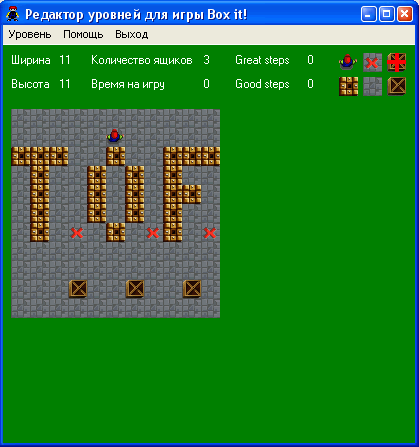
BoxEdit – очень удобная и незамысловатая программа для редактирования уровней в игре Box it. Я думаю, разобраться с этой программой у вас не составит большого труда — вам сразу станет понятно, что и как делать. Как вы откроете программу, вы увидите перед собой экран с уровнем, который будет иметь размер 11 на 11 клеток. Если такой размер для создания уровня вас не устраивает, зайдите в Уровень -> Новый и там введите тот размер, который вам нужен (максимальное допустимое поле — 11 на 11). После того как вы определились с размером игрового поля, пора преступать к его обстановке. В правом верхним углу вы можете наблюдать 6 объектов редактирования — с помощью них вы и будете создавать свои карты. После выбора объекта, вы можете разместить его на карте. После того, как ваша карта будет готова, останется только её сохранить — для этого жмём Уровень -> Сохранить и выбираем ту папку, куда вы желаете её сохранить. Всё, ваша карта готова, осталось только поместить её в игру. Не стоит пугаться, сделать это ещё проще, чем создать собственный уровень. Для этого открываем игру Box it с помощью любого архиватора поддерживающего расширение *.jar, и вносим в неё свою карту под тем номером (названием, например, 2) под которым бы она шла в игре. После того как вы отточите своё мастерство в построение уровней, вы можете создать самый сложный раунд, какой вы только сможете пройти, и дать игру другу, чтобы он поломал голову.
Теперь пришло время рассмотреть эдитор под названием GDTrackEditor для игры Gravity Defied.
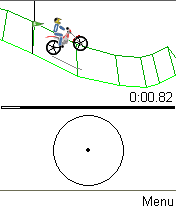
Название: GDTrackEditor
Год: 2007
Жанр: Level editor
Автор: BlackFan и X-ZeY
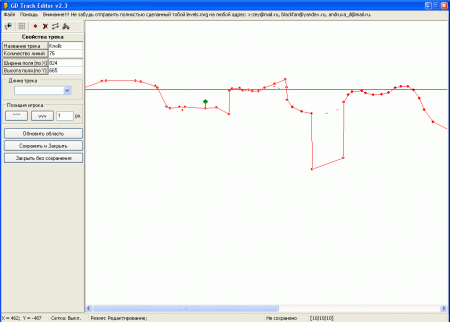
Для начала нам понадобится достать файл с расширением *.mrg из игры Gravity Defied.
Далее открываем его в программе и делаем новые уровни при помощи инструментов имеющихся в программе. Тут, конечно, всё немного сложнее чем в BoxEdit, но я думаю, вы разберётесь, тем более с программой идёт очень хорошее руководство. Так что лишний раз рассказывать о том, как с её помощью редактировать, создавать новые уровни для Gravity Defied не стоит. Можно добавить только то, что для того, чтобы впихнуть свои уровни в игру, вам понадобится проделать тоже самое, что и в случае с игрой Box it. Кстати, не только вы и ваши друзья можете поиграть в сделанные вами уровни. Вы можете отправить уровни авторам этой программы, которые разместят их на своём сайте, где их скачают и поиграют другие любители данной игры.
А нам остаётся только пожелать вам удачи в сотворении новых уровней для игр вашего мобильного телефона!
- Комментарий: 0
- Просмотров: 3557
Как изменить java игру
Blaze Информатик-аналитик
Сообщения: 8931 Зарегистрирован: 24.05.2007 17:23 Модель телефона: POCO X3 Pro 6/128 Прошивка: crDroid v7.7 Sat-ресивер: Tiviar Mini HD Откуда: Данков Контактная информация:
Изменяем в Java-игре разрешение экрана
Как изменить в Java-игре разрешение экрана?
1. Скачиваем любую ява игру 176х208
2. Распаковываем Jar с помощью WinRAR
3. Идем в распакованную папку и ищем MANIFEST в папке META-INF
4. Открываем MANIFEST с помощью блокнота
5. Добавлем две строки в самом начале файла
— Для N80, E70 и других с разрешением 352х416:
Nokia-MIDlet-Original-Display-Size: 176,208
Nokia-MIDlet-Target-Display-Size: 352,416
— Для N73 и других с разрешением 320х240:
Nokia-MIDlet-Original-Display-Size: 176,208
Nokia-MIDlet-Target-Display-Size: 240,320
6. Сохраняем файл MANIFEST
7. Выделите все файлы которые вы распаковали, далее кликаем правой клавишей выбираем отправить в Сжатая ZIP папка
8. Переименовываем получившийся файл из zip в JAR. К примеру my-game.zip В my-game.JAR
Для того что бы переименовать файл в Windows XP в любой папке жмем сервис => Свойство папки => Закладка Вид => Убираем галочку с Скрывать расширение с зарегистрированных типов файлов.
Теперь вы можете редактировать расширение файлов.
Как изменить разрешение Java-игры
Наверняка многие сталкивались с проблемой, когда Java-игра ни в какую не хочет растягиваться на весь экран мобильного телефона. Играть, конечно, можно, но удовольствие резко падает, вы нервничаете, обижаетесь на производителя и разработчика, а затем в сердцах удаляете игрушку. И совершенно зря, потому что есть способы справиться с этой неприятностью!
Итак, способ первый, самый простой. Весь процесс требует установки на ваш компьютер бесплатного стороннего приложения JarResize. Это шаг первый. Шаг второй – после завершения установки вышеназванного приложения скачайте на компьютер Java-игру, разрешение которой вы намерены изменить. Для осуществления следующего шага вам необходимо знать исходное разрешение игры и разрешение дисплея вашего мобильного телефона. Когда такая информация получена, смело открывайте приложение JarResize и выбирайте исходное разрешение игры, а затем – желаемое (то, которого требует ваш телефон).
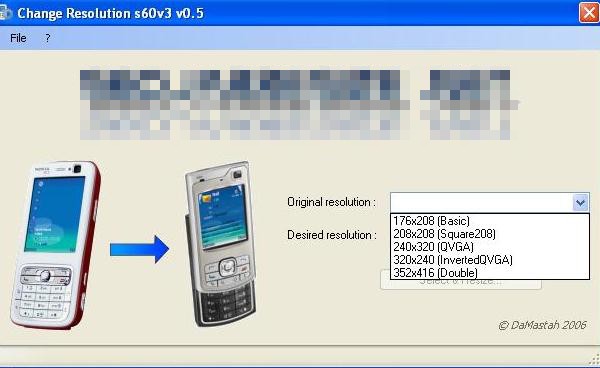
После этого кликаете на кнопке Select & Resize («Выбрать и Изменить размер») и выделяете jar-файл игры, которую вы уже предварительно загрузили. Шаг последний — закройте приложение и установите игру на свой мобильный телефон.
Если вы не нашли приложение JarResize или считаете его использование трудоемким (что довольно странно), тогда вам подойдет второй способ – изменение разрешения Java-игры вручную. Итак, сначала скачайте Java-игру на рабочий стол и распакуйте jar-файл, другими словами, откройте ее с помощью архиватора – WinRar или WinZip. В папке, которую вы открыли, есть несколько подпапок, среди них найдите папку с названием META-INF, откройте ее и найдите файл MANIFEST.MF.
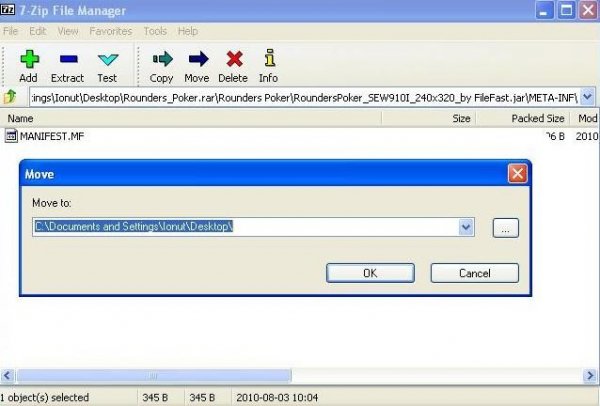
Перетащите MANIFEST.MF на рабочий стол и откройте его с помощью Блокнота. Далее – самое главное. В самом конце файла нужно добавить вручную две строки:
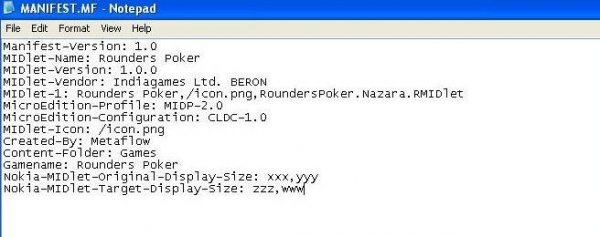
Первая строка: Nokia-MIDlet-Original-Display-Size: XXX, YYY (XXX, YYY – здесь указываем оригинальное разрешение Java-игры)
Вторая строка: Nokia-MIDlet-Target-Display-Size: ZZZ, WWW (ZZZ, WWW – здесь указываем требуемое разрешение игры в соответствии с разрешением вашего мобильного телефона)
Например, разрешение Java-игры – 176 х 208, а дисплей вашего телефона требует разрешения 240 х 320, тогда строчки будут выглядеть так:
Nokia-MIDlet-Original-Display-Size:176,208
Nokia-MIDlet-Target-Display-Size: 240,320
Естественно, разрешение может варьироваться в зависимости от игры и модели вашего мобильного телефона, поэтому будьте внимательны. После этого следует сохранить файл MANIFEST.MF и перетащить его обратно в папку META-INF. После этого останется только заново упаковать jar-файл (.jar file), используя WinRar или WinZip. Разрешение изменено, а значит, можно устанавливать игрушку на телефон и наслаждаться игрой в полном объеме.